B02: Редактирование DRUM KIT
Откройте базовый проект с «Custom Drum Kit», который мы собрали в прошлой главе и назначили на трек 1. Перейдите на главный экран [MAIN] и нажмите пэд [A03] (закрытый хэт). Обратите внимание на волновую форму (waveform) во вкладке трека:
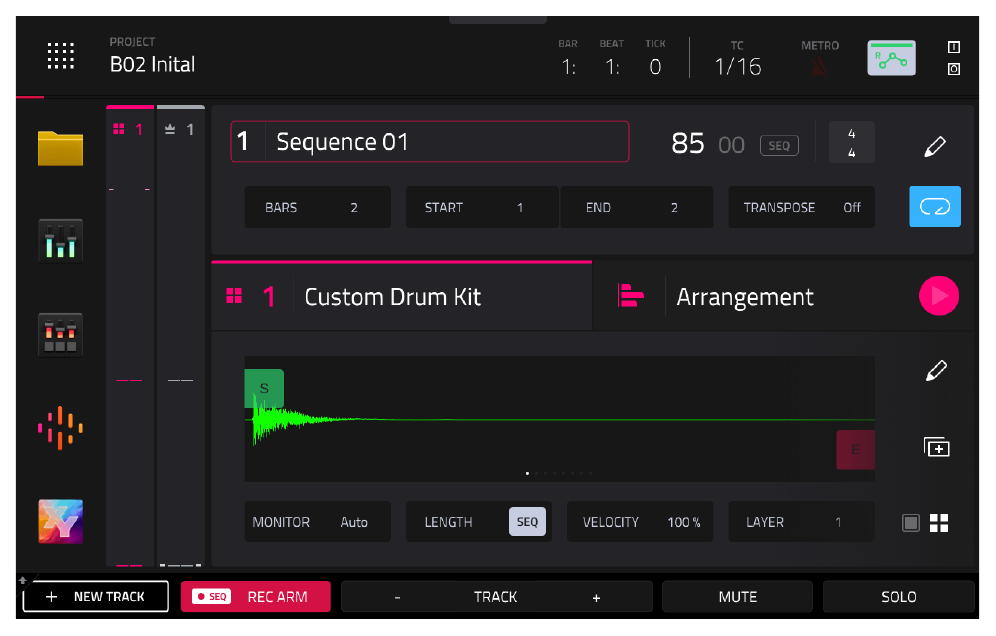
Волновая форма (Waveform) — это визуальное представление сэмпла на пэде. Она показывает, как громкость (амплитуда) звука меняется со временем. В самом начале волновой формы вы можете заметить пустое пространство (gap). Если его не видно, используйте жест масштабирования (pinch and zoom) на экране, чтобы увеличить начало сэмпла:
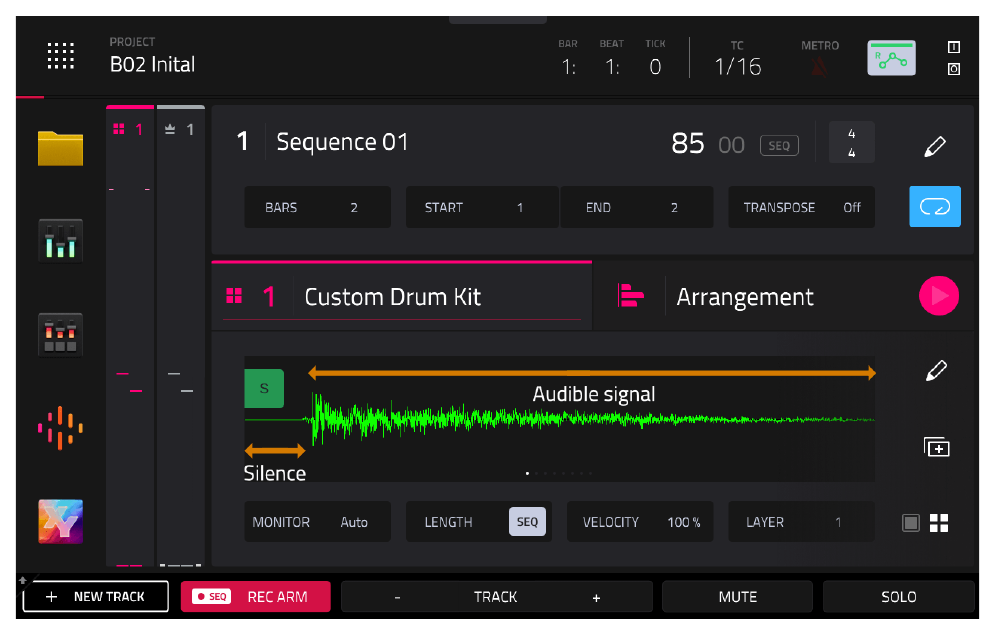
Там, где нет волновой формы, звук отсутствует (тишина). В идеале звук должен начинаться ровно в тот момент, когда вы ударяете по пэду. Поэтому нам нужно отрезать эту тишину в начале.
- Нажмите и удерживайте зеленый квадрат с буквой
«S»(Start). - Перетащите его вправо и остановитесь прямо перед тем местом, где начинается реальный звук.
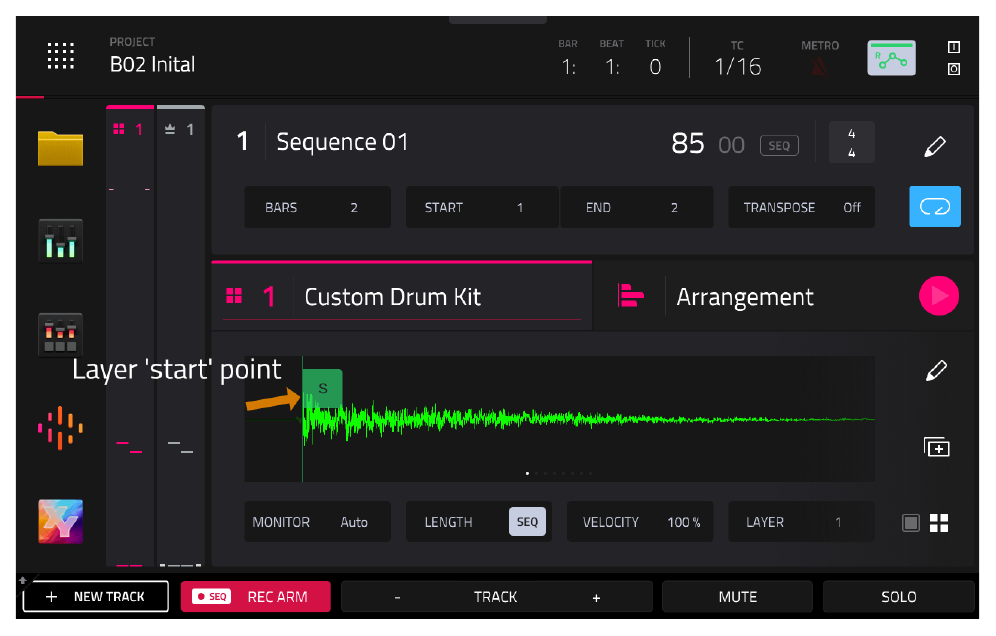
Этот зеленый маркер «S» называется точкой старта слоя (layer start point). Чтобы настроить его точнее, увеличьте масштаб еще сильнее — так вы увидите мельчайшие колебания волновой формы:
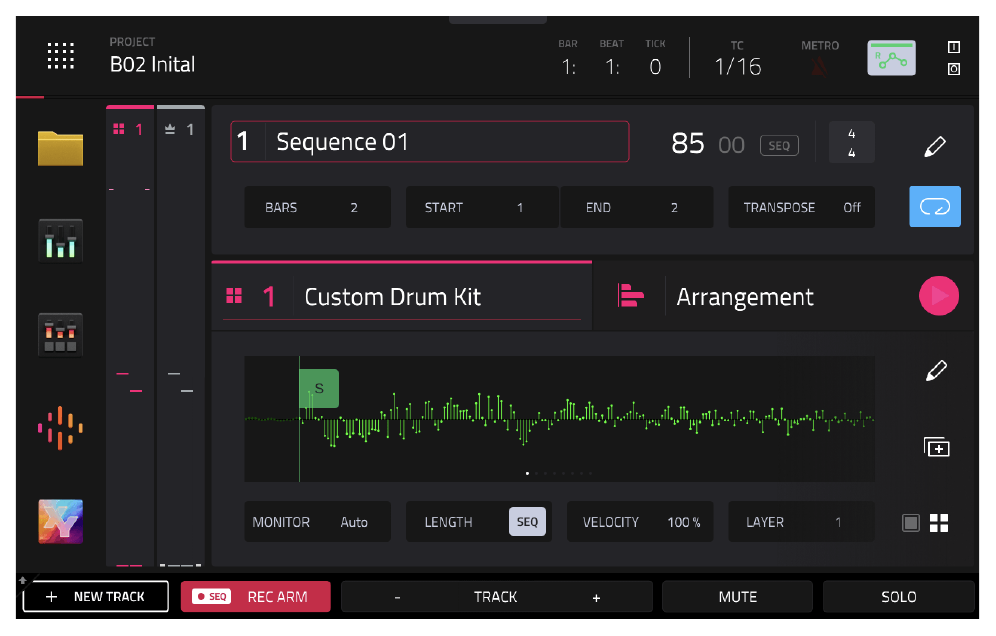
При необходимости перетащите волновую форму влево или вправо, чтобы перемещаться по экрану. Теперь нажмите пэд [A03] — закрытый хэт должен звучать более четко и плотно (tight).
Редактирование DRUM KITS в TRACK EDIT
Редактирование пэдов на экране [MAIN] подходит только для грубой настройки. Для более серьезной работы с драм-китом нам понадобится экран TRACK EDIT. Попасть туда можно несколькими способами, но самый быстрый — просто дважды коснуться волновой формы сэмпла на экране [MAIN]. Вы сразу попадете в TRACK EDIT > SAMPLES:
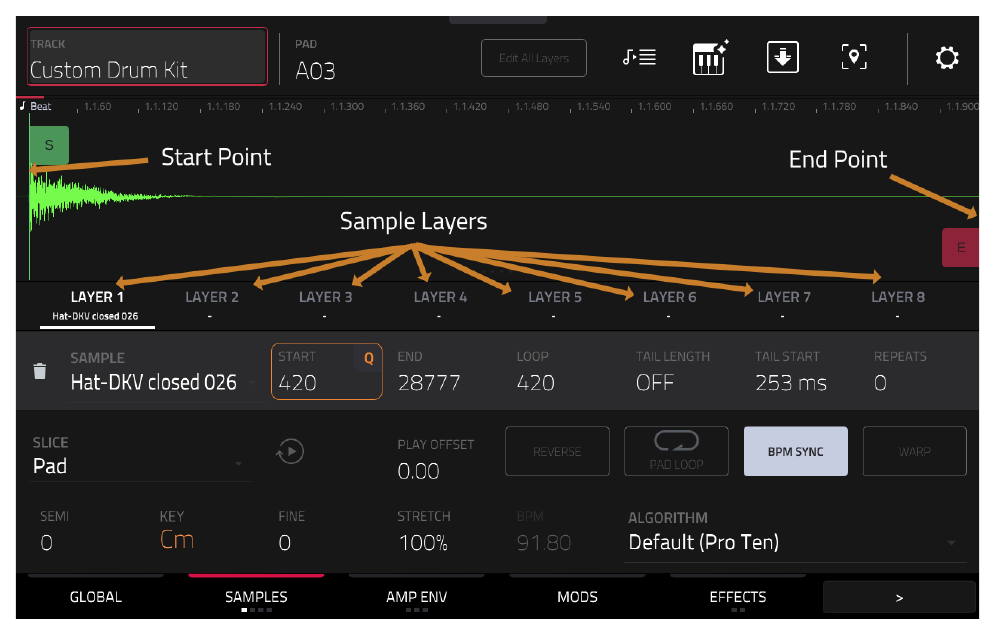
Этот экран может показаться пугающим из-за обилия параметров, но пока мы сосредоточимся лишь на нескольких.
В левом верхнем углу указано имя текущего трека и выбранный пэд (A03). Волновая форма здесь — это увеличенная версия той, что мы видели в [MAIN]. Как видите, наша точка старта (Start) по-прежнему отсекает начальную тишину.
Ниже расположены 8 вкладок слоев (LAYER). Каждый пэд в DRUM-треке может содержать до 8 слоев, и на каждый слой можно назначить один сэмпл. Слои используются для наслоения звуков (stacking) и более сложных приемов, которые мы изучим позже.
По умолчанию, когда вы загружаете сэмпл на пэд, он назначается на LAYER 1. Как видите, вкладка LAYER 1 активна (выделена белым) и показывает имя назначенного сэмпла (очень мелким шрифтом).
Параметры START и END указывают MPC, какую именно часть сэмпла нужно воспроизводить при ударе по пэду. Эти значения измеряются в «сэмплах» (единицах цифрового аудио). Обычно точка старта равна 0, но после нашей настройки в [MAIN] она изменилась на 420.
Изменение точки конца (END POINT)
Выберите пэд [A07] (ранее мы назначили на него шейкер). При воспроизведении сэмпла вы увидите, как белая вертикальная линия бежит по экрану — это курсор (playhead), показывающий текущую позицию воспроизведения:

Если прислушаться (лучше в наушниках), примерно в середине сэмпла слышен щелчок (click). Его также видно на волновой форме.
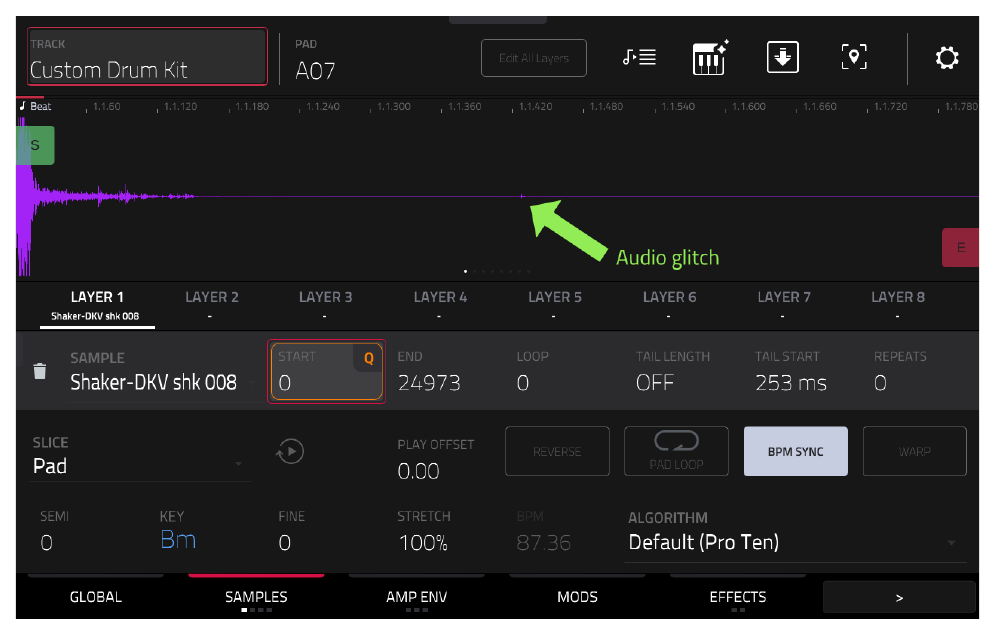
Мы можем легко отрезать этот щелчок, изменив точку конца (END) этого слоя. Она обозначена красной буквой «E» справа от волновой формы. Просто перетащите «E» пальцем чуть левее щелчка.
Альтернативный способ: использование Q-LINKS
Чтобы изменять точки END с помощью ручек, выберите [Q-LINK BANK 2]. Весь этот столбец ручек отвечает за изменение точки END с разной степенью точности. Коснитесь любой ручки Q-LINK, чтобы увидеть окно статуса:
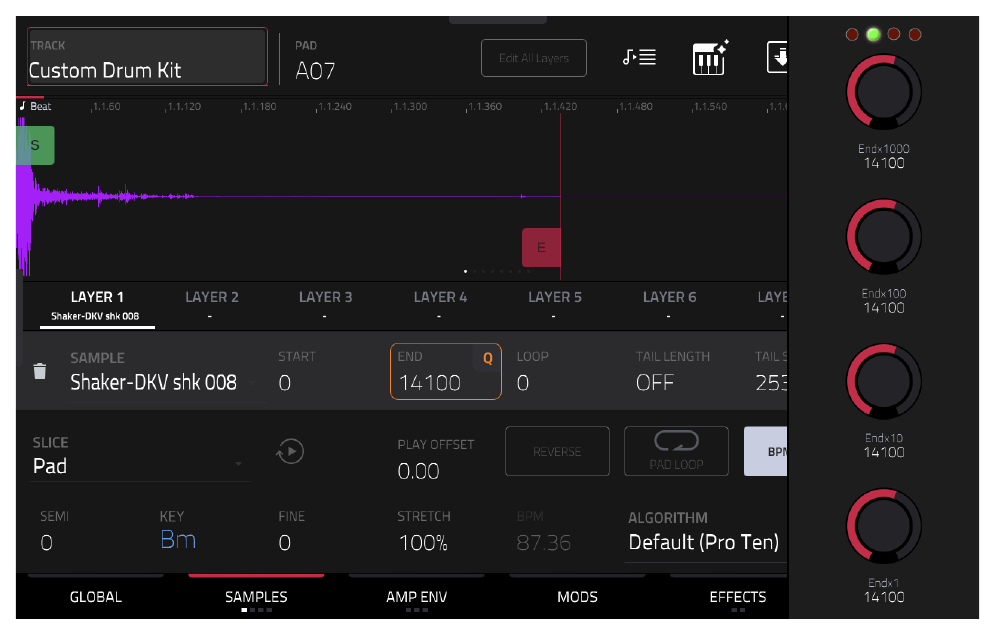
- Верхняя ручка (Q-LINK 14) двигает точку END с шагом 1000 сэмплов (слишком грубо для такого короткого звука).
- (Q-LINK 10) — шаг 100 сэмплов.
- (Q-LINK 6) — шаг 10 сэмплов.
- Нижняя ручка (Q-LINK 2) — шаг в 1 сэмпл (максимальная точность).
Третий способ: колесо (DATA WHEEL)
Вы можете коснуться параметра END на экране и крутить колесо (DATA WHEEL). Шаг изменения зависит от масштаба: для точной настройки сначала сильно увеличьте волновую форму (сведением пальцев).
Совет: Ручка (Q-LINK 4) (нижняя в 4-м банке) также отвечает за масштабирование. Фокус масштабирования зависит от того, какая точка (START или END) сейчас выбрана. Ручка (Q-LINK 8) прокручивает волновую форму влево-вправо.
Любым из описанных способов установите значение END на 12628. Нажмите пэд [A07] — теперь шейкер звучит чисто, без щелчка.

Изменение высоты тона (TUNING)
Выберите пэд [A08] (тарелка crash). Давайте изменим высоту ее тона (pitch), чтобы звук стал чуть более мрачным. В MPC это называется «tuning» (настройка).
- Коснитесь параметра
SEMI(сокращение от semitone — полутон). - Крутите колесо
(DATA WHEEL)против часовой стрелки, чтобы опустить тон до -2 (минус 2 полутона).
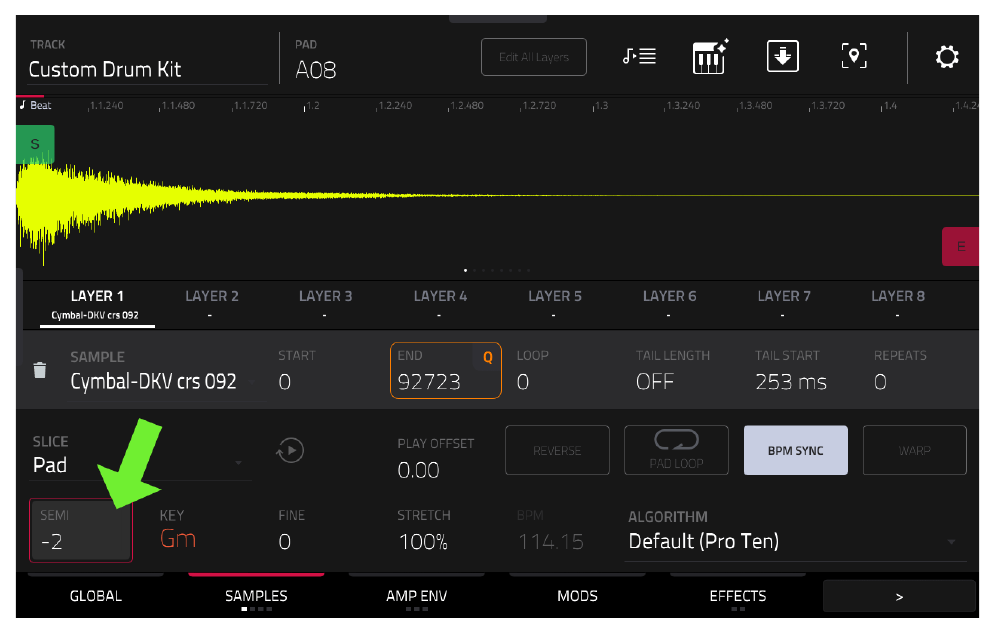
Звук тарелки сразу стал темнее. Значение SEMI можно менять от -36 до +36.
Параметр FINE меняет высоту тона более мелкими шагами (от -99 до +99 центов). Попробуйте установить FINE на +30. Вместе с SEMI -2 это даст суммарную настройку -1.70 полутона.
Теперь выберите шейкер на пэде [A07] и установите SEMI на -3. Звук станет более «рыхлым». Затем выберите деревянную коробочку (wooden block) на пэде [A05] и попробуйте более радикальное понижение: SEMI -10.
Наслоение звуков (LAYERING)
Вы можете создавать уникальные ударные, наслаивая несколько звуков на один пэд. Давайте добавим дополнительный звук к нашему рабочему барабану (snare) на пэде [A02].
- Перейдите в браузер (
[BROWSER] > MPC Bible 3 Project Files > B02). - Послушайте сэмпл
«Snare-DKV snr 019.WAV». Это хрустящий, сжатый снейр, который добавит жирности нашему акустическому снейру. - Нажмите
LOAD TO POOL, чтобы загрузить его в память проекта. - Нажмите кнопку
SAMPLE ASSIGNвнизу экрана браузера. - Чтобы назначить этот сэмпл на
LAYER 2пэда[A02], удерживайте[SHIFT]и перетащите сэмпл на пэд[A02]. На пэде появится красная полоса:
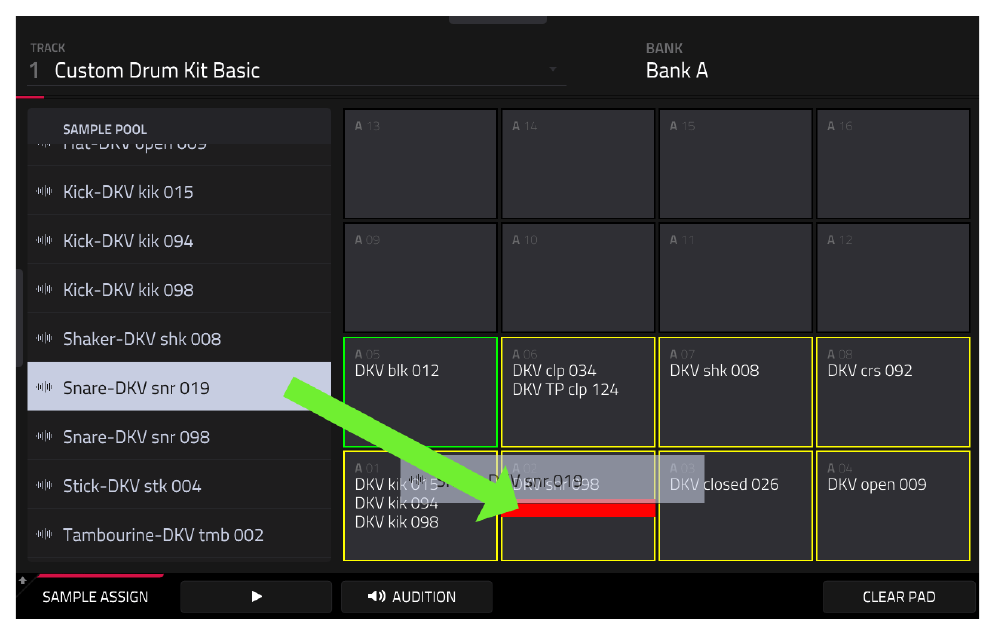
- Расположите сэмпл так, чтобы красная полоса оказалась прямо под уже существующим сэмплом (Layer 1), и отпустите палец:
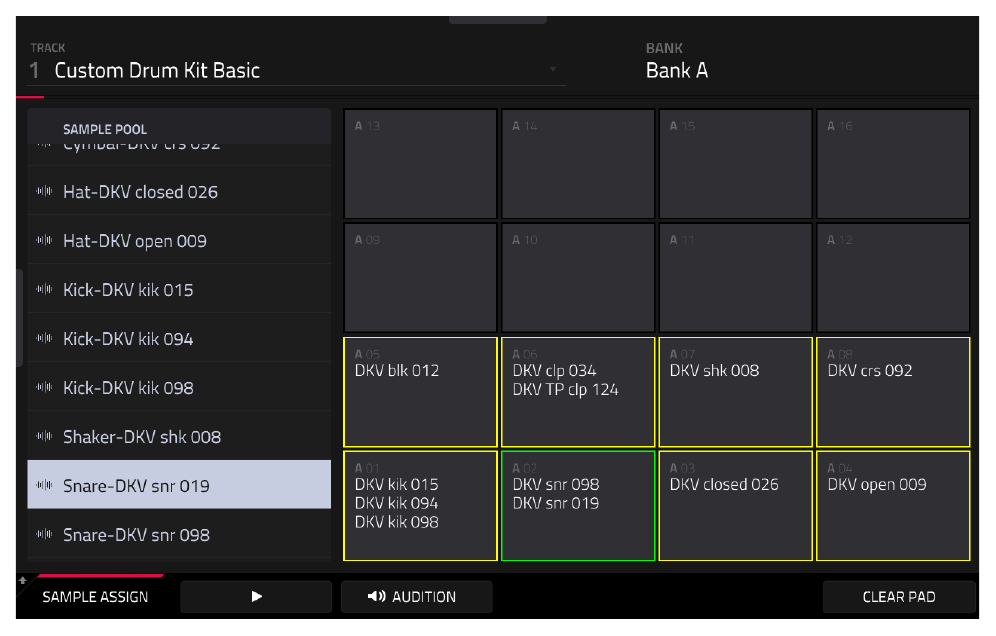
Теперь на этом пэде два снейра. Однако, если вы нажмете [A02], вы можете не услышать второй слой. Давайте это исправим.
- Вернитесь в
TRACK EDIT > SAMPLES. - Коснитесь вкладки
LAYER 2. Вы увидите, что наш новый сэмпл назначен сюда.
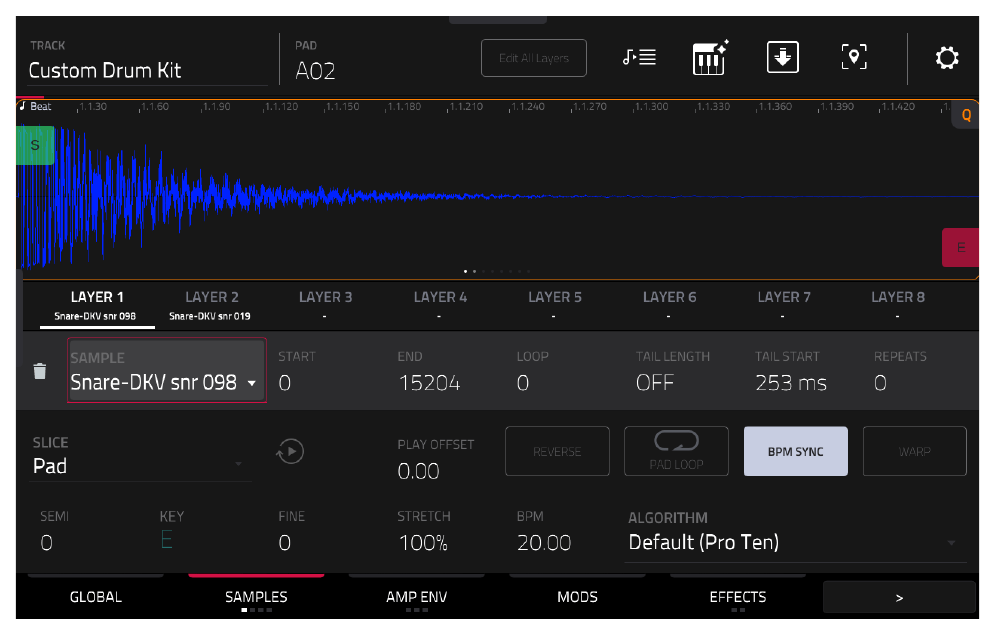
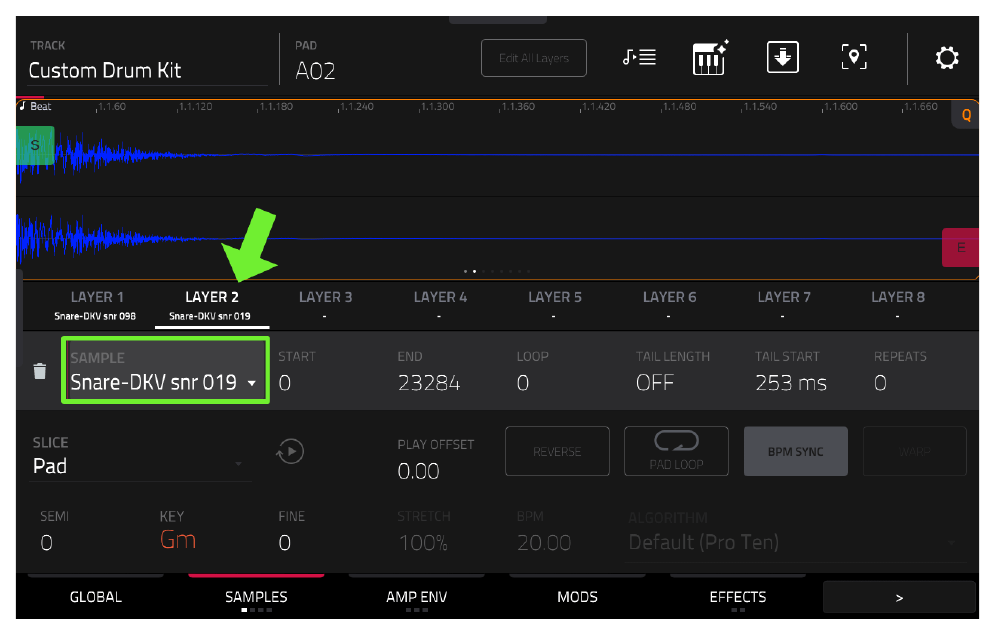
Здесь доступны те же настройки, что и для первого слоя. Но сейчас нам нужно настроить громкость (volume) каждого слоя, чтобы получить идеальный баланс (blend) двух звуков.
- Нажмите кнопку
SAMPLES(внизу экрана) еще раз, чтобы переключиться на экранTUNE/MIX.
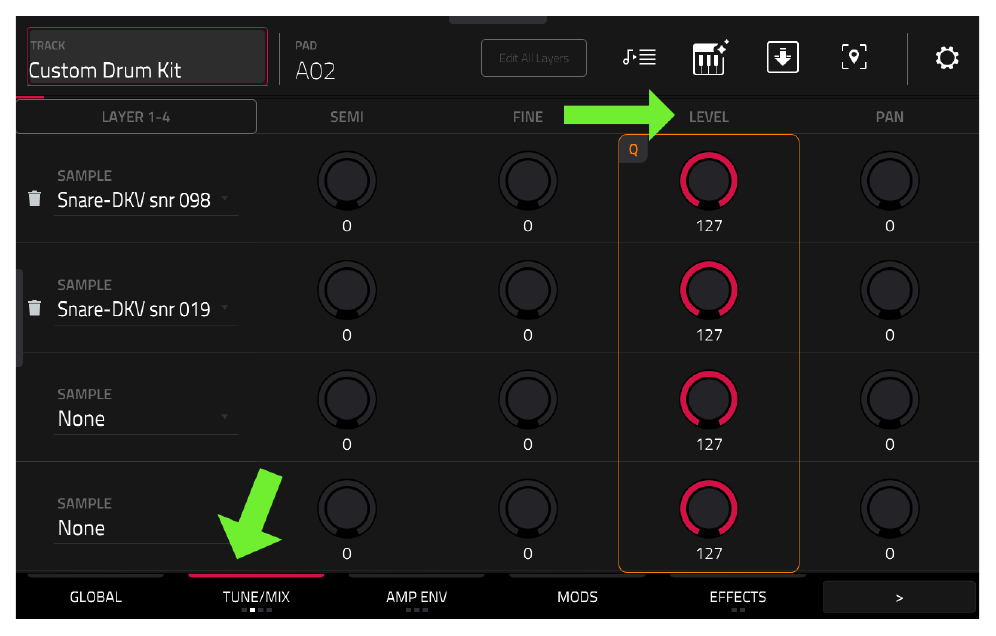
На этом экране можно независимо регулировать уровень (LEVEL) каждого слоя. Это отличается от Pad Mixer, где меняется громкость всего пэда целиком.
Наш новый снейр на втором слое звучит довольно тихо, поэтому логично было бы поднять его LEVEL. Но он уже стоит на максимуме (127). Значит, нам нужно понизить LEVEL первого слоя.
- Уменьшите
LEVELдляLAYER 1до 0 (используйте колесо илиQ-LINK 15). Теперь вы слышите только второй слой. - Непрерывно нажимайте пэд
[A02]и постепенно повышайте LEVEL первого слоя. - Остановитесь примерно на
54.
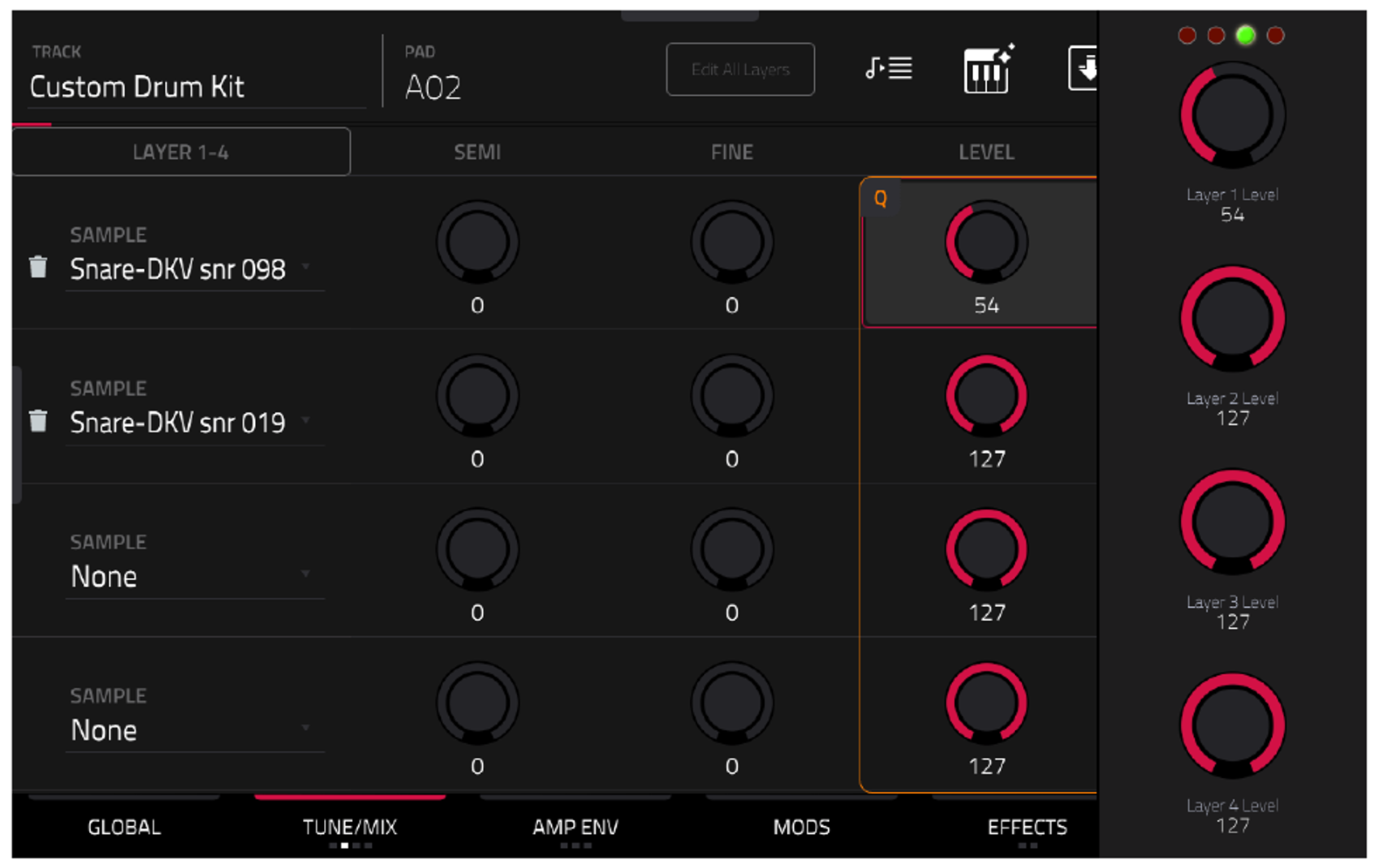
Теперь у нас есть естественный акустический звук первого снейра, дополненный хрустом и жиром второго. На этом же экране можно настраивать высоту тона (SEMI и FINE). Попробуйте установить SEMI: -2 для LAYER 2. Такое расхождение в тональности сразу добавит снейру «тела».
Примечание: Из-за изменения громкости слоев общая громкость пэда
[A02]изменилась. Позже нам придется сбалансировать весь кит в Pad Mixer.
Наслоение бочки (KICK)
Мы не ограничены двумя слоями. Давайте добавим еще звуков к нашей бочке на пэде [A01].
- Вернитесь в
BROWSERи загрузите в память проекта (Sample Pool) сэмплы Kick-DKV TP kik 094 и Kick-DKV TP kik 098. - Перейдите в
TRACK EDIT > TUNE/MIX. - Выберите пэд
[A01]. - Дважды коснитесь поля
SAMPLEдляLAYER 2и выберите первый загруженный кик. - Сделайте то же самое для
LAYER 3и выберите второй кик.
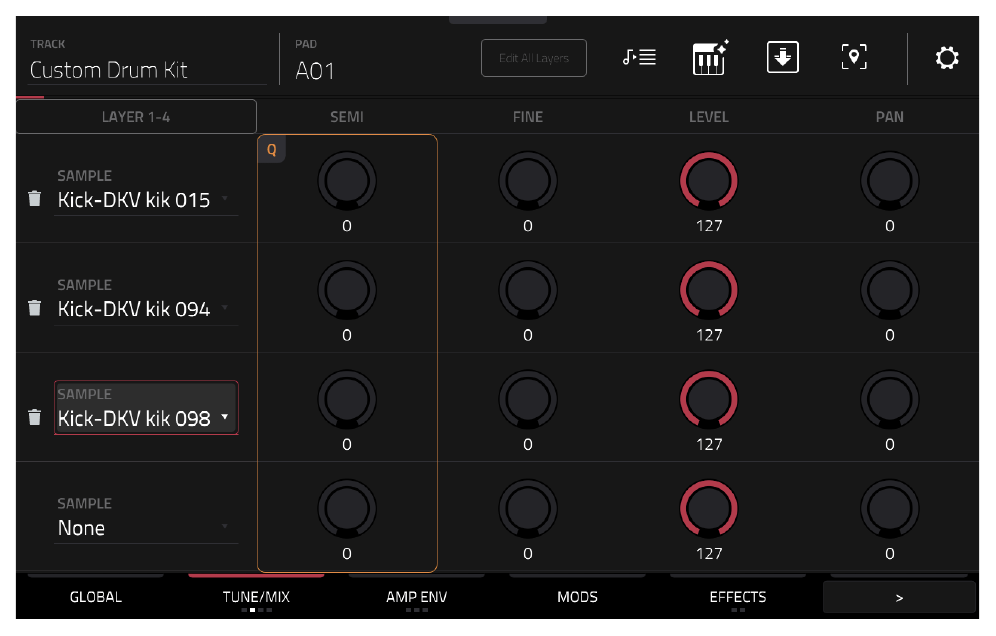
Давайте сбалансируем громкость трех слоев. Оригинальный сэмпл на первом слое — это натуральная акустическая бочка. Два новых сэмпла — более обработанные, с жирным виниловым оттенком.
- Установите
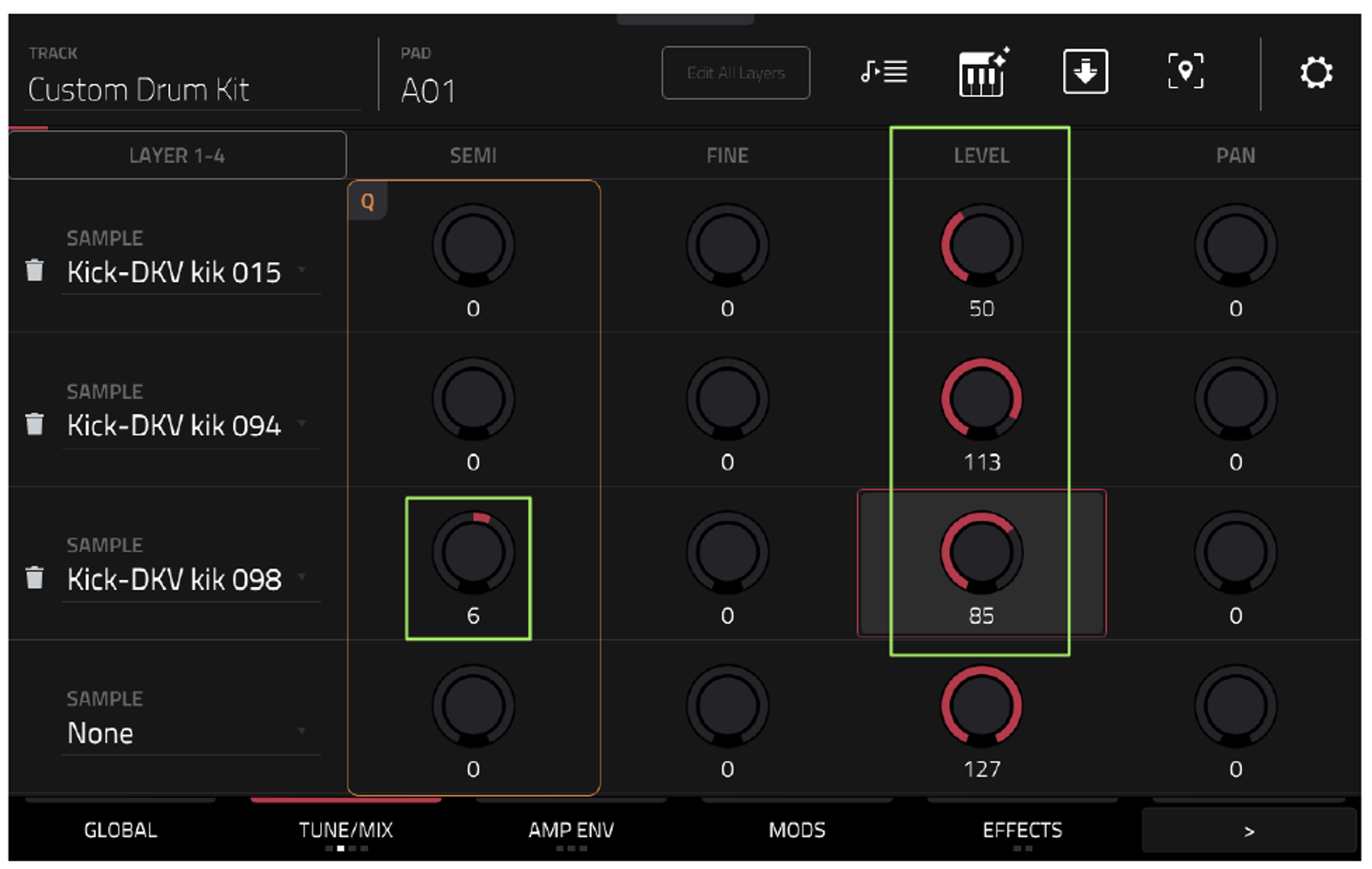
LEVELдля LAYER 1 на50. - Установите LEVEL для LAYER 2 и LAYER 3 на 0.
- Постепенно поднимайте LEVEL для LAYER 2, пока не услышите, как он добавляет плотности. Установите его на
113.
Совет: Чтобы увидеть слои с 5 по 8 на экране TUNE/MIX, коснитесь вкладок LAYER 1-4.
- Для LAYER 3 давайте попробуем повысить тон: установите
SEMIна +6. Третий кик станет более пробивным (punchy). - Повышайте LEVEL для LAYER 3, слушая, как он добавляет «укуса» (bite) общему звуку. Установите его на
85.
Сдвиг слоев (LAYER OFFSET)
На пэде [A06] у нас сейчас звучит довольно сухой и короткий хлопок (clap). Давайте сделаем его интереснее.
- В браузере загрузите сэмпл
«Clap-DKV TP clp 124»в память проекта. - В
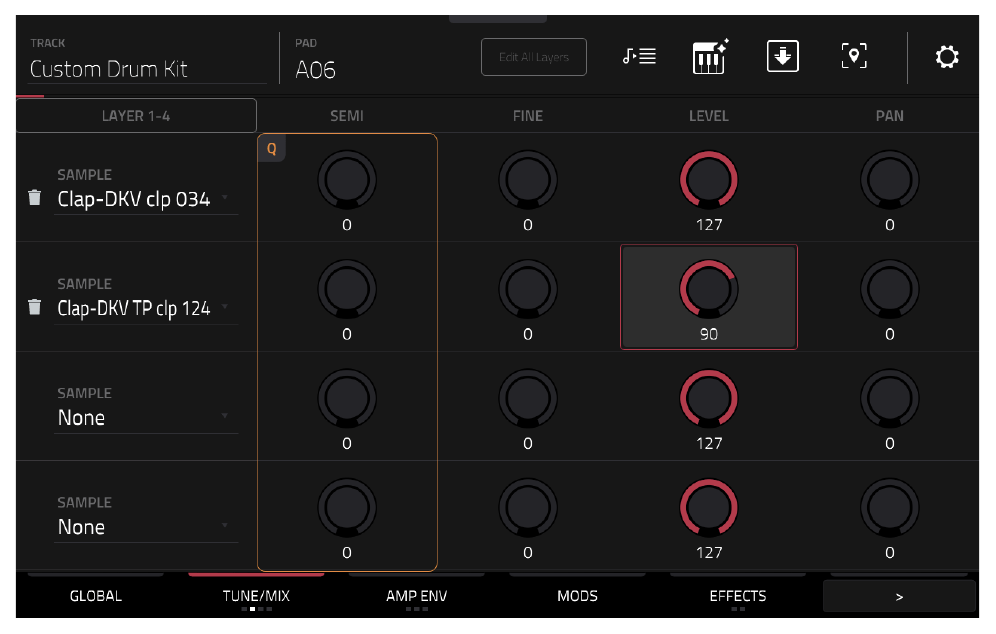
TRACK EDITназначьте его наLAYER 2пэда[A06]. - Установите LEVEL нового хлопка на 0 и плавно поднимайте, пока не получите приятный микс. Попробуйте
LEVEL 90. Звук уже стал глубже.
- Нажмите кнопку
TUNE/MIXвнизу экрана, чтобы переключиться на вкладкуVELOCITY.
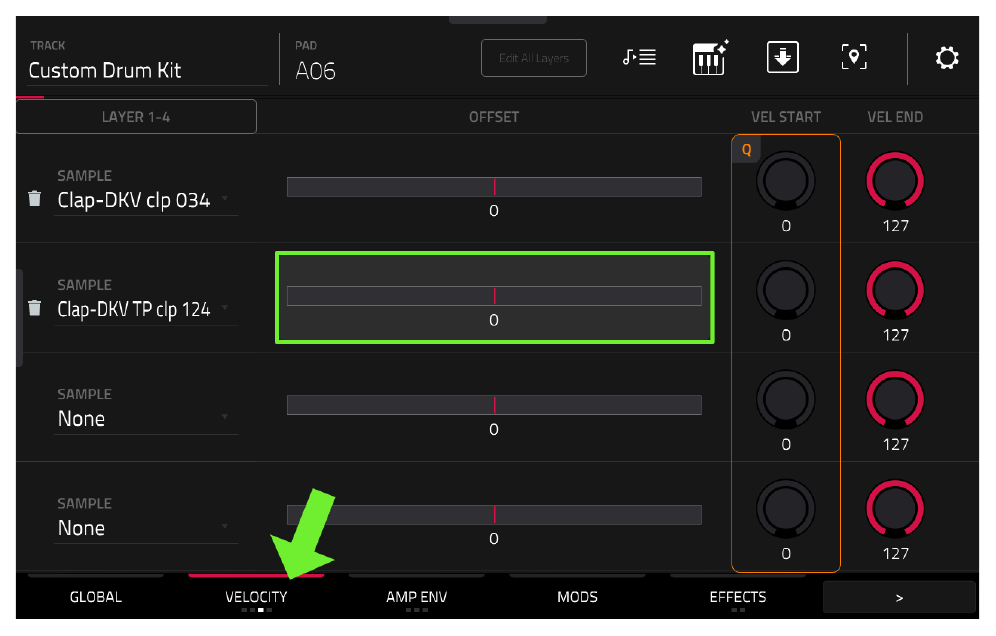
На этой странице есть параметр OFFSET (сдвиг). Он позволяет задержать воспроизведение отдельного слоя. Для хлопков это работает отлично, создавая эффект «оттяжки» (dragged sound).
- Коснитесь
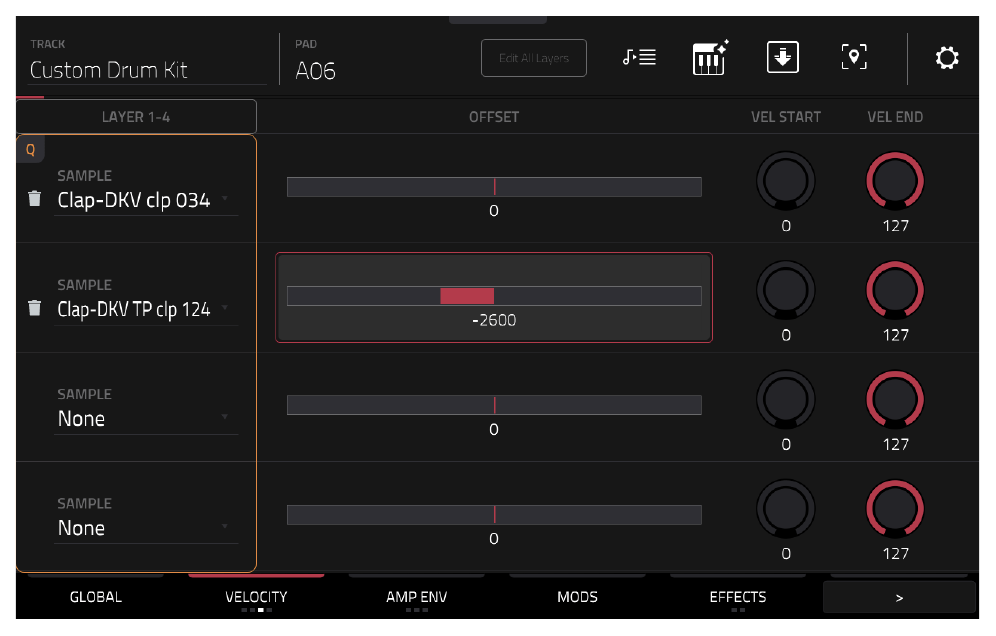
OFFSETдляLAYER 2и установите отрицательное значение (например, с помощью колеса илиQ-LINK 10). - Попробуйте -6000 и нажмите пэд — задержка второго слоя будет очень заметной.
- Уменьшайте OFFSET: небольшое значение (от 0 до -1000) делает звук «толще», а значение -2600 создает отличный эффект оттяжки.
Вернемся на экран TUNE/MIX (нажмите [SHIFT] + VELOCITY или просто нажимайте кнопку VELOCITY, пока не пройдете все вкладки).
- В последнем столбце (
PAN) установите панораму для LAYER 1 на -16 (влево), а для LAYER 2 на +16 (вправо).
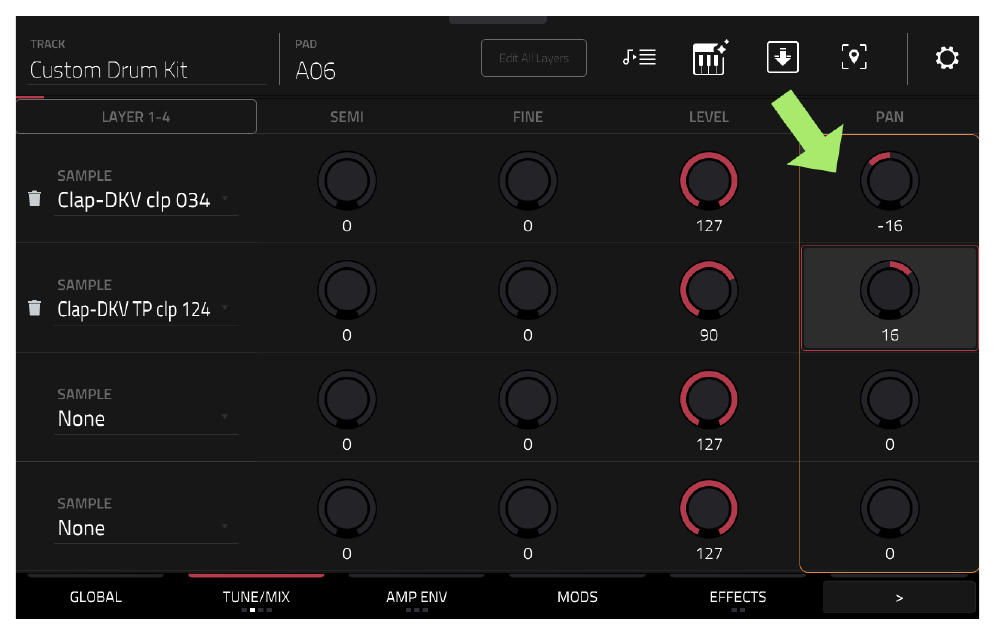
Теперь наш хлопок получил стерео-ширину, а вместе со сдвигом (OFFSET) создается ощущение движения — звук перекатывается слева направо.
Изменение высоты тона всего пэда (TUNING ENTIRE PAD)
Весь наш слоеный хлопок звучал бы лучше, если бы он был чуть выше по тону. Как изменить высоту тона сразу всех слоев пэда?
Способ 1: Редактирование всех слоев (EDIT ALL LAYERS)
- На экране
TUNE/MIXнажмите кнопкуEDIT ALL LAYERS(в правом верхнем углу).
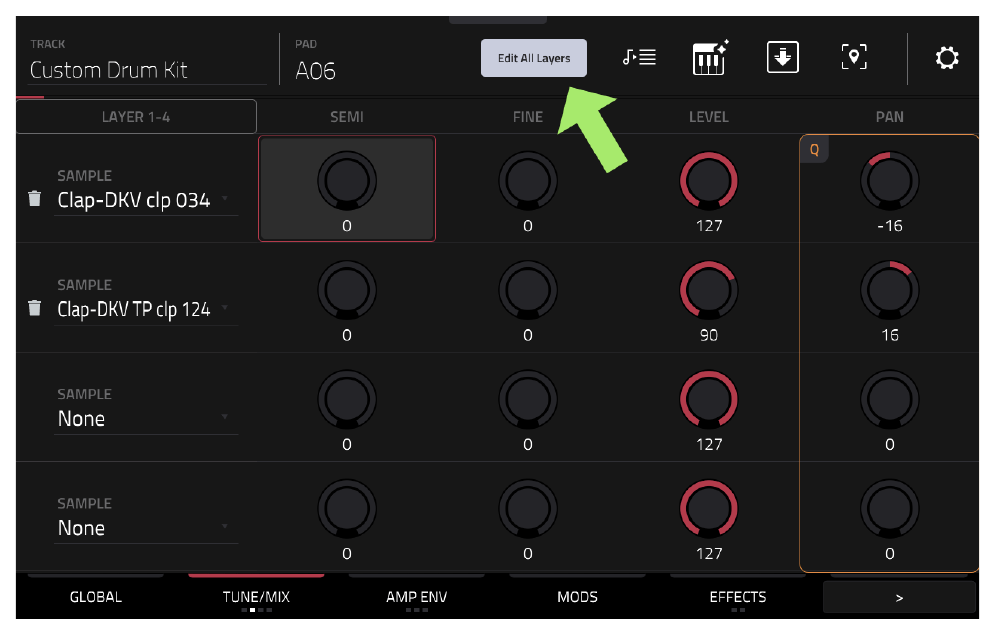
- Пока эта кнопка горит, любые изменения применяются ко всем слоям пэда одновременно.
- Коснитесь
SEMIна любом слое и покрутите колесо — значения изменятся везде. - Установите
SEMI: 1иFINE: -30.
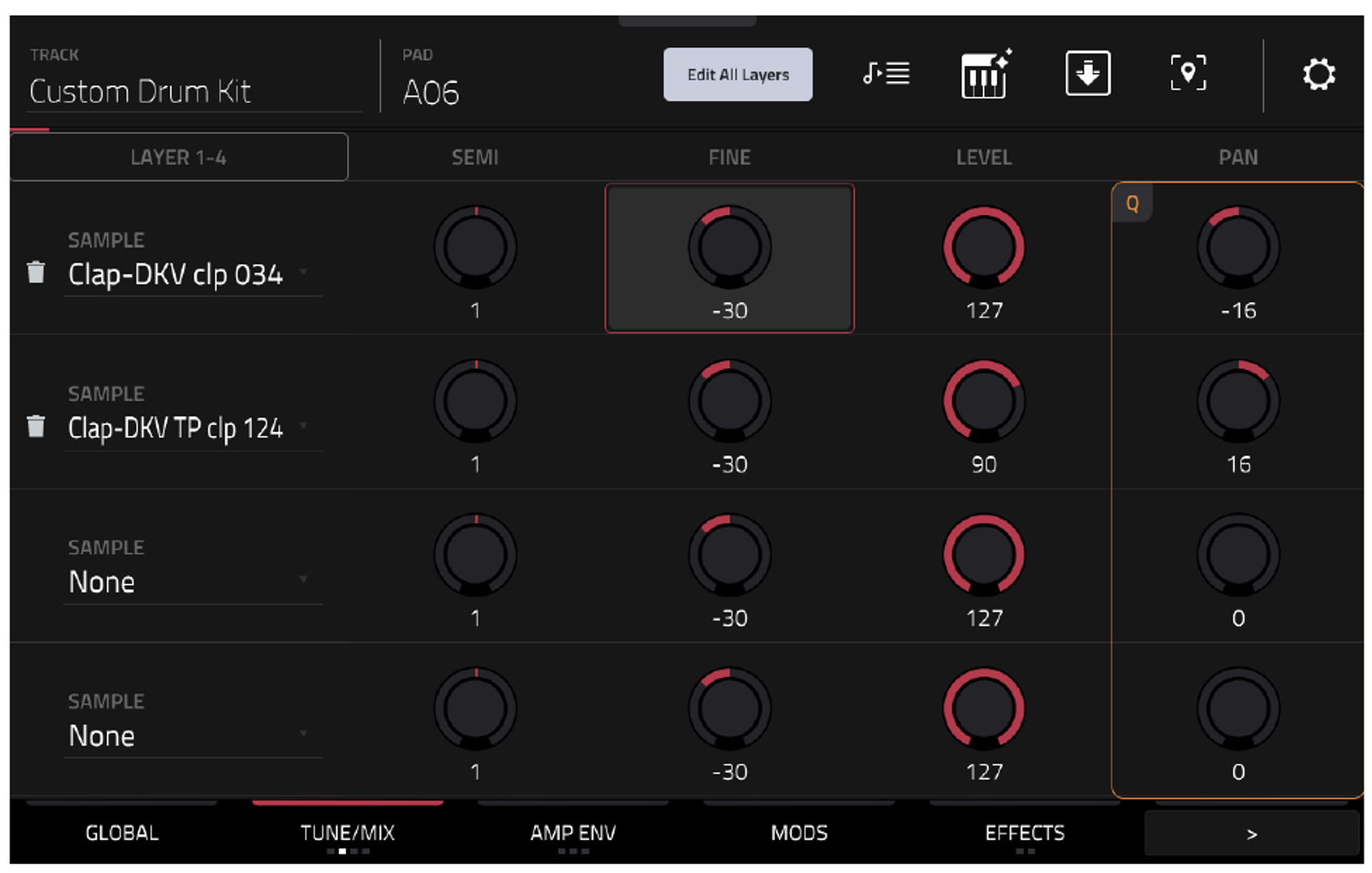
- ОБЯЗАТЕЛЬНО нажмите
EDIT ALL LAYERSеще раз, чтобы выключить этот режим! (Иначе вы случайно измените все слои при следующей настройке).
Способ 2: Глобальная настройка пэда (Global Tuning)
В MPC 3.6 появился более удобный способ.
- Выберите пэд с бочкой
[A01]. - Перейдите на вкладку
GLOBAL(внизу экрана).
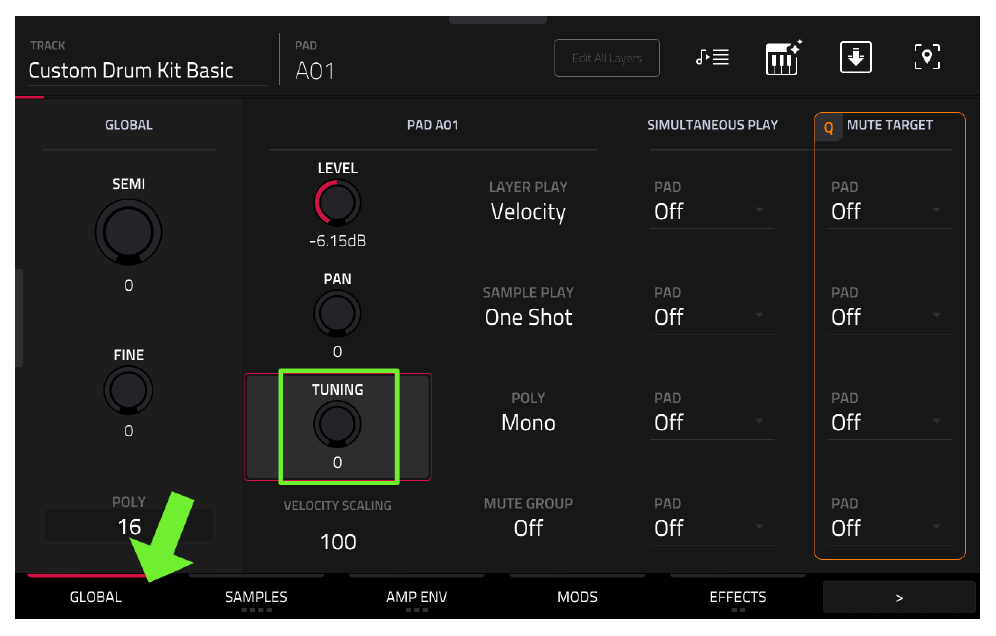
- Найдите параметр
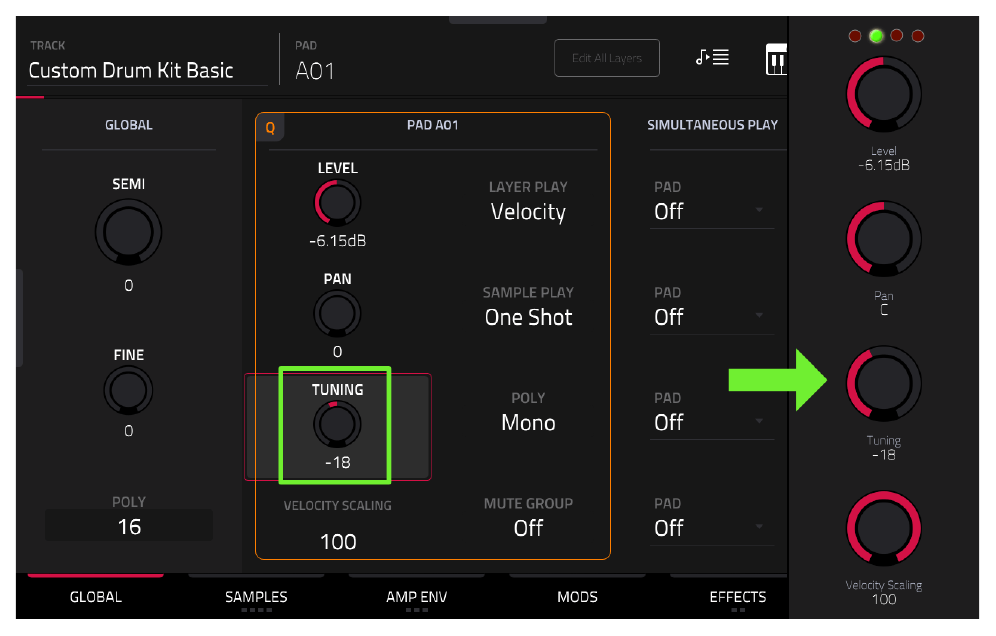
TUNING. Он меняет высоту тона всего пэда в диапазоне от -120 до +120 (где 10 единиц = 1 полутон). - Установите
TUNINGна -18.
Настройка взаимного приглушения хэтов (HI HAT MUTING)
В настоящей барабанной установке закрытый и открытый хэт — это одна и та же тарелка. Поэтому они не могут звучать одновременно.
Нажмите пэд [A04] (открытый хэт), а пока он звучит — нажмите [A03] (закрытый хэт). Слышите проблему? Открытый хэт продолжает звучать поверх закрытого. Чтобы сделать звук реалистичным, закрытый хэт должен мгновенно «глушить» (mute) открытый.
- Перейдите в
TRACK EDIT > GLOBALи выберите пэд[A03](закрытый хэт). - В правой части экрана найдите блок
MUTE TARGET. - Установите первую цель на
A04.
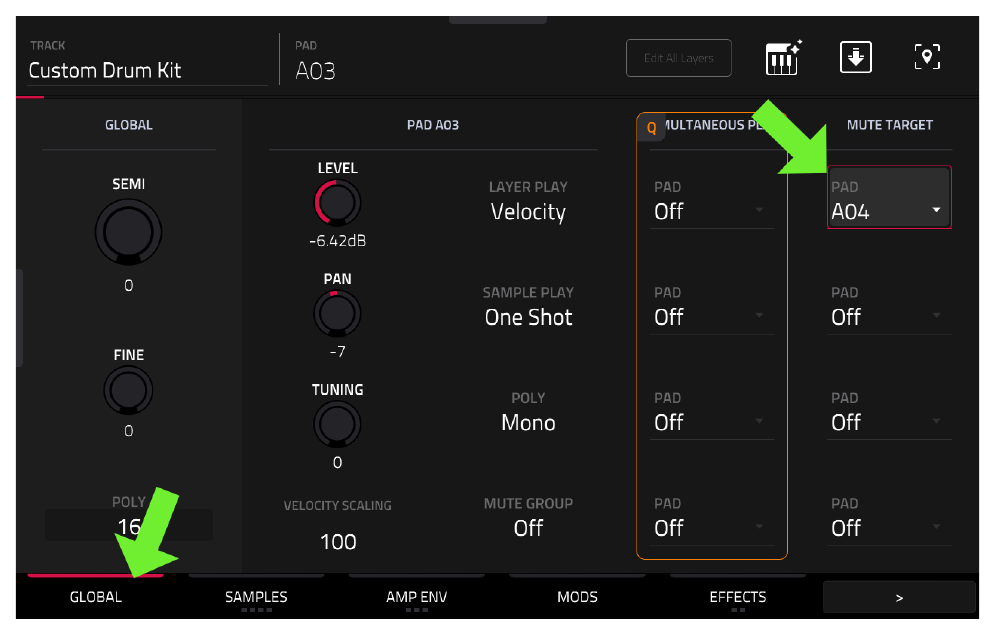
Теперь при каждом ударе по [A03] звук пэда [A04] будет мгновенно обрываться. Проверьте это!
Совет: На один пэд можно назначить до четырех целей приглушения (Mute Targets). Это полезно, если в вашем ките несколько открытых хэтов.
Формирование звука с помощью огибающей (AMP ENVELOPE)
Выберите наш слоеный снейр на пэде [A02]. Если послушать в наушниках, в конце звука слышен лишний шум (noise). Давайте его уберем.
- Нажмите кнопку
AMP ENVвнизу экрана.
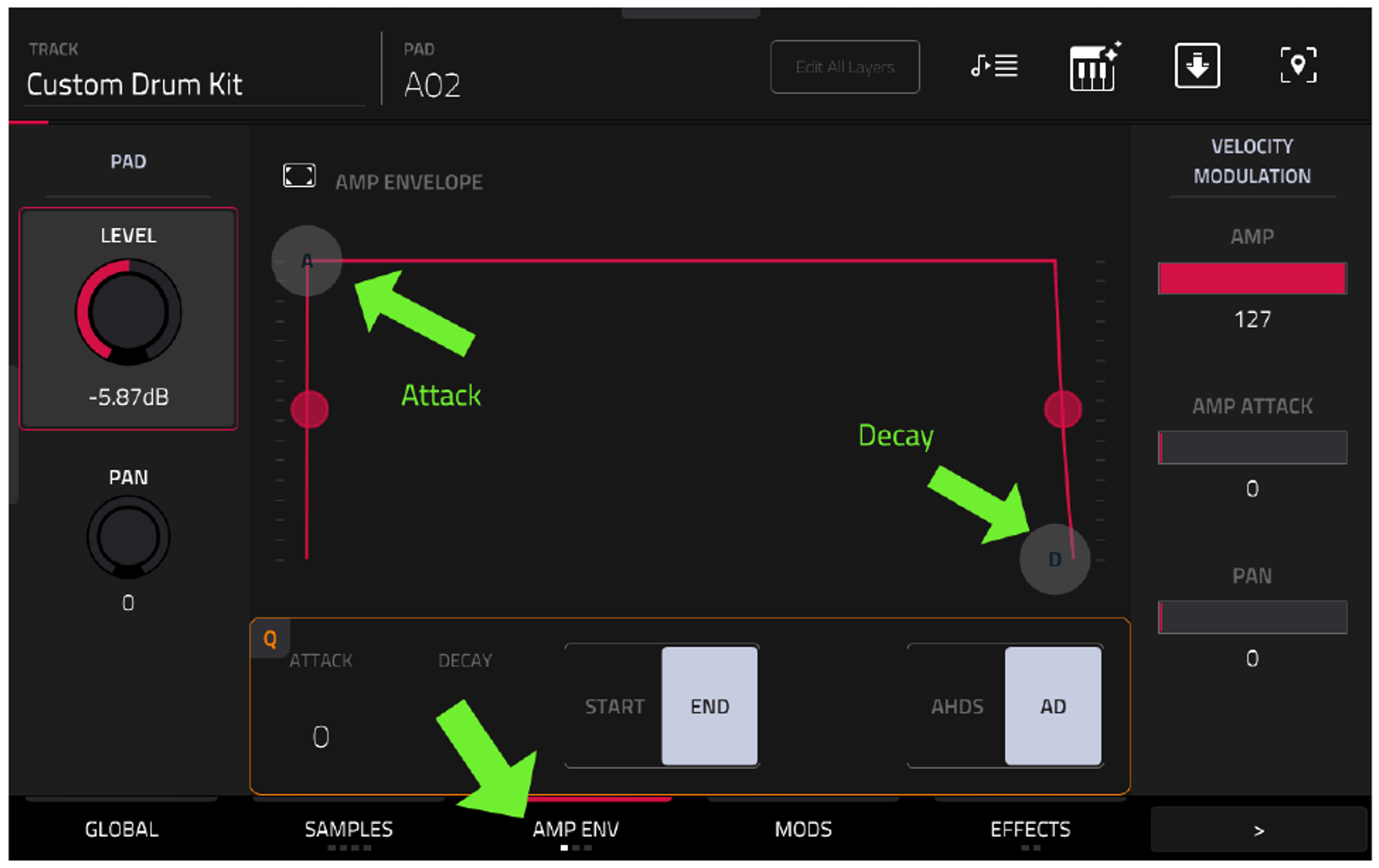
Этот экран позволяет формировать (shape) громкость всего пэда во времени. По умолчанию в DRUM-треках используется простая огибающая типа AD (Attack and Decay).
- ATTACK (Атака): Управляет тем, как быстро звук достигает максимальной громкости (fade in).
- DECAY (Затухание): Управляет тем, как быстро звук затухает после удара.
По умолчанию DECAY установлен на 6 (это просто предотвращает щелчки в конце сэмпла). Чем выше значение DECAY, тем быстрее затухает звук.
- Коснитесь
DECAYи крутите колесо по часовой стрелке, постоянно нажимая пэд[A02]. - Снейр станет короче и «суше». Наша цель — убрать шум, но сохранить естественное звучание барабана.
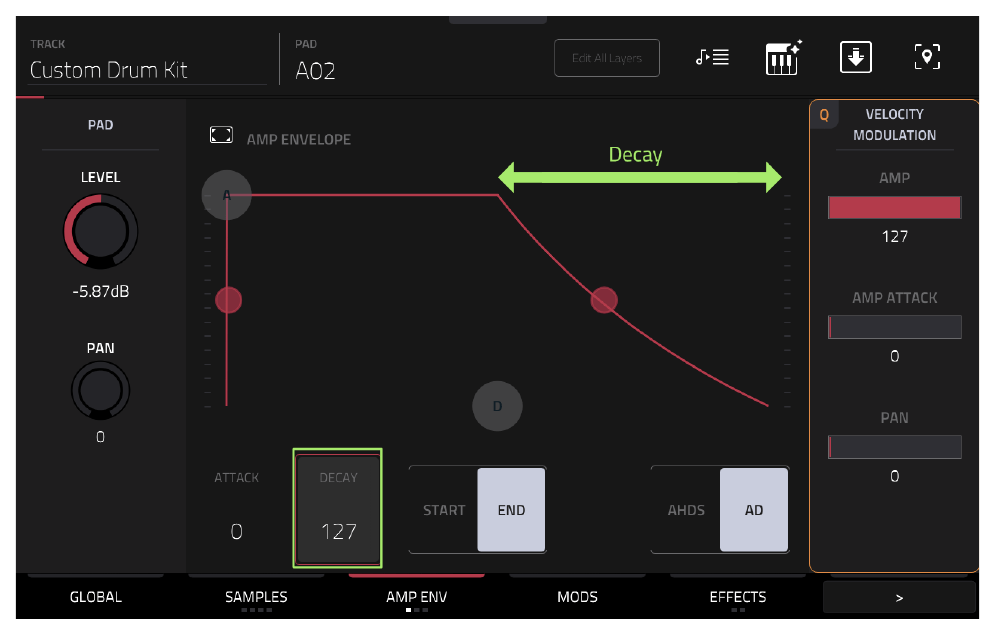
- Попробуйте установить
DECAYна70.
Теперь выберите шейкер на пэде [A07]. У него слишком резкое начало. Давайте смягчим его с помощью Атаки.
- Увеличьте параметр
ATTACK. Вы услышите, как звук плавно нарастает (fade in). - Вы также можете менять форму огибающей прямо на графике: зажмите букву «A» и потяните ее вправо.
- Установите
ATTACKна46.
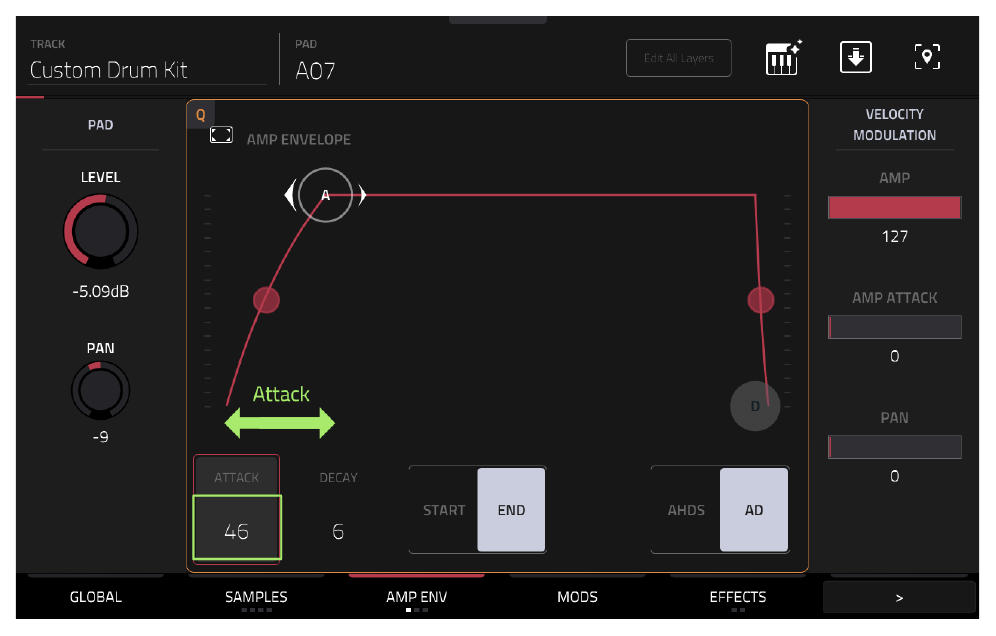
Выберите деревянную коробочку на пэде [A05]. В оригинальном сэмпле слишком много реверберации (эха). Давайте сделаем звук суше.
По умолчанию затухание (Decay) отсчитывается от самого конца сэмпла. Но мы можем заставить его отсчитываться от начала.
- Коснитесь параметра
START(справа от графика).
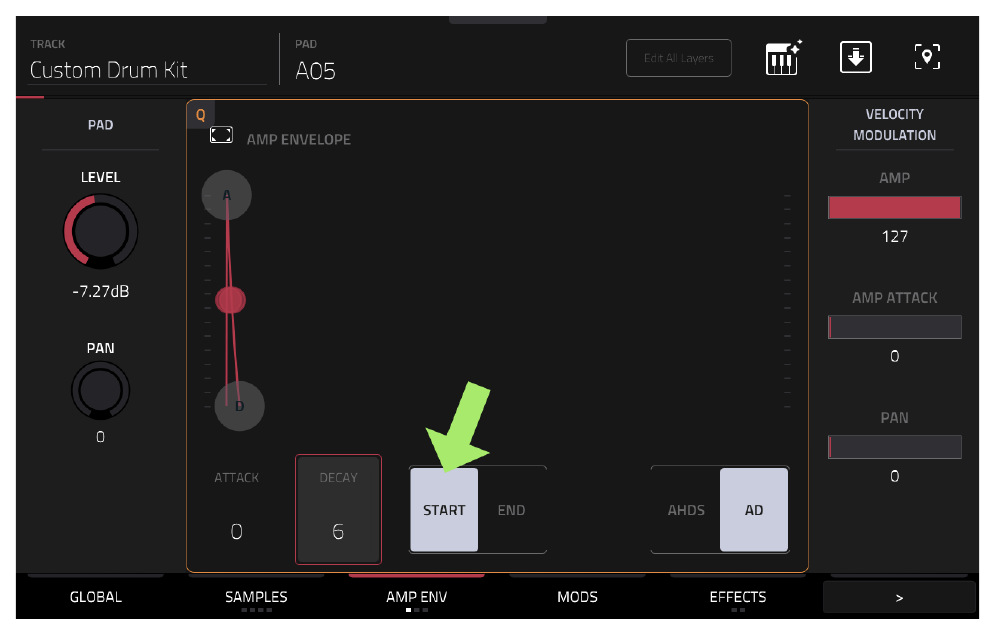
- Теперь при DECAY 6 слышен только короткий щелчок. Повышайте DECAY, пока не вернется часть естественного звучания (но без лишнего эха).
- Установите
DECAYна75.
Вы можете менять форму кривой затухания. Коснитесь иконки AMP ENVELOPE (в центре графика), чтобы открыть детальное окно.
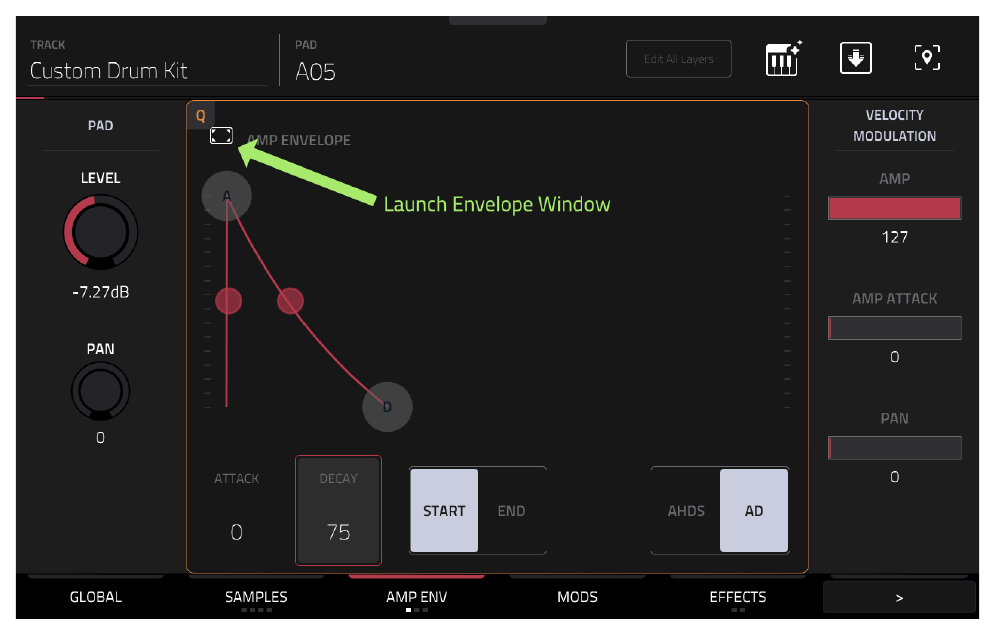
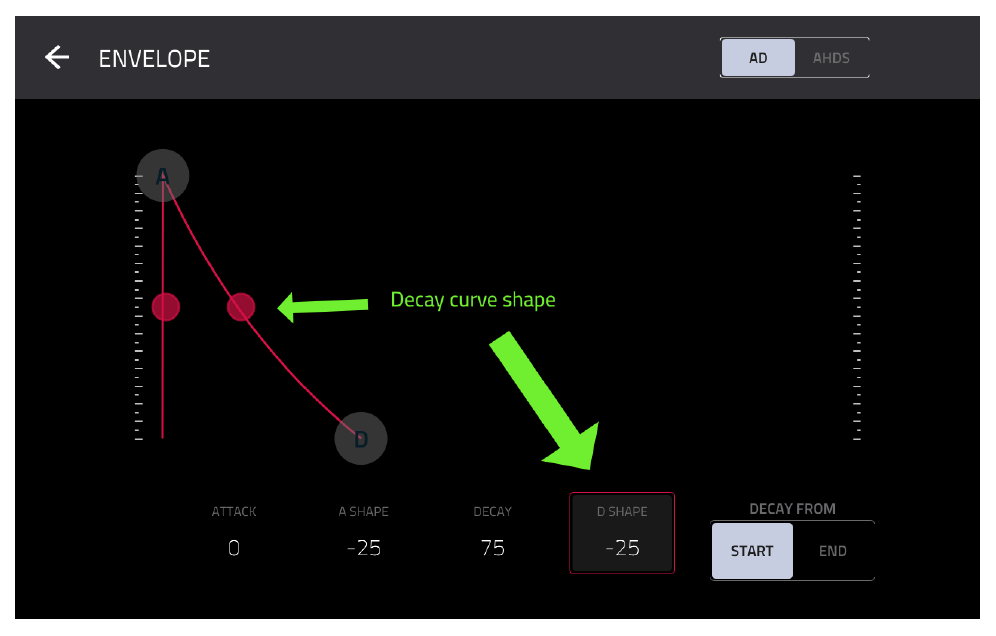
- Красный кружок на линии спада — это параметр
D SHAPE. - Потяните его влево, чтобы сделать затухание более экспоненциальным (резким в начале).
- Установите
D SHAPEна -65. - После этого звук может стать слишком коротким, поэтому поднимите
DECAYдо82.
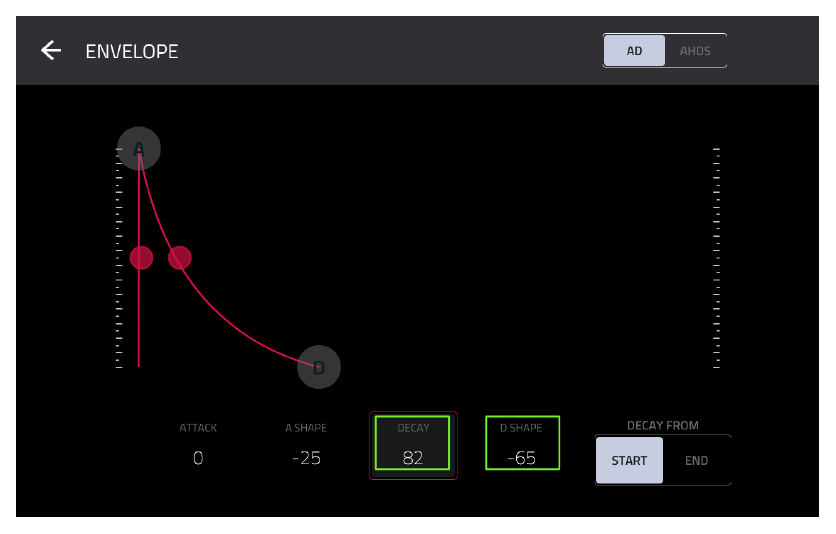
Чтобы закрыть детальное окно, просто коснитесь экрана за его пределами.
Завершение
После таких серьезных изменений драм-кита, обязательно перейдите в Pad Mixer и сбалансируйте громкость всех пэдов (re-balance).
Чтобы сохранить свою работу, используйте [MENU] > SAVE > Project As и сохраните проект в свою папку «Projects». Вы также можете загрузить мой готовый проект B02 Final.xpj, чтобы сравнить результаты.