B11: Построение песни с ARRANGER
Неважно, что именно вы создаете — хип-хоп бит, техно-трек или поп-песню — полноценная композиция обычно длится не менее 2–3 минут и состоит из десятков, а то и сотен тактов. В MPC есть множество способов превратить короткую идею в готовую песню, но два из них используются чаще всего:
- Линейный рабочий процесс (Linear Workflow): Вы начинаете с короткой «темы» (например, 8 тактов) и начинаете «строить» ее в линейном стиле, дублируя и постепенно добавляя новые слои, пока не получится одна длинная многодорожечная секвенция (полная песня).
- Рабочий процесс в режиме песни (Song Mode Workflow): Вы снова начинаете с короткой темы, но используете ее как шаблон для создания множества разных коротких секвенций (Куплет, Припев, Вступление). Затем эти короткие секвенции выстраиваются в цепочку с помощью специального режима «Song Mode».
Оба этих метода приводят к одному и тому же результату — готовой композиции. Некоторые продюсеры используют только один метод, другие предпочитают гибридный подход. Не существует «правильного» или «неправильного» способа — просто используйте то, что удобнее лично вам.
«линейный» процесс создания песни
Линейное построение песен — пожалуй, самый популярный метод. Концепция очень проста и напоминает работу в классических компьютерных DAW (Ableton Live, Logic Pro):
- Начните с короткой секвенции (основная тема или «хук»).
- Продублируйте эту короткую секвенцию несколько раз, чтобы увеличить ее длину.
- Удаляйте элементы, добавляйте разнообразие, новые инструменты и переходы, чтобы создать полноценную композицию.
В рамках этой базовой структуры есть множество микро-техник, которые мы рассмотрим в этом разделе.
Что такое аранжировка?
В сообществе MPC часто говорят об «аранжировке», но что именно это значит?
Структурная аранжировка — это организация вашей песни по основным разделам: «Вступление» (Intro), «Куплет» (Verse), «Припев» (Chorus), «Переход» (Bridge) и так далее. В инструментальной музыке эти части могут называться иначе («Хук», «Яма», «Дроп»), но суть остается той же: это разделение песни на логические части, которые сменяют друг друга, создавая напряжение и расслабление.
Инструментальная аранжировка — это процесс добавления вариаций, сбивок (fills) и дополнительных слоев (инструментов) для усложнения композиции.
Пространственная аранжировка — это использование техник микширования (панорамирование, эквализация, эффекты), чтобы создать глубину и пространство в песне.
Звучит сложно, но большая часть этого происходит совершенно естественно в процессе написания музыки. Давайте рассмотрим основные функции MPC, которые помогут нам в аранжировке, и начнем с нового инструмента — Arranger.
Знакомство с ARRANGER (аранжировщиком)
До сих пор мы работали в основном на экране [MAIN]. И, честно говоря, вы можете создать всю песню линейным способом, вообще не выходя из [MAIN] и экранов редактирования (GRID, LIST). Так это работало в MPC2.
Однако в MPC3 появился новый способ взаимодействия с секвенциями — Arranger (Аранжировщик). Это отличный способ визуализировать структуру вашей песни.
ТЕКУЩИЙ ПРОЕКТ:
B11 Arranger.xpj
Загрузите проект B11 Arranger.xpj из папки B11. Убедитесь, что в [MAIN] выбрана Секвенция 1 — это наша 8-тактовая тема, над которой мы работали.
Как открыть Arranger:
- На MPC Live 3: Нажмите специальную аппаратную кнопку
[ARRANGE]. - На моделях первого поколения (Live, X, One): Перейдите в
[MENU] > ARRANGER. (Вы можете добавить иконку ARRANGER в выпадающее меню для быстрого доступа). - Из [MAIN]: Выберите вкладку
Arrangementвнизу экрана и дважды коснитесь сетки. ОткроетсяGRID VIEW, но вверху экрана будет иконка, которая переключит вас в Arranger.

Arranger предлагает визуальный многодорожечный обзор вашей секвенции. Каждый трек содержит графическое представление всех MIDI-событий или аудио-регионов внутри него.
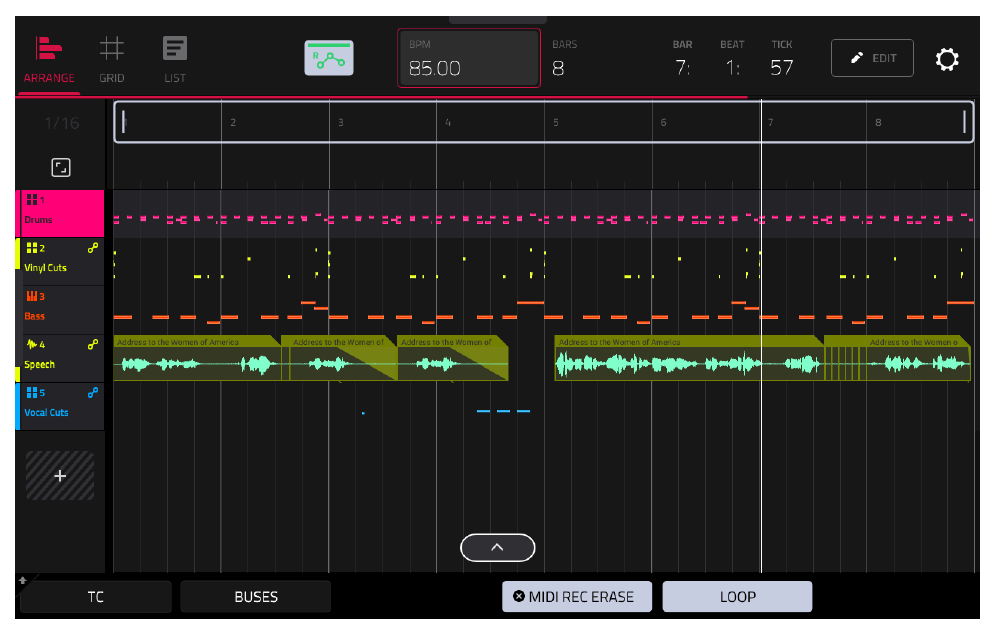
Ключевое отличие от [MAIN]: в [MAIN] вы видите только один трек одновременно. В Arranger вы видите все треки одновременно на протяжении всей секвенции. Это позволяет легко понять, как каждый трек вписывается в структуру композиции.
Обзор ARRANGER
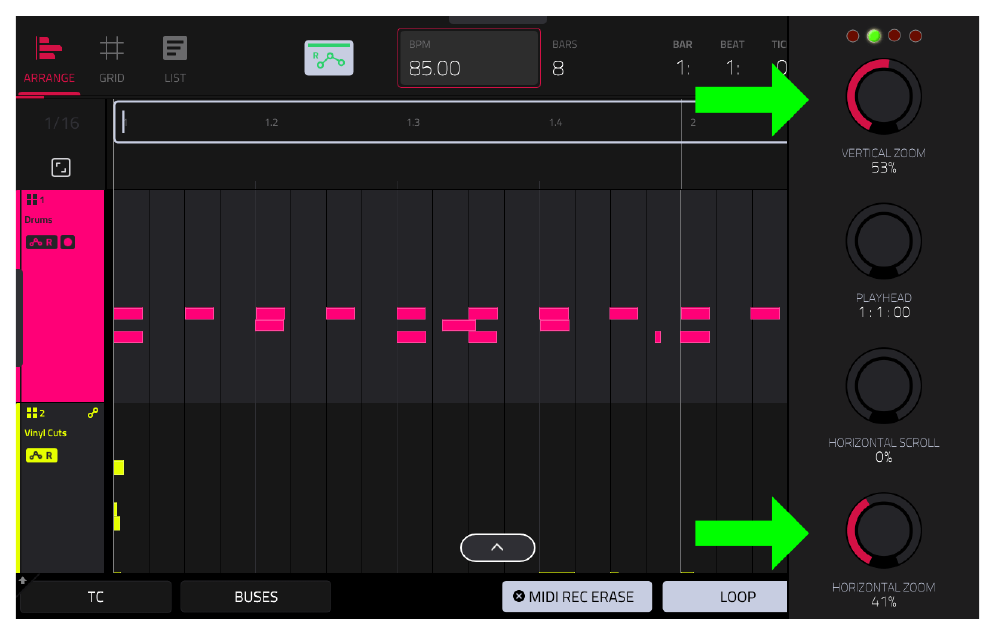
Нажмите в любом месте трека 1 («Drums»), чтобы выбрать его (фон станет светло-серым). Вы можете использовать жесты на сенсорном экране (сведение/разведение пальцев), чтобы увеличивать масштаб по вертикали и горизонтали.
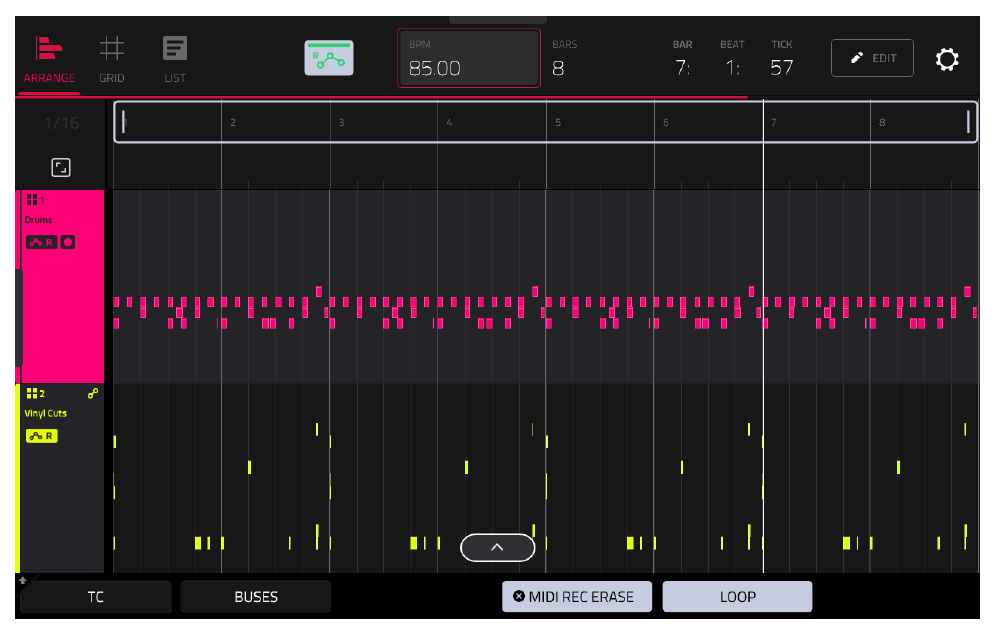
Вы также можете масштабировать и перемещаться по экрану с помощью ручек Q-LINK (выберите [Q-LINK BANK 2]) или просто перетаскивая экран пальцем.
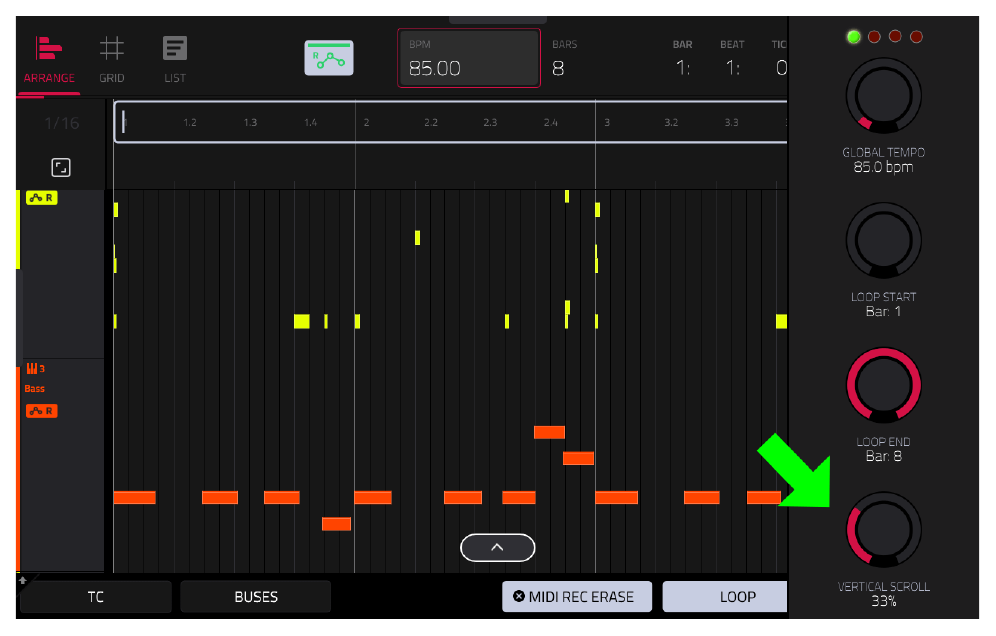
События, которые вы видите на треках в Arranger, предназначены только для визуализации — их нельзя редактировать напрямую. Однако, если вы дважды коснетесь любого трека, откроется версия GRID VIEW с разделенным экраном, где вы сможете редактировать события.
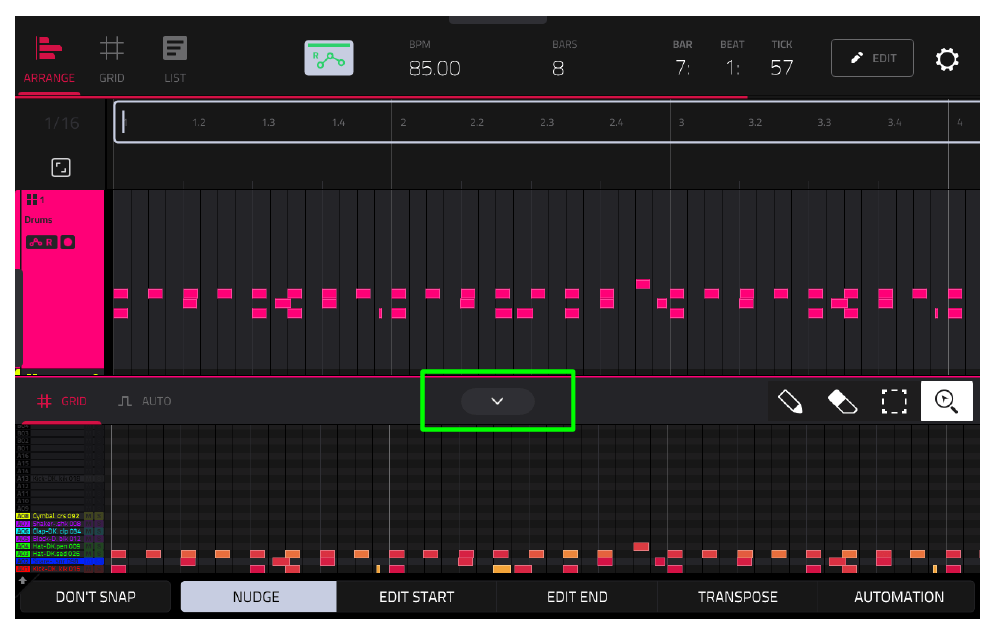
Нажмите на стрелку «вниз» над сеткой, чтобы закрыть разделенный экран.
Управление треками в ARRANGER
Теперь, когда вы видите все треки вместе, самое время навести порядок. Например, мне нравится, когда барабаны находятся на треке 1, а бас — на треке 2.
- В левой части экрана дважды коснитесь заголовка трека 3 (Bass). Откроется окно
TRACK SETTINGS. - В разделе
POSITIONнажмите стрелку влево, чтобы изменить позицию трека на 2.
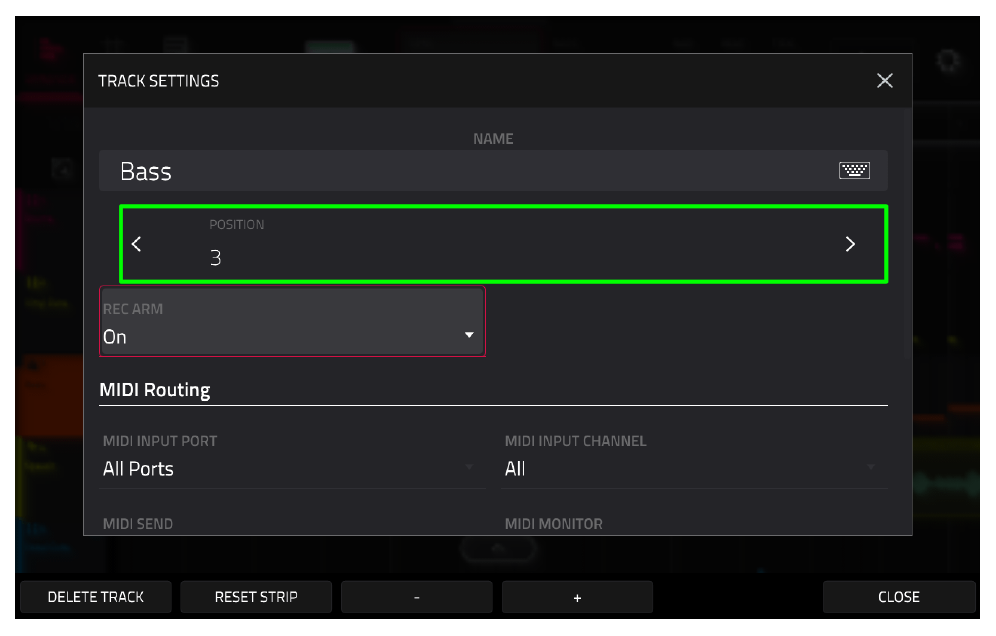
- Нажмите
CLOSE. Теперь бас находится на втором треке!
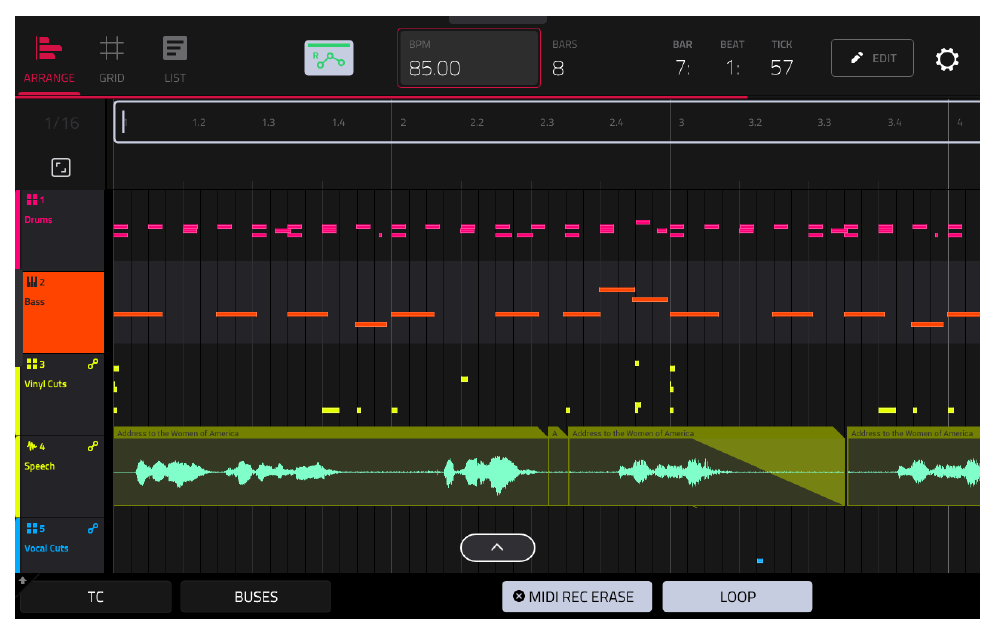
Давайте также раскрасим связанные треки в один цвет. Прокрутите экран вниз, пока не увидите треки Speech и Vocal Cuts.
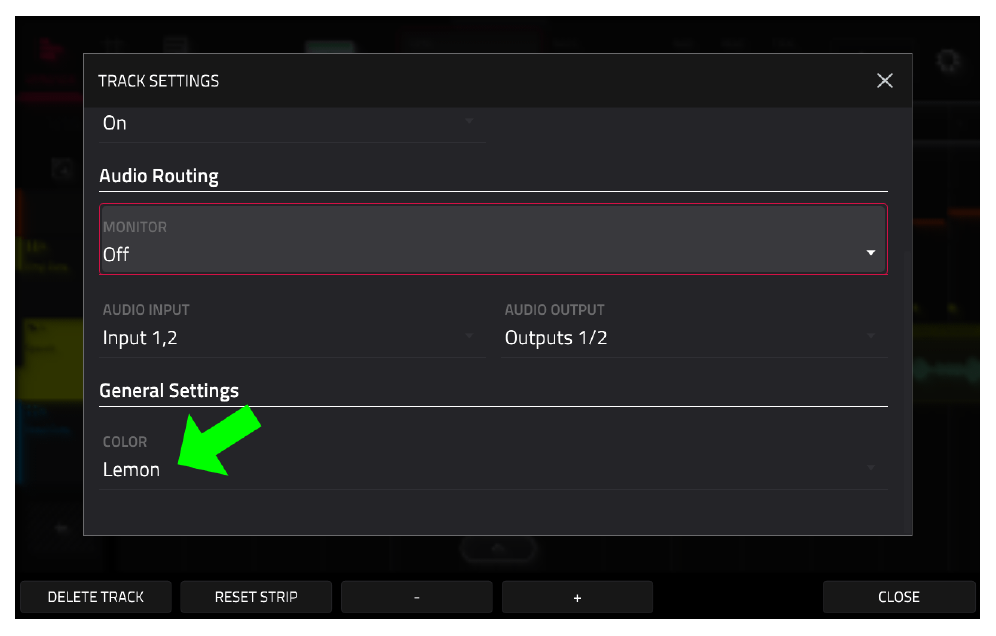
- Дважды коснитесь заголовка трека Speech.
- Прокрутите окно
TRACK SETTINGSвниз до параметраCOLOR. - Установите такой же цвет, как у трека Vocal Cuts (например, Sky).
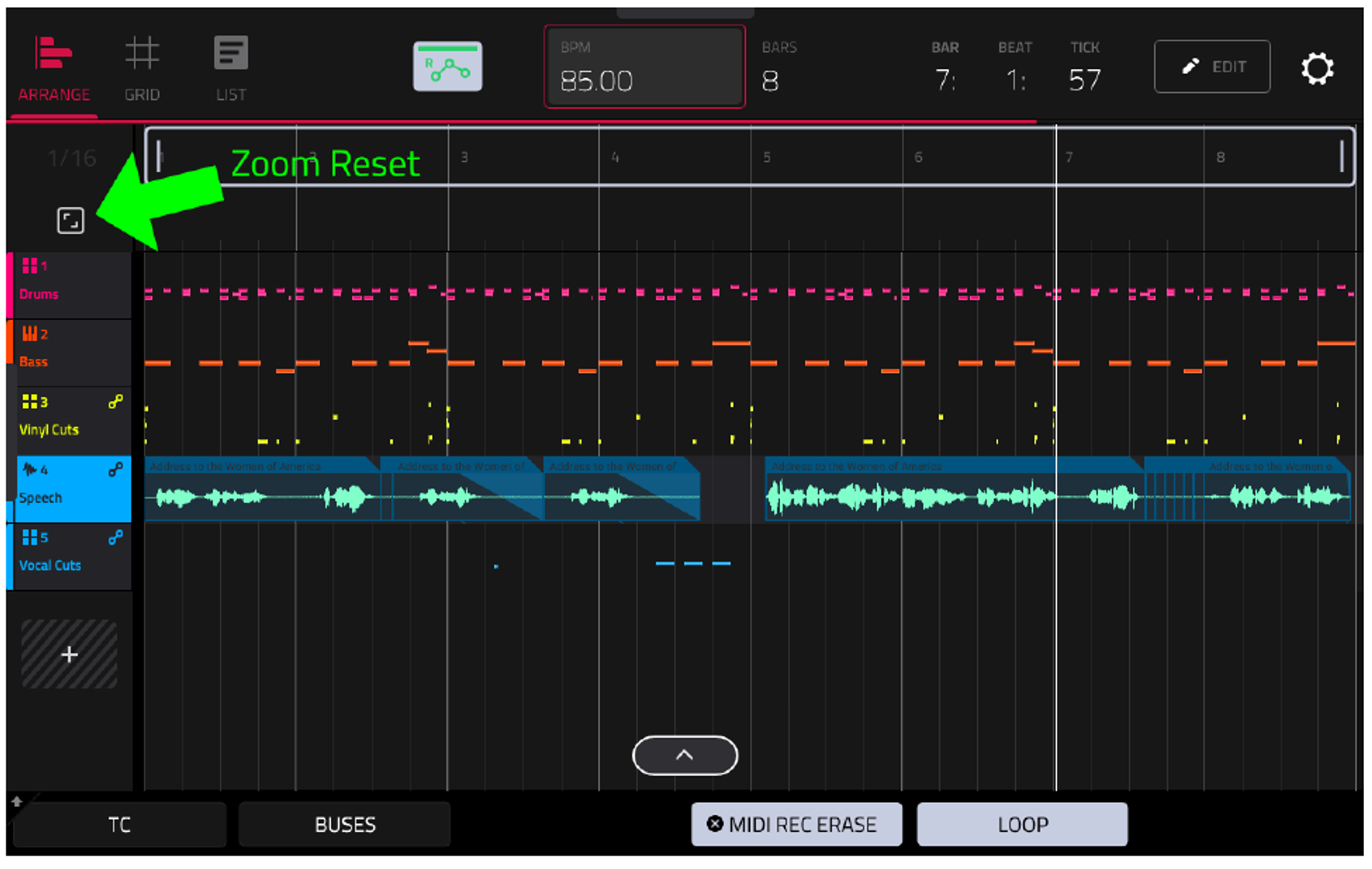
Совет: Нажмите кнопку сброса масштаба (лупа со стрелочками), чтобы увидеть максимум треков на экране (одновременно отображается до 8 треков).
Субтрактивная аранжировка (SUBTRACTIVE ARRANGEMENT)
Очень простой и эффективный метод аранжировки — это удаление (или приглушение) инструментов в определенных частях песни. Например, убрать бас во время вступления или выключить бочку во время перехода. Это называется субтрактивной аранжировкой (от слова subtract — вычитать).
Самый распространенный способ начать такую аранжировку — много раз продублировать нашу основную 8-тактовую тему, пока не получится секвенция нужной длины.
Для простоты мы создадим секвенцию из 32 тактов, которую затем разобьем на несколько частей песни.
Параметры секвенции в ARRANGER
Взгляните на верхнюю панель инструментов в Arranger. Здесь отображаются темп, длина в тактах (Bars), текущее время и статус автоматизации. Слева находятся ярлыки для GRID и LIST EDIT.

- Нажмите кнопку
EDIT(иконка карандаша) справа на верхней панели.
Откроется знакомое окно SEQUENCE EDIT. Это те же функции, которые доступны по иконке карандаша в [MAIN].
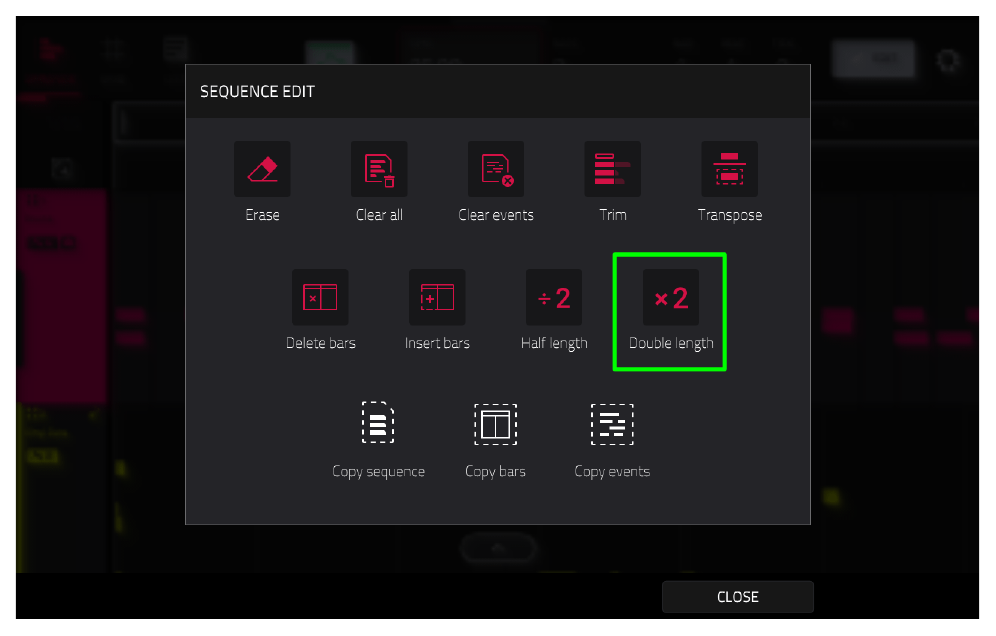
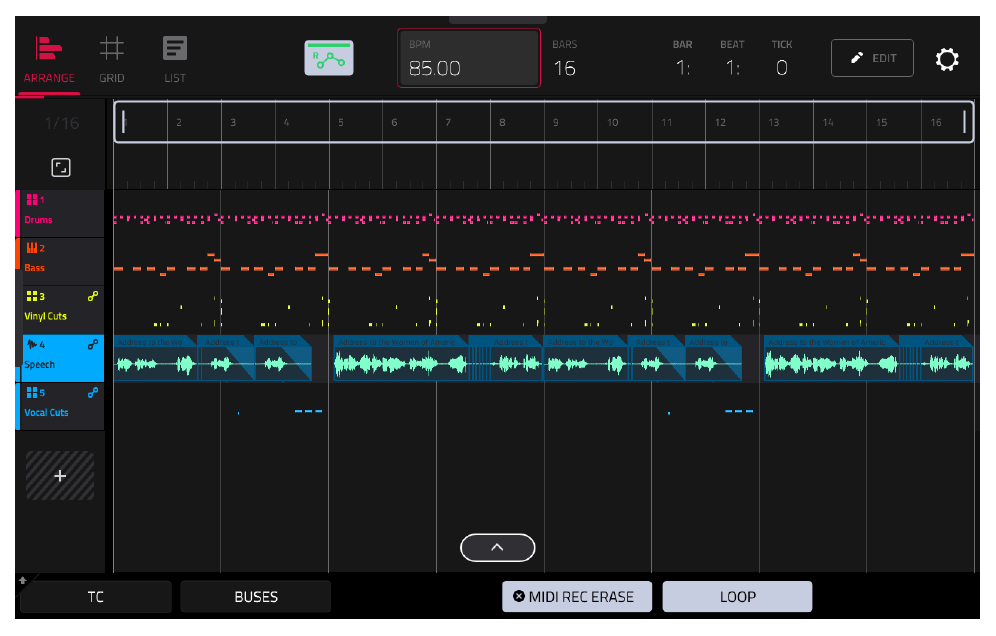
- Нажмите Double length (x2). Теперь длина секвенции — 16 тактов.
- Нажмите Double length еще раз. Теперь длина — 32 такта.
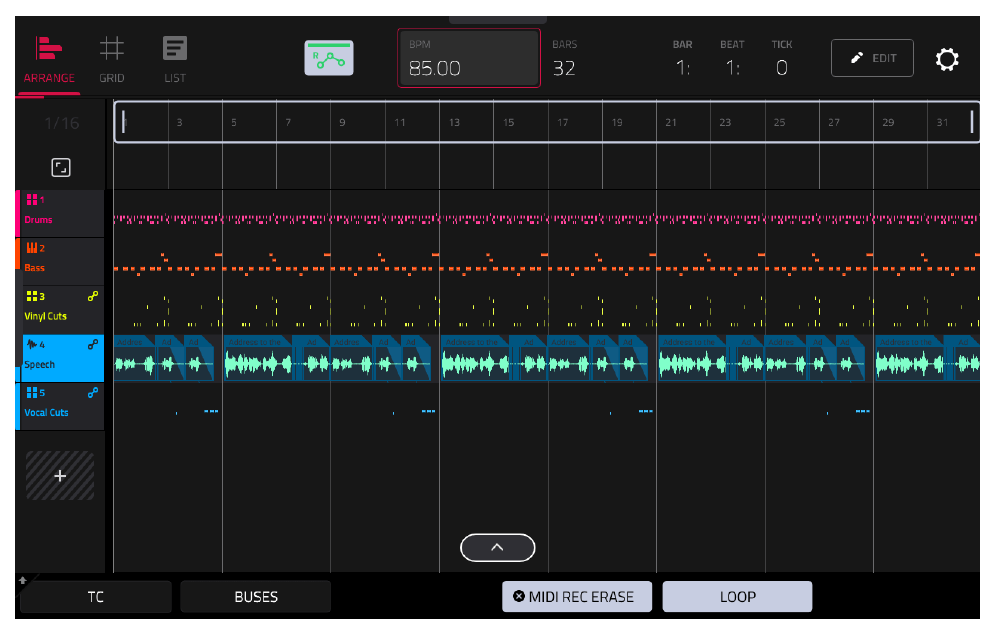
Наша исходная 8-тактовая тема была продублирована 4 раза. (Вы можете продолжать удваивать, пока не достигнете нужной длины. Например, 64 такта при 85 BPM — это примерно 3 минуты музыки).
Эксперименты с приглушением треков (TRACK MUTES)
Прежде чем удалять ноты навсегда, давайте поэкспериментируем с приглушением треков (Mute), чтобы понять, как может звучать наша песня. Самый простой способ сделать это — использовать экран TRACK MUTE.
- MPC Live 2, MPC Key 61: Нажмите специальную аппаратную кнопку
[MUTE]. - MPC Live 3, MPC X, MPC Key 37, MPC One: Нажмите специальную аппаратную кнопку
[TRACK MUTE]. - Альтернативно: Перейдите в
[MENU] > TRACK MUTE.
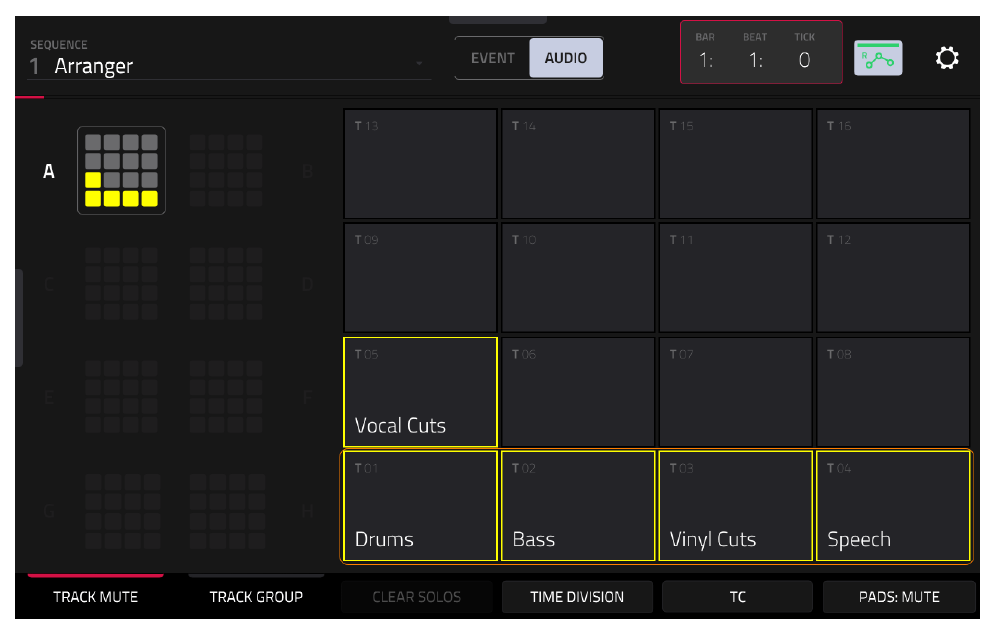
На экране TRACK MUTE каждый трек назначен на свой пэд. Если в секвенции больше 16 треков, используйте кнопки [PAD BANK] для переключения банков.
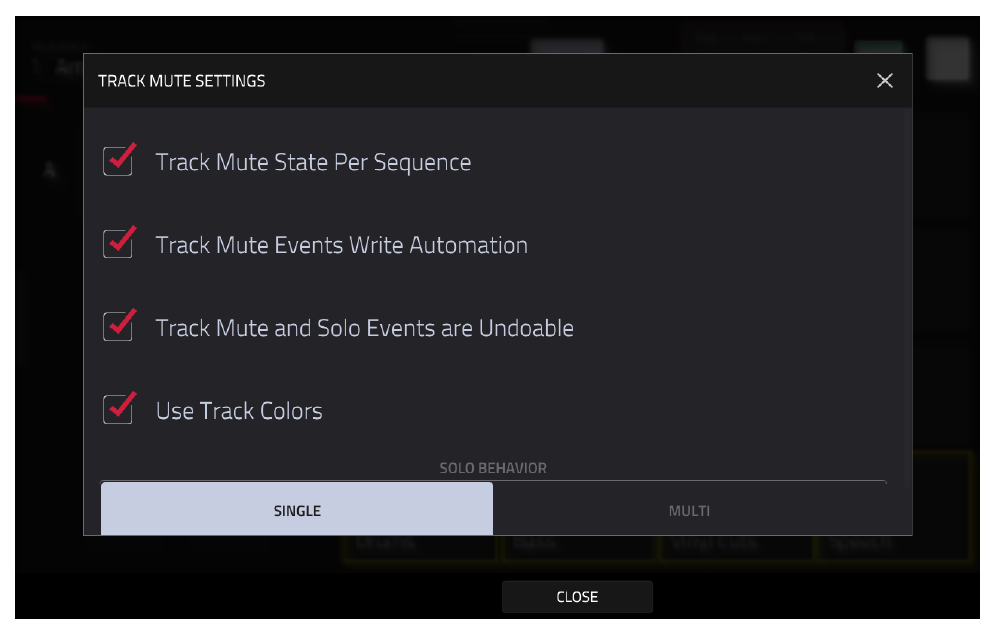
- Нажмите на иконку шестеренки (Настройки) в правом верхнем углу экрана.
- Включите галочку
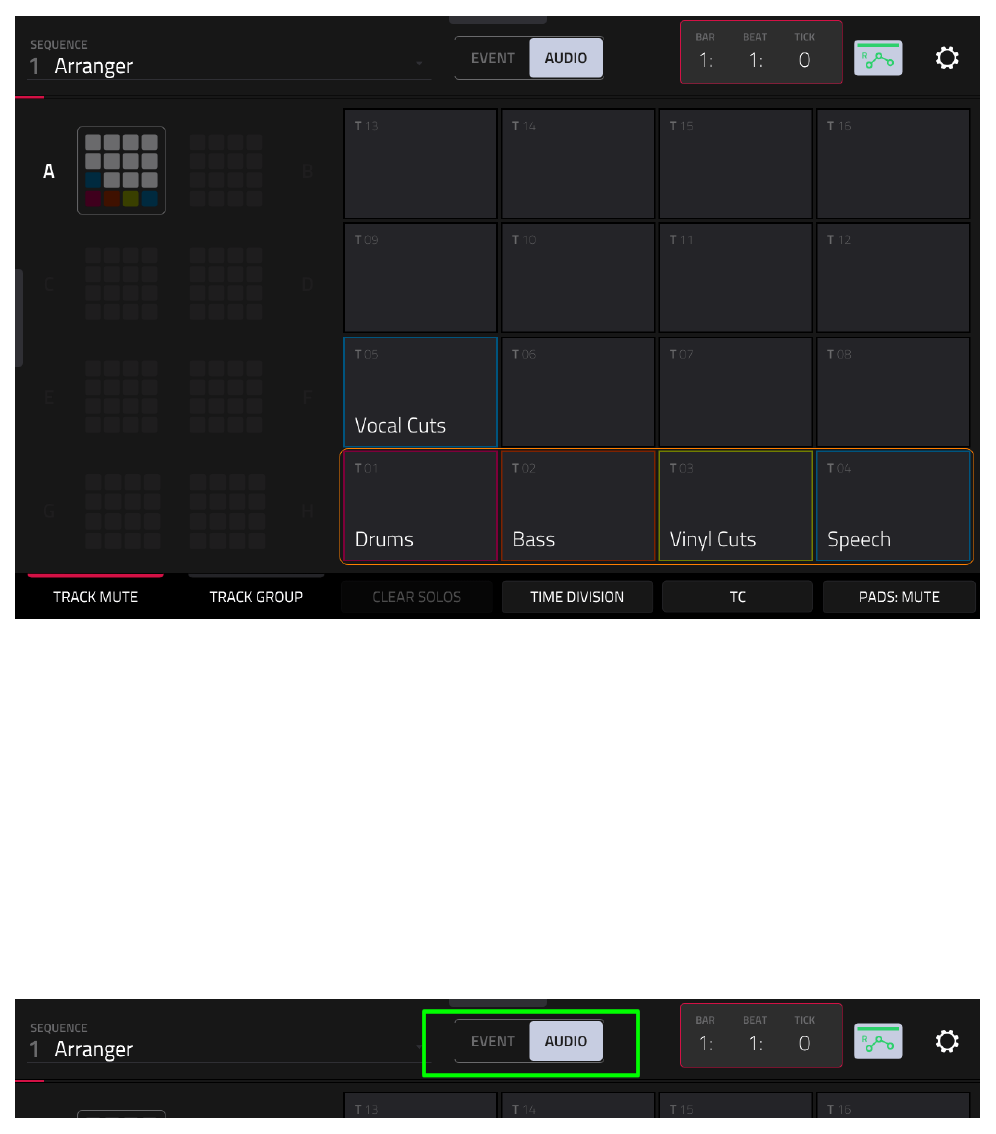
Use Track Colors(Использовать цвета треков). Теперь пэды окрасятся в цвета ваших треков.
AUDIO MUTE против EVENT MUTE
В MPC есть два типа приглушения трека: AUDIO и EVENT (также известное как MIDI Mute). Вы можете выбрать нужный тип с помощью кнопок на верхней панели экрана TRACK MUTE.
AUDIO Mute:
- Убедитесь, что выбрано
AUDIO. - Нажмите
[PLAY START]. - Нажмите пэд
[A01](Drums). Звук барабанов отключится мгновенно, прямо посреди звучания сэмпла. Нажмите еще раз, и звук мгновенно вернется. Это работает как кнопка Mute на пульте телевизора.
EVENT Mute:
- Выберите
EVENTна верхней панели. - Попробуйте приглушить трек 3 (Vinyl Cuts).
- Обратите внимание на разницу: приглушение «событий» не обрывает звук, который уже начал играть. Сэмпл доиграет до конца, но следующие MIDI-события (ноты) запускаться не будут. Когда вы снимаете приглушение, звук появится только тогда, когда секвенсор дойдет до следующей ноты на треке.
Совет: Для аранжировки чаще всего используется
EVENT Mute. Оно дает более естественное звучание, так как не обрывает хвосты сэмплов (например, длинные тарелки или эхо) на полуслове. AUDIO Mute чаще используется для живых выступлений как спецэффект.
Квантование приглушений (MUTE QUANTIZATION)
По умолчанию приглушение срабатывает сразу, как только вы нажимаете пэд. Но вы можете заставить MPC ждать начала следующего такта, чтобы приглушение сработало идеально ровно в ритм.
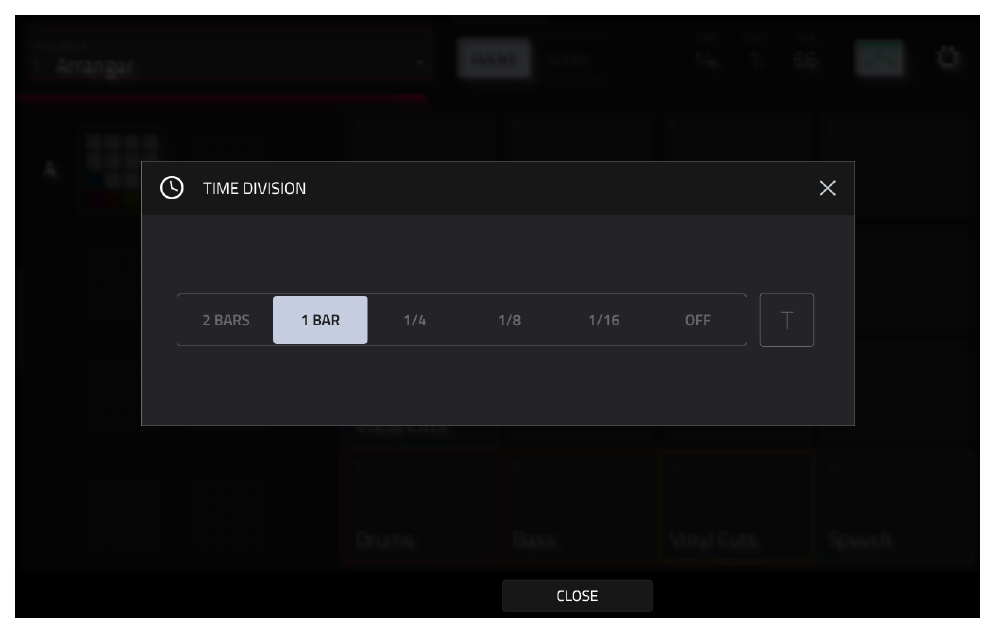
- Нажмите на кнопку
TIME DIVISIONвнизу экрана. - Установите значение на
1 BAR(1 такт) и нажмитеCLOSE.
- Включите кнопку
TC(Timing Correct) в правом нижнем углу.
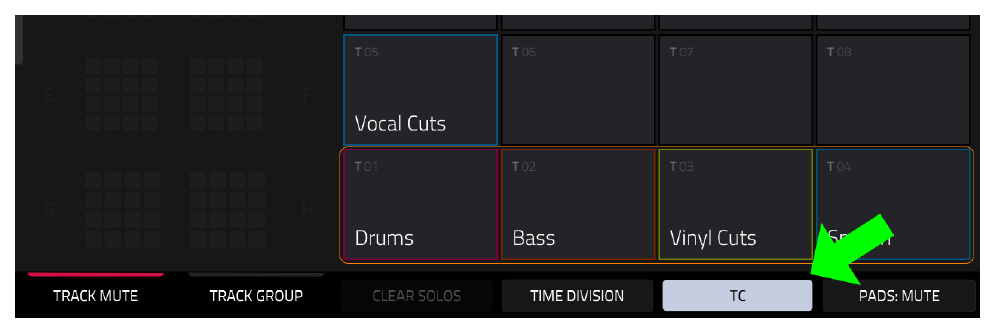
Теперь, если вы нажмете пэд во время воспроизведения, трек не приглушится сразу. MPC дождется начала следующего такта и только тогда применит Mute. Это очень удобно для живых джемов.
Группировка треков (TRACK GROUPS)
Вы можете сгруппировать треки, чтобы приглушать их одним нажатием.
- Нажмите кнопку
TRACK GROUPна нижней панели. - Нажмите пэд
[A01](Drums) и установитеGROUPна 1. - Нажмите пэд
[A02](Bass) и тоже установитеGROUPна 1. - Теперь барабаны и бас находятся в одной группе.
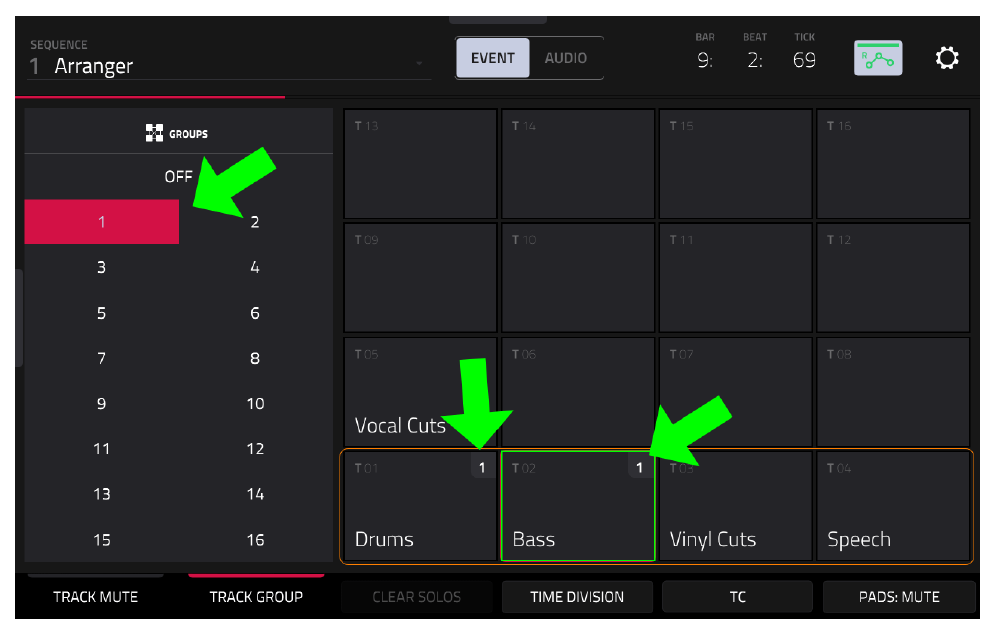
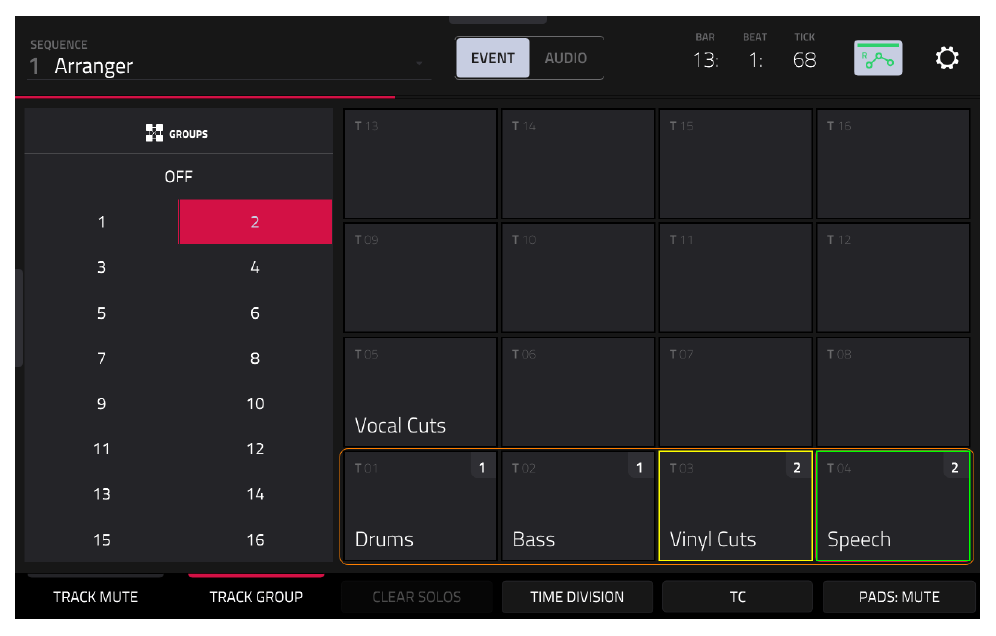
Вернитесь на главный экран TRACK MUTE. Теперь, если вы нажмете [A01] или [A02], оба трека приглушатся одновременно.
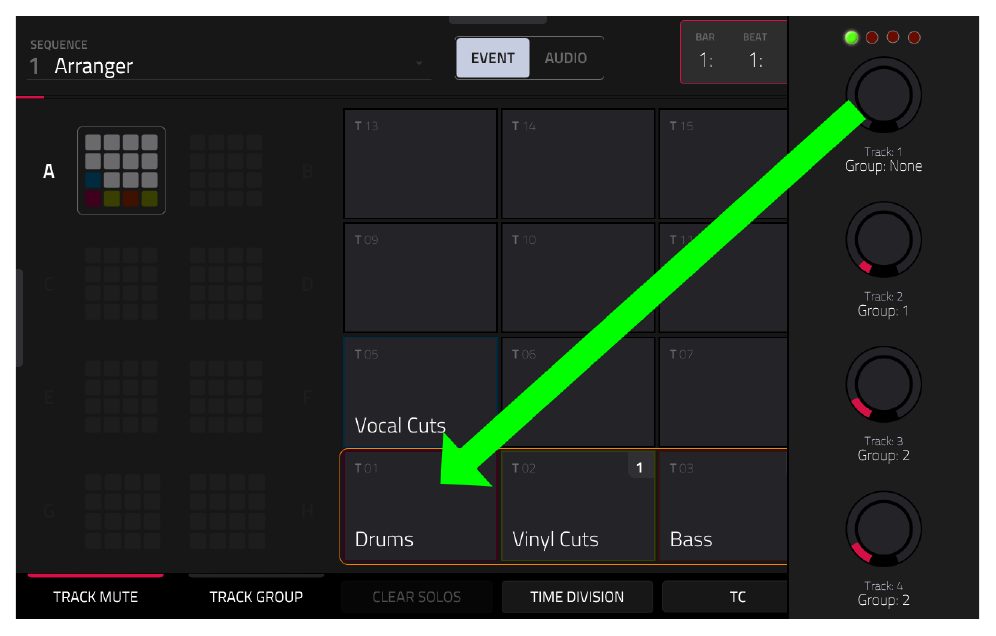
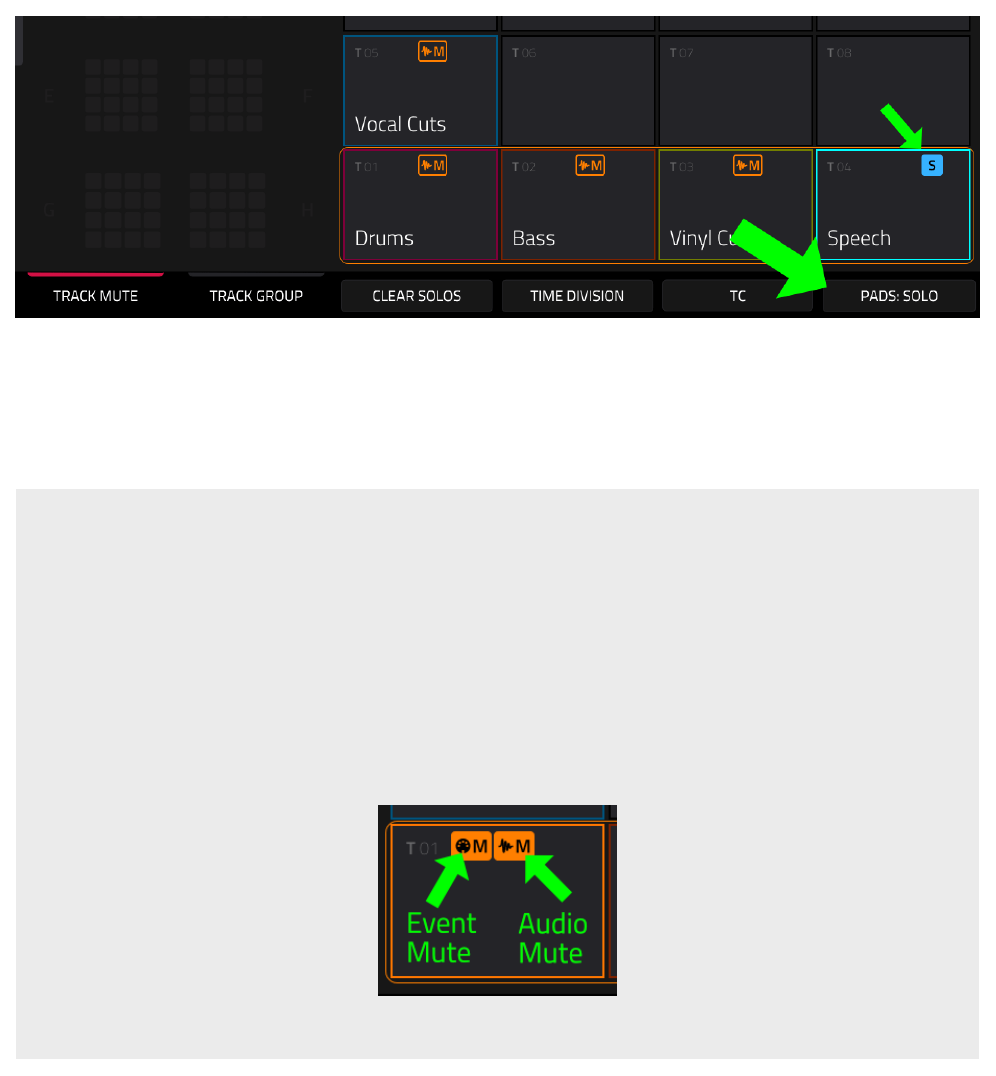
Противоположность Mute — это Solo. Нажмите кнопку PADS: MUTE внизу экрана, чтобы она изменилась на PADS: SOLO. Теперь при нажатии на пэд все остальные треки будут приглушены, и вы услышите только выбранный трек.
Идеи для субтрактивной аранжировки
Во время воспроизведения нашей 32-тактовой секвенции просто нажимайте на разные пэды в режиме TRACK MUTE. Послушайте, как сильно меняется настроение трека, когда вы отключаете бас, барабаны или вокал.
Давайте набросаем базовую структуру нашей будущей песни:
- Такты 1–8: Вступление (Intro)
- Такты 9–16: Основная тема (Verse / Куплет)
- Такты 17–24: Переход (Bridge - для нагнетания напряжения)
- Такты 25–32: Соло (кульминация)
Определение разделов песни с помощью локаторов
Чтобы нам было удобно перемещаться по этой длинной 32-тактовой секвенции, давайте расставим маркеры (Локаторы) в начале каждой части.
- Убедитесь, что курсор находится в самом начале (1:1:0). Если нет, нажмите
[SHIFT] + [STOP]. - Удерживая
[SHIFT], обратите внимание на нижнюю панель экрана Arranger — там появится менюLOCATOR.
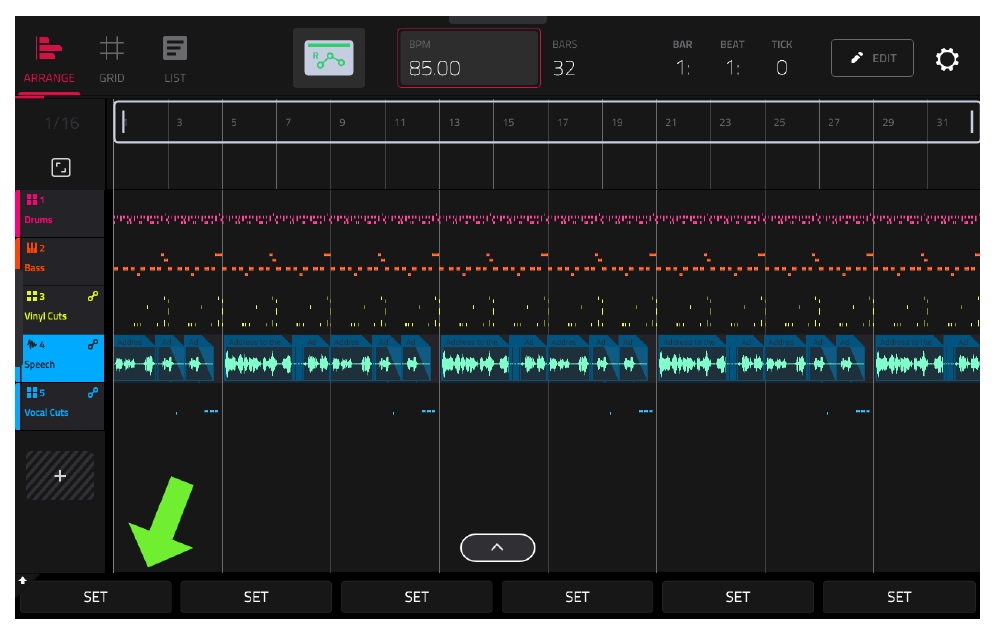
- Удерживая
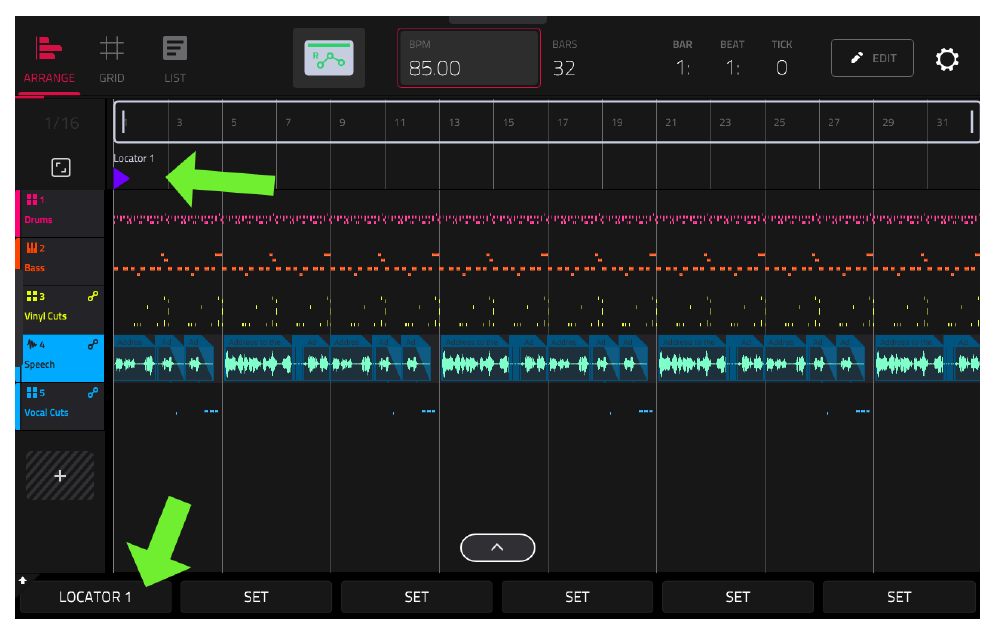
[SHIFT], нажмите первую кнопкуSET. Под шкалой времени появится маленький цветной флажок.
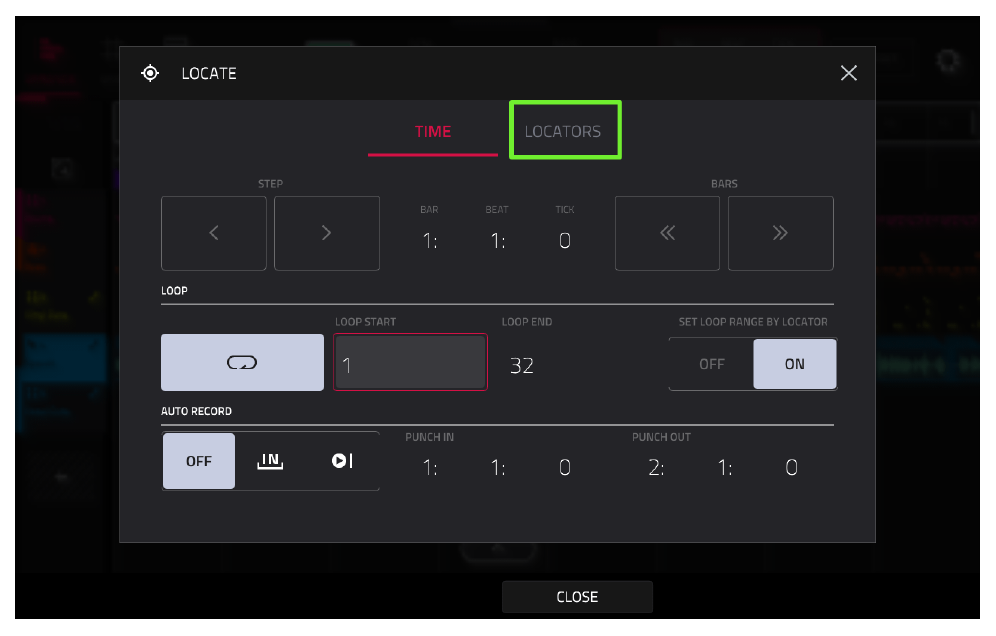
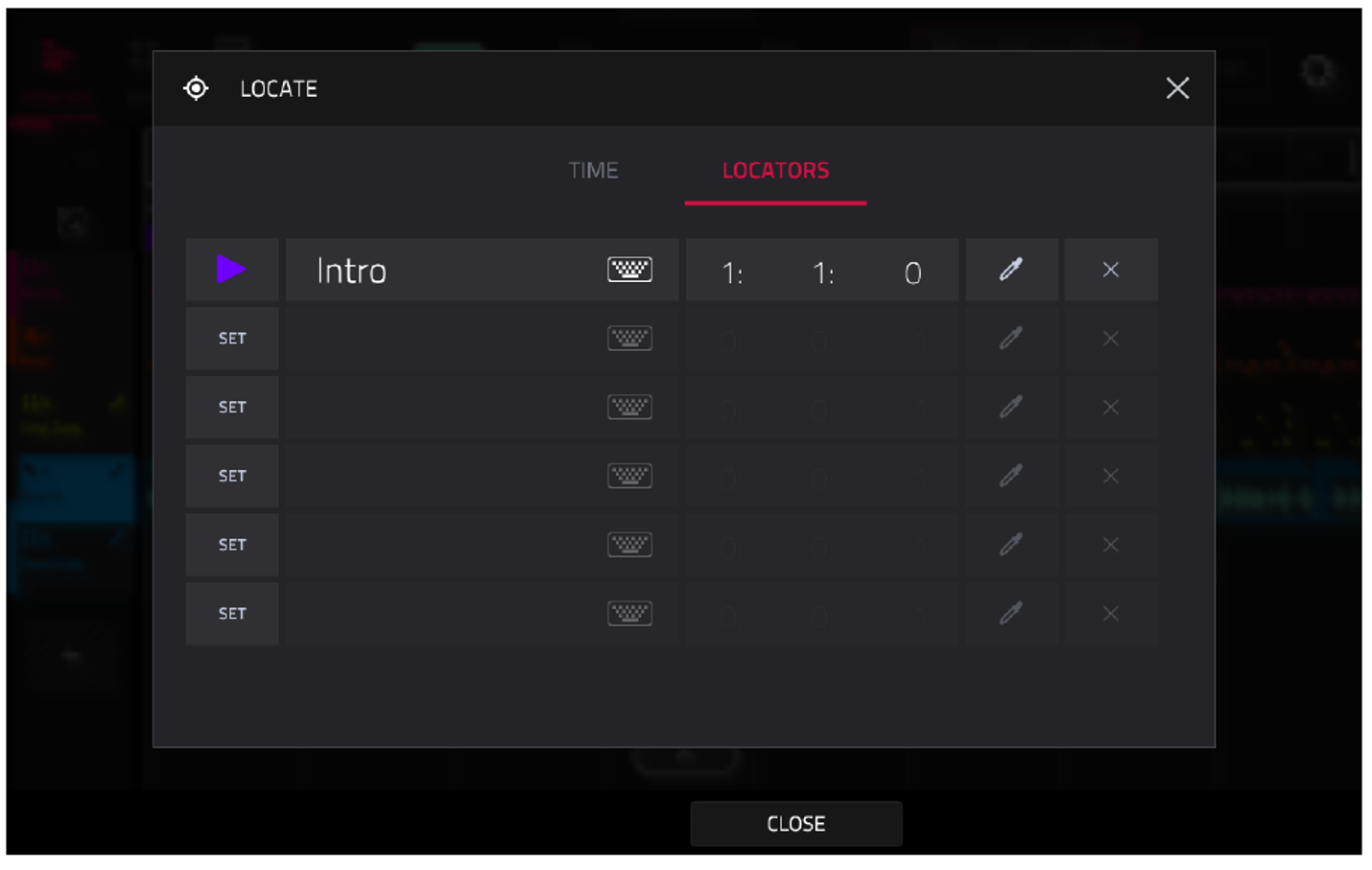
- Дважды коснитесь счетчика времени вверху экрана, чтобы открыть окно
LOCATE. - Перейдите на вкладку
LOCATORS.
- Коснитесь имени Локатора 1 (или иконки клавиатуры) и переименуйте его в
«Intro».
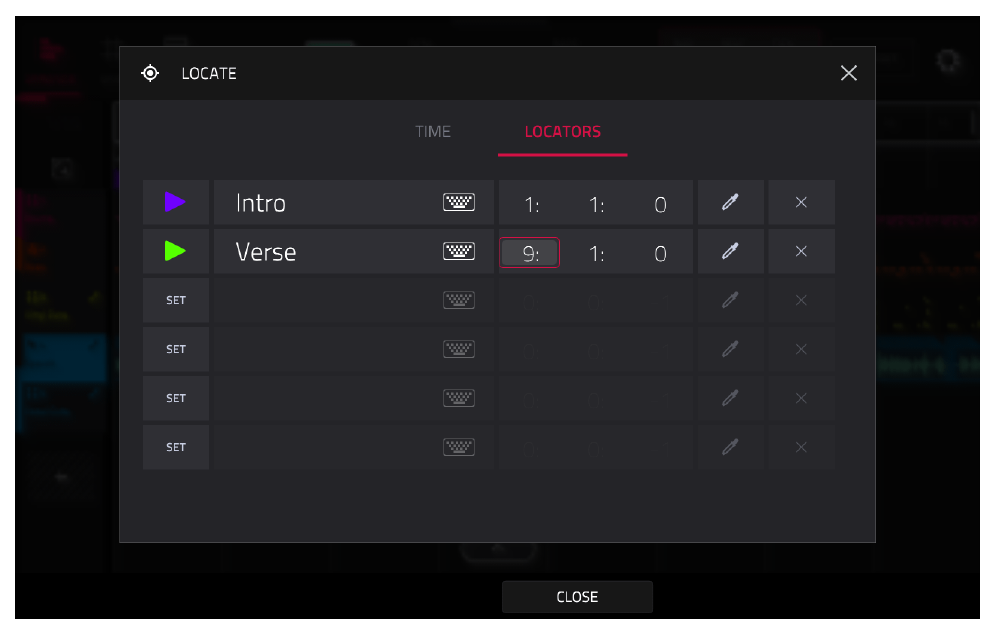
Следующий раздел (Куплет) начинается с 9-го такта. Мы можем добавить локатор прямо из этого окна.
- Нажмите кнопку
SETпод локатором Intro. - Переименуйте новый локатор в
«Verse». - Коснитесь значения времени (BAR) для локатора Verse и измените его на
9:1:0.
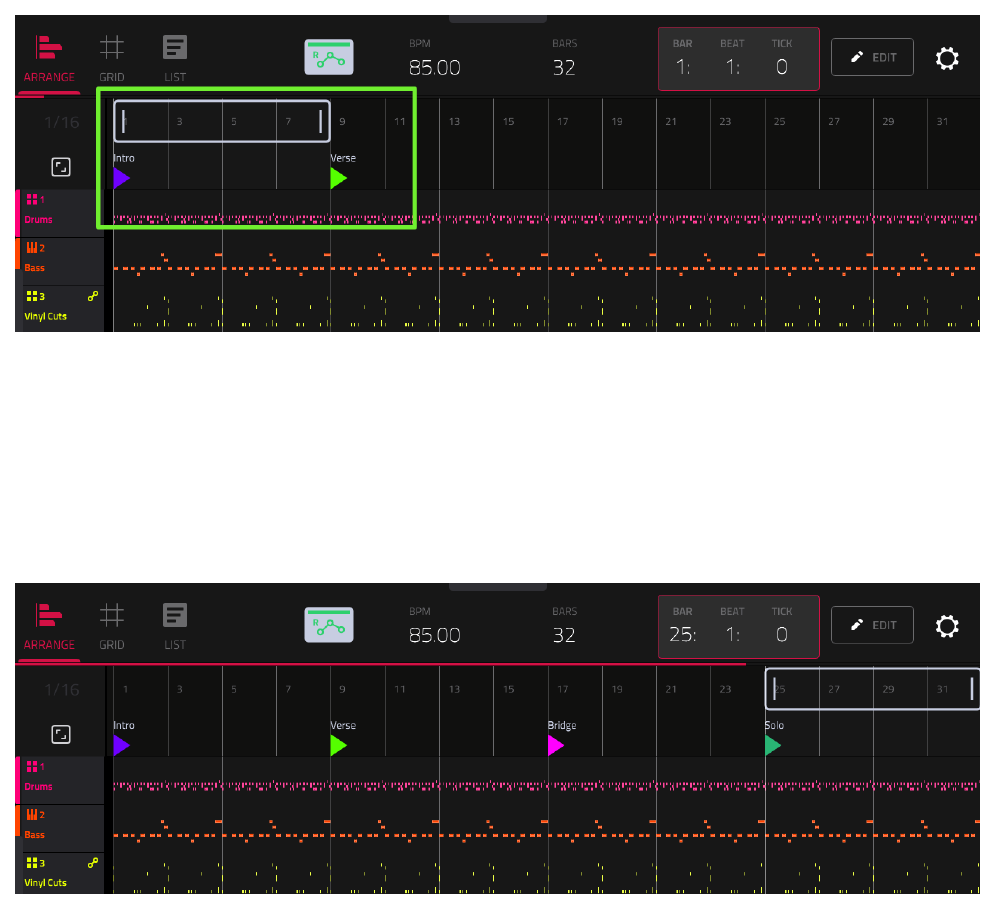
- Повторите процесс: создайте локатор
«Bridge»на позиции17:1:0. - И создайте локатор
«Solo»на позиции25:1:0.
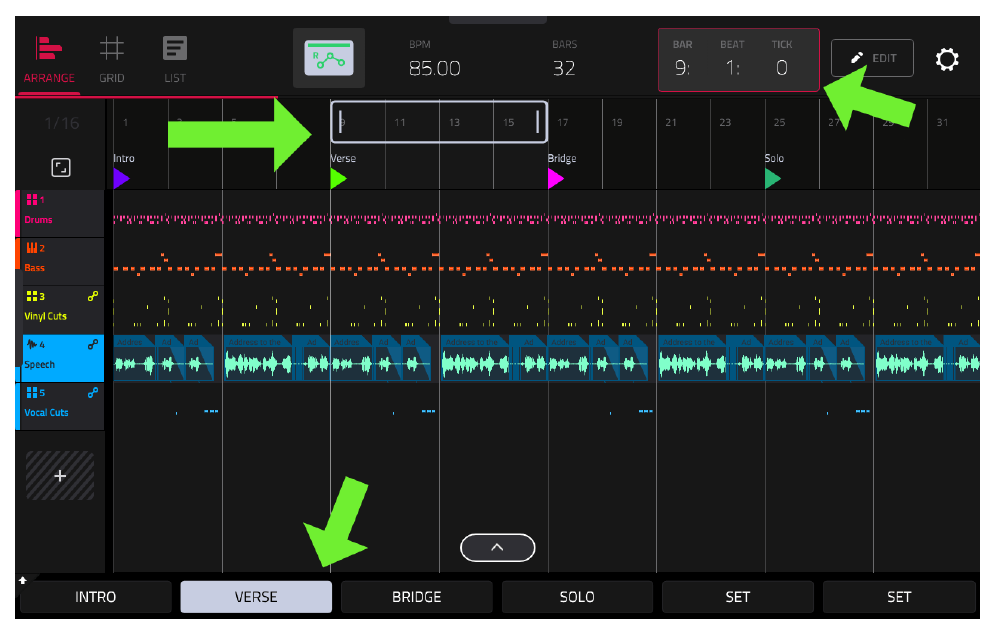
Нажмите CLOSE. Теперь на шкале времени в Arranger видны все флажки. Вы можете мгновенно перемещаться между частями песни: удерживайте [SHIFT] и нажимайте кнопки с названиями локаторов внизу экрана.
Субтрактивная аранжировка: метод стирания (ERASE)
У нас есть два способа «удалить» звуки из определенных частей песни:
- Стирание (Erase): Навсегда удалить MIDI-события с трека.
- Приглушение (Mute): Оставить события на треке, но записать автоматизацию, которая будет выключать звук в нужный момент.
Стирание — более простой и надежный способ. Но поскольку он «разрушительный» (ноты удаляются навсегда), нам нужно сделать резервную копию нашей секвенции.
- Нажмите кнопку
EDIT(карандаш) на верхней панели. - Выберите
COPY SEQUENCE. - Скопируйте Секвенцию 1 в пустую Секвенцию 2.
- Назовите Секвенцию 2
«Erase Arrangement»и нажмитеDO IT.
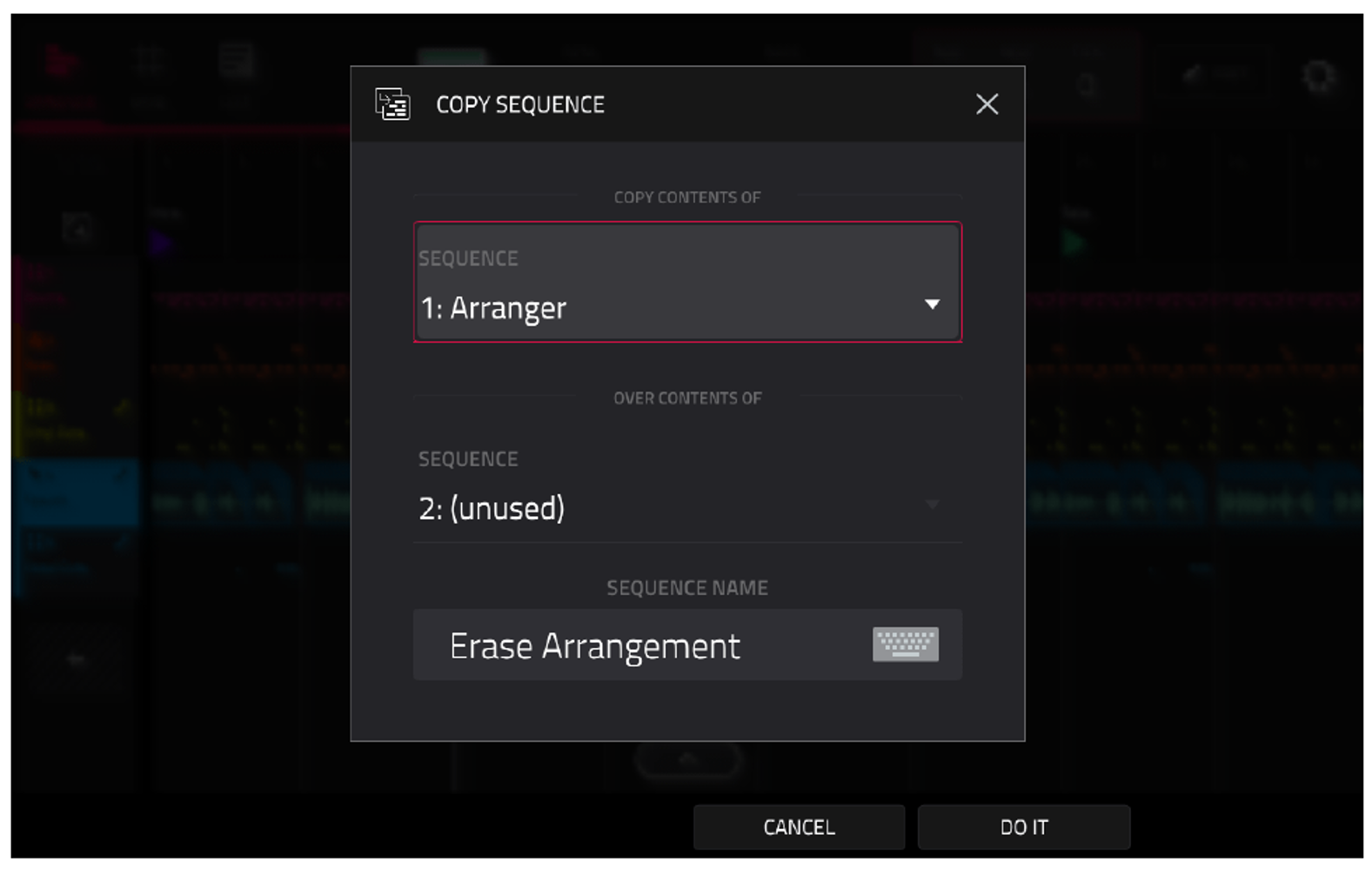
Теперь мы работаем в Секвенции 2, а оригинальная 32-тактовая тема в безопасности хранится в Секвенции 1.
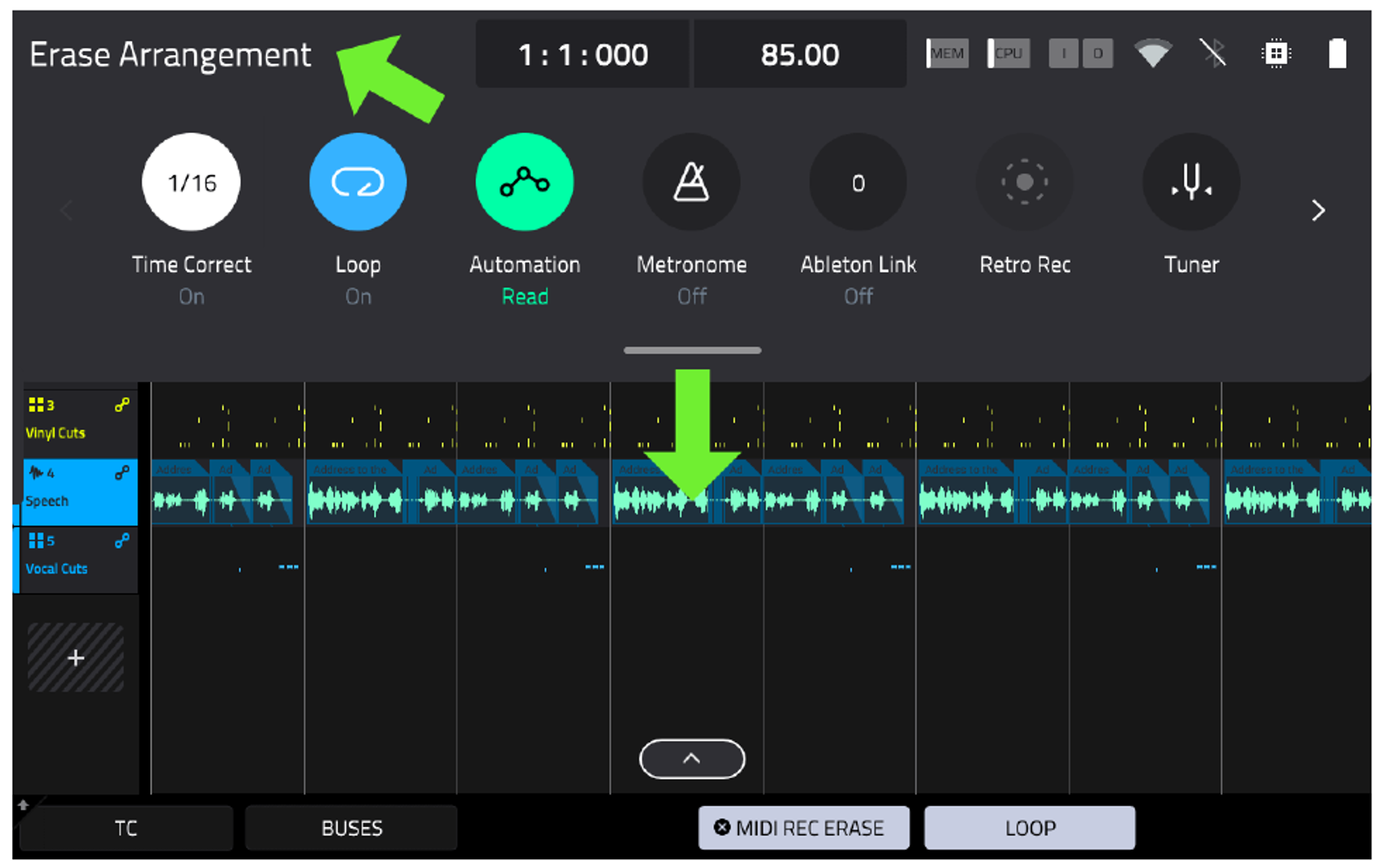
Редактирование вступления (Intro)
- Удерживая
[SHIFT], нажмите кнопкуINTROвнизу экрана, чтобы переместиться в начало (1:1:0). - Обратите внимание: зона зацикливания (Loop Region) автоматически установилась на такты 1–8. Нажмите
[PLAY START], чтобы слушать только вступление.
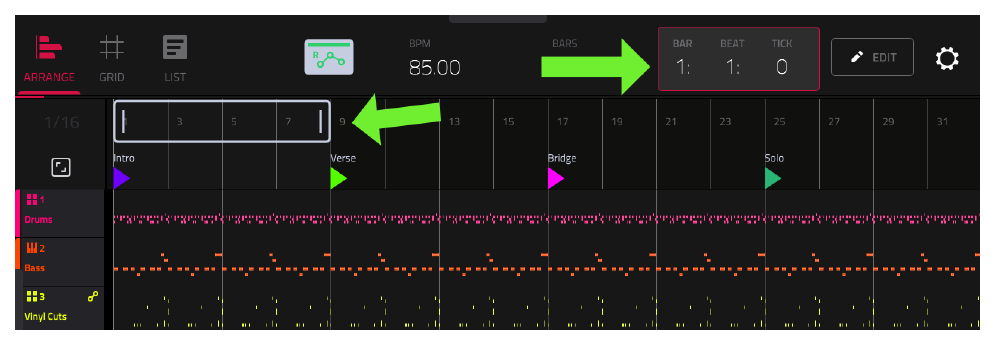
- Во вступлении не должно быть барабанов. Коснитесь трека 1 (Drums), чтобы выбрать его.
- Нажмите аппаратную кнопку
[ERASE]. - В окне
ERASEдиапазон времени (TIME) автоматически подстроился под нашу зону зацикливания (с 1:1:0 по 9:1:0). Убедитесь, что выбраноALL(удалить все события). - Нажмите
DO IT. Барабаны во вступлении удалены.
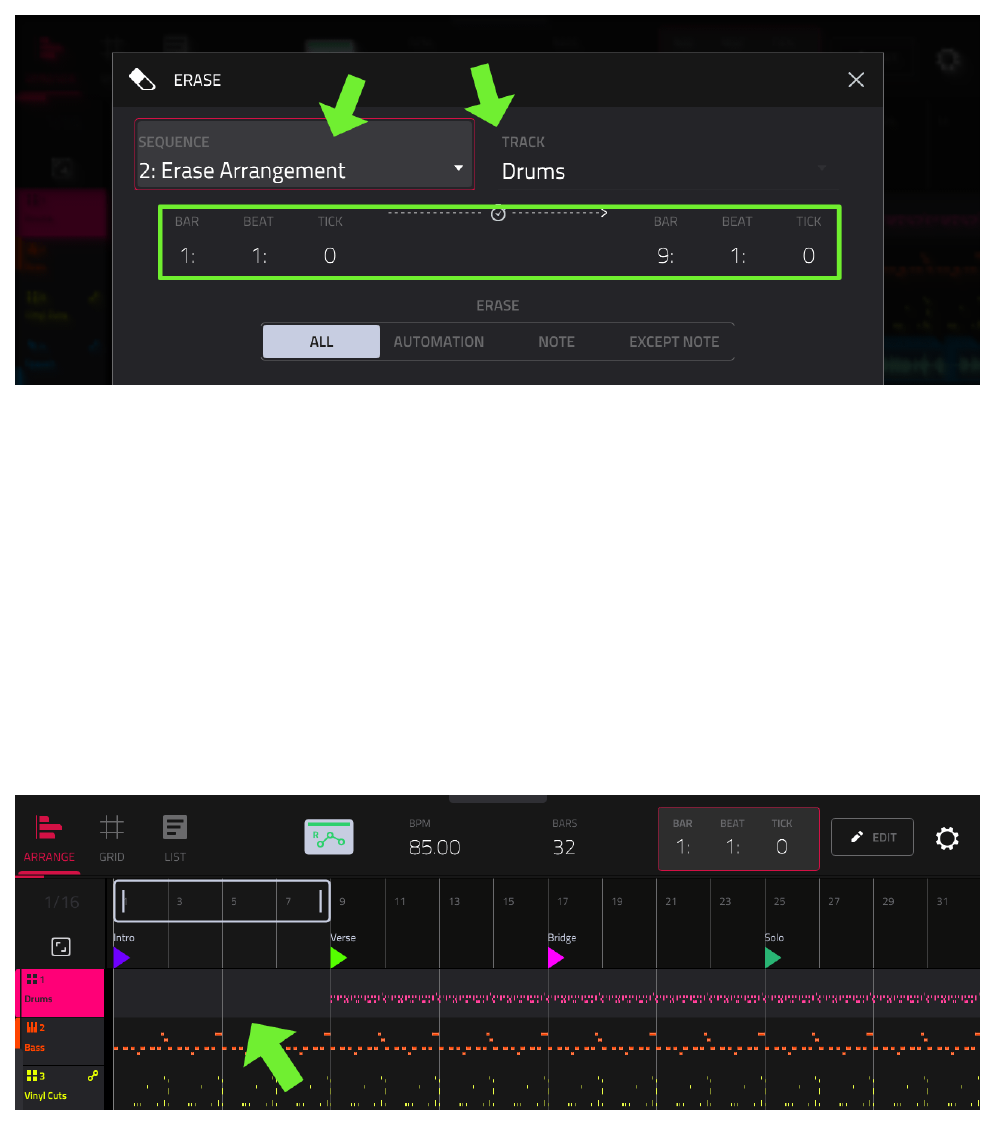
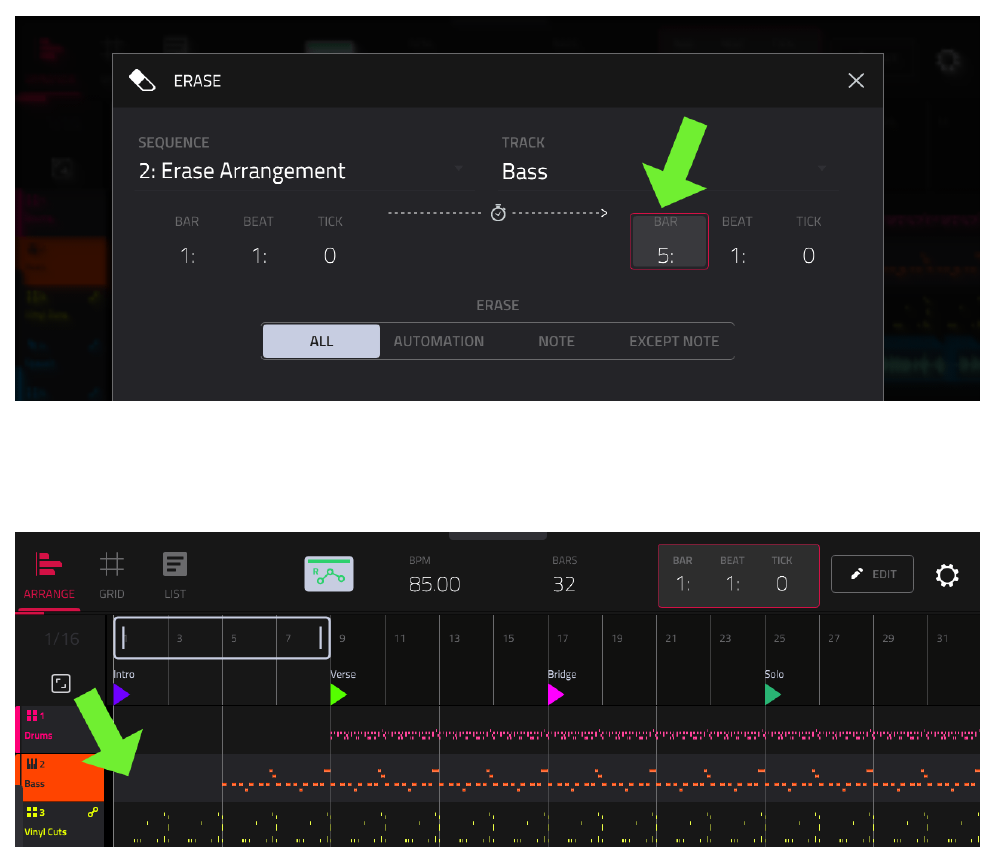
Теперь удалим бас из первых 4 тактов вступления.
- Выберите трек 2 (Bass).
- Нажмите
[ERASE]. - Вручную измените диапазон времени: от
1:1:0до5:1:0. - Нажмите
DO IT.
Давайте также удалим несколько последних басовых нот в 8-м такте, чтобы создать драматичную паузу перед куплетом.
- Дважды коснитесь трека Bass в Arranger. Откроется разделенный экран с
GRID VIEWвнизу.
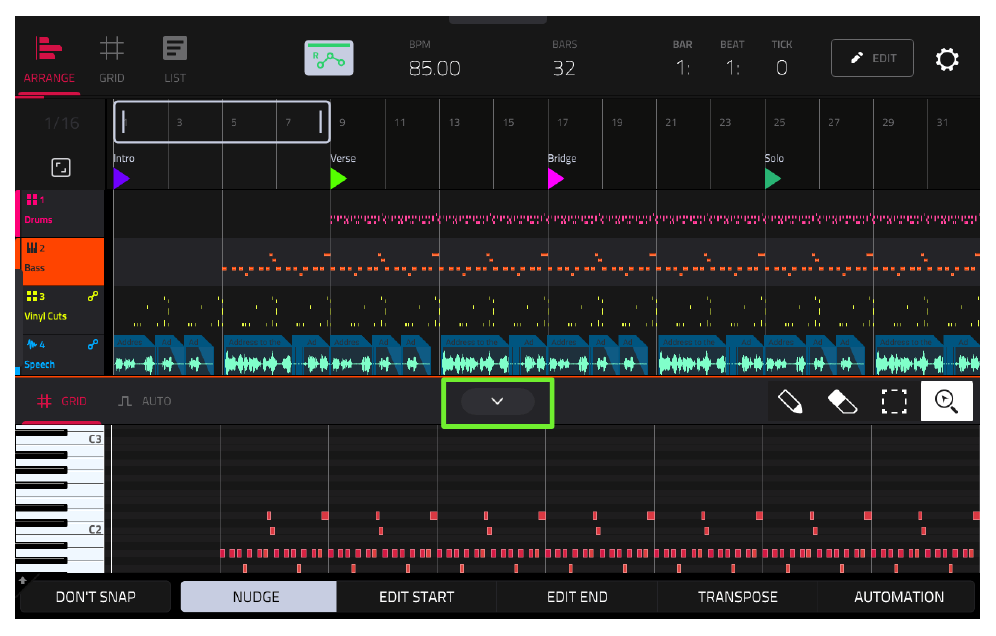
- Используйте инструмент Лупа, чтобы приблизить 8-й такт.
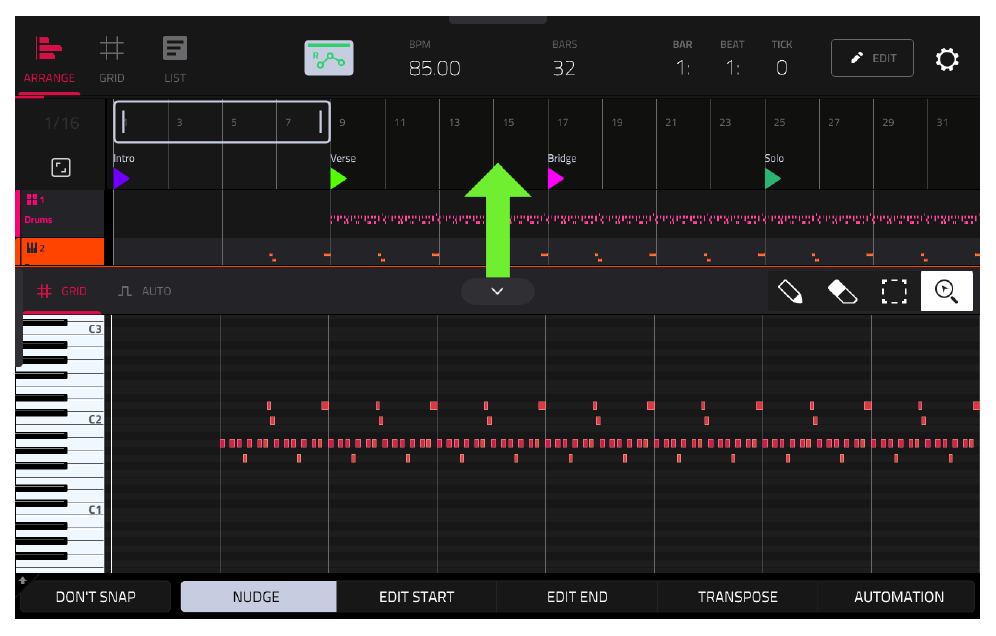
- Выберите инструмент Ластик (Eraser) и удалите последние три басовые ноты в 8-м такте.
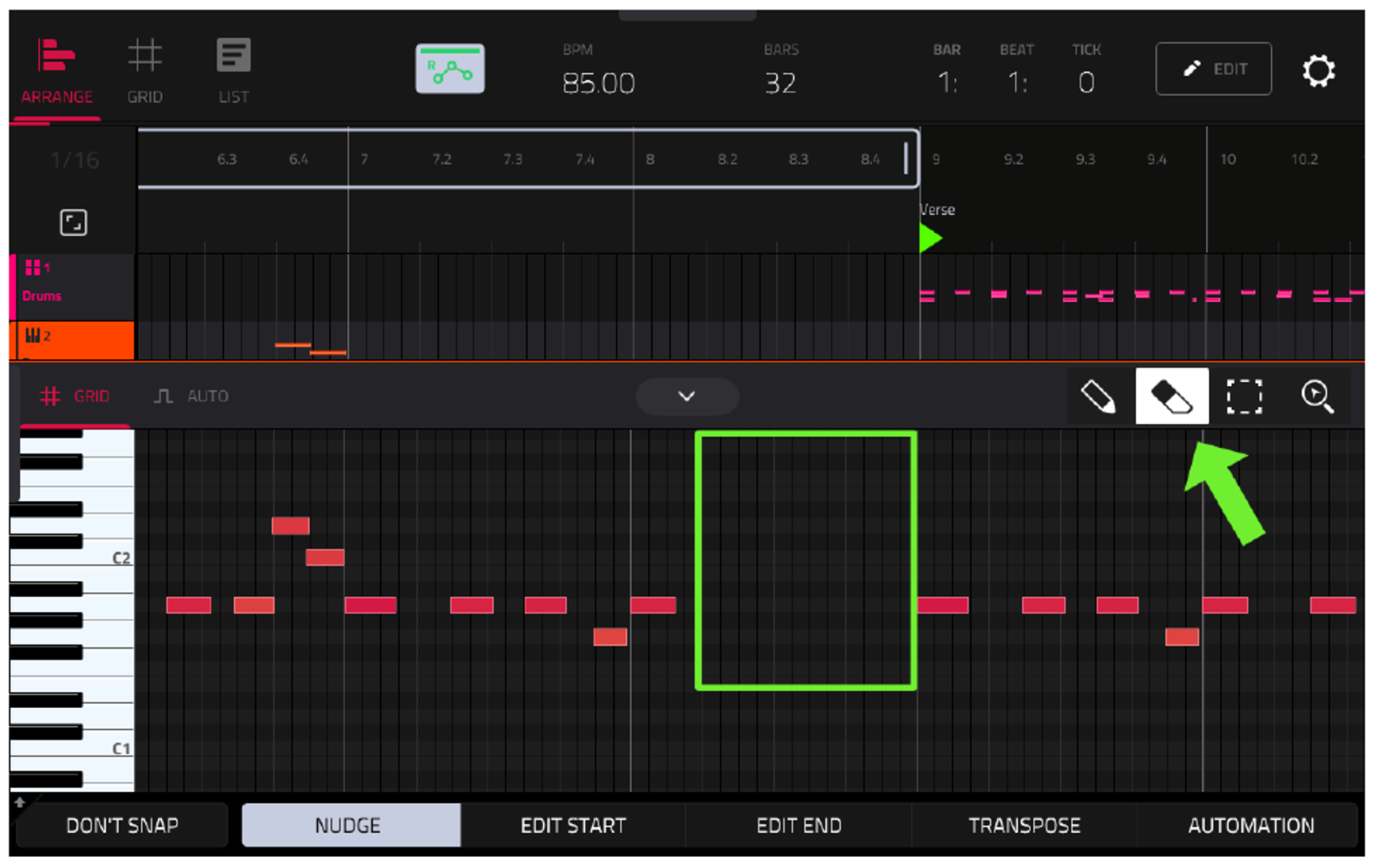
- Нажмите стрелку «вниз», чтобы закрыть разделенный экран.
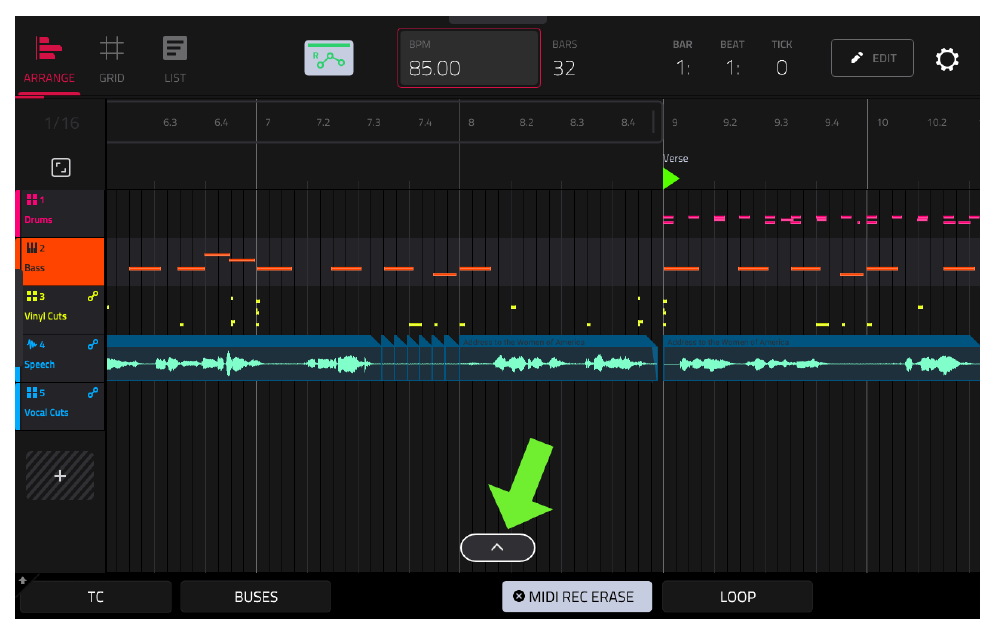
Редактирование куплета (Verse)
Чтобы послушать переход от Вступления к Куплету, нам нужно отключить зацикливание.
- Нажмите кнопку
LOOPв нижнем меню, чтобы она погасла. Зона зацикливания исчезнет со шкалы времени.
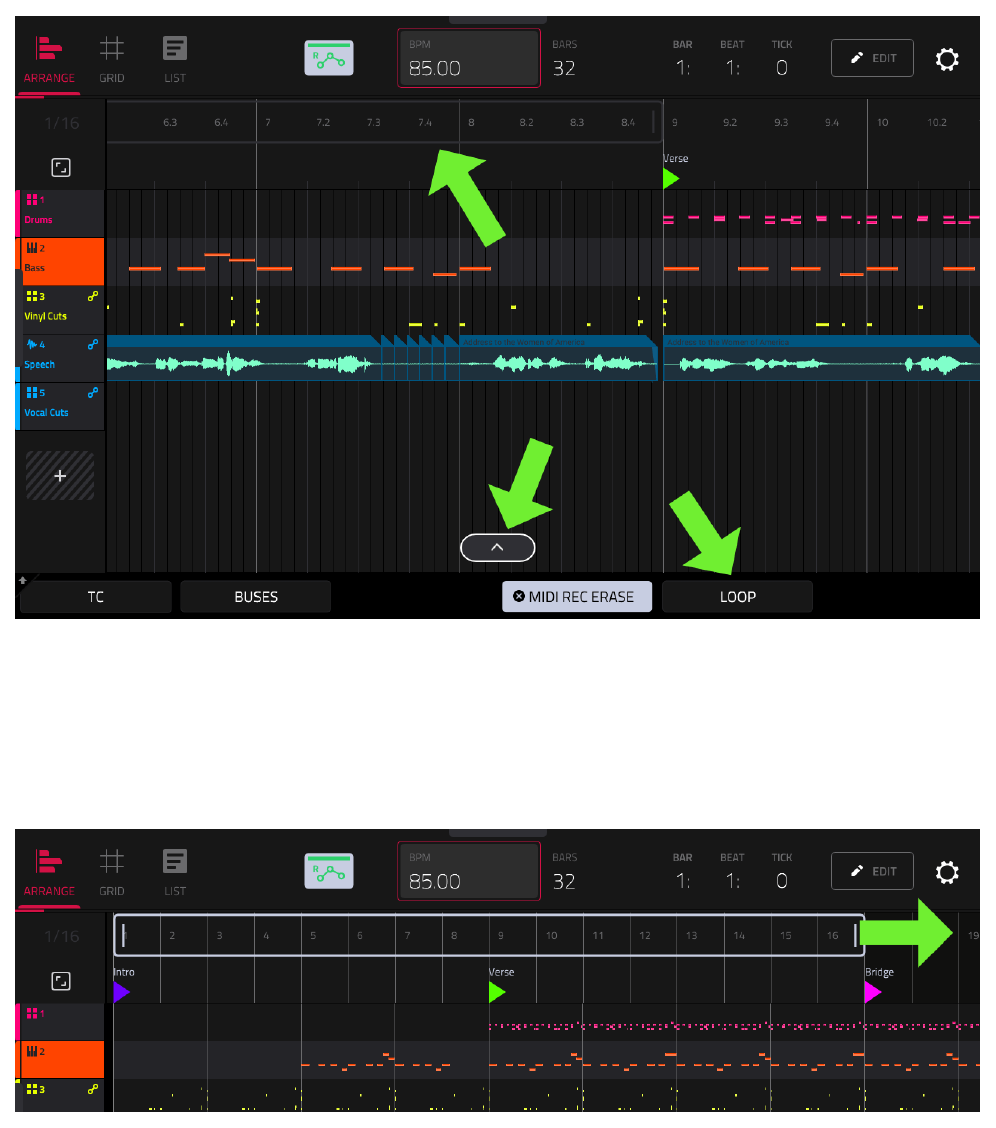
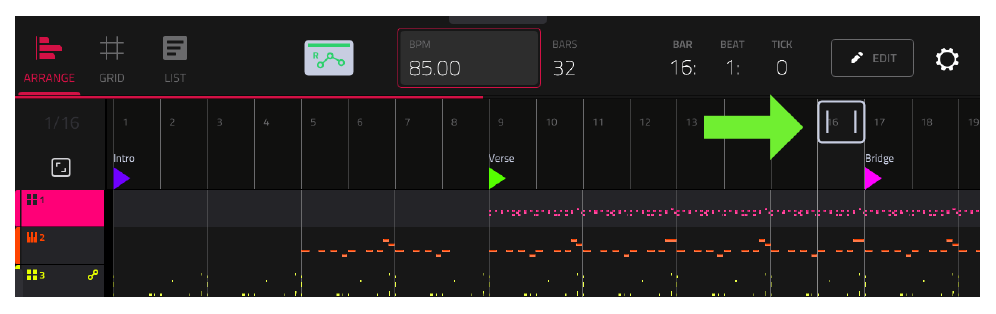
Альтернативно: вы можете просто растянуть зону зацикливания до 17-го такта, потянув за ее правый край или используя (Q-LINK 5) во втором банке Q-LINK.
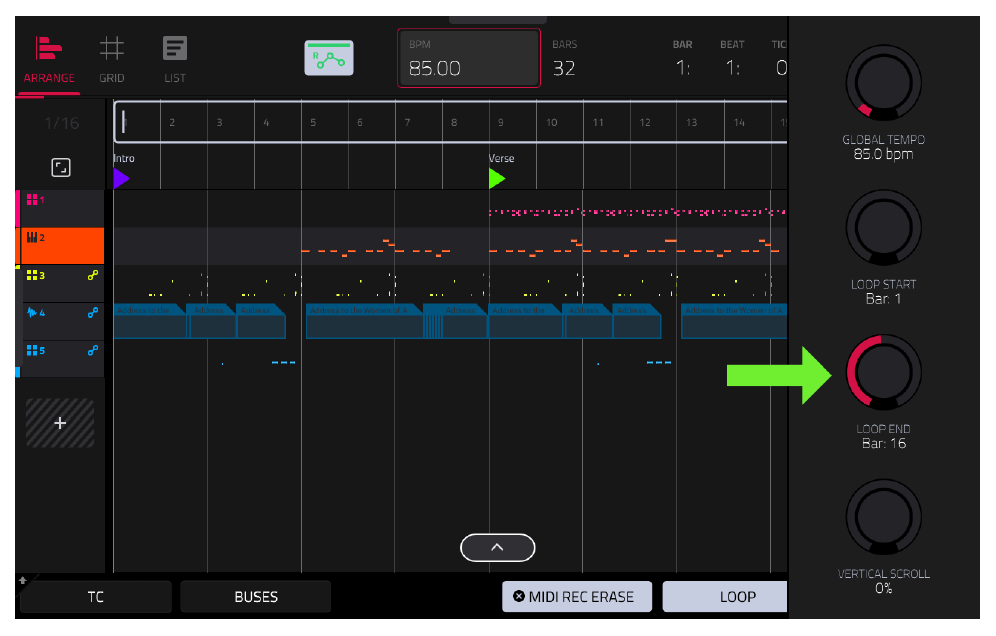
Куплет — это наша основная тема, где играют все инструменты. Он ведет к Переходу (Bridge). Хорошим приемом будет убрать барабаны в последнем такте куплета (16-й такт), чтобы подготовить слушателя к «безбарабанному» переходу.
- Удерживая
[SHIFT], нажмитеVERSE, чтобы переместить курсор на 9:1:0. - Выберите трек 1 (Drums).
- Нажмите
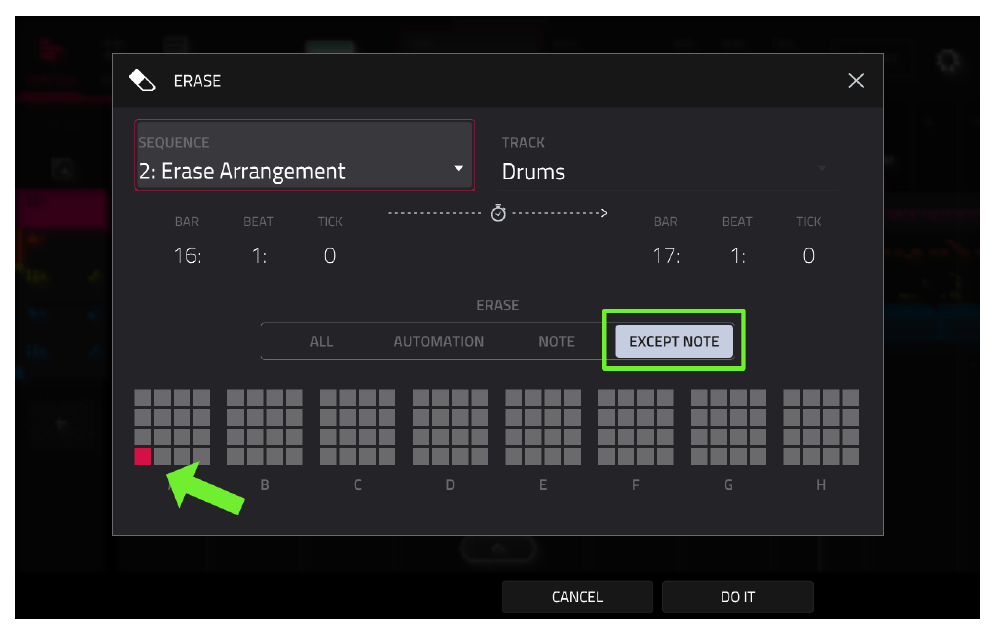
[ERASE]. Установите диапазон только на 16-й такт (с16:1:0до17:1:0).
Но мы не хотим удалять все барабаны — давайте оставим бочку (kick), чтобы она отбивала ритм.
- В окне
ERASEизмените параметр удаления наEXCEPT NOTE(Удалить всё, кроме ноты). - Нажмите пэд
[A01](бочка). Он загорится красным на экране. - Нажмите
DO IT. Теперь в 16-м такте удалены все хэты и снейры, осталась только бочка.
Редактирование перехода (Bridge) и соло
- Удерживая
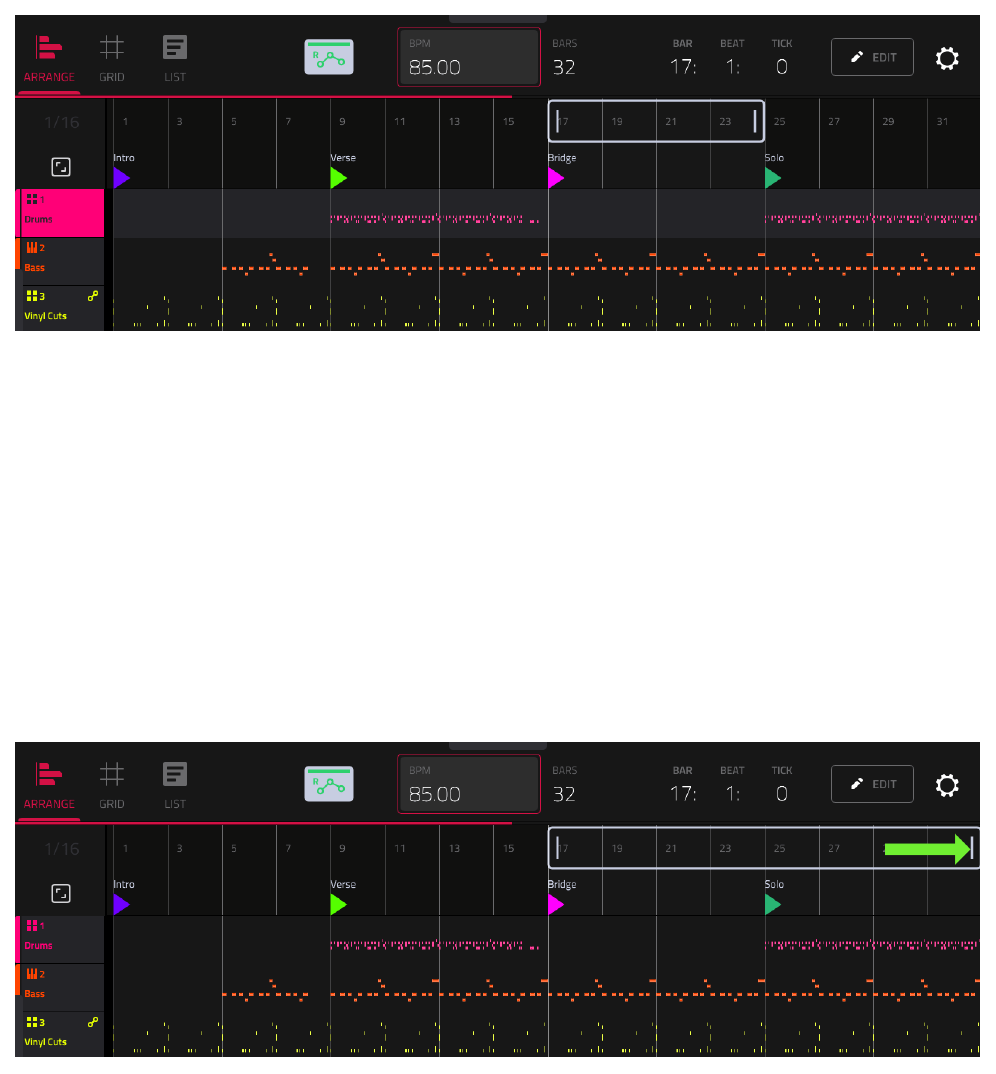
[SHIFT], нажмитеBRIDGE. Зона зацикливания охватит Переход (такты 17–24). - Растяните зону зацикливания до конца 32-го такта, чтобы охватить и Соло.
- Выберите трек 1 (Drums), нажмите
[ERASE]и удалитеALL(все события) в секции Bridge (с 17:1:0 до 25:1:0).
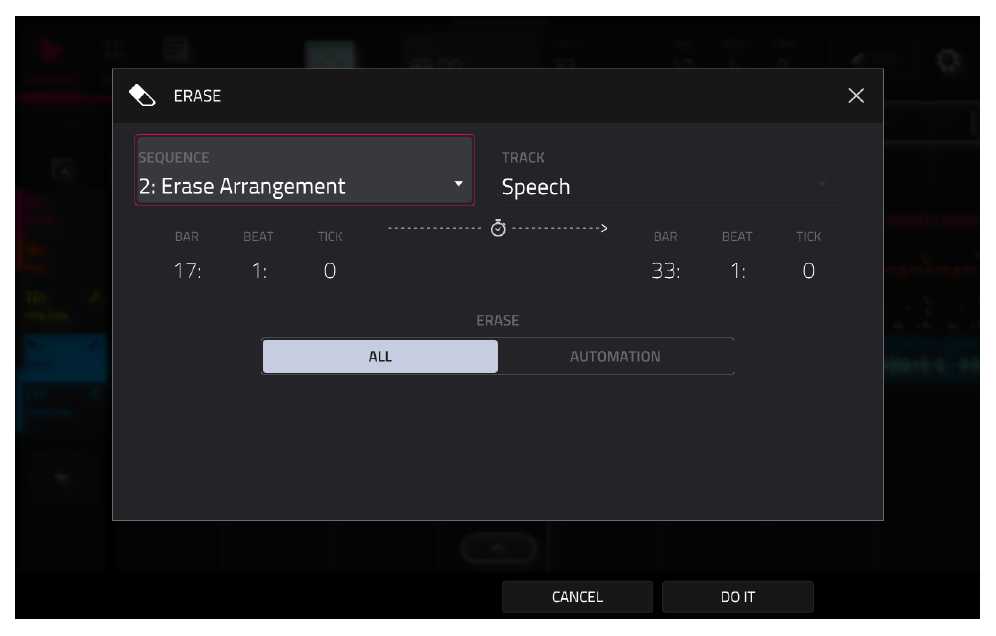
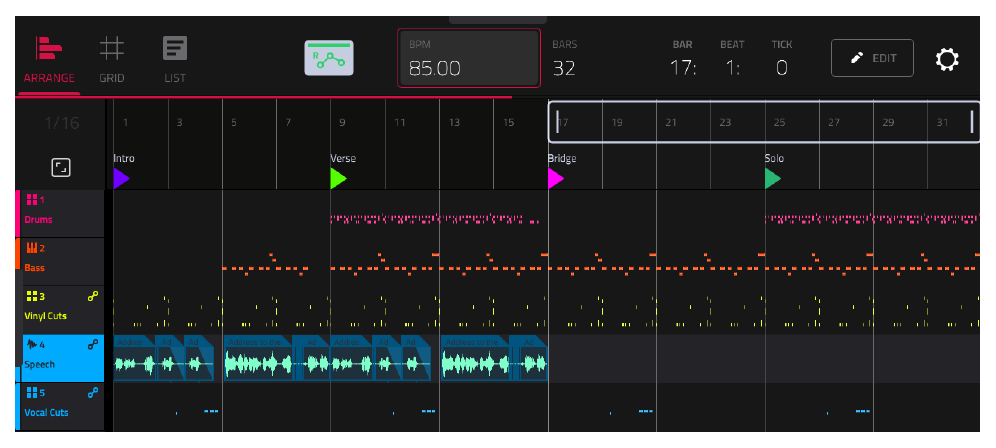
Теперь я хочу удалить аудио-трек «Speech» из Перехода и Соло (такты 17–32), так как там будет играть соло-инструмент.
- Выберите трек
Speech(Аудио-трек). - Нажмите
[ERASE]. Окно стирания для аудио-трека выглядит проще. - Установите диапазон с
17:1:0до33:1:0и нажмитеDO IT.
Возвращение сбивки (DRUM FILL) через копирование
Послушав Переход, я понял, что перед началом Соло (в 24-м такте) отлично прозвучала бы барабанная сбивка. Но мы только что удалили все барабаны из Перехода! Не беда — мы можем скопировать сбивку из другой части песни.
- Отключите
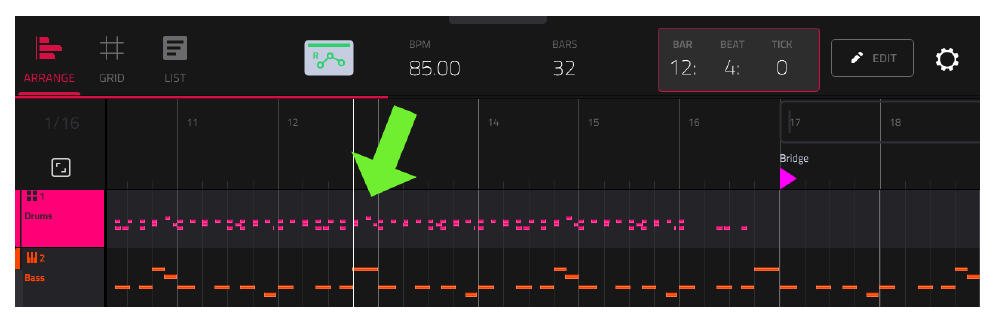
LOOPи переместите курсор на12:4:0.
- Нажмите
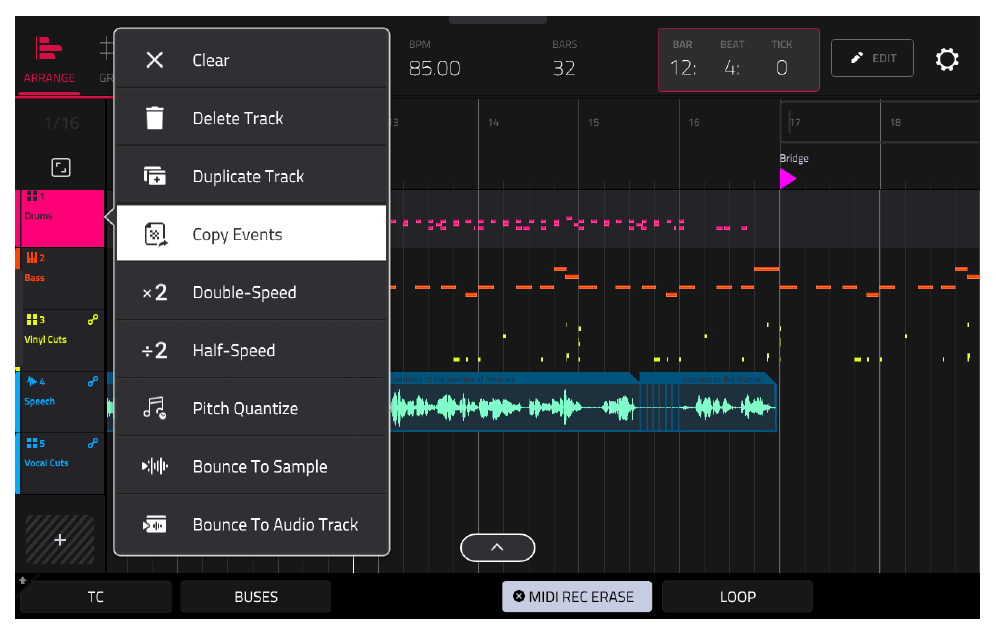
[PLAY](не Play Start), чтобы послушать. Здесь звучит отличная сбивка. Мы скопируем ее и вставим в 24-й такт. - Нажмите и удерживайте заголовок трека Drums в Arranger, чтобы открыть меню трека.
- Выберите
Copy Events(Копировать события).
Совет: Вы можете копировать события даже из других секвенций. Именно поэтому полезно хранить оригинальную 32-тактовую тему в Секвенции 1.
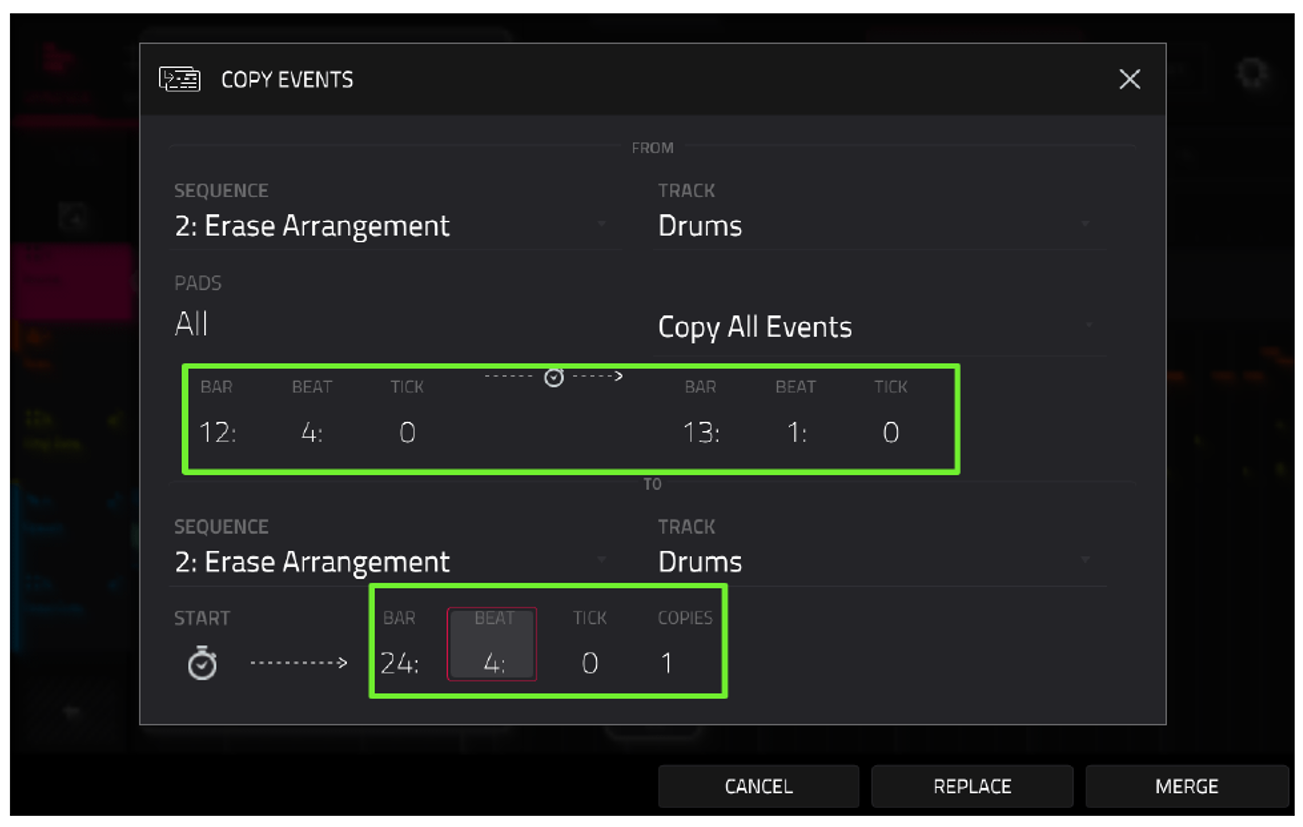
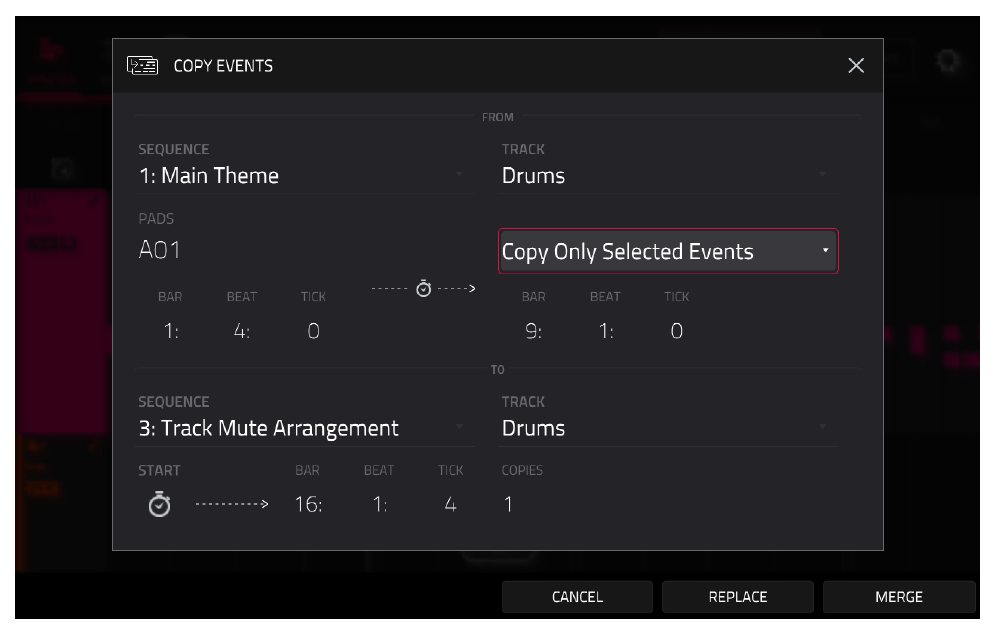
- В окне
COPY EVENTSвручную введите диапазон копирования: с12:4:0до13:1:0. - Установите целевое время вставки (Time) на
24:4:0. - Нажмите
REPLACEилиMERGE(в данном случае это неважно, так как в 24-м такте пусто).
Послушайте всю секвенцию целиком. Не забудьте сохранить проект! В следующей главе мы добавим кислотное соло (acid lead), новые инструменты и эффекты, чтобы завершить песню.
Субтрактивная аранжировка с помощью TRACK MUTE (автоматизация)
ТЕКУЩИЙ ПРОЕКТ:
B11 Subtractive Arrangement.xpj
Загрузите проект B11 Subtractive Arrangement.xpj и выберите Секвенцию 3 («Track Mute Arrangement»). Она звучит почти идентично той, что мы только что сделали, но здесь ни одна нота не была удалена. Вместо этого использовалась автоматизация приглушения треков (Track Mutes).
Если вы решите использовать этот метод, перейдите в [MENU] > TRACK MUTE и убедитесь, что включен режим EVENT (а не AUDIO). Иначе хвосты сэмплов будут резко обрываться.
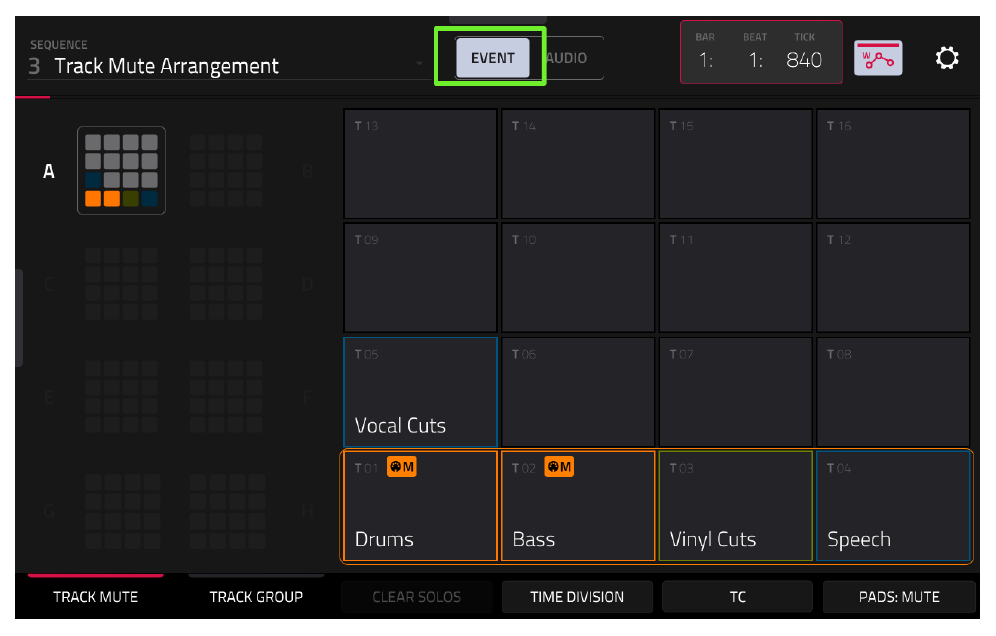
Процесс записи прост: включите AUTOMATION: WRITE (красная иконка), нажмите [PLAY START] и нажимайте пэды треков, чтобы включать и выключать их в нужные моменты. Если ошиблись — нажмите [UNDO], отмотайте время назад и попробуйте снова.
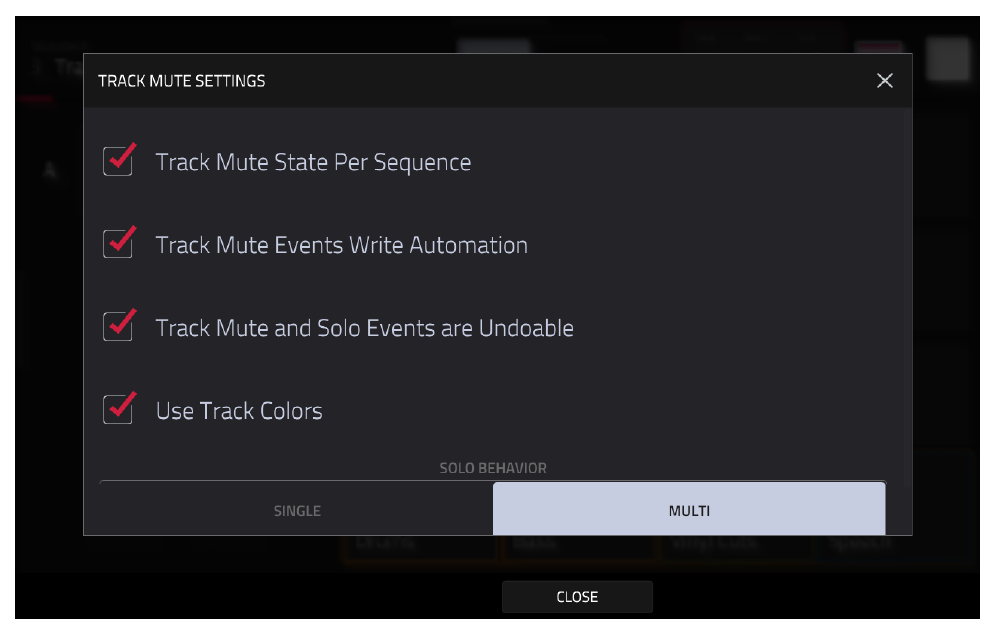
Не забудьте переключить автоматизацию обратно в режим READ после записи!
Плюсы и минусы метода Track Mute
Плюсы: Это более интуитивный и творческий процесс, похожий на живое выступление. Все оригинальные MIDI-события остаются на месте.
Минусы: Автоматизация может вести себя непредсказуемо при использовании [UNDO], часто приходится лезть в LIST EDIT, чтобы вручную удалять лишние события автоматизации.
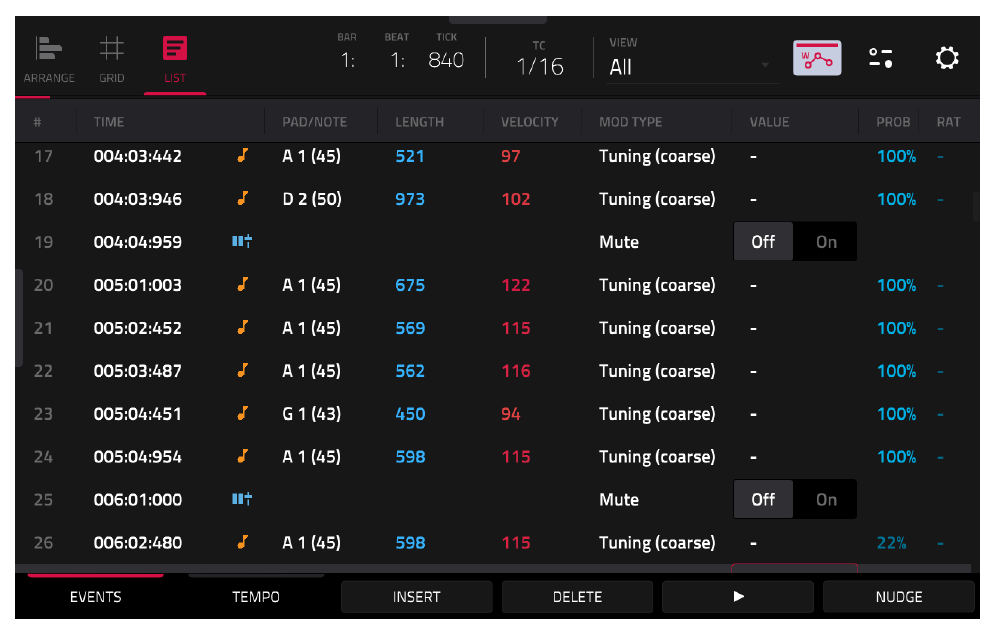
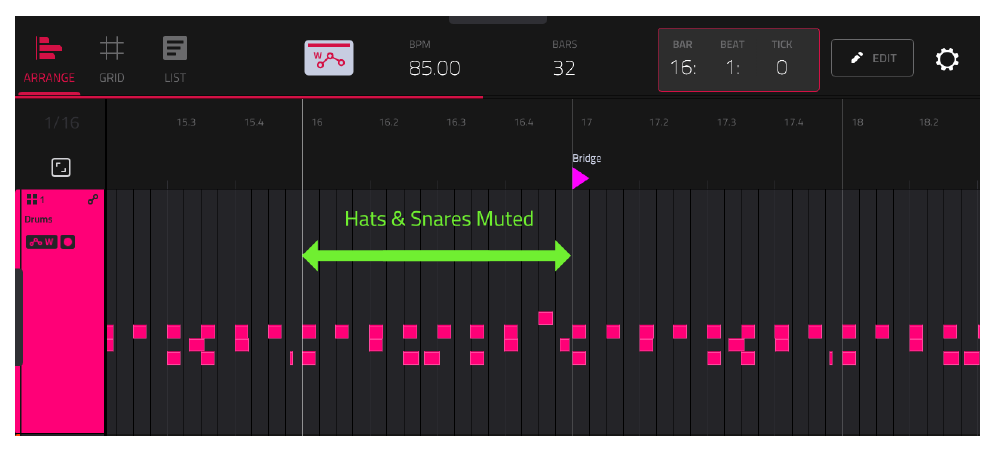
Главная проблема: если трек приглушен, вы не можете дописать на него новые ноты в этом месте. Например, в 16-м такте мы приглушили барабаны. Если вы захотите добавить туда один удар снейра, вы не услышите его при записи, потому что весь трек выключен автоматизацией.
Из-за этих сложностей метод «Стирания» (Erase), который мы изучили первым, часто оказывается более надежным и предсказуемым для начинающих. Главное — всегда делайте резервную копию секвенции перед стиранием!