C03: Работа с аппаратными синтезаторами
В этой главе мы разберемся, как подключить внешний аппаратный синтезатор к вашему MPC, как управлять им с помощью MIDI-треков и как записывать его звук обратно в MPC.
Подключение синтезатора
USB-подключение
Самый простой способ — использовать USB. Подключите USB-кабель от порта типа «A» на вашем MPC к USB-порту синтезатора (обычно это порт типа «B»).
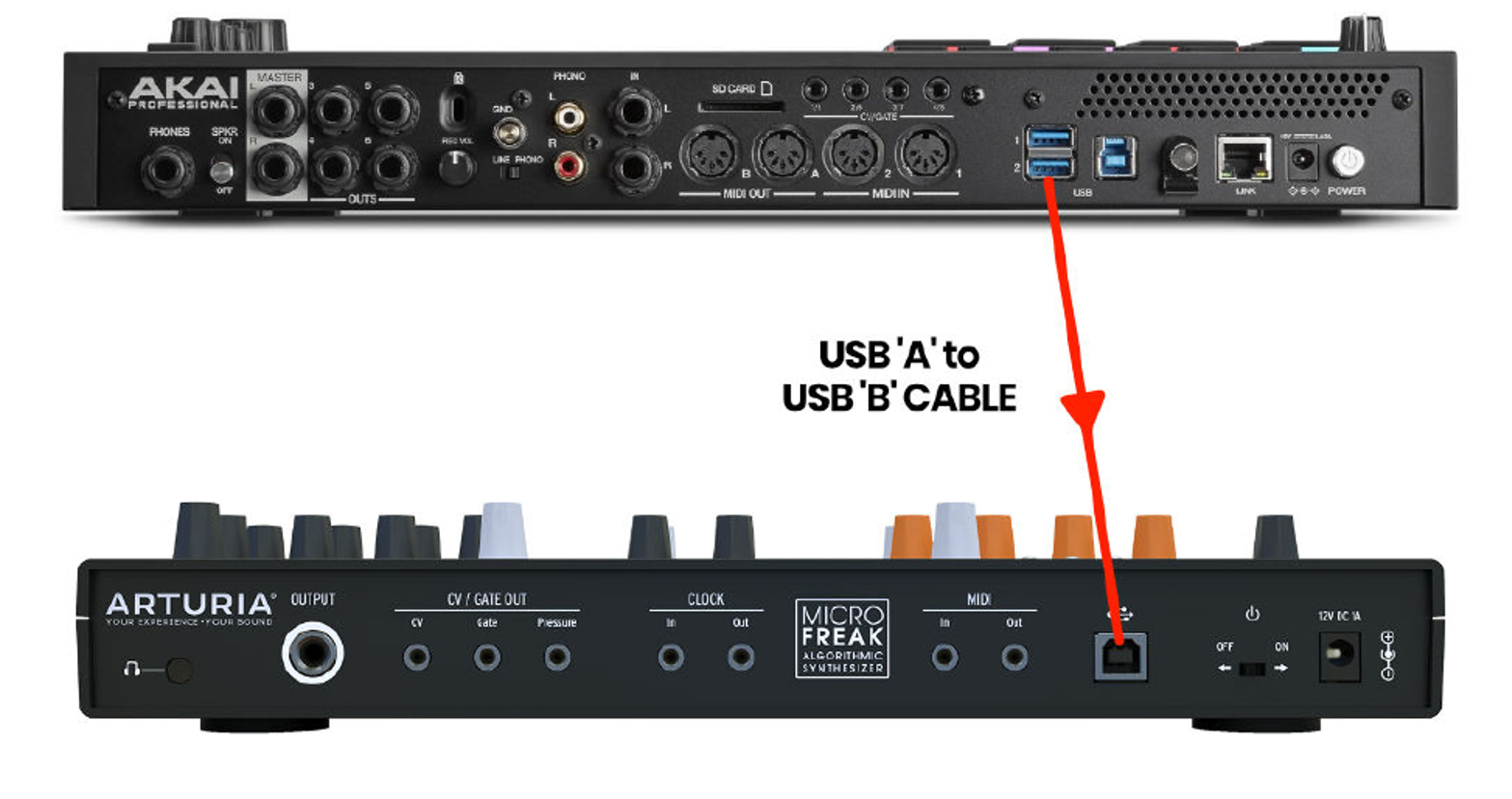
Совет: Если у вас нет свободных USB-портов на MPC, вы можете использовать активный USB-хаб (с собственным блоком питания). Это позволит подключить до 32 USB MIDI-устройств.
Подключение через стандартный MIDI-кабель
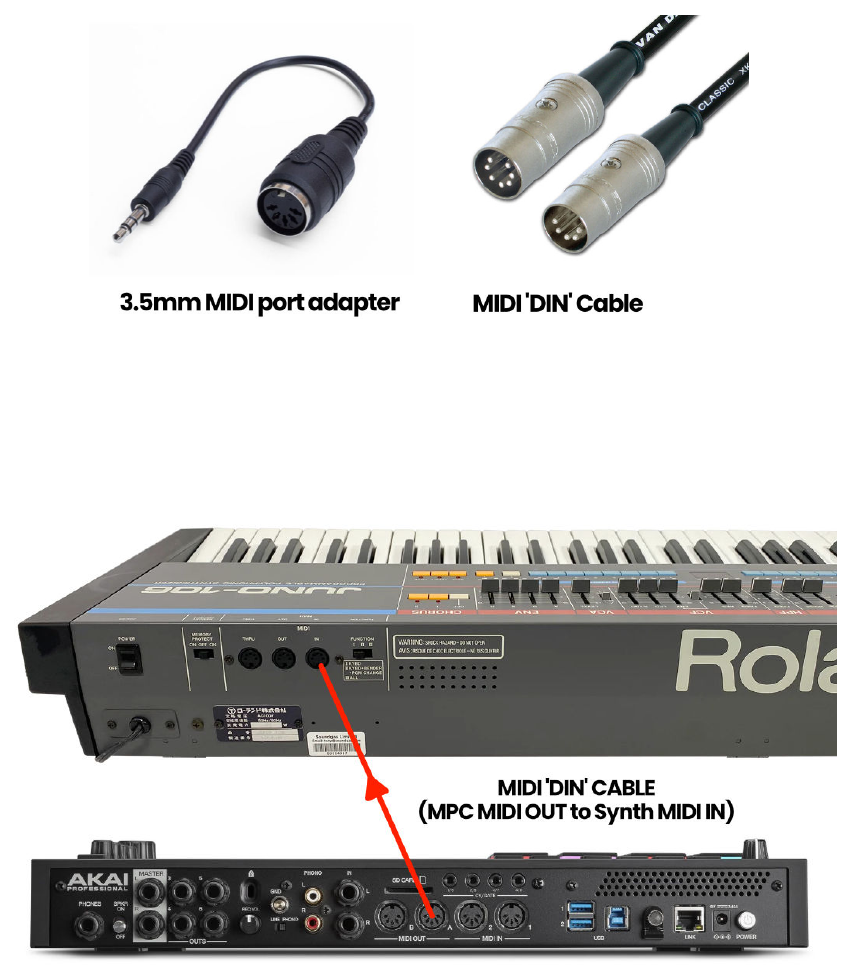
Если ваш синтезатор не поддерживает USB MIDI, используйте классический 5-контактный MIDI-кабель. Подключите кабель от выхода MIDI OUT на MPC ко входу MIDI IN на синтезаторе.
Примечание: В зависимости от модели MPC у вас может быть от одного до четырех портов MIDI OUT. На некоторых моделях (например, MPC One) для подключения стандартного кабеля понадобятся специальные переходники, которые идут в комплекте.
Настройка MIDI-портов в MPC
После физического подключения нужно сказать MPC, что мы будем использовать эти порты.
- Перейдите в
[MENU] > PREFERENCES > MIDI/SYNC.
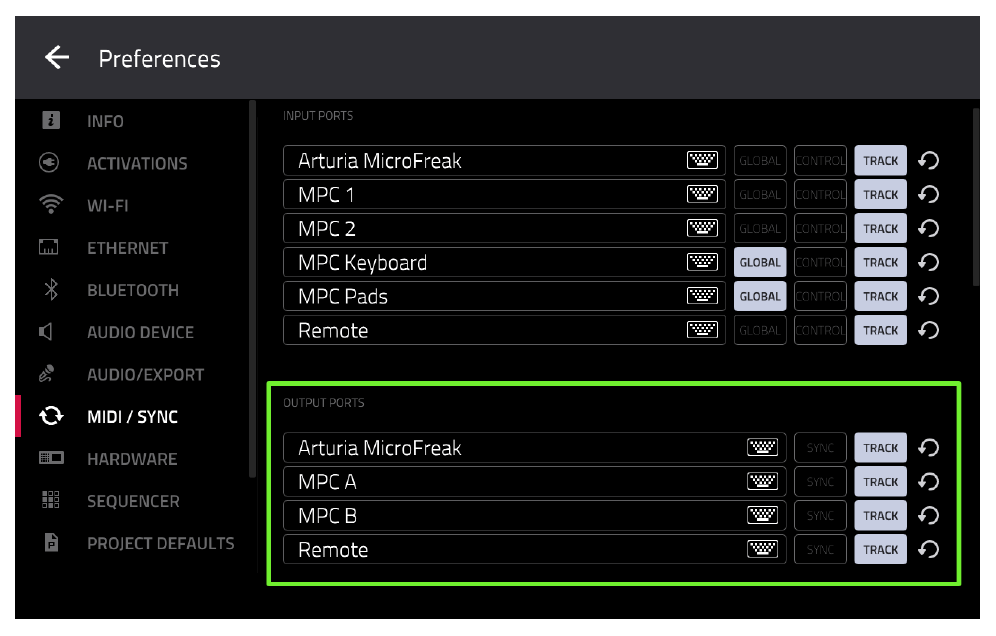
Здесь отображаются все доступные MIDI-порты. Если вы подключили синтезатор по USB, он должен появиться в списках INPUT PORTS и OUTPUT PORTS (обычно под своим названием).
Для управления внешним синтезатором нам важна секция OUTPUT PORTS. Если вы использовали обычный MIDI-кабель, найдите порт, к которому вы подключились (например, «MPC A» соответствует физическому порту MIDI OUT A).
Убедитесь, что для нужного порта включена кнопка TRACK. Это разрешает секвенсору MPC отправлять MIDI-сигналы на этот порт.
Совет: Нажав на значок клавиатуры рядом с портом, вы можете переименовать его (например, назвать «Microfreak»), чтобы было удобнее выбирать его в настройках трека.
Настройка MIDI-трека
ТЕКУЩИЙ ПРОЕКТ:
C3 MIDI.xpj
Загрузите проект C3 MIDI.xpj. Перейдите в [MAIN] и выберите трек 3 («Pad»).
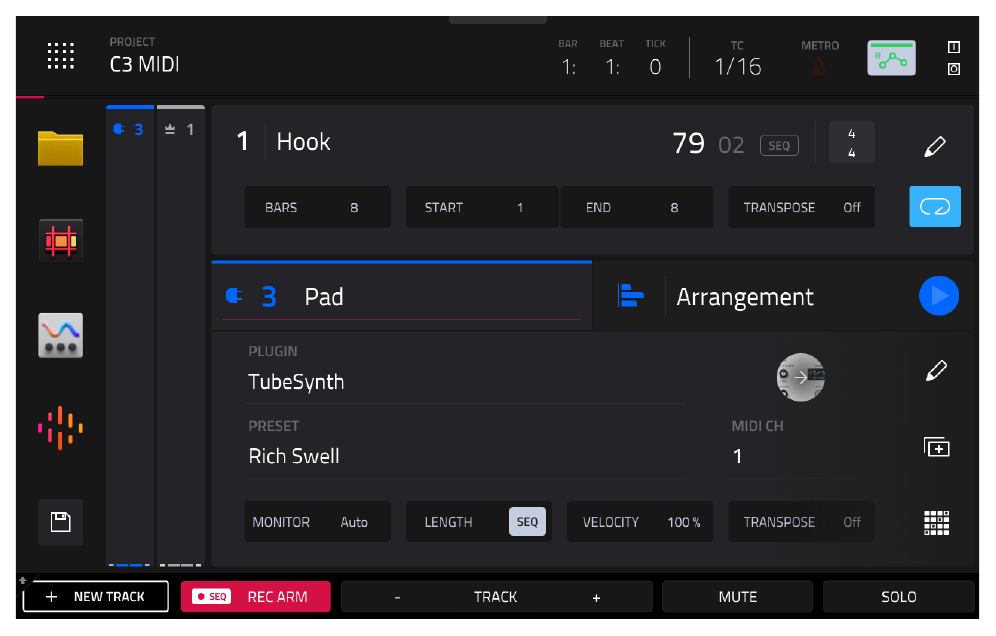
Сейчас это обычный PLUGIN-трек с плагином TubeSynth, на котором уже записаны ноты. Нажмите [PLAY START], чтобы послушать.
Чтобы эти записанные ноты играли не внутренним плагином, а вашим внешним синтезатором, нам нужно преобразовать этот трек в MIDI-трек.
- Нажмите и удерживайте значок плагина (штекер) на треке.
- В появившемся меню выберите
MIDI(значок MIDI-кабеля).

Трек стал MIDI-треком. В отличие от плагина, MIDI-трек не издает звуков сам по себе — он только отправляет команды (ноты) на внешнее устройство.
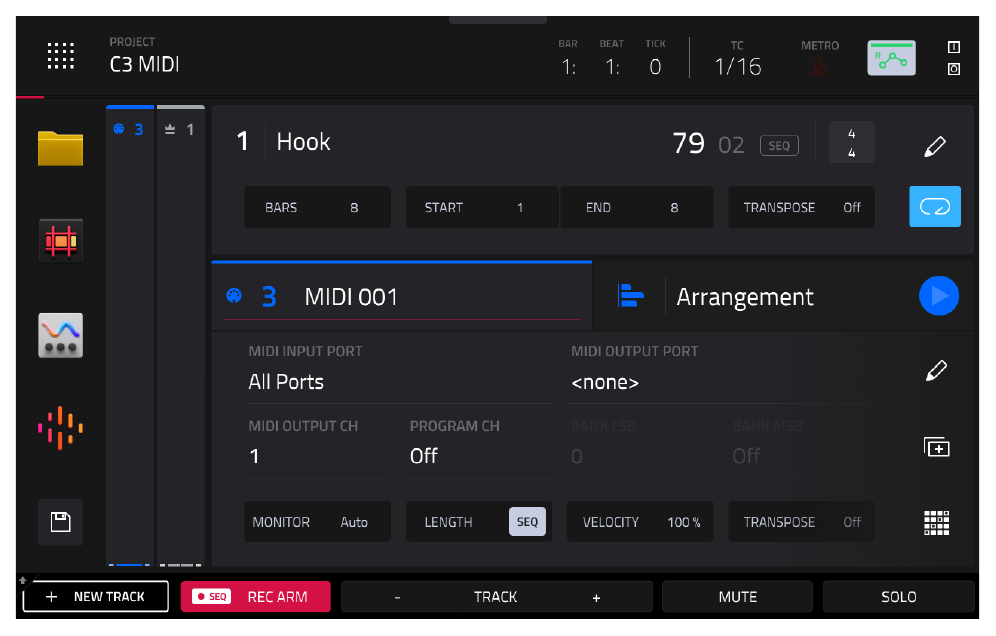
Все записанные ноты остались на месте, но теперь нам нужно указать, куда именно их отправлять.
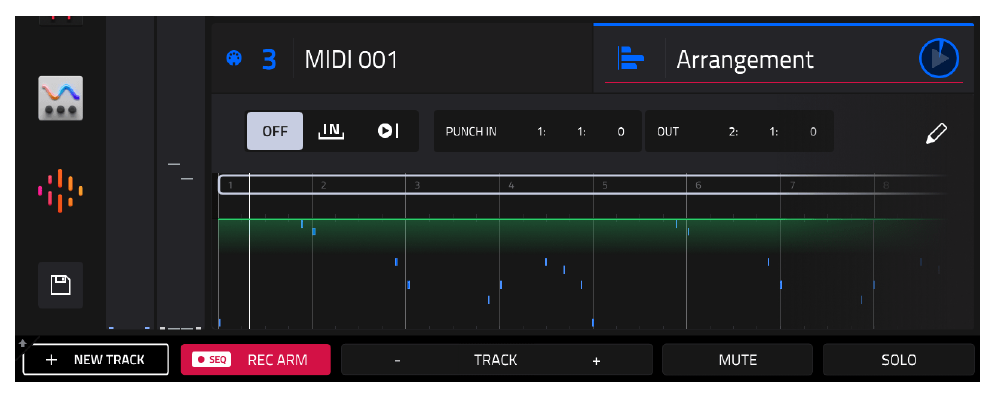
-
Нажмите на параметр
MIDI OUTPUT PORT. -
Выберите порт, к которому подключен ваш синтезатор (например, USB-имя синтезатора или физический порт «MPC A»).
-
Установите
MIDI OUTPUT CHANNEL. Одно MIDI-подключение может передавать 16 независимых каналов. Убедитесь, что канал на MPC совпадает с каналом, на котором ваш синтезатор принимает MIDI (обычно по умолчанию это канал 1).
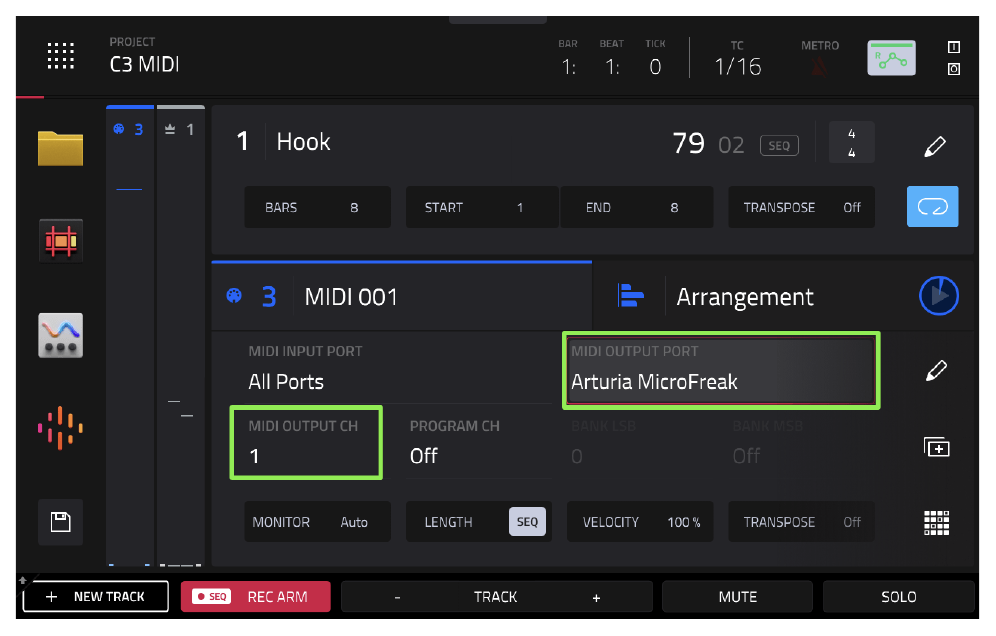
Теперь MPC отправляет ноты на синтезатор! Но мы пока ничего не услышим, потому что звук синтезатора нужно завести обратно в MPC.
Маршрутизация аудио синтезатора в MPC
Чтобы слышать звук синтезатора и иметь возможность его записать, подключите аудиовыход синтезатора к аудиовходам MPC.
- Если у синтезатора моно-выход, подключите его к левому входу MPC (Input 1).
- Если стерео-выход, подключите к обоим входам (Input 1 и 2).
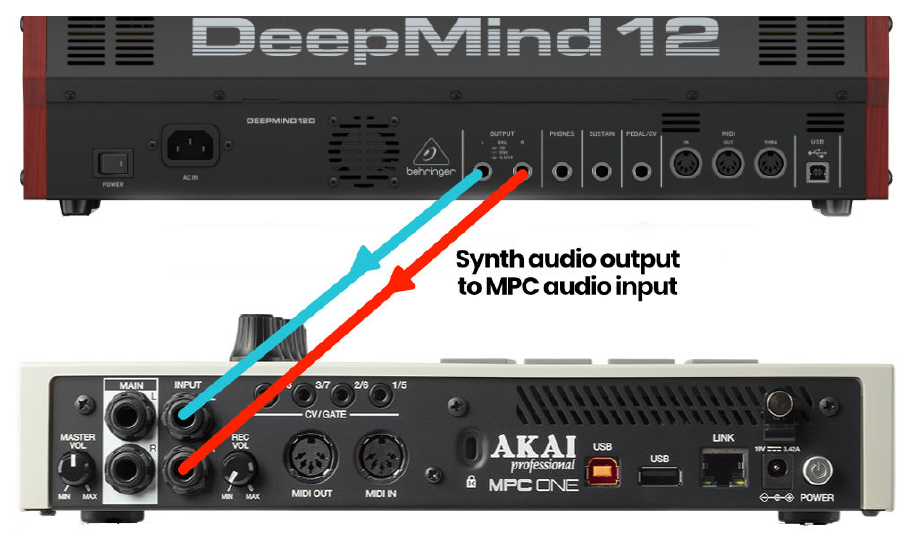
Теперь создадим аудиодорожку, чтобы слышать этот звук:
- В экране
[MAIN]нажмите +NEW TRACK и выберите значок аудиоволны, чтобы создатьAUDIO-трек. - Назовите его «External Synth Audio».
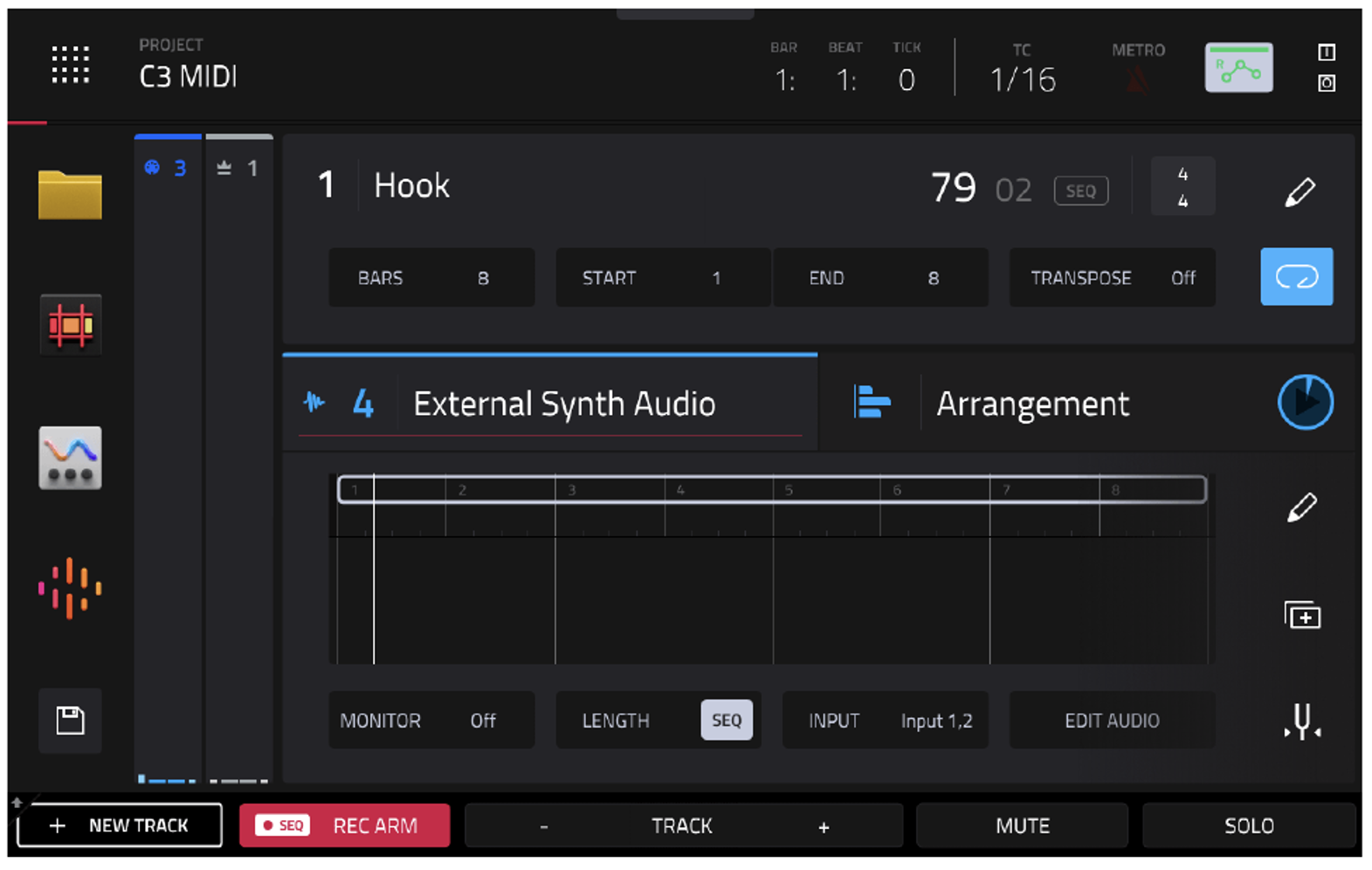
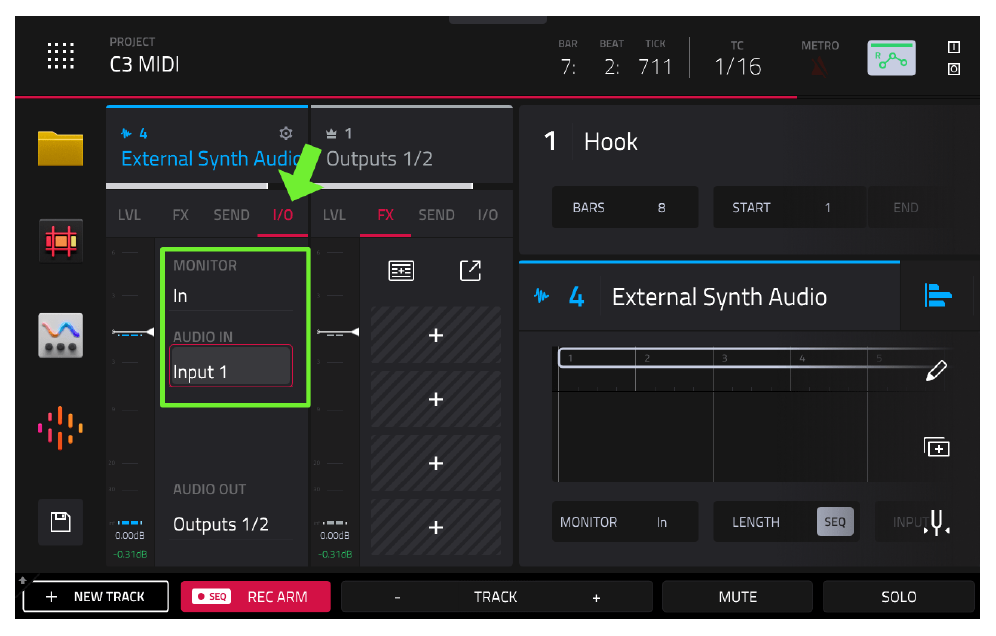
- Откройте
XL Channel Strip(вкладка I/O). - Установите
AUDIO INв соответствии с тем, куда вы подключили синтезатор (например, «Input 1» для моно или «Input 1,2» для стерео). - Установите
MONITORв положениеIN. Это позволит вам всегда слышать звук синтезатора, проходящий через MPC.
Важно: Перед воспроизведением убавьте громкость на самом синтезаторе, чтобы избежать неожиданно громкого звука.
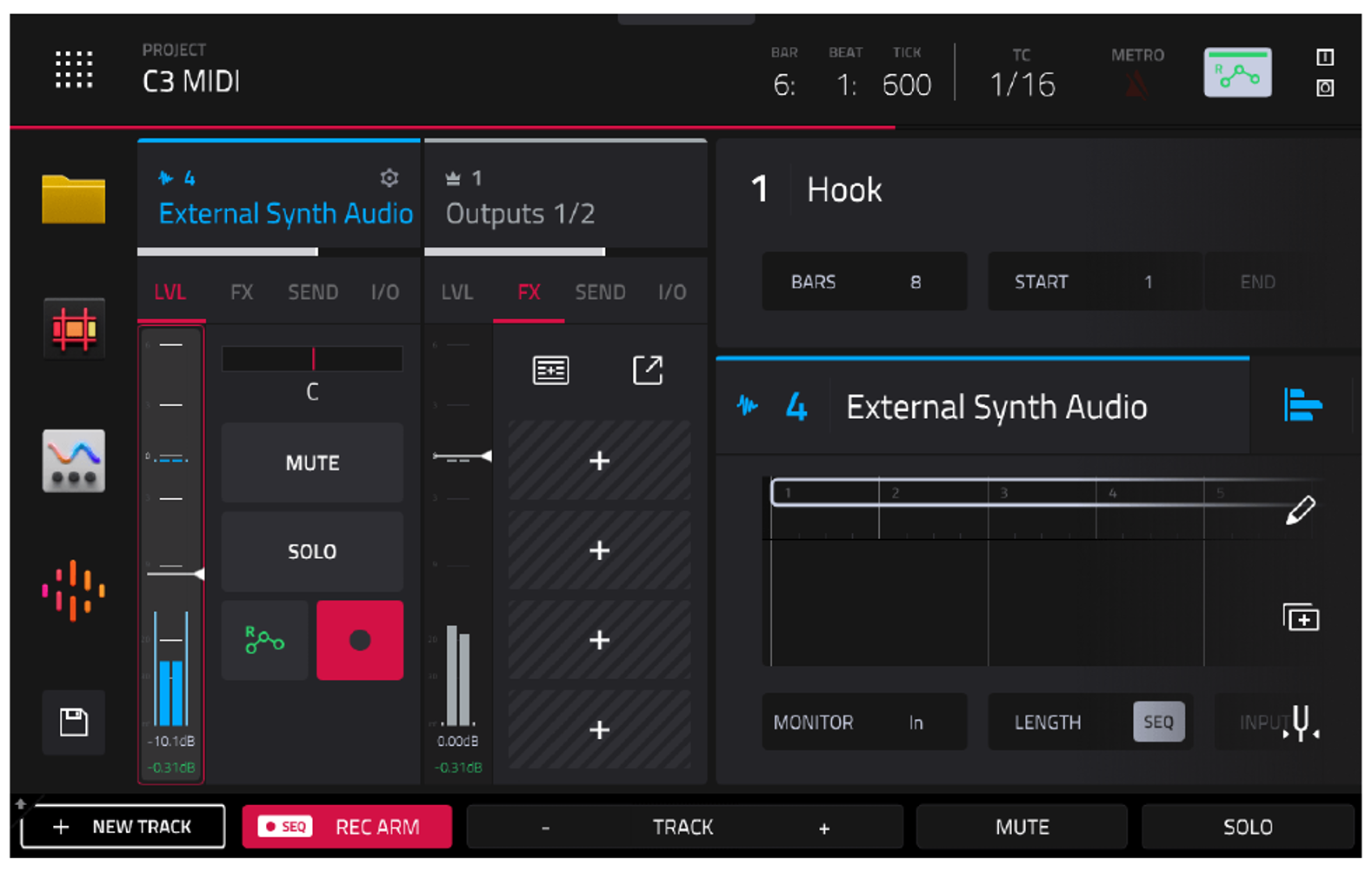
Нажмите [PLAY START]. MIDI-трек отправит ноты на синтезатор, а аудиодорожка воспроизведет звук синтезатора через выходы MPC!
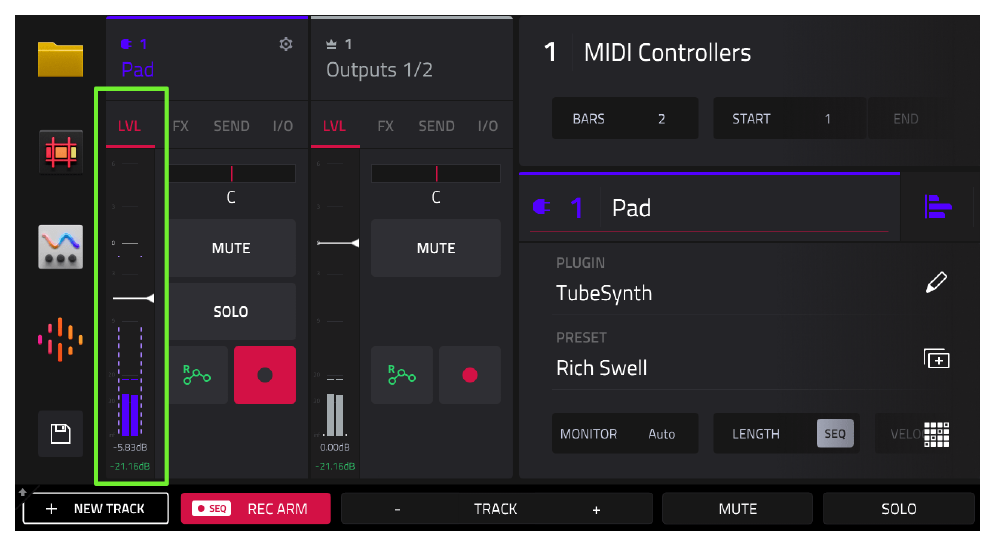
Теперь вы можете регулировать громкость синтезатора в миксе, используя вкладку LVL в XL Channel Strip аудиодорожки. Вы также можете добавлять эффекты (Insert FX) на эту аудиодорожку.
Выбор пресетов синтезатора из MPC
Вы можете переключать пресеты (патчи) на вашем синтезаторе прямо из MPC с помощью сообщений Program Change.
- В
[MAIN]выберите ваш MIDI-трек. - Нажмите на параметр
PROGRAM CHи измените его с OFF на 0.
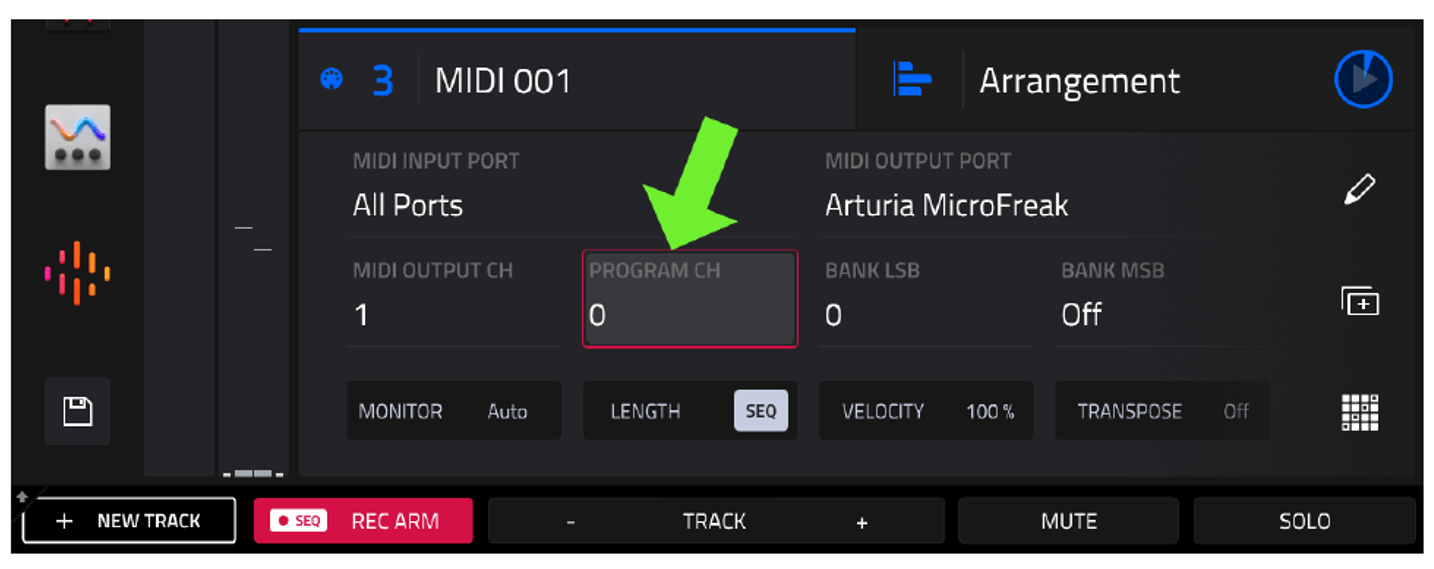
Значение 0 обычно выбирает Пресет 1 на синтезаторе (значение всегда на единицу меньше номера пресета). Значение 5 выберет Пресет 6 и так далее.
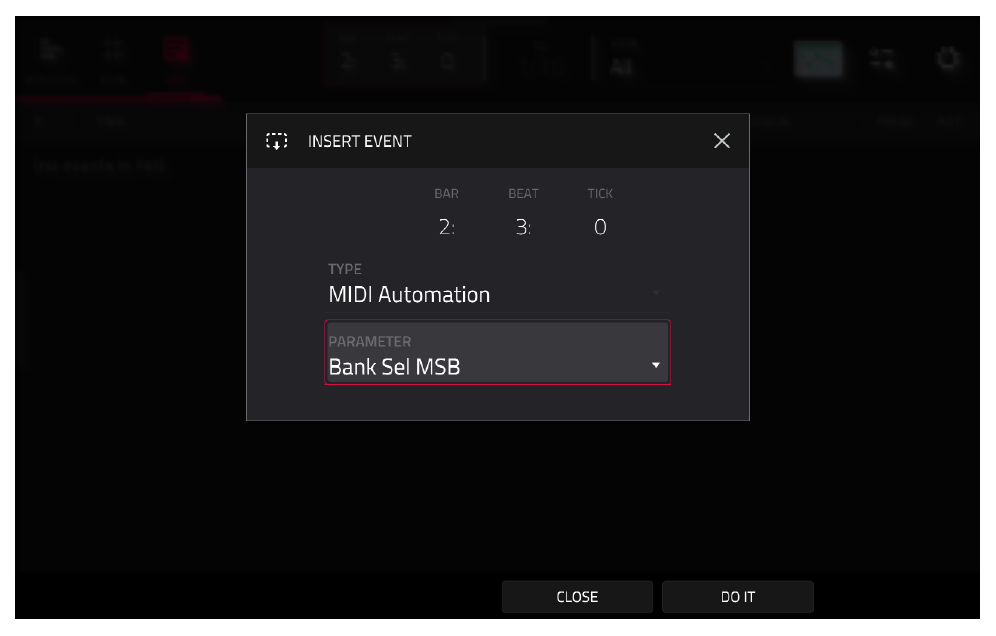
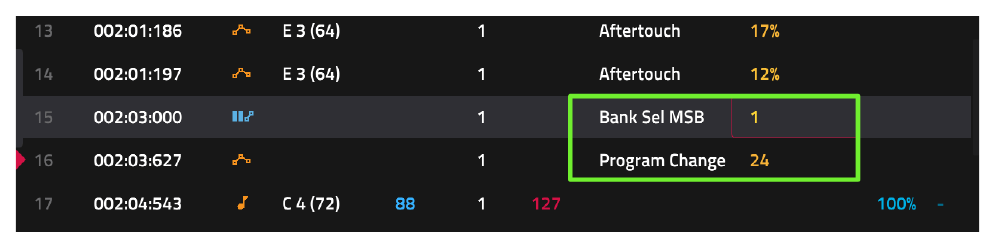
Если в вашем синтезаторе больше 128 пресетов, они разбиты на «банки». Для выбора банка используйте параметры BANK MSB или BANK LSB (посмотрите в инструкции к синтезатору, какой именно параметр он использует).
Автоматизация смены пресетов
Вы можете запрограммировать смену пресета прямо во время воспроизведения секвенции.
-
Перейдите в
GRID VIEW, затем откройтеLIST EDIT. -
Нажмите
INSERT > MIDI Automation. -
В списке
PARAMETERSвыберитеProgram Changeи нажмитеDO IT.
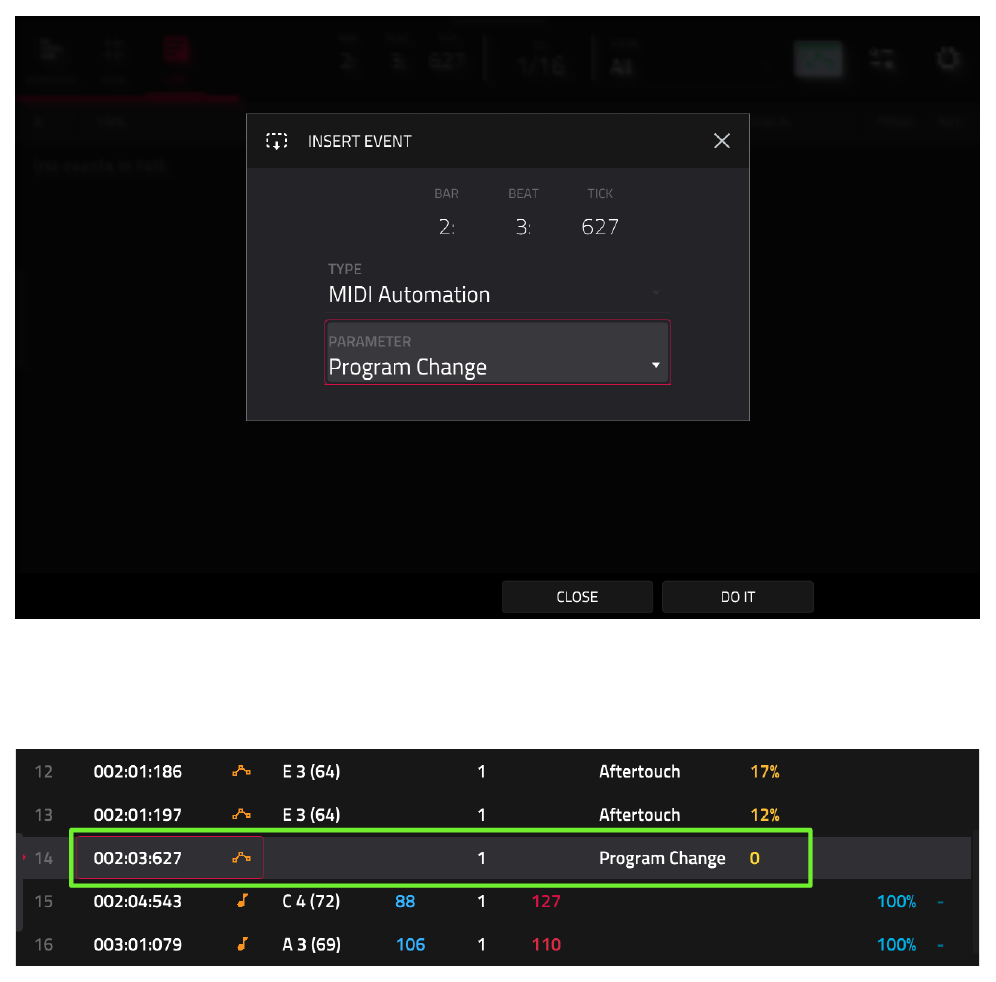
- Коснитесь поля
VALUEи покрутите колесо (DATA WHEEL), чтобы выбрать нужный пресет.
Запись аудио с внешнего синтезатора
Пока что звук синтезатора генерируется «вживую». Если вы сохраните проект и отключите синтезатор, звука не будет. Чтобы «зафиксировать» звук в проекте навсегда, его нужно записать.
- Выберите вашу аудиодорожку («External Synth Audio»).
- Убедитесь, что кнопка
REC ARM(готовность к записи) включена (горит красным). - Нажмите
[REC]и[PLAY START]. MPC начнет воспроизводить MIDI-ноты и одновременно записывать входящий звук на аудиодорожку. - Когда секвенция доиграет, нажмите
[STOP].
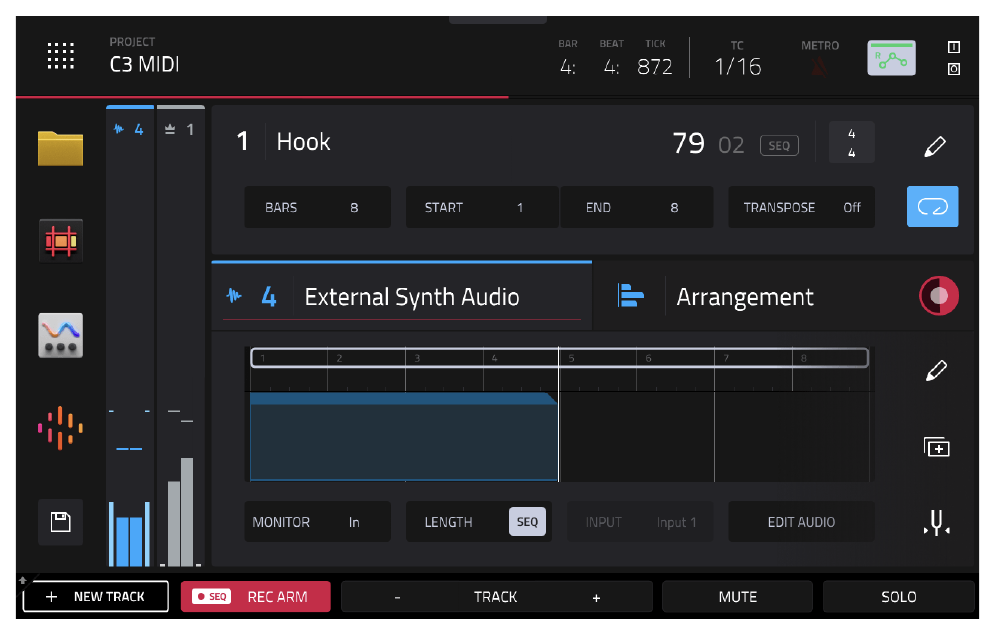
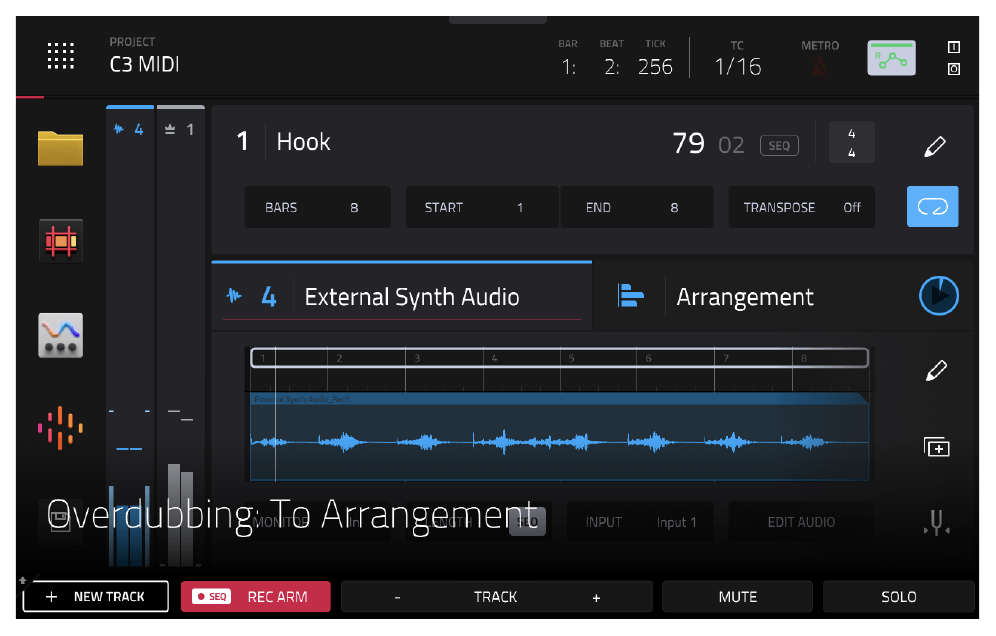
Примечание: Во время записи вы не увидите форму волны. Она появится только после того, как вы нажмете
[STOP].
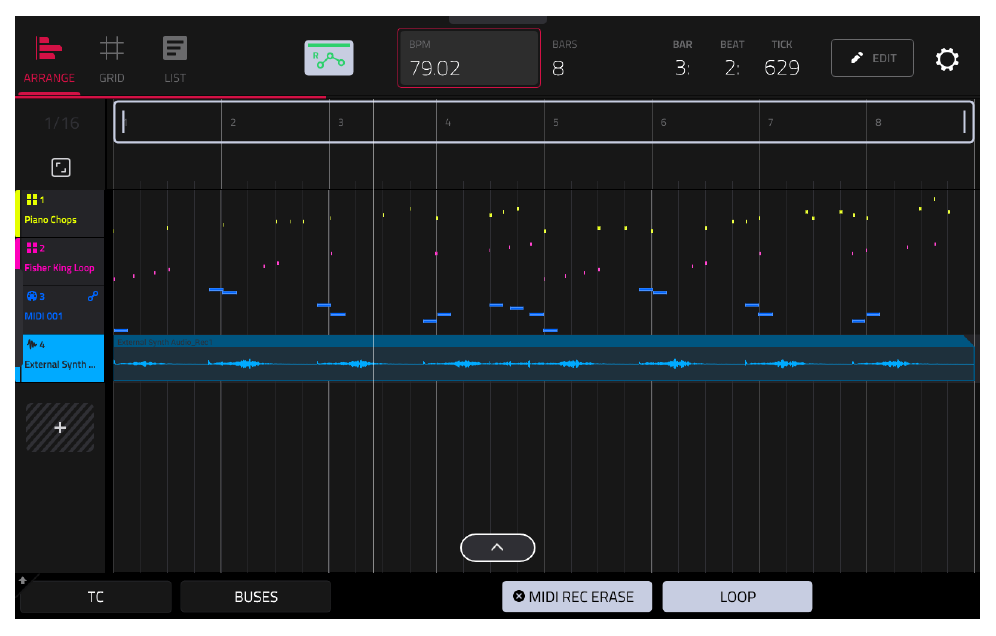
Чтобы послушать именно то, что вы записали (а не живой звук с синтезатора), переключите MONITOR на аудиодорожке в положение OFF или AUTO.
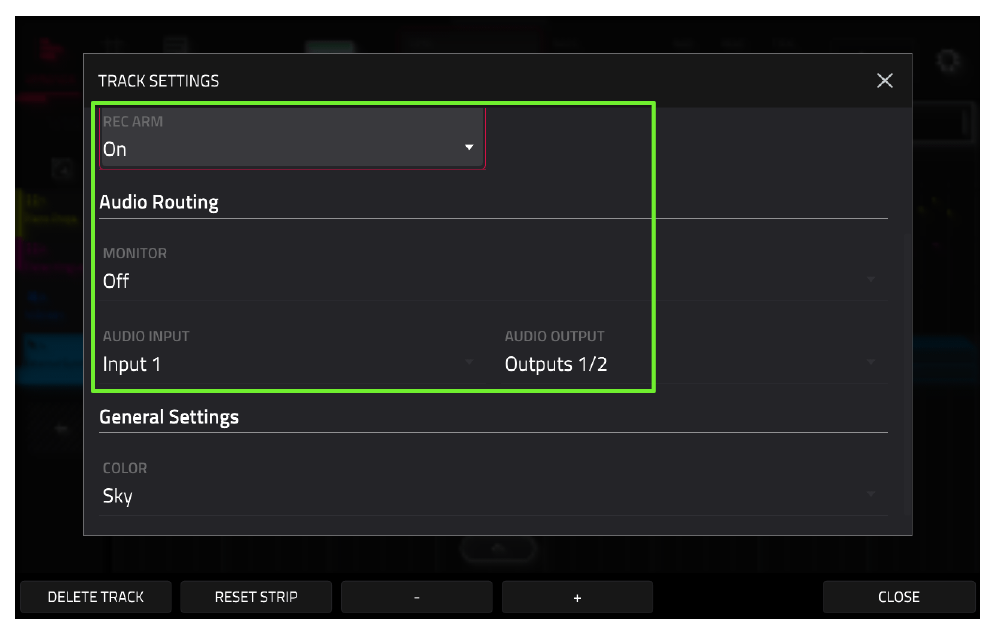
Если запись не удалась, просто нажмите [REC] и [PLAY START] еще раз — новая запись перезапишет старую.
Запись синтезаторов через SAMPLER
Если вам нужно записать только короткий фрагмент звука, удобнее использовать SAMPLER.
-
Выберите MIDI-трек, который управляет синтезатором.
-
Перейдите в
[MENU] > SAMPLER. -
Настройте
INPUT(входы, куда подключен синтезатор) и включитеMONITOR: IN. -
Установите
THRESHOLD(порог записи) чуть выше уровня фонового шума. -
Нажмите
ARM. Запись начнется автоматически, как только вы сыграете ноту на синтезаторе.
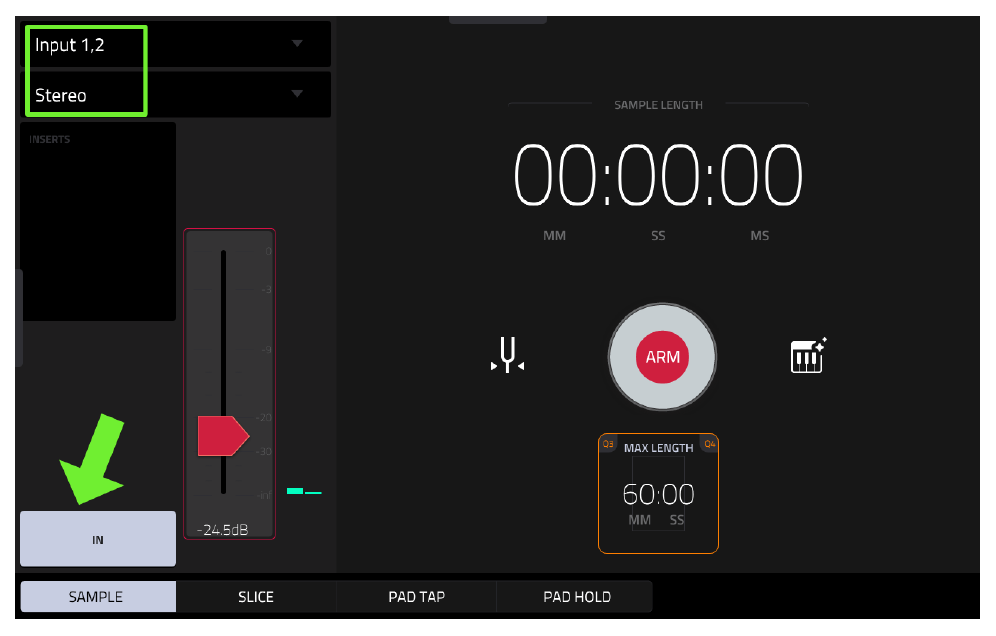
Вы можете играть на клавиатуре синтезатора или нажать [PLAY START], чтобы MPC сам проиграл MIDI-секвенцию и записал ее.
Важное отличие: Эффекты (Insert FX), добавленные в экране SAMPLER, «впечатываются» в записанный сэмпл навсегда.
Подключение нескольких синтезаторов
Вы можете подключить несколько синтезаторов. Принцип тот же: каждый синтезатор получает MIDI-команды со своего отдельного MIDI-трека, а звук возвращается на отдельные аудиодорожки.
-
По USB: Подключите все синтезаторы через USB-хаб. Они появятся как отдельные порты в настройках MIDI.
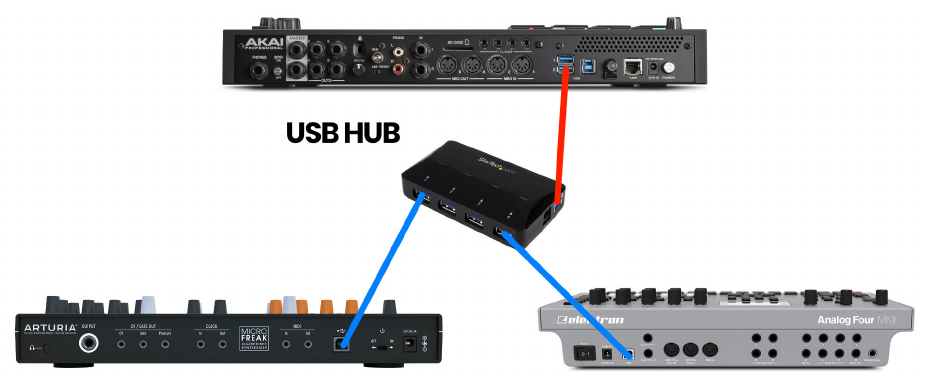
USB-хаб: MicroFreak и Analog Four к MPC 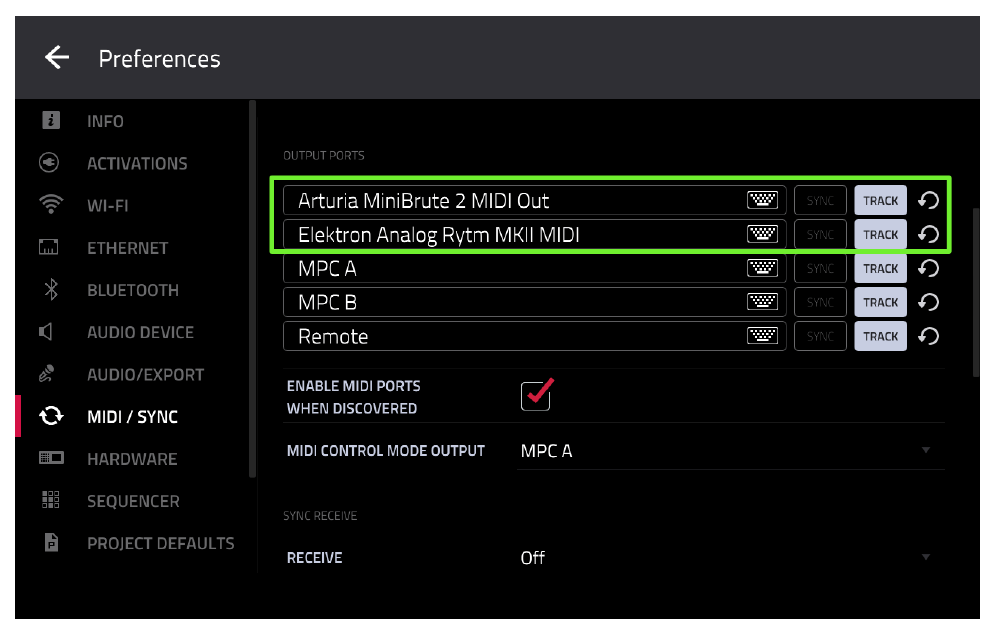
OUTPUT PORTS: два USB-синтезатора как отдельные порты -
По MIDI-кабелю: Если портов MIDI OUT на MPC не хватает, вы можете соединить синтезаторы цепочкой (через порты
MIDI THRU) или использовать разветвитель (MIDI THRU BOX). В этом случае все синтезаторы будут подключены к одному порту MPC, поэтому очень важно назначить каждому синтезатору свой уникальныйMIDI CHANNEL(от 1 до 16).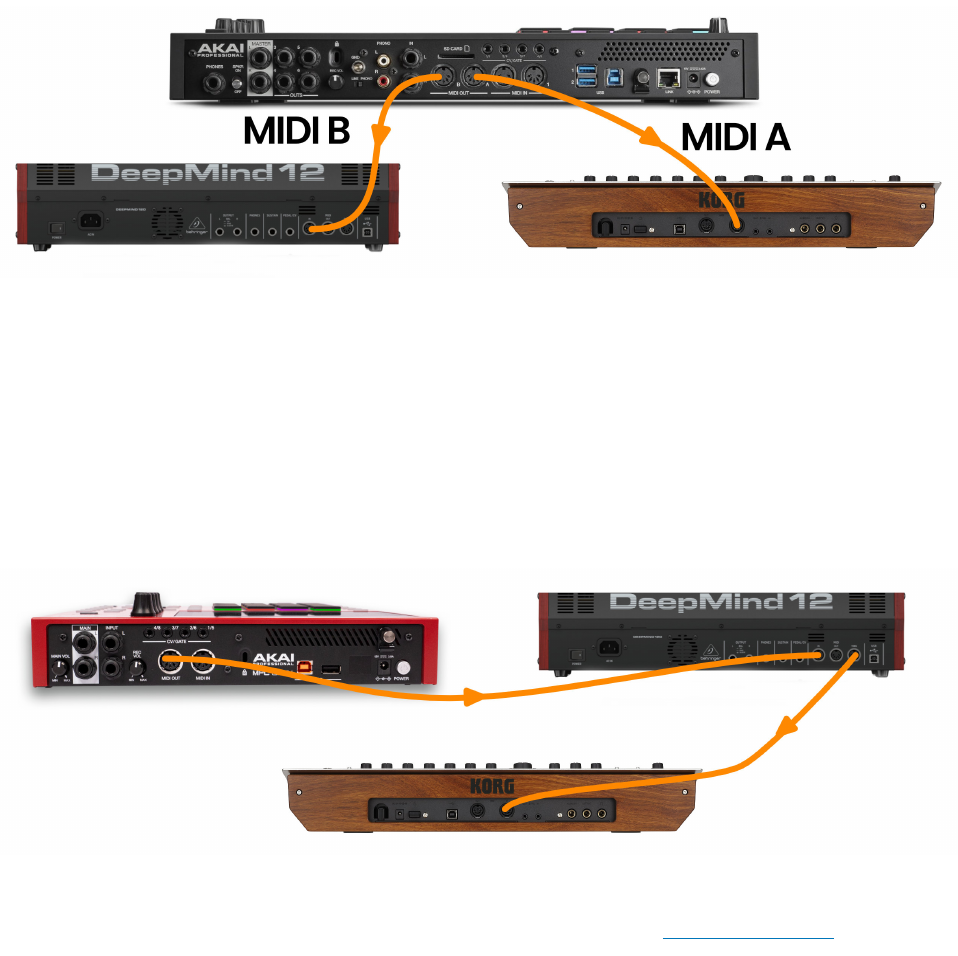
MIDI A/B отдельно и цепочка через MIDI THRU 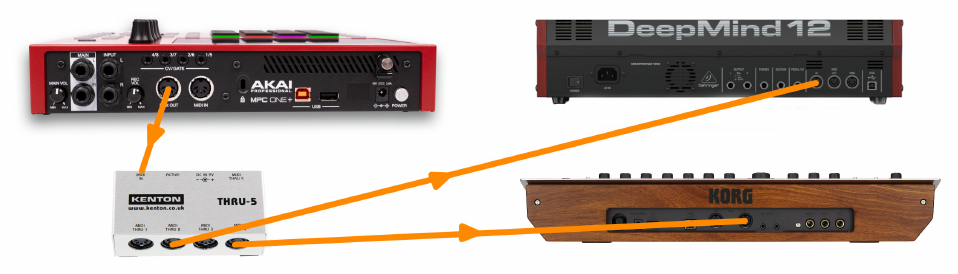
MIDI THRU BOX Kenton THRU-5 к двум синтезаторам 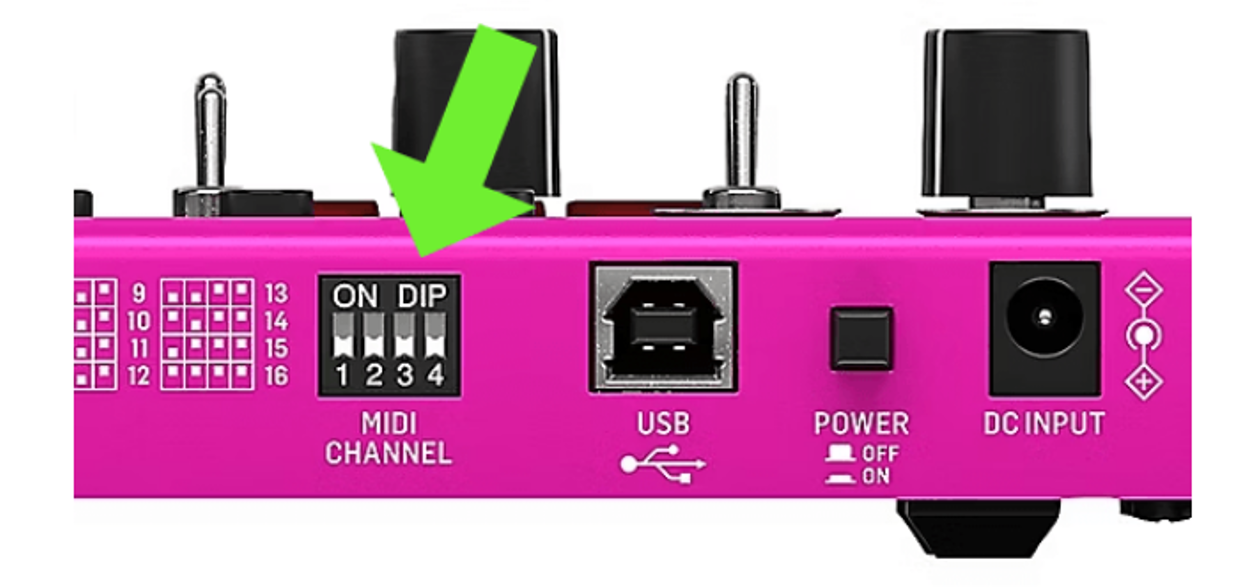
DIP-переключатели MIDI CHANNEL на синтезаторе
Одновременная запись нескольких аудиодорожек
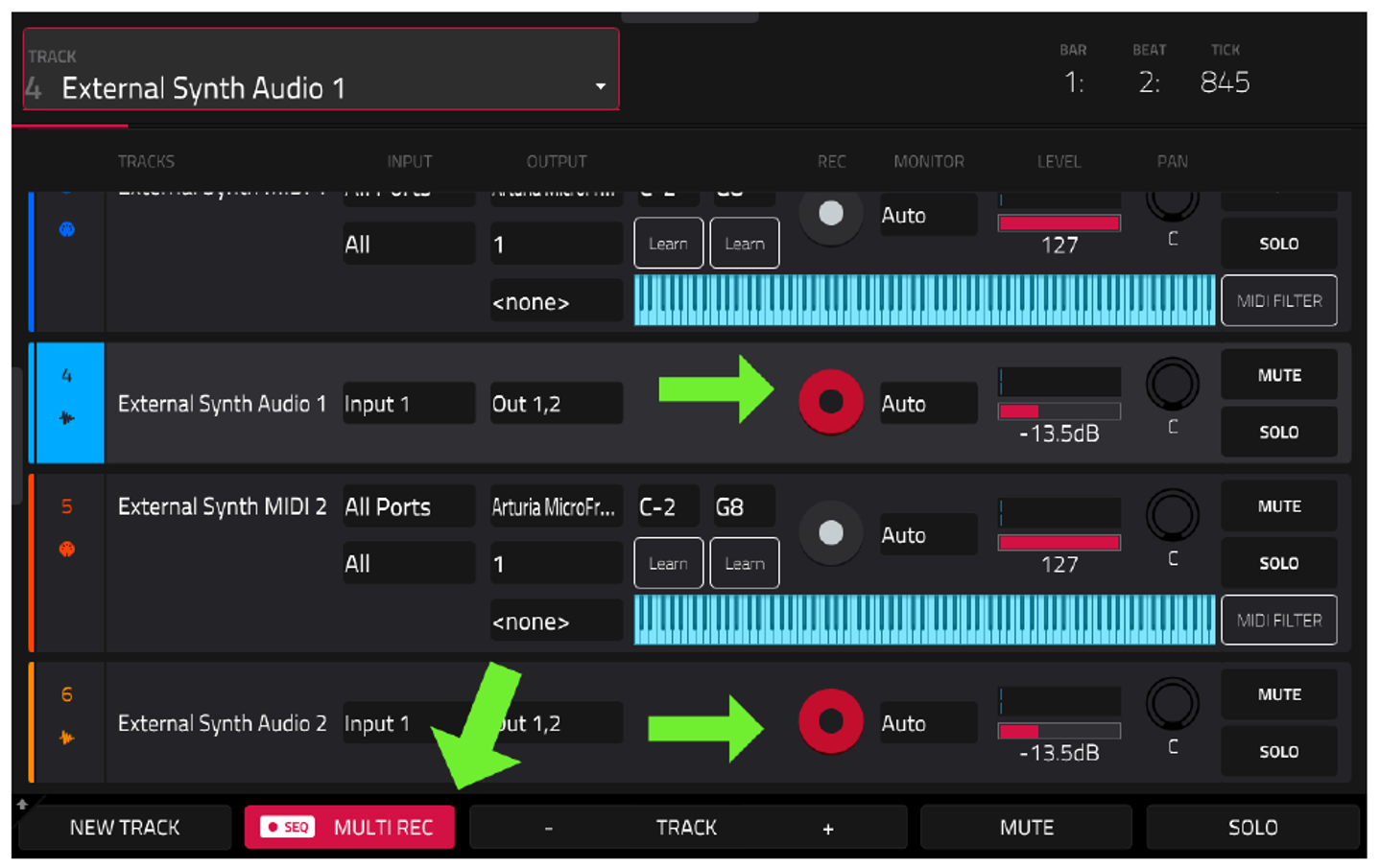
Если у вас подключено несколько синтезаторов к разным аудиовходам MPC, вы можете записать их все одновременно.
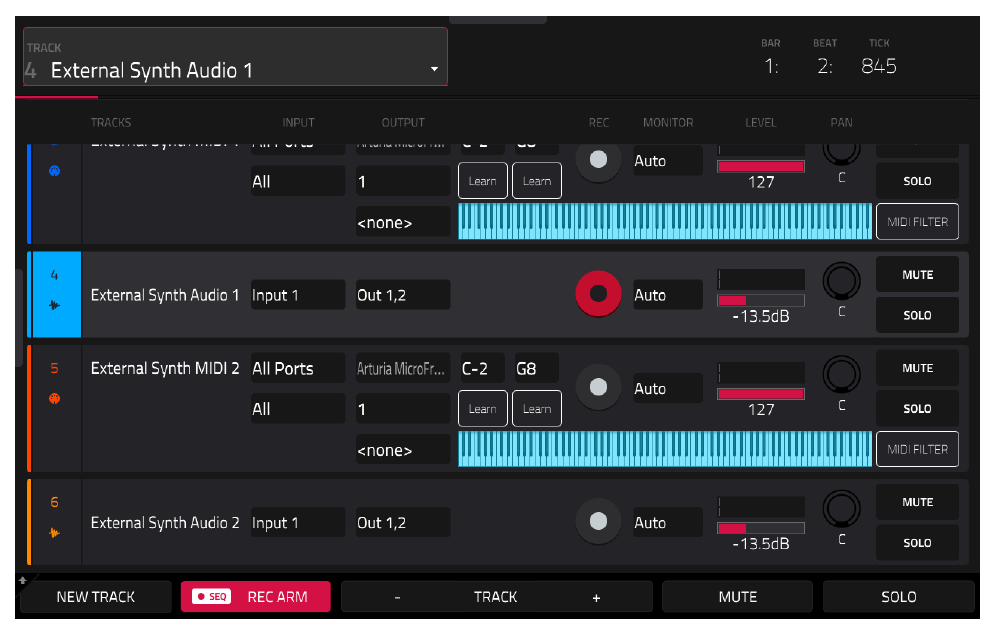
- Откройте экран
TRACK VIEW([MENU] > TRACK VIEWили двойное нажатие[MAIN]).
- Удерживая кнопку
[SHIFT], нажмите кнопкуARMна всех аудиодорожках, которые хотите записать.
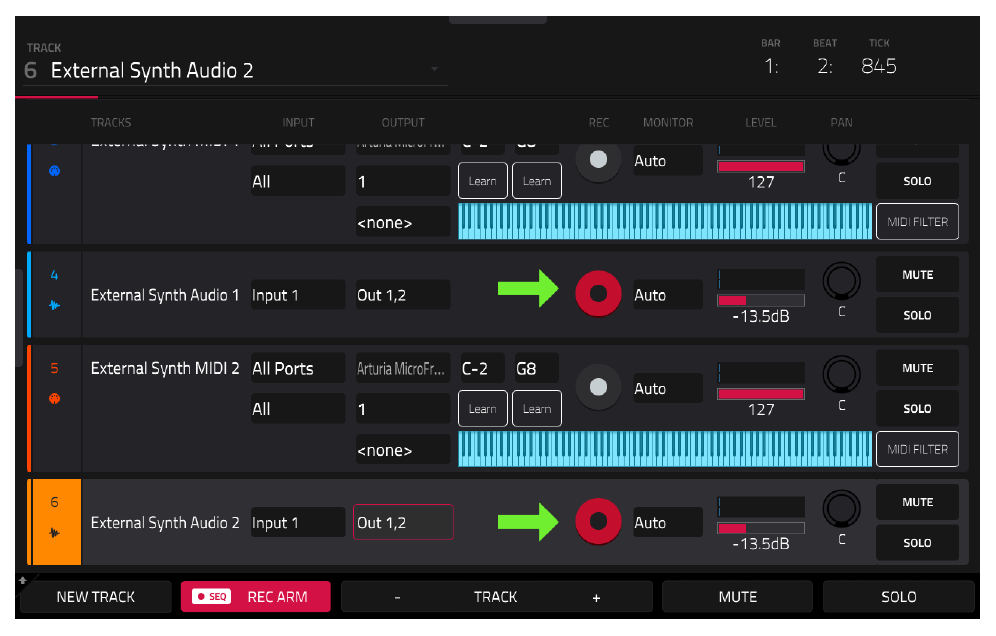
- Нажмите
[REC]и[PLAY START].
Совет: Если вы хотите, чтобы MPC запоминал включенные кнопки ARM при переключении между экранами, перейдите в
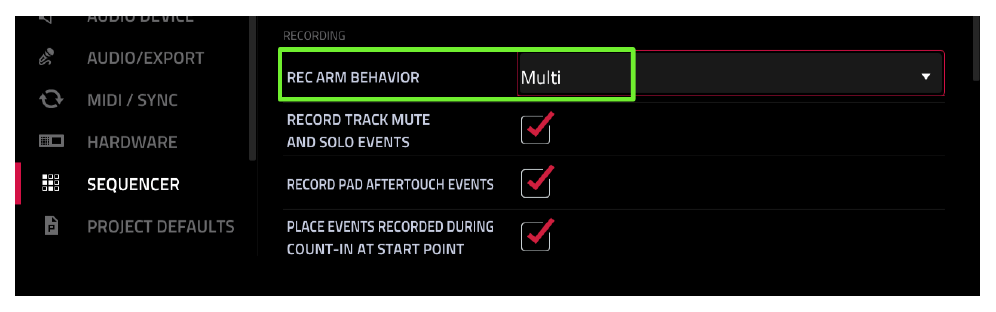
[MENU] > PREFERENCES > SEQUENCERи установитеREC ARM BEHAVIOURнаMulti. Кнопка записи изменит название наMULTI REC.
WORKSHOP: Работа с MIDI-контроллерами (клавиатурами)
Вы можете играть на плагинах и внешних синтезаторах с помощью подключенной MIDI-клавиатуры.
- Подключите клавиатуру по USB или MIDI-кабелю.
- Перейдите в
[MENU] > PREFERENCES > MIDI/SYNC. - В секции
INPUT PORTSнайдите вашу клавиатуру и убедитесь, что включена кнопкаTRACK.
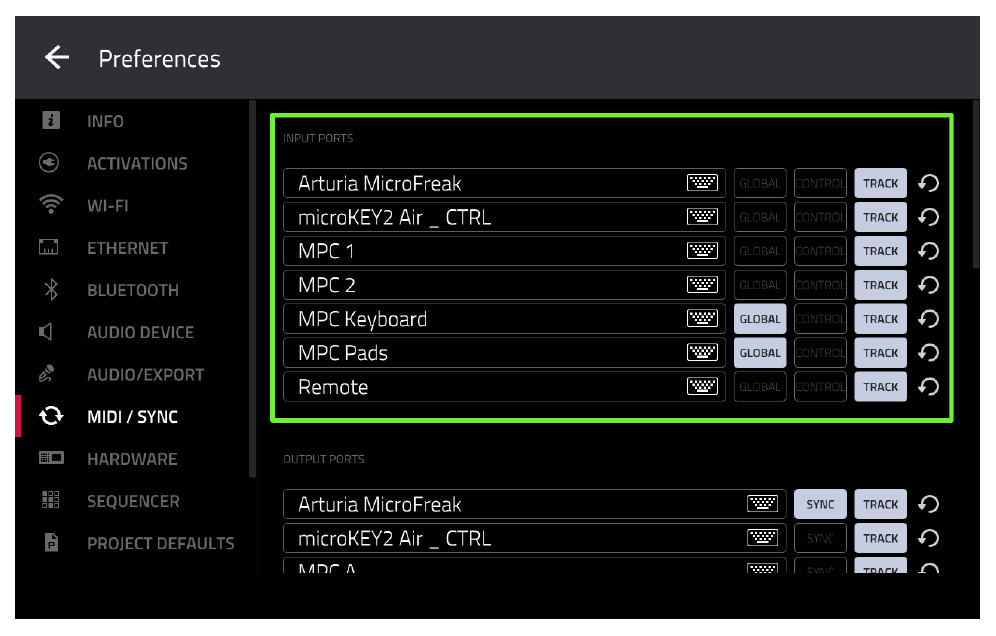
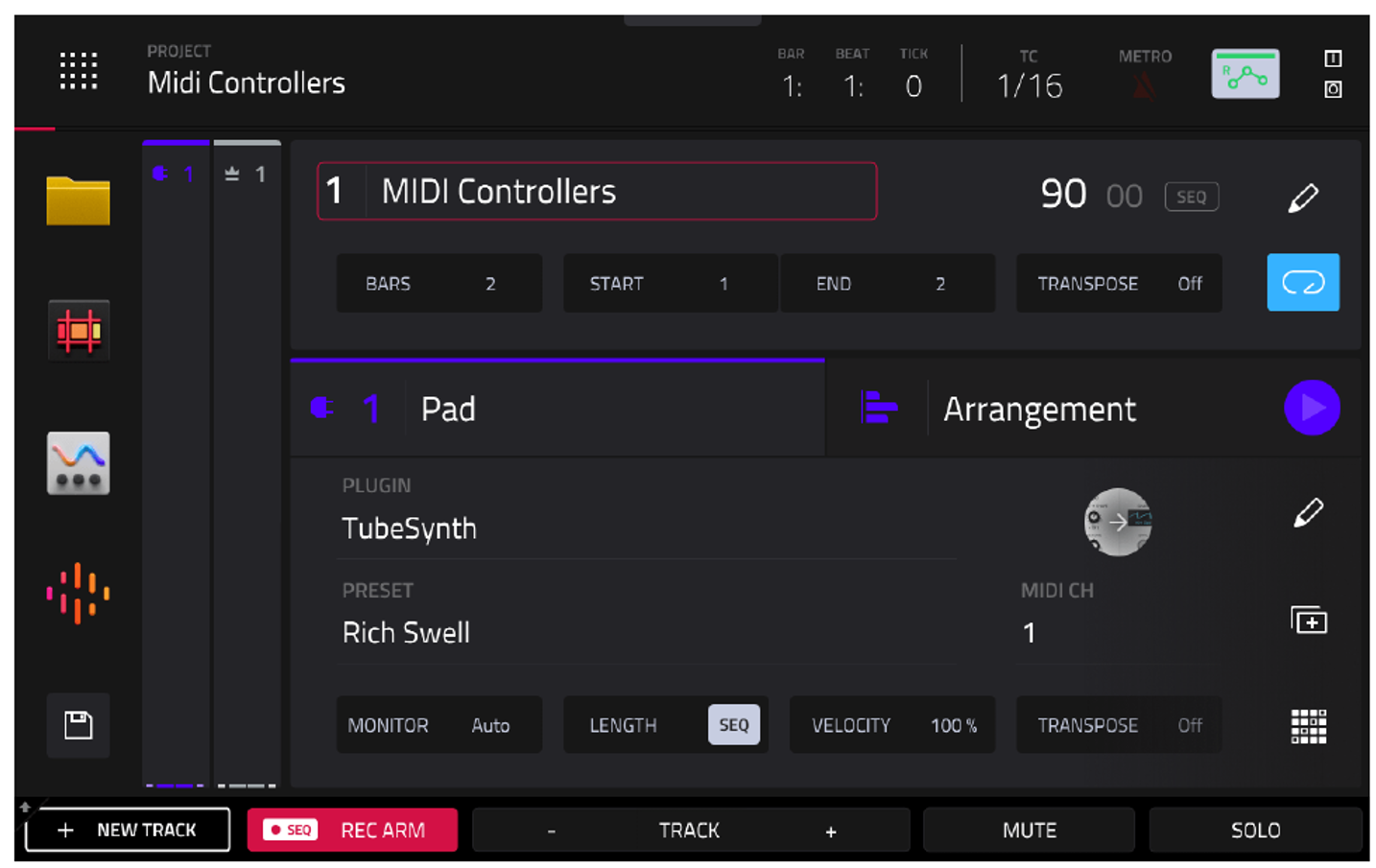
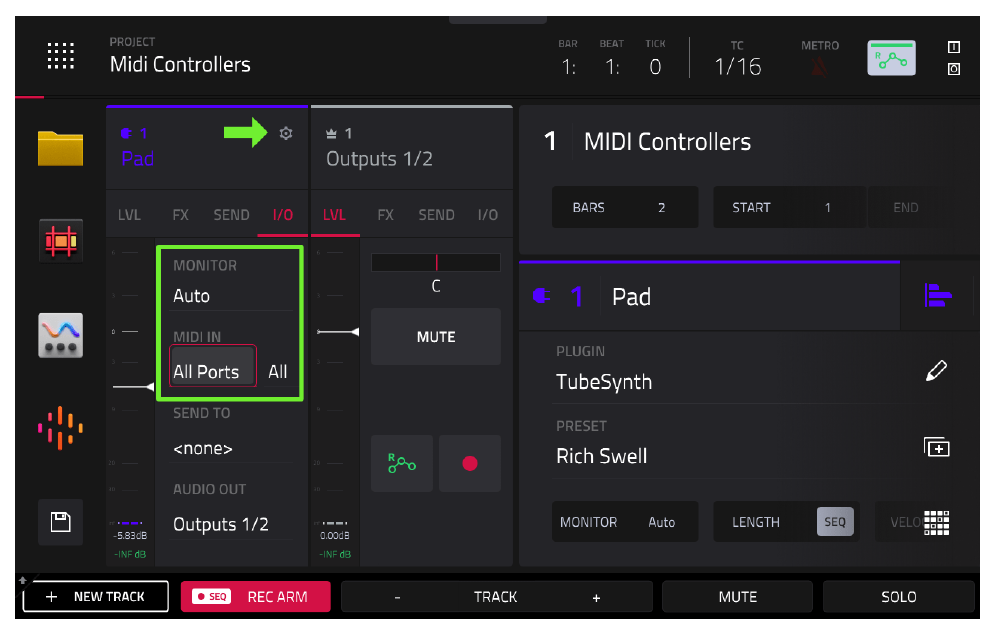
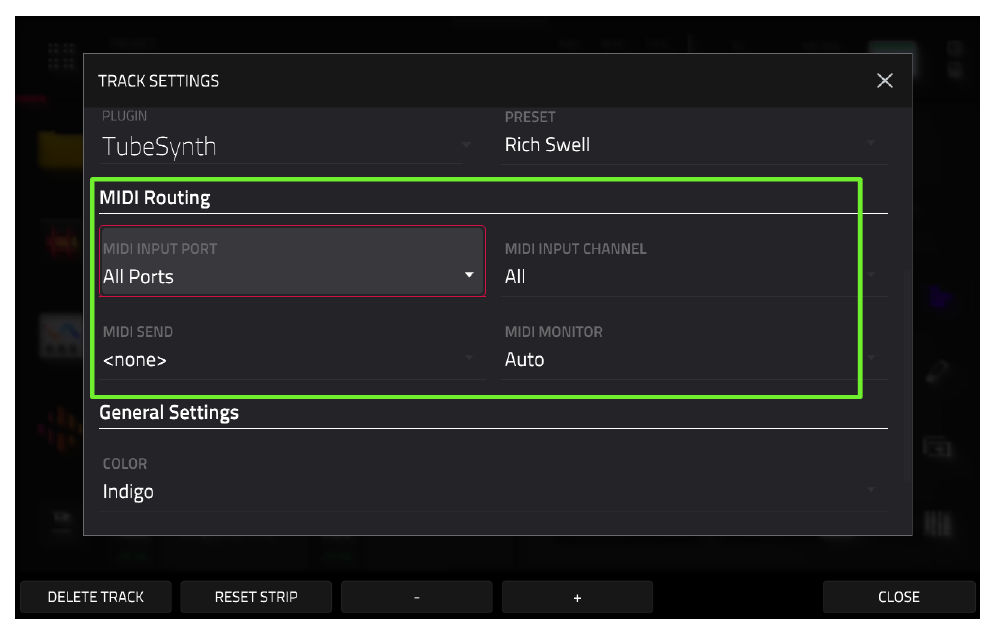
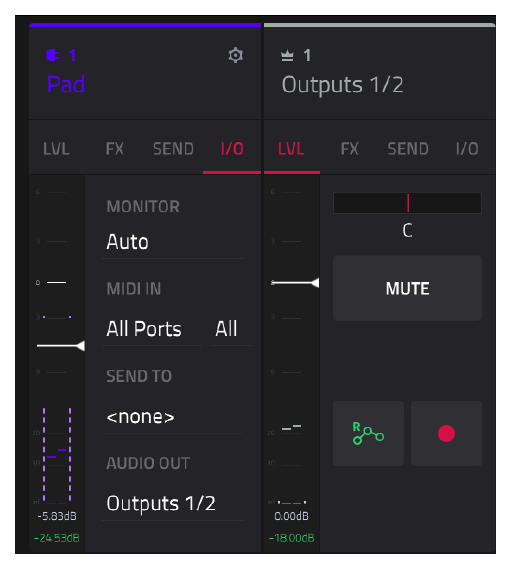
По умолчанию клавиатура будет управлять тем треком, который сейчас выбран в экране [MAIN] (настройки MIDI INPUT PORT установлены на «All Ports»).
Управление треком, даже если он не выбран
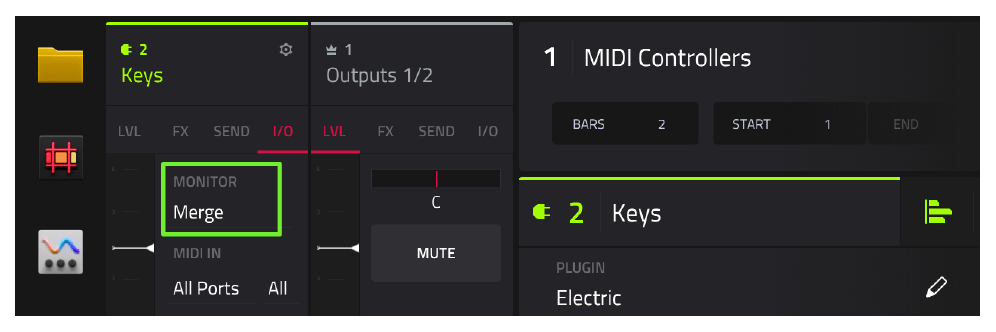
Если вы хотите, чтобы клавиатура всегда играла звуком определенного трека (даже если вы переключились на другой трек), измените параметр MONITOR на этом треке с AUTO на MERGE.
Назначение разных клавиатур на разные треки
Если у вас две MIDI-клавиатуры, вы можете назначить их на разные инструменты.
- Откройте
XL Channel Strip(вкладка I/O) для первого трека. - Измените
MIDI INPUT PORTс «All Ports» на название вашей первой клавиатуры. - Сделайте то же самое для второго трека, выбрав вторую клавиатуру.
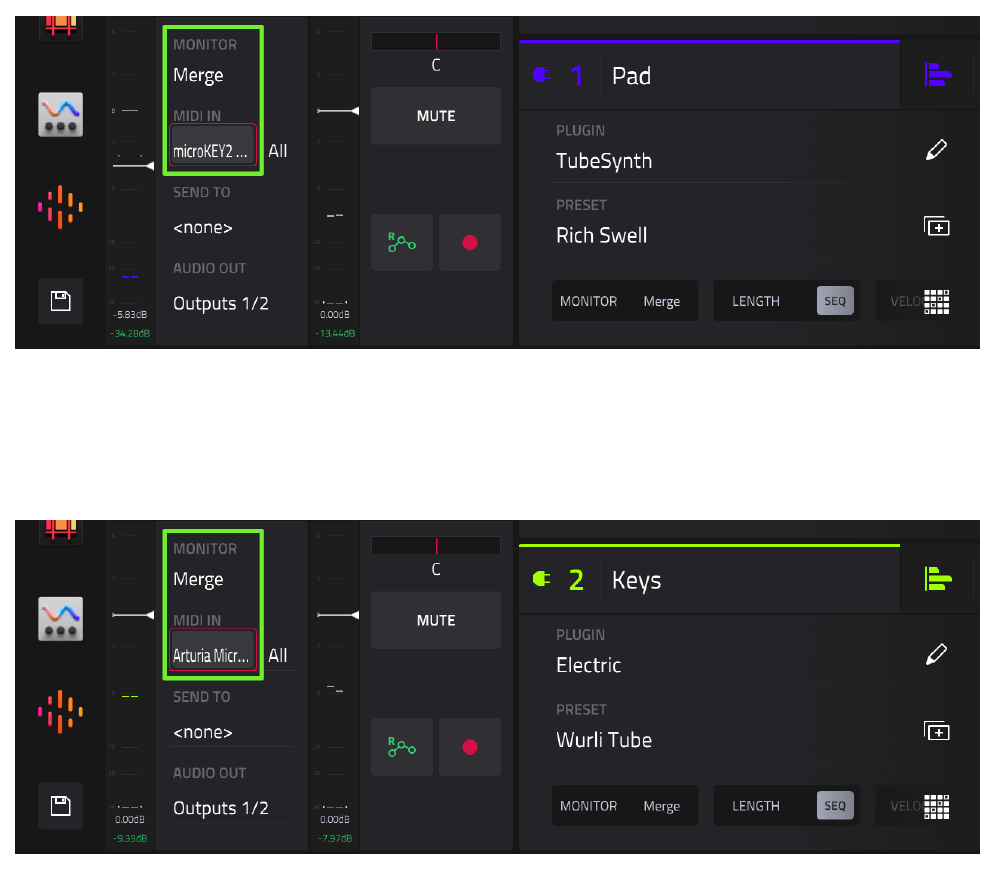
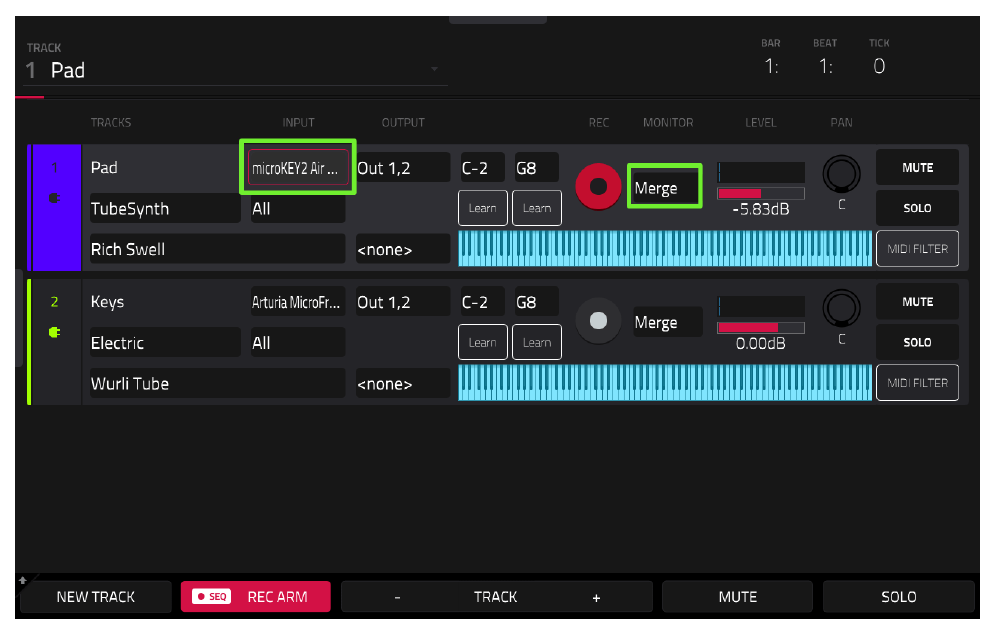
Разделение клавиатуры (Keyboard Splits)
Вы можете разделить одну клавиатуру на две части: левая рука играет басом (Трек 1), правая — пианино (Трек 2).
- В экране
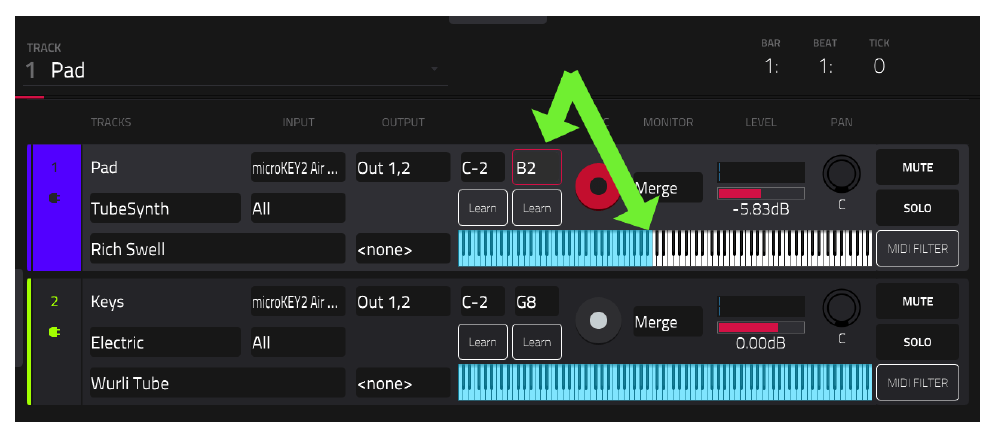
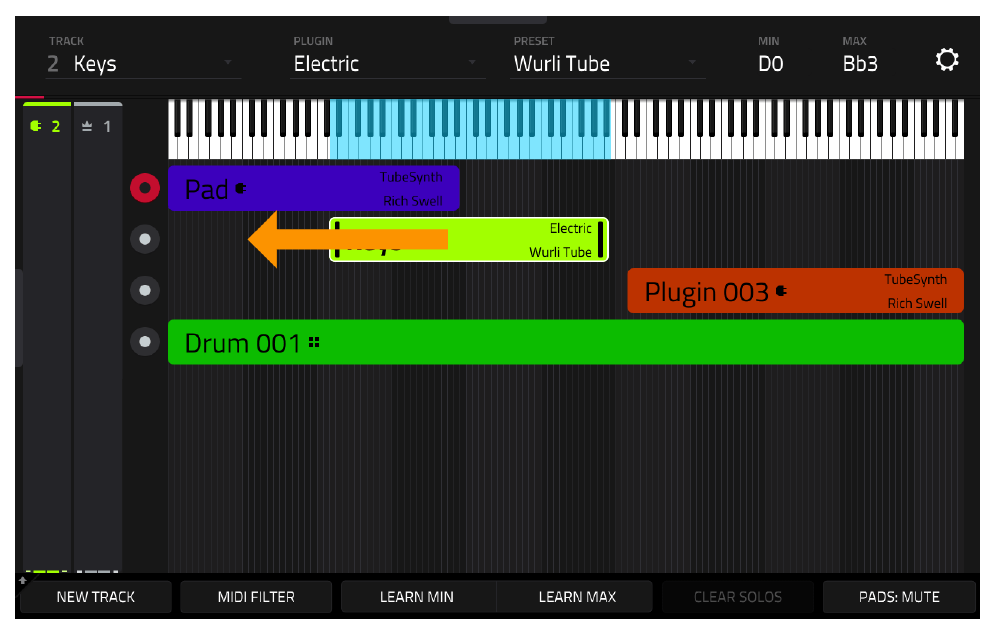
TRACK VIEWвыберите оба трека. - Нажмите на синюю полоску клавиатуры (NOTE RANGE) для Трека 1. Установите
MAXноту (например, B2). Теперь этот трек будет звучать только на левой части клавиатуры.
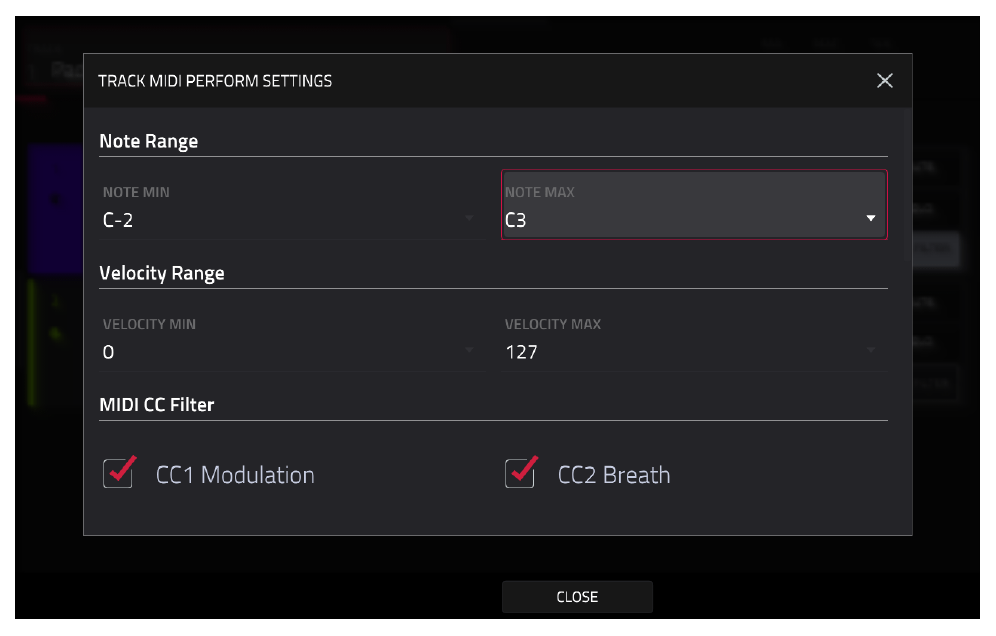
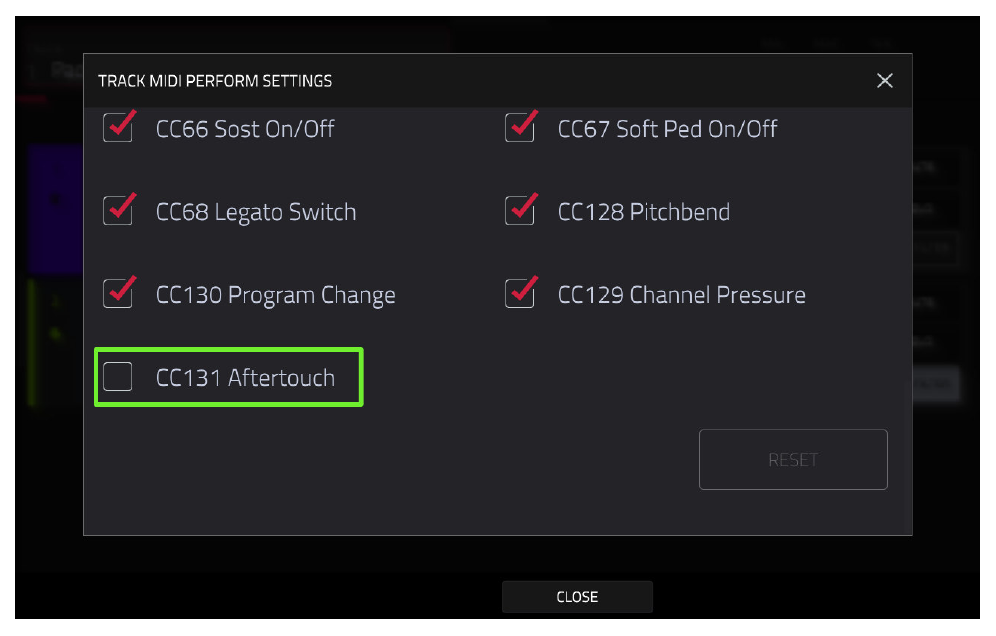
- Для Трека 2 установите
MINноту (например, C3). Этот трек будет звучать только на правой части.
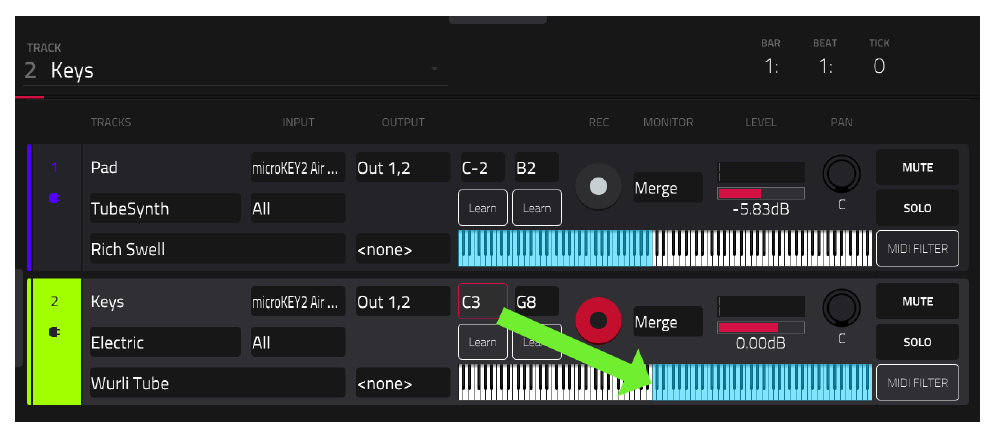
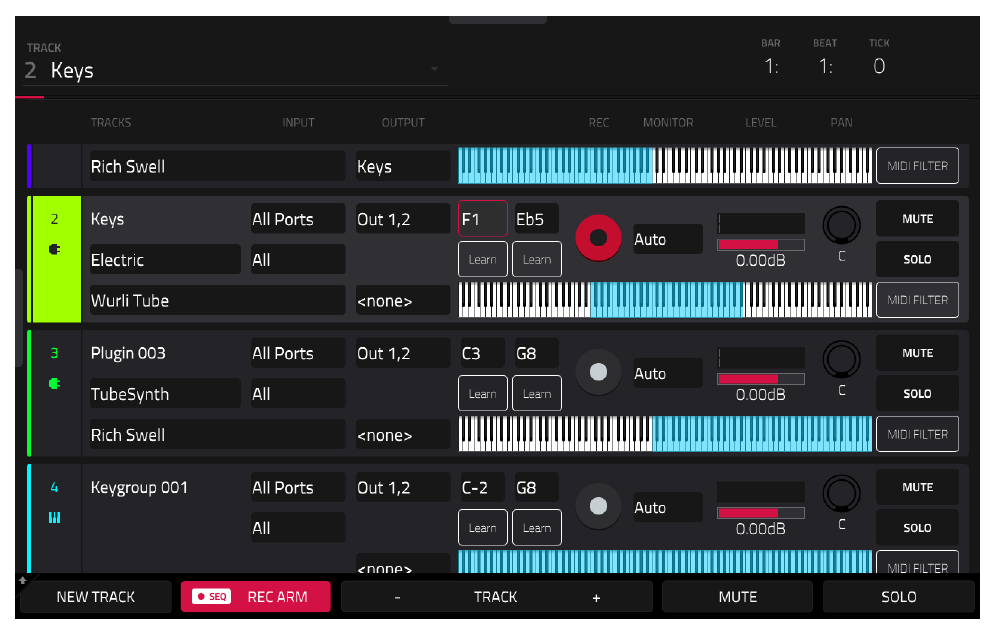
Совет: Еще удобнее настраивать разделение в специальном экране
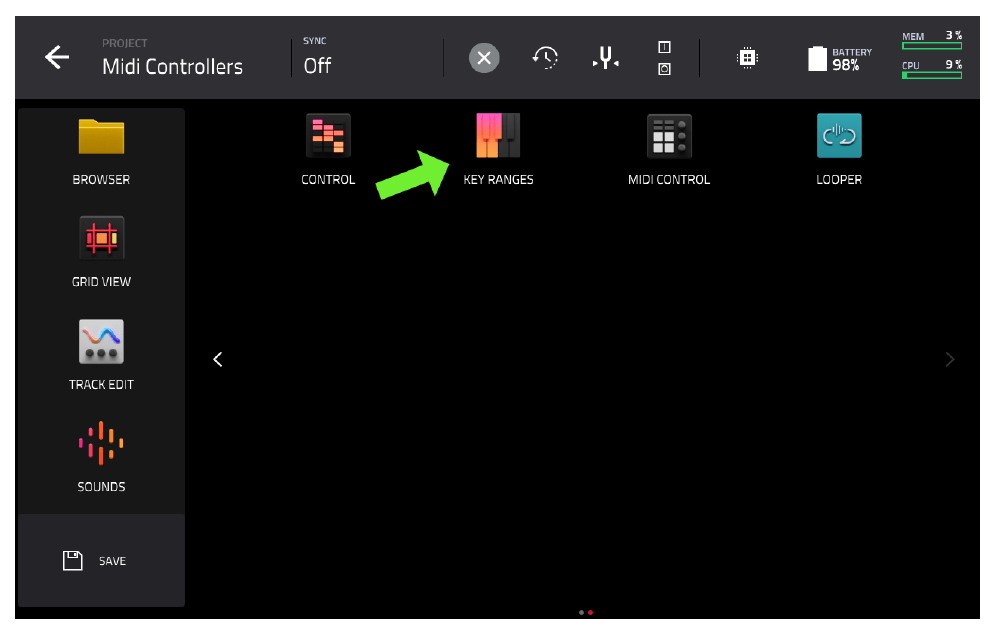
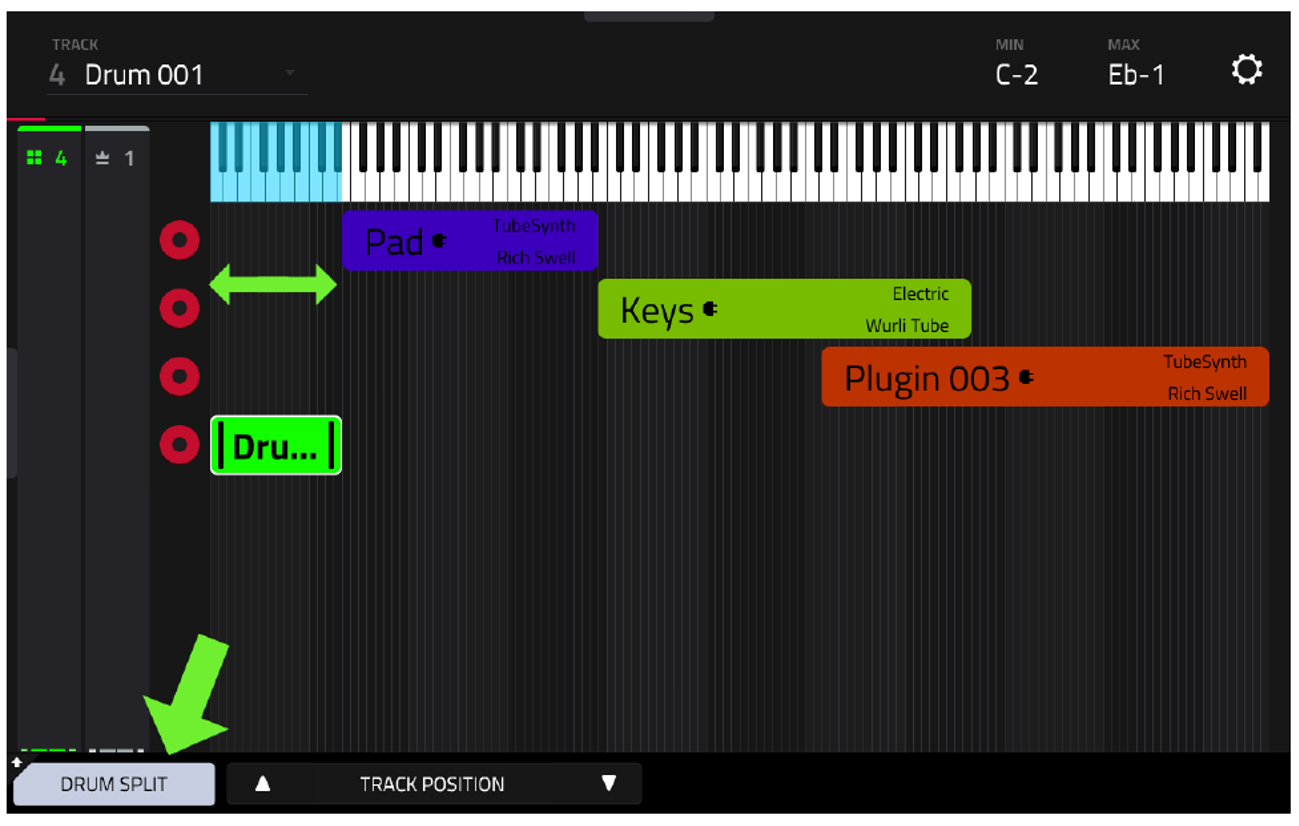
[MENU] > KEY RANGES, где можно просто перетаскивать диапазоны пальцем.
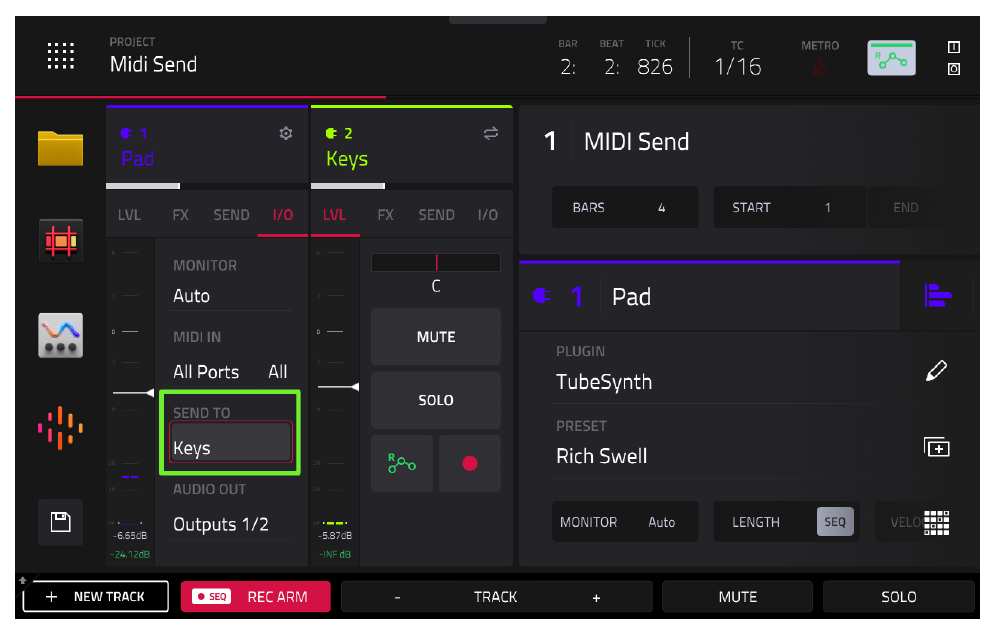
Слоение треков (Layering) через MIDI SEND
Если вы хотите, чтобы при игре на одном треке одновременно звучал другой трек (например, смешать звук пианино и скрипок):
- В
XL Channel Stripпервого трека найдите параметрSEND TO. - Выберите второй трек. Теперь все ноты, сыгранные на первом треке, будут автоматически дублироваться на второй.