C09: Рабочий процесс SONG MODE
В предыдущих главах мы создавали аранжировку линейно, в рамках одной длинной секвенции. Но MPC предлагает и другой подход — Song Mode (Режим песни). Этот режим позволяет собирать песню из нескольких коротких секвенций (например, вступление, куплет, припев), выстраивая их в определенном порядке.
Оба метода имеют свои плюсы. Режим песни дает больше свободы для экспериментов со структурой, позволяя быстро менять порядок частей. Линейный метод лучше подходит для записи длинных партий (например, вокала) и сложной автоматизации. На практике многие продюсеры используют гибридный подход: собирают основу в Song Mode, а затем конвертируют ее в одну длинную секвенцию для финальной доработки.
ТЕКУЩИЙ ПРОЕКТ:
C09 Song Mode.xpjЗагрузите этот проект. В нем уже созданы три 8-тактовые секвенции: основной хук без барабанов (Sequence 1), хук с барабанами (Sequence 2) и вариация со сбивками (Sequence 3).
Создание отдельных секвенций
Самый простой способ проверить, как секвенции звучат друг за другом — переключать их на лету во время воспроизведения.
- В
[MAIN]выберитеSequence 1и нажмите[PLAY START]. - Пока секвенция играет, выделите поле с названием секвенции и поверните колесо
(DATA WHEEL)на один щелчок вправо, чтобы выбратьSequence 2.
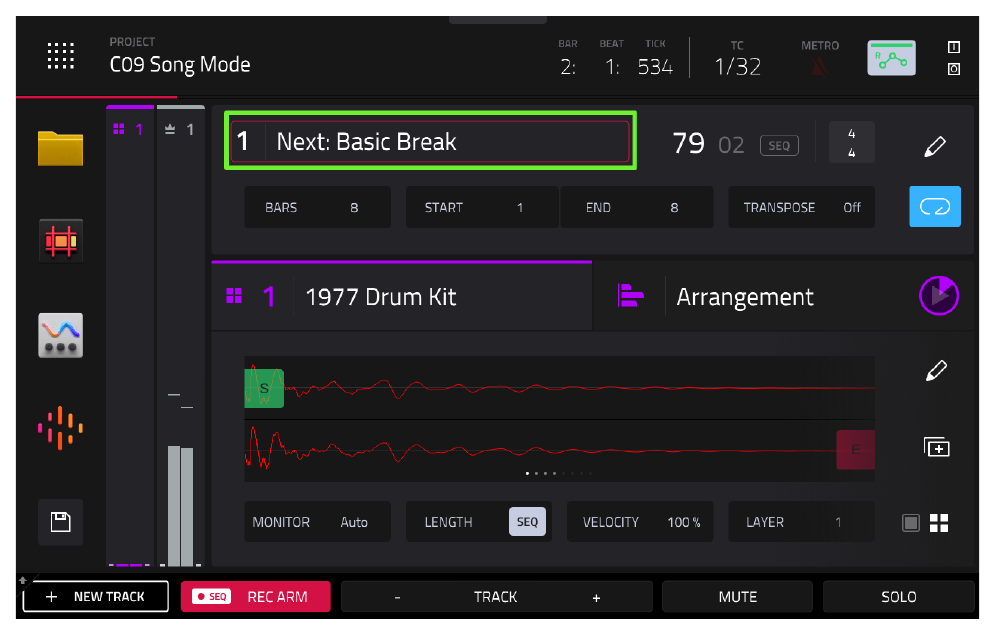
MPC поставит вторую секвенцию в очередь. Как только первая секвенция доиграет до конца 8-го такта, MPC плавно переключится на вторую. Если следующая секвенция не выбрана, MPC просто зациклит текущую (если включен LOOP).
ВНИМАНИЕ (БАГ MPC 3.6): В прошивке MPC 3.6 на устройствах первого поколения (gen 1) при смене секвенций во время воспроизведения может возникать аудио-щелчок (glitch/pop). Это не повлияет на финальный экспорт песни, но может раздражать при прослушивании.
Использование SLICE MOTION на вокальных чопах
Мы не можем повторять один и тот же 8-тактовый вокальный сэмпл на протяжении всей песни. Давайте добавим разнообразия, нарезав вокал и используя функцию Slice Motion (как мы делали с тарелками в главе C08).
- Перейдите в
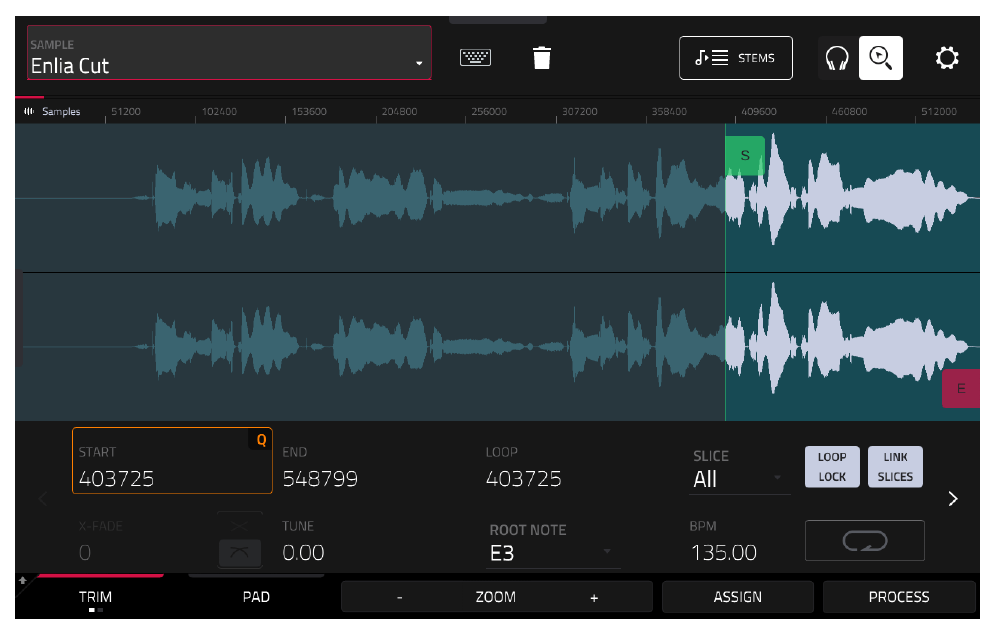
[MENU] > SAMPLE EDIT > TRIMи выберите сэмпл Enila Agony E 135bpm. - Нажмите
PROCESS > Copy, чтобы создать копию сэмпла, и назовите ееEnila Cut. - Отрегулируйте точку
START(примерно 403725), чтобы выделить короткую фразу в конце сэмпла.
- Нажмите
PROCESS > Discard, чтобы удалить лишнее аудио до точки Start и после точки End. - Перейдите на вкладку
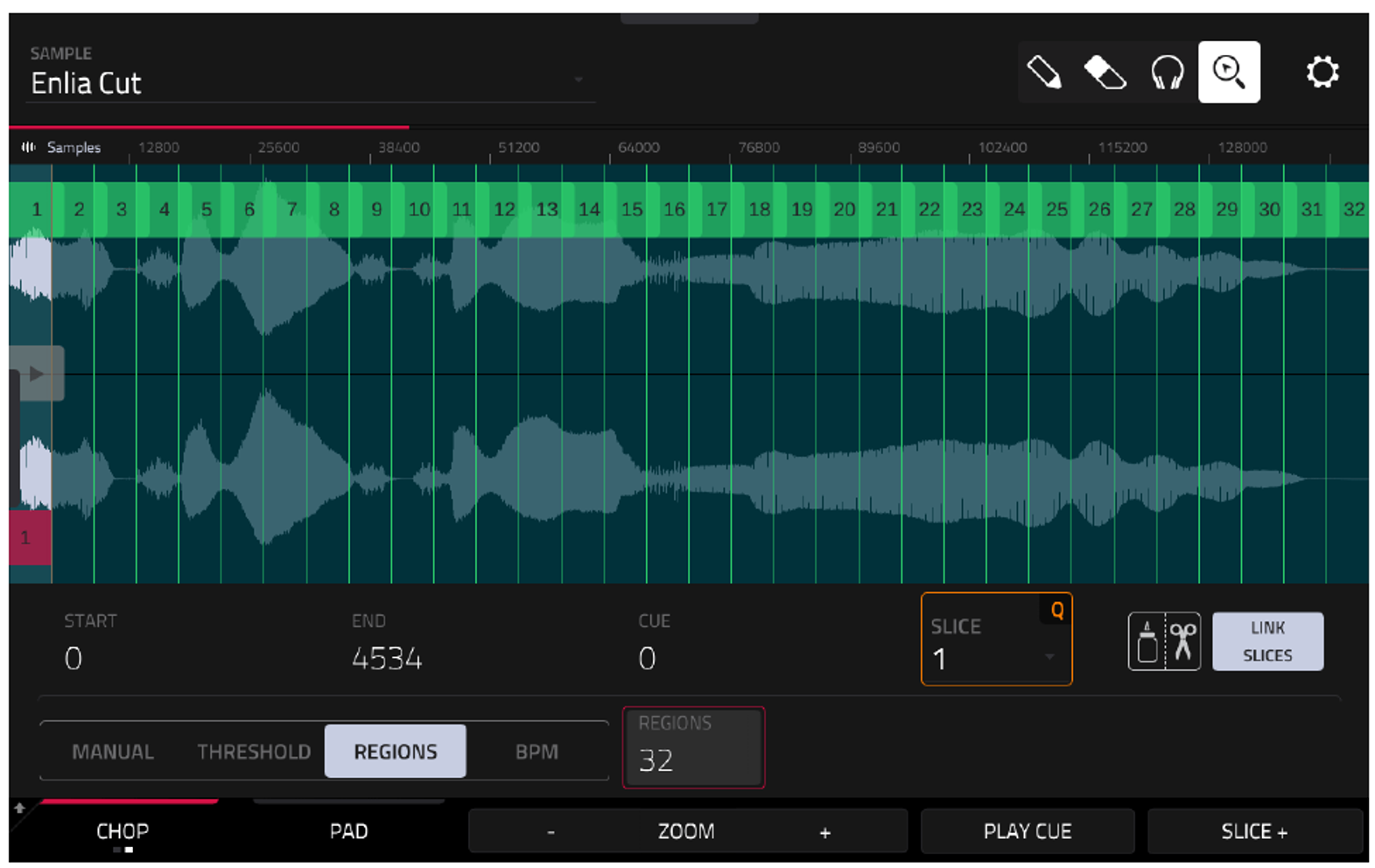
CHOPи выберите метод нарезкиREGIONS: 32.
- Вернитесь в
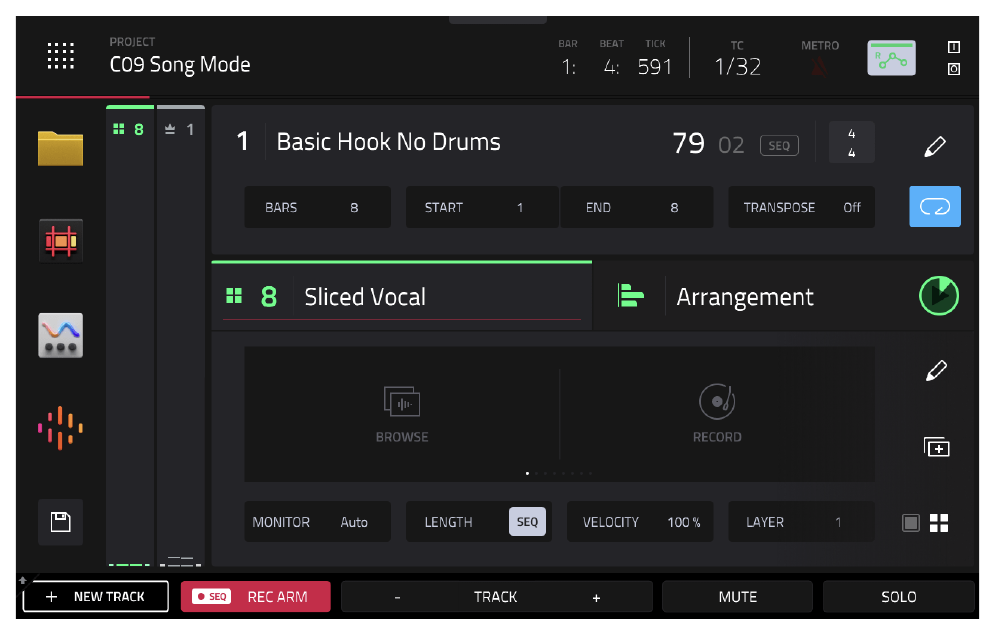
[MAIN], создайте новый трек типаDRUM, назовите егоSliced Vocalи поместите на 8-ю дорожку (сразу под основным вокалом).
- Перейдите в
TRACK EDIT > SAMPLESи выберите пэд[A01]. - Назначьте сэмпл
Enila CutнаLAYER 1, установитеSLICE: 1и включитеWARP. Это автоматически растянет фразу под темп секвенции (79.02 BPM).
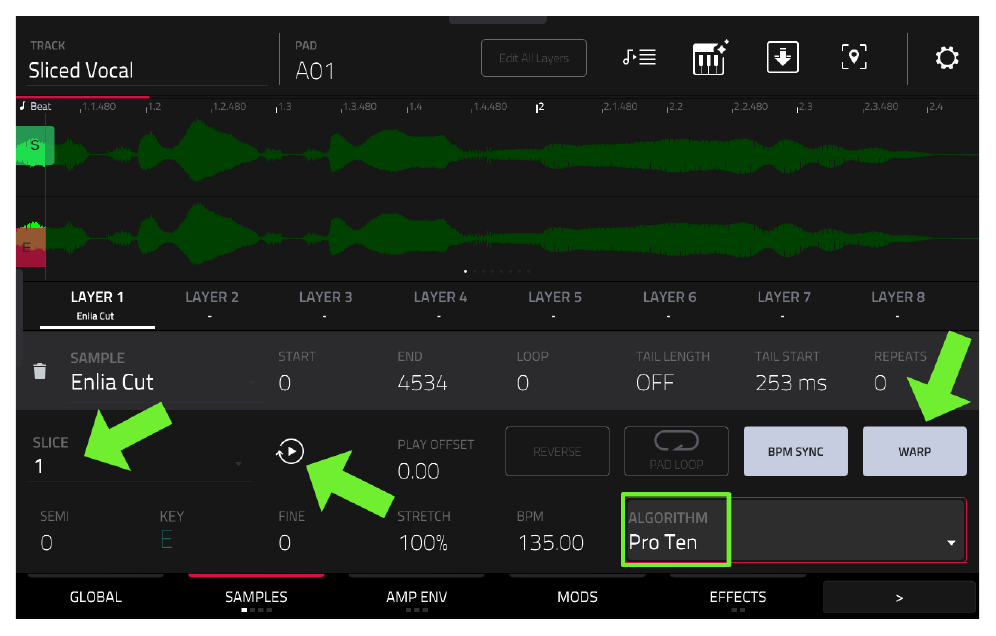
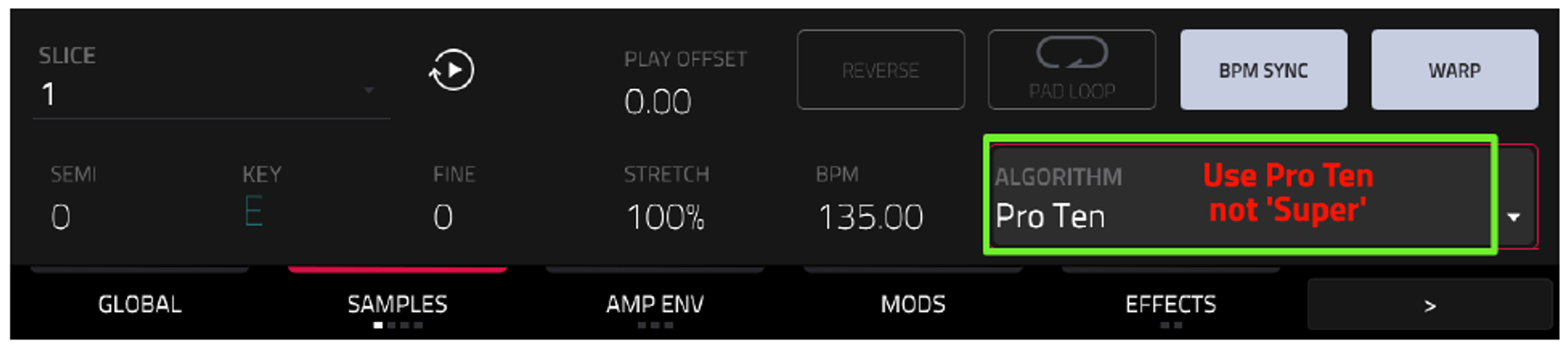
ВНИМАНИЕ (БАГ MPC 3.6): Новый алгоритм варпинга «Super» (доступен на MPC Live 3 и в Pro Pack) плохо справляется с сильно нарезанными сэмплами, вызывая задержки. Решение: Нажмите на значок шестеренки рядом с кнопкой WARP и измените алгоритм с Super на
Pro Ten. На остальных моделях MPC ничего менять не нужно. Вы также можете вообще отключить WARP — тогда нарезка будет звучать более резко и отрывисто, что тоже может быть интересным эффектом.
- Нажмите на значок
SLICE MOTION(круговая стрелка рядом с параметром SLICE). - Установите
MOTION: RandomиCYCLES: All.
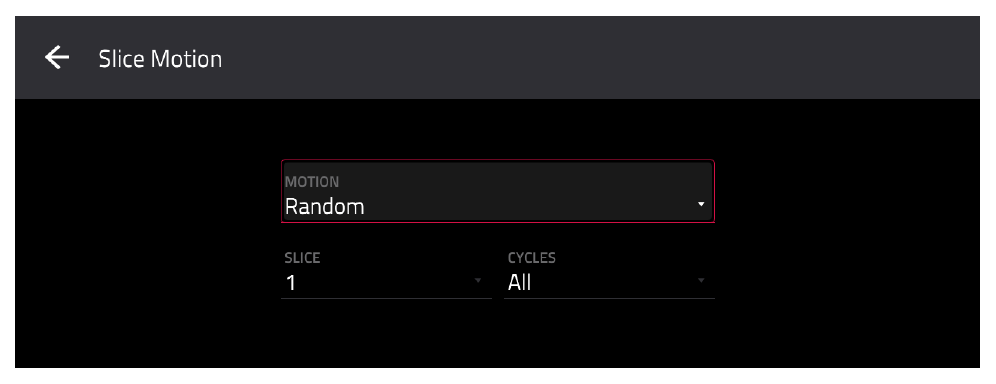
Теперь при каждом нажатии на пэд [A01] будет воспроизводиться случайный фрагмент вокала. Удерживайте кнопку [NOTE REPEAT] (с настройкой 1/16) и нажмите пэд [A01], чтобы услышать постоянное случайное срабатывание слайсов.
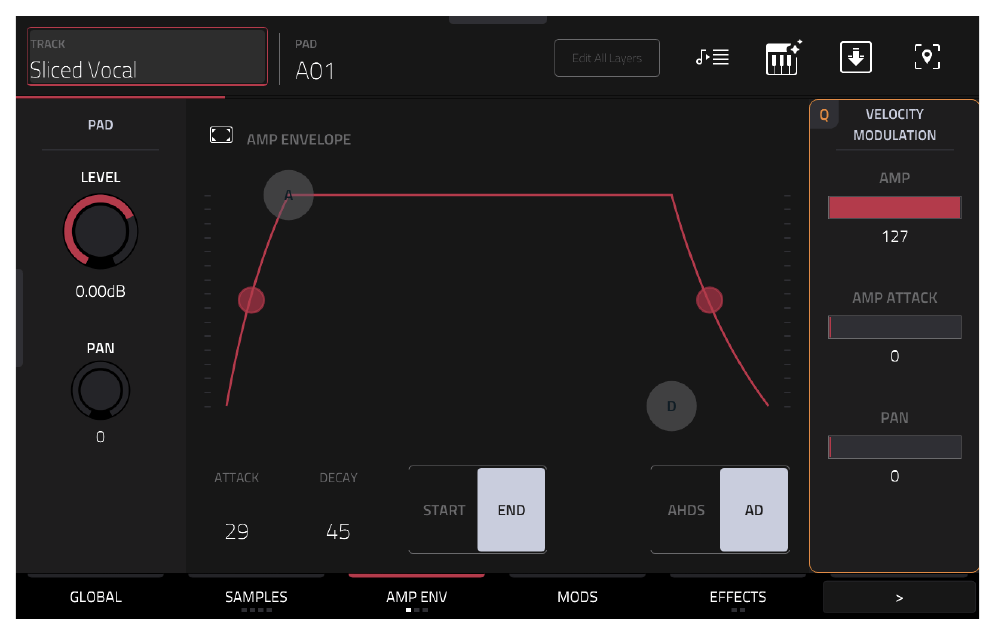
Чтобы сгладить щелчки между слайсами, перейдите в TRACK EDIT > AMP ENV и немного увеличьте ATTACK и DECAY.
Добавление эффектов на вокальные чопы
- В
[MAIN]откройте панель инспектора (глаз слева) и выберите вкладку эффектов для трекаSliced Vocal. - В
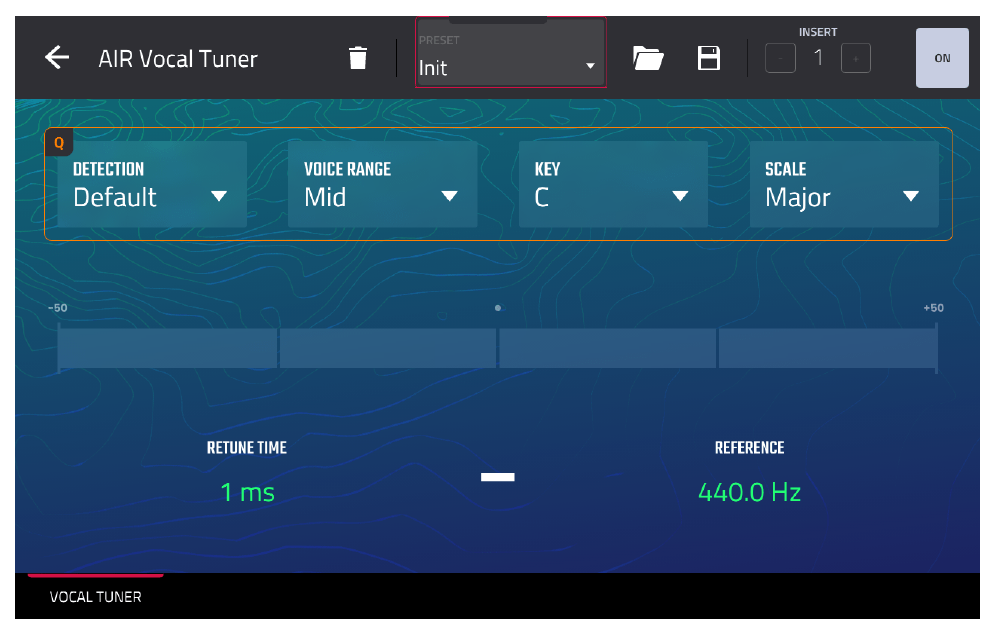
INSERT 1добавьтеAIR Vocal Tuner(скопируйте настройки с основного вокального трека).
- В
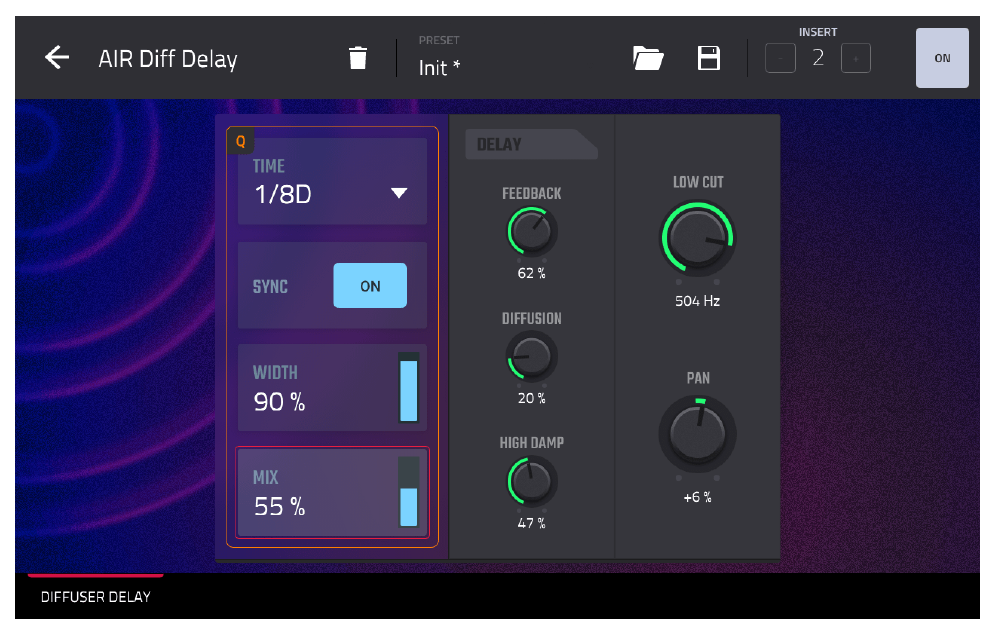
INSERT 2добавьтеAIR Diff Delayдля создания атмосферы.
- В
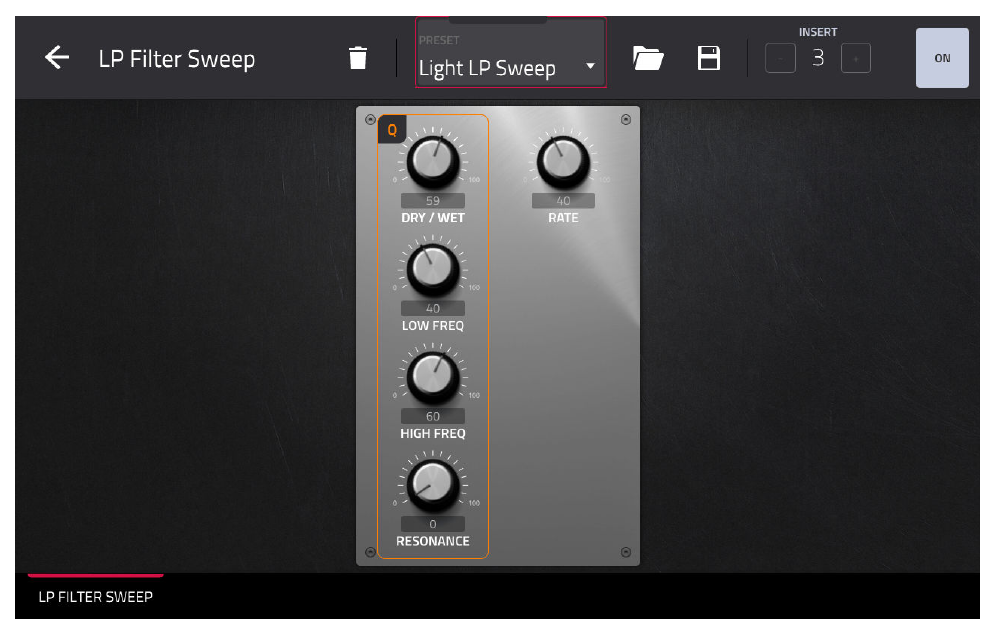
INSERT 3добавьтеLP Filter Sweep(из раздела EQ/Filter).
- В
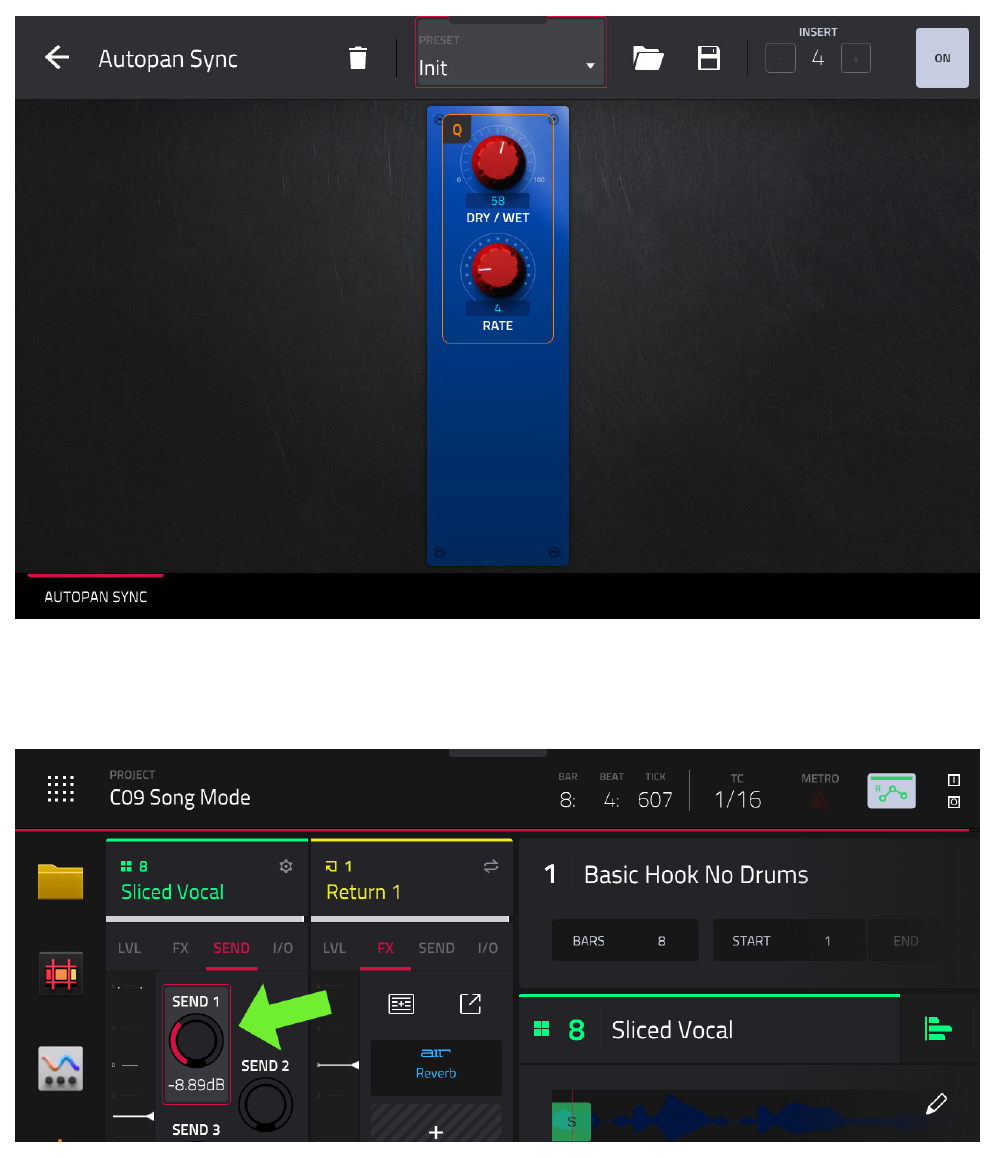
INSERT 4добавьтеAuto Pan(из раздела Modulation) для движения звука влево-вправо. - Перейдите на вкладку
SENDи добавьте немного реверберации наSEND 1.
Запись вокальных чопов
- В
[MAIN]выберитеSequence 3 (Break With Fills). - Нажмите значок карандаша рядом с названием секвенции и выберите
Copy Sequence. Назовите копиюSequence 4 (All Tracks). - Выберите трек 7 (Vocal) и нажмите кнопку
MUTE, чтобы заглушить основной вокал. - Выберите трек 8 (Sliced Vocal), включите
[NOTE REPEAT]и запишите партию вокальных чопов. Отключите[FULL LEVEL], чтобы менять громкость силой нажатия на пэд.
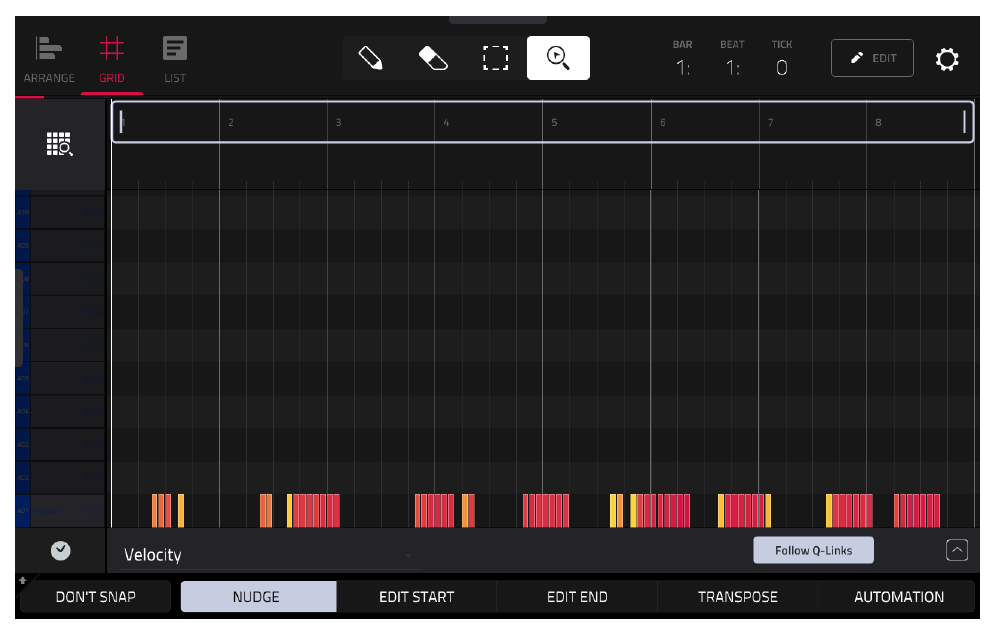
Теперь у нас есть секвенция «All Tracks», содержащая все элементы песни: бас, барабаны, основной вокал и вокальные чопы. Мы будем использовать ее как шаблон для создания других частей песни.
Планирование аранжировки методом вычитания
ТЕКУЩИЙ ПРОЕКТ:
C09 Subtractive Arrangement.xpjЗагрузите этот проект. В нем уже создано множество секвенций-шаблонов.
Метод вычитания (Subtractive Arrangement) заключается в том, что вы берете самую насыщенную секвенцию (где играют все инструменты) и создаете новые части песни, просто удаляя (вычитая) из нее определенные инструменты.
- Перейдите в
[MENU] > TRACK MUTE. - Нажмите
[PLAY START]и поэкспериментируйте с заглушением разных треков. Послушайте, как звучит песня без баса, без барабанов или только с вокальными чопами.
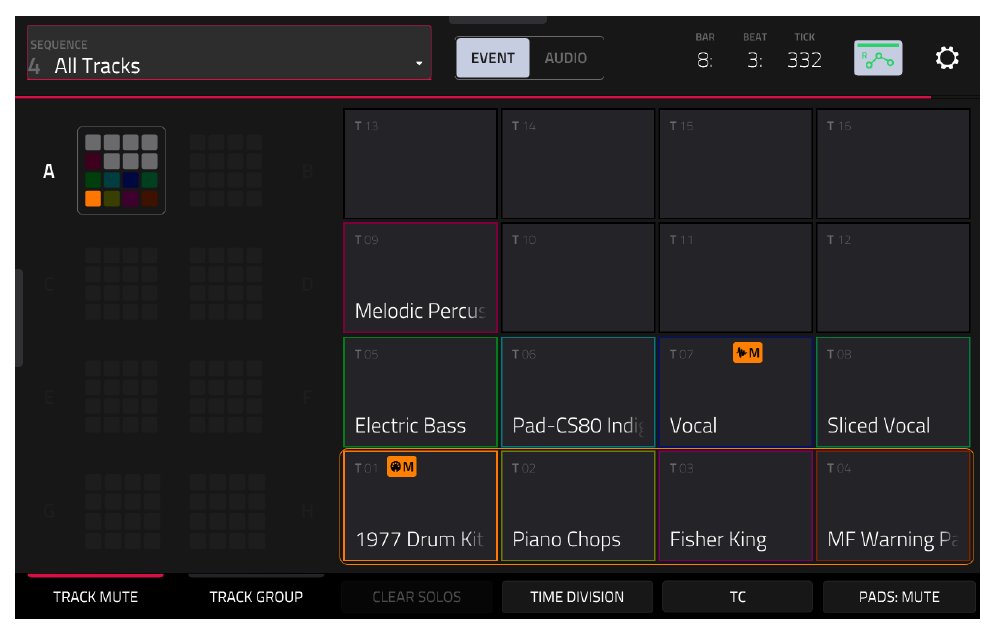
Напоминание: Используйте заглушение типа Event (а не Audio), чтобы длинные ноты (например, тарелки) доигрывали до конца при заглушении трека.
Когда вы найдете удачную комбинацию, скопируйте секвенцию «All Tracks» на новое место, переименуйте ее (например, «Intro Stutter») и удалите ненужные инструменты.
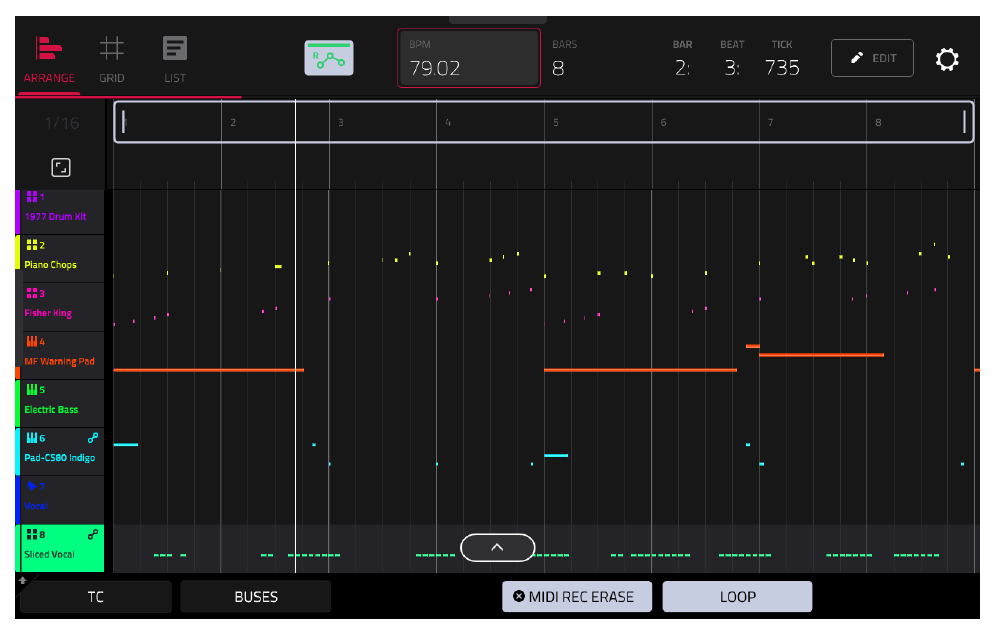
Удалять (Erase) или заглушать (Mute)?
В MPC можно убрать инструмент из секвенции двумя способами: записать автоматизацию заглушения (Mute) или физически удалить MIDI-события (Erase). Рекомендуется использовать удаление (Erase).
Почему Erase лучше:
- Автоматизация Mute может запутать при работе в Song Mode.
- Если трек заглушен через Mute, вы не сможете играть на пэдах поверх него (звука не будет).
- Если вы удалите события (Erase), вы всегда сможете записать на это место новую партию (например, барабанную сбивку).
Как удалить события:
- Во время воспроизведения удерживайте кнопку
[ERASE]и нужный пэд (удалятся только события этого пэда). - В
[MAIN]нажмите значок карандаша на треке и выберитеClear(очистит весь трек). - В
GRID VIEWиспользуйте инструмент «Ластик» (Eraser) или выделите ноты и нажмитеDELETE.
Если вы случайно удалили что-то нужное, вы всегда можете скопировать события обратно из вашей секвенции-шаблона («All Tracks») через меню EDIT > COPY EVENTS.
Использование NEXT SEQUENCE для набросков аранжировки
Когда у вас есть набор готовых секвенций (куплет, припев, вступление), вы можете поэкспериментировать с их порядком в режиме реального времени.
- Перейдите в
[MENU] > NEXT SEQUENCE. - Здесь каждая секвенция назначена на свой пэд. Нажмите пэд
[A05](Intro Stutter), чтобы выбрать эту секвенцию.
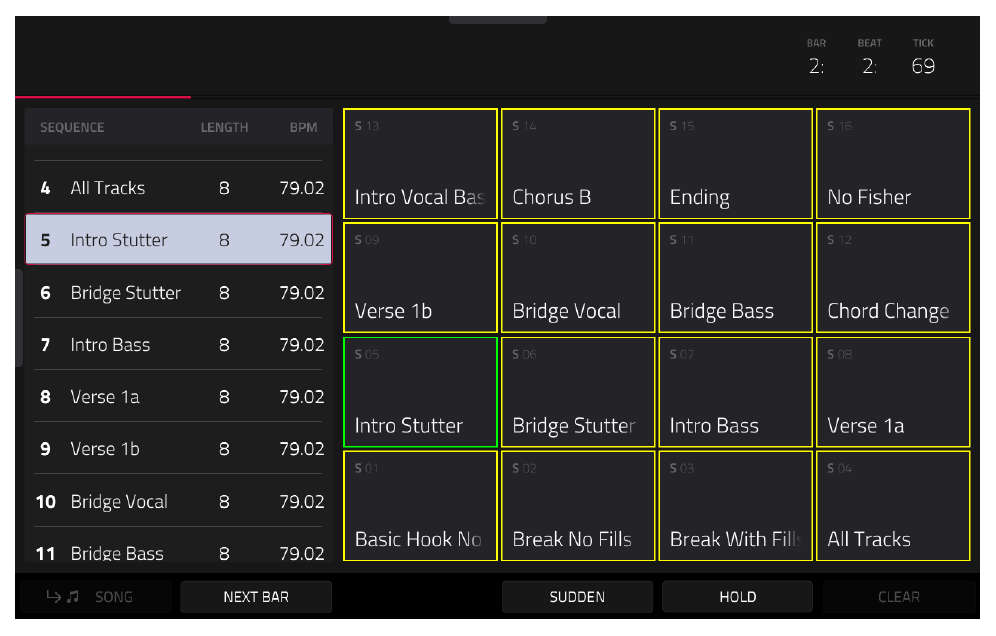
- Нажмите
[PLAY START]. Секвенция начнет играть. - Пока она играет, нажмите другой пэд (например,
[A01]). Он начнет мигать зеленым — это значит, что секвенция поставлена в очередь и начнется сразу после окончания текущей.
Дополнительные кнопки в Next Sequence:
SUDDEN: Мгновенно переключает на выбранную секвенцию, не дожидаясь конца такта.HOLD: Временно игнорирует очередь и зацикливает текущую секвенцию.CLEAR: Очищает очередь (отменяет следующую секвенцию).
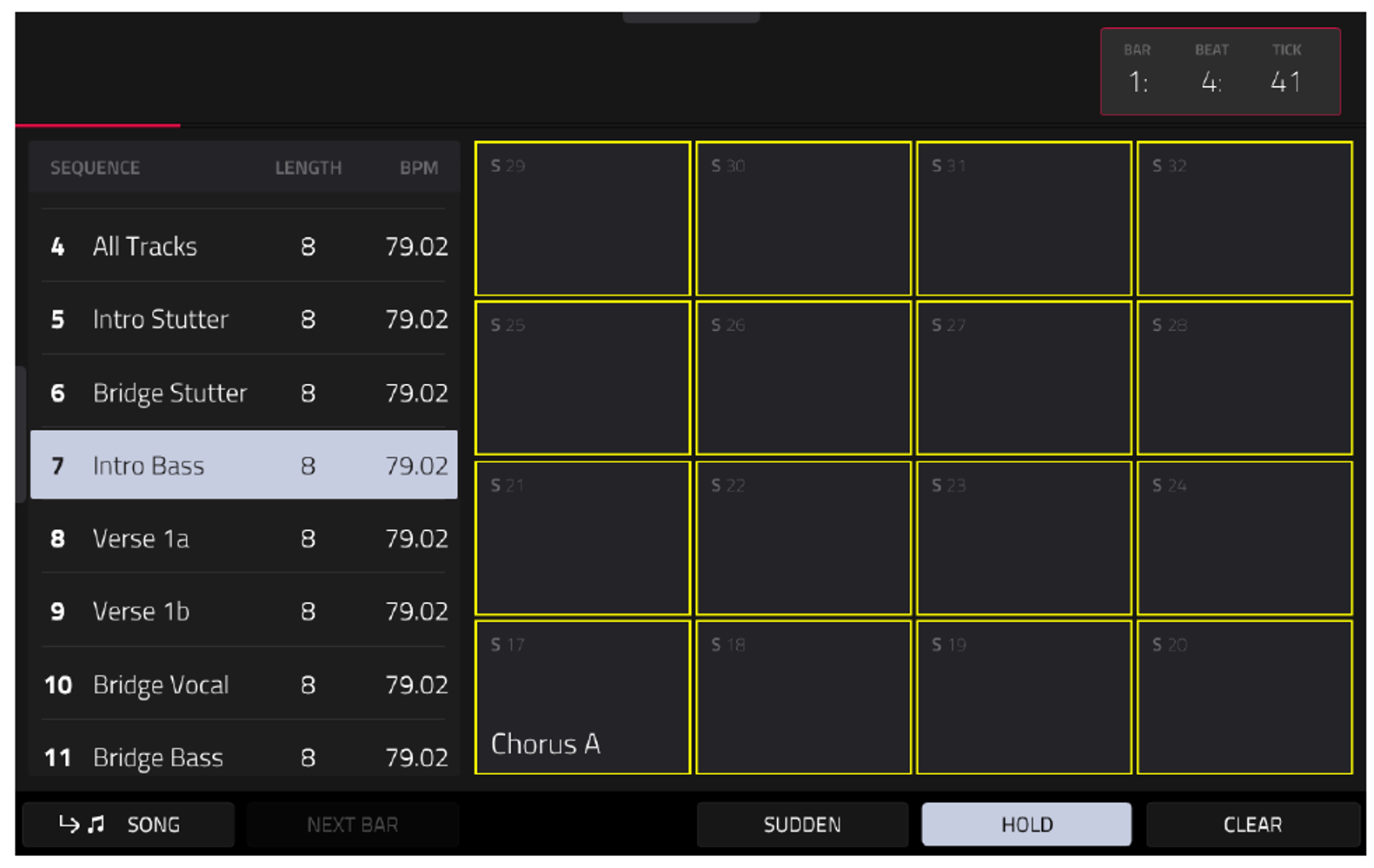
Поиграйте с порядком секвенций, чтобы понять, какая структура песни звучит лучше всего.
Создание аранжировки в SONG MODE
Когда вы определились со структурой, ее нужно зафиксировать в Режиме Песни.
- Перейдите в
[MENU] > SONG MODE.
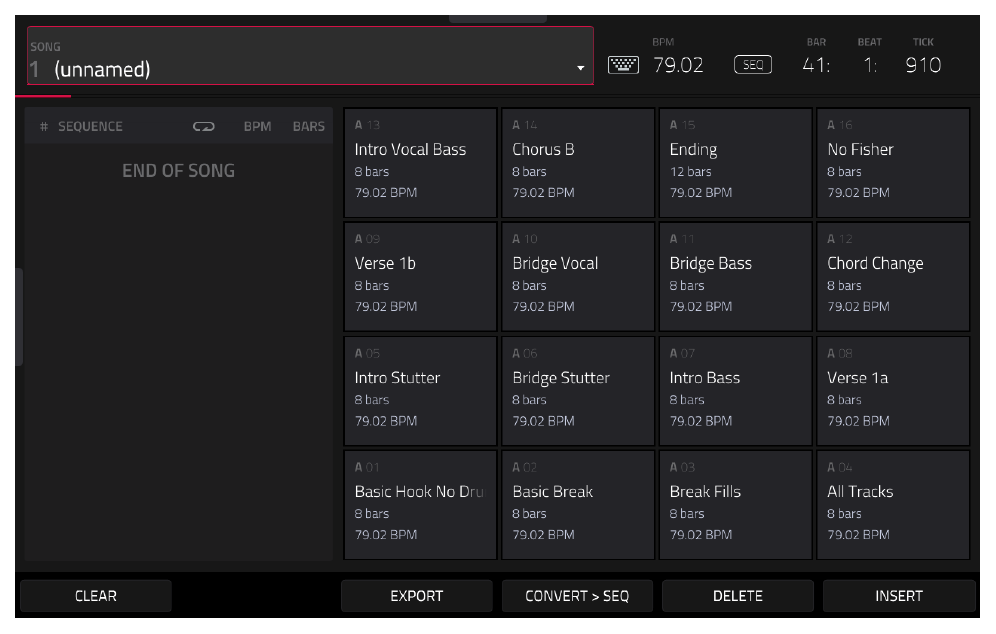
- Нажмите кнопку
[REC]на корпусе MPC, чтобы включить режим вставки. - Нажимайте пэды в том порядке, в котором секвенции должны звучать в песне. Например, нажмите
[A05](Intro Stutter). Она появится как Шаг 1 (Step 1) в плейлисте.
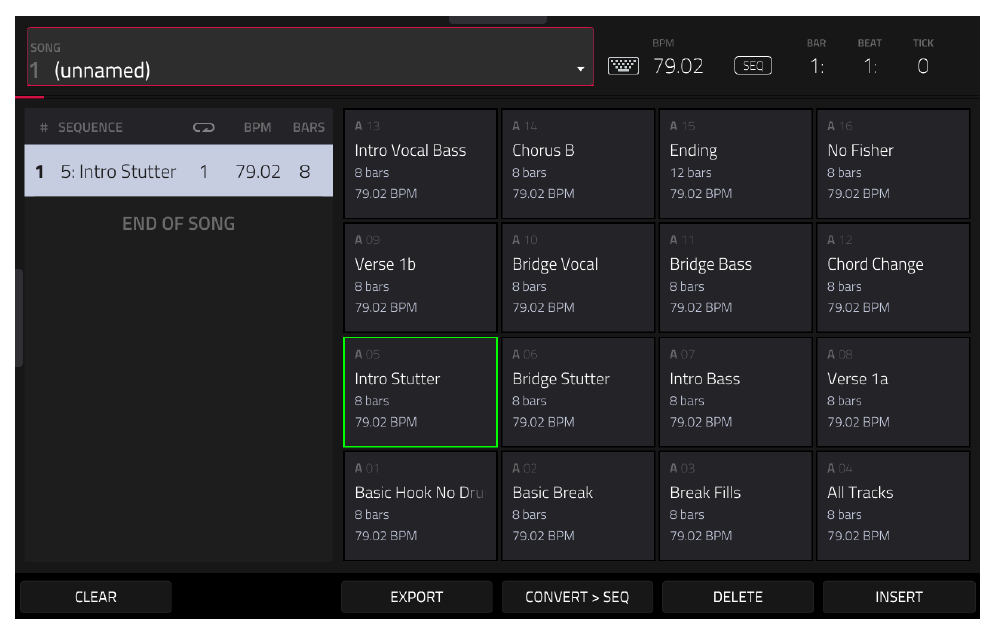
- Цифра «1» рядом с названием означает, что секвенция сыграет один раз. Если нажать на эту цифру и покрутить колесо, можно задать количество повторений.
- Нажмите
[A07](Intro Bass), чтобы добавить ее как Шаг 2. Продолжайте добавлять нужные части.
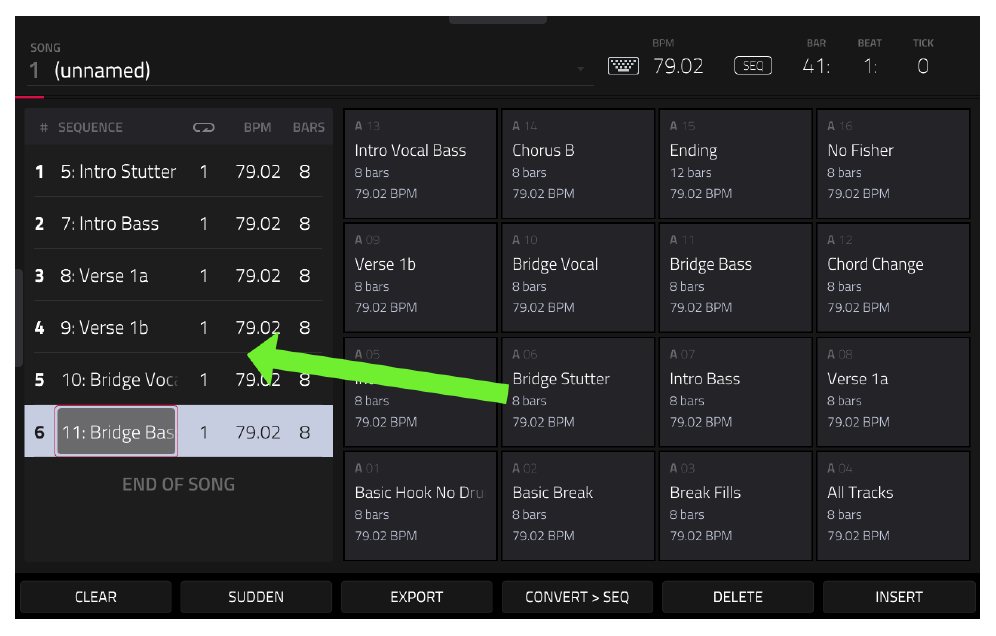
Как вставить секвенцию в середину песни:
- Нажмите
[STOP], чтобы выйти из режима записи (кнопка[REC]должна погаснуть). - Выберите шаг в плейлисте (например, Шаг 4).
- Нажмите кнопку
INSERTна экране. Это создаст дубликат Шага 4 на позиции Шага 5.
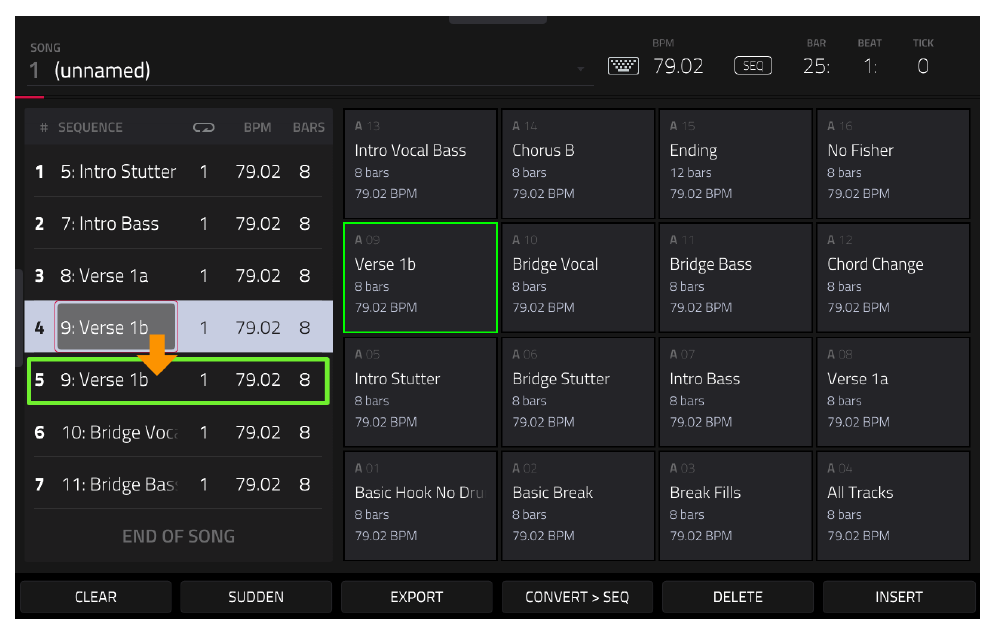
- Нажмите на название секвенции в новом Шаге 5 и с помощью колеса
(DATA WHEEL)выберите нужную секвенцию.
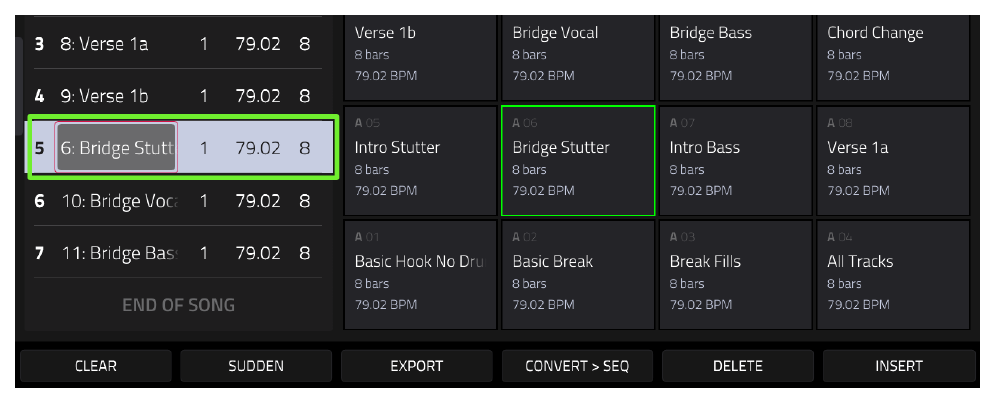
Примечание: В MPC нельзя просто перетаскивать шаги в плейлисте. Если вы ошиблись, используйте кнопку
DELETEдля удаления шага иINSERTдля вставки нового.
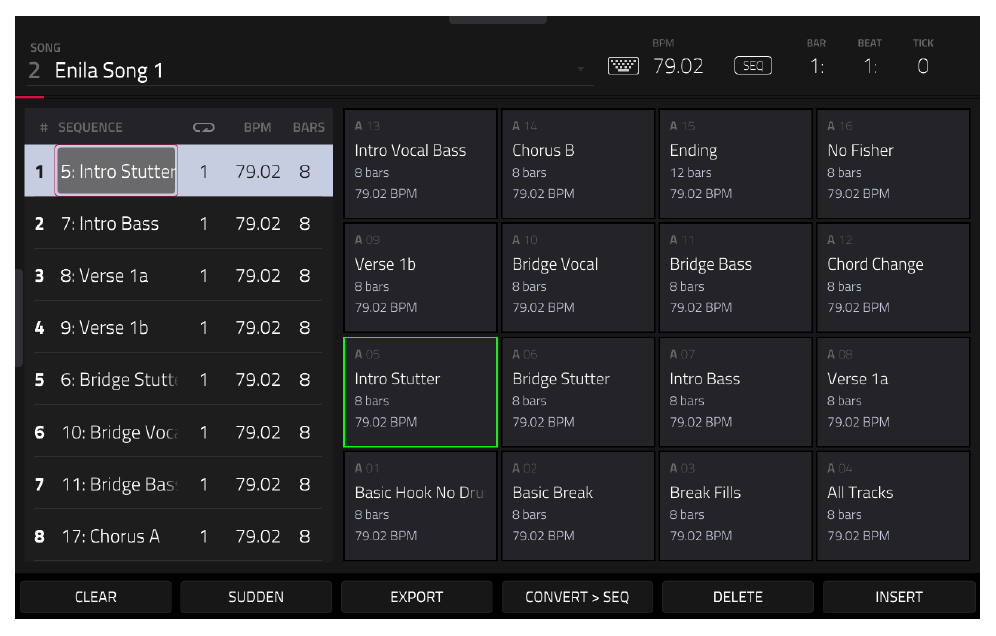
В одном проекте можно создать до 32 разных песен (вариантов аранжировки). Выберите Song 2 (Enila Song 1), чтобы посмотреть готовую структуру.
Конвертация песни в одну секвенцию (CONVERT TO SEQ)
Song Mode отлично подходит для набросков, но для финального сведения, записи длинного вокала или сложной автоматизации лучше работать в одной длинной секвенции.
- В Song Mode нажмите кнопку
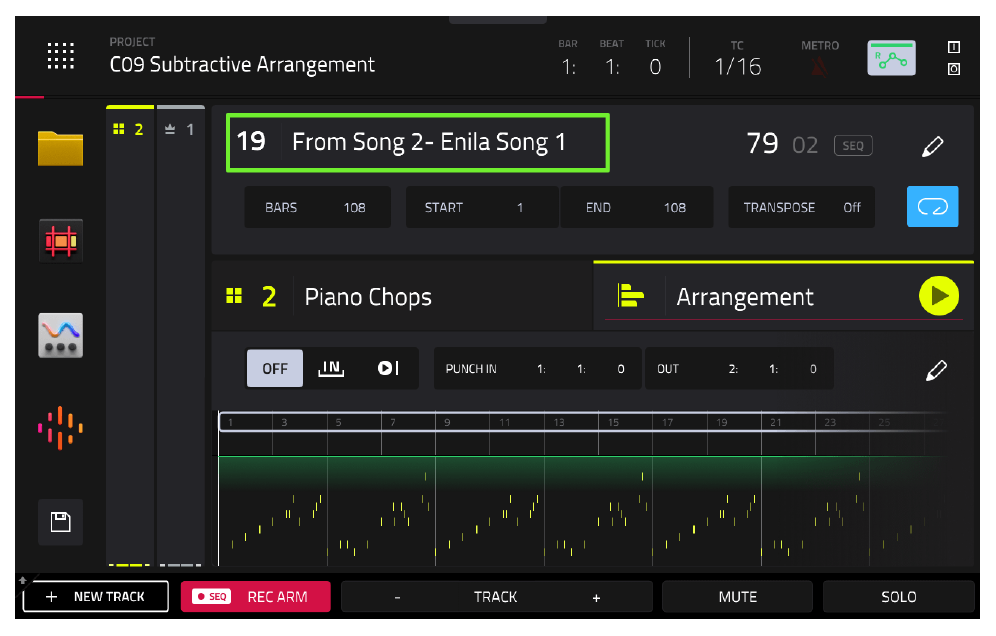
CONVERT > SEQ. - Выберите пустую секвенцию (например, Sequence 19) и нажмите
DO IT.
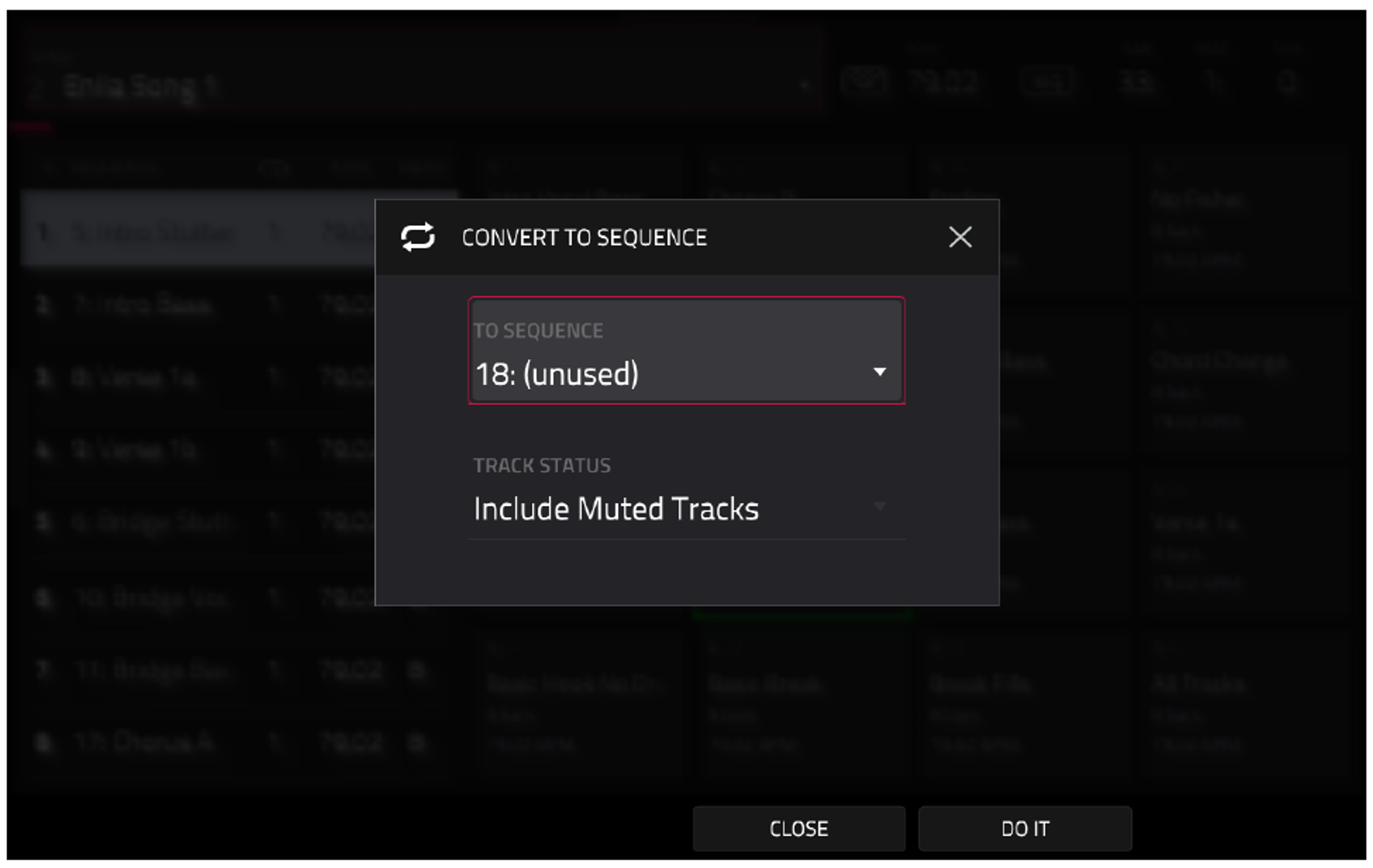
MPC склеит все секвенции из плейлиста в одну длинную (в нашем случае — 108 тактов). При этом сохранятся все изменения темпа и автоматизация.
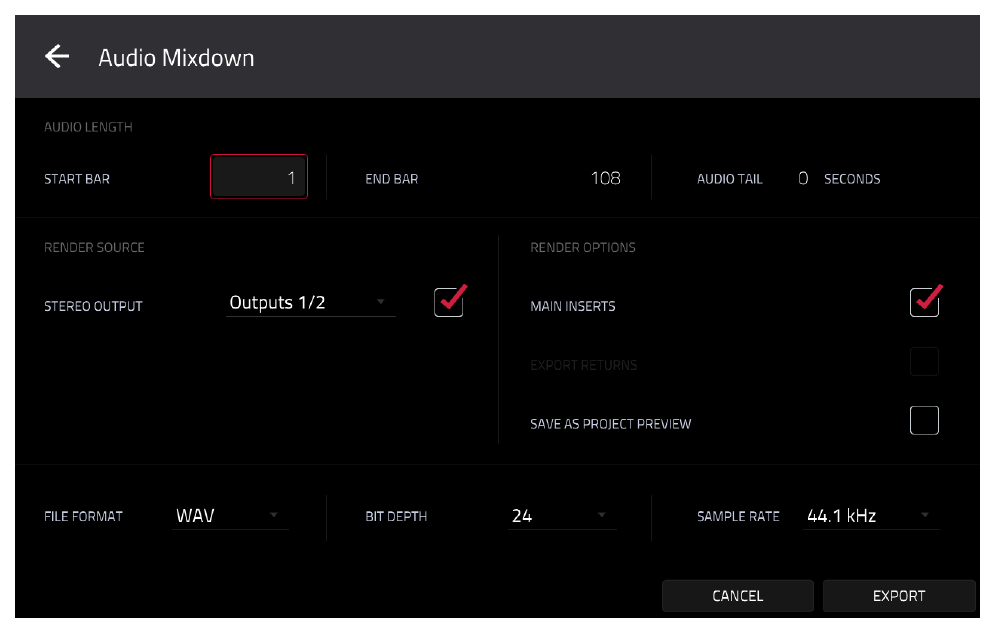
Перейдите в [MAIN] и выберите эту новую секвенцию. Теперь вы можете редактировать всю песню целиком!
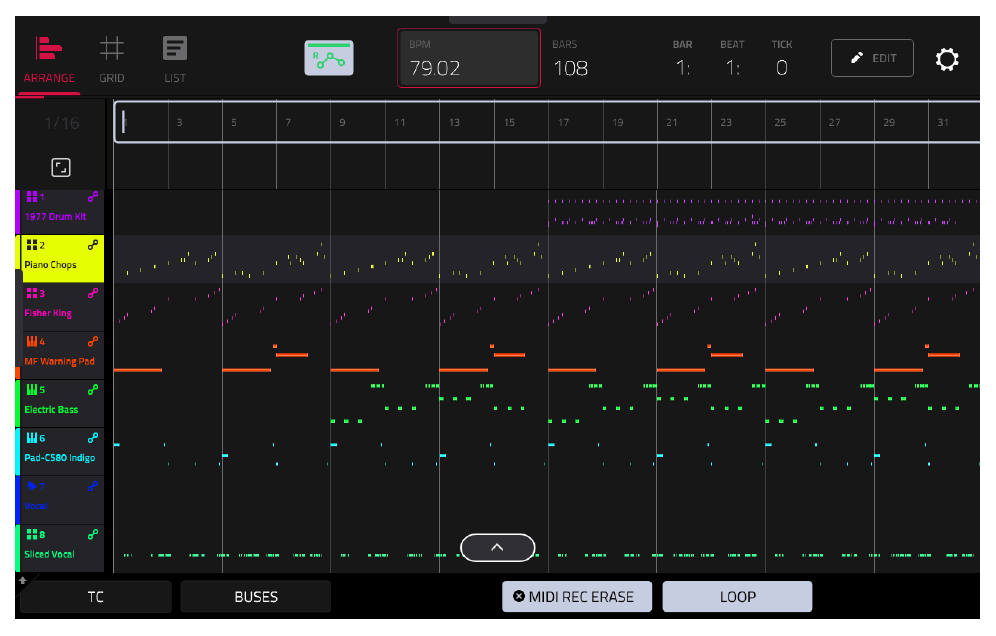
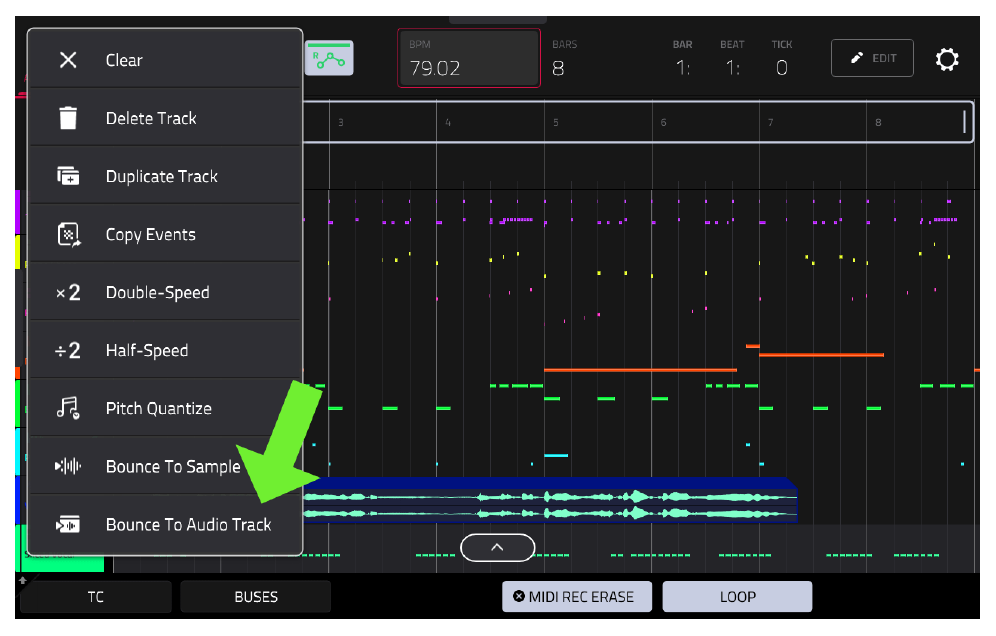
Например, вы можете удалить повторяющиеся вокальные чопы и записать на их месте длинное соло или новую партию, которая будет развиваться на протяжении всей песни.
Чтобы было удобнее перемещаться по длинной секвенции, добавьте маркеры (Locators) в меню LOCATE.

Управление эффектами с помощью XY-PAD
Давайте добавим эффект заикания (Stutter) на трек вокальных чопов и будем управлять им в реальном времени с помощью сенсорного экрана.
- В
[MAIN]выберите трекSliced Vocal.
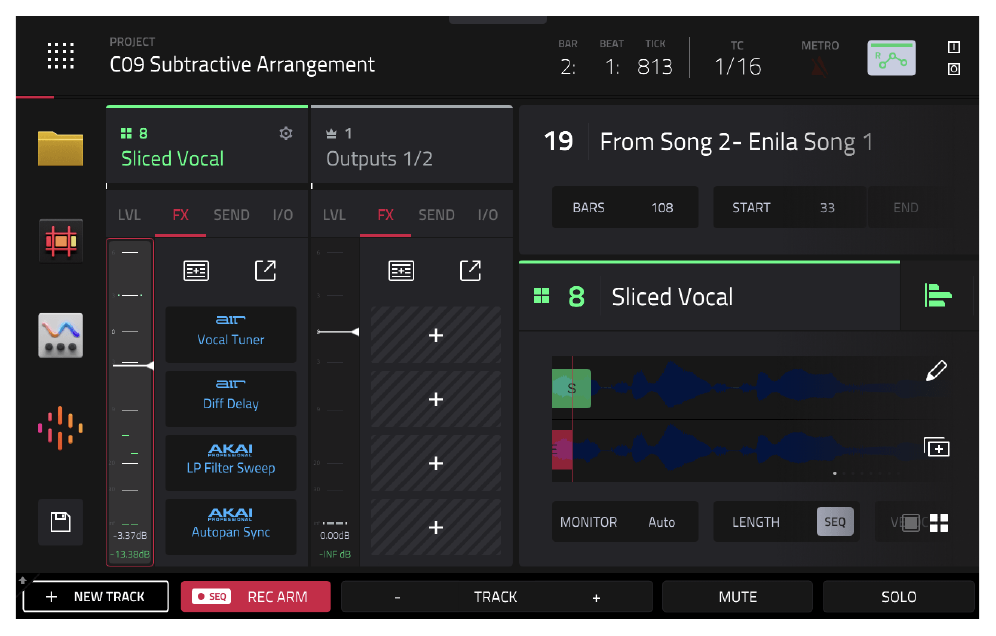
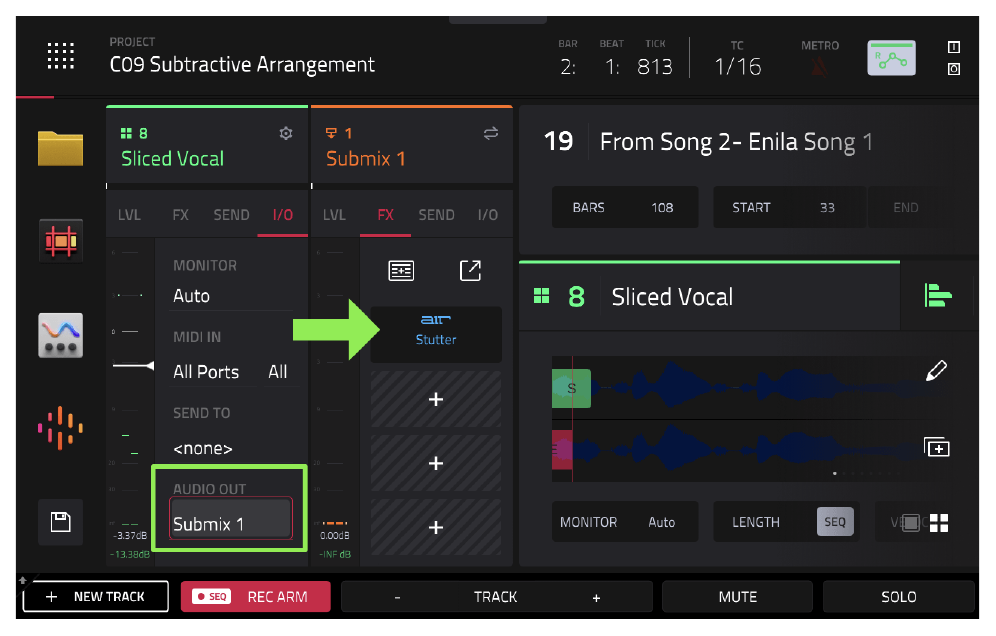
- К сожалению, все 4 слота эффектов на треке уже заняты. Мы решим это, отправив трек на подгруппу (Submix). Откройте панель инспектора, перейдите на вкладку
I/Oи изменитеAUDIO OUTнаSubmix 1. - Теперь выберите
Submix 1в инспекторе и добавьте плагинAIR StutterвINSERT 1.
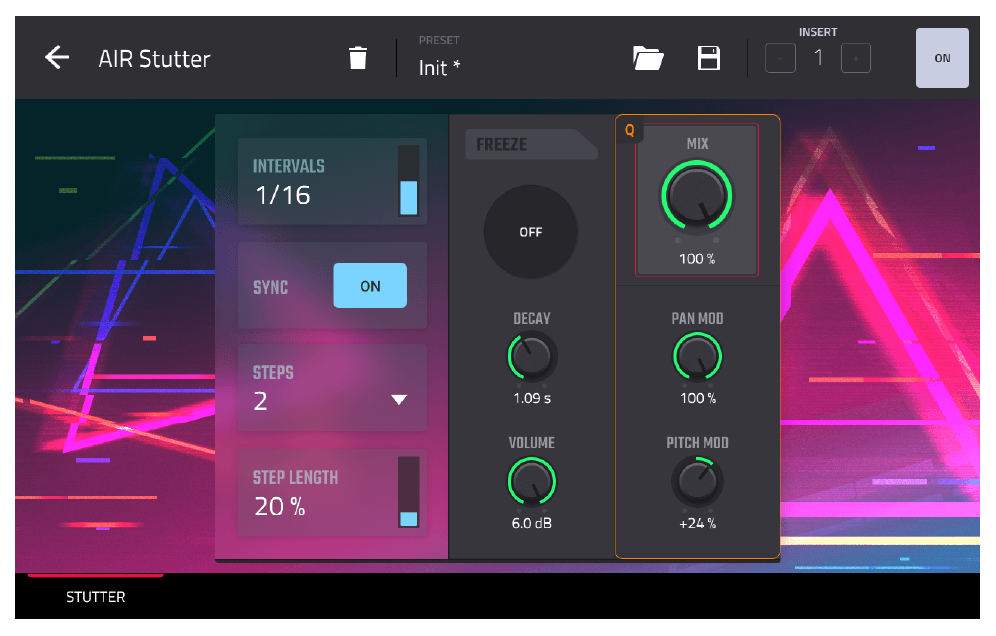
- Настройте параметры (Интервал, Шаги), а параметр
MIXустановите на 0% (эффект выключен).
- Перейдите в
[MENU] > Q-LINK EDITи выберите вкладкуXY PAD 1внизу экрана.
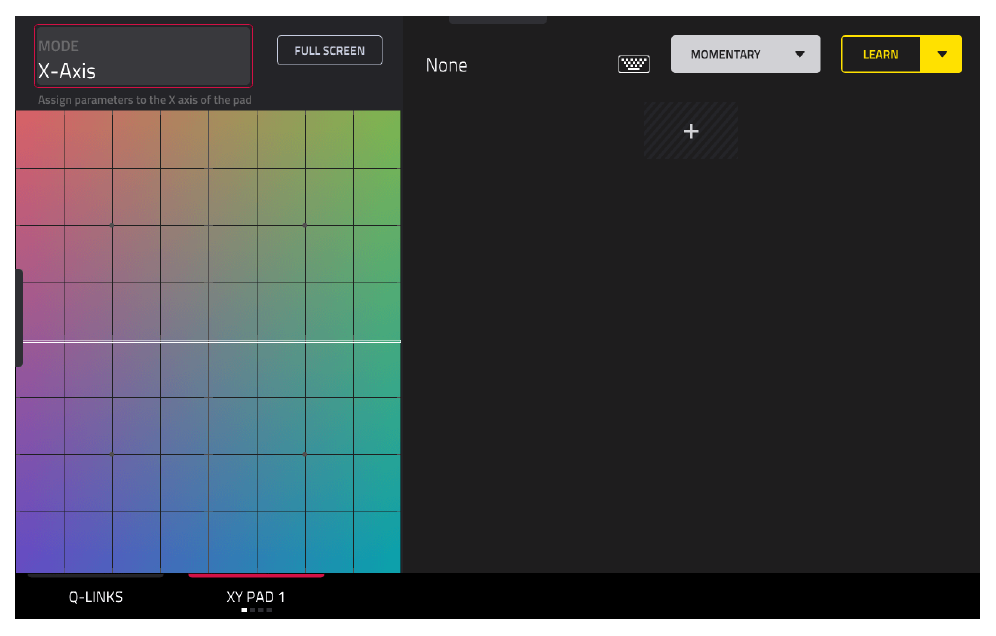
XY Pad позволяет управлять параметрами эффектов, водя пальцем по сенсорному экрану. Ось X — горизонталь, Ось Y — вертикаль.
- Выберите ось X (слева) и нажмите кнопку + справа.
- В появившемся меню выберите
Mixer > Submix 1 > Insert 1 > Mix. Теперь движение пальца вправо-влево будет управлять громкостью эффекта Stutter.
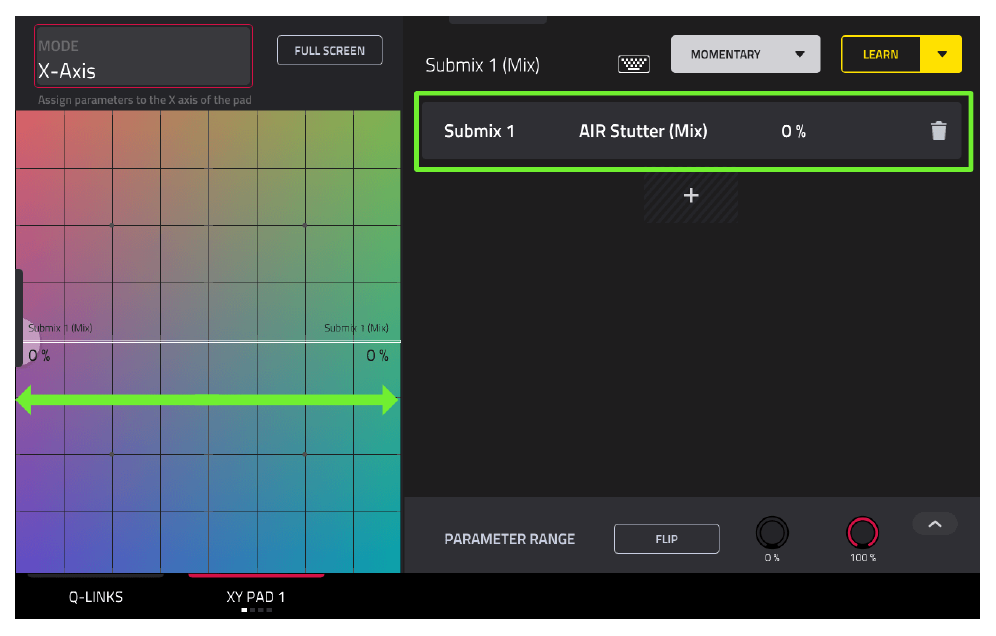
- Нажмите кнопку
MOMENTARYи выберитеJUMP TO MIN. Это значит, что когда вы уберете палец с экрана, эффект мгновенно отключится (вернется к минимальному значению). - Вернитесь в
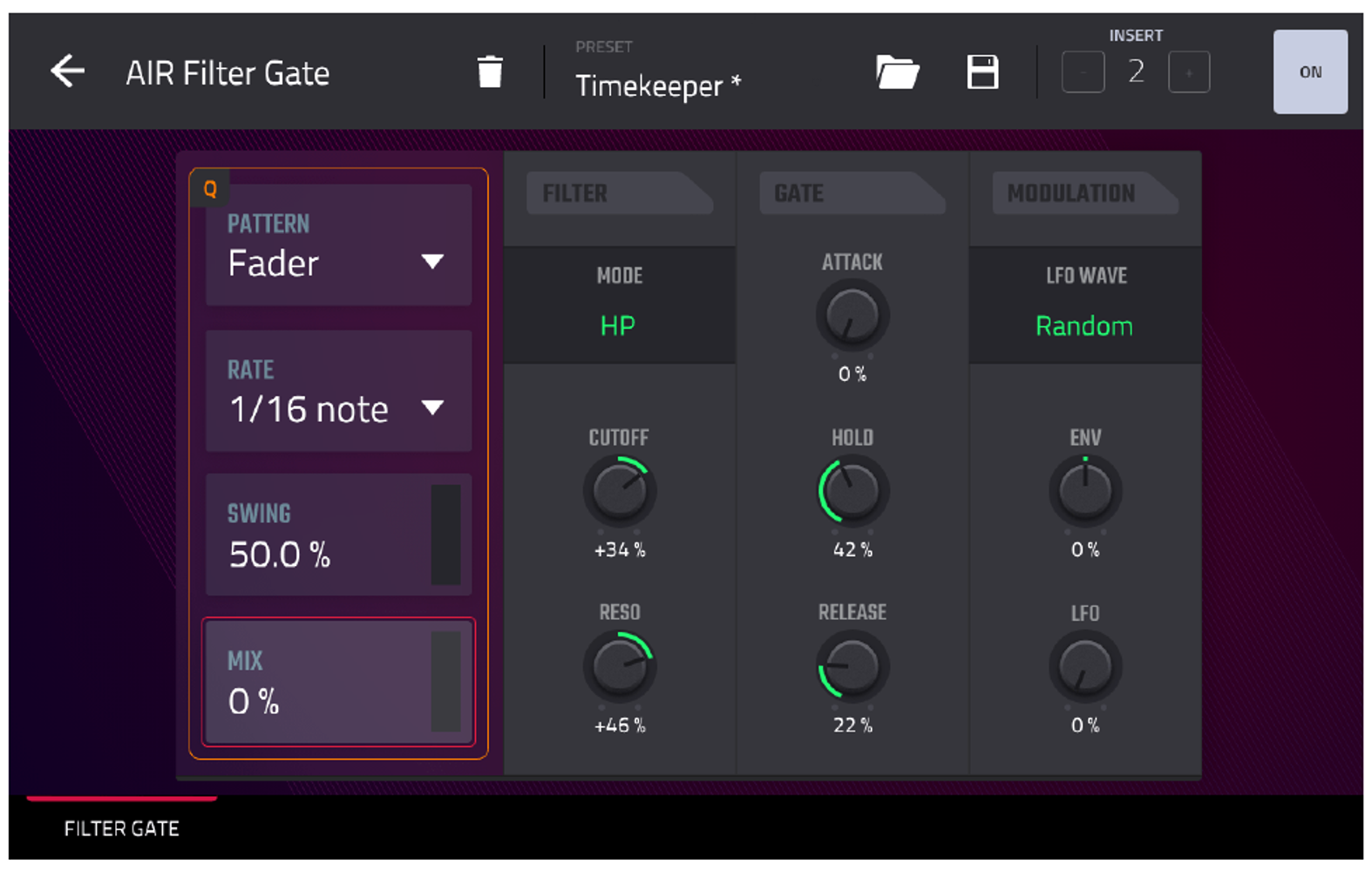
[MAIN], добавьте плагинAIR Filter GateвINSERT 2на Submix 1 и настройте его.
- Снова откройте
XY PAD, выберите ось Y и назначьте на нее параметрMixплагина Filter Gate.
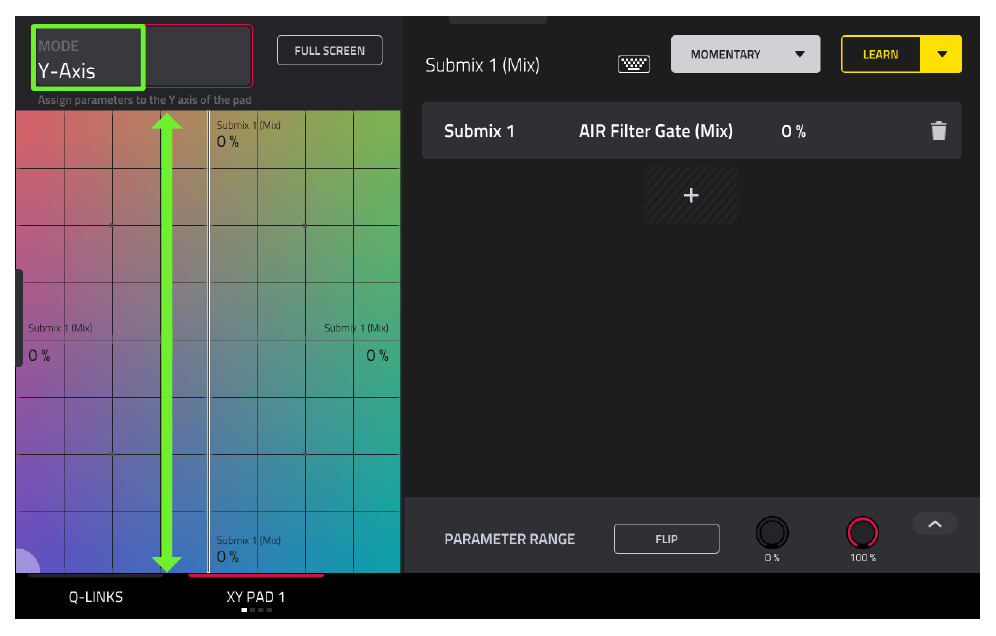
- Вы можете назначить несколько параметров на одну ось! Нажмите + для оси Y еще раз и добавьте параметр
Feedbackплагина AIR Diff Delay (который висит на самом треке Sliced Vocal). - Внизу экрана настройте
PARAMETER RANGE(Диапазон) для Feedback от 55% до 100%.
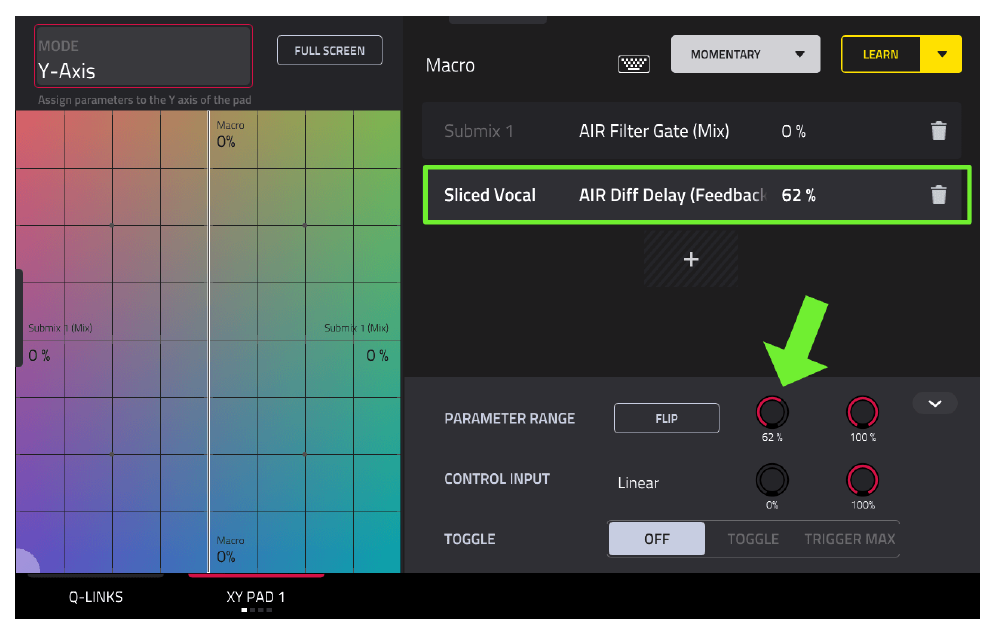
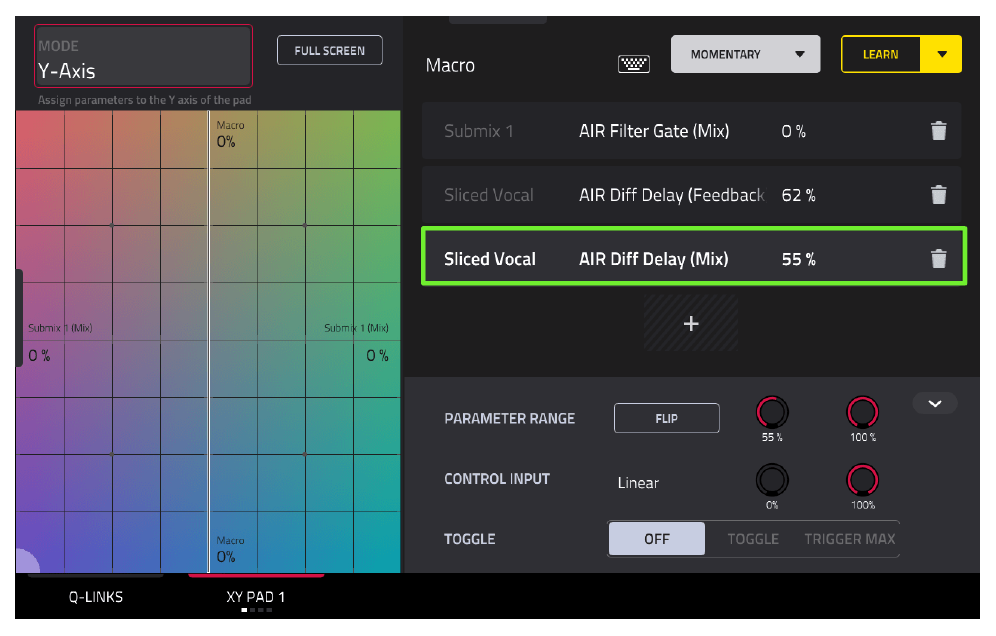
Теперь, двигая пальцем по экрану, вы одновременно управляете тремя эффектами! Чтобы записать эти движения, включите автоматизацию на треке (значок автоматизации должен стать красным Write) и нажмите [OVERDUB] + [PLAY].
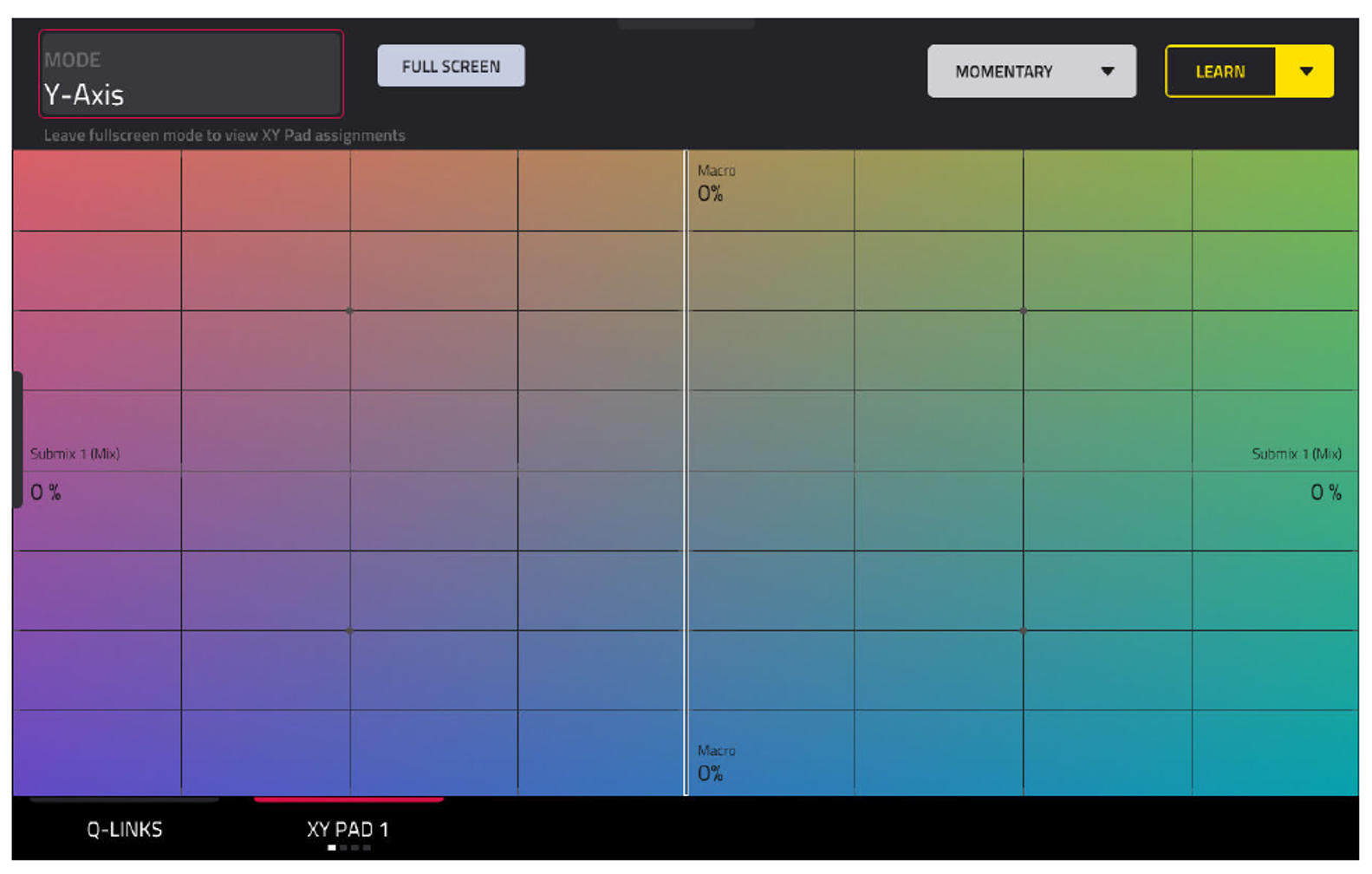
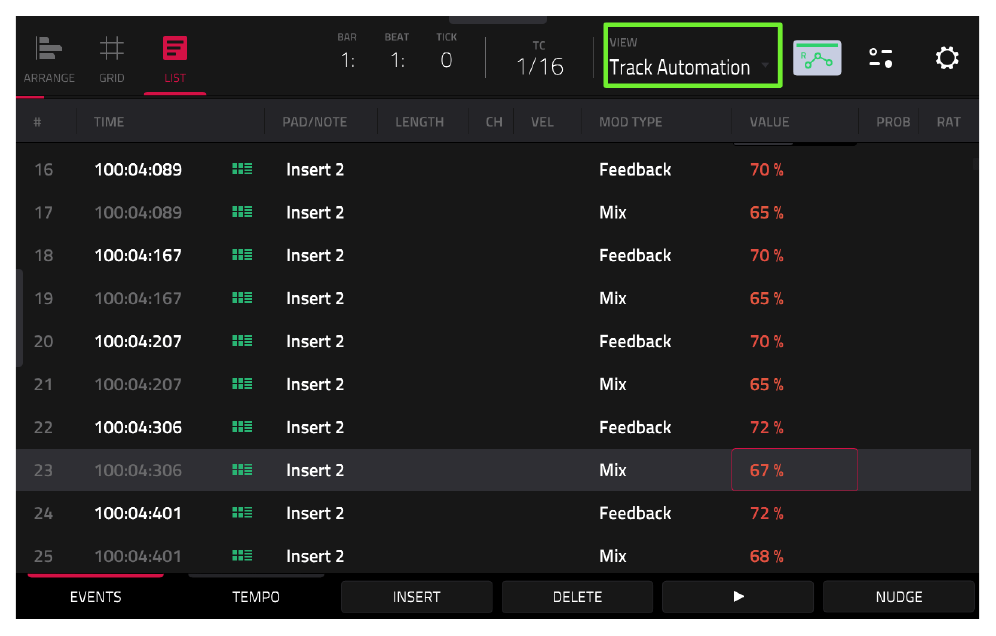
Совет: Не забудьте переключить автоматизацию обратно в режим
Read(зеленый значок) после записи!
Использование плагина XYFX
В MPC есть специальный плагин XYFX, который уже содержит готовые пресеты для управления с экрана.
- Выберите трек с основным вокалом.
- Перейдите в
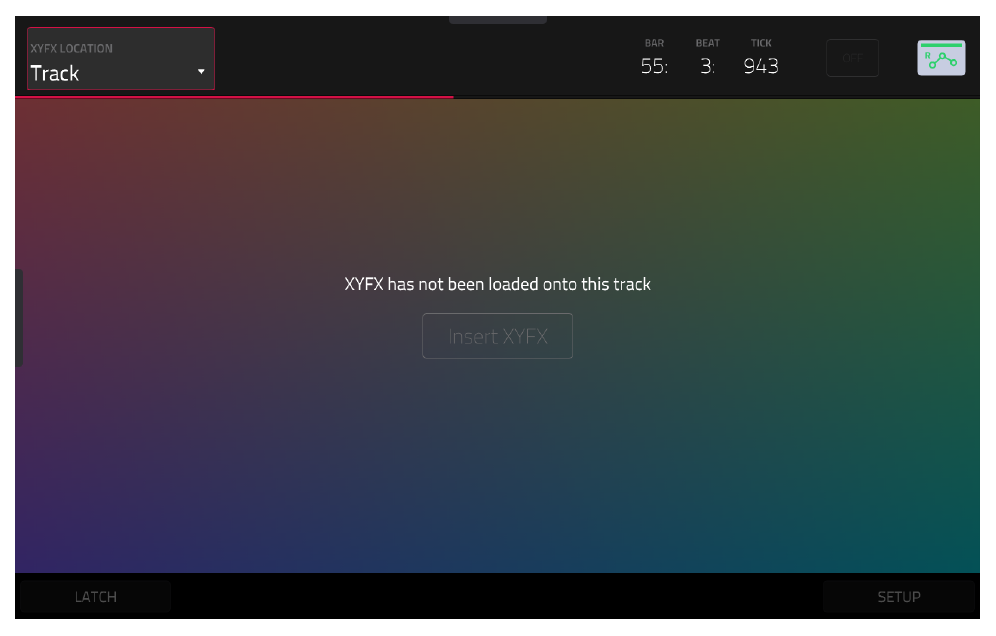
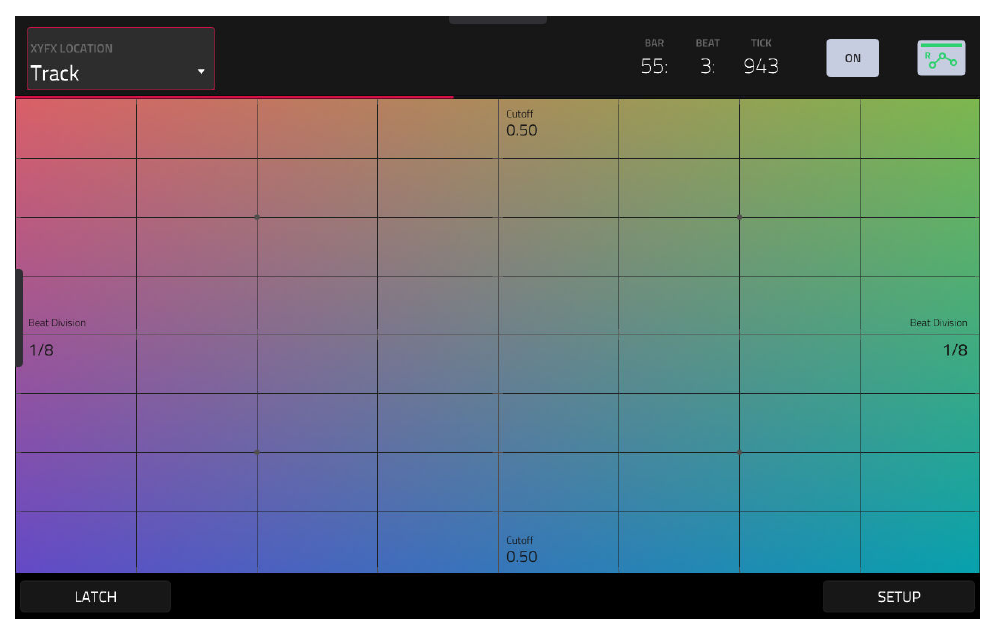
[MENU] > XYFX. - В левом верхнем углу выберите
Track.
- Нажмите
INSERT XYFXв центре экрана.
- Нажмите
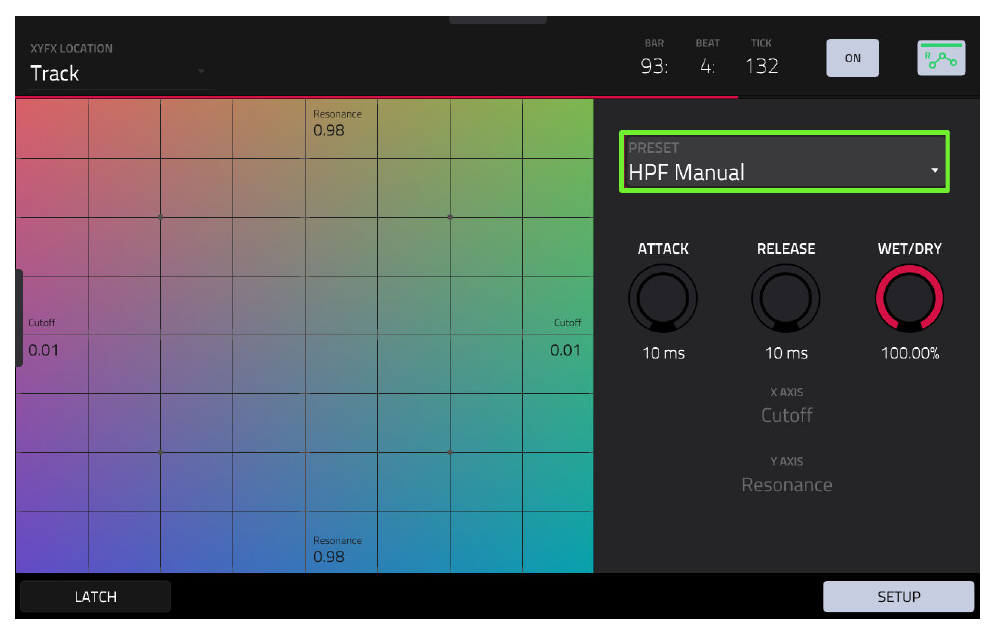
SETUPи выберите пресет (например,HPF Manual— фильтр высоких частот).
- Включите запись автоматизации, нажмите
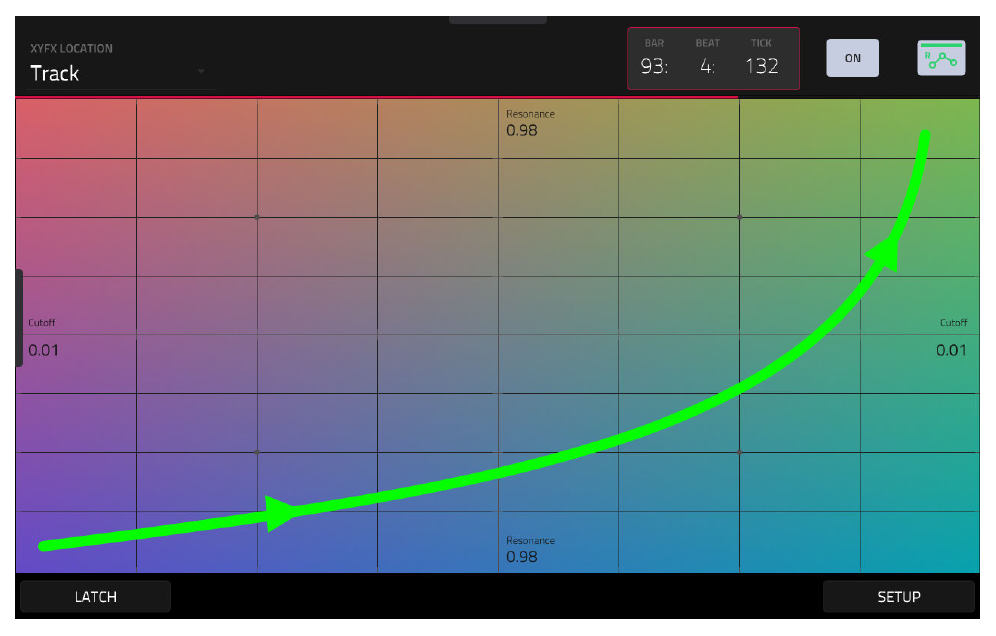
[PLAY]и водите пальцем по экрану, чтобы записать эффект фильтрации.

Разделение треков (EXPLODING TRACKS)
ТЕКУЩИЙ ПРОЕКТ:
C09 Linear Arrangement.xpj
Если вы хотите экспортировать песню в компьютерную DAW (например, Ableton или Logic) для финального сведения, вам нужно получить каждый инструмент в виде отдельного аудиофайла (Stem). Проблема в том, что наш драм-кит (1977 Drum Kit) находится на одном треке, и при экспорте бочка, рабочий и тарелки сольются в один файл.
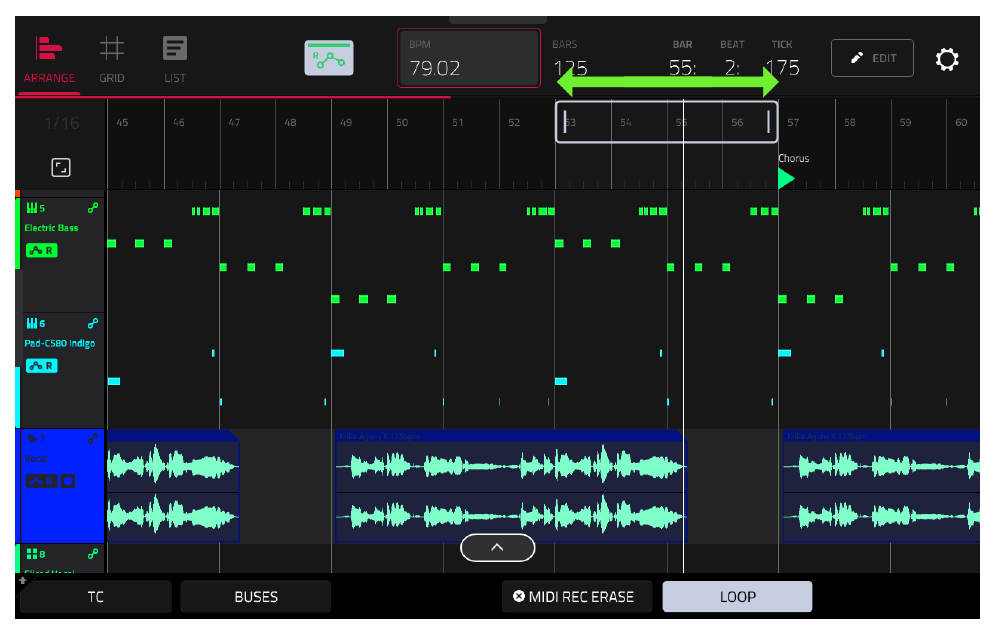
У нас есть два пути решения этой проблемы.
Метод 1: экспорт пэдов как стемов (Drum Pads as Stems)
- В
[MAIN]выберите трек с ударными. - Перейдите в
[MENU] > SAVE > Drum Pads As Stems. - Выберите папку для сохранения и нажмите
SAVE.
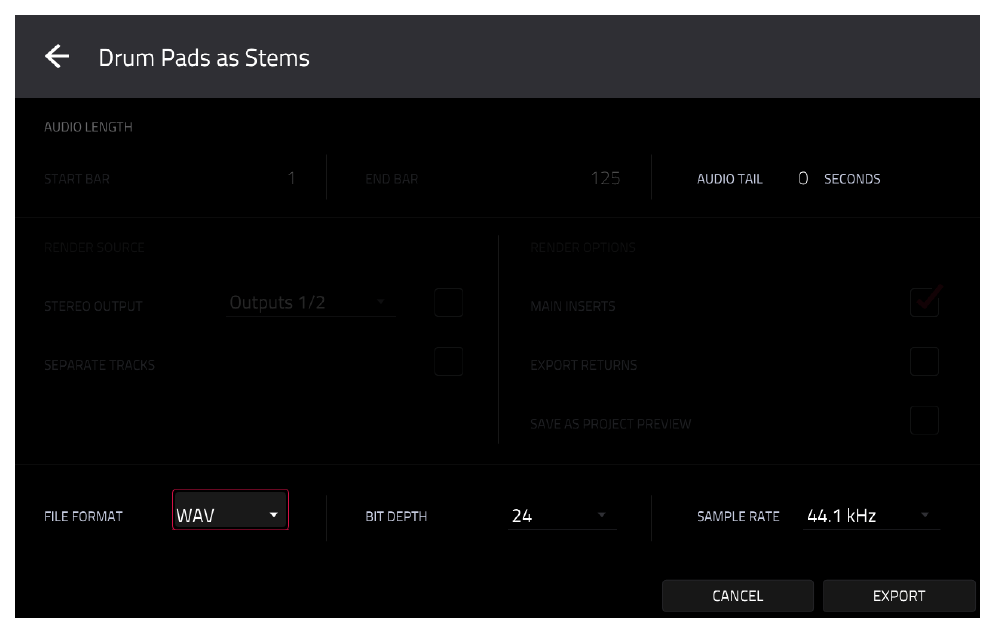
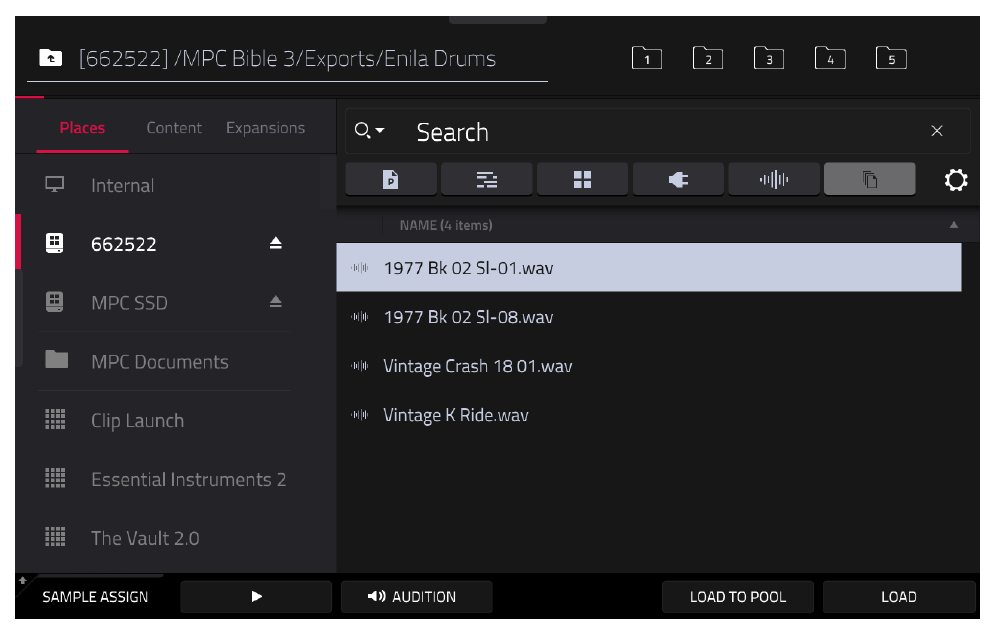
MPC создаст отдельный WAV-файл для каждого пэда, который использовался в треке. Это быстрый способ, но при таком экспорте не учитываются эффекты, висящие на самом треке.
Метод 2: разделение трека в секвенции (Explode Track)
Этот метод физически разделяет один трек с барабанами на несколько новых треков внутри самой секвенции (один трек = один пэд).
- В
[MAIN]выберите трек 1977 Drum Kit. - Нажмите на значок карандаша рядом с названием трека и выберите
Explode Track.
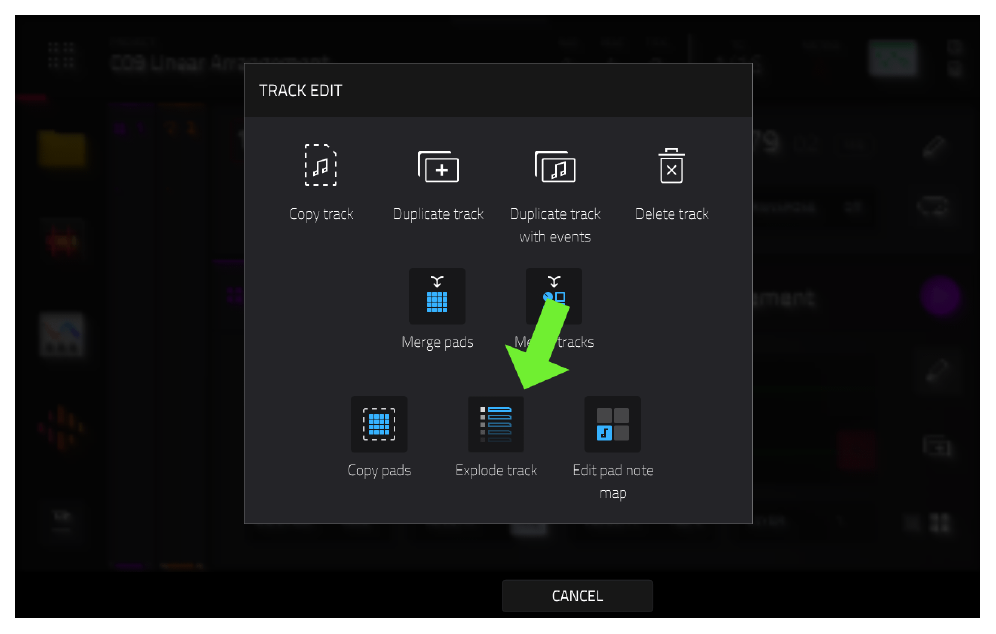
MPC заглушит оригинальный трек и создаст новые треки ниже (например, трек только с бочкой, трек только с рабочим).
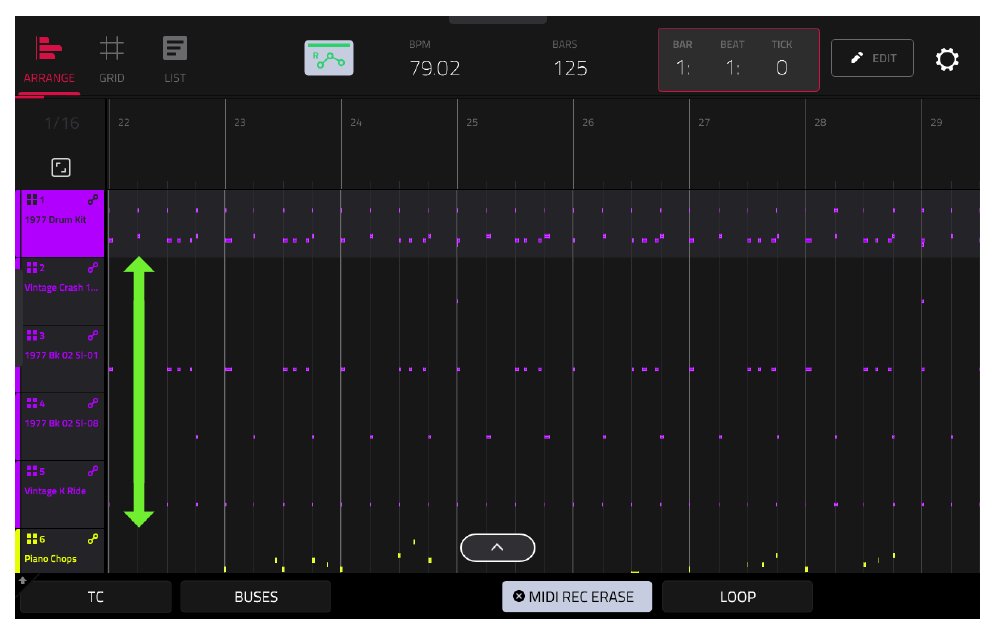
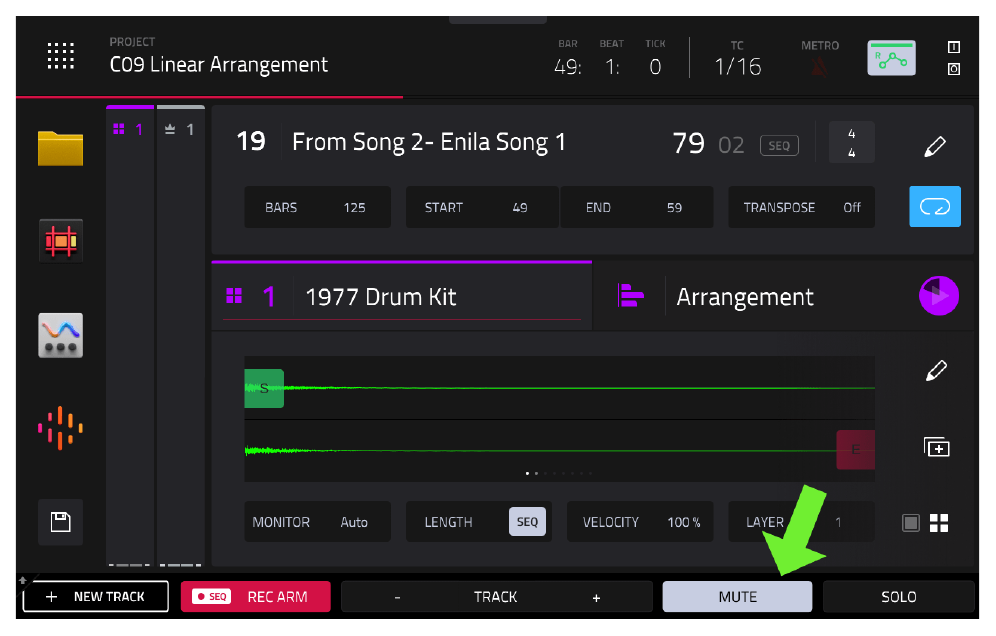
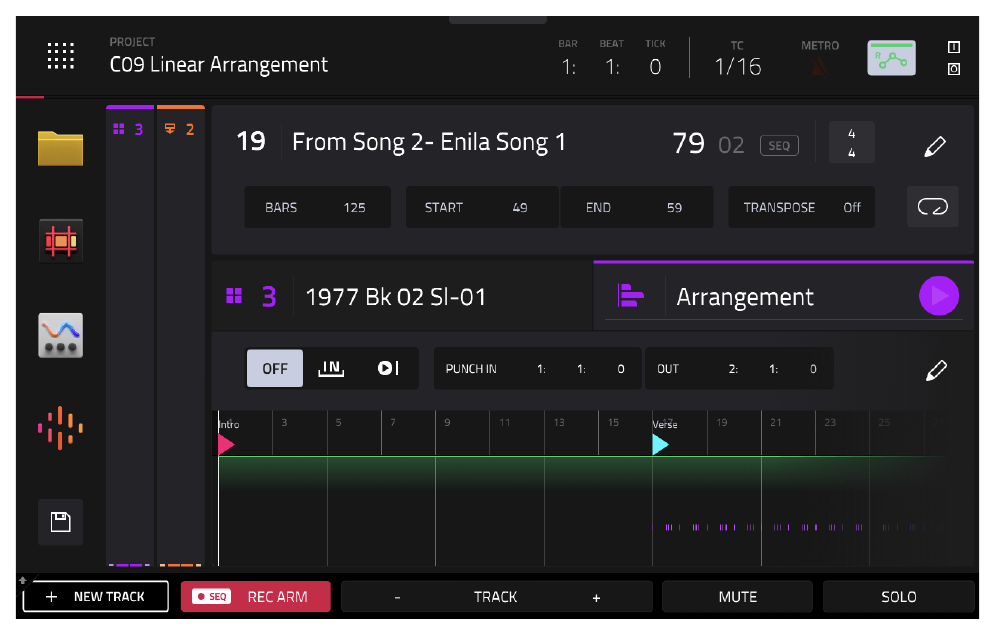
Теперь при стандартном экспорте (SAVE > Audio Mixdown > Separated Tracks) каждый барабан отрендерится в отдельный файл со всеми эффектами!
Важно: экономия ресурсов при Explode
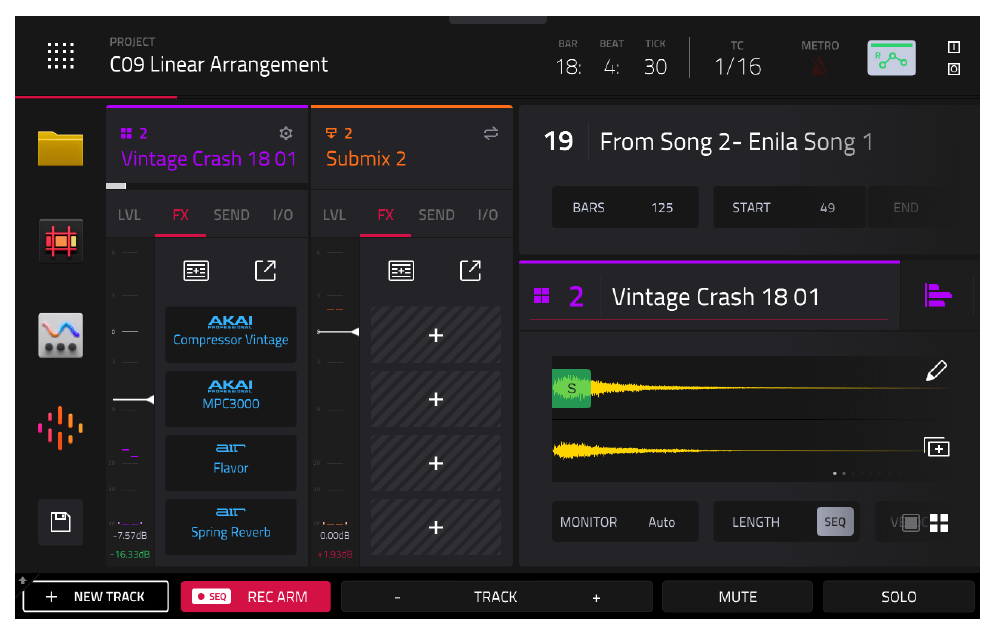
При разделении трека (Explode) MPC копирует все эффекты (FX Inserts) с оригинального трека на каждый новый разделенный трек. Если у вас висело 4 плагина, а трек разбился на 5 частей, MPC создаст 20 плагинов! Это перегрузит процессор, а общие эффекты (например, компрессор) начнут работать неправильно, так как будут сжимать каждый барабан по отдельности, а не весь микс.
Как сделать правильно:
- ДО разделения трека откройте эффекты оригинального трека с барабанами.
- Нажмите
SAVEи сохраните цепочку эффектов (например, как «1977 Drum FX»). - Удалите все эффекты с трека.
- В инспекторе каналов перейдите на вкладку
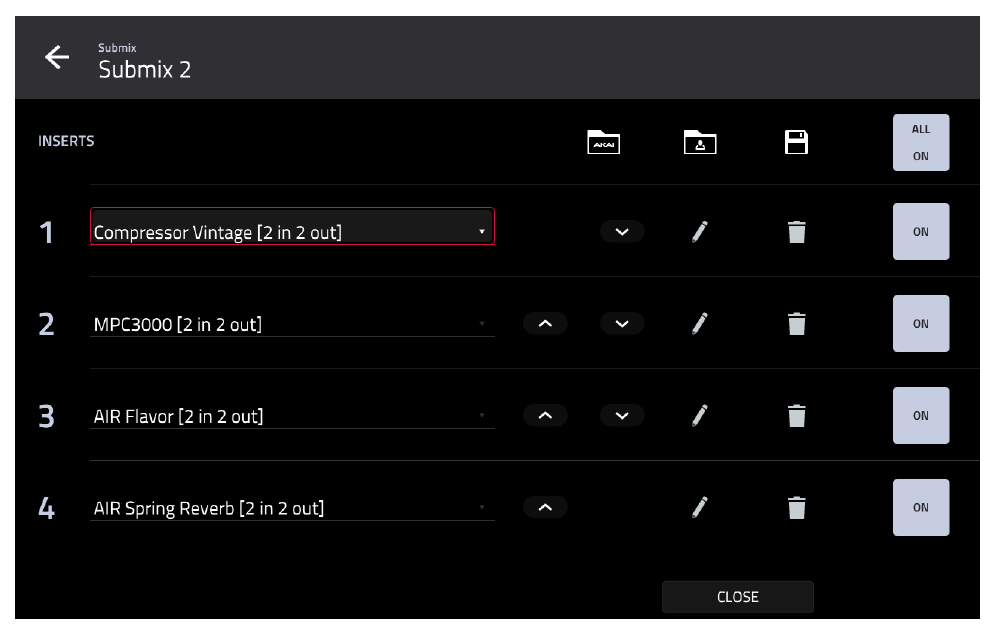
I/Oи направьтеAUDIO OUTтрека наSubmix 2.
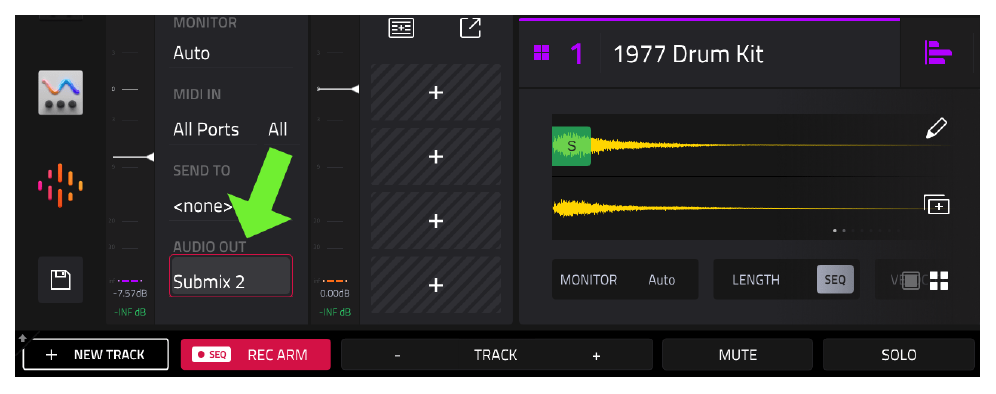
- Выберите
Submix 2в инспекторе, откройте его эффекты и загрузите сохраненную цепочку «1977 Drum FX».
- Теперь выполните
Explode Track.
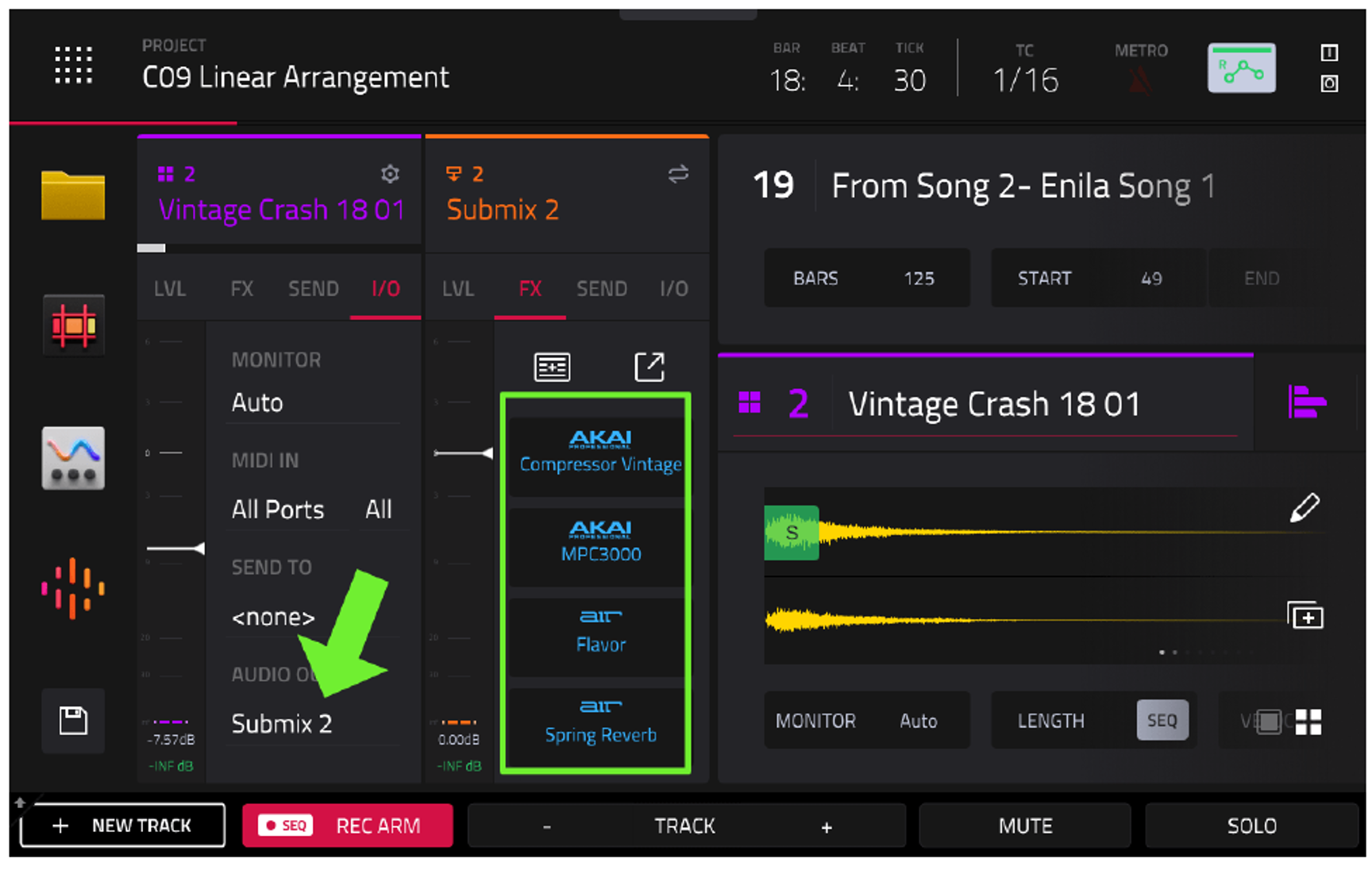
Все новые разделенные треки будут автоматически направлены в Submix 2. Эффекты будут применяться к общему миксу барабанов (как и задумано), а процессор MPC не будет перегружен дубликатами плагинов.