A01: Первые шаги
Что такое MPC?
Standalone MPC — это автономная музыкальная станция, по сути специализированный компьютер в компактном корпусе. Вы можете писать музыку целиком внутри устройства («in the box»), вообще не используя внешнее оборудование. В то же время MPC отлично работает как центральный хаб вашей студии для записи и управления внешними синтезаторами по MIDI.
Уникальный рабочий процесс MPC строится вокруг его элементов управления: кнопок, энкодеров и знаменитых пэдов (pads), которые используются для запуска сэмплов и игры на инструментах.
Подключение
Итак, вы распаковали свой новый MPC. Что дальше? Сначала найдите для него место и подключите к розетке (желательно с защитой от скачков напряжения).
Далее нужно разобраться со звуком. Если у вас MPC Live 2 или MPC Live 3, вы можете использовать встроенные динамики (включите их переключателем SPKR ON на задней панели). Они отлично подойдут для быстрого старта.
Для всех моделей MPC доступно подключение наушников через стандартный разъем. На этом этапе подойдут любые проводные наушники. Кроме того, вы можете подключить MPC к студийным мониторам или внешнему микшеру через аудиовыходы 1/4” на задней панели.
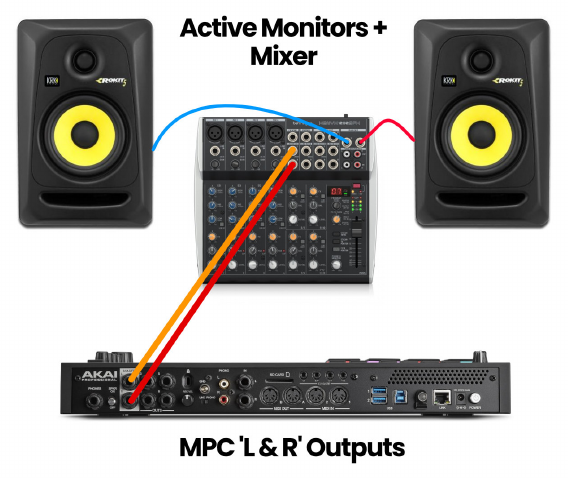
Совет: Более подробные рекомендации по интеграции MPC в студию и примеры аудиоконфигураций можно найти в Приложении B.
Устройтесь поудобнее, нажмите кнопку питания на задней панели и дождитесь загрузки системы.
Загрузка демо-проекта
При первом включении нового MPC вы увидите экран приветствия, а затем желтый экран с QR-кодом. Отсканируйте его телефоном, чтобы получить ссылку на официальное руководство пользователя (User Guide). Руководство отлично дополняет этот курс и служит техническим справочником.
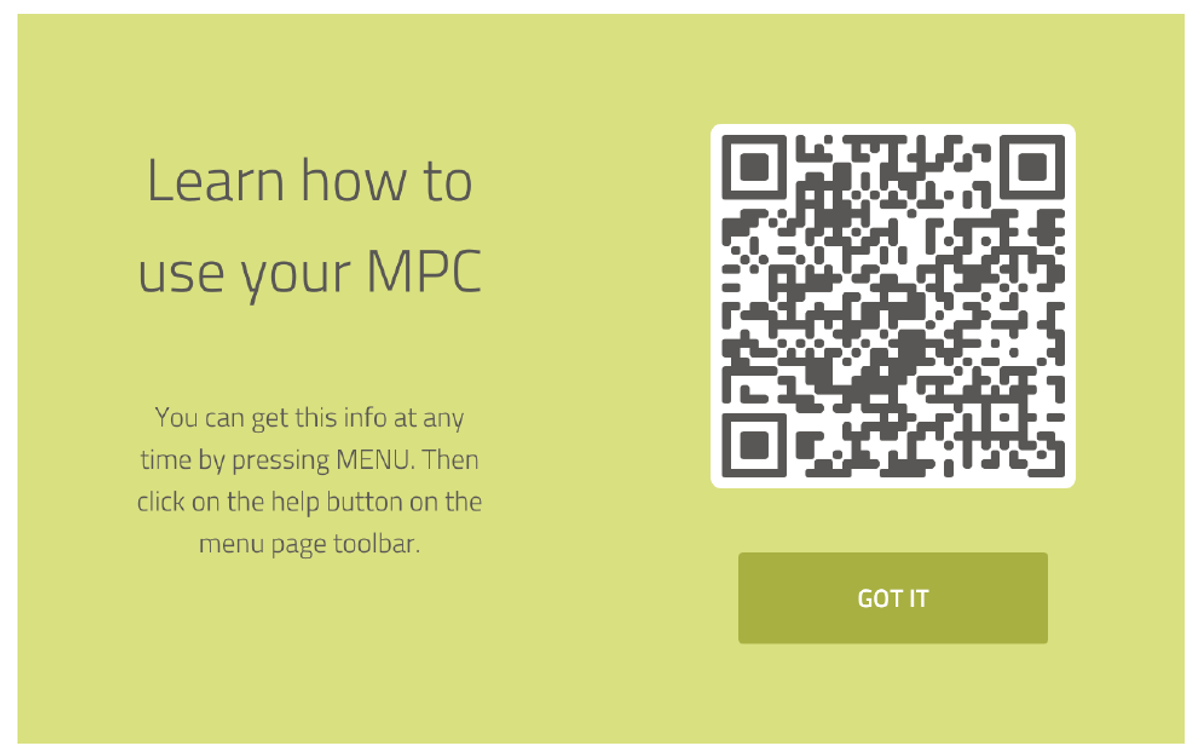
На следующем экране установите галочку «Don’t show this again» и нажмите LETS GO!.
Затем появится синий экран с предложением подключиться к интернету для обновления ПО.
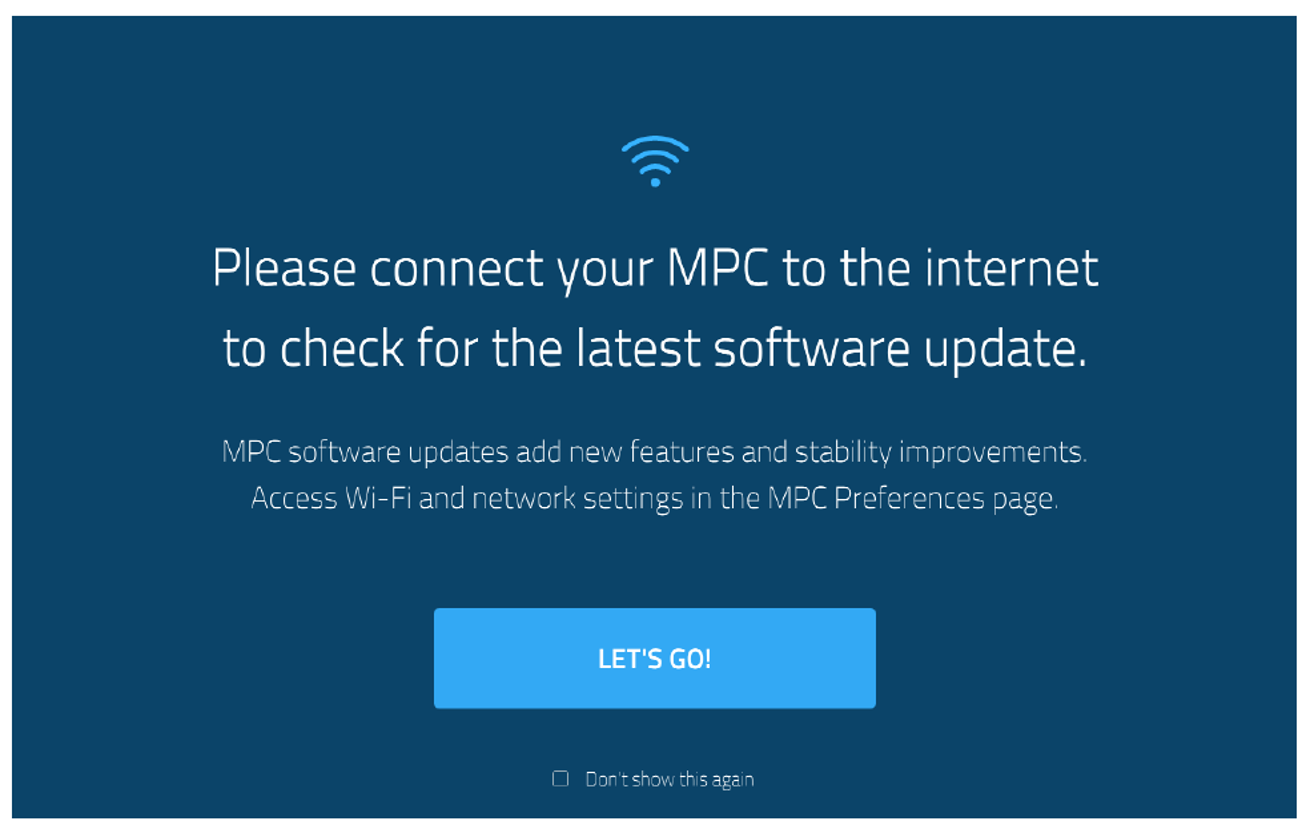
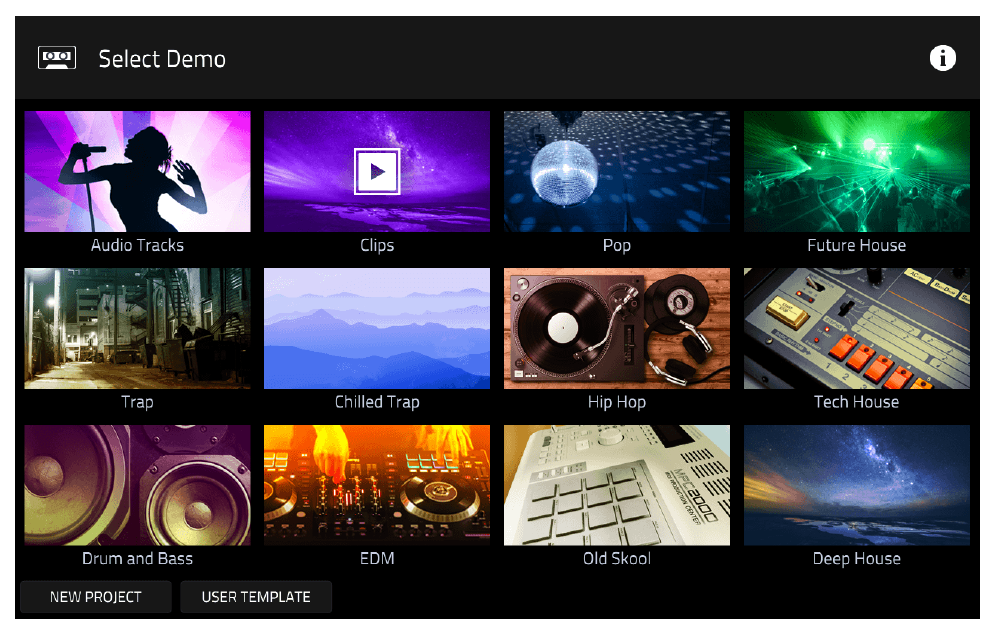
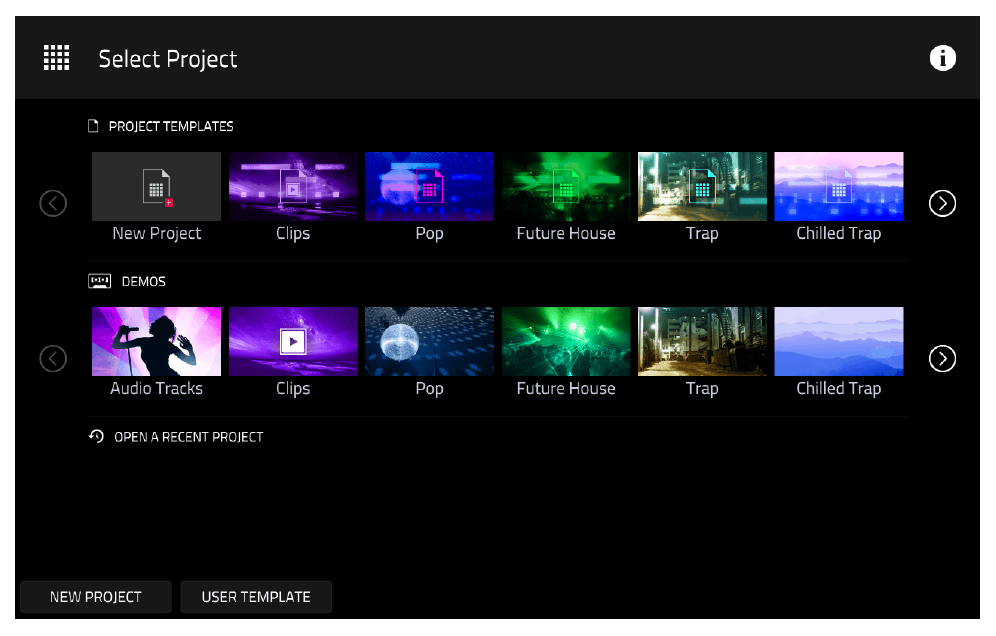
После этого вы попадете на начальный экран демо-проектов. Здесь можно загрузить готовый проект в определенном жанре. Выберите любой, например, «Hip Hop», коснувшись картинки на экране.
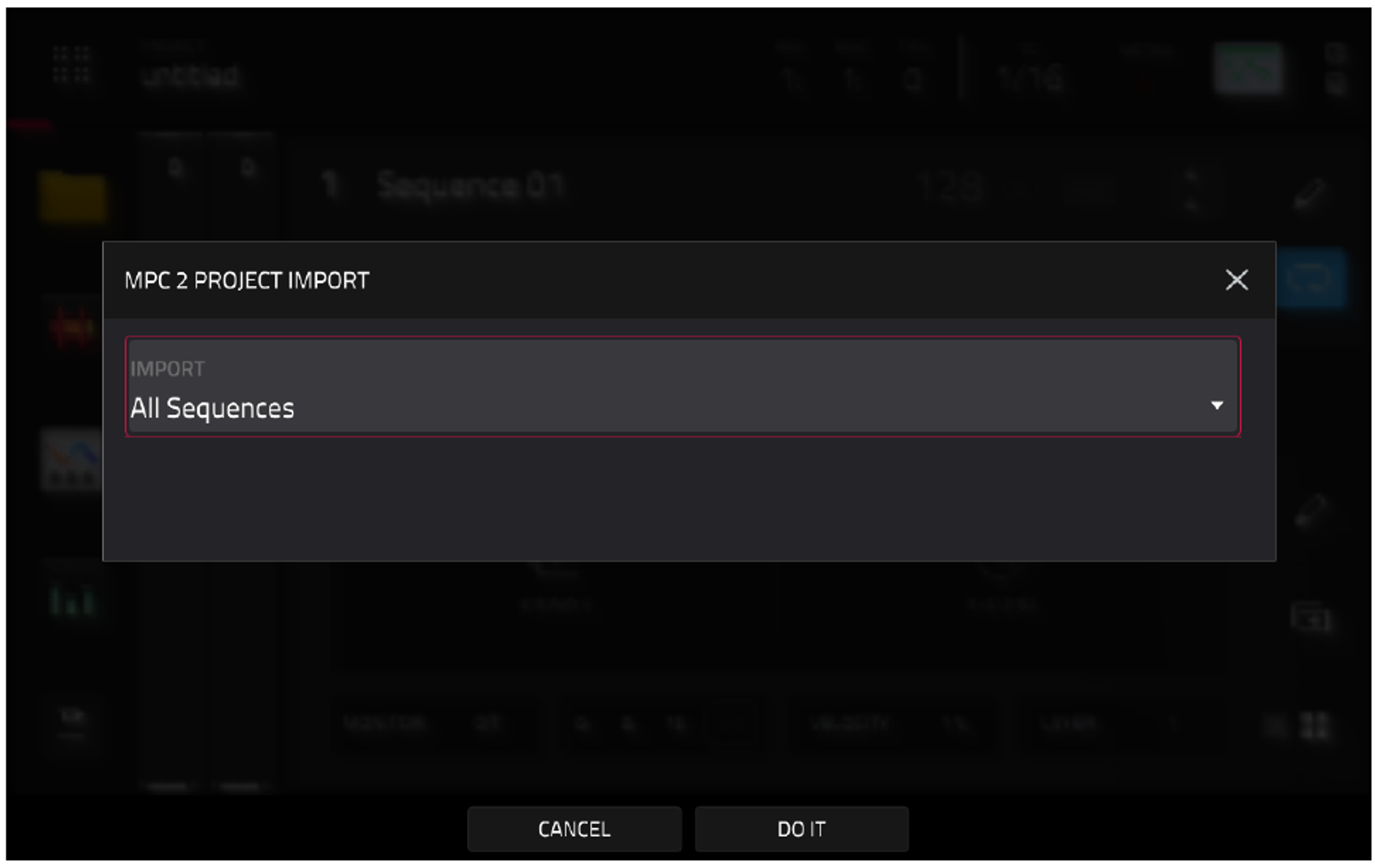
Если у вас модель MPC, выпущенная до появления прошивки MPC3, может появиться окно конвертации проекта (так как демо-проекты создавались в старом формате). Ничего страшного — просто оставьте IMPORT: All Sequences и нажмите DO IT.
Через пару секунд демо-проект загрузится, и вы окажетесь на главном экране (MAIN).
Мы подробно разберем экран MAIN в следующей главе. А пока давайте просто послушаем демо. Нажмите аппаратную кнопку [PLAY START].
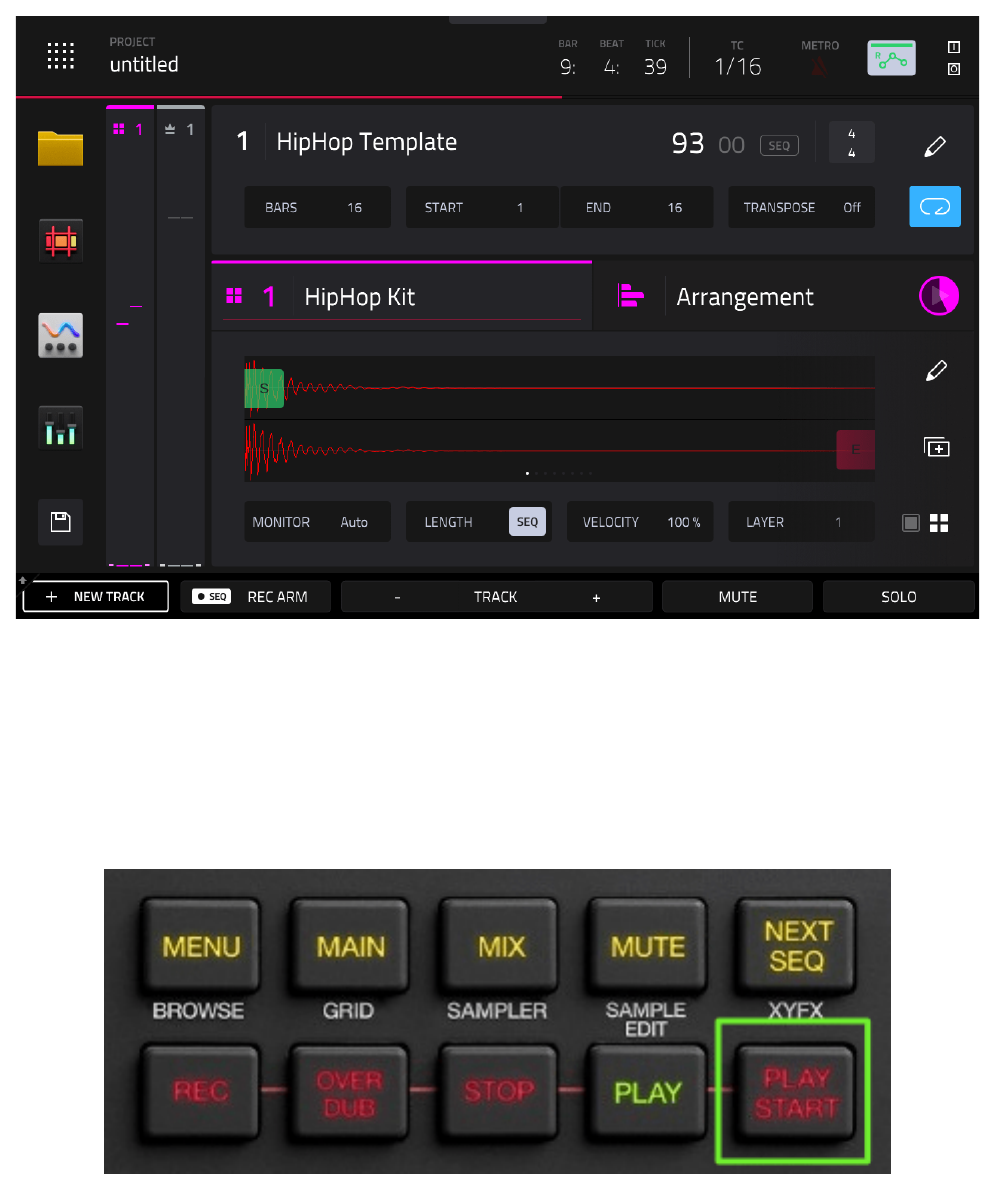
Если звука нет, проверьте аудиоподключения или убедитесь, что регулятор громкости наушников не выкручен в ноль. Демо будет играть по кругу. Чтобы остановить его, нажмите кнопку [STOP].
Обновление прошивки
Akai регулярно выпускает обновления прошивки, добавляя новые функции и исправляя ошибки. Перед началом курса убедитесь, что ваш MPC обновлен. Проще всего сделать это через интернет.
Все модели MPC (кроме оригинального MPC One) поддерживают Wi-Fi. Оригинальный MPC One подключается к интернету через Ethernet-кабель.
Как подключиться к Wi-Fi:
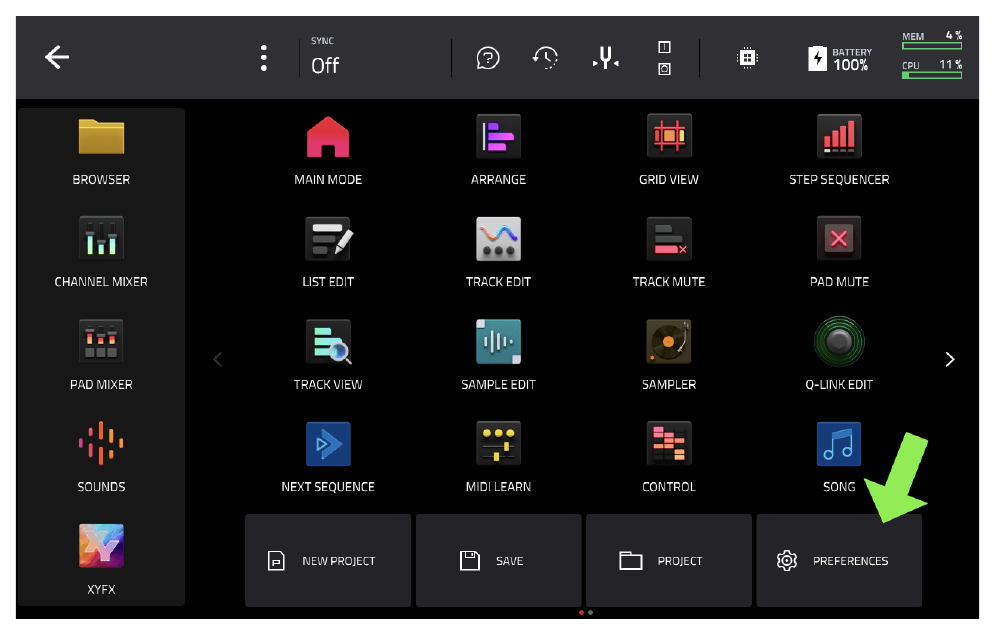
- Нажмите аппаратную кнопку
[MENU]. - Выберите
PREFERENCES.
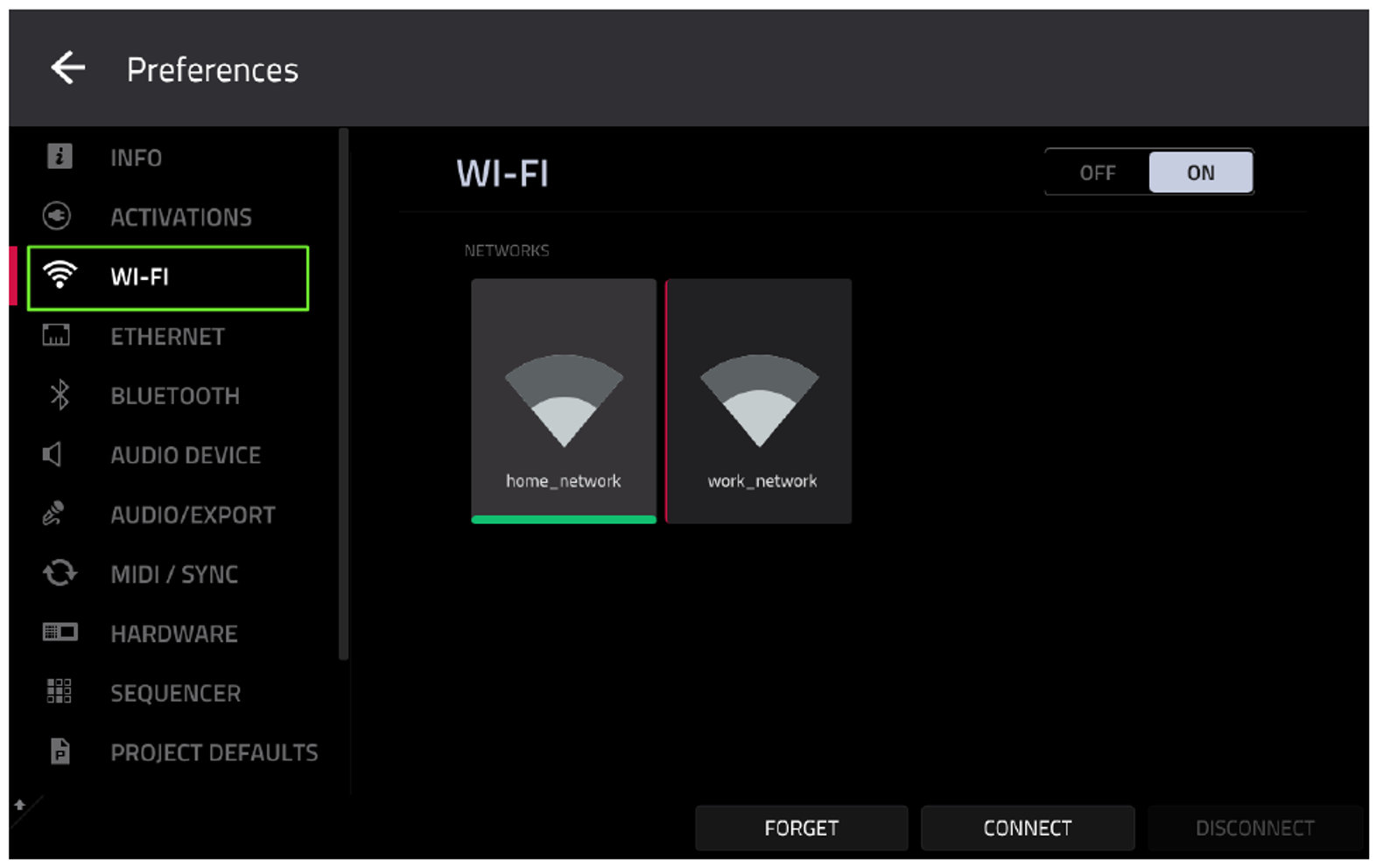
- Коснитесь вкладки
WI-FIв левой части экрана. - Включите переключатель в положение
ON. - Выберите вашу сеть, коснитесь поля
PASSWORDи введите пароль.
Если у вас MPC One, подключите его кабелем к роутеру. Проверить статус подключения можно в [MENU] > PREFERENCES > ETHERNET (галочка Enabled должна быть активна).
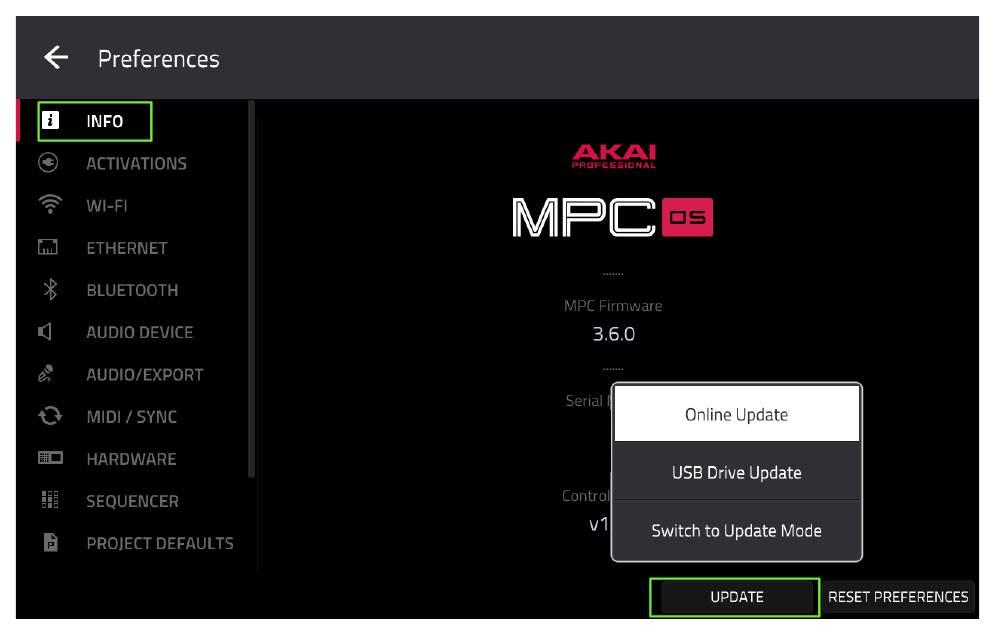
После подключения к интернету MPC сам проверит наличие обновлений при следующей загрузке. Вы также можете проверить обновления вручную: перейдите в [MENU] > PREFERENCES > INFO, нажмите кнопку UPDATE и выберите Online Update.
Регистрация MPC
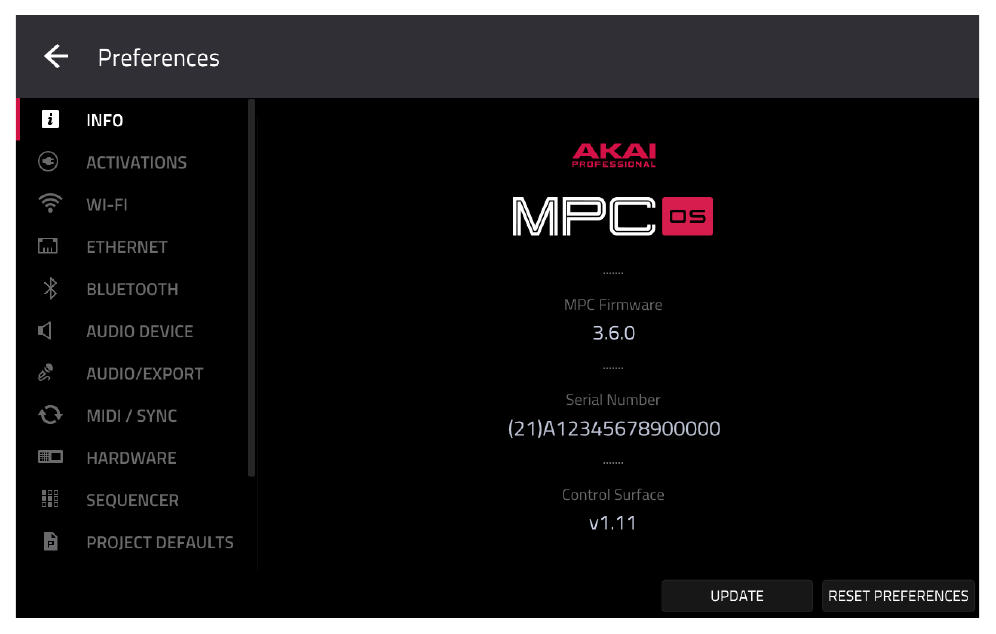
Настоятельно рекомендую создать аккаунт inMusic на официальном сайте Akai и зарегистрировать ваш MPC. Это даст доступ к бесплатным плагинам и десктопной программе MPC Software. Для регистрации понадобится серийный номер (он наклеен на дне устройства, а также отображается на экране PREFERENCES > INFO).
Рекомендуемые настройки (PREFERENCES)
Давайте изменим несколько настроек по умолчанию, чтобы сделать работу удобнее. Перейдите в [MENU] > PREFERENCES.
1. поведение при создании нового проекта
По умолчанию при создании нового проекта MPC загружает заводской шаблон (Factory Project) с готовым драм-китом. Для обучения лучше всегда начинать с чистого листа.
- Прокрутите левое меню вверх и выберите
PROJECT LOAD/SAVE. - Найдите параметр
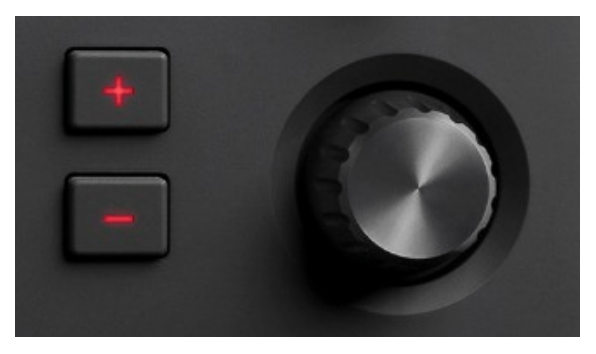
NEW PROJECT BEHAVIOUR. - Коснитесь его и с помощью колеса
(DATA WHEEL)измените значение наEMPTY PROJECT.
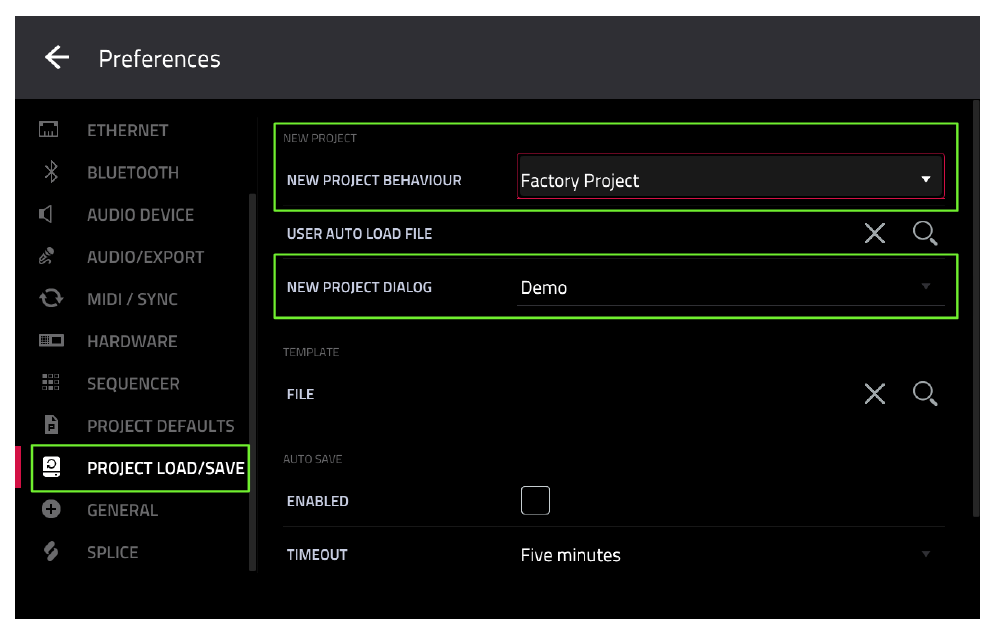
Чуть ниже найдите настройку NEW PROJECT DIALOG. Измените ее на Demo/Template/Recent. Теперь при загрузке MPC вы будете видеть удобный стартовый экран с выбором демо-проектов, ваших недавних проектов и шаблонов.
2. отключение мигающей кнопки Tap Tempo
Выберите вкладку HARDWARE слева. Если вас раздражает постоянно мигающая кнопка Tap Tempo, снимите галочку FLASH TAP TEMPO LIGHT.
3. разрешение секвенсора
Перейдите во вкладку SEQUENCER и установите DISPLAY RESOLUTION на 960 PPQN. Это гарантирует, что счетчик времени всегда будет показывать точную позицию курсора.
4. настройки по умолчанию (Project Defaults)
Перейдите во вкладку PROJECT DEFAULTS.
- Установите
DEFAULT DRUM FILTERв положениеOff. (Иначе MPC может незаметно применять фильтр ко всем звукам). - Установите
DEFAULT MODEнаMain Mode. Это гарантирует, что при запуске проекта вы всегда будете попадать на главный экран.
5. сбор статистики
Во вкладке GENERAL вы можете снять галочку COLLECT USAGE STATISTICS, если не хотите отправлять данные об использовании устройства.
Управление файлами и дисками
Вам понадобится переносить файлы (сэмплы, проекты, экспортированные треки) между MPC и компьютером. Это легко сделать по USB.
Внутренний диск (Factory Drive)
У каждого MPC есть внутренний диск, на котором хранится заводской контент (сэмплы, демо-проекты, плагины). На моделях второго поколения (MPC Live 3) этот диск доступен с компьютера по USB-кабелю. Вы можете свободно копировать туда свои файлы.
Однако на моделях первого поколения (MPC Live, MPC One, MPC X, MPC Key 61) внутренний диск недоступен с компьютера. Он работает только в режиме чтения. Поэтому для хранения своих проектов и сэмплов вам обязательно понадобятся съемные носители.
Съемные носители
Даже если у вас MPC Live 3, встроенной памяти (около 83 ГБ) может не хватить. Вы можете использовать:
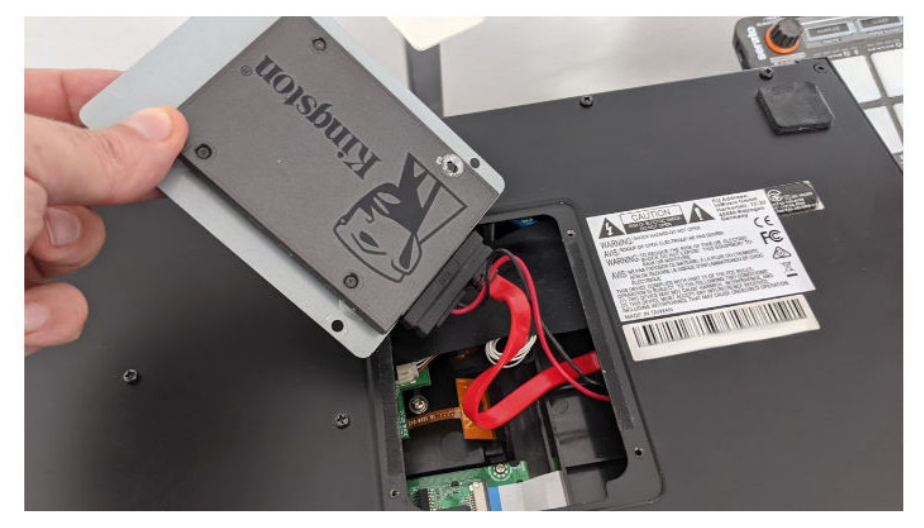
- SATA SSD диск: Лучший вариант, если ваш MPC поддерживает его установку. Это быстро, надежно и незаметно (диск прячется внутрь корпуса). Избегайте обычных жестких дисков (HDD) — они шумят и греются.
- SD-карты: Отличный вариант для повседневных задач. Они компактны и не торчат из корпуса.
- USB-флешки: Подключаются в любой свободный USB-A порт.
Форматирование диска
Рекомендуемый формат для дисков — exFAT. Большинство новых флешек и SD-карт уже отформатированы в exFAT. Если нет, вы можете отформатировать диск прямо в MPC:
- Перейдите в
[BROWSER] > Placesи выберите ваш диск. - Удерживайте
[SHIFT]и нажмитеDRIVE INFO > FORMAT DRIVE.
Внимание: Форматирование удалит все данные на диске!
Подключение диска MPC к компьютеру
Чтобы перенести файлы с компьютера на диск, вставленный в MPC (или на внутренний диск MPC Live 3), нужно перевести MPC в режим контроллера (Controller Mode).
-
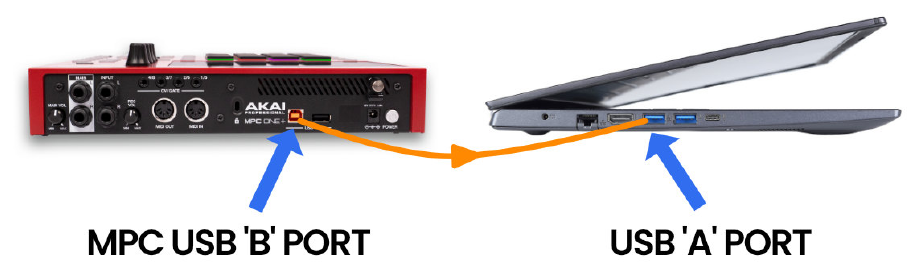
Подключите MPC к компьютеру по USB.
- Для MPC первого поколения используйте кабель USB-B (квадратный) к USB-A.
- Для MPC второго поколения используйте кабель USB-C.
- На MPC нажмите
[MENU]и коснитесь значка «компьютерного чипа» в правом верхнем углу экрана.

- В появившемся окне нажмите
CONTROLLER MODE.
На экране MPC появится надпись Looking For Computer. Откройте Проводник (Windows) или Finder (Mac) на компьютере. Вы увидите диск MPC в списке подключенных устройств, как обычную флешку. Теперь вы можете свободно копировать файлы туда и обратно.
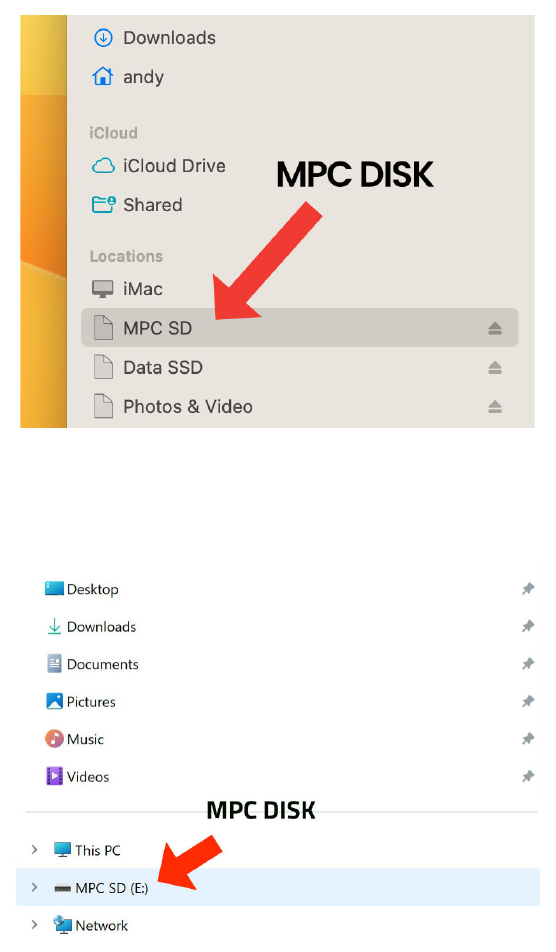
На моделях второго поколения внутренний диск будет отображаться как два отдельных диска: MPC Content (заводской) и MPC User (для ваших файлов).