C02: Техники CHOPPING (нарезки)
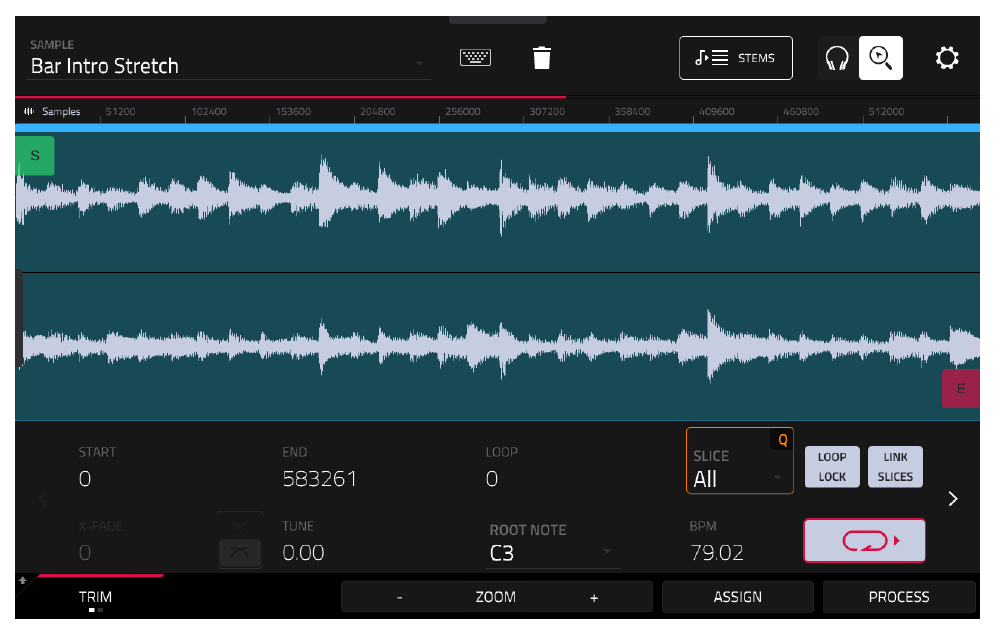
В предыдущей главе мы создали четырехтактовый луп. Наш сэмпл был растянут до темпа 79.02 BPM. Возможно, вы заметили в самом конце сэмпла небольшие звуковые артефакты (щелчки или искажения). Не переживайте: после того как мы разрежем сэмпл на части (сделаем Chopping), они перестанут иметь значение.
Давайте сначала просто послушаем сэмпл. Нажмите пэд [A01] и попробуйте сосчитать ритм: «1-и-2-и-3-и-4...». Всего в нашем сэмпле 16 долей (beats). При нарезке таких сэмплов обычно стараются сделать так, чтобы каждый кусочек (слайс) длился ровно одну или две доли.
Нарезка по регионам (REGION CHOPPING)
Внизу экрана коснитесь кнопки TRIM, чтобы переключить редактор в режим CHOP (Нарезка).
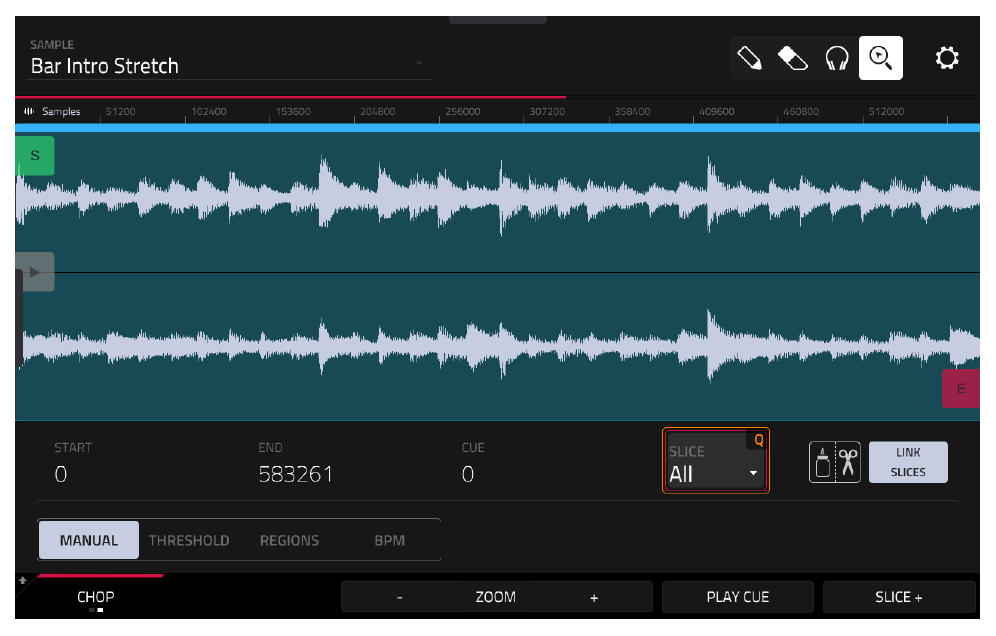
На экране CHOP нажмите кнопку REGIONS. Установите количество регионов равным 8. Теперь MPC математически разделил весь ваш сэмпл на 8 совершенно одинаковых частей.
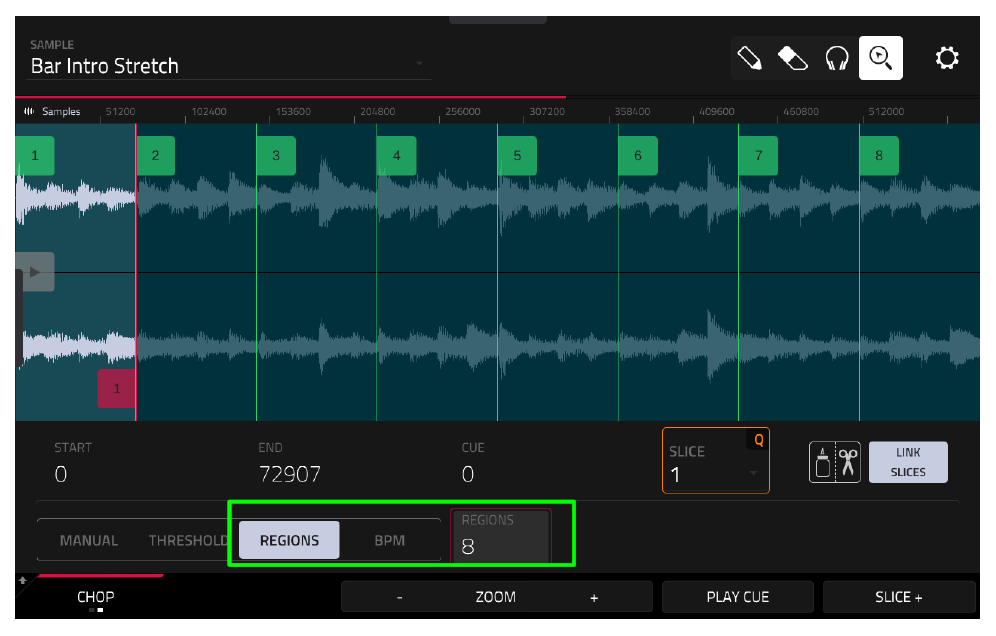
Так как наш сэмпл состоит из 16 долей, каждый из 8 созданных регионов будет длиться ровно две доли. Вы можете послушать каждый регион отдельно, нажимая пэды (например, пятый регион назначен на пэд [A05]).
Важно: Нарезка по регионам (Region Chopping) полностью автоматическая. MPC просто делит длину файла на равные отрезки, не обращая внимания на то, где звучат ноты (транзиенты). Поскольку наша партия фортепиано сыграна вживую (с легкими отклонениями от идеального ритма), реальные удары по клавишам могут не идеально совпадать с границами регионов. Почти всегда потребуется ручная корректировка.
Ленивая нарезка (LAZY CHOPPING)
Для сэмплов с «живым» неквантизированным ритмом отличной альтернативой является техника Lazy Chopping (Ленивая нарезка). Она позволяет создавать слайсы вручную на лету, просто настукивая их по пэдам.
Для начала давайте удалим текущую нарезку по регионам. Удерживайте аппаратную кнопку [SHIFT] и нажмите CLEAR ALL внизу экрана, чтобы стереть все слайсы.
Убедитесь, что параметр CUE (в левом нижнем углу) установлен на 0. Вы можете изменить его ручкой Q-LINK 15. Затем удерживайте [SHIFT] и проверьте, что режим воспроизведения сэмпла установлен на ONE SHOT (кнопка должна светиться белым с черным текстом).
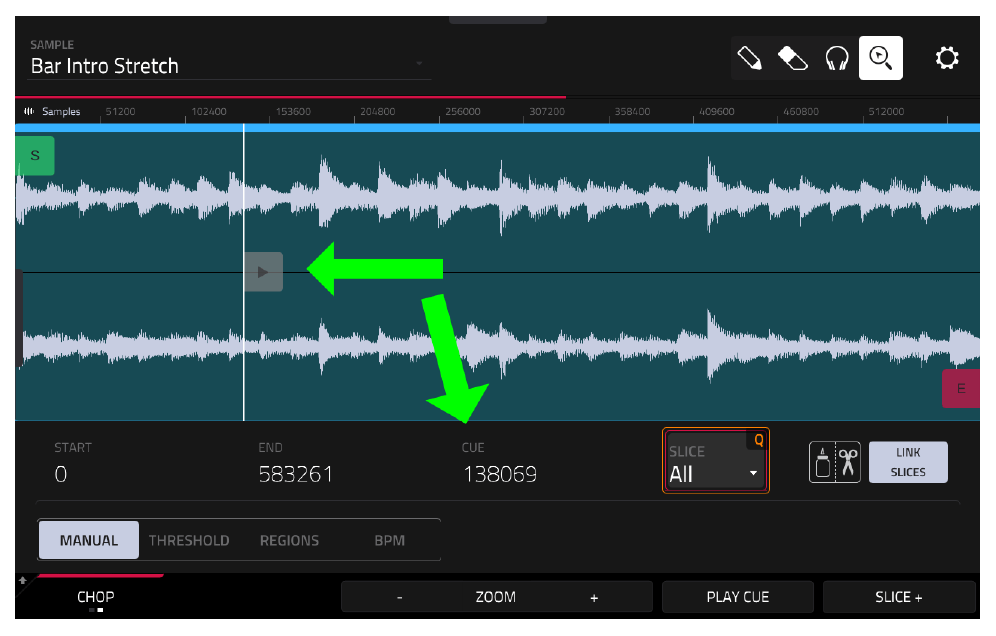
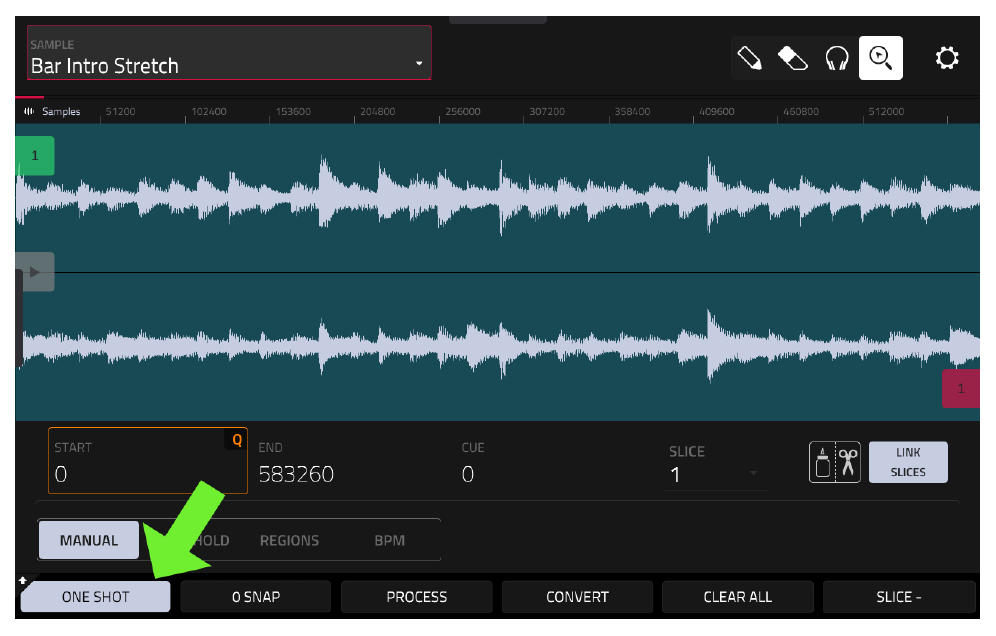
Ленивая нарезка — это очень творческий метод. Вы просто слушаете сэмпл и расставляете границы там, где вам хочется.
Как сделать Lazy Chop:
- Установите курсор воспроизведения (Playhead) в самое начало сэмпла (перетащите его пальцем по экрану).
- Нажмите пэд
[A01]. Это создаст первый слайс в самом начале и одновременно запустит воспроизведение сэмпла. - Внимательно слушайте. В тот момент, когда должна начаться следующая музыкальная фраза, нажмите пэд
[A02]. MPC моментально создаст там начало второго слайса. - Как только услышите начало следующей части — жмите
[A03]для третьего слайса, и так далее, пока не нарежете весь сэмпл.
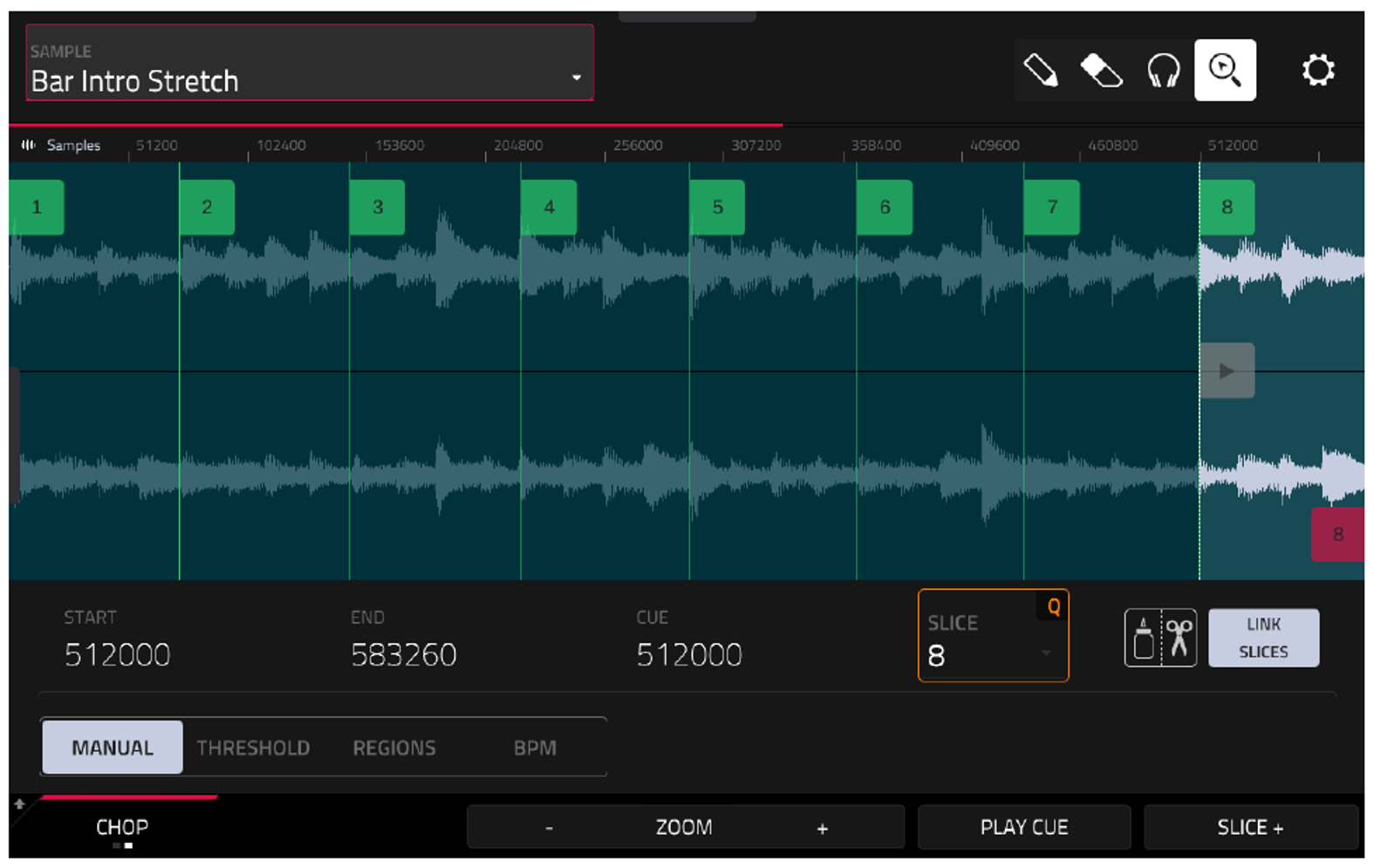
Совет: Если вы промахнулись мимо ритма, просто нажмите аппаратную кнопку
[UNDO]. Каждое нажатие будет отменять один последний созданный слайс, не останавливая воспроизведение.
После того как вы расставите все 8 регионов, вы можете прослушать их, нажимая подсвеченные пэды. (Если пэд уже подсвечен зеленым, его нажатие просто воспроизведет готовый слайс, а не создаст новый).
Редактирование слайсов (EDITING SLICES)
Независимо от того, какой метод нарезки вы выбрали, вам почти наверняка придется немного поправить границы слайсов: убрать щелчки в начале и выровнять старт каждого кусочка по ближайшей ноте.
Редактирование удобно делать прямо на экране CHOP. Выберите сэмпл Piano 8 Lazy Chop в левом верхнем углу. Обратите внимание, что у каждого слайса есть свои индивидуальные точки START и END.
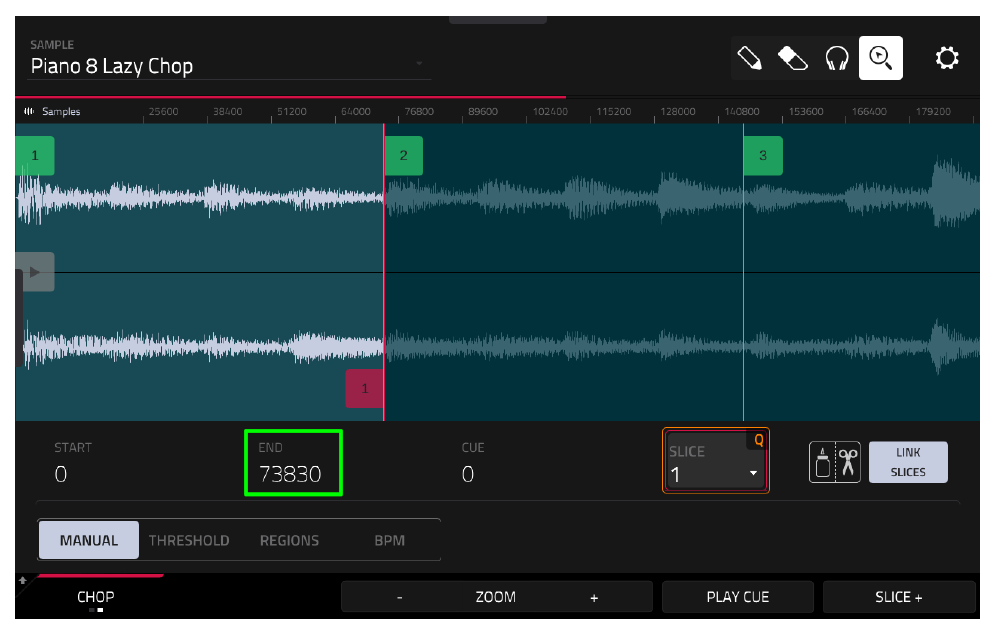
Например, SLICE 1 имеет START = 0 и END = 73830. Теперь выберите на экране или пэдом SLICE 2.
SLICE 2 имеет START = 73830 и END = 146017. Как видите, конец первого слайса в точности совпадает с началом второго. Они связаны (Linked Slice). Если вы сдвинете точку START у второго слайса, точка END у первого сдвинется автоматически. Для сплошных петель это очень удобно.
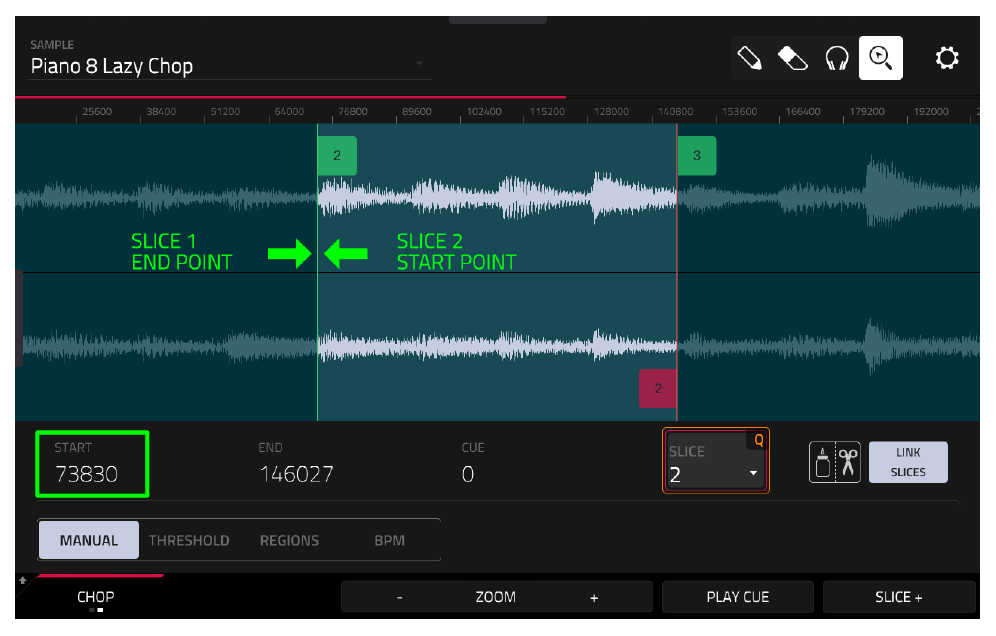
Быстрый процесс редактирования слайсов:
- Удерживайте
[SHIFT]и нажмите кнопку0 SNAP(это поможет избежать щелчков при обрезке). - Нажмите на значок шестеренки (настройки) в правом верхнем углу и установите
SLICE PREVIEW: OFF. - Коснитесь на экране значения
START. Это укажет MPC, что вы хотите масштабировать именно эту область. - Дважды нажмите кнопку
ZOOM+, чтобы сильно увеличить волну. - Теперь часто нажимайте пэд
[A02](чтобы слушать старт слайса) и одновременно крутите ручкуQ-LINK 1для точной сдвижки точкиSTART. - Ориентируйтесь и на слух, и на зрение: маркер должен стоять за миллисекунду до начала всплеска звуковой волны.
- Повторите этот процесс для каждого слайса.
Важно: В сэмплах, где ноты плавно перетекают друг в друга (как в нашем пианино), щелчки на стыках слайсов неизбежны. Не тратьте кучу времени, пытаясь обрезать их идеально чисто. На следующем этапе мы легко уберем эти щелчки с помощью огибающих громкости (Amp Envelopes). Главное сейчас — чтобы каждый регион охватывал нужную музыкальную фразу.
Конвертация слайсов в программу (CONVERTING SLICES)
Выберите вашу отредактированную версию сэмпла — Piano 8 Edit. Теперь нам нужно превратить эту нарезку в полноценный играбельный инструмент (Drum Program).
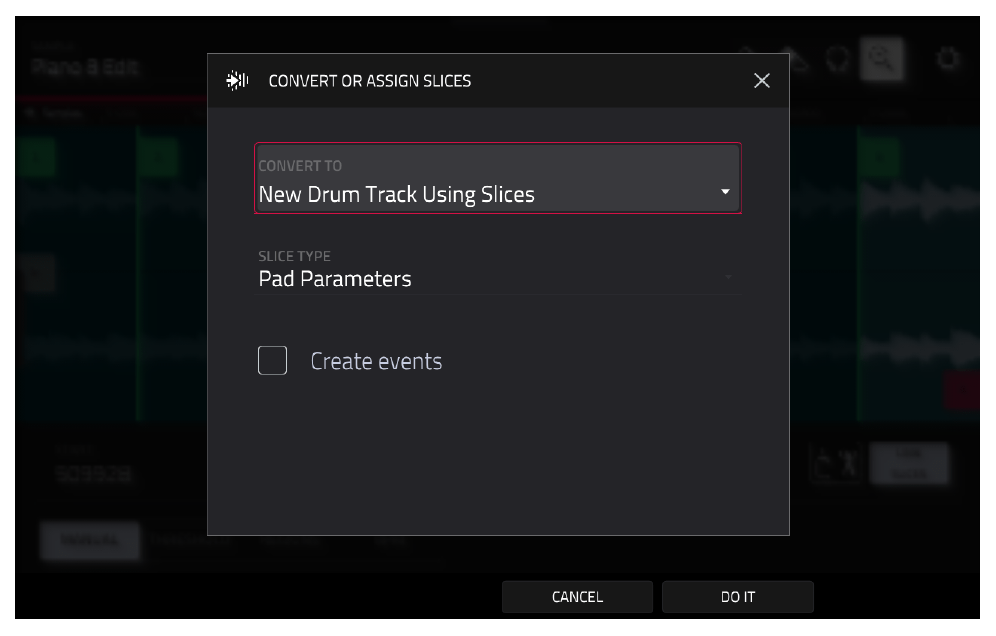
Удерживайте [SHIFT] и нажмите CONVERT внизу экрана.
В появившемся окне задайте следующие настройки:
CONVERT TO:New Drum Track Using Slices (Создать новый драм-трек из слайсов).SLICE TYPE:Pad Parameters (Параметры пэдов).
Снимите галочку с Create Events (чтобы MPC не создал автоматическую MIDI-партию) и нажмите DO IT.
Нажмите аппаратную кнопку [MAIN]. Вы увидите, что MPC создал новый DRUM-трек с названием Piano 8 Edit. Давайте переименуем его в Piano Chops.
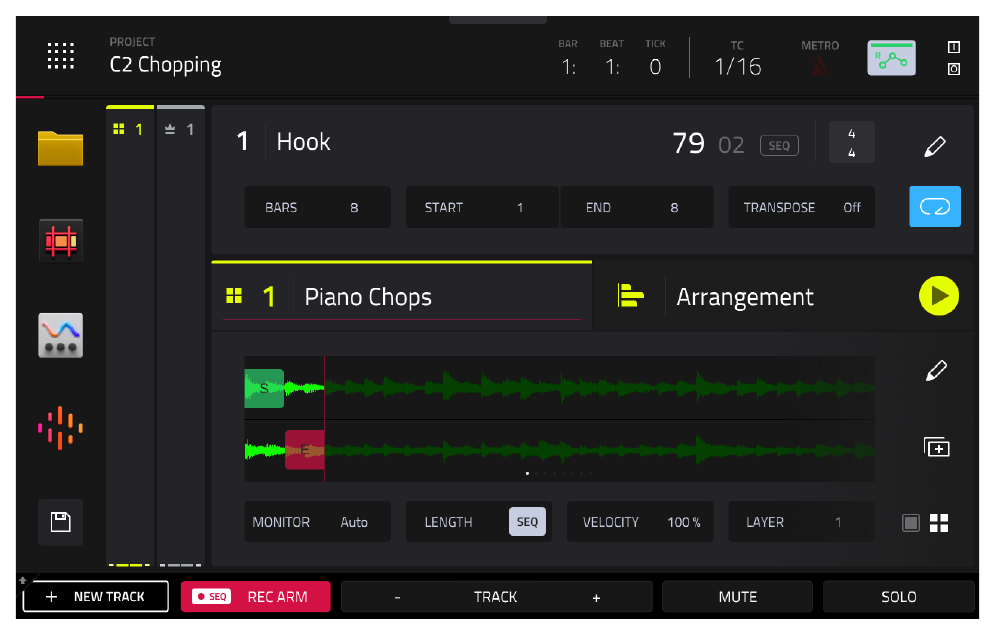
Ваши 8 слайсов теперь назначены на пэды от [A01] до [A08]. Перейдите в TRACK EDIT > SAMPLES и выберите пэд [A02].
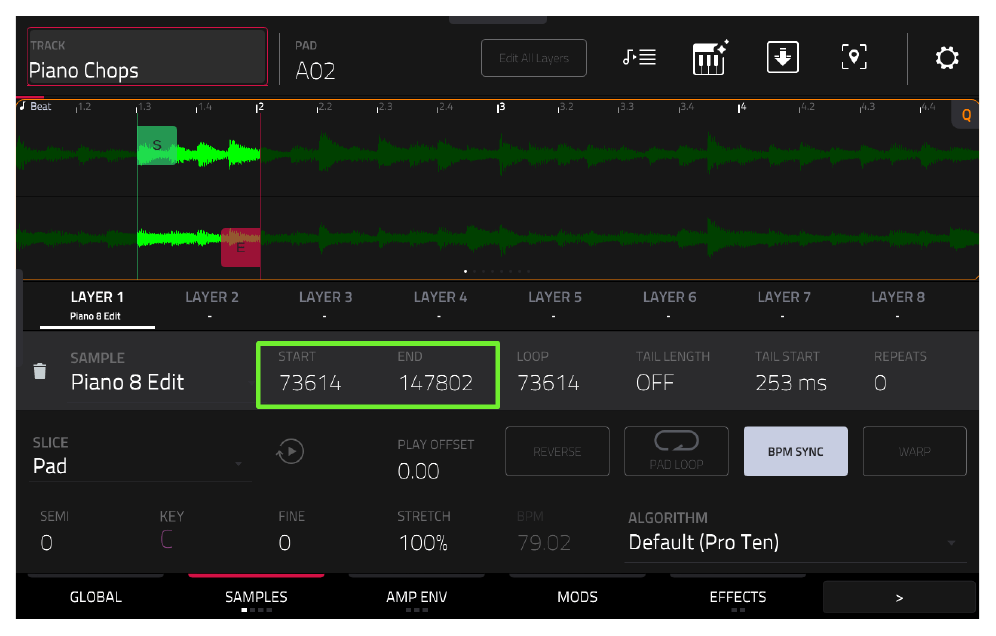
Что здесь произошло? Каждый из восьми пэдов использует один и тот же исходный аудиофайл «Piano 8 Edit». Но у каждого пэда свои собственные настройки START и END, поэтому каждый пэд воспроизводит только свой кусочек. Поскольку при конвертации мы выбрали Pad Parameters, эти точки старта и конца теперь независимы от оригинального сэмпла, и мы можем свободно менять настройки каждого пэда, не ломая сам аудиофайл.
Удаление щелчков (AMP ENVELOPE)
Большинство наших слайсов сейчас начинаются и заканчиваются неприятным электронным щелчком. Давайте сделаем их звучание гладким.
- Находясь в
TRACK EDIT, нажмите иконкуEDIT ZONESна верхней панели (Toolbar) и выберитеALL. Это позволит нам применять изменения ко всем пэдам программы одновременно. - Перейдите на вкладку
AMP ENV(Огибающая амплитуды).
У каждого пэда ATTACK (Атака) сейчас равна 1. Попробуйте немного увеличить ATTACK до 10. Вы услышите, как звук стал начинаться чуть более плавно, и щелчок в начале исчез.
Основная причина щелчков в лупах — это резкий неестественный обрыв звука в конце слайса. Чтобы исправить это, увеличьте DECAY (Затухание) до 20.
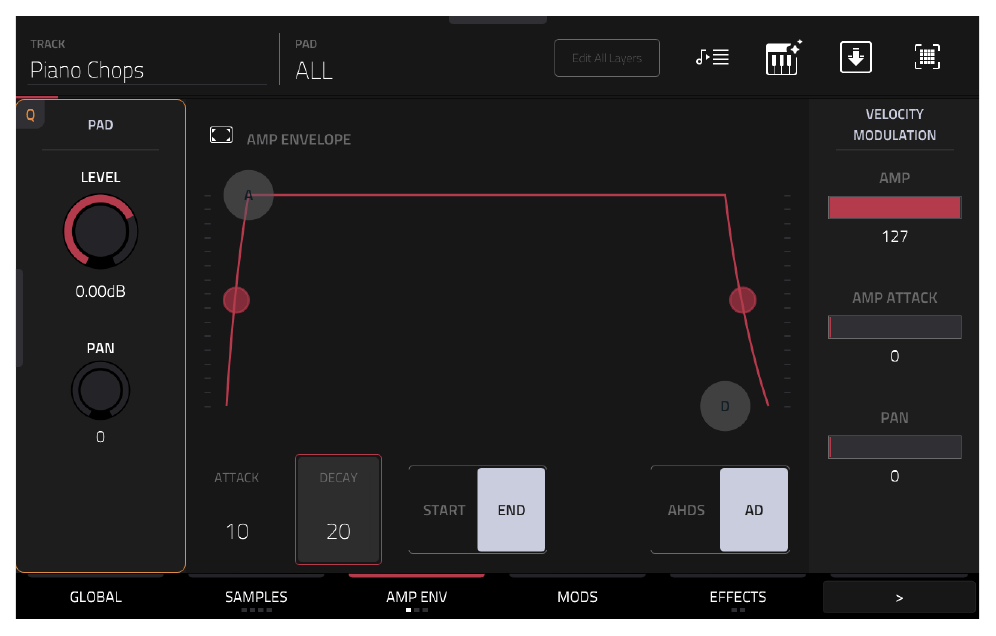
Снова нажмите на EDIT ZONES и переключитесь обратно в режим CURRENT, чтобы мы могли редактировать пэды по одному.
Индивидуальная настройка пэдов
Выберите пэд [A07] и перейдите на вкладку SAMPLES. Включите кнопку REVERSE (она заставит этот слайс играть задом наперед). Это добавит нашей будущей секвенции интересную фишку.
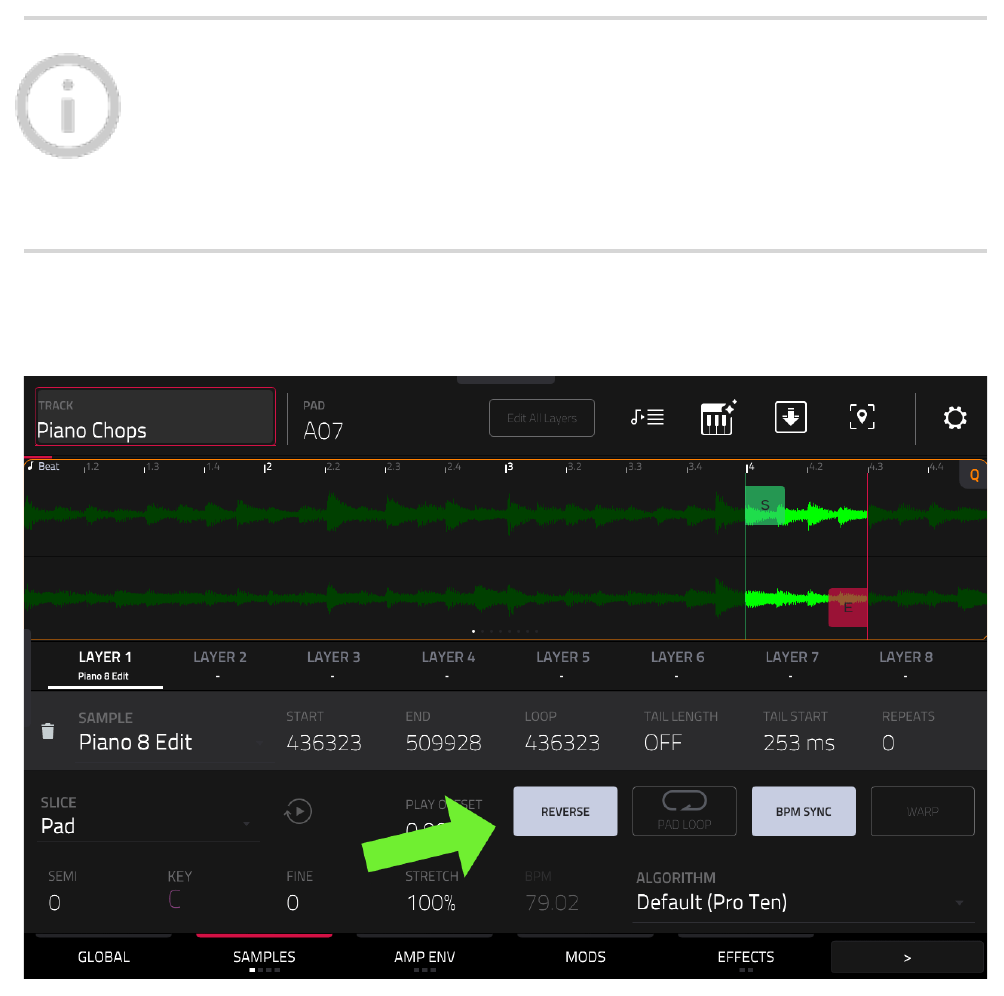
Теперь перейдите на вкладку AMP ENV для этого же пэда [A07]. Увеличьте ATTACK до 14 (чтобы сгладить старт) и немного увеличьте DECAY. Помните: даже если сэмпл воспроизводится в реверсе, ATTACK всегда управляет началом звучания пэда (моментом нажатия), а DECAY — его концом.
Поиграйте по пэдам, прислушайтесь. При необходимости подстройте ATTACK и DECAY индивидуально для каждого пэда на слух. Некоторым слайсам, возможно, потребуется небольшая корректировка точек START или END во вкладке SAMPLES.
Запись секвенции с нарезанными сэмплами
В режиме [MAIN] установите темп секвенции на 79.02 BPM. Установите длину секвенции (BARS) на 8 тактов, а параметр LOOP включите (ON).
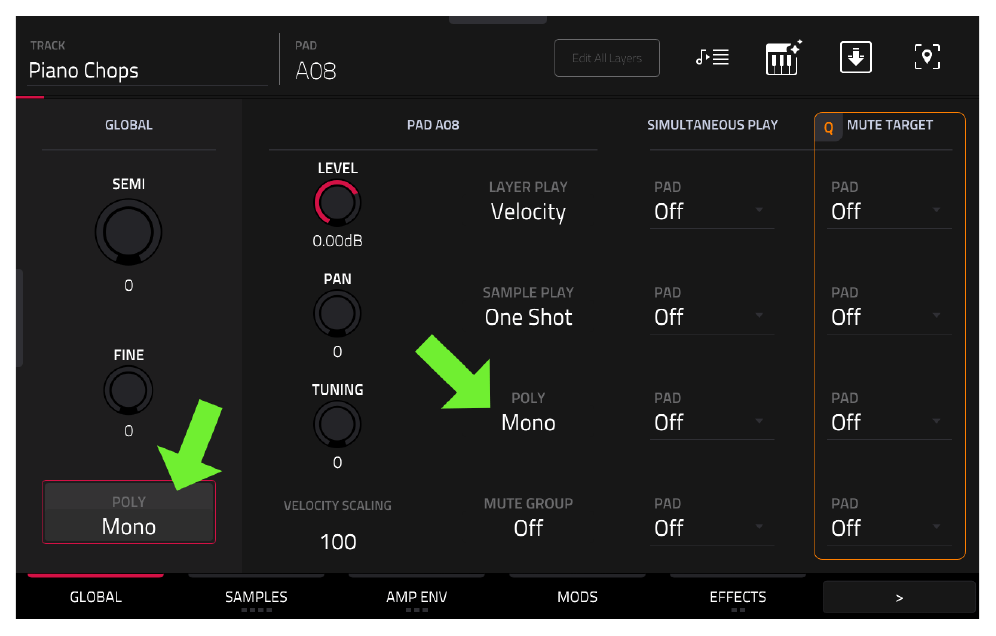
Попробуйте поиграть на пэдах, придумывая новую мелодию из кусочков пианино. Вы сразу заметите одну важную вещь: трек работает в монофоническом режиме (Monophonic). Это значит, что одновременно может звучать только один пэд. Нажатие нового пэда мгновенно «глушит» предыдущий. Для нарезанных лупов это идеальное поведение — оно предотвращает наслоение звуков и грязь в миксе.
Добавление эффектов (FX)
Давайте обработаем наше пианино эффектами, чтобы оно лучше сидело в миксе.
- Находясь в
[MAIN], откройте микшер каналовXL CHANNEL Strips(значок глаза в левой части экрана). - Выберите вкладку
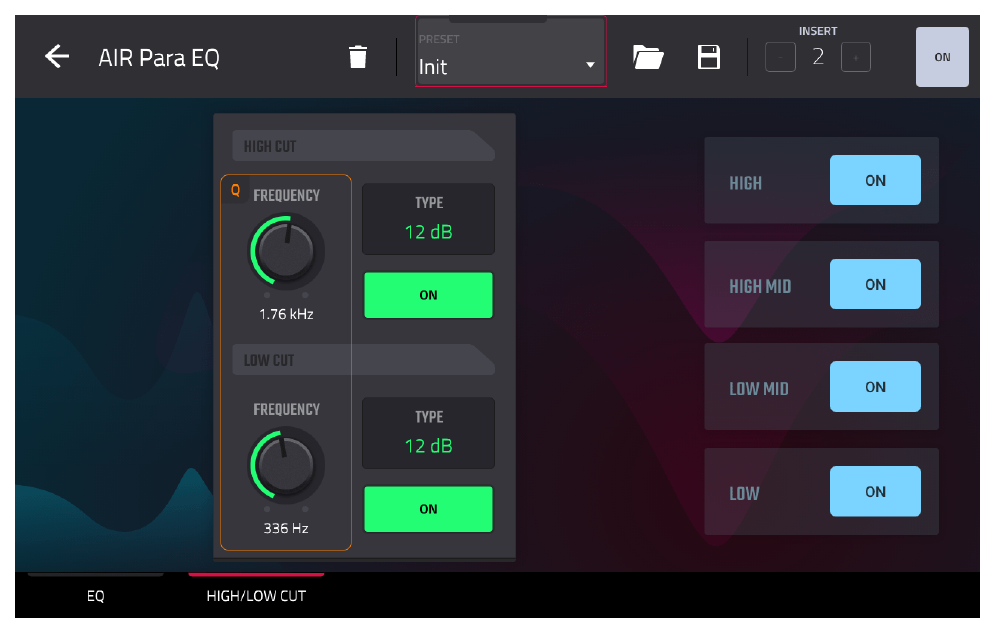
FXдля нашего трека и добавьте плагинAIR Para EQ. - Включите кнопку
HIGH/LOW CUT: ON. Срежьте низкие частоты (LOW CUT) примерно до 336Hz — это освободит место для баса, который мы добавим позже. Срежьте высокие частоты (HIGH CUT) от 1.76kHz и выше, чтобы убрать лишнее цифровое шипение.
Теперь добавим задержку (Delay). Это создаст атмосферу и дополнительно сгладит переходы между нарезанными слайсами:
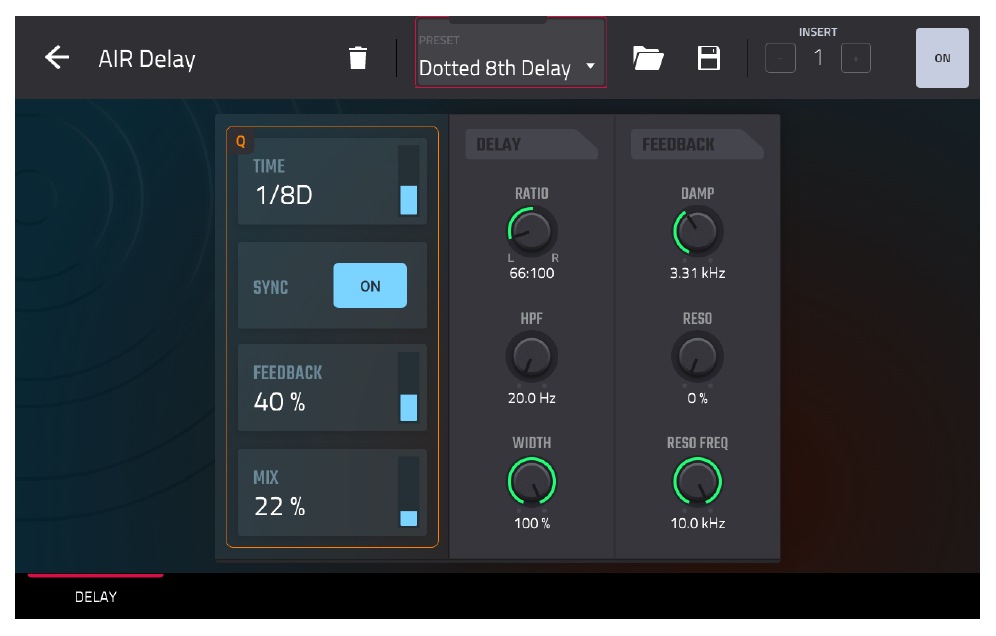
- Добавьте плагин
Air Delay(вы найдете его в категории Delay/Reverb). - Выберите готовый пресет Dotted 8th Delay и при желании немного подкрутите настройки по вкусу.
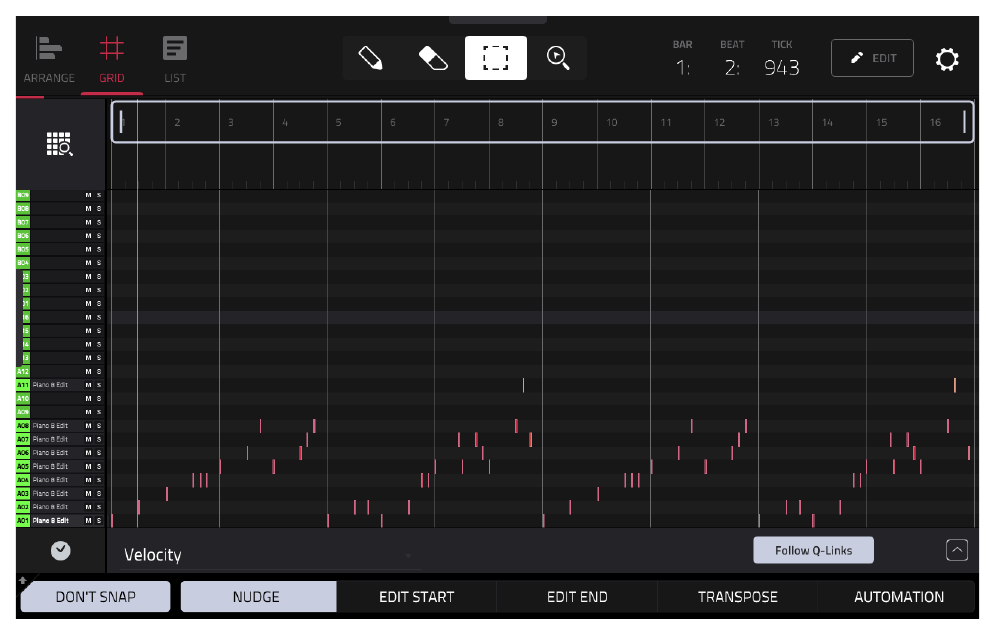
Если вы хотите посмотреть и послушать уже готовый результат, загрузите проект Piano Chops.xpj. Обратите внимание, как монофонический режим позволяет обрывать звук пэда в нужный момент, не давая артефактам в конце сэмпла прозвучать.
Нарезка по транзиентам (THRESHOLD SLICING)
Перейдите в [BROWSER], найдите аудиофайл «The Fisher King.flac» в папке C02 и загрузите его в пул проекта (LOAD TO POOL). Откройте этот файл в [SAMPLE EDIT] > TRIM.
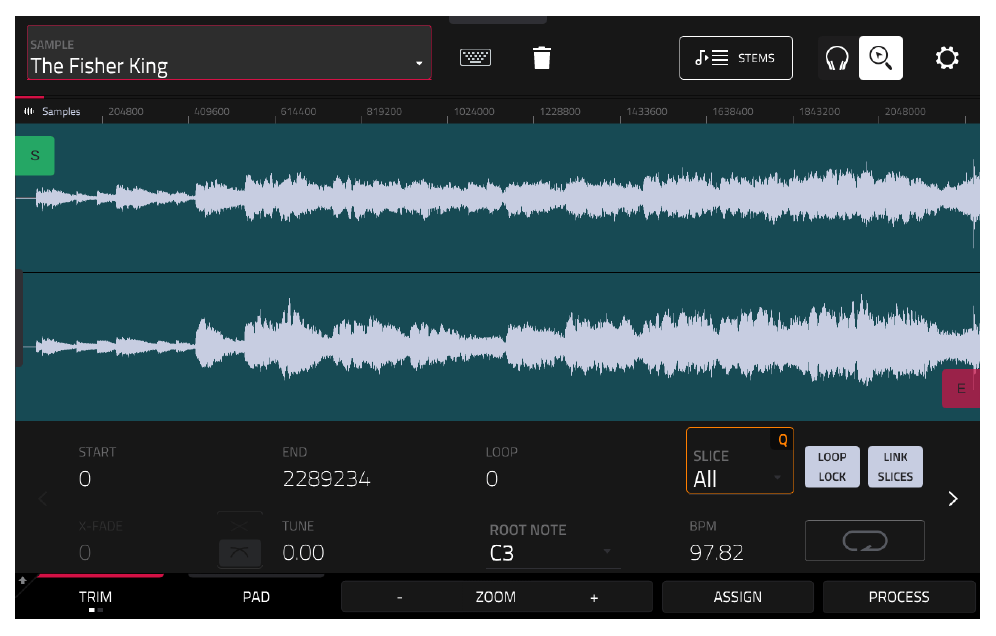
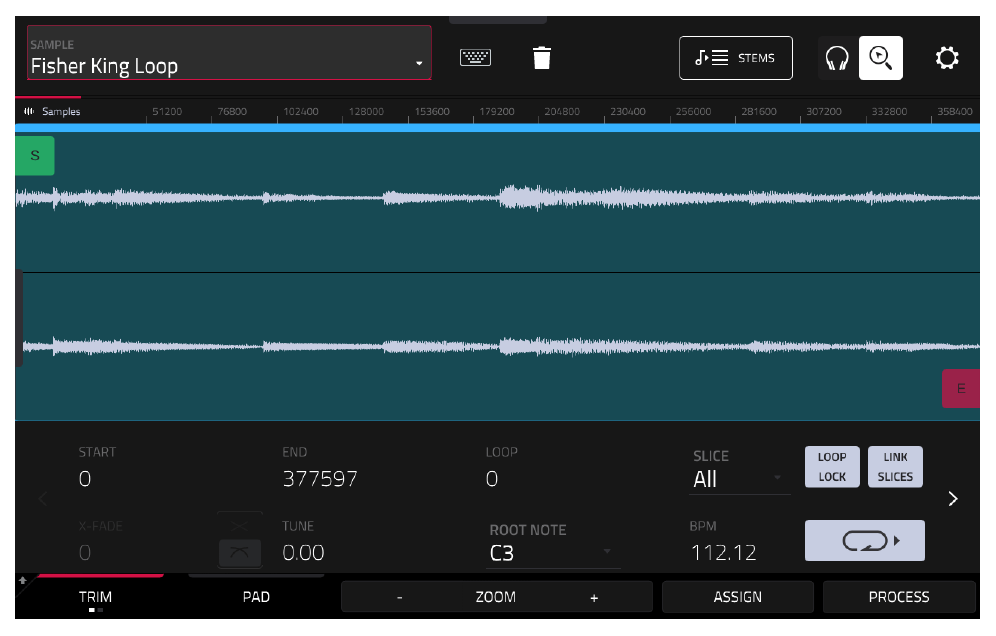
Установите START на 49336, а END на 426926. Нажмите PROCESS > Extract и назовите получившийся луп «Fisher King Loop».
Темп этого нового лупа — 112.12 BPM, что намного быстрее темпа нашей секвенции (79.02 BPM). Если мы попытаемся использовать обычное растяжение (Time Stretch), звук сильно исказится. Вместо этого мы нарежем его и превратим в инструмент.
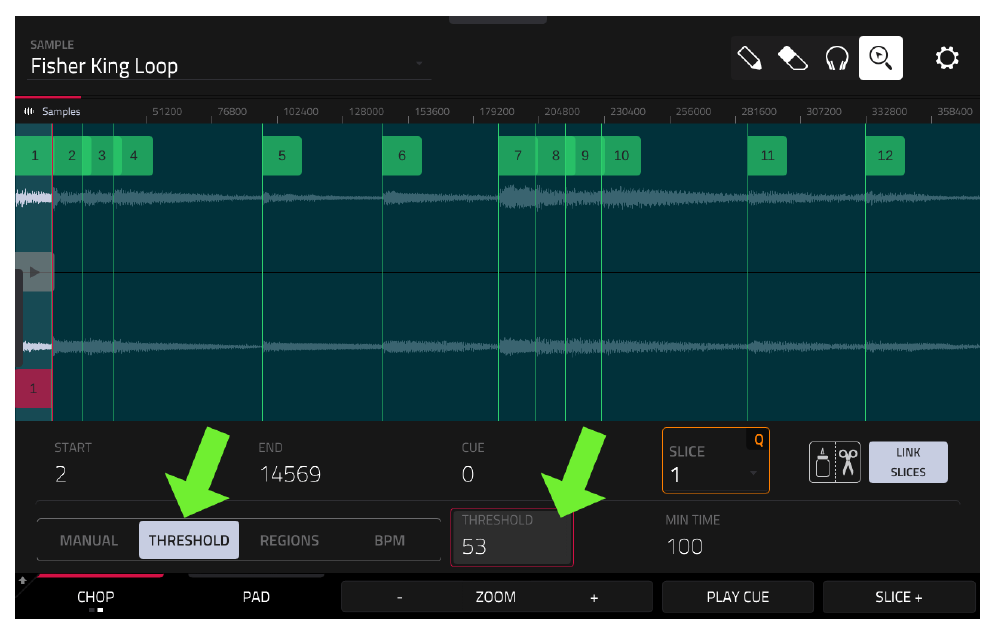
Переключитесь на экран CHOP. У этого лупа нестандартный, ломаный ритм, поэтому математическая нарезка по регионам здесь не сработает. Мы будем использовать автоматическую нарезку по громким всплескам — Threshold.
- Нажмите кнопку
THRESHOLDвнизу экрана. - Отрегулируйте значение параметра
THRESHOLD(обычно это числа от 40 до 60), чтобы алгоритм MPC смог поймать все основные удары (транзиенты) в сэмпле. Значение53идеально подойдет — оно даст нам 12 отличных отдельных слайсов-нот.
Удерживайте [SHIFT] и нажмите CONVERT. Выберите следующие настройки:
CONVERT TO:New Drum Track Using SlicesSLICE TYPE:Non-Destructive Slice
Нажмите DO IT. MPC создаст новый DRUM-трек, где ваши слайсы будут расположены на пэдах от [A01] до [A12].
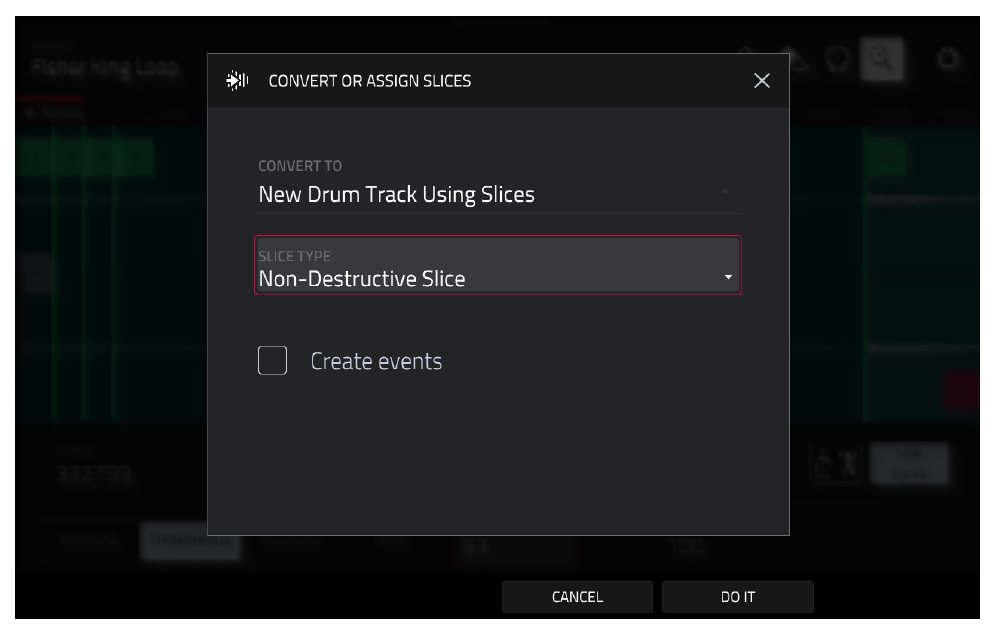
Важно: При выборе типа конвертации
Non-Destructive Slice(Неразрушающий слайс), пэды будут напрямую связаны с нарезкой в оригинальном сэмпле. Если вы потом решите сдвинуть границу слайса в редакторе[SAMPLE EDIT], это изменение автоматически применится и к соответствующему пэду. Это удобно, если вы захотите быстро подровнять всю нарезку позже.
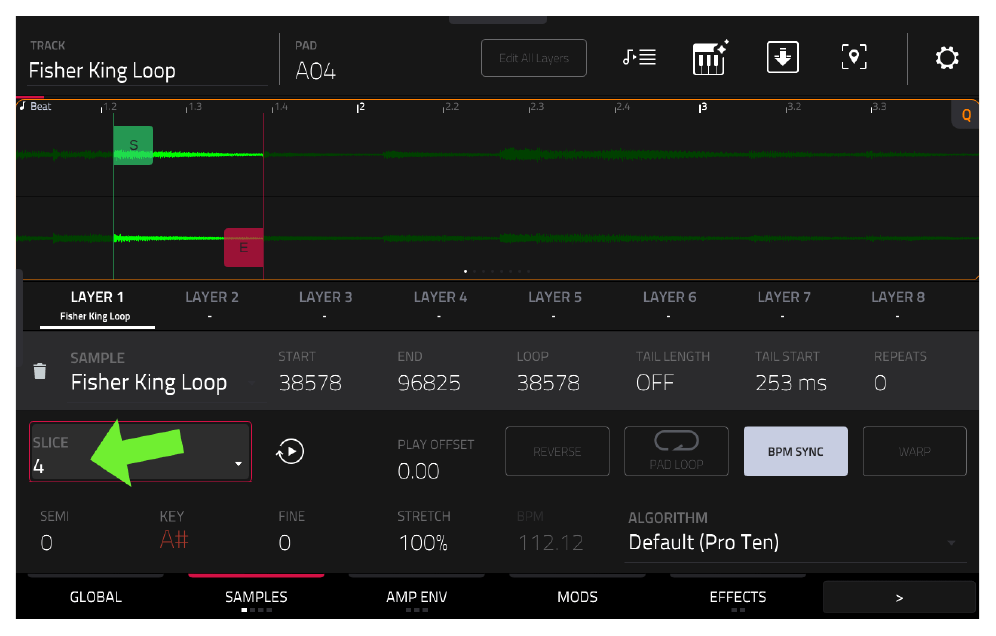
Улучшение звучания нарезки (FX и ENVELOPES)
Поиграйте на пэдах Fisher King. Многие кусочки получились очень короткими и обрывистыми. Давайте удлиним и приукрасим их с помощью цепочки эффектов.
- В
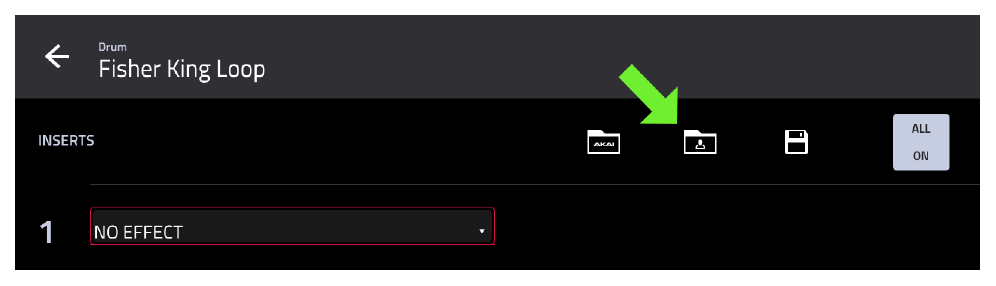
[MAIN]откройтеXL Channel Strips > FXдля этого трека. - Коснитесь иконки
LOAD FX RACK(выглядит как папка со стрелочкой). - Загрузите готовый рэк эффектов
«Fisher King.xfx»из папки C02.
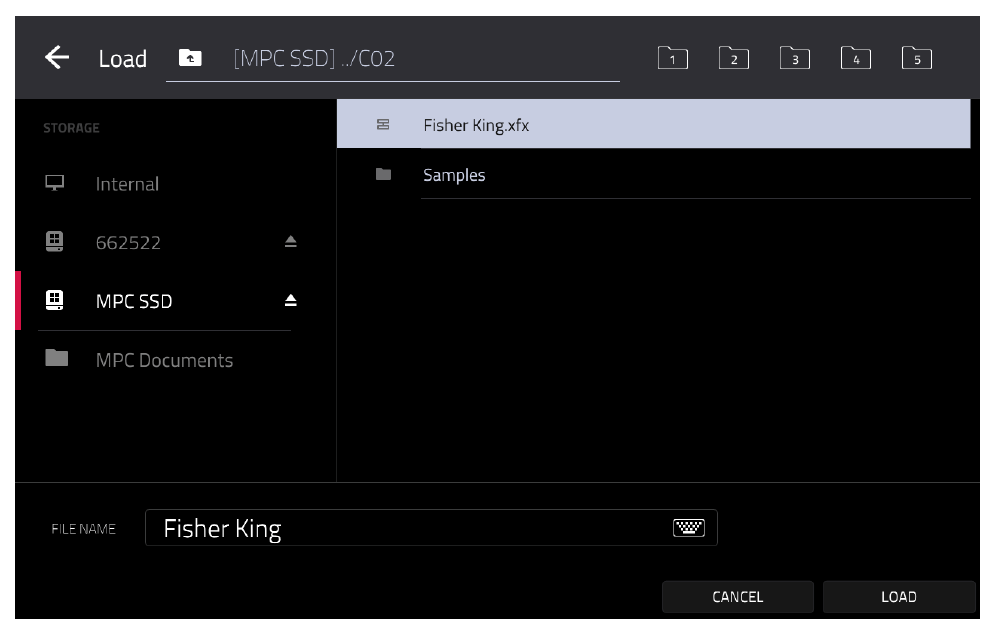
В этот рэк входят:
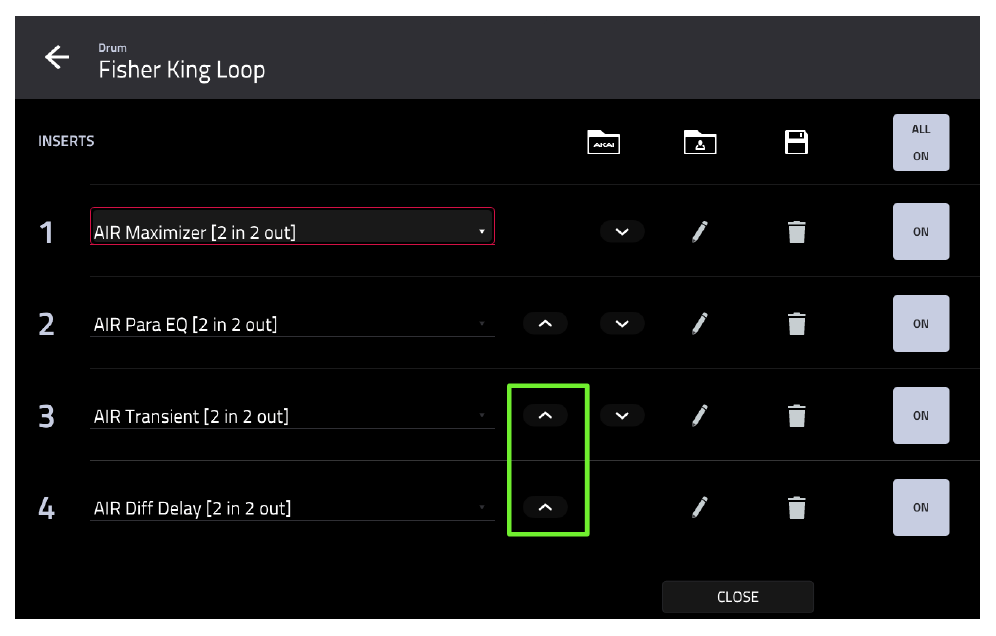
AIR Maximiser(компрессор, делающий звук громче и плотнее).AIR Para EQ(эквалайзер для среза лишних низких/высоких частот и усиления красивой середины).AIR Diff Delay(задержка для создания длинных пространственных хвостов).AIR Transient(подчеркивает первоначальный удар/атаку звука).
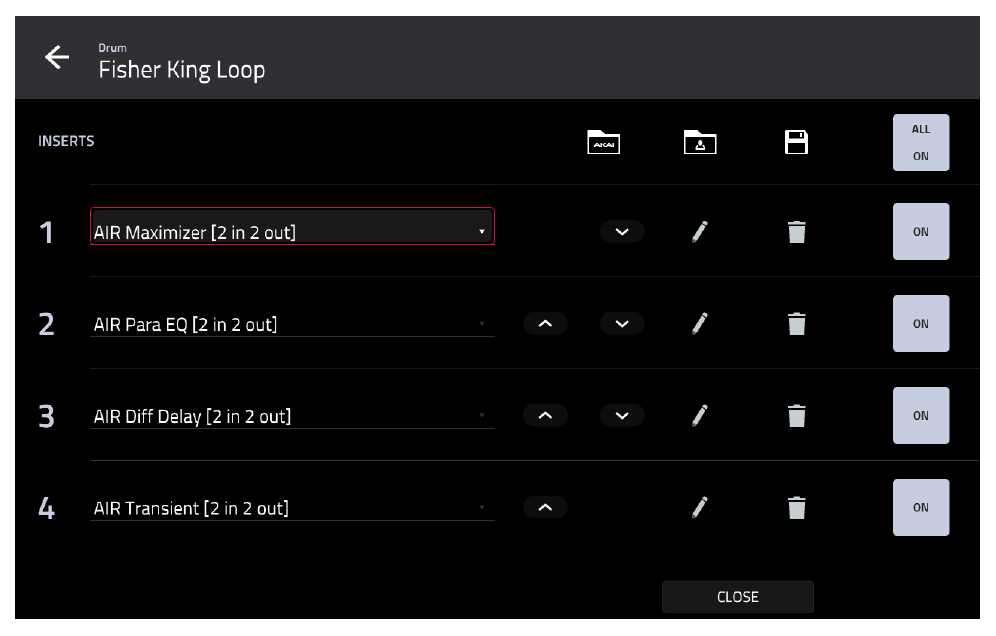
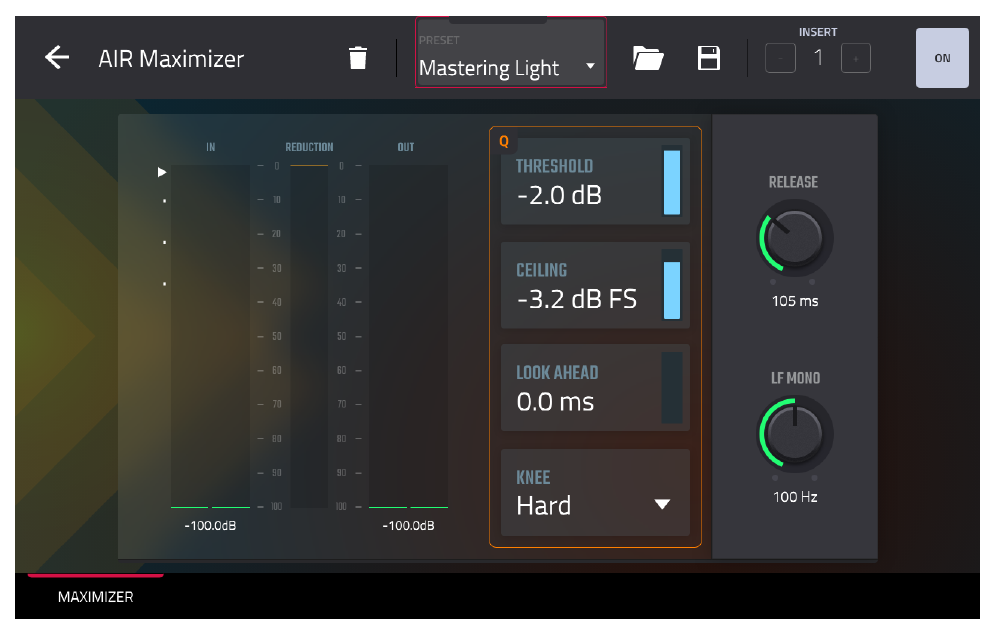
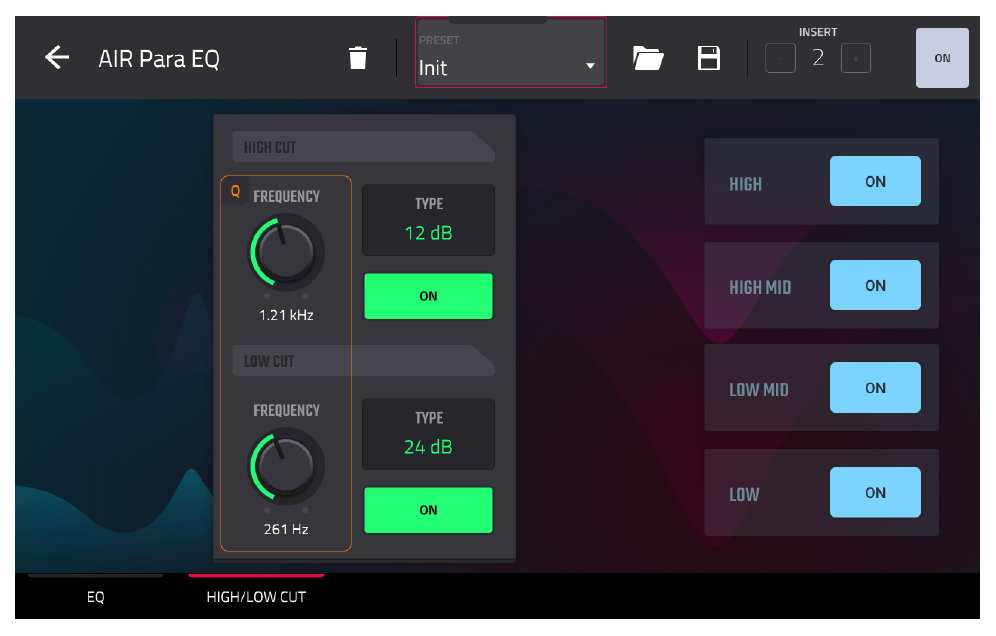

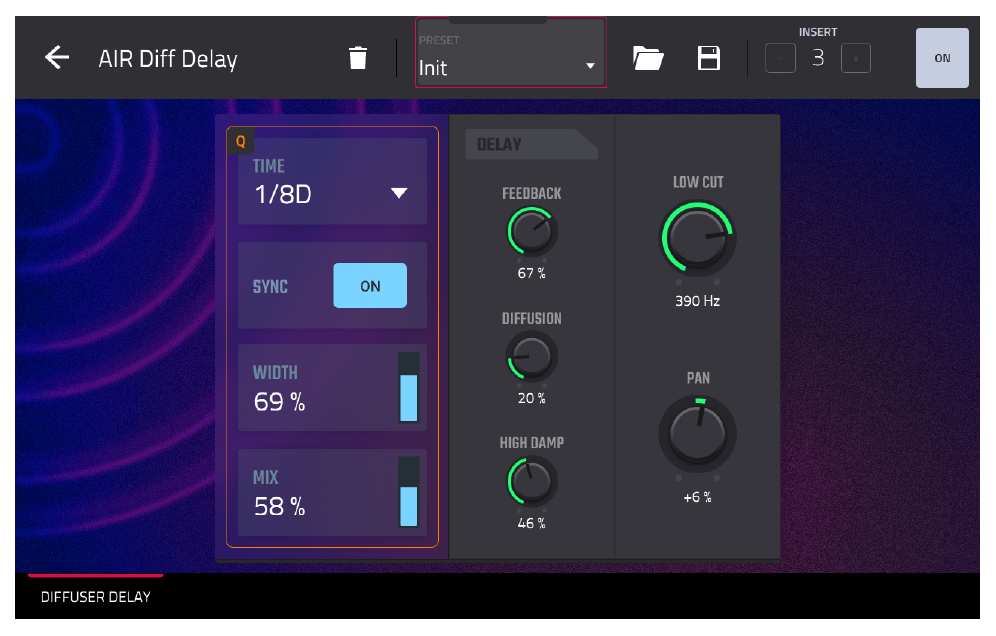
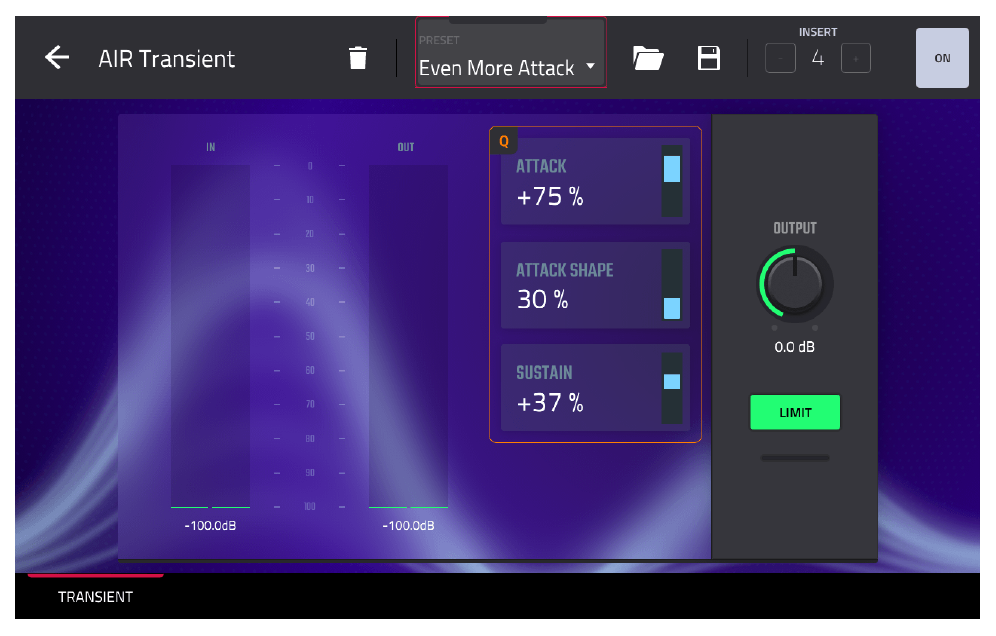
Вы можете менять порядок этих эффектов в цепи, нажимая стрелки вверх/вниз на экране INSERTS. Попробуйте, например, поставить AIR Transient после Delay — транзиент-шейпер начнет влиять на хвосты задержки, создавая прикольный эффект ритмичного «пампинга» (накачки).
Настройка огибающих (Amp Envelope)
Перейдите в TRACK EDIT, включите EDIT ZONES: ALL и настройте AMP ENVELOPE сразу для всех 12 пэдов:
ATTACK:15DECAY:40TAIL LENGTH:500ms (этот параметр искусственно добавит длины хвостам каждого короткого кусочка).
Теперь звучание нарезки станет очень эфирным, тягучим и атмосферным.
Синхронизация тональности (MATCHING KEY)
Запустите воспроизведение трека Piano Chops и одновременно попробуйте поиграть на пэдах нового трека Fisher King Loop. Вы сразу услышите проблему: они звучат в разных тональностях и фальшивят.
Наш Piano Loop звучит в тональности C (До мажор), а Fisher King — в A# / Bb (Си-бемоль).
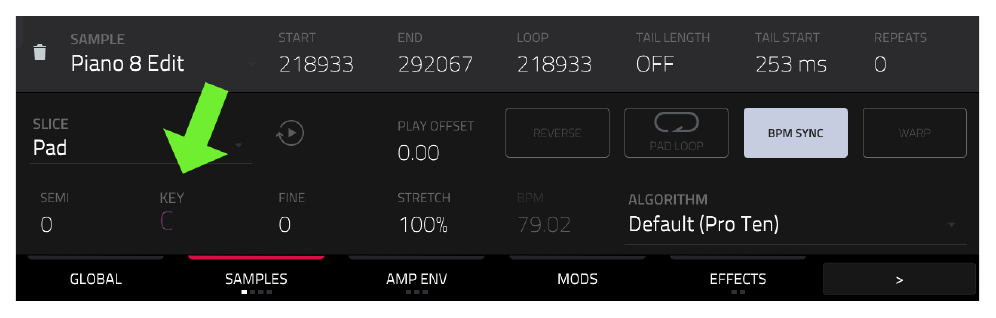
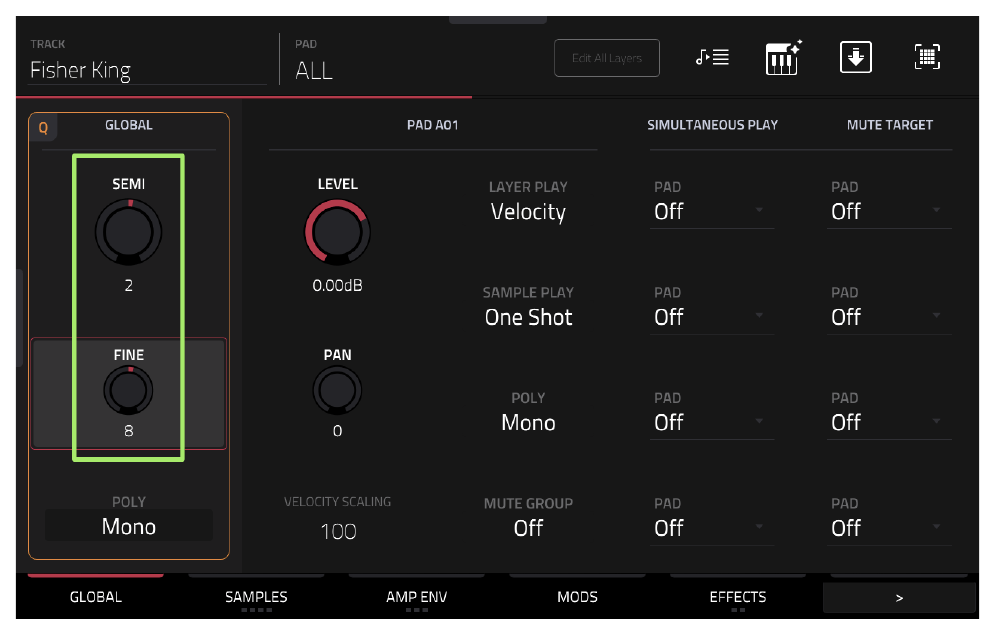
Нота Bb находится ровно на 2 полутона ниже ноты C. Значит, чтобы инструменты зазвучали гармонично, нам нужно повысить тональность трека Fisher King на 2 полутона.
Самый удобный способ сделать это — транспонировать сразу всю программу:
- Убедитесь, что выбран трек Fisher King.
- Перейдите в
TRACK EDIT > GLOBAL. - Найдите параметр
SEMI(Полутоны) и установите его на 2.
Теперь поиграйте на пэдах — они должны звучать слитно с пианино. Если вам кажется, что звук все еще самую малость фальшивит, можно слегка подкрутить параметр FINE (Тонкая настройка в центах).
Создание мелодии из слайсов
Теперь, когда тональности совпадают, поэкспериментируйте: играйте на пэдах Fisher King поверх звучащего пианино и попытайтесь придумать интересную мелодию. Обратите внимание: этот трек тоже работает в монофоническом режиме, поэтому звуки не наслаиваются и не создают грязи, что идеально для таких нарезок.
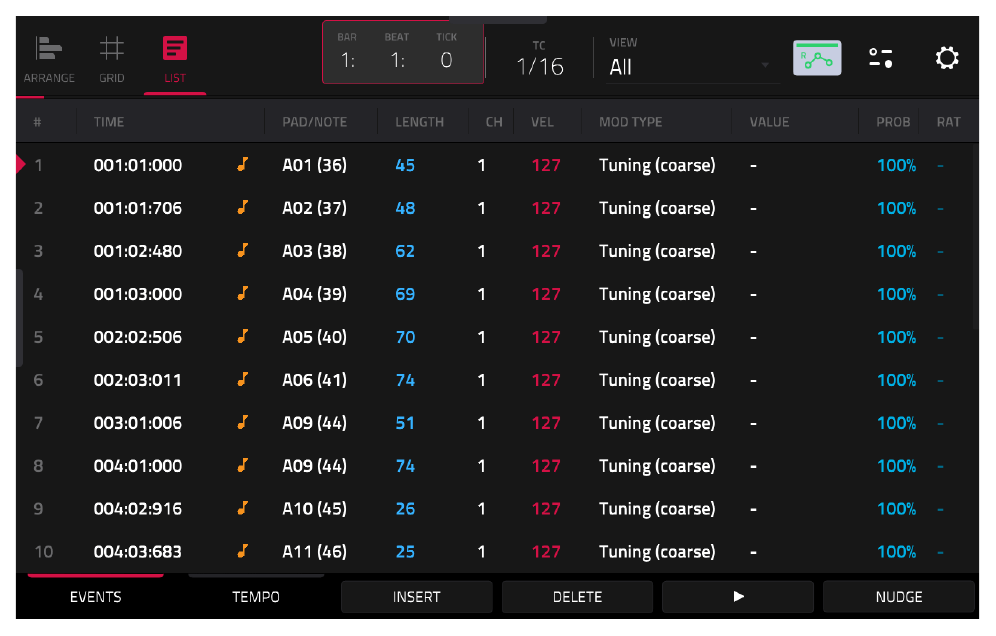
Запишите придуманную мелодию в реальном времени. Включите FULL LEVEL: ON (чтобы все ноты были одинаково громкими) и отключите квантизацию T.C. OFF (чтобы сохранить естественный, слегка небрежный живой ритм вашей игры).
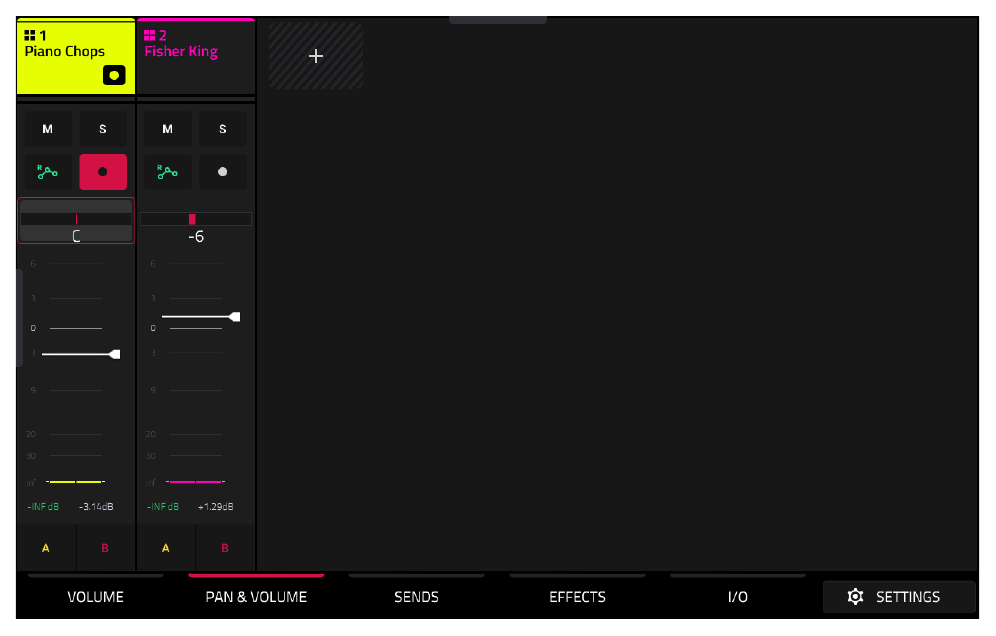
Наконец, зайдите в CHANNEL MIXER. Настройте баланс громкости между треком пианино и треком Fisher King, а также немного разведите их по панораме (Panning) влево и вправо, чтобы микс звучал шире.
Обязательно сохраните свой проект. Если вы хотите послушать мой готовый результат, загрузите проект C2 Chopped Melody.xpj.