D07: FAQ по оборудованию и системе
В этой главе мы разберем типичные вопросы, связанные с системой и оборудованием MPC.
Что делает функция «RESET PREFERENCES»?
Эта функция сбрасывает большинство (но не все) изменений, которые вы сделали в меню [MENU] > PREFERENCES: настройки проектов по умолчанию, чувствительность пэдов, плагины по умолчанию, настройки автосохранения и так далее.
Сброс настроек иногда помогает устранить случайные глюки после обновления прошивки (Firmware). Помните, что после сброса вам придется заново настраивать MPC под себя.
Как сделать полный сброс (FACTORY RESET)?
В MPC нет одной кнопки «Factory Reset», которая стирает всё разом. Но вы можете вернуть устройство к заводскому состоянию, выполнив следующие шаги:
- Сброс настроек: Перейдите в
PREFERENCES > INFOи нажмитеRESET PREFERENCES. - Wi-Fi: Нажмите «Forget» (забыть) для всех сохраненных сетей Wi-Fi.
- Bluetooth: Удалите все сопряженные Bluetooth-устройства.
- Splice: Выйдите из своего аккаунта Splice (Log out).
- Активации: Выйдите из учетной записи inMusic на экране активаций.
- Пользовательские файлы: В браузере (
BROWSER) используйте комбинацию[SHIFT] + DELETE FILE, чтобы удалить все созданные вами проекты, треки и сэмплы с внутреннего диска.
Примечание по прошивке: Если вы хотите пойти дальше (хотя обычно это излишне), вы можете скачать самую первую версию прошивки для вашей модели, скопировать её на флешку и установить через
PREFERENCES > INFO > UPDATE > USB Drive Update.
Как обновить прошивку (FIRMWARE) вручную?
Если вы не хотите подключать MPC к интернету, прошивку можно обновить через USB. Этим же способом можно «откатиться» на старую версию (Downgrade), если новая прошивка работает с ошибками.
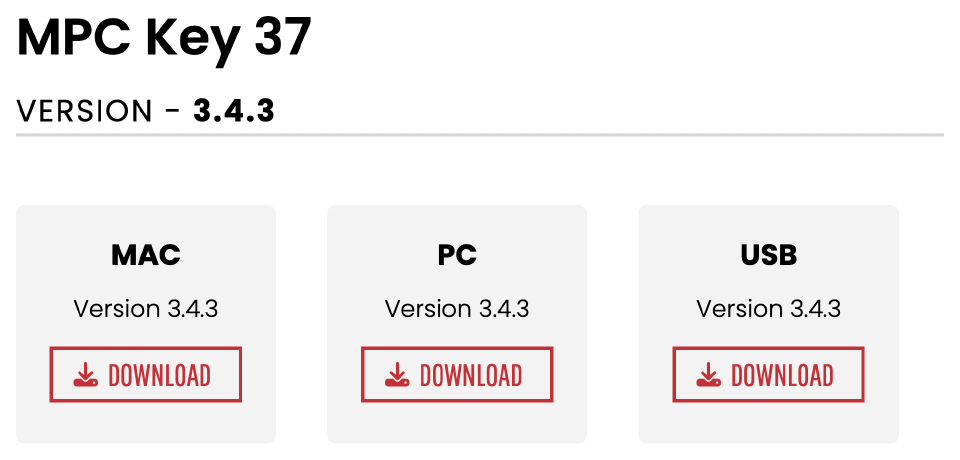
- Скачайте образ прошивки (Firmware Image) с официального сайта Akai. Важно: для устройств второго поколения (MPC Live II, X SE, Key 61) нужна 64-битная прошивка, для устройств первого поколения (MPC Live, X, One) — 32-битная.
- Скопируйте скачанный файл (с расширением
.img) в корневую папку USB-флешки. Не пытайтесь открыть этот файл на компьютере — появится ошибка. - Вставьте флешку в USB-порт MPC.
- Перейдите в
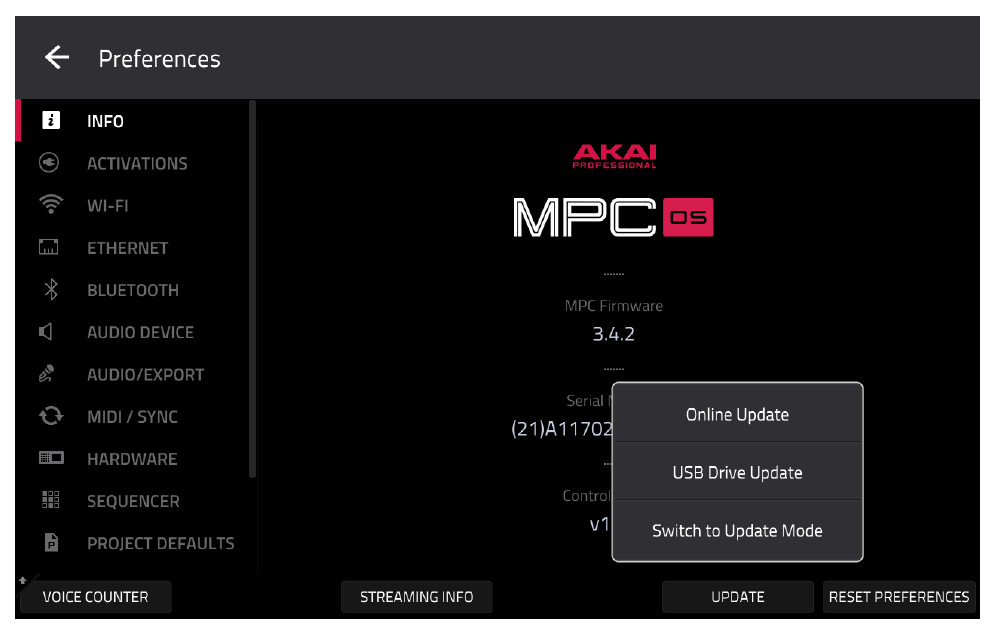
PREFERENCES > INFO > UPDATEи выберитеUSB Drive Update.
- Следуйте инструкциям на экране. MPC автоматически перезагрузится и установит новую прошивку. Это может занять несколько минут — ни в коем случае не выключайте питание!
- После перезагрузки проверьте версию прошивки в
[MENU] > PREFERENCES > INFO.
Альтернативный способ (через компьютер): Скачайте программу-обновлятор для Mac или PC. Подключите MPC к компьютеру по USB, перейдите в PREFERENCES > INFO > UPDATE и выберите Switch to Update Mode. Затем запустите программу на компьютере и следуйте инструкциям.
Какой способ обновления прошивки безопаснее?
Все три способа (через Wi-Fi, с флешки или через компьютер) одинаково безопасны. Разница лишь в том, как файл прошивки попадает на устройство. Сама установка начинается только после того, как файл полностью скопирован и проверен системой.
Любое обновление несет минимальный риск — например, если во время установки отключится электричество, устройство может превратиться в «кирпич» (Brick).
Что делать, если MPC превратился в «кирпич» после обновления?
Это случается крайне редко. Если обновление прервалось (например, из-за скачка напряжения), при включении MPC, скорее всего, автоматически загрузится в режиме обновления (Update Mode). В этом случае просто подключите его к компьютеру по USB и запустите программу-обновлятор.
Если устройство не входит в режим обновления автоматически, вы можете принудительно запустить его при включении питания, удерживая определенную комбинацию кнопок:
- MPC Live / MPC Key:
[BANK C] + [FULL LEVEL] + [ERASE] - MPC One:
[FULL LEVEL] + [BROWSE] + [BANK C] - MPC X:
[16 LEVEL] + [NEXT SEQUENCE] + [BANK C]
Если это не помогло, обратитесь в службу поддержки Akai.
Можно ли откатиться на прошивку MPC2?
Да, но только на устройствах первого поколения (MPC Live, X, One). Если вам не нравится рабочий процесс MPC3, вы можете установить любую версию MPC2, поддерживаемую вашей моделью, используя метод обновления с флешки (описан выше). Позже вы всегда сможете вернуться на MPC3.
Внимание: Любые новые модели MPC, выпущенные с 2025 года (включая MPC Live 3), НЕ поддерживают MPC2. Попытка установить прошивку MPC2 на устройство второго поколения может привести к поломке (Brick).
Учтите, что Akai больше официально не поддерживает MPC2, поэтому не стоит ждать исправлений ошибок для этой версии.
Как подключить оригинальный MPC ONE к интернету?
В оригинальном MPC One нет модуля Wi-Fi. Для обновления прошивки, работы со Splice или активации плагинов вам придется использовать порт Ethernet на задней панели.
Если ваш роутер находится далеко от студии, тянуть длинный кабель неудобно. Вот два решения:
- Wi-Fi репитер (Mesh-роутер): Установите второй роутер в студии, подключите его к основной сети по Wi-Fi, а MPC подключите к нему кабелем.
- Powerline-адаптеры (рекомендуется): Это устройства, передающие интернет по электропроводке. Один адаптер втыкается в розетку рядом с роутером и соединяется с ним кабелем, второй — в розетку в студии, и к нему подключается MPC.
Совет: У MPC часто бывают проблемы со встроенным Wi-Fi, поэтому проводное подключение (Ethernet) всегда надежнее. Если у вашей модели нет порта Ethernet, вы можете использовать переходник «USB-to-Ethernet», подключив его в свободный USB-порт.
Что такое MPC SOFTWARE?
MPC Software — это полноценная DAW (программа для создания музыки) для Mac и PC от Akai. Она поддерживает сторонние VST-плагины. При покупке оборудования MPC вы бесплатно получаете лицензию на эту программу (она доступна в вашем аккаунте inMusic).
На момент написания этой книги MPC Software 3 находится в стадии бета-тестирования. В ней есть ошибки и отсутствуют некоторые функции, поэтому использовать её для серьезной работы пока не рекомендуется.
Существует также старая версия MPC Software 2, но её разработка прекращена. Проекты, созданные в MPC3, не откроются в MPC2, а рабочий процесс сильно отличается. Использовать MPC2 не рекомендуется.
Также есть MPC Beats — бесплатная, урезанная версия MPC Software. Версии MPC3 для MPC Beats пока не существует.
Что такое CONTROLLER MODE?
Как мы обсуждали в главе A02, при подключении MPC к компьютеру по USB и выборе [MENU] > CONTROLLER MODE, устройство работает как внешний жесткий диск для передачи файлов.
Но это же подключение позволяет использовать MPC как аппаратный контроллер для программы MPC Software 3 на компьютере. Вы сможете управлять «компьютерной DAW», используя физические кнопки, ручки и сенсорный экран вашего MPC.
Для этого нужно установить драйверы для вашей модели из InMusic Software Centre (доступно в аккаунте inMusic). Когда драйверы установлены, управление программой с экрана MPC будет выглядеть точно так же, как работа в автономном режиме (Standalone).