A03: Основная терминология MPC
Экран, который вы видите при загрузке, зависит от настроек PREFERENCES > PROJECT LOAD/SAVE, которые мы обсуждали в предыдущей главе. Если вы выбрали вариант «Demo/Template/Recent», вы увидите стартовое меню. Чтобы начать с чистого листа, нажмите кнопку NEW PROJECT в нижней части экрана.
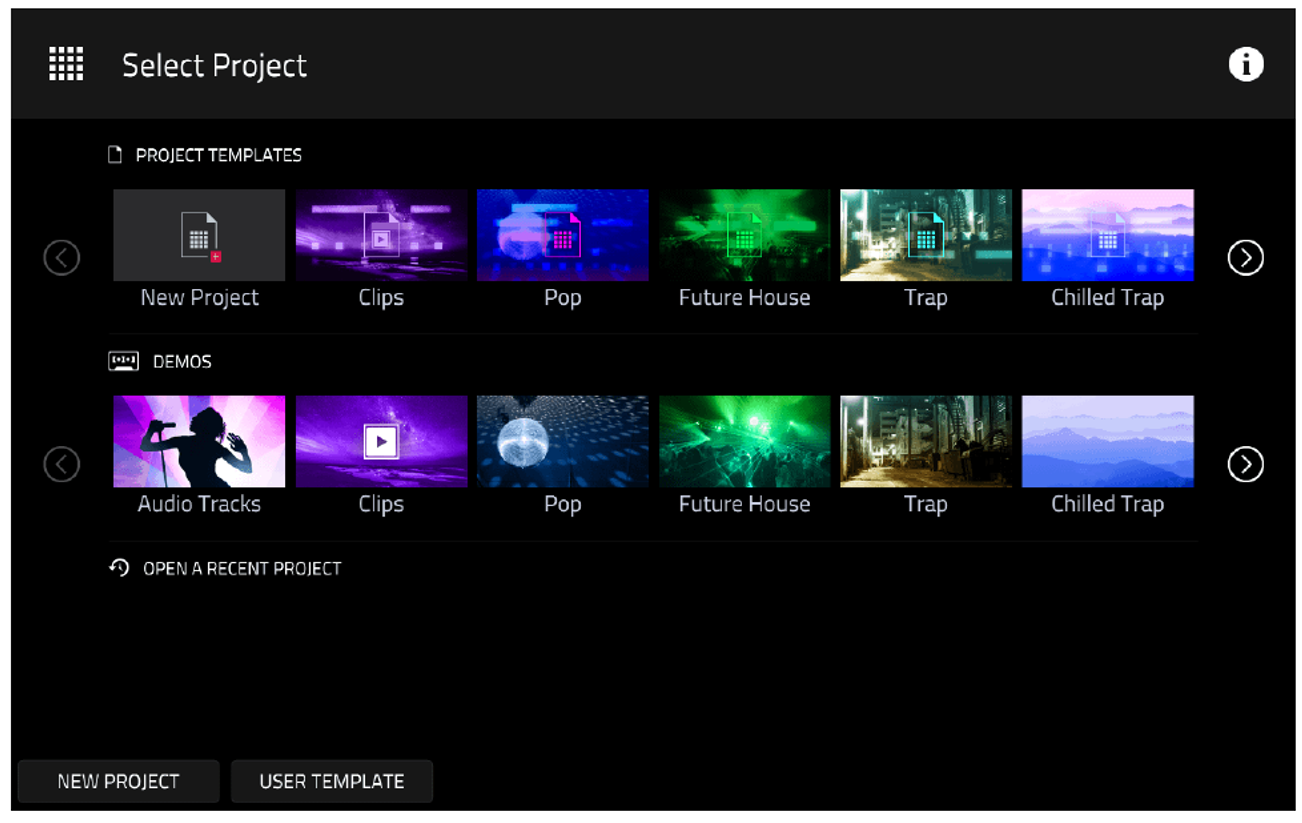
Важно: Если при нажатии
NEW PROJECTMPC начинает загружать сэмплы, значит, у вас включена загрузка заводского драм-кита по умолчанию. Чтобы отключить это, перейдите вPREFERENCES > PROJECT LOAD/SAVE > NEW PROJECT BEHAVIOURи выберитеEmpty Project.
Что такое проект?
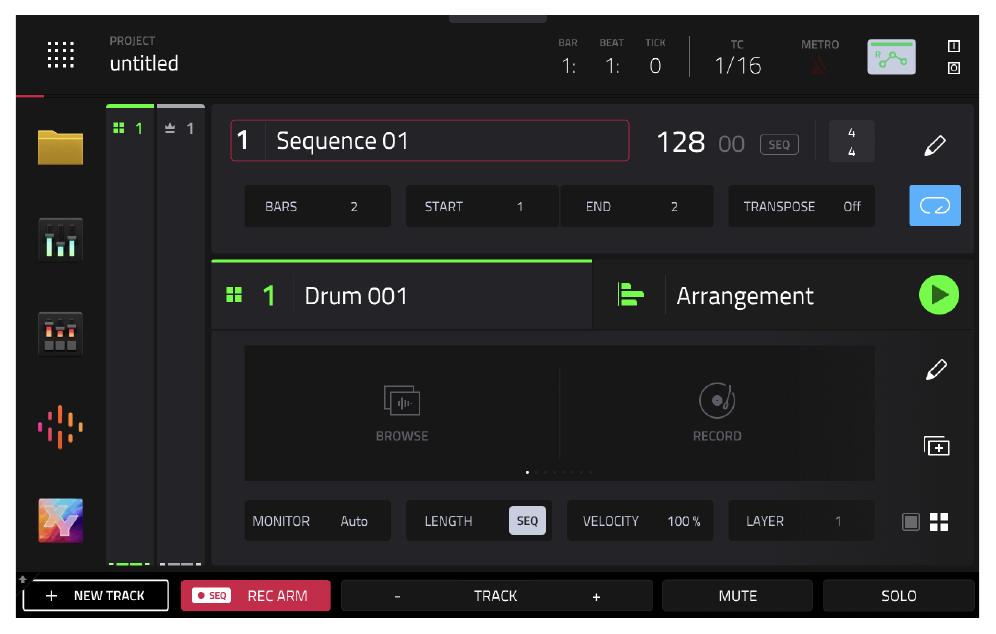
После выбора NEW PROJECT MPC создает новый, абсолютно пустой проект. На большинстве моделей вас сразу перекинет на экран выбора звуков (Sounds). Если это произошло, просто нажмите аппаратную кнопку [MAIN], чтобы перейти на главный экран.
Вот так выглядит экран MAIN на моделях без клавиатуры (MPC Live, MPC X, MPC One):
А вот так выглядит экран MAIN на моделях MPC Key (выбранный плагин может отличаться):
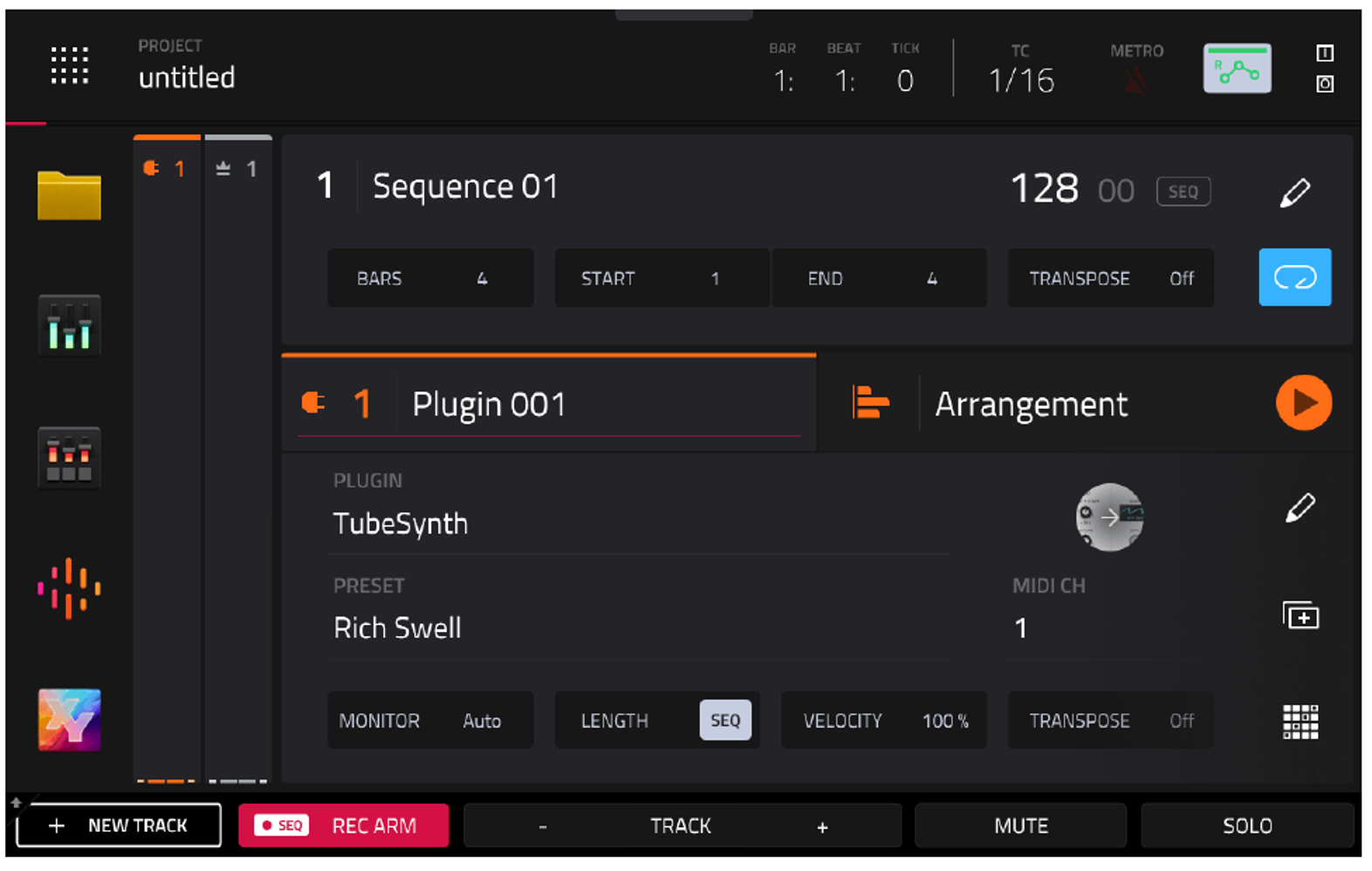
Совет: При создании нового проекта MPC раскрашивает треки в случайные цвета. Поэтому цвета на вашем экране могут отличаться от моих скриншотов. Позже мы научимся менять цвета треков вручную.
Проект (Project) — это самый главный элемент в иерархии MPC. Он содержит абсолютно всё, что нужно для вашей песни (или бита): все сэмплы, наборы ударных (drum kits), инструменты, секвенции и настройки эффектов.
MPC может держать в памяти только один проект одновременно. Когда вы создаете новый проект или загружаете старый, всё, что было в памяти до этого, стирается. Поэтому не забывайте сохраняться!
Как сохранить проект
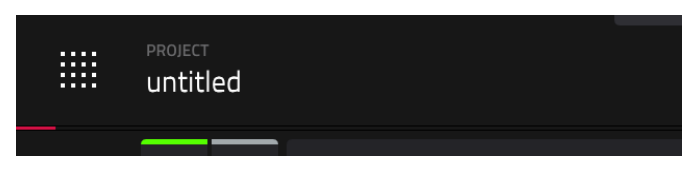
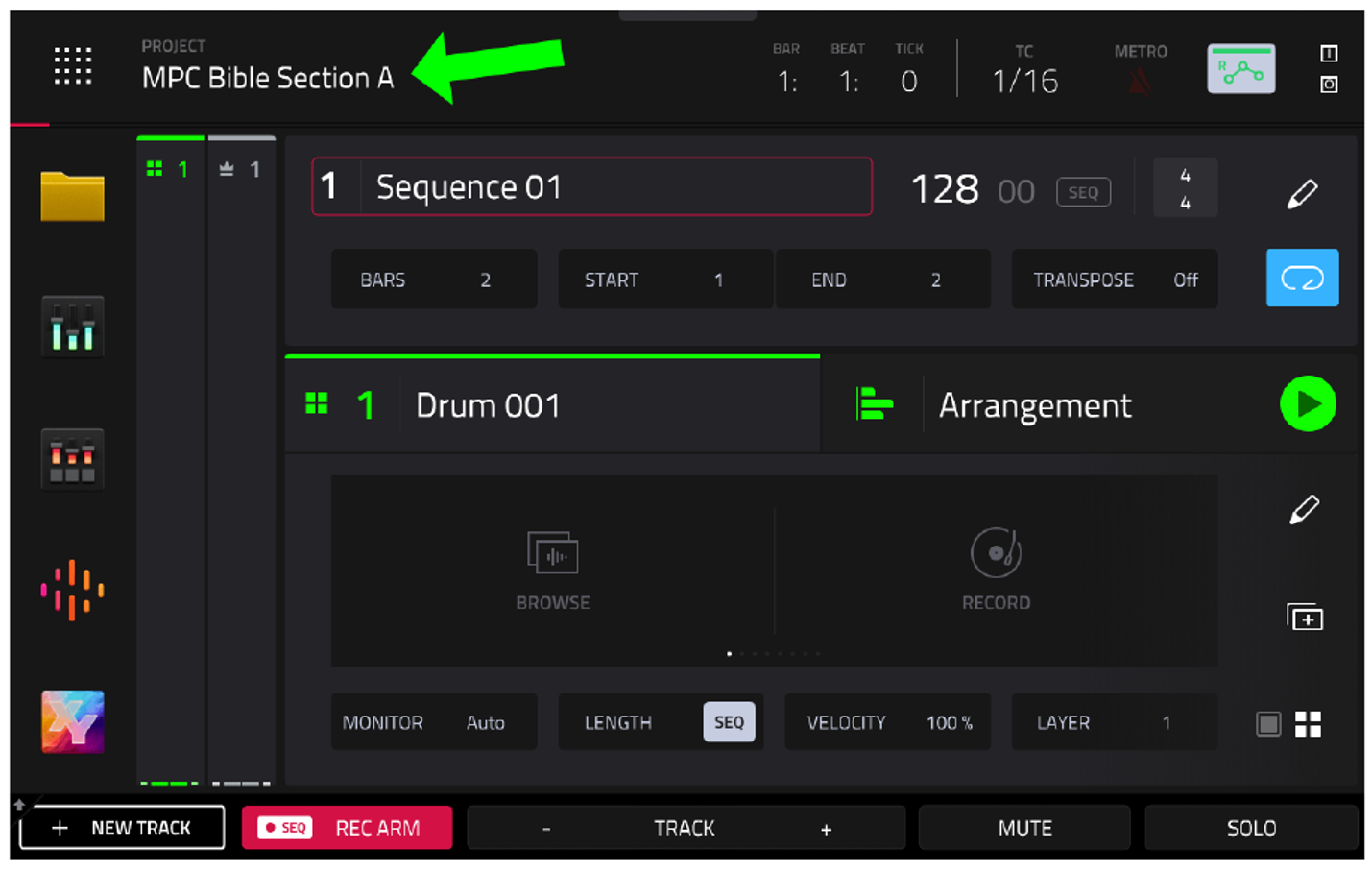
Имя текущего проекта (по умолчанию «untitled») отображается в левом верхнем углу экрана MAIN. Рекомендую сохранять проект сразу после его создания.
- Нажмите аппаратную кнопку
[MENU]и коснитесь значкаSAVEвнизу экрана (или нажмите аппаратную кнопку[SAVE], если она есть на вашей модели). - В появившемся окне выберите
Project.
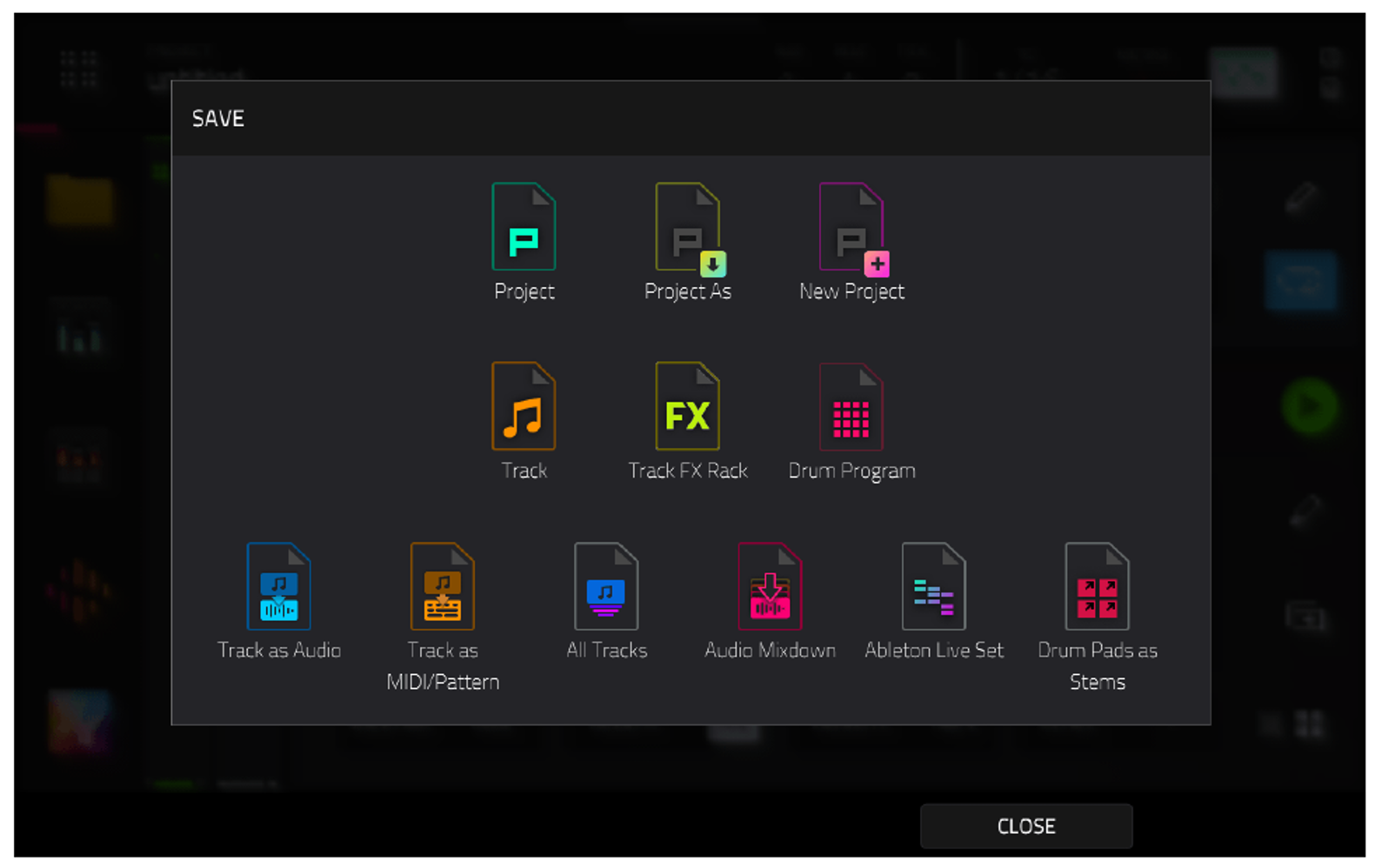
Пока проект не сохранен на диск, он находится только в оперативной памяти. Если выключить питание, вы потеряете всю работу.
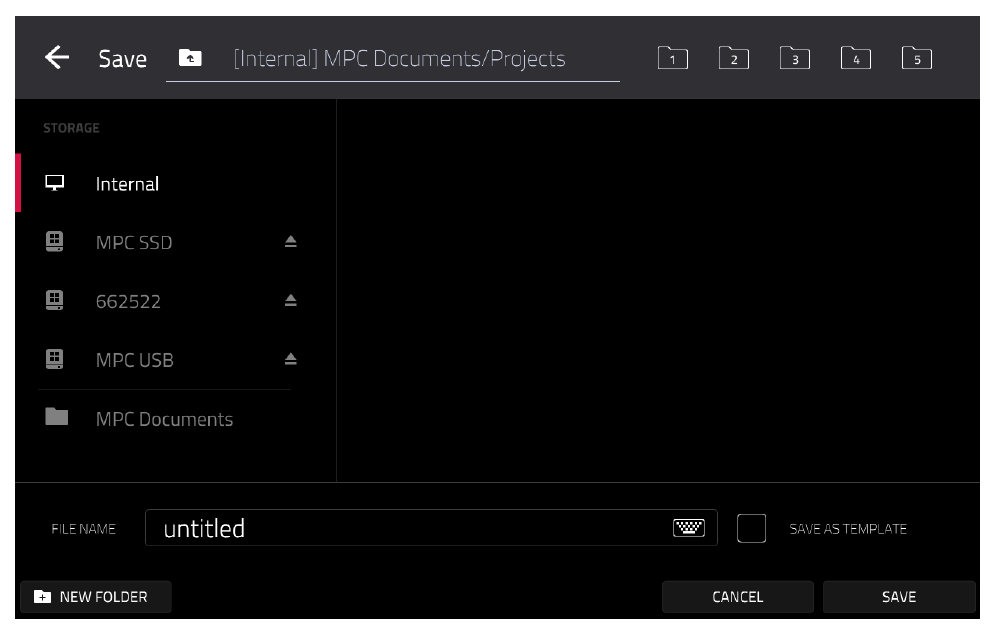
- Коснитесь значка клавиатуры в строке
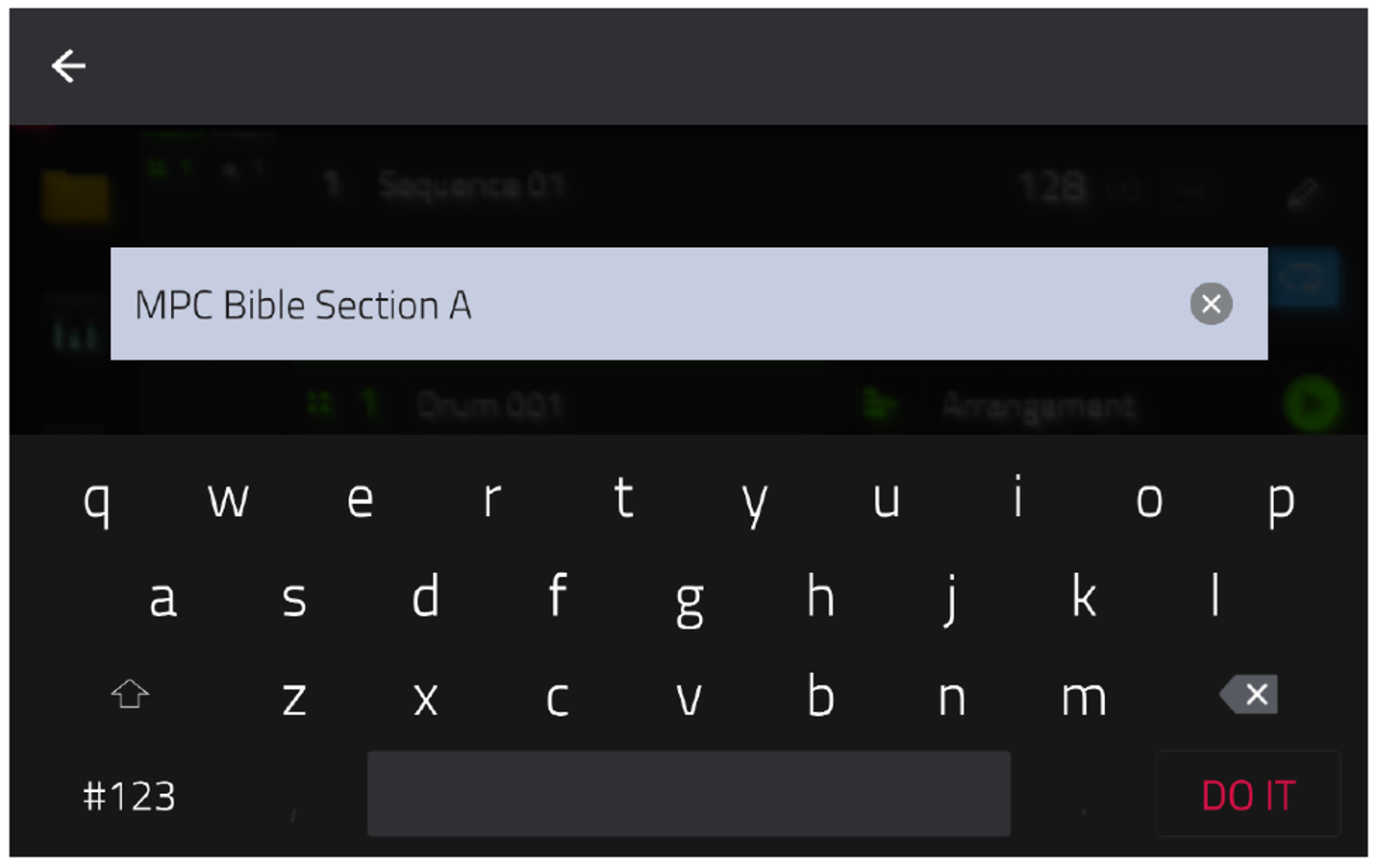
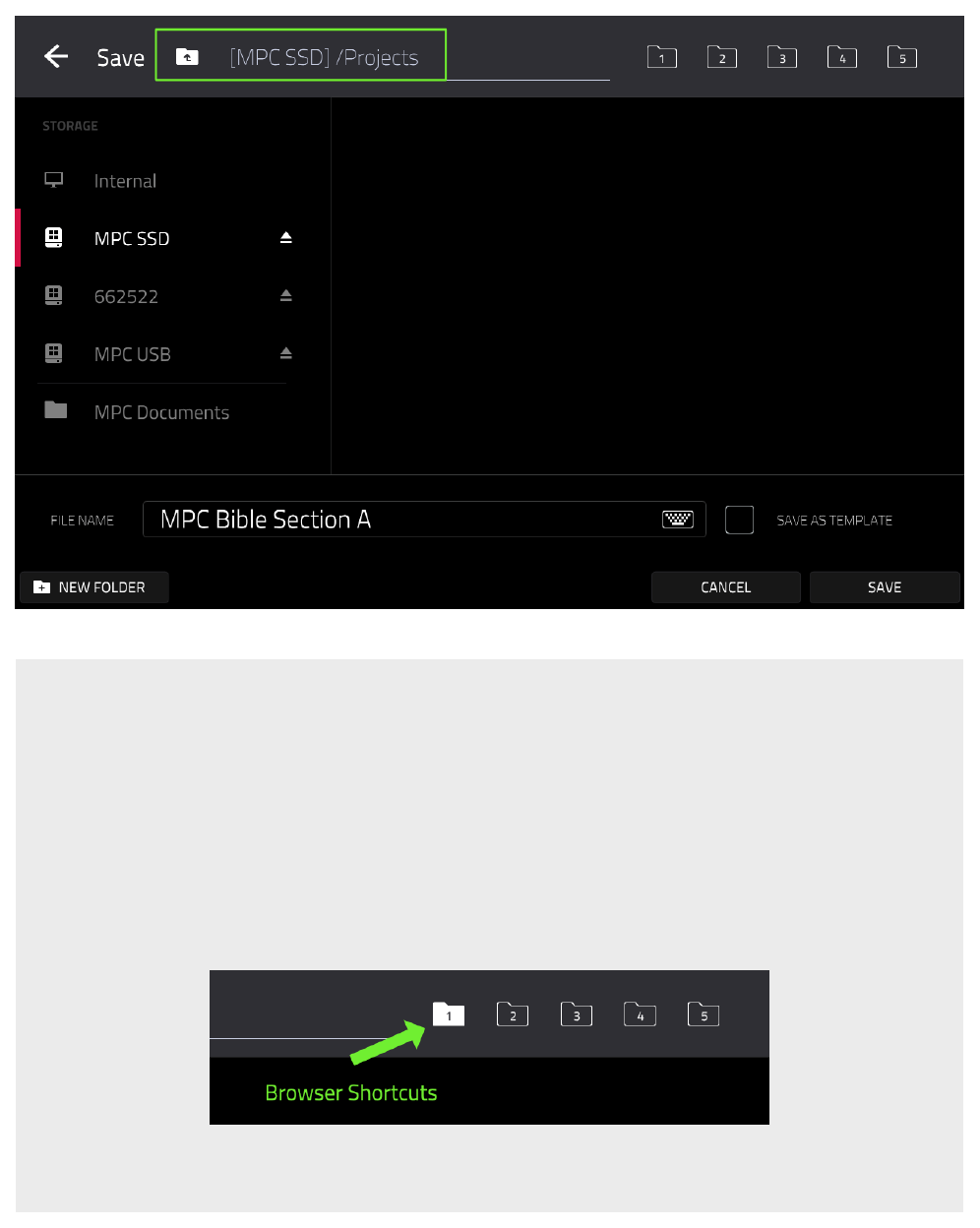
FILE NAMEи введите имя проекта. Давайте назовем его«MPC Bible Section A». (Чтобы ввести заглавные буквы, дважды коснитесь клавиши Shift для включения Caps Lock).
- Теперь выберите место для сохранения. В левой части экрана коснитесь вашего внешнего диска (например, SD-карты или USB-флешки). Не сохраняйте проекты на внутренний заводской диск!
- В левом нижнем углу нажмите
New Folder, назовите папку«Projects»и нажмитеDO IT. Вы окажетесь внутри новой папки.
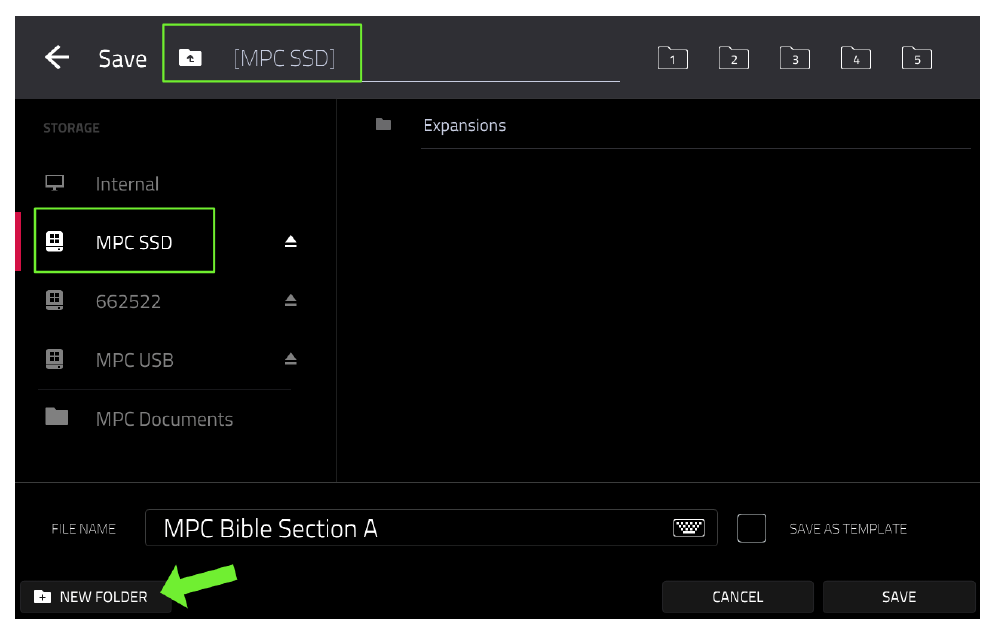
Совет: Настройка быстрого доступа (Browser Shortcut) Пока вы находитесь в папке «Projects», удерживайте кнопку
[SHIFT]и коснитесь значка папки[1]в верхней части экрана. Значок станет белым. Теперь, где бы вы ни находились в браузере файлов, вы сможете мгновенно вернуться в папку Projects, просто нажав на эту иконку.
- Снова нажмите
DO IT, чтобы сохранить проект.
Теперь, если вы вернетесь на экран MAIN, вы увидите имя вашего проекта на верхней панели.
Строение секвенции
Секвенция (Sequence) — это сердце рабочего процесса MPC. Это основной строительный блок, в который вы записываете свои музыкальные партии. Экран MAIN всегда показывает ту секвенцию, которая выбрана в данный момент.
Вы можете строить песню в одной длинной секвенции, или создать несколько коротких секвенций (например: Куплет, Припев, Вступление) и затем объединить их в песню (Song Mode). Мы рассмотрим оба подхода.
Основные настройки секвенции
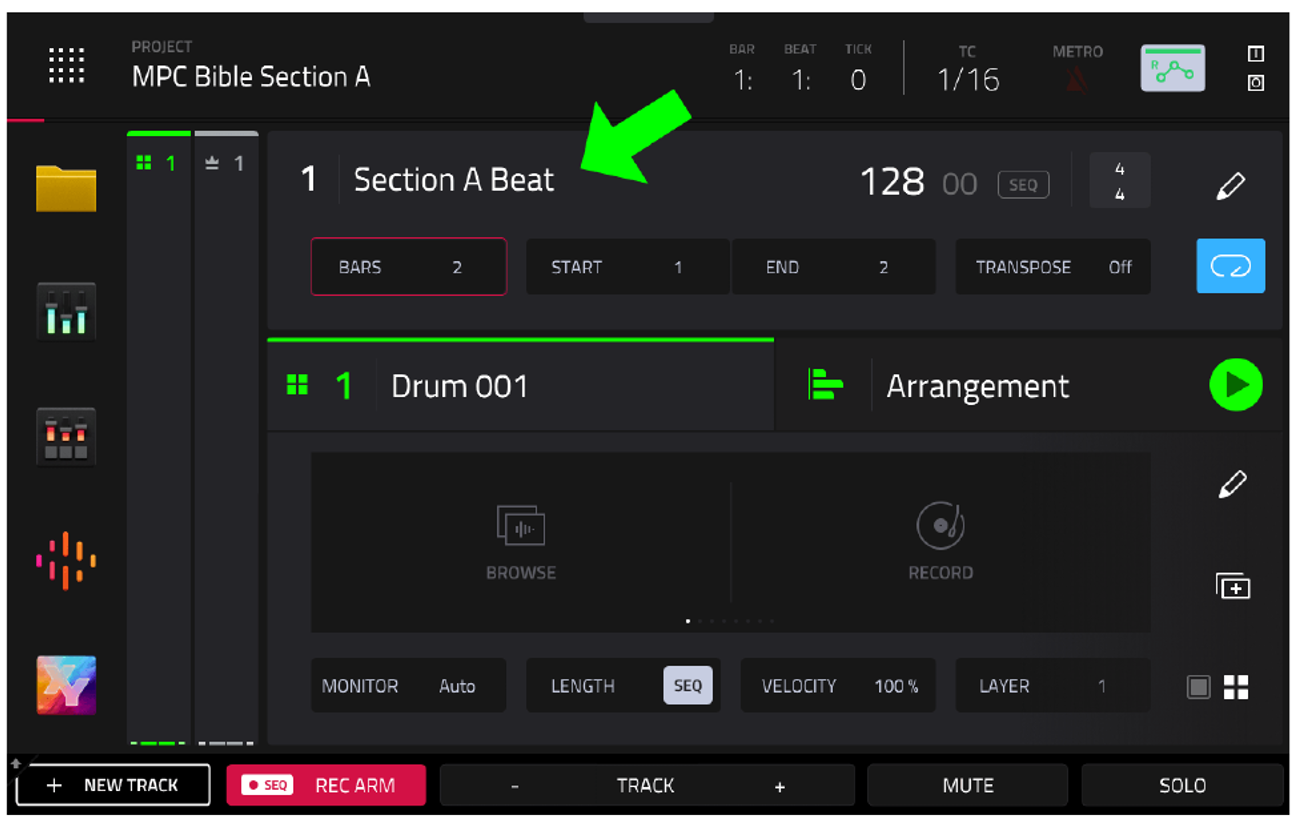
В верхней части экрана MAIN находится блок SEQUENCE. Здесь настраиваются главные параметры текущей секвенции.
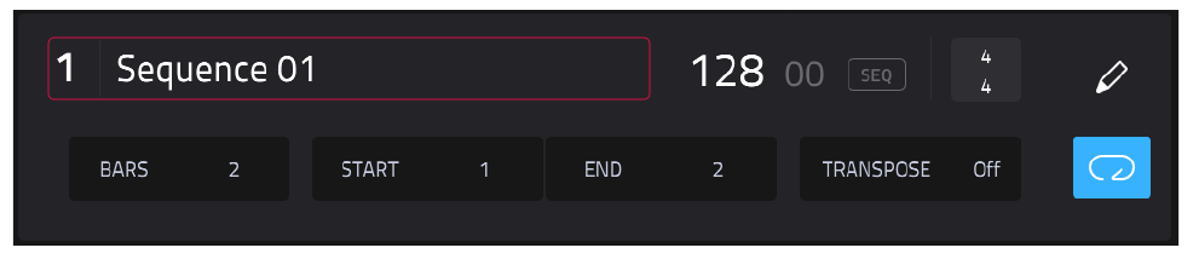
- Номер секвенции: В новом проекте вы всегда начинаете с секвенции номер 1.
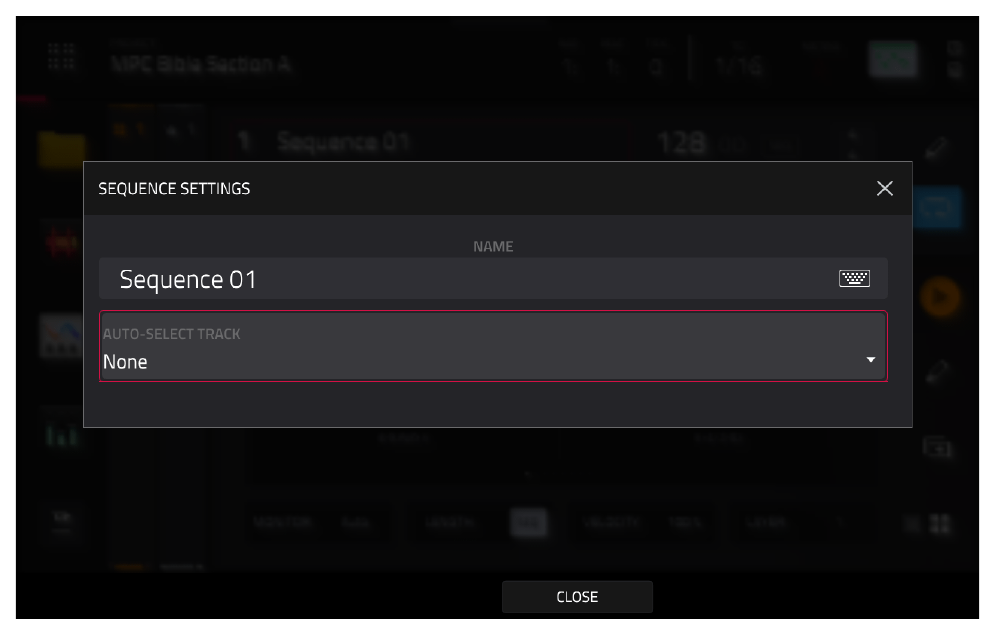
- Имя секвенции: По умолчанию она называется «Sequence 01». Нажмите и удерживайте это имя, чтобы открыть окно
SEQUENCE SETTINGS. Коснитесь значка клавиатуры, переименуйте ее в«Section A Beat»и нажмитеDO IT, затемCLOSE.
-
Темп (SEQUENCE TEMPO): Измеряется в ударах в минуту (BPM). По умолчанию стоит 128.00.
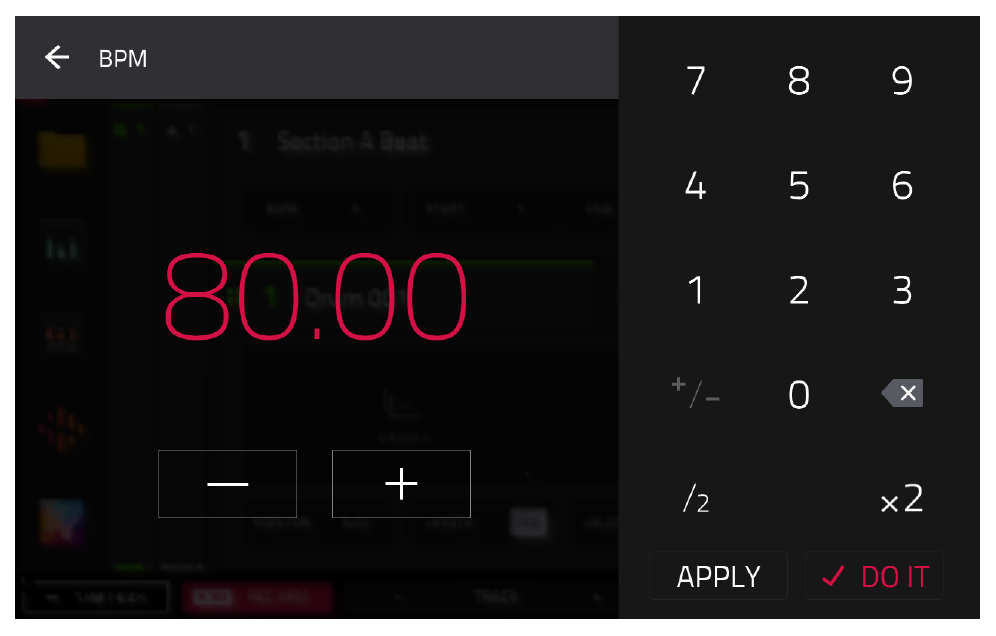
- Вы можете коснуться числа и покрутить колесо
(DATA WHEEL). (Если удерживать[SHIFT], темп будет меняться с шагом 0.01). - Или дважды коснитесь числа и введите точное значение на цифровой клавиатуре.
- Вы можете коснуться числа и покрутить колесо
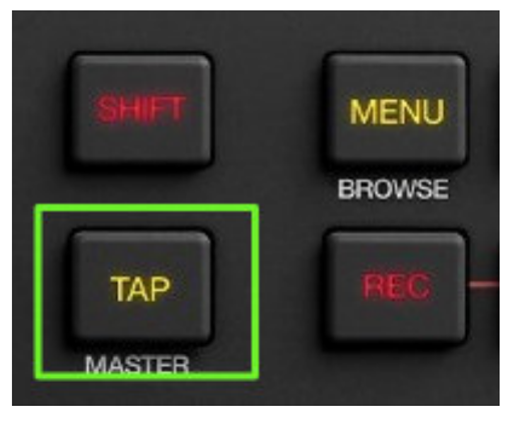
- Или используйте аппаратную кнопку
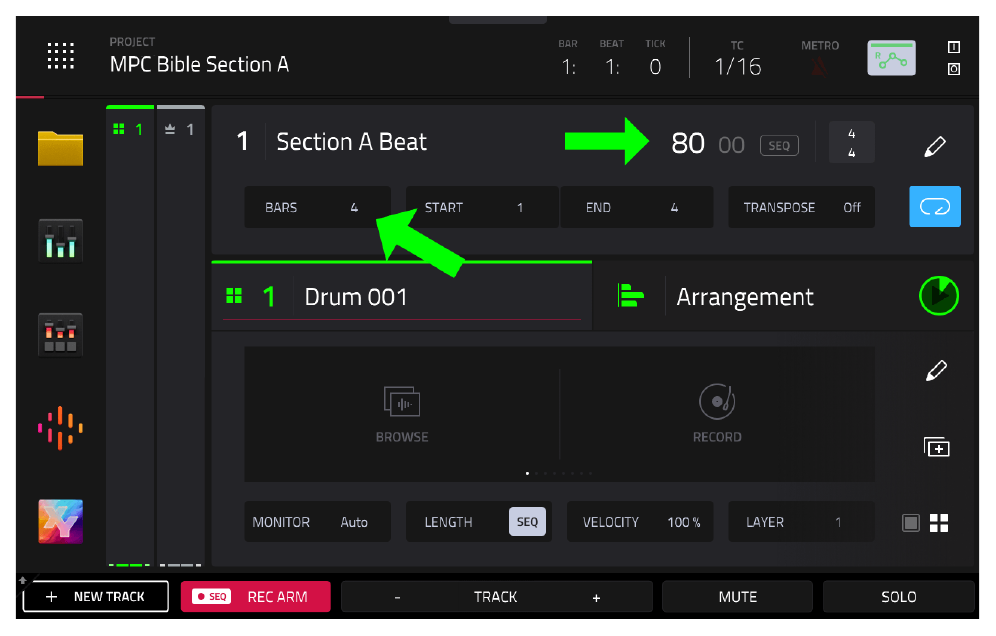
[TAP TEMPO](или[TAP]), чтобы настучать нужный ритм пальцем. Давайте установим темп на80.00.
- Размер (Time Signature): По умолчанию стоит
4/4(четыре четверти). Это самый популярный размер в современной музыке. Пока оставим его без изменений. - Длина (BARS): Определяет длину секвенции в тактах (bars). В размере 4/4 один такт состоит из 4 долей (beats). Например, классический хип-хоп бит: «Бум» (1) - «Клэп» (2) - «Бум» (3) - «Клэп» (4) — это один такт. Установите
BARSна 4.
Понимание времени (Sequence Time)
Секвенсоры не измеряют время в секундах. Они используют формат Такты : Доли : Тики (Bars : Beats : Ticks). Каждый такт делится на доли (например, 4 доли), а каждая доля делится на 960 тиков (ticks).
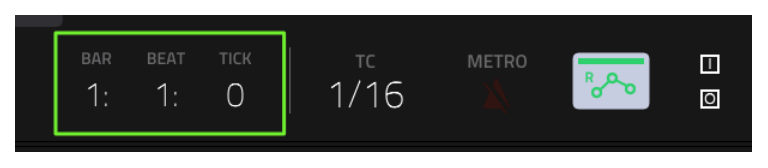
В самом верху экрана находится счетчик времени (Time Counter). В начале секвенции он показывает 1: 1: 0 (1-й такт, 1-я доля, 0 тиков).
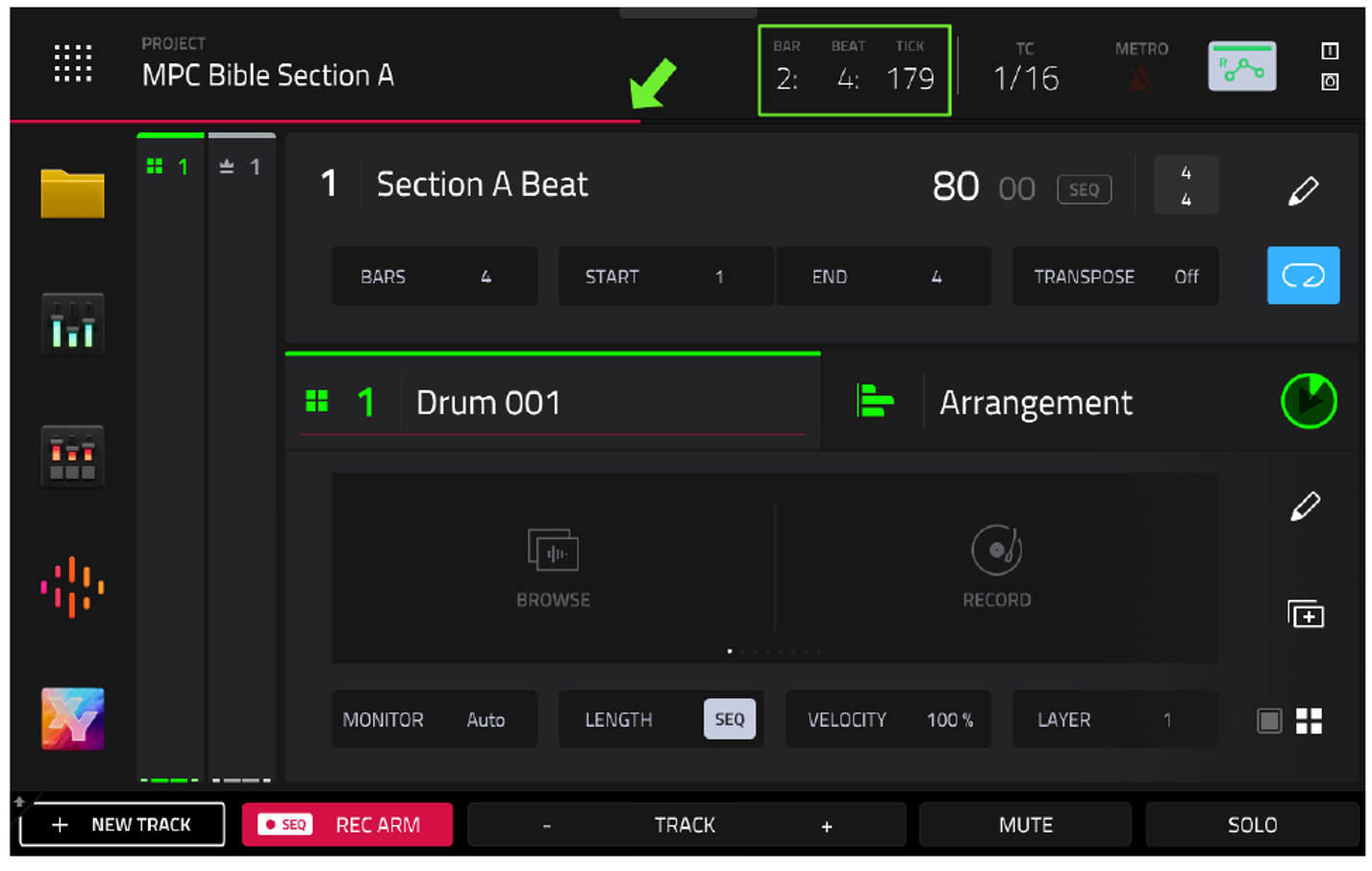
Нажмите кнопку [PLAY START]. Вы увидите, как красная линия (playhead) побежит по экрану, а счетчик времени начнет увеличиваться.
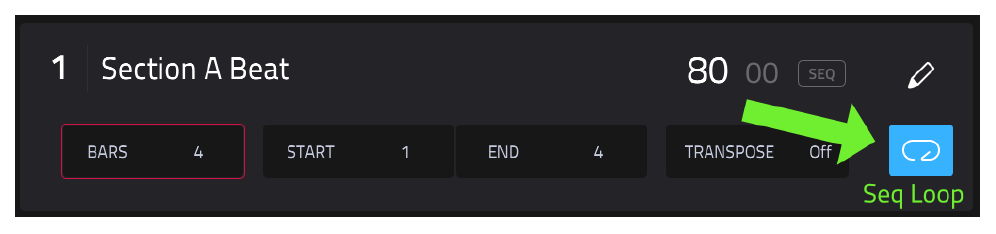
По умолчанию включена кнопка LOOP (она горит синим). Это значит, что когда курсор дойдет до конца 4-го такта (4: 4: 959), секвенция мгновенно вернется в начало (1: 1: 0) и продолжит играть по кругу.
Оставьте LOOP включенным и нажмите [STOP].
Что такое треки (TRACKS)?
Под блоком секвенции находится блок TRACK.
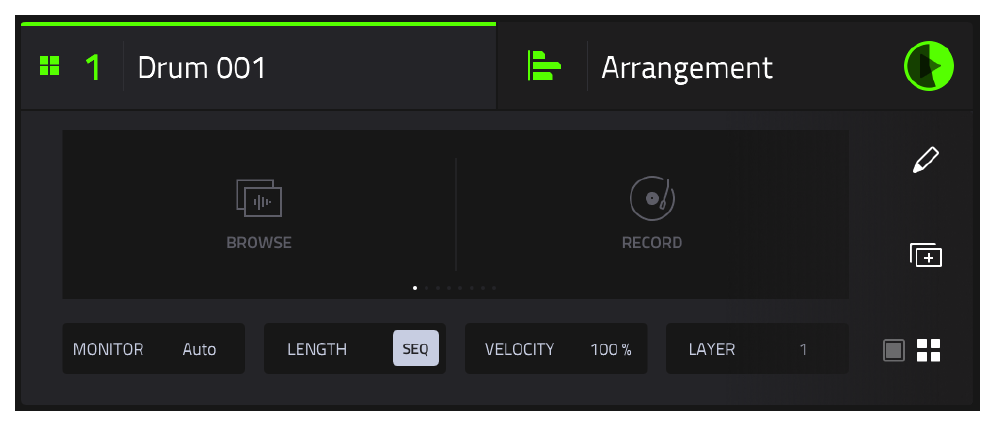
Трек (Track) — это место, куда записываются ваши ноты. Одна секвенция может содержать до 128 треков. Каждый трек управляет своим собственным звуком. Когда секвенция играет, все треки звучат одновременно.
В левой части блока указан номер трека (1) и его имя. Значок рядом с именем показывает тип трека (Track Type):
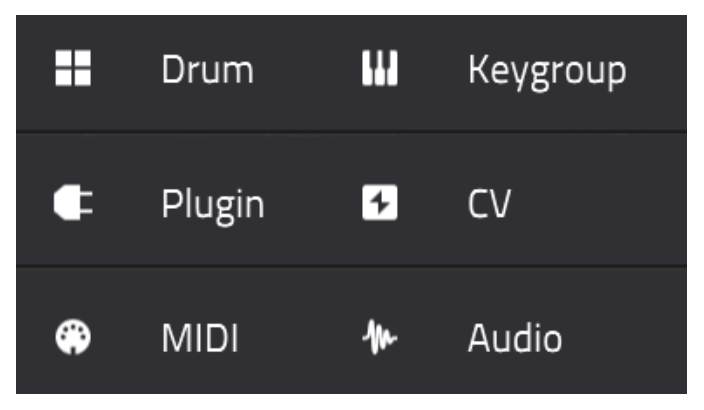
DRUM:Воспроизводит отдельные сэмплы (ударные, лупы, ван-шоты), назначенные на пэды.PLUGIN:Воспроизводит звуки из встроенных синтезаторов MPC (Tubesynth, Bassline и т.д.).KEYGROUP:Воспроизводит мультисэмплированные мелодические инструменты (например, пианино или бас-гитару).MIDI:Управляет внешними синтезаторами по MIDI или USB.CV:Управляет модульными синтезаторами через CV-выходы (на поддерживаемых моделях).AUDIO:Воспроизводит длинные аудиофайлы (вокал, живые инструменты, бэкинг-треки).
Загрузка драм-кита на трек
В новом проекте треки типа DRUM абсолютно пустые. Чтобы они зазвучали, нужно загрузить на них набор звуков — Drum Kit.
Кит (Kit) — это коллекция сэмплов, уже назначенных на пэды. Обычно это ударные (бочка, рабочий, хэты), но там могут быть и басы, аккорды или звуковые эффекты.
Давайте загрузим кит из дополнения «MPC Bible Project Files», которое мы установили ранее. Для этого мы используем Sounds Browser.
Использование Sounds Browser
Коснитесь значка SOUNDS в левой части экрана MAIN (или нажмите аппаратную кнопку [SOUNDS], если она есть).
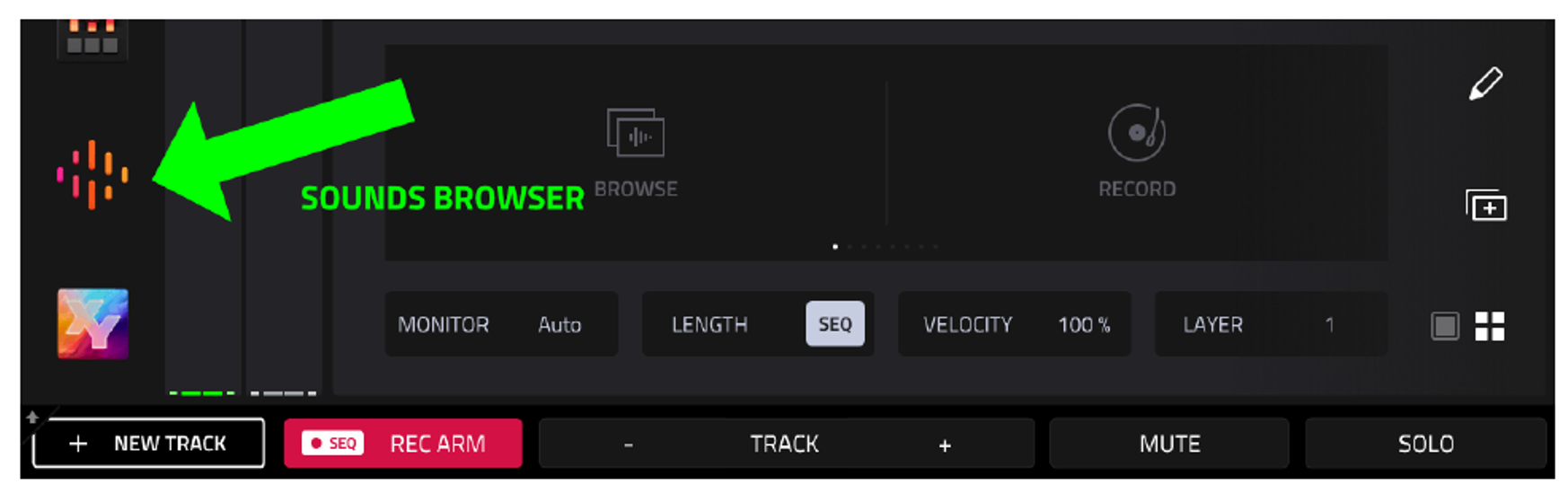
Если ваш первый трек был типа PLUGIN (например, на MPC Key), вы увидите экран плагинов. Коснитесь вкладки INSTRUMENTS вверху, а затем выберите Drum.

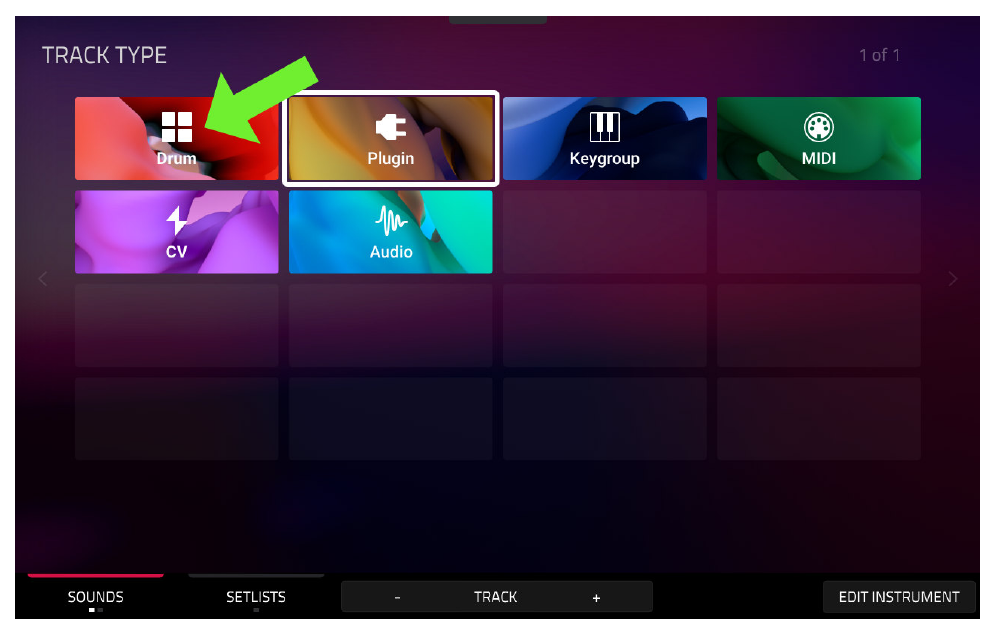
Это автоматически изменит тип трека на DRUM и откроет браузер драм-китов. (Если трек уже был типа DRUM, вы попадете сюда сразу).
Здесь вы увидите две категории:
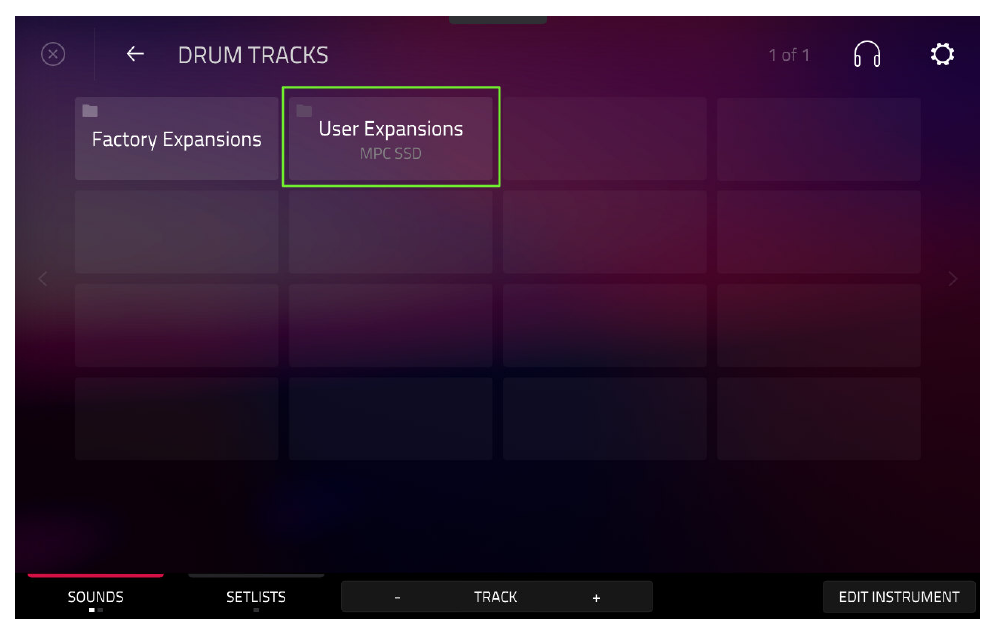
- Factory Expansions: Заводские дополнения.
- User Expansions: Ваши сторонние дополнения (которые вы скопировали на диск).
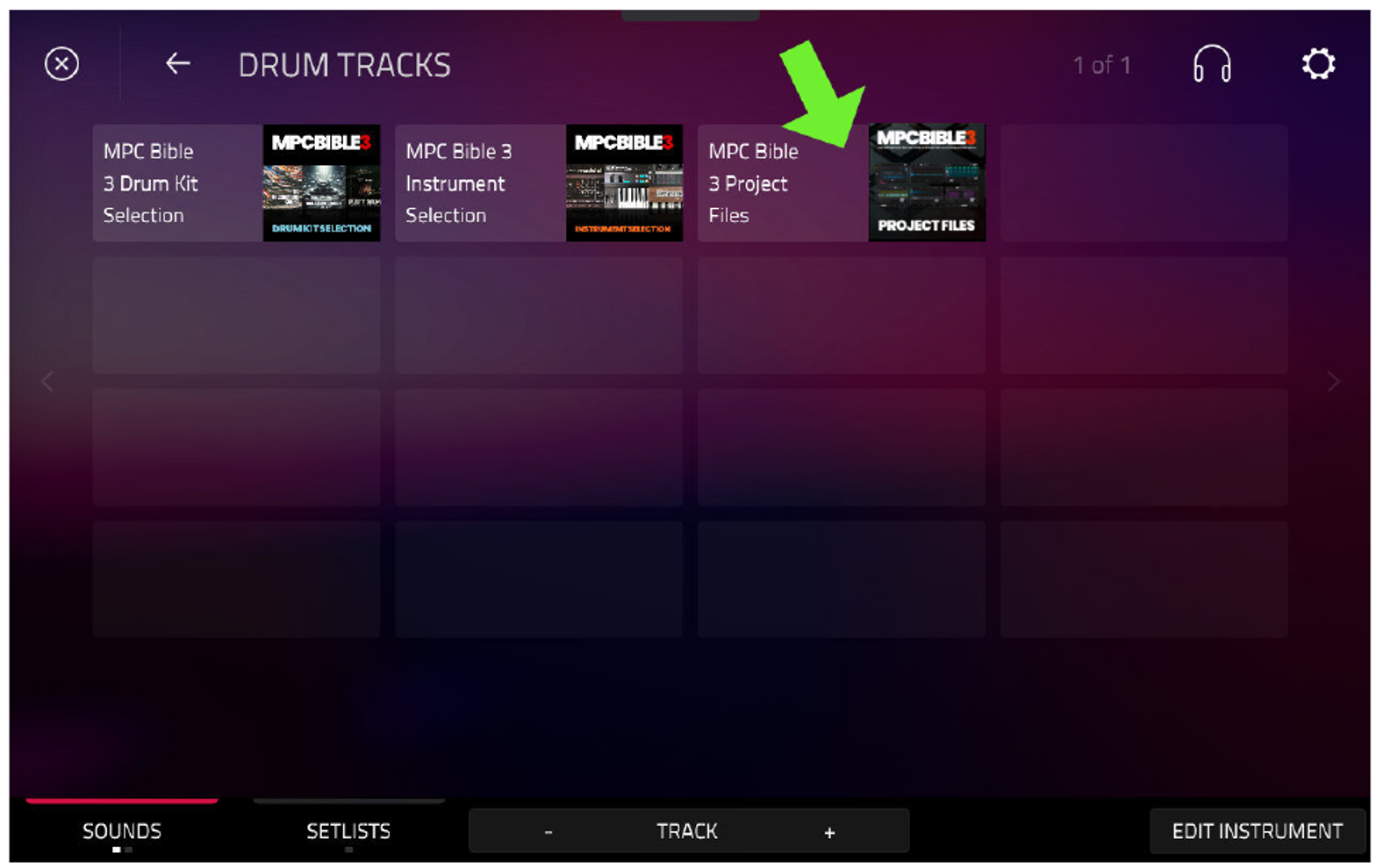
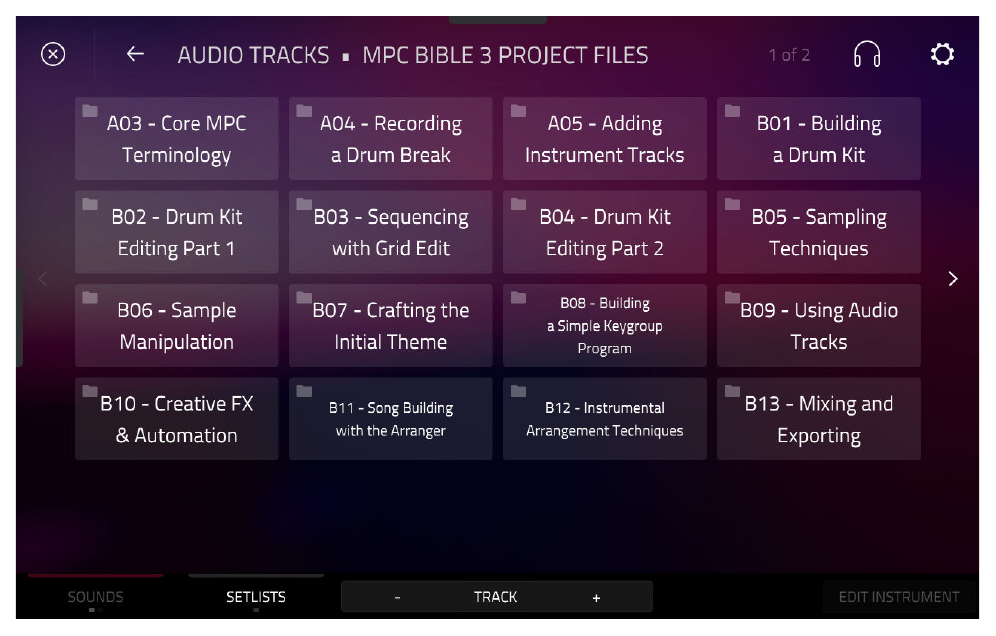
Коснитесь User Expansions. Вы увидите плитки с вашими дополнениями. Коснитесь MPC Bible 3 Project Files, а затем выберите папку A03 - Core MPC Terminology.
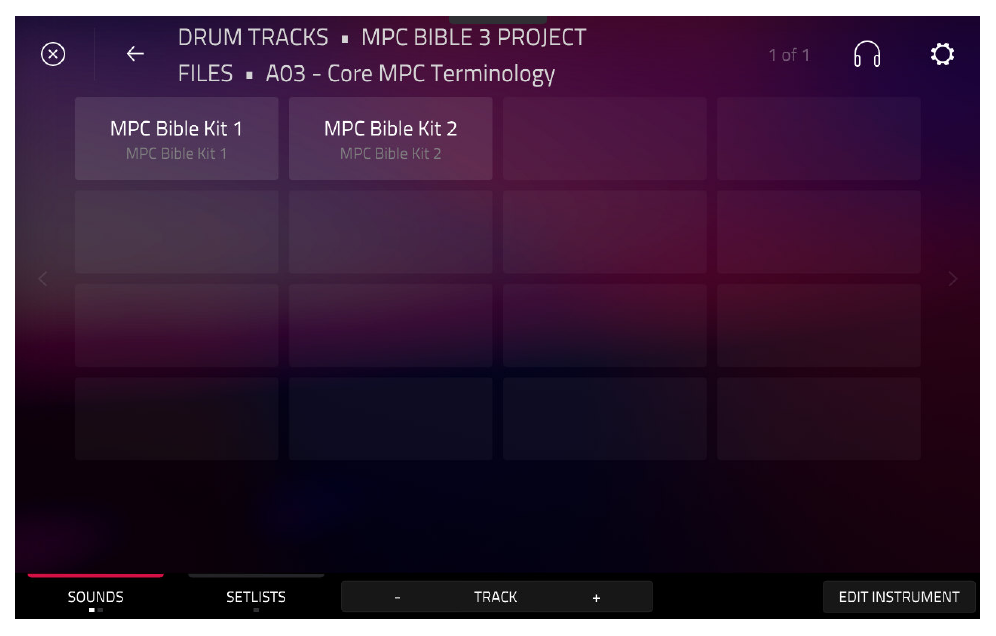
Здесь лежат два кита: «MPC Bible Kit 1» и «MPC Bible Kit 2».
Прослушивание китов (Preview)
Чтобы послушать, как звучит кит перед загрузкой, коснитесь значка наушников в правом верхнем углу. На плитках появятся кнопки Play.
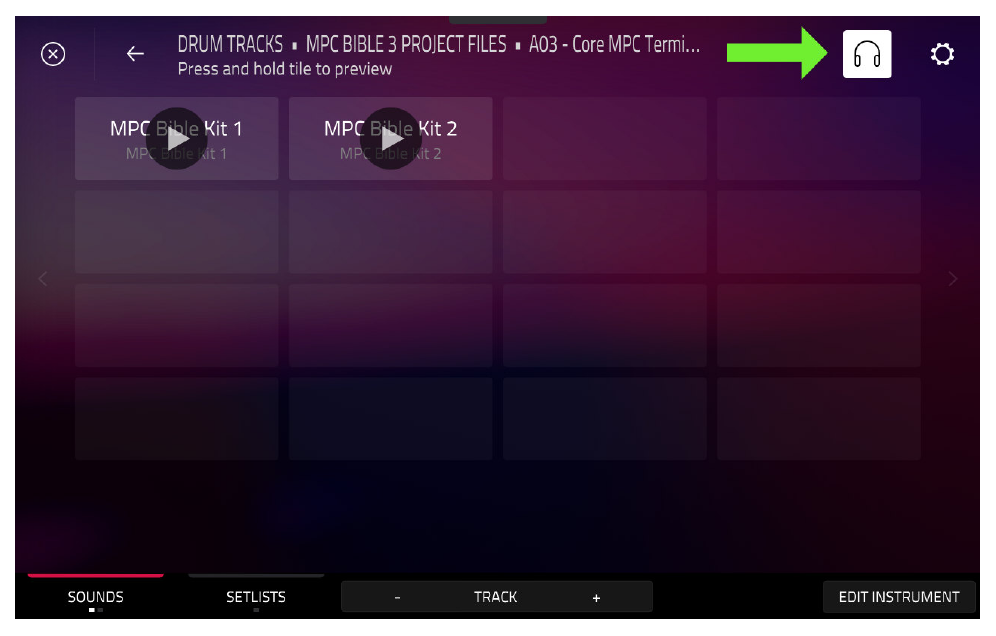
Нажмите и удерживайте кнопку Play на «MPC Bible Kit 1», чтобы услышать демо-запись. Перед загрузкой кита обязательно выключите предпрослушивание (снова коснитесь значка наушников), иначе вы не сможете прослушивать отдельные звуки на пэдах.
Один раз коснитесь «MPC Bible Kit 1». Он мгновенно загрузится на первый трек.
Вы заметите, что пэды на вашем MPC изменили цвет. Понажимайте на них — вы услышите разные звуки ударных. Если вам не нравится этот кит, просто коснитесь «MPC Bible Kit 2», и он заменит первый.
Нажмите аппаратную кнопку [MAIN], чтобы вернуться на главный экран.
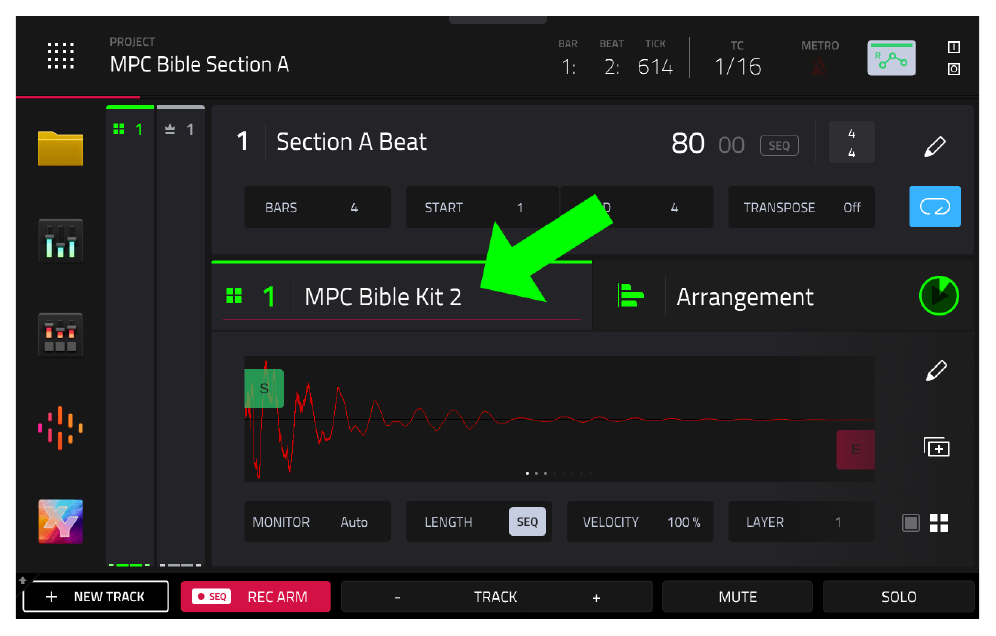
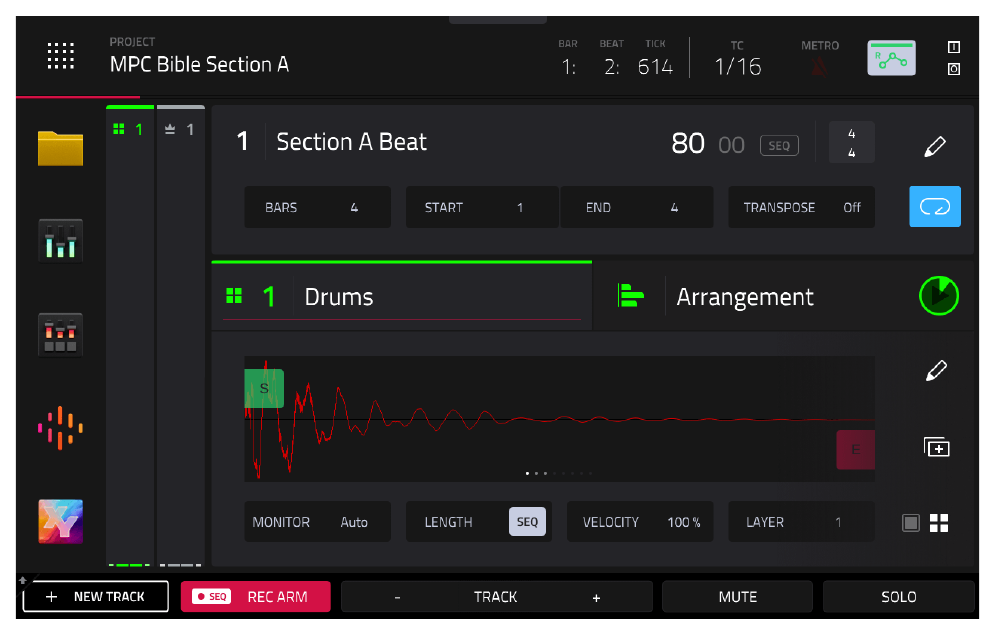
Трек теперь называется так же, как загруженный кит. Давайте переименуем его. Нажмите и удерживайте имя трека, коснитесь клавиатуры, введите «Drums» и нажмите DO IT, затем CLOSE.

Игра на пэдах
Пэды (pads) — это встроенный контроллер MPC. Они чувствительны к силе нажатия (velocity). Всего на MPC 16 физических пэдов, но каждый трек может использовать до 128 «виртуальных» пэдов, разбитых на 8 банков (от A до H). Банки переключаются аппаратными кнопками [PAD BANK].
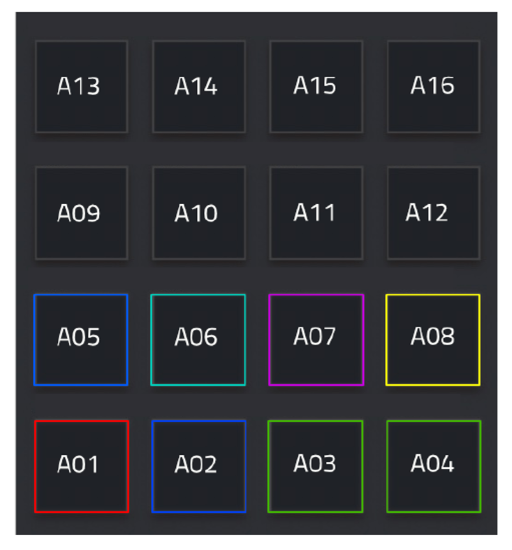
По умолчанию выбран [BANK A], что дает доступ к первым 16 пэдам (от [A01] в левом нижнем углу до [A16] в правом верхнем).
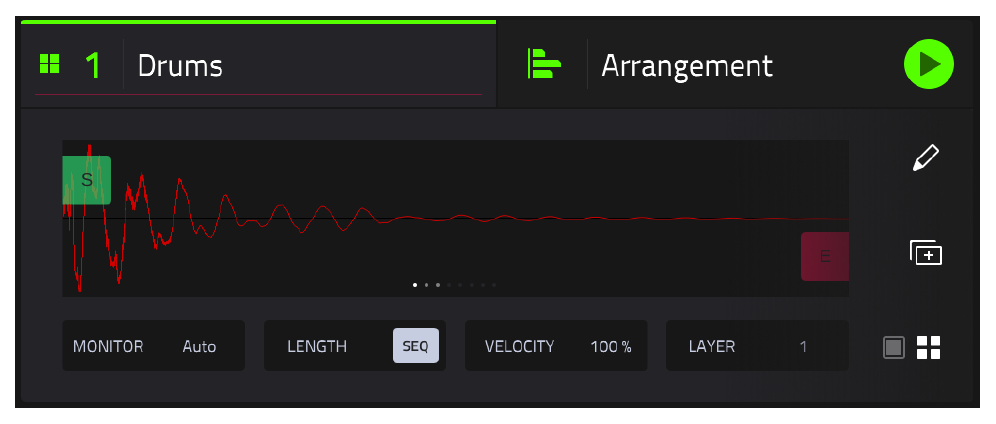
Каждый раз, когда вы нажимаете пэд, на экране MAIN отображается волновая форма (waveform) его сэмпла.
- Нажмите
[A01]— это бочка (kick drum). - Нажмите
[A02]— это рабочий барабан (snare). - Нажмите
[A03]— закрытый хэт (closed hi-hat). - Нажмите
[A04]— открытый хэт (open hi-hat).
Пэды с [A09] по [A16] не издают звука, потому что в этом ките на них ничего не назначено.
Позже мы научимся создавать свои собственные наборы ударных, а пока давайте использовать этот кит, чтобы записать наш первый бит!