B06: Манипуляция сэмплами
Перейдите на трек 2 (Vinyl Cuts). На этой дорожке я собрал свои мелодические нарезки и назначил их на пэды в BANK A. Я заранее настроил подсветку пэдов, чтобы они реагировали на силу удара (Bright > Velocity), а пустые пэды не светились вообще — так сразу видно, где есть звуки.
Постучите по пэдам. Как слышите, это совершенно сырые, необработанные куски с разных пластинок. Наша задача — изучить каждый сэмпл и понять, как его можно вкусно обработать (саунд-дизайн).
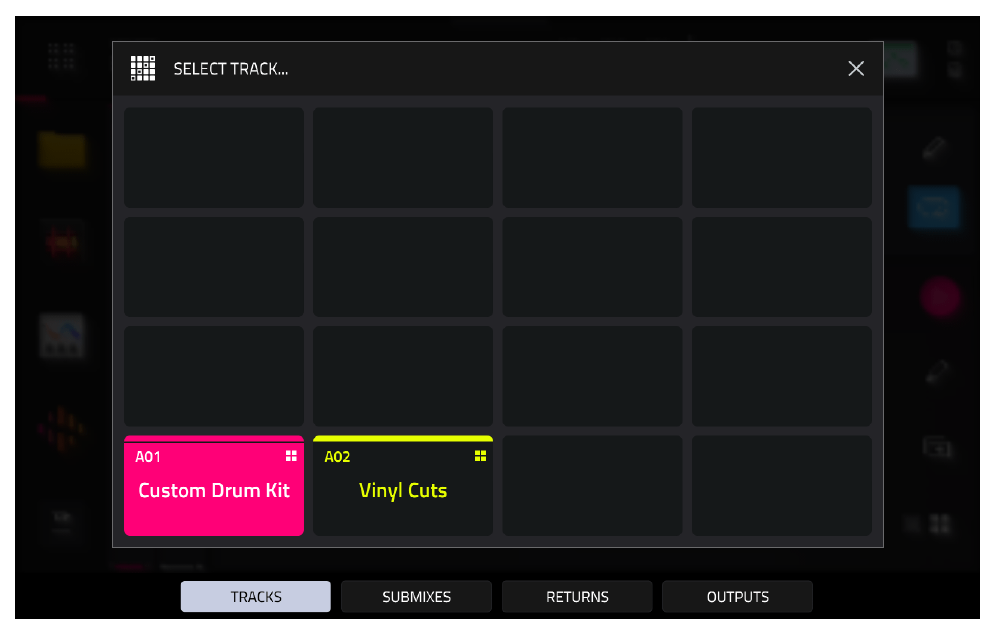
Удерживайте кнопку [MAIN], чтобы открыть окно выбора трека (TRACK SELECT):
Выберите пэд A13. Это очень шумный, потрескивающий кусок, но в нём есть классная, чистая партия баса. Отличная отправная точка! Посмотрим, сможем ли мы вырезать из этого сэмпла одну сочную басовую ноту.
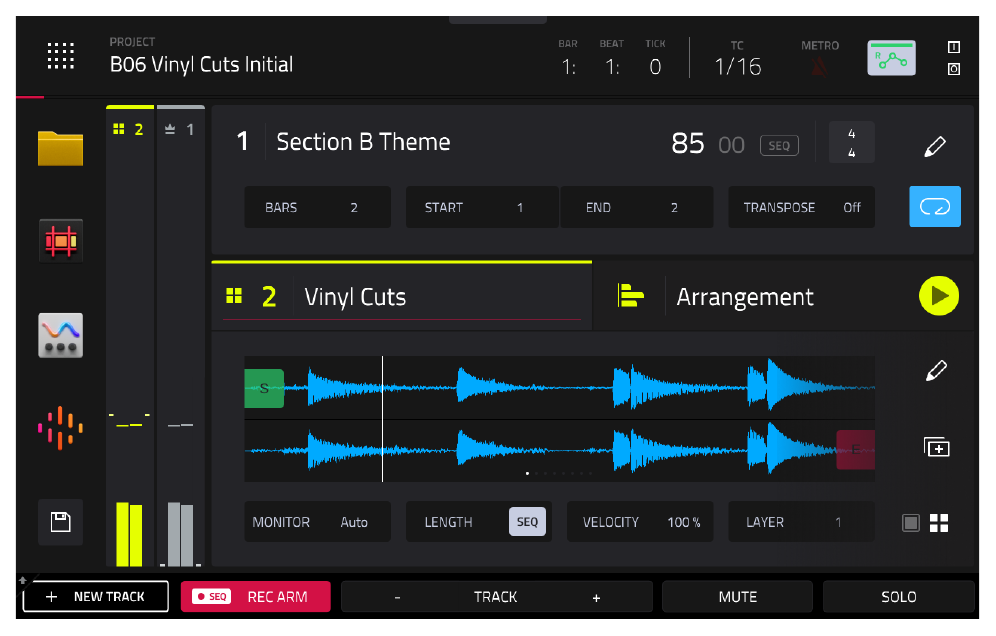
Первое, на что стоит обратить внимание: волна (waveform) этой бас-линии двойная. Это значит, что сэмпл стереофонический. Бас почти всегда звучит мощнее и плотнее в моно (одном канале). Давайте конвертируем этот стерео-сэмпл в моно.
Для этого нам понадобится экран SAMPLE EDIT.
Находясь в MAIN, выберите пэд A13:
Как попасть в SAMPLE EDIT:
- На большинстве MPC: есть специальная кнопка
[SAMPLE EDIT]на корпусе. - На MPC Live 2: это вторая функция кнопки
[MUTE](зажмите[SHIFT] + [MUTE]). - Через меню: нажмите
[MENU] > SAMPLE EDIT.
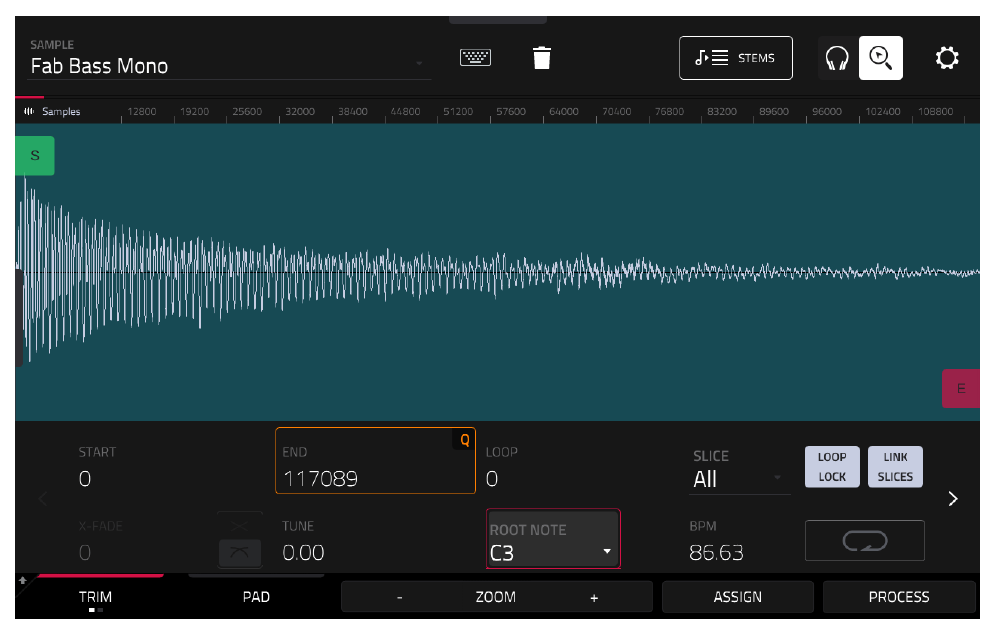
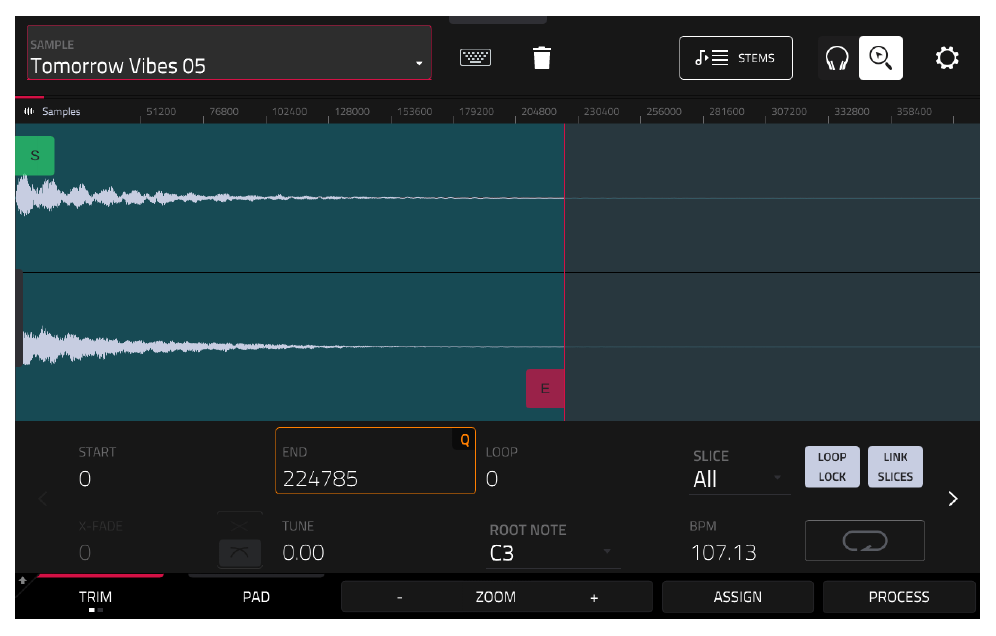
Экран SAMPLE EDIT по умолчанию открывается на вкладке TRIM (Обрезка). Здесь мы работаем напрямую с исходным аудиофайлом. Любые изменения на этом экране навсегда изменят сам файл, и он изменится везде, где используется в проекте (это называется деструктивным редактированием).
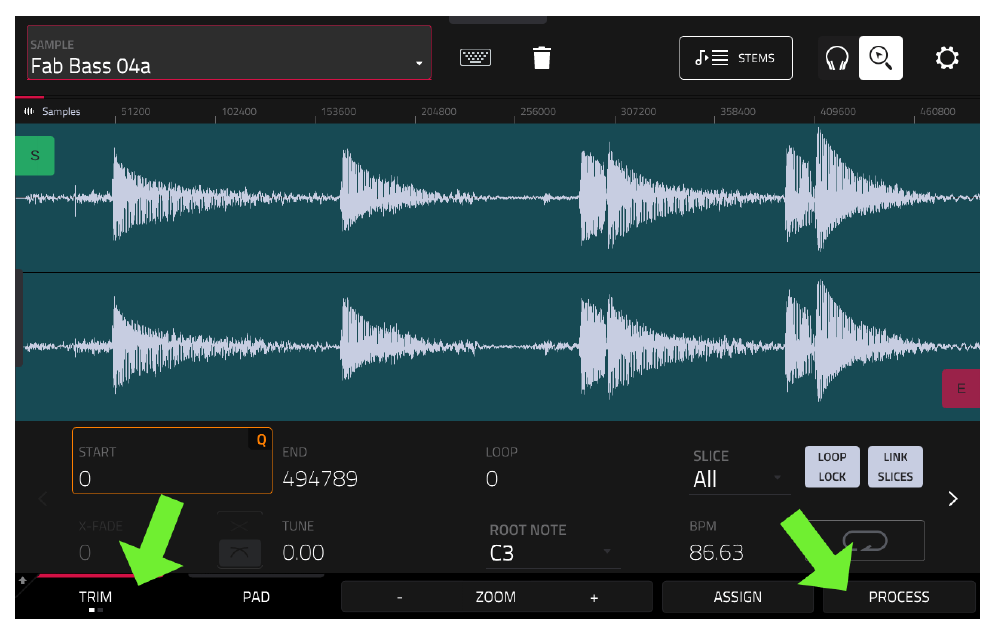
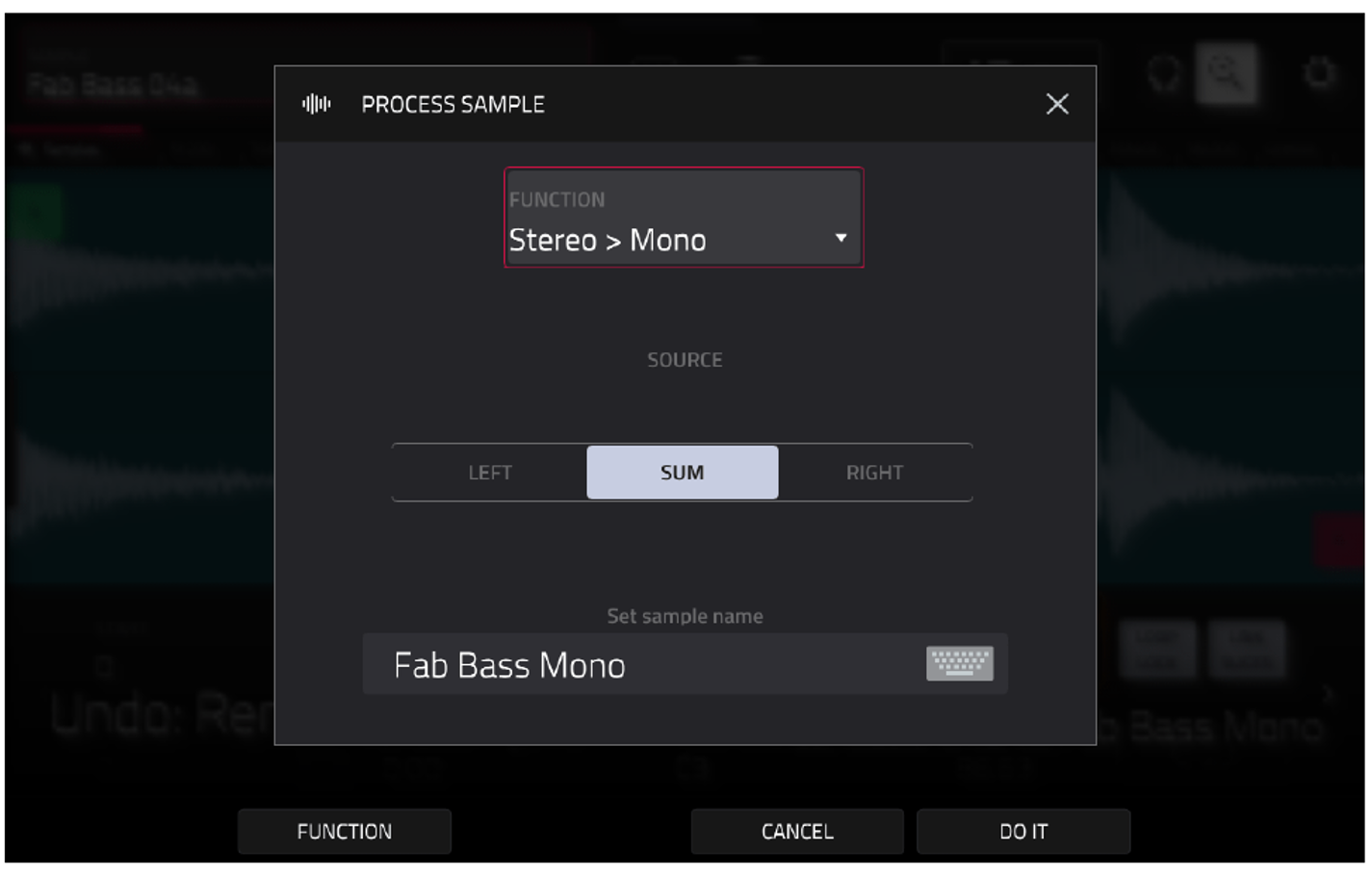
Чтобы перевести сэмпл в моно, нажмите кнопку PROCESS (Обработка) на нижней панели. В поле FUNCTION выберите Stereo > Mono:
Параметр SOURCE (Источник) позволяет выбрать, из чего мы будем собирать моно-сигнал. Чаще всего выбирают SUM (Суммирование). Это просто смешивает левый и правый каналы в один.
Важно: Иногда из-за проблем с фазой при суммировании звук может стать тихим или вообще исчезнуть. Если это произошло, нажмите
[UNDO](Отмена) и выберите в меню SOURCE только левый (Left) или только правый (Right) канал — тот, чья волна выглядит жирнее на экране.
В поле SET SAMPLE NAME назовите наш новый моно-сэмпл, например, «Fab Bass Mono». Нажмите DO IT.
(Почему-то после создания файла MPC не переключается на него автоматически). Коснитесь имени сэмпла в левом верхнем углу и покрутите DATA WHEEL на один щелчок вправо, чтобы выбрать наш новый Fab Bass Mono.
Нажмите пэд A09, чтобы прослушать новый звук от начала до конца (one shot). Если хотите остановить воспроизведение, дважды быстро нажмите аппаратную кнопку [STOP].
Теперь давайте выделим из этой фразы всего одну басовую ноту. Нам нужно точно настроить точки начала (START) и конца (END).
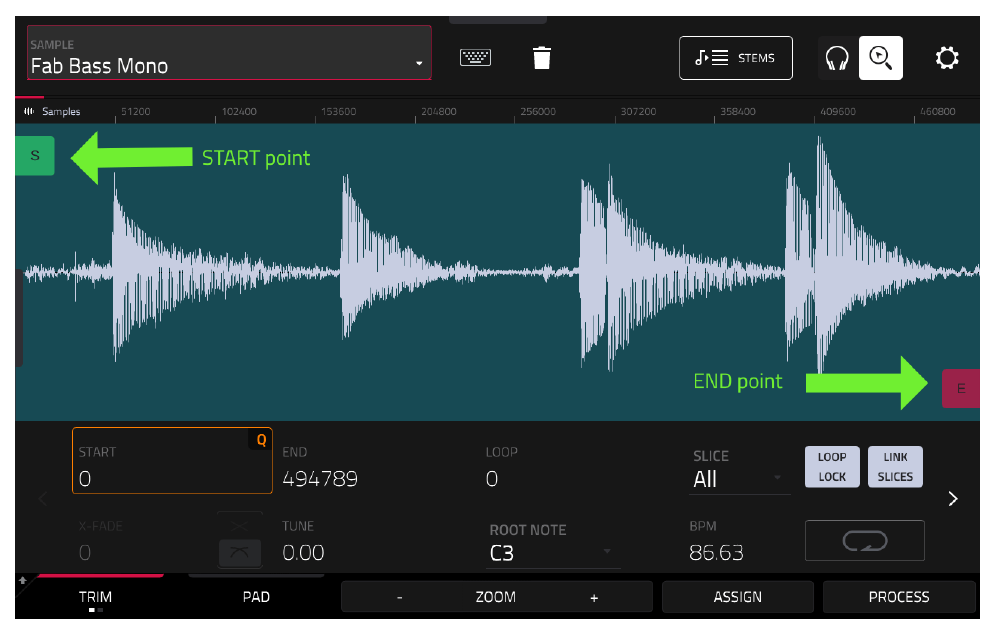
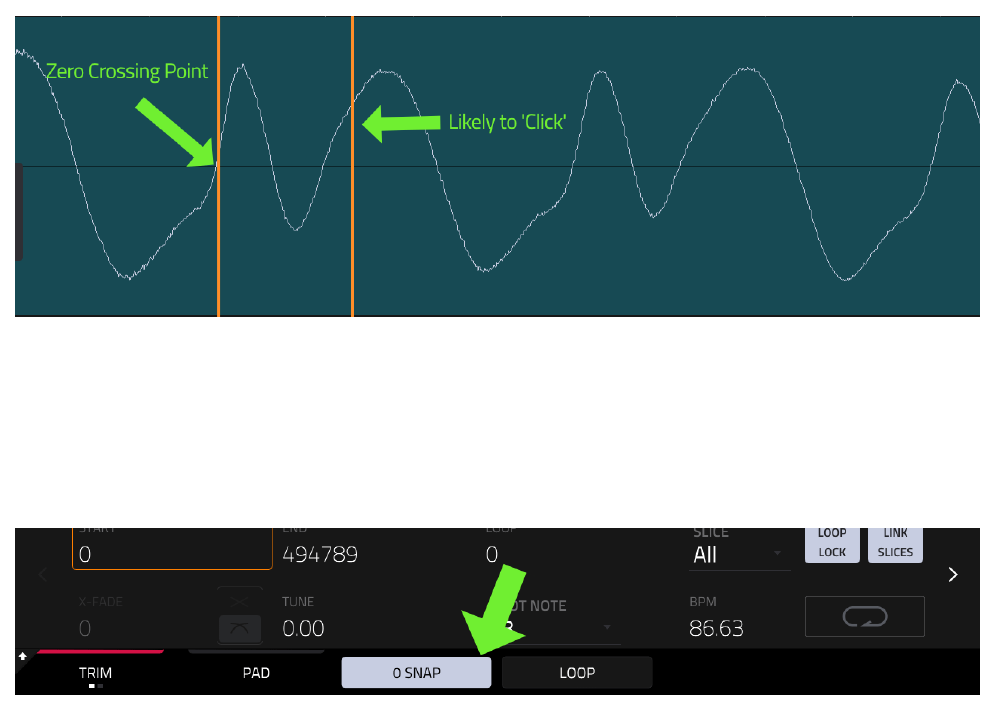
Чтобы избежать противных щелчков (clicks) при воспроизведении обрезанного сэмпла, обрезать нужно ровно в той точке, где звуковая волна пересекает нулевую линию (горизонтальную линию посередине экрана). Это называется Zero Crossing (Пересечение нуля).
MPC умеет привязывать маркеры к этой точке автоматически!
Удерживая кнопку [SHIFT], нажмите на кнопку 0 SNAP внизу экрана, чтобы она загорелась:
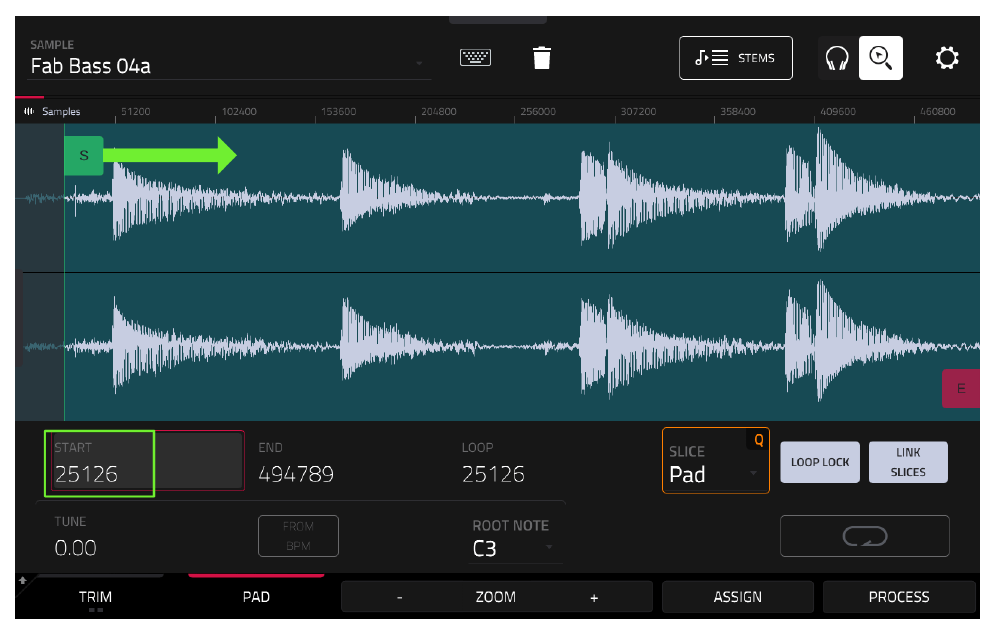
Чтобы изменить точку START, вы можете потянуть пальцем зелёную букву S на экране, либо коснуться значения START и крутить DATA WHEEL.
Также очень удобно использовать для этого ручки Q-LINK из первого банка (Q-LINK BANK 1):
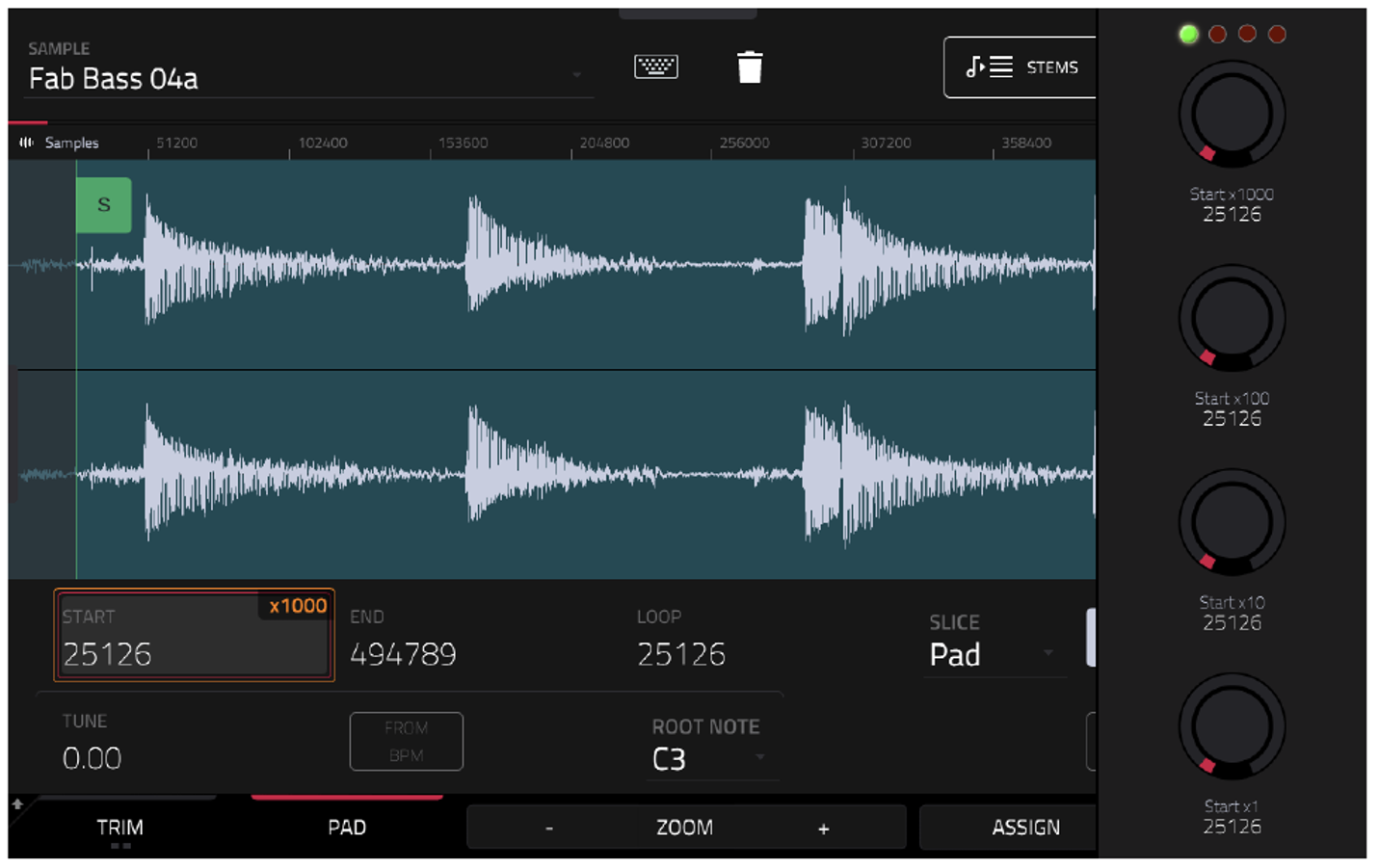
- Верхняя ручка (
Q-LINK 13) двигает маркер быстро, по 1000 единиц. - Нижняя ручка (
Q-LINK 1) двигает его максимально точно, по 1 единице.
Напоминание по управлению экраном: Ручка Q-LINK 4 (из 4-го банка) увеличивает и уменьшает масштаб волны, а Q-LINK 8 прокручивает её влево-вправо. Можно масштабировать и пальцами (pinch and zoom). Чем крупнее масштаб на экране, тем точнее работает DATA WHEEL.
Вы можете нажать иконку наушников (audition) на верхней панели. В этом режиме прикосновение пальцем к самой звуковой волне будет сразу её проигрывать с этого места (вместо прокрутки).
Не забудьте потом переключиться обратно на иконку лупы (zoom), чтобы снова пользоваться пальцами для масштабирования.
Найдите нужную ноту и установите точку START на 49517.
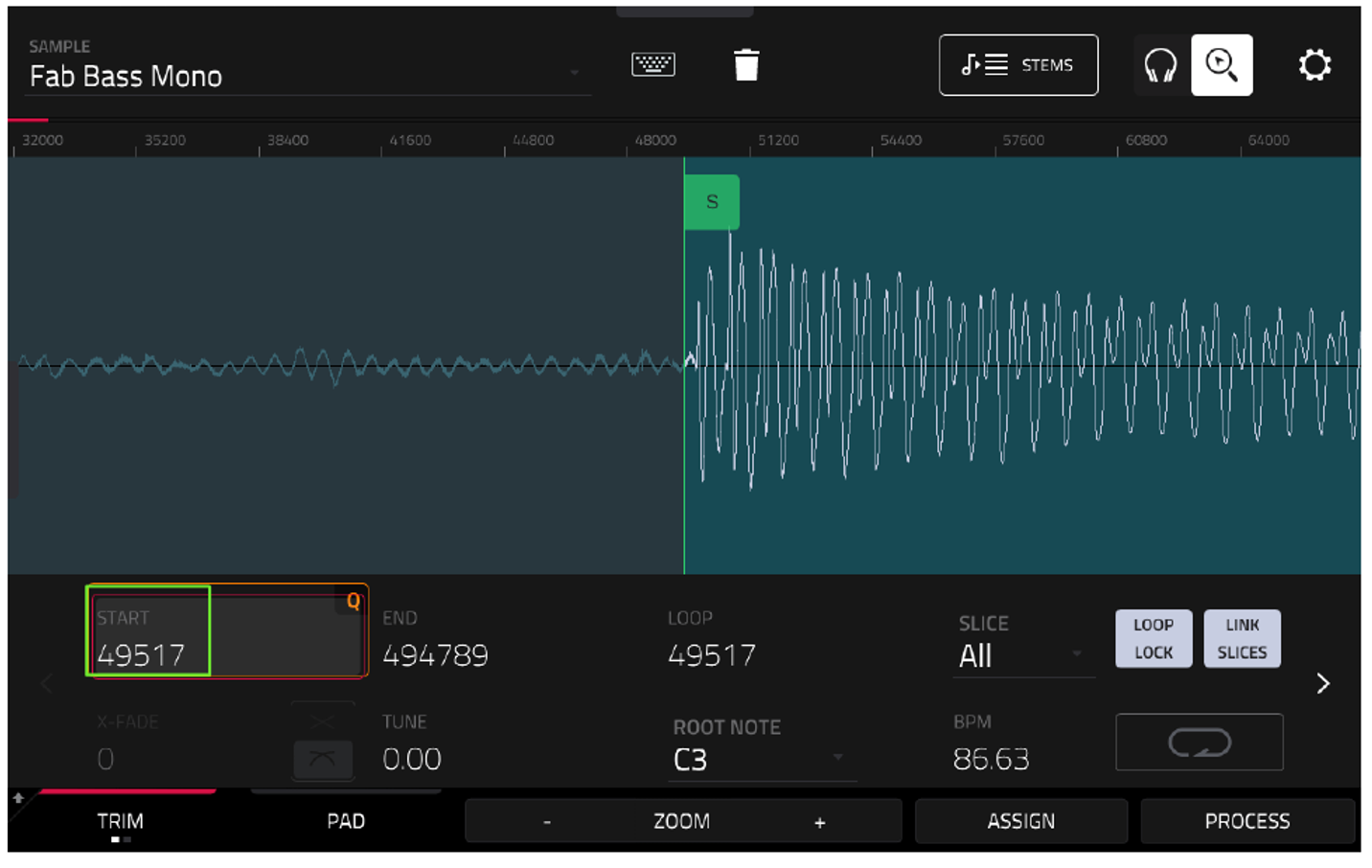
Чтобы прослушать звук от точки START, нажмите пэд A10. А если нажать и удерживать пэд A11, звук будет играть только до тех пор, пока вы держите палец на пэде.
Установка точки конца (END POINT)
Теперь обозначим конец нашей басовой ноты. Найдите красную букву E и потяните её влево. Либо коснитесь цифр END и крутите ручки.
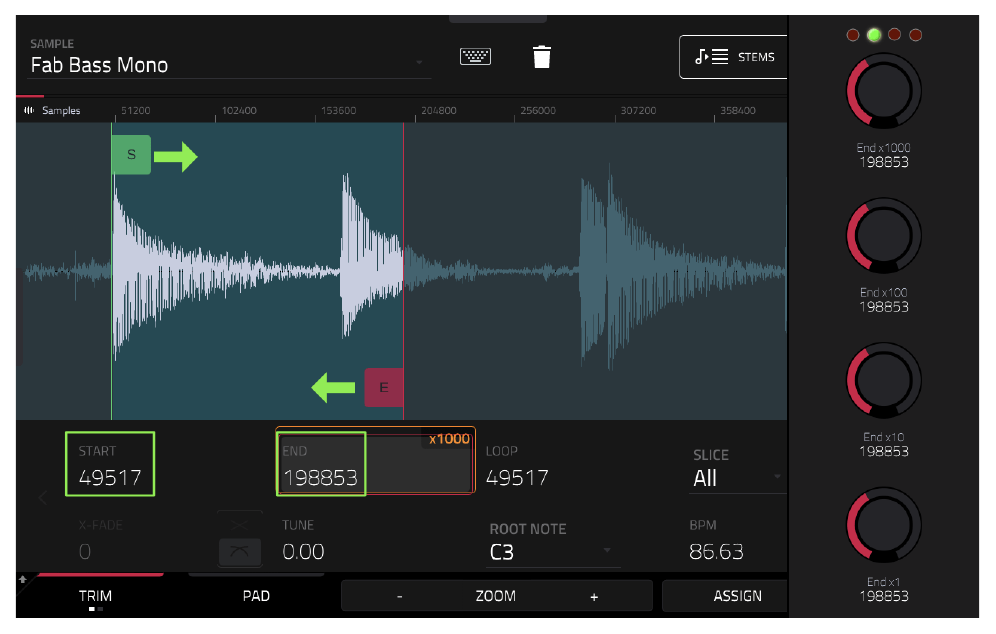
Вы можете включить автоматическое предпрослушивание при каждом сдвиге маркера. Нажмите иконку шестерёнки (GEAR) на верхней панели:
Установите параметр SLICE PREVIEW в значение BEFORE (До) или AFTER (После).
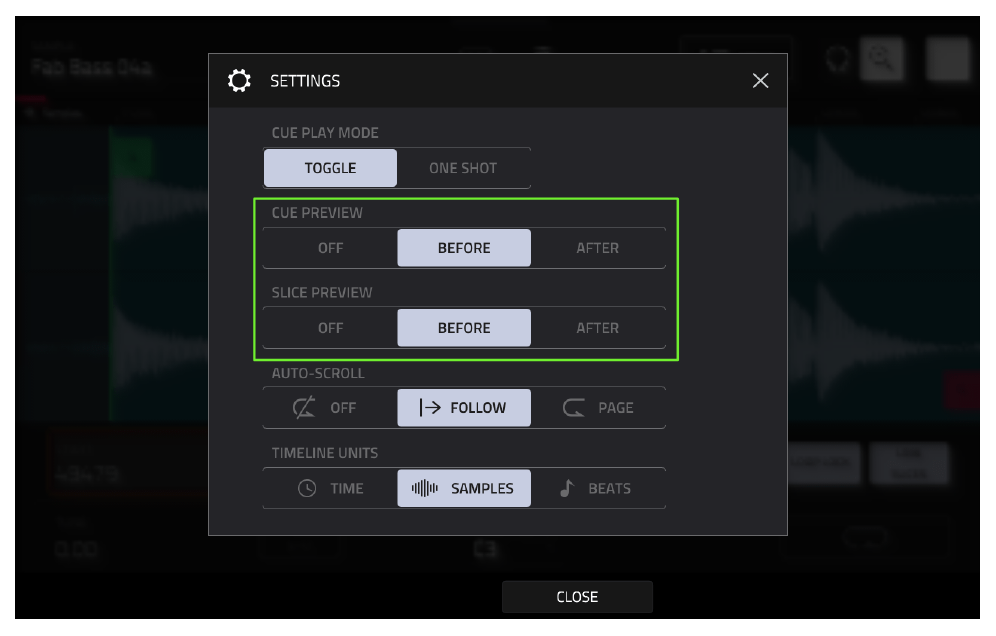
Теперь каждый раз, когда вы крутите DATA WHEEL или Q-LINK, MPC будет сам проигрывать короткий кусочек звука до или после маркера, чтобы вы на слух поняли, где находитесь. Попробуйте установить END на 166606 (так как включена привязка 0 SNAP, MPC сам выберет идеальное пересечение нуля).
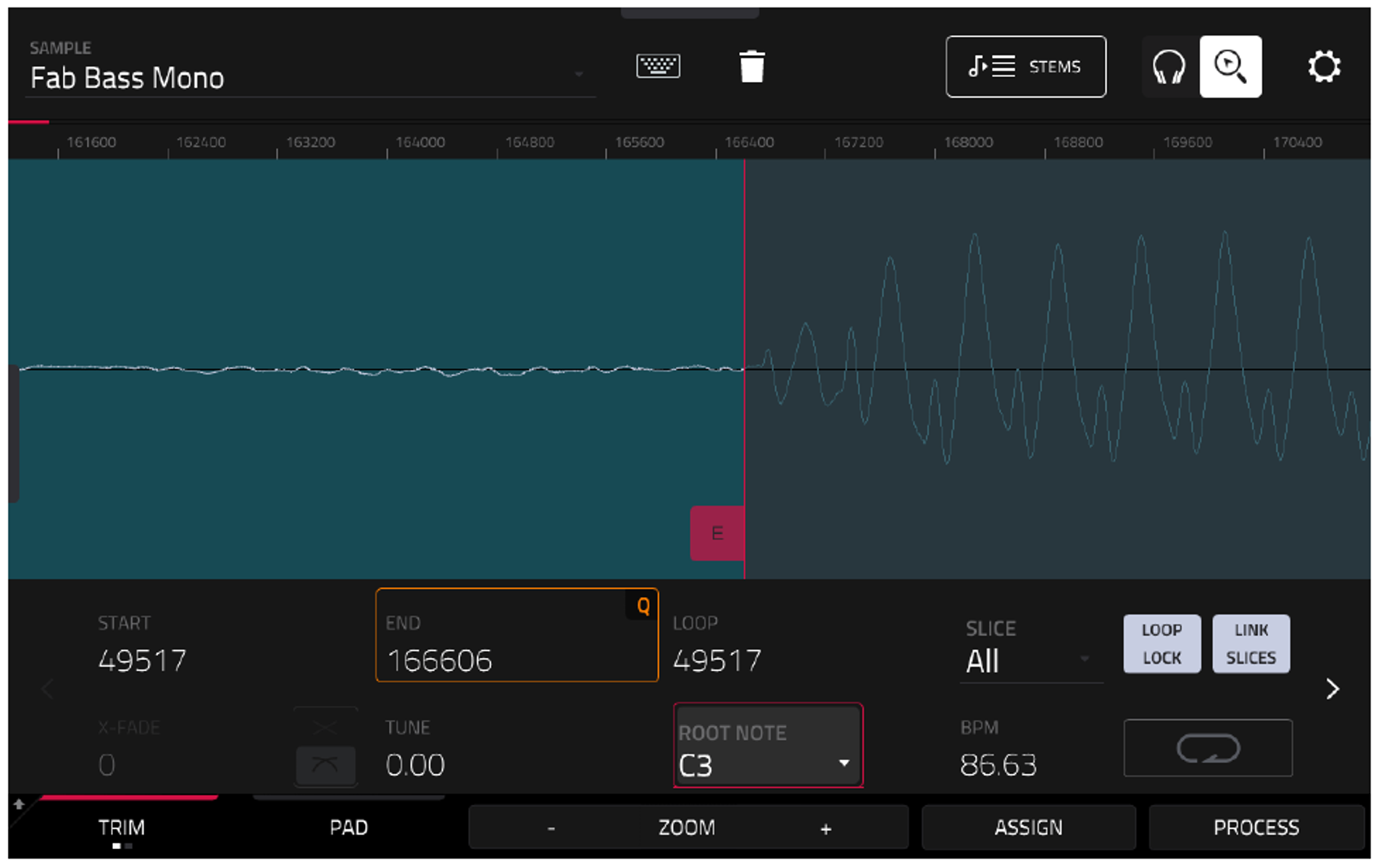
Послушайте выделенный отрезок, нажимая пэды A10 или A11. Если вы хотите проверить, не обрезали ли вы хвост слишком рано, нажмите и удерживайте пэд A07 — сэмпл начнёт играть с середины выделенного участка, а не с самого начала.
Совет: Иногда функция
</blockquote>0 SNAPработает немного непредсказуемо и выдаёт разные цифры. Не пугайтесь, если ваши цифры чуть отличаются от моих, главное, чтобы не было щелчка на слух.
Обрезка лишнего (DISCARD)
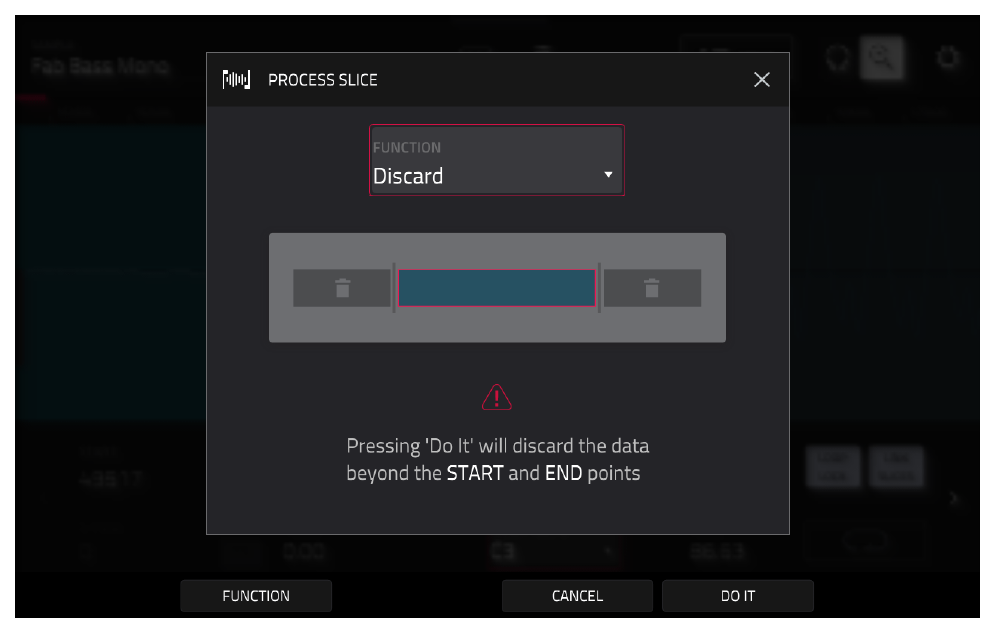
Сейчас наша идеальная нота выделена, но весь остальной длинный сэмпл с винила всё ещё висит в оперативной памяти и занимает место. Давайте от него избавимся.
- Нажмите кнопку
PROCESSна нижней панели. - В поле FUNCTION выберите Discard (Отбросить лишнее).
Эта функция навсегда удалит всё аудио до маркера START и после маркера END.
Нажмите DO IT:
Снова нажмите кнопку PROCESS и выберите Normalize (Нормализация):
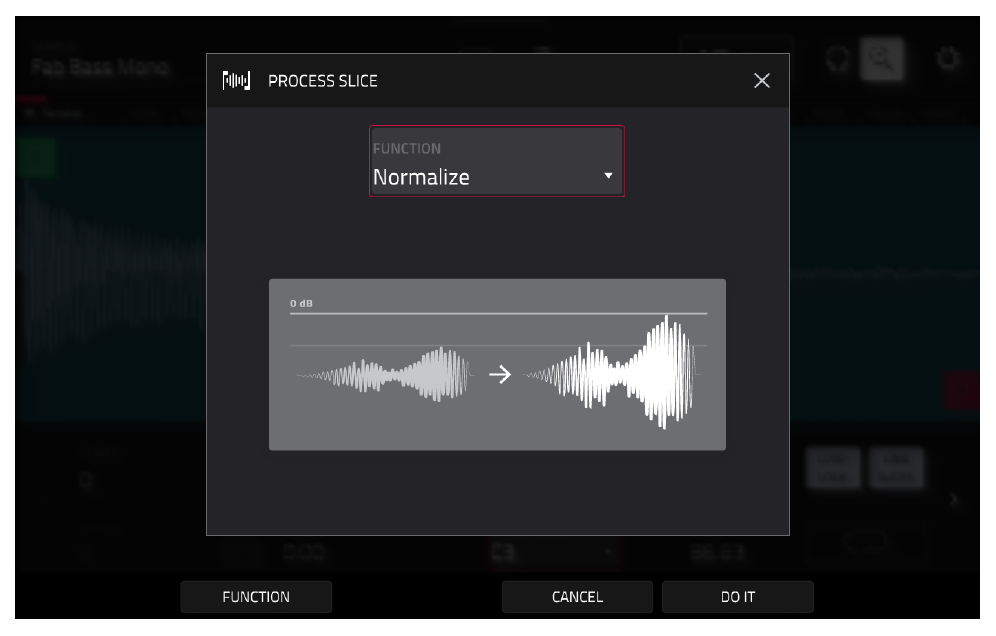
Нормализация — это ещё один классический приём. Он автоматически увеличивает громкость всего сэмпла до максимально возможной (пока самый громкий пик не достигнет 0 децибел). Нажмите DO IT. Вы увидите, как волна стала толще, а сам сэмпл — громче.
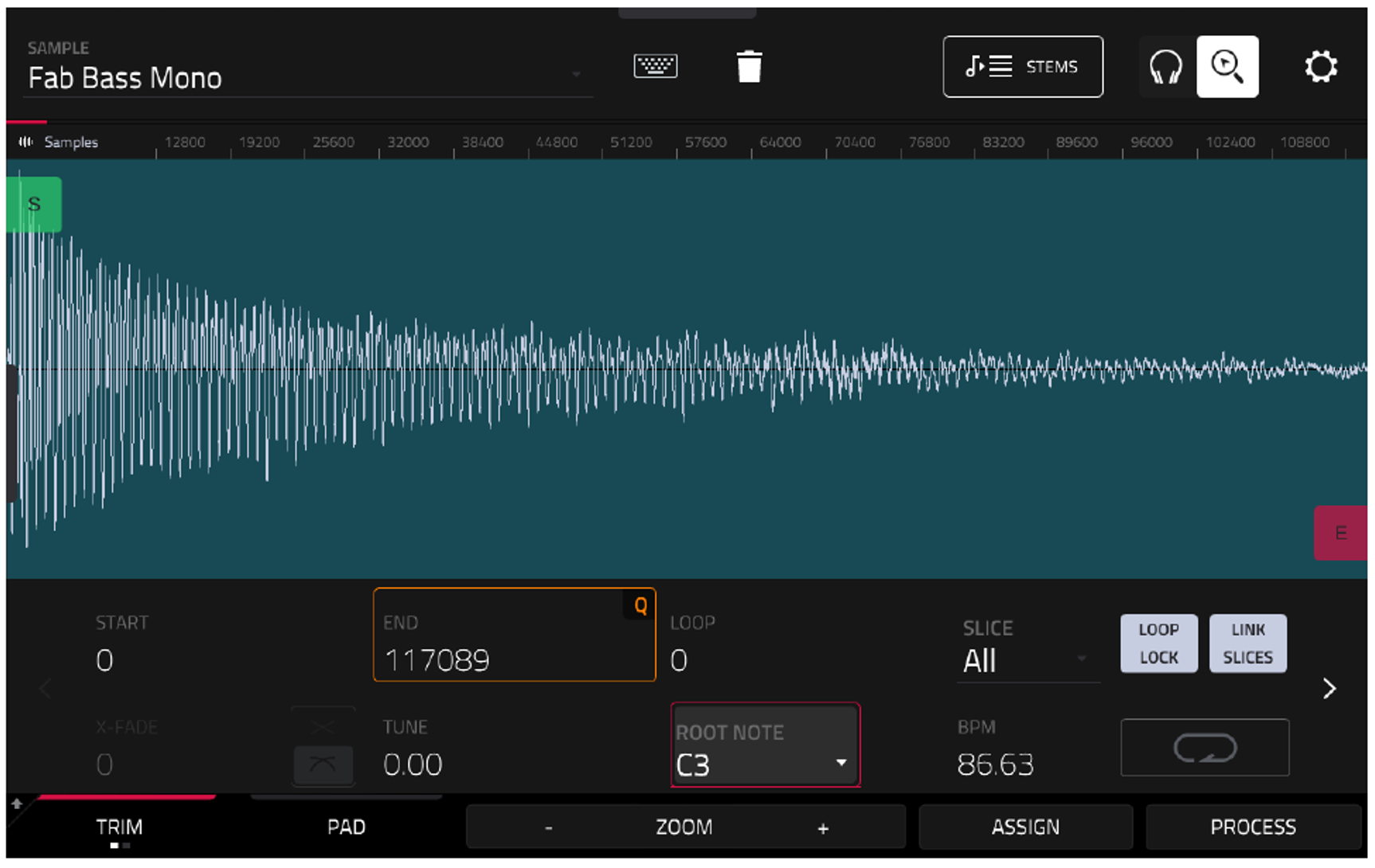
Все эти изменения автоматически сохранятся в памяти проекта. Если вы хотите сохранить этот конкретный бас как отдельный WAV-файл на флешку, перейдите в [MENU] > SAVE и выберите Save Sample.
Создание мелодического пэда
Вернитесь в TRACK EDIT > SAMPLES и выберите наш пэд A13 (на нём сейчас висит старый шумный стерео-бас). Коснитесь названия сэмпла на LAYER 1 и покрутите DATA WHEEL, чтобы заменить его на наш новый обрезанный Fab Bass Mono:
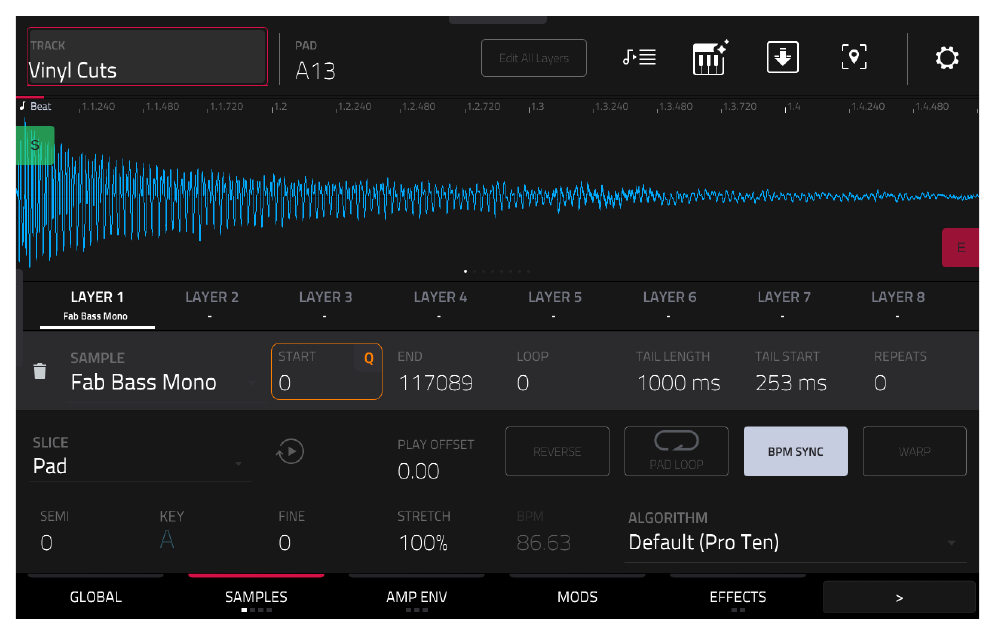
Нажмите пэд A13. Отлично, чистая нота! Но сейчас она всегда играет до конца (one shot). Чтобы играть ей как настоящим инструментом, мы должны контролировать длину ноты (нажал — звучит, отпустил — замолкла).
Перейдите во вкладку GLOBAL (внизу экрана) и измените параметр SAMPLE PLAY с ONE SHOT на NOTE ON:
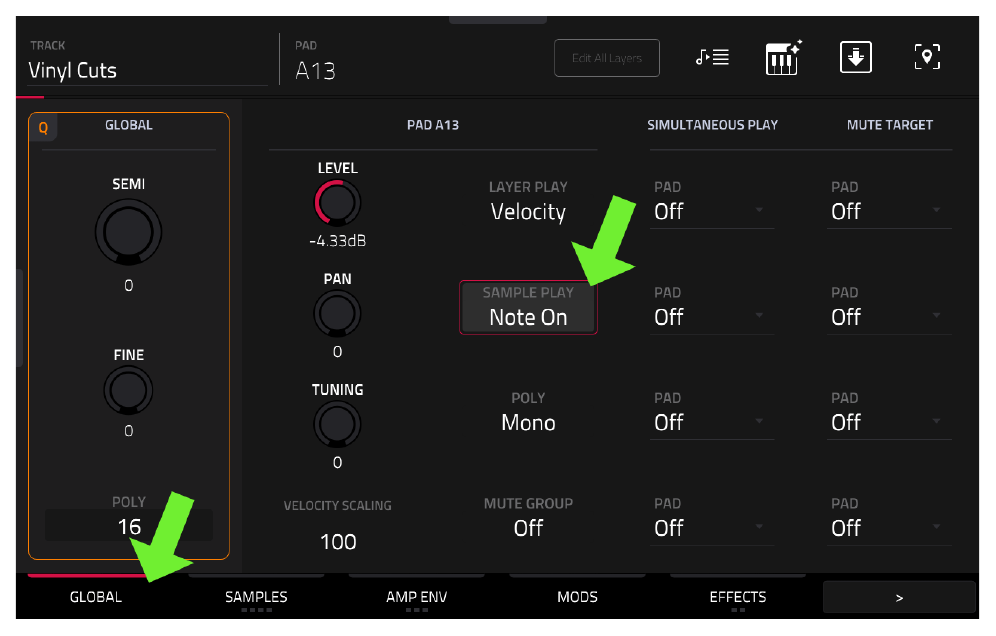
Попробуйте поиграть на пэде A13. Теперь звук длится только пока вы держите палец. Но вы наверняка заметили, что при отпускании пэда звук обрывается очень резко, неестественно. Давайте это исправим.
Нажмите кнопку AMP ENV внизу экрана, чтобы открыть настройки огибающей громкости:
Настройка огибающей (ADSR ENVELOPE)
Этот экран выглядит немного иначе, чем в Главе B02. Потому что когда пэд работает в режиме ONE SHOT, MPC использует простую огибающую «AD» (Атака и Спад). Но как только мы переключаемся в режим NOTE ON, MPC включает полноценную огибающую ADSR (Attack, Decay, Sustain, Release).
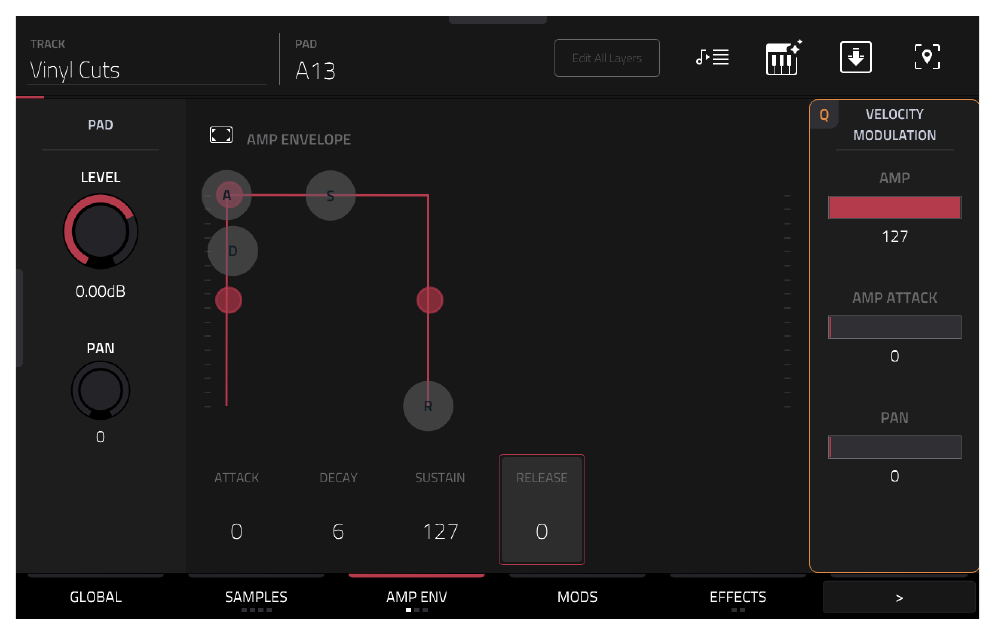
- ATTACK (Атака): Как быстро звук достигает максимальной громкости. Оставим на 0, чтобы наш бас сразу бил плотно.
- DECAY и SUSTAIN: Формируют звук, пока вы держите палец. Оставим по умолчанию.
- RELEASE (Затухание): Управляет тем, что происходит после того, как вы отпустили пэд.
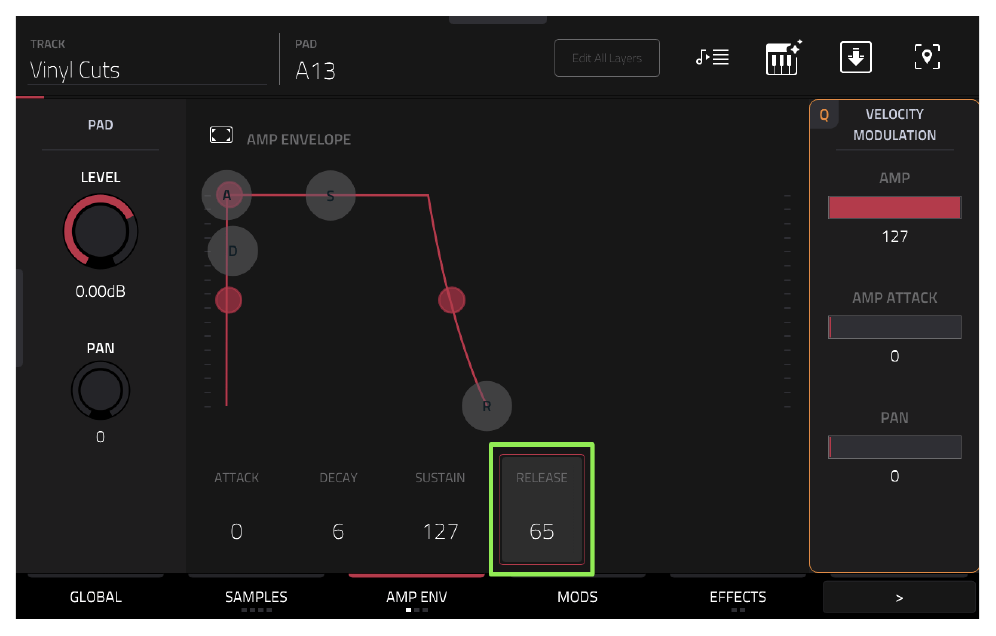
Значение RELEASE: 0 означает, что звук глохнет мгновенно. Коснитесь RELEASE и крутите DATA WHEEL вправо, постоянно нажимая и отпуская пэд.
Установите RELEASE: 65. Теперь, когда вы убираете палец с пэда, бас затухает плавно, как настоящая струна.
Удаление шипения (HISS & NOISE)
В оригинальном сэмпле довольно много шипения с винила. Это придаёт ему лоу-фай характер, но если вы хотите сделать звук чище, мы можем использовать фильтр.
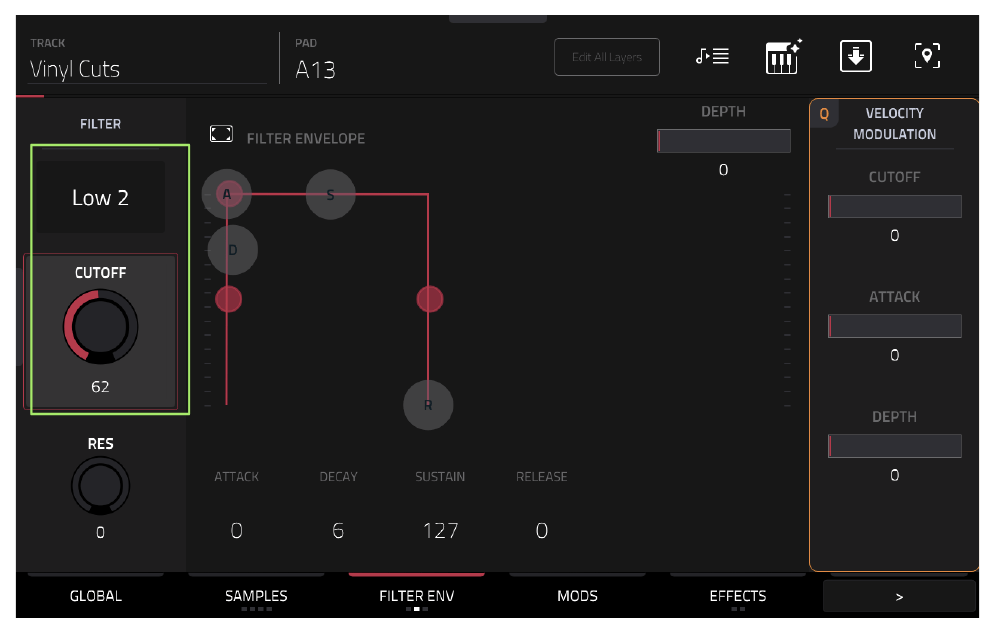
Коснитесь кнопки AMP ENV, чтобы она переключилась на FILTER ENV:
Чтобы срезать шипение (высокие частоты), выберите фильтр Low 2 (2-полюсный Low Pass) и установите CUTOFF: 62.
Использование PITCH ENVELOPE для панча
Коснитесь кнопки FILTER ENV, чтобы перейти на экран PITCH ENV (Огибающая высоты тона).
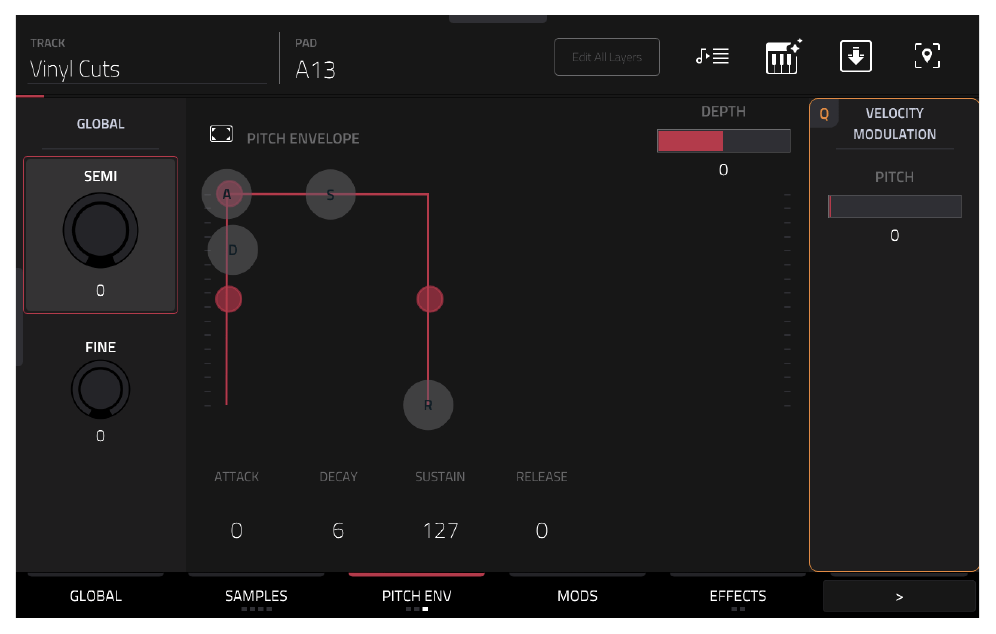
Здесь мы можем заставить высоту звука (pitch) изменяться во времени! Это мощный инструмент не только для спецэффектов, но и для придания удару резкого щелчка (атаки).
- Коснитесь параметра DEPTH (Глубина) и покрутите
DATA WHEELвправо. Чем выше значение, тем сильнее задирается тон. - Установите
DEPTH: 2000и нажмитеA13. Бас звучит смешно и высоко. - Давайте сформируем из этого классный щелчок.
- Коснитесь красного кружка
SUSTAIN (S)на графике и потяните его вниз до 0. Мы убрали поддержку тона, поэтому после щелчка бас вернётся к своему оригинальному звучанию. - Параметр
DECAYуправляет тем, как быстро задранный питч падает до нуля. УстановитеDECAY: 90— звук будет падать медленно, напоминая барабан том. - Постепенно уменьшайте
DECAYи стучите по пэду. Когда значение станет маленьким, смешное падение тона превратится в короткий и жирный щелчок (thunk) в самом начале баса. УстановитеDECAY: 39.
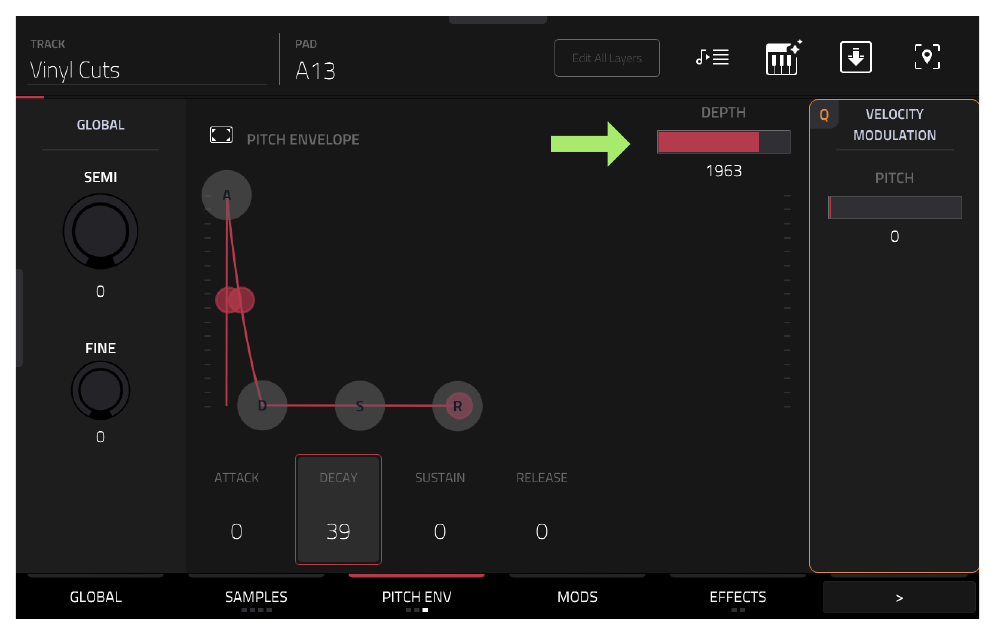
Поэкспериментируйте с DEPTH: чем выше значение, тем агрессивнее щелчок атаки. (Кстати, если сделать DEPTH отрицательным, можно сделать крутой эффект падения баса «drop»).
Сейчас, если вы будете держать пэд нажатым до самого конца сэмпла, звук оборвётся. Чтобы сделать басовую ноту бесконечной или хотя бы более длинной, мы зациклим (loop) её хвост.
Плавный конец с помощью тейла (TAIL)
Перейдите обратно в TRACK EDIT > SAMPLES и измените параметр TAIL LENGTH с OFF на 300:

Если вы будете смотреть на белую линию воспроизведения (playhead), вы увидите, что в конце она начинает бегать туда-сюда! Сэмпл больше не обрывается, у него появился хвост, который сам плавно затухает.
Удерживайте пэд A13. TAIL LENGTH (длина хвоста в миллисекундах) определяет, насколько длинным будет этот зацикленный кусок. Увеличьте его до 1000. Теперь бас звучит очень естественно и затухает как настоящая бас-гитара.
Параметр TAIL START определяет, на каком расстоянии от конца сэмпла начнётся эта петля (loop). Установите его на 400 и обратите внимание, как курсор прыгает вперёд и назад (ping-pong), плавно растворяясь в тишине.
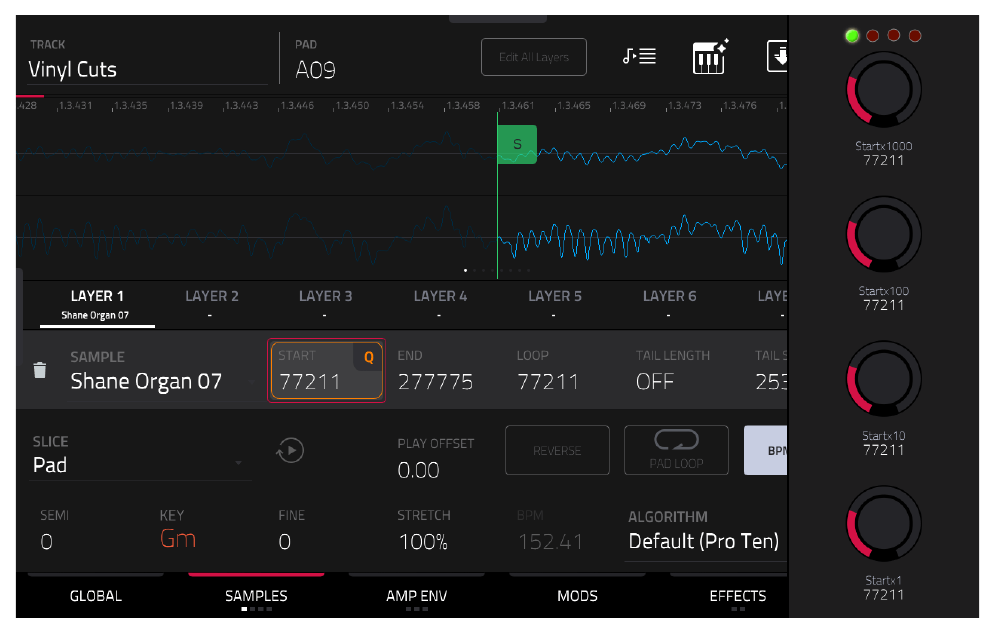
Давайте обработаем другой пэд! Нажмите пэд A09. Здесь у нас кусок органа. Давайте сдвинем точку старта так, чтобы пэд играл ровно в тот момент, когда орган звучит максимально громко (пик).
Убедитесь, что включена привязка ZERO SNAP (через иконку шестерёнки).
Установите START на 77211:
Работа с тональностью (PITCH)
MPC отлично умеет автоматически определять тональность сэмплов.
Если мы посмотрим на наш бас (пэд A13), параметр KEY показывает, что это нота A (Ля).
На пэде с органом (A09) MPC определил ноту G minor (Соль минор). Расстояние между нотой G (Соль) и A (Ля) равно двум полутонам (semitones).
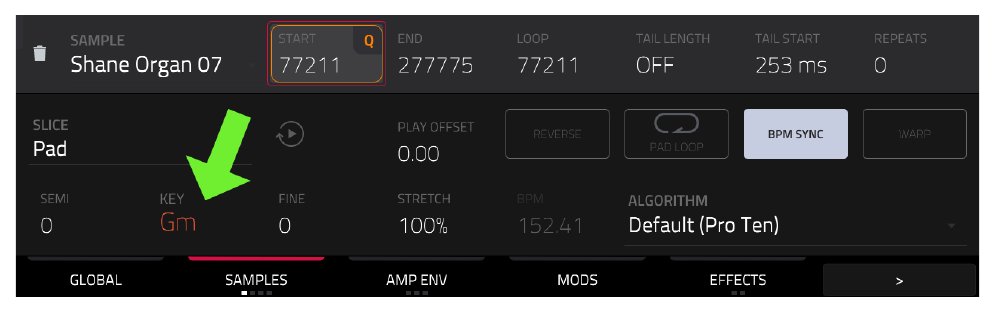
Установите параметр SEMI на пэде A09 на значение 2, чтобы поднять тон органа на два полутона и привести его в тональность баса!
Давайте слегка подчистим орган. Перейдите во вкладку FILTER ENV. Установите тип фильтра Band 2 (Полосовой фильтр). Он отлично срезает и грязь внизу, и лишний шум наверху. Попробуйте CUTOFF: 72.
Вернитесь на вкладку SAMPLES.
Обратите внимание, что параметр KEY теперь показывает A (minor)! Нажимайте пэды A13 и A09 по очереди — теперь они звучат в одной тональности.
Нажмите пэд A05. Этот сэмпл изначально показывает KEY A, поэтому он уже идеально подходит к нашему биту. (По желанию вы можете сходить в SAMPLE EDIT и отрезать у него хвост после 226300, но это не обязательно).
Добавление эффектов DRUM FX
Срежем у органа лишний бас и добавим ему отдалённое лоу-фай звучание. На экране FILTER ENV выберите фильтр High 1 и установите CUTOFF: 70. Это уберёт низкочастотную грязь, которая мешает басу.
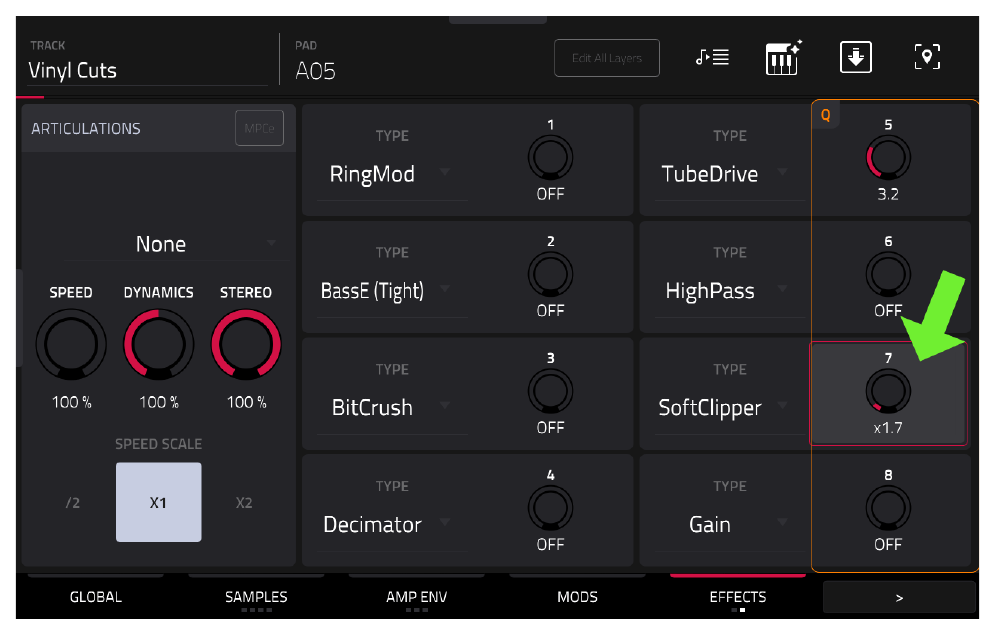
После этого орган стал звучать тихо. Мы могли бы поднять громкость в микшере, но есть способ быстрее: дважды нажмите кнопку EFFECTS и выкрутите SoftClipper на x1.7:
Заодно добавьте искажений (TubeDrive: 3.2), чтобы придать клавишам тепла и зернистости.
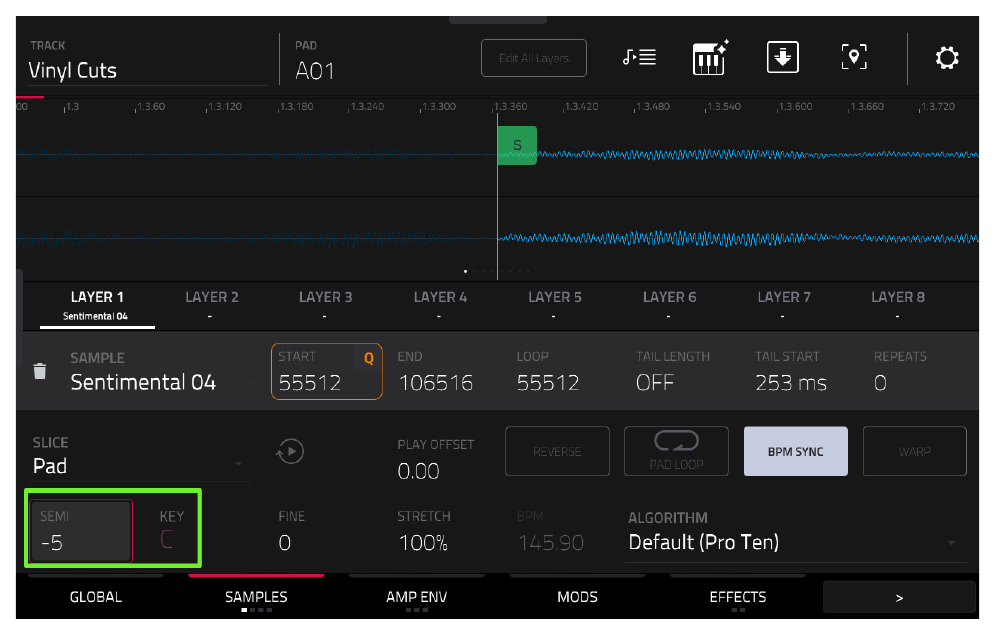
Перейдём к пэду A01. Это классный звук вибрафона, но в самом начале звучит кусок баса. Давайте его отрежем.
Установите START на 55512.
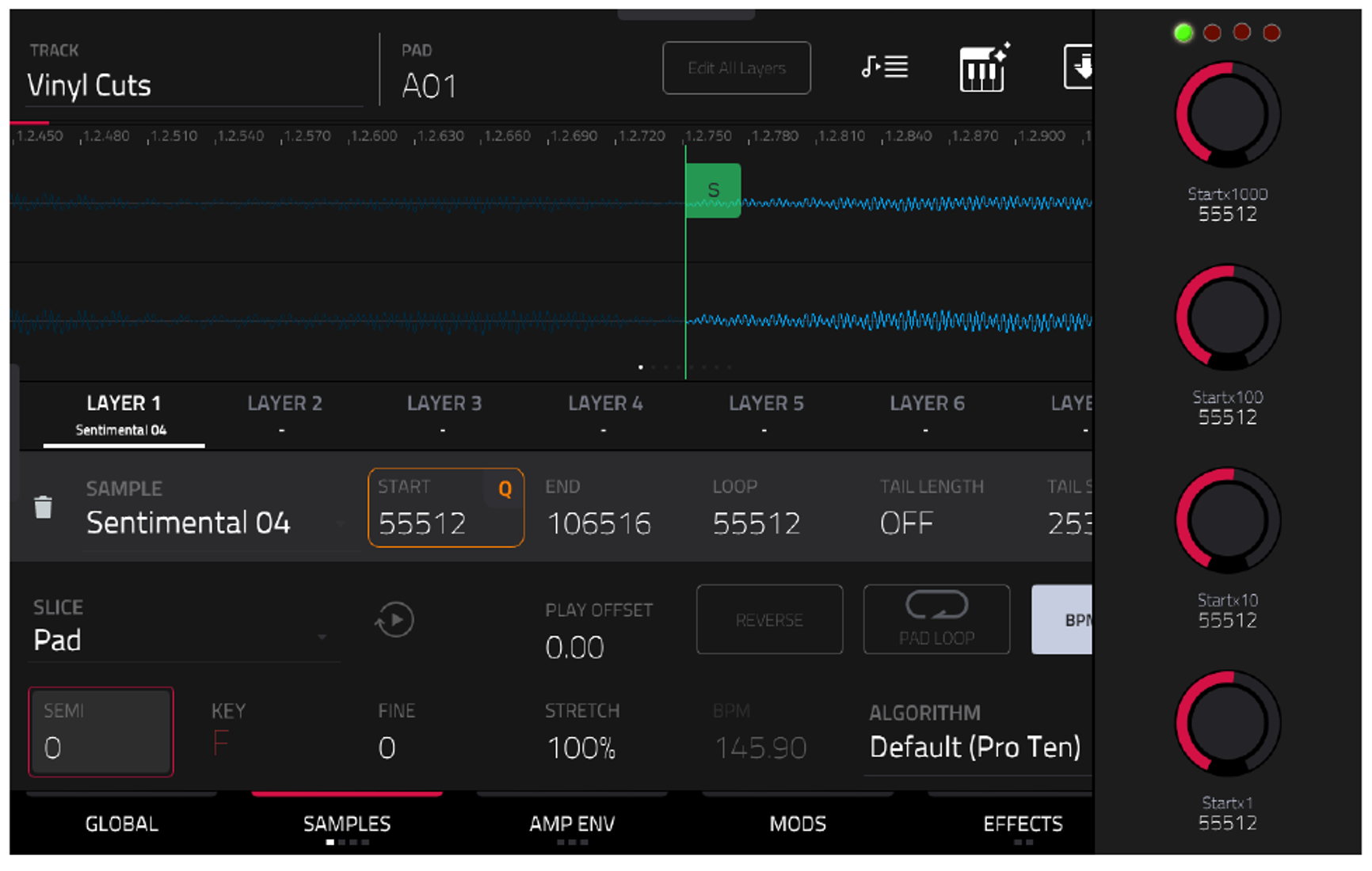
Слышите щелчок в начале? Перейдите в AMP ENV и установите ATTACK: 1. Щелчок моментально исчезнет. Как и на басу, добавьте искусственный хвост на вкладке SAMPLES: TAIL LENGTH 300 ms и TAIL START 286 ms.
Совет: Если ручки Q-LINK «x1» зависают и не хотят двигать маркер, переключитесь на ручку «x10» или немного увеличьте масштаб и крутите
</blockquote>DATA WHEEL.
Если мы сравним этот пэд A01 с остальными, он звучит как-то не в кассу. MPC определил его как F (Фа), но часто с грязными сэмплами автоматика ошибается. Придётся настраивать на слух.
Нажмите пэд A05, потом A01. Медленно уменьшайте параметр SEMI на A01, пока звук не «вольётся» в общую гармонию. Это требует тренировки слуха, но в итоге значение SEMI: -5 работает отлично.
Помните: на этом этапе мы просто пробегаемся по нашим нарезкам, пытаясь понять, что звучит круто вместе. Не застревайте на одном звуке надолго. Если звучит прикольно — оставляйте, если не подходит — в мусорку (bin it).
Использование огибающей AHDS
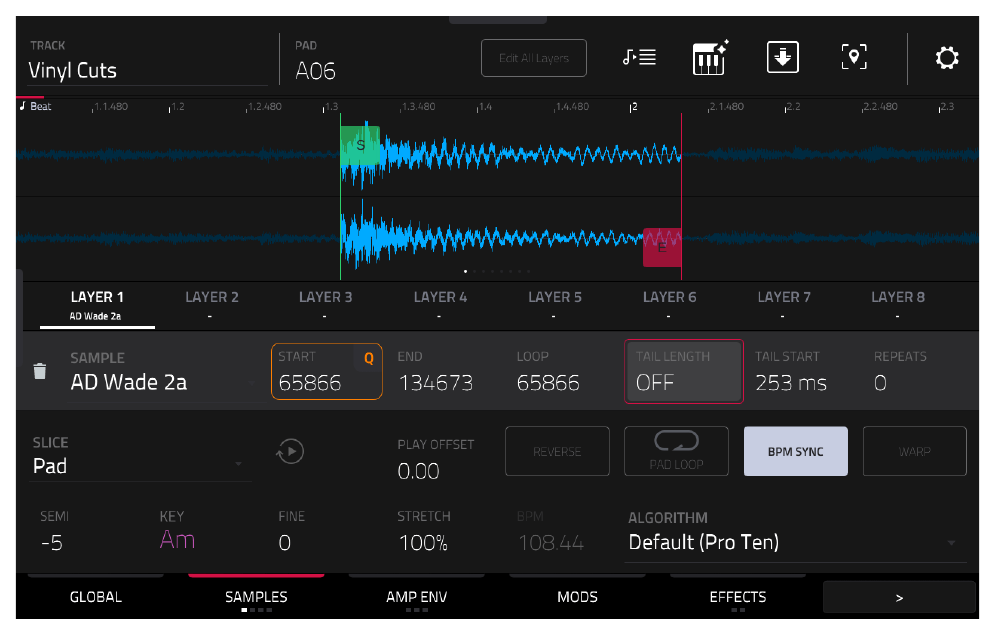
Выберите пэд A06. Это отрывок пианино, в середине которого звучит отличный аккорд. Используйте маркеры START и END, чтобы вырезать этот аккорд. Попробуйте START: 65866 и END: 134673:
Отлично звучит. Тональность определилась как Dm. Установите SEMI: -5, чтобы перевести его в Am (Ля минор) ко всем остальным звукам.
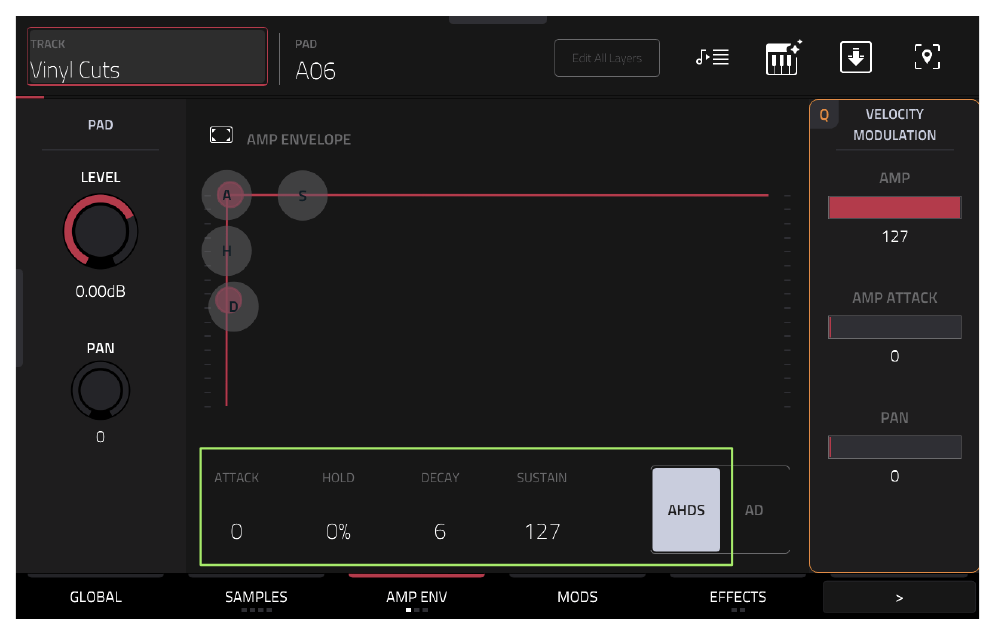
Сформируем громкость. Коснитесь ENVELOPES. Раньше мы использовали простую огибающую AD, но сейчас нажмите кнопку AHDS:
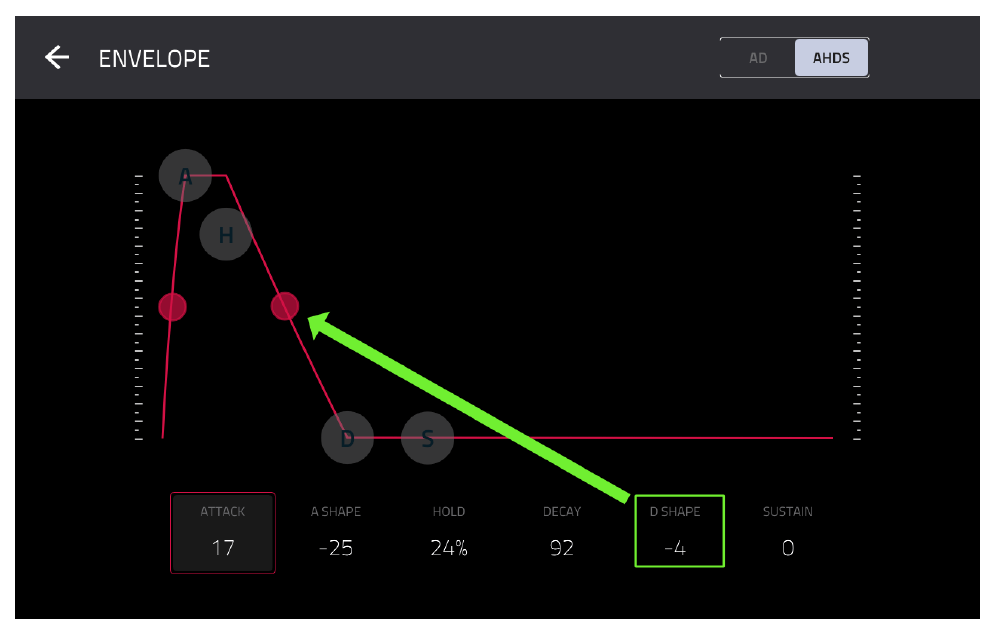
AHDS расшифровывается как Attack, Hold, Decay, Sustain. Эта огибающая гораздо гибче. Она добавляет параметры Hold (Удержание) и Sustain (Поддержка).
Сначала установите ATTACK: 17, чтобы убрать щелчок в начале. Затем сгладим конец аккорда. Установите SUSTAIN: 0:
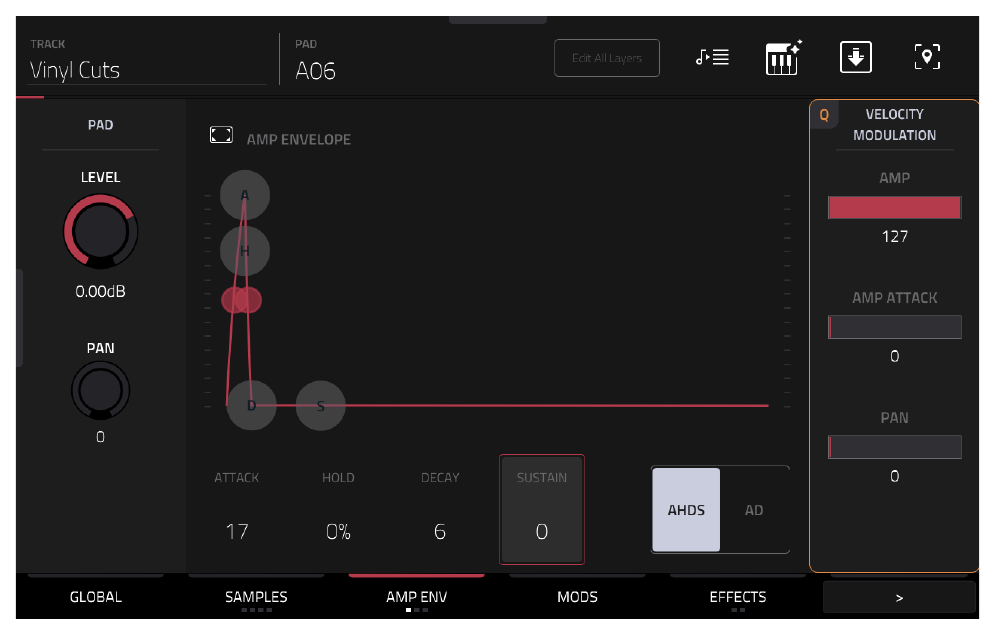
Без Sustain (поддержки) от аккорда остаётся только короткий «чпок», так как громкость мгновенно падает до нуля. Чтобы замедлить это падение, увеличьте DECAY (Спад). Чем выше Decay, тем плавнее затухает звук. Установите DECAY: 92.
Теперь увеличьте параметр HOLD (Удержание). Он указывает, как долго аккорд будет звучать на максимальной громкости перед тем, как начнёт затухать (Decay). Это добавляет аккорду плотности (body). Установите HOLD: 24%.
(Я также изменил форму спада (D SHAPE), сделав её более линейной. Нажмите иконку графика, чтобы рассмотреть огибающую крупнее).
Теперь перейдите в FILTER ENV. Этот сэмпл очень басовитый и гудящий, поэтому срежем низа. Выберите фильтр High 1 и установите высокий срез CUTOFF: 86.
Нормализация части сэмпла
После обрезки низов аккорд стал звучать очень тихо. Перейдите в SAMPLE EDIT и нажмите кнопку PAD в самом верху:
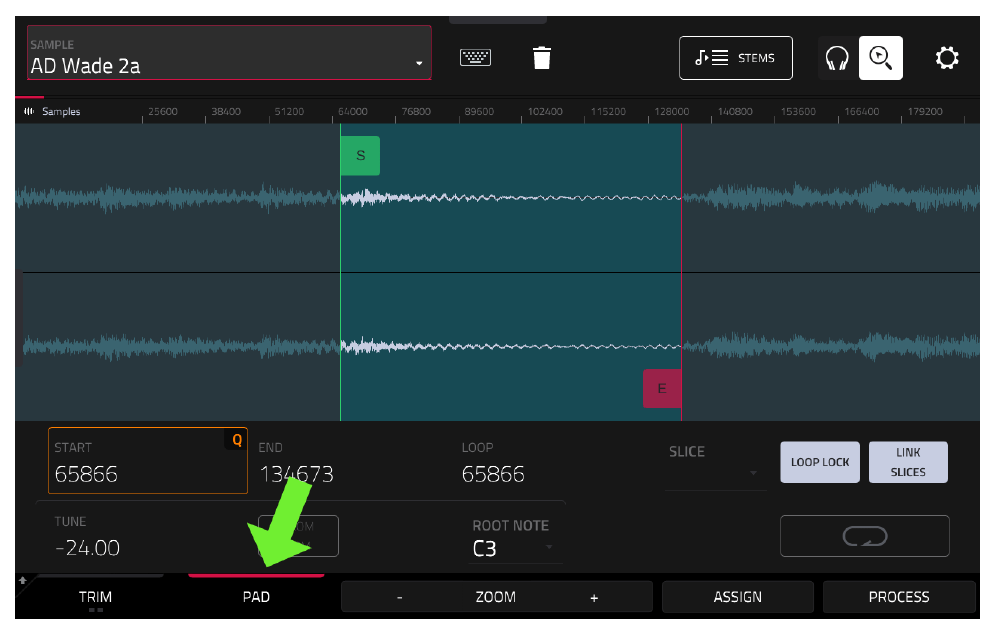
В режиме PAD мы видим сэмпл именно с теми границами (start/end), которые мы настроили в Drum-программе! Но теперь мы можем применять к этому отрезку деструктивные эффекты.
Вместо того чтобы накручивать громкость эффектами, нажмите PROCESS > Normalize > DO IT:
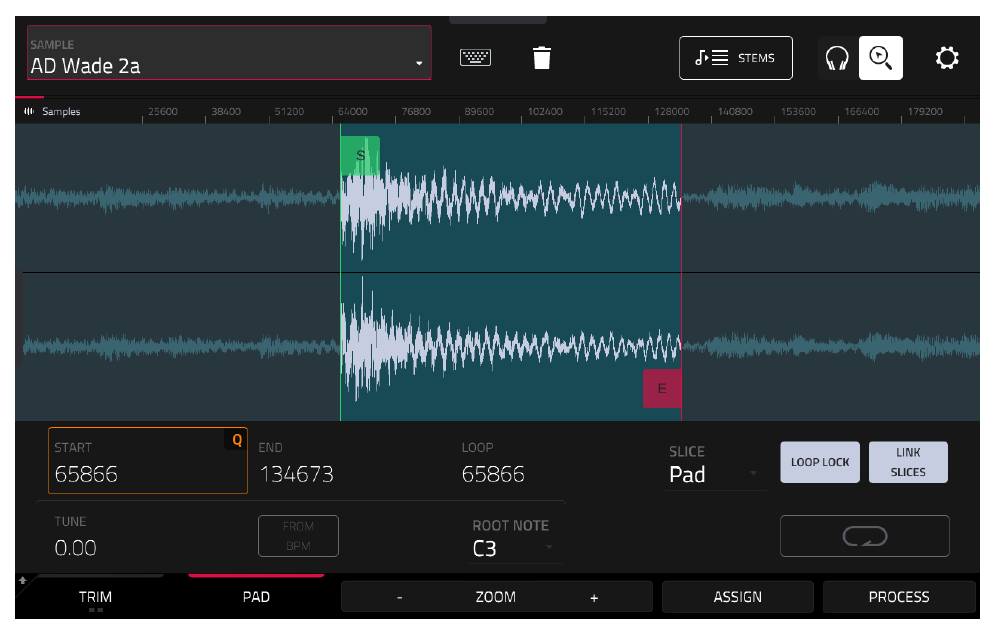
Это увеличит громкость до максимума только для этого конкретного кусочка. Нажмите стрелочку «Назад» в левом верхнем углу, чтобы вернуться в программу. В отличие от экрана TRIM, здесь вы слышите все изменения в контексте вашего бита и эффектов.
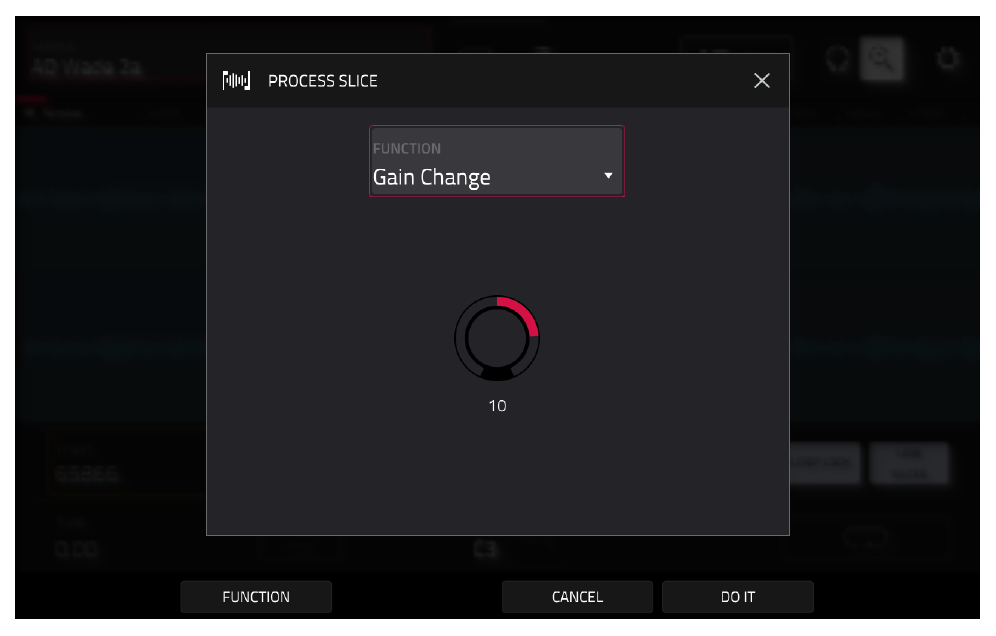
Вместо нормализации можно использовать Gain Change, если нужно просто сделать чуть громче, а не выкручивать в потолок. Но нормализация — самый быстрый вариант.
Не заморачивайтесь с идеальным сведением громкости на этом этапе. Просто играйте и получайте удовольствие!
Использование эха (DELAY) для объёма
При выбранном пэде A06 перейдите в TRACK EDIT > EFFECTS и дважды коснитесь пустого слота INSERT 1. Выберите плагин Delay/Reverb > AIR Delay.
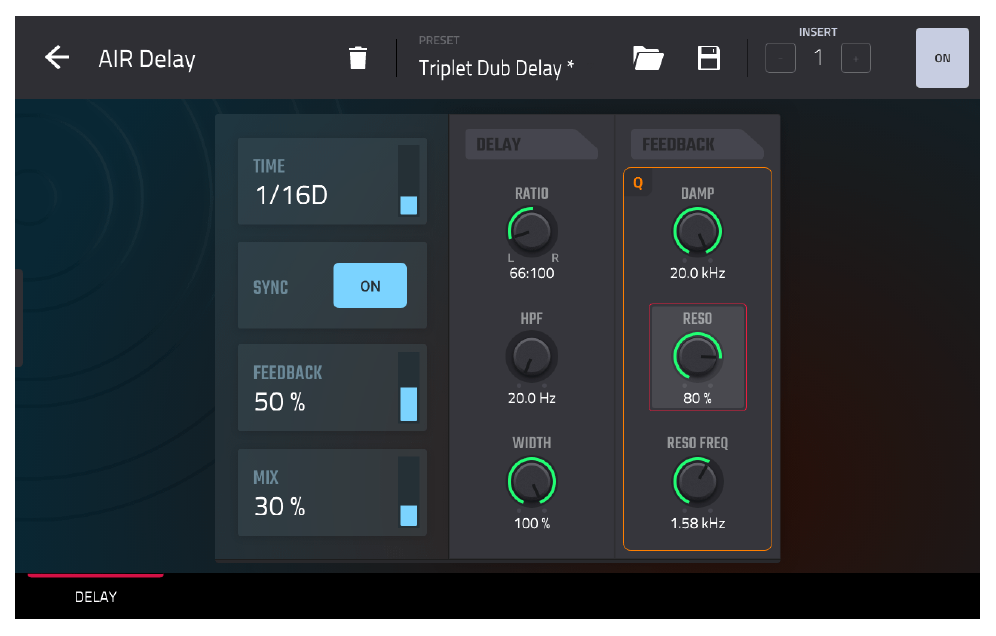
Коснитесь иконки карандаша и в поле PRESET выберите пресет Triplet Dub Delay:
Это классный пресет, добавляющий красивое прыгающее эхо с фильтрами. Установите подмес (MIX) на 30%, чтобы эха было в меру, и FEEDBACK (Обратную связь) на 50%, чтобы эхо длилось чуть дольше. (Я также немного убавил резонанс фильтра: RESO 80%, RESO FREQ 1.58 Hz).
Создание цепочек эффектов (CHAINING FX)
Нажмите пэд A02. Это отрывок чьей-то речи. Возможно, в нём есть крутые фразы, поэтому пока не будем отрезать от него лишнее.
В TRACK EDIT > SAMPLES сдвиньте START на 187614, чтобы выделить слова «its real».
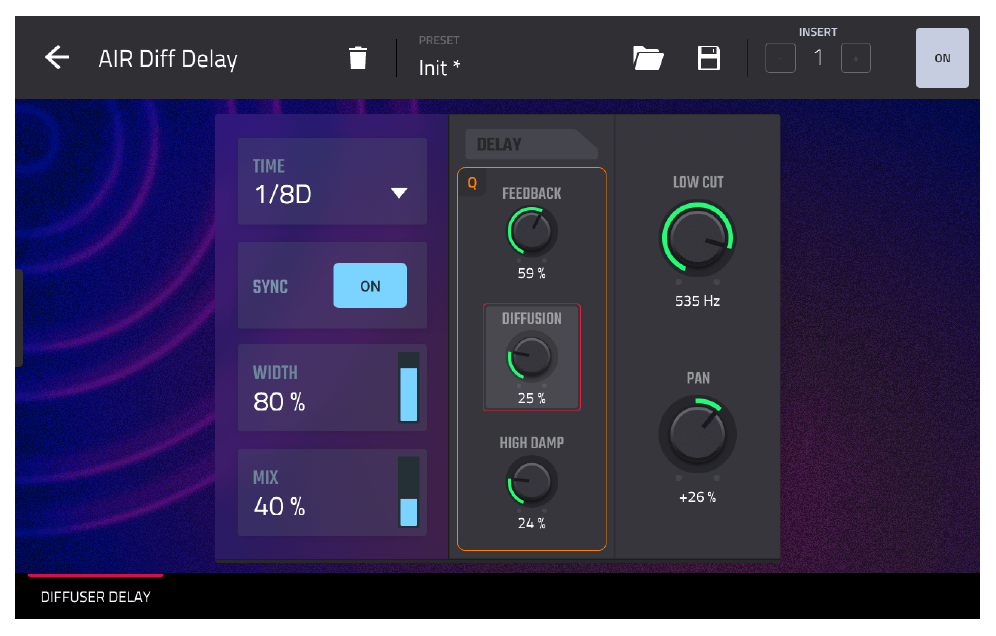
Нажмите EFFECTS и на INSERT 1 повесьте плагин Delay/Reverb > AIR Diff Delay. Зайдите в его настройки:
Этот плагин создаёт эхо, похожее на реверберацию (размытое помещение). Настройте так:
- WIDTH (Ширина): 80% — делает звук широким.
- MIX (Подмес): 40% — уменьшает количество эффекта.
- DIFFUSION (Размытие): 25% — делает хвост более «воздушным».
LOW CUT: 535 Hz— срезает грязь и бас в самом хвосте эха.- PAN (Панорама): +25 — сдвигает эхо чуть правее центра.
FEEDBACK: 59%.
На INSERT 2 добавьте плагин Harmonic > Granulator:
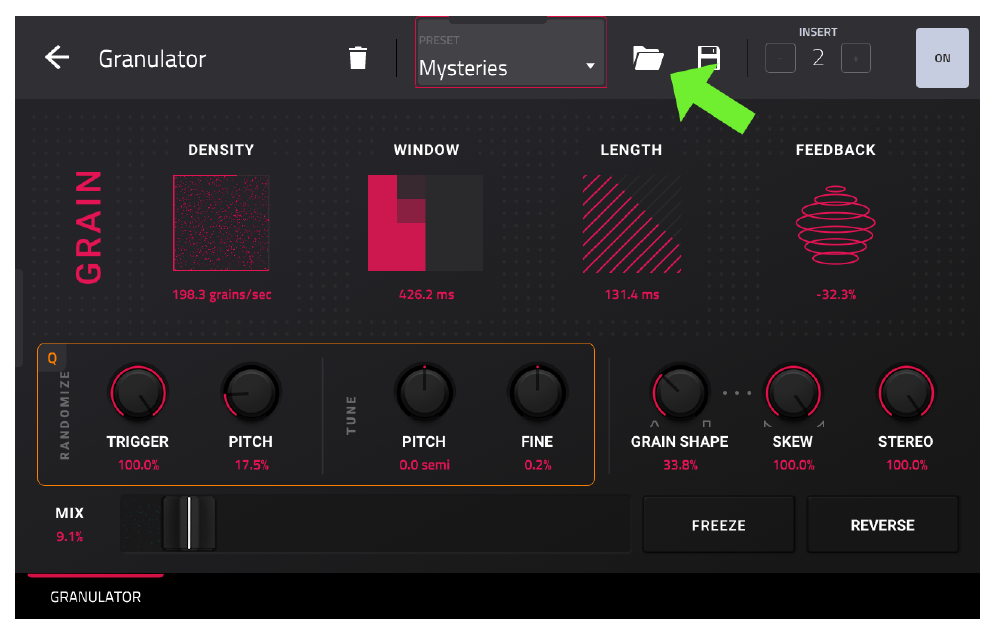
Гранулятор (Granulator) разбивает звук на микроскопические песчинки (гранулы) и перемалывает их, создавая совершенно новые безумные текстуры. У него очень много настроек, поэтому давайте загрузим мой пресет.
Коснитесь иконки папки в самом верху экрана гранулятора:
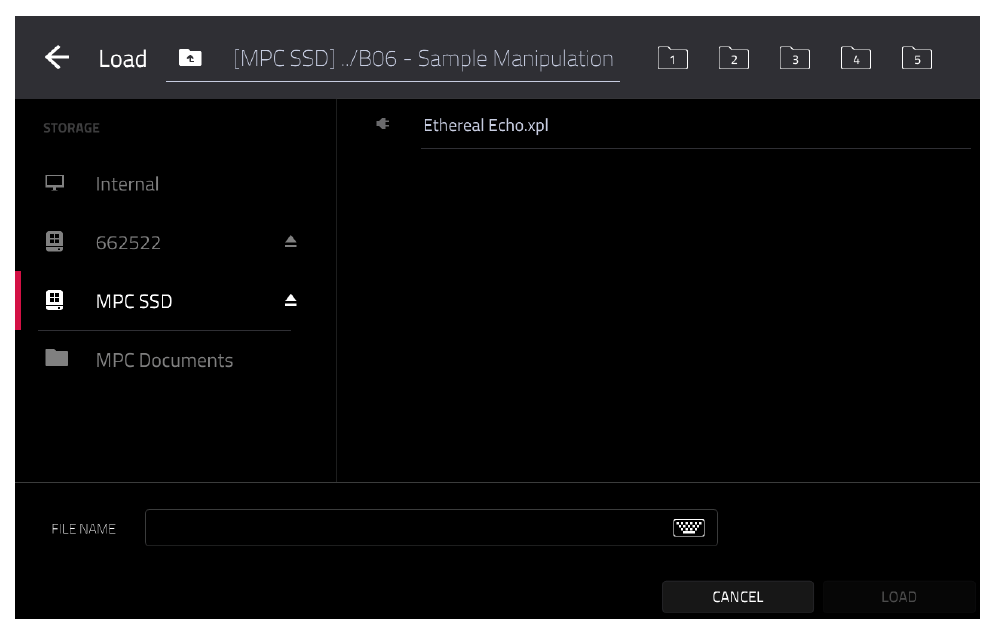
и перейдите в папку B06:
Дважды коснитесь файла Ethereal Echo.xpl и нажмите LOAD:
Давайте послушаем гранулятор отдельно от обычного эха. Нажмите кнопку INSERT -, чтобы переключиться на настройки слота 1 (эхо), и выключите его кнопкой ON (сменится на OFF):
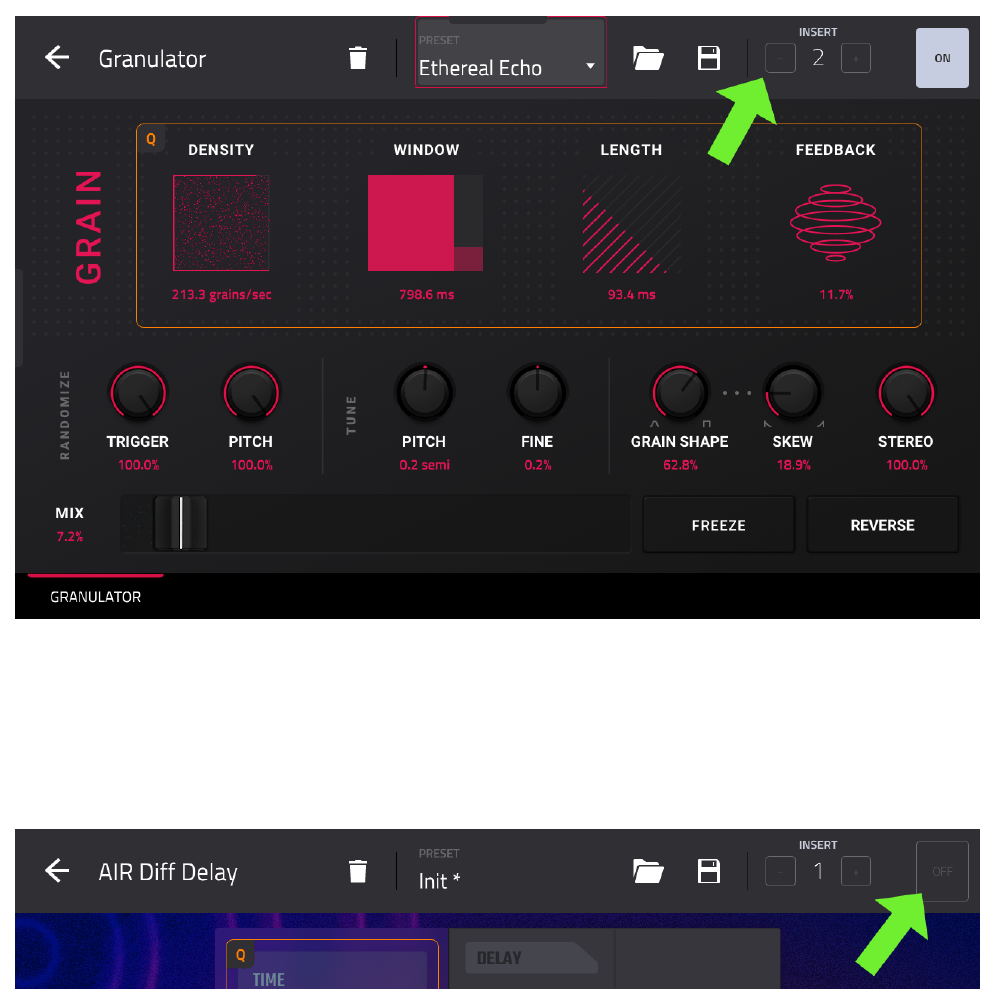
Нажмите пэд A02. Гранулятор создаёт очень странное, жутковатое, рассыпающееся эхо.
Снова включите Diff Delay (чтобы работали оба плагина), вернитесь на экран эффектов и на INSERT 3 повесьте плагин Modulation > AIR Stutter:
Послушайте дефолтный пресет «Init». Плагин Stutter «заикает» звук. Давайте сделаем его помягче:
MIX: 45%— возвращаем часть чистого сигнала.STEP LENGTH: 33%— делаем каждое «заикание» короче.PAN MOD: 75%— добавляем стерео-эффект.
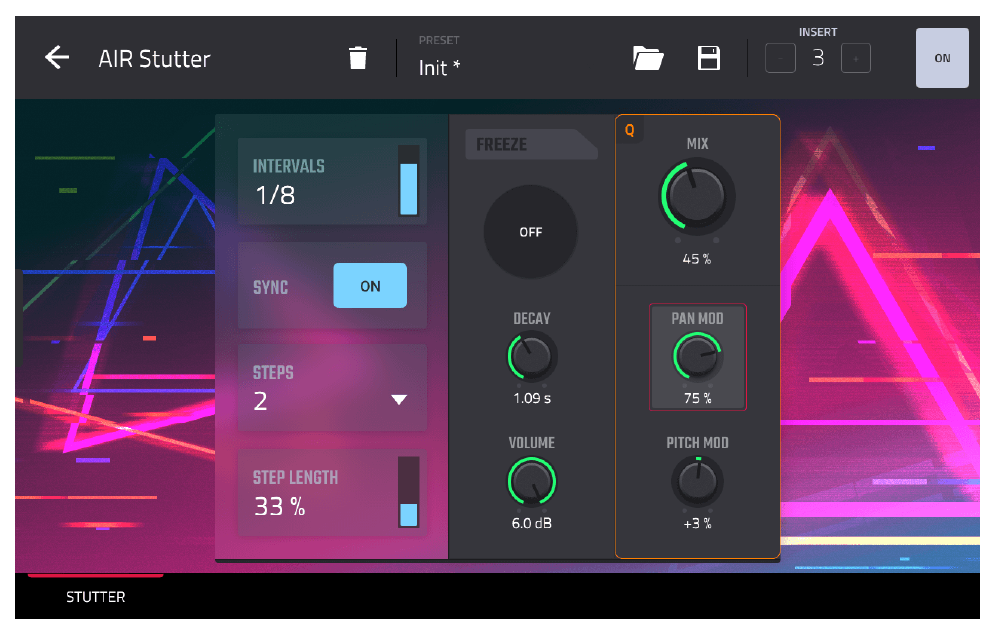
Так как Stutter висит третьим в цепи, он заикает не только сам голос, но и хвост от эха. Порядок эффектов кардинально меняет звук!
Вернитесь на главный экран EFFECTS.
Коснитесь стрелочки ВВЕРХ (UP) на строке INSERT 3 (Stutter). Плагин Stutter переместится во второй слот, а гранулятор спустится на третий.
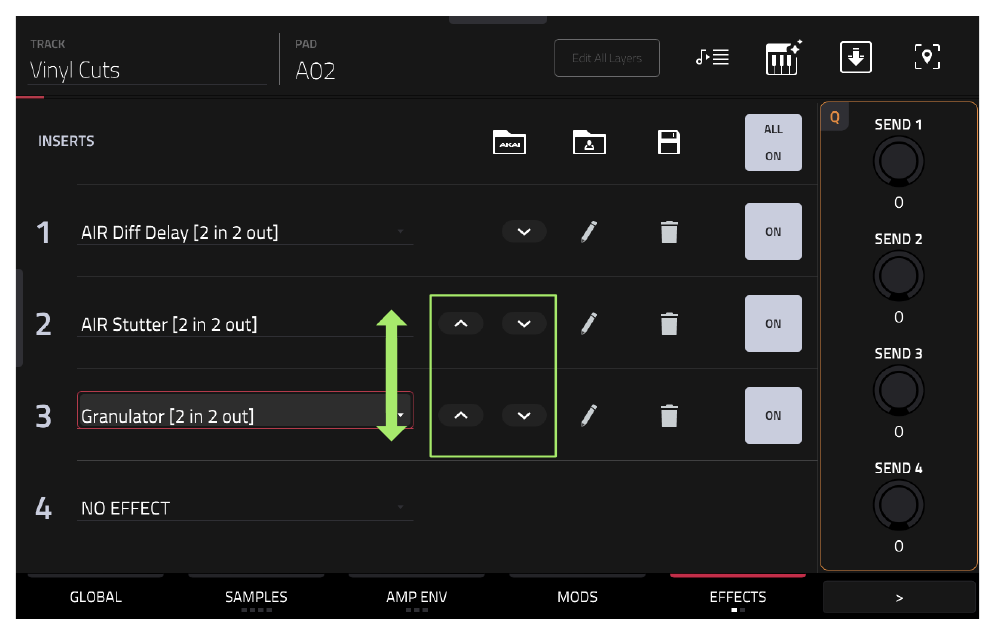
Какой порядок вам нравится больше? Мне больше нравится изначальный (когда Stutter висит третьим и ломает эхо).
Если нажать стрелочку ВВЕРХ ещё раз, Stutter станет первым в цепи! Теперь он будет заикать только сухой вокал, а уже эти заикания будут отправляться в эхо и гранулятор. Это даёт абсолютно другой результат!
Сохранение своих цепочек эффектов (FX RACKS)
Если вы накрутили классную комбинацию плагинов (как мы сейчас), вы можете сохранить её как свой собственный FX Rack.
На главном экране EFFECTS коснитесь иконки дискеты вверху:
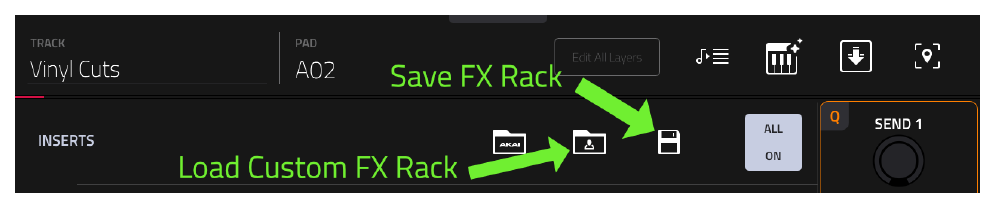
Назовите свой рэк и сохраните его. Теперь в любом другом проекте или на любом другом пэде вы сможете загрузить эту цепочку целиком, нажав на иконку папки (Load FX Rack) на этом же экране!
Использование LFO (генератора низких частот)
Выберите пэд A07 (джазовый ксилофон). Давайте добавим ему эффект тремоло. Тремоло — это ритмичное изменение громкости звука (дрожание). Это можно сделать плагином, но есть способ круче и без нагрузки на процессор — использовать LFO.
LFO (Low Frequency Oscillator) — это волна, которая колеблется так низко, что мы её не слышим, но мы можем использовать её колебания, чтобы управлять другими параметрами звука (например, дёргать громкость или панораму туда-сюда).
В меню TRACK EDIT нажмите стрелочку вправо в самом низу экрана:

Меню прокрутится. Нажмите кнопку LFO 1:
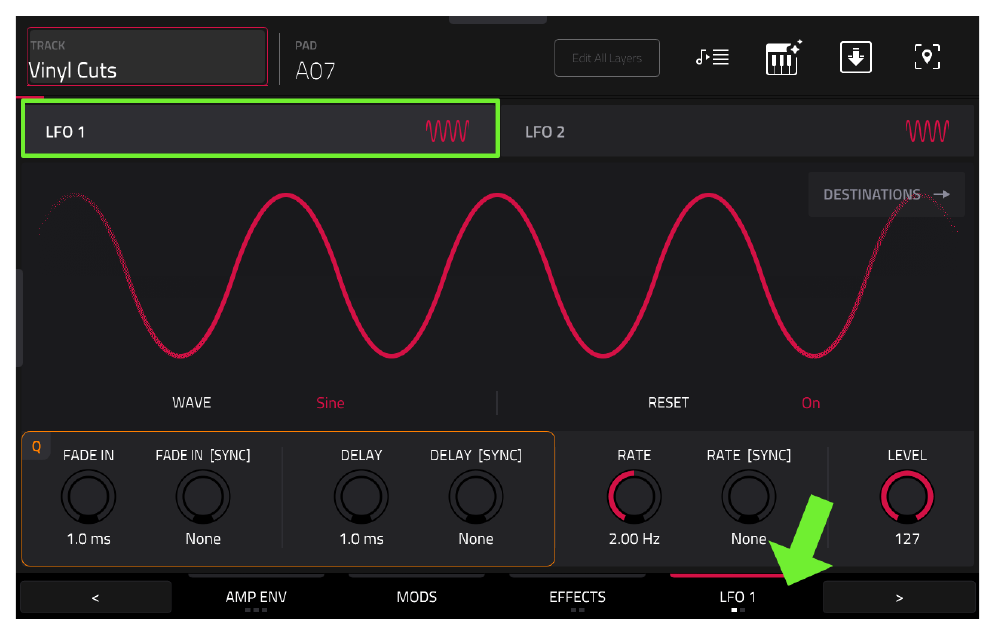
У Drum-программ в MPC есть целых два LFO. Мы будем использовать первый.
Чтобы создать эффект тремоло, мы должны привязать колебания LFO к громкости (амплитуде) нашего пэда. Параметр, которым управляет LFO, называется DESTINATION (Цель назначения).
Нажмите кнопку DESTINATIONS:
Откроется панель целей для LFO 1:
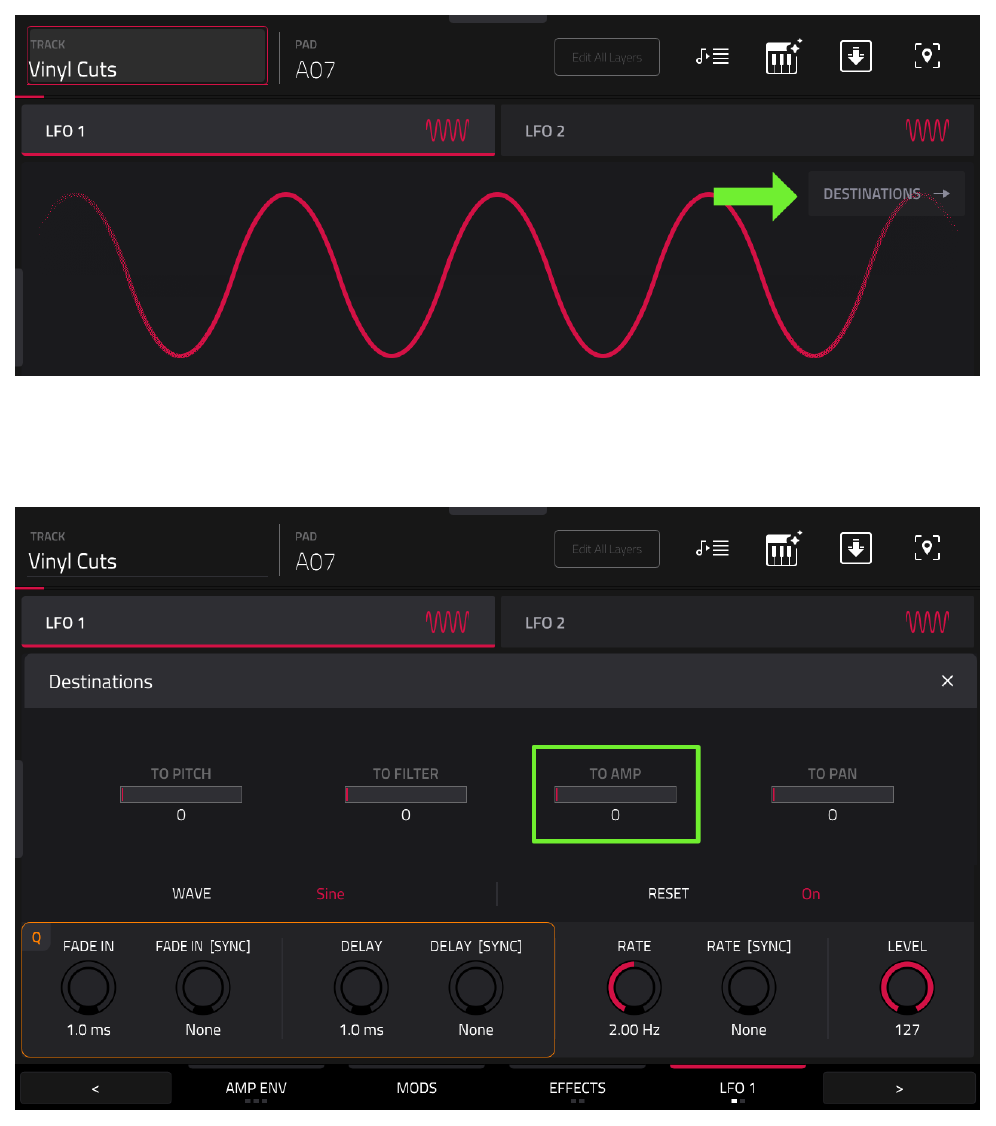
Закройте панель крестиком (X) в правом верхнем углу.
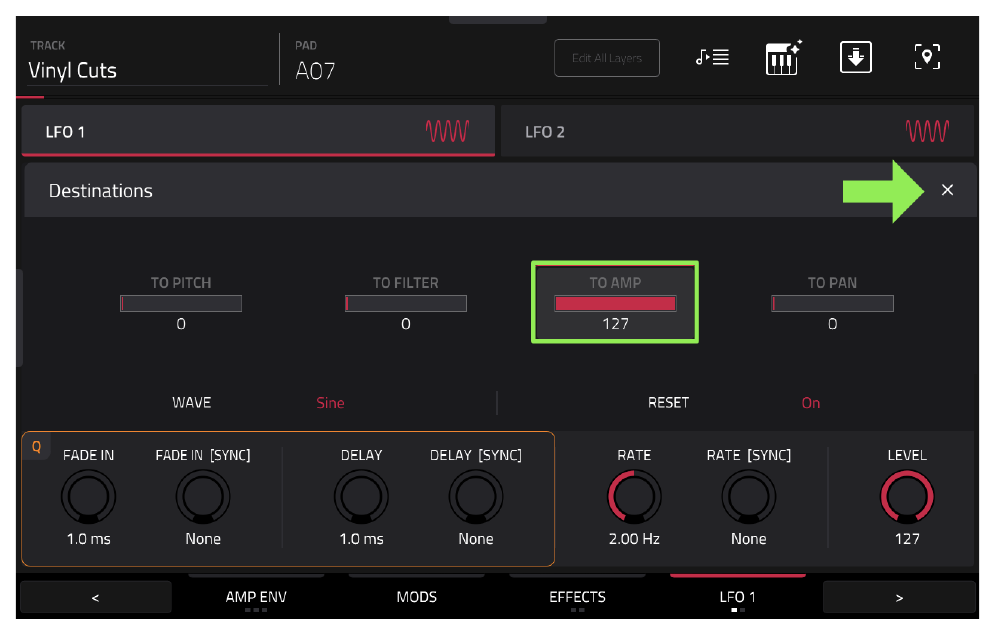
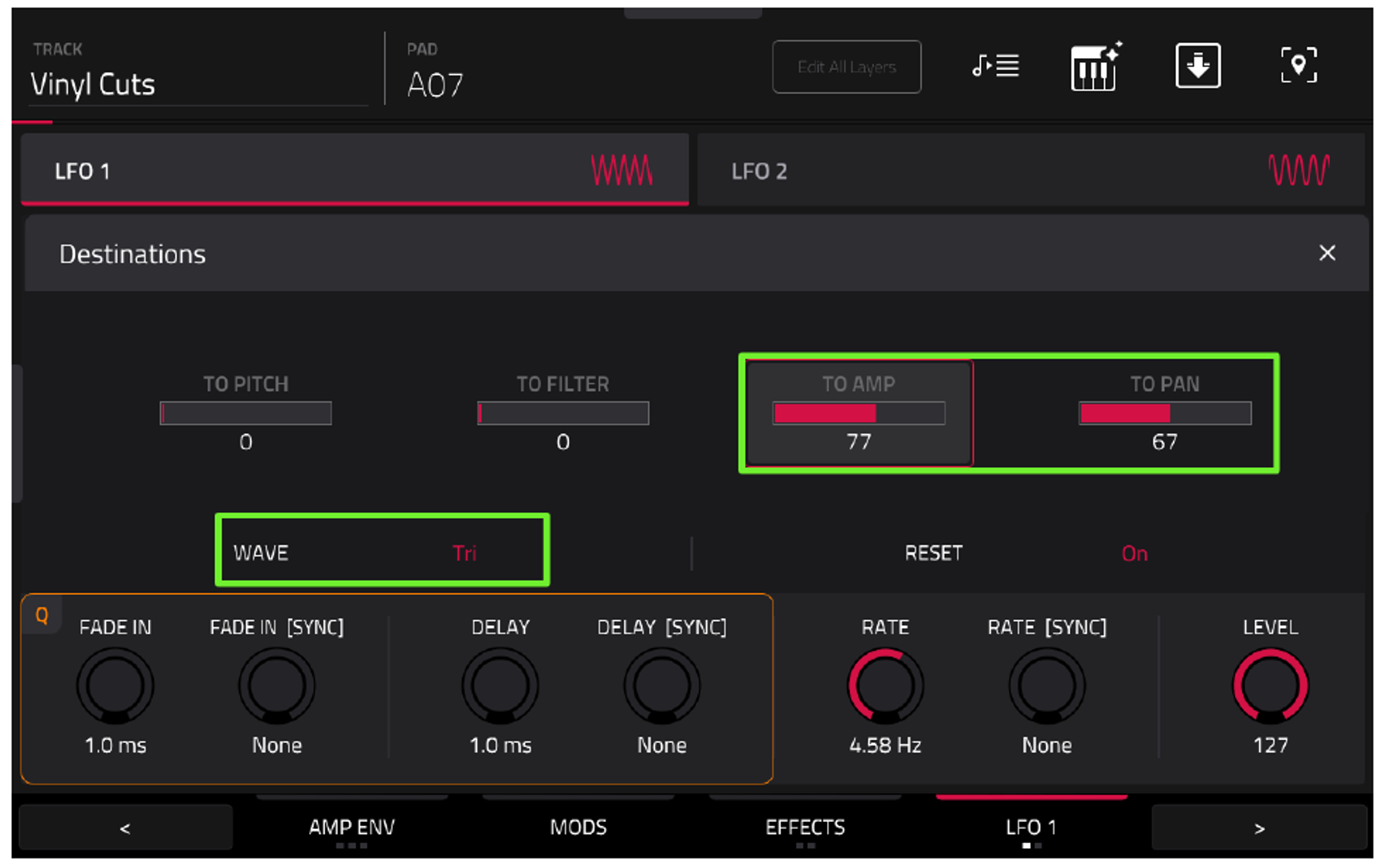
В панели DESTINATIONS есть четыре стандартных параметра, которыми можно управлять. Если значение равно 0, LFO на него не влияет. Чтобы LFO дёргало громкость на максимум, выкрутите параметр TO AMP на 127.
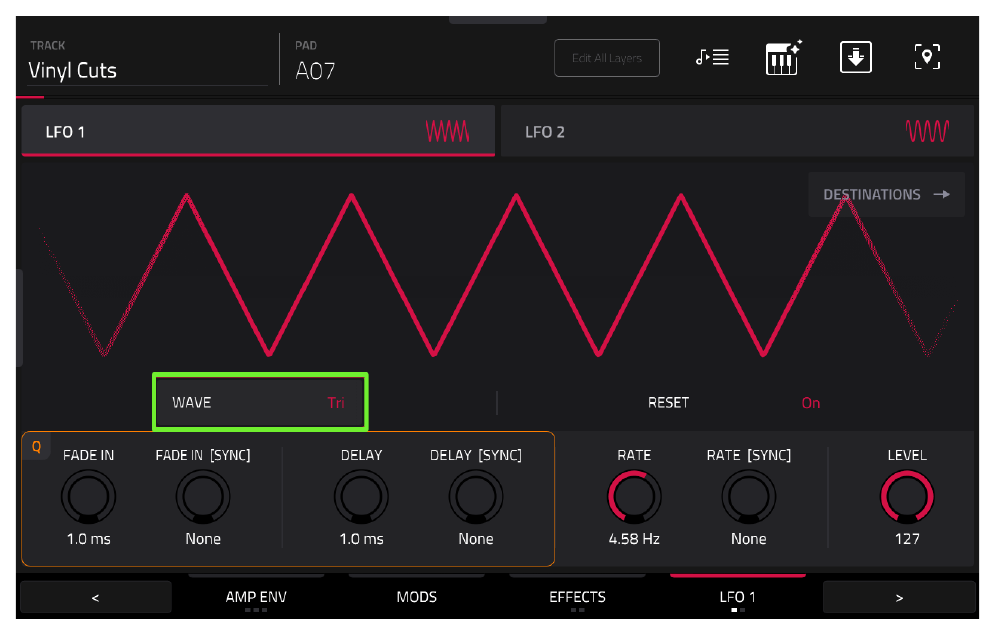
Далее нужно выбрать форму волны (WAVEFORM). По умолчанию стоит Sine (Синусоида) — она плавно поднимается и опускается. Это отлично подходит для тремоло.
Но есть и волна Triangle (Треугольник) — она более резкая и угловатая. Мне больше нравится, как звучит тремоло с треугольной волной. Выберите WAVEFORM: Tri:
Далее настроим скорость дрожания (RATE). Можно задать конкретную частоту, а можно привязать её к темпу бита (кнопка SYNC).
Установите RATE: 4.58 Hz. Нажмите пэд A07 и послушайте пульсацию громкости. Переключитесь на вкладку Wave, чтобы визуально посмотреть на эту волну.
(Попробуйте другие формы волн — Saw (Пила) и Square (Квадрат), чтобы услышать, как кардинально меняется характер эффекта).
Для большей глубины я люблю добавлять дрожание панорамы (panning). Откройте DESTINATIONS и установите TO PAN: 127. Теперь ксилофон не только пульсирует по громкости, но и прыгает из левого уха в правое!
Уменьшите настройки до более адекватных. Я поставил AMP: 77 и PAN: 67.
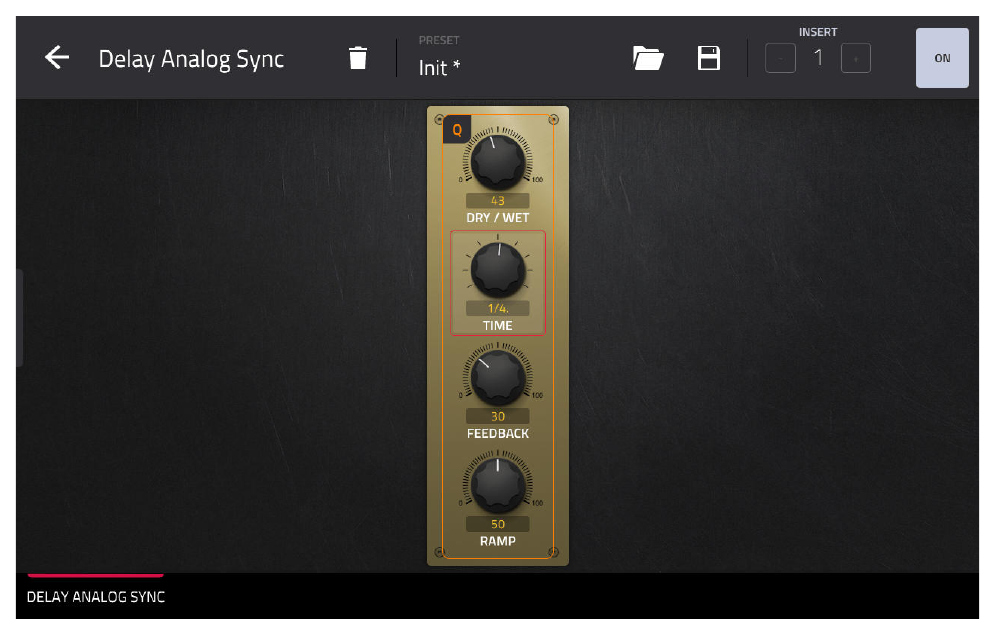
Наконец, повесим на этот пэд немного эха (delay). Перейдите в EFFECTS и на INSERT 1 добавьте Delay/Reverb > Delay Analog Sync:
Это очень простой плагин аналогового эха, который автоматически подстраивается под темп бита.
FEEDBACK: 30.TIME: 1/4.DRY/WET: 43.
Нажмите пэд A07. Звучит потрясающе!
Удаление сэмплов из программ и проектов
Мне не очень нравится сэмпл на пэде A10. Есть два варианта от него избавиться: удалить его только с пэда (оставив в памяти проекта на всякий случай), либо полностью стереть из памяти (освободив место).
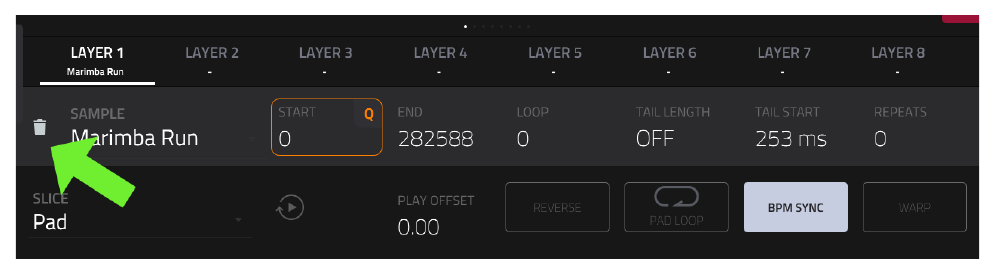
Чтобы удалить сэмпл только со слоя пэда, коснитесь иконки корзины (bin) слева от его названия:
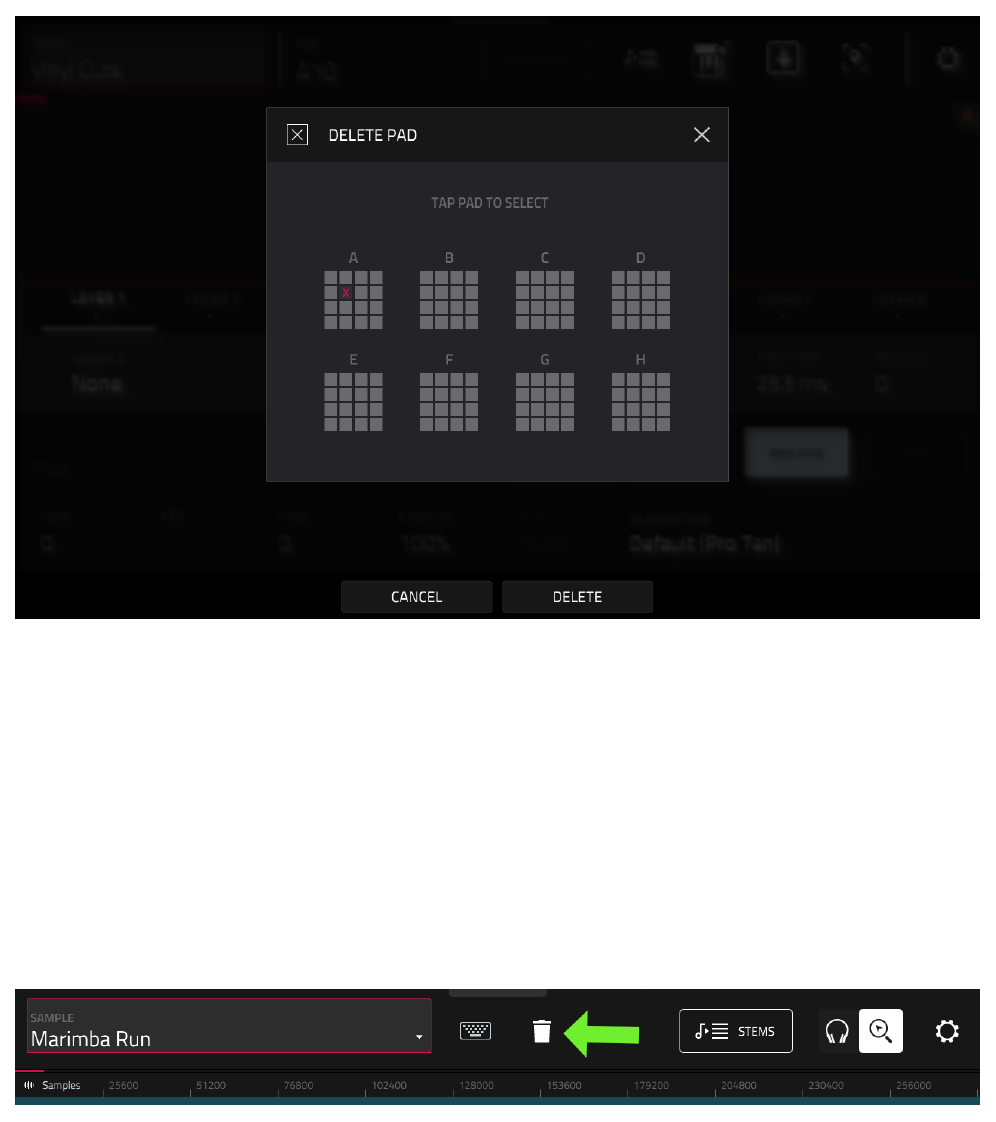
Или зажмите [SHIFT] и нажмите кнопку [COPY] на корпусе. Откроется окно DELETE PAD (Очистить пэд):
Нажмите на пэд A10 (он загорится красным) и нажмите DO IT. Пэд полностью очистится (включая все настройки эффектов и фильтров, которые вы на него вешали).
А чтобы полностью и навсегда удалить сэмпл из памяти проекта, перейдите в [MENU] > PROJECT и удалите его там (или через корзину на верхней панели в экране SAMPLE EDIT):
Быстрое сведение пэдов
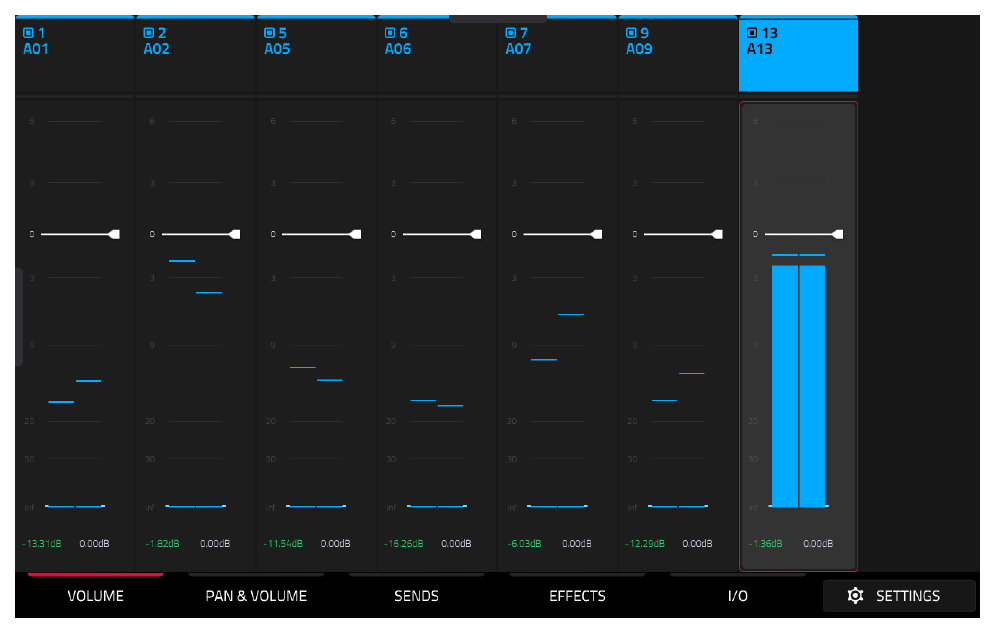
Перейдите в PAD MIXER и быстренько отбалансируйте громкость всех пэдов. Бас (A13) и голос (A02) звучат слишком громко (почти бьются в 0 dB). Сделайте их тише:
Вы можете загрузить мою финальную версию проекта на этом этапе: B06 Vinyl Cuts Final.xpj.