D06: Создание PREVIEW в BROWSER
Как добавить предпрослушивание (PREVIEW) для проекта
Это самый простой способ создать превью для браузера, и для него даже не нужен компьютер.
- Перейдите в
BROWSERи загрузите один из ваших проектов. - Выберите любую секвенцию, которая хорошо отражает суть проекта.
- Перейдите в
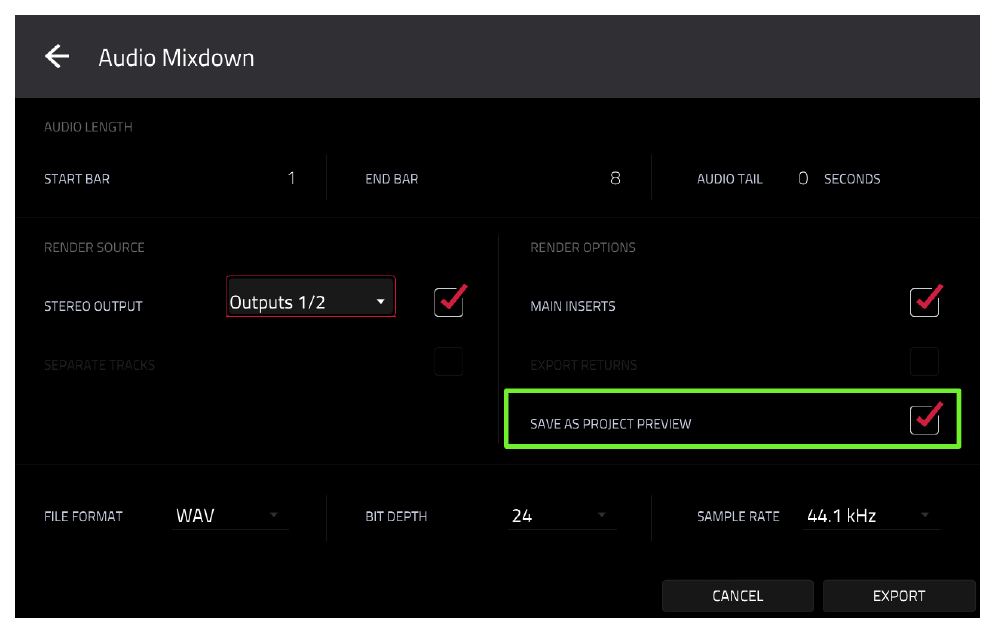
SAVE > Audio Mixdown. - Поставьте галочку
SAVE AS PROJECT PREVIEW.
- Нажмите
EXPORT. Получившийся аудиофайл (миксдаун) автоматически станет превью для этого проекта.
Если вы захотите заменить превью, просто повторите эту процедуру с другой секвенцией.
Как послушать превью: Коснитесь файла проекта (.xpj) в браузере и нажмите PLAY на нижней панели. Либо нажмите кнопку AUDITION и выберите режим AUTO — тогда превью будут воспроизводиться автоматически при выборе файла.
Как добавить предпрослушивание для трека или кита
Допустим, вы собрали отличный драм-кит и хотите сохранить его, чтобы использовать в других проектах. Было бы удобно слышать, как он звучит, просто кликнув по нему в браузере.
Шаг 1. создание аудиофайла (Bounce)
- В проекте выберите трек с вашим китом и запишите короткую партию (2 или 4 такта).
- Сохраните этот трек:
[MENU] > SAVE > Track. (Совет: сохраняйте такие файлы на внешний диск или SD-карту, например, в папкуSound Library > Drum Kits. Назовем файлMinimal Kit.xtd). - Вернитесь в
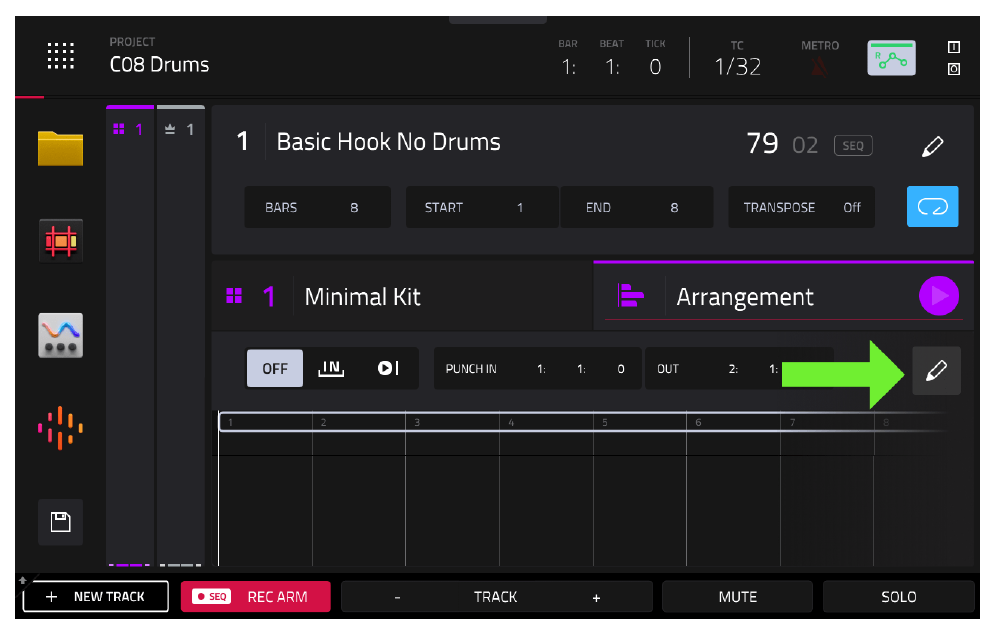
[MAIN], перейдите на вкладкуArrangementи нажмите на значок карандаша на треке.
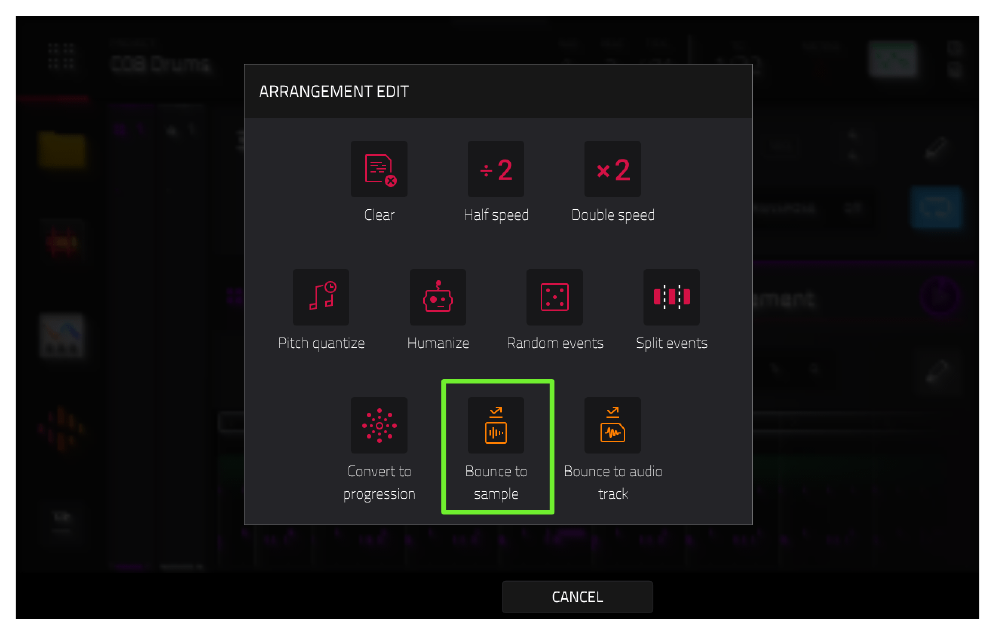
- Выберите Bounce to Sample, чтобы создать аудиофайл из этого трека.
-
Получившийся сэмпл автоматически попадет в пул сэмплов проекта. Перейдите в
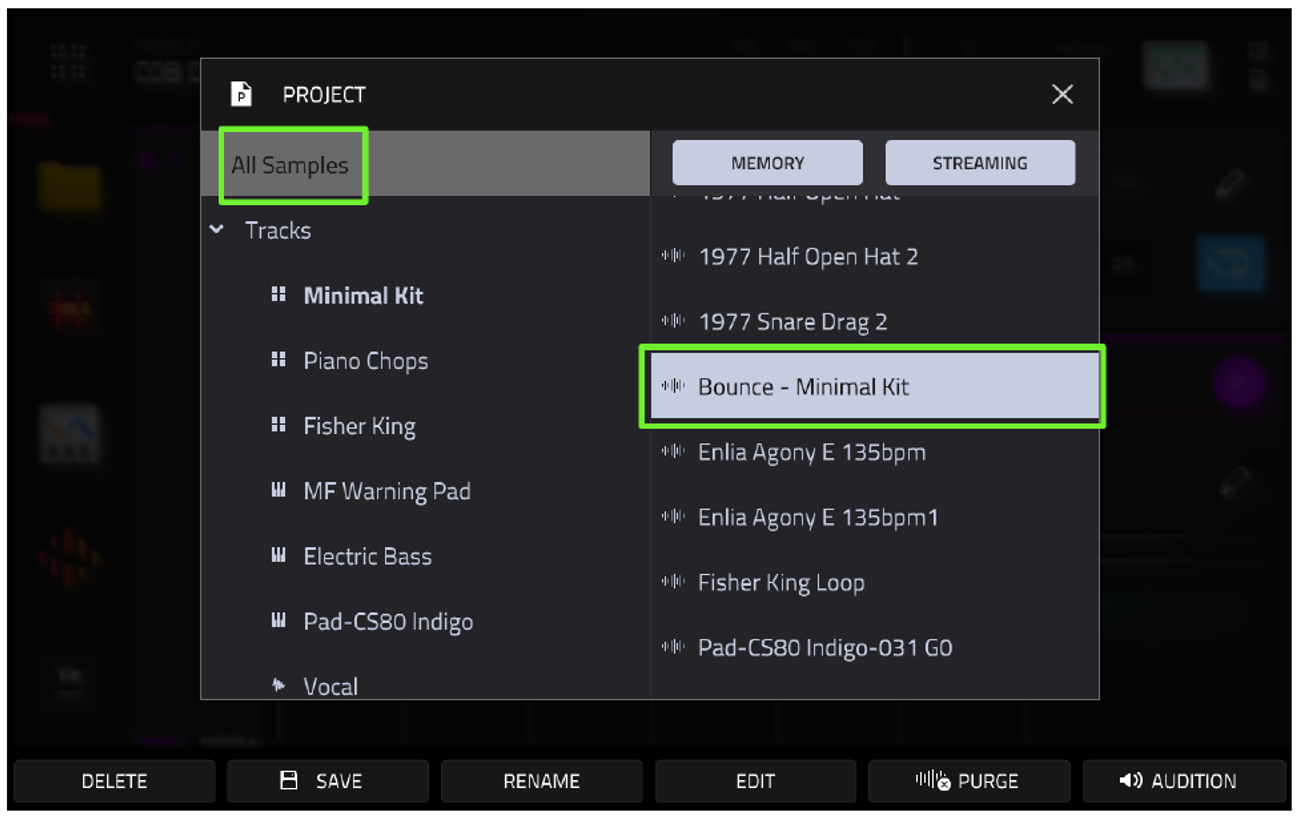
[MENU] > PROJECTи выберите фильтрAll Samples. -
Найдите сэмпл (он будет называться примерно как
Bounce - Minimal Kit), коснитесь его, нажмитеSAVEи сохраните в ту же папку, куда вы сохранили сам трек (Minimal Kit.xtd).
Совет: То же самое можно сделать и для инструментов (Keygroup). Запишите мелодию, сохраните трек (файл
.xty), сделайте Bounce to Sample и сохраните аудиофайл в ту же папку.
Шаг 2. настройка превью через компьютер
Теперь нам нужно связать аудиофайл с файлом трека. Для этого понадобится компьютер.
- Подключите MPC к компьютеру по USB.
- Перейдите в
[MENU] > значок чипа (вверху экрана) > CONTROLLER MODE. Диск MPC появится на компьютере как обычная флешка. - На компьютере откройте папку, где лежат ваши файлы (например,
Sound Library > Drum Kits).
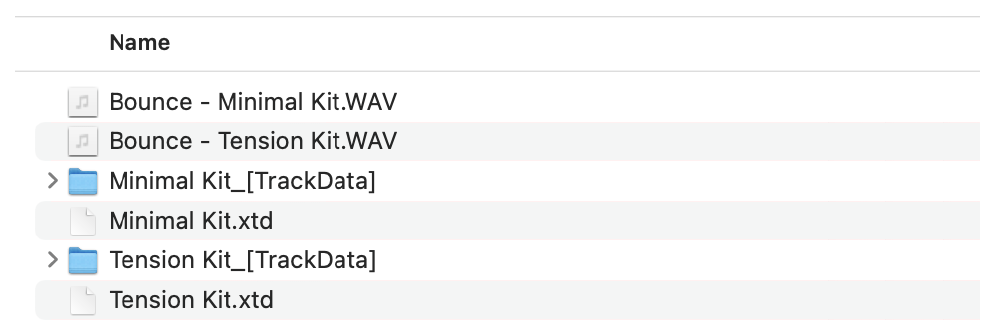
Там вы увидите три файла:
Minimal Kit.xtd— файл самого трека.Minimal Kit_[TrackData]— папка с сэмплами этого трека.Bounce - Minimal Kit.wav— наш аудиофайл для превью.
-
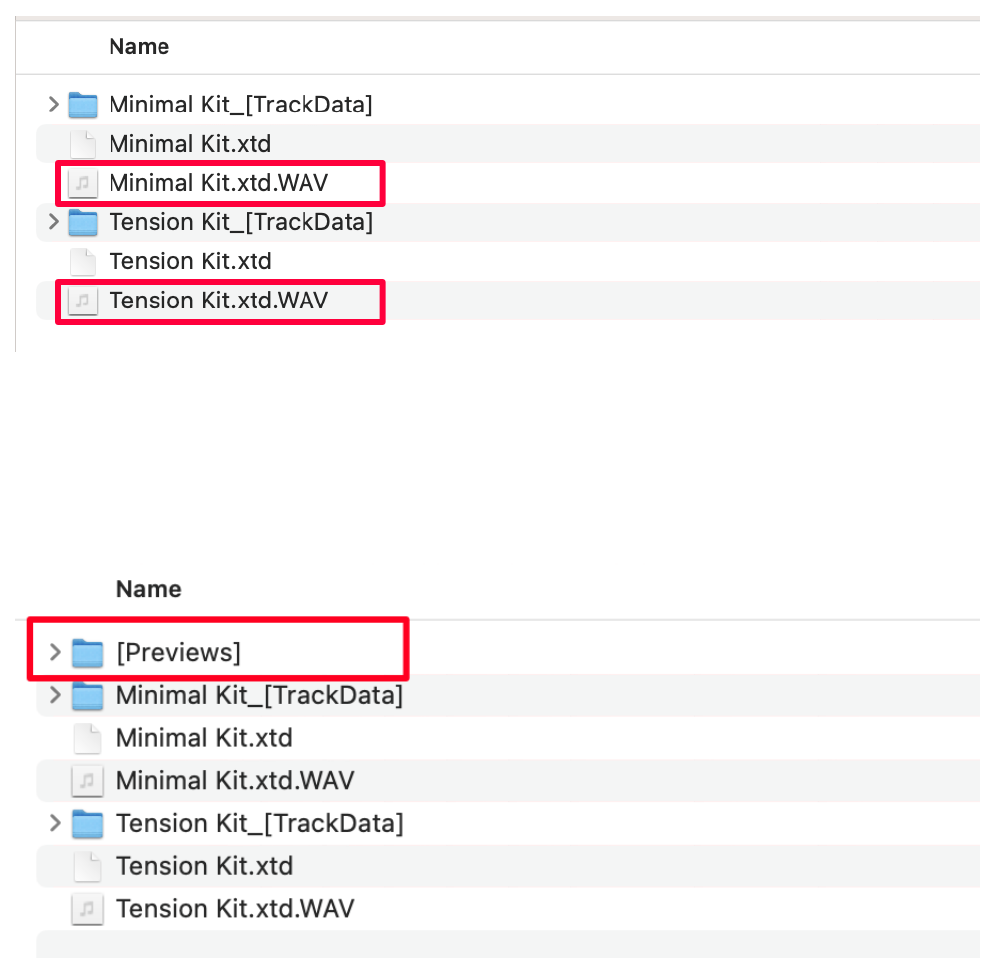
Переименуйте аудиофайл так, чтобы его имя полностью совпадало с именем файла трека (включая расширение), плюс
.wavв конце. То есть переименуйтеBounce - Minimal Kit.wavвMinimal Kit.xtd.wav. -
Создайте в этой же папке новую папку и назовите её
[Previews](обязательно с квадратными скобками и с большой буквы P).
- Переместите файл
Minimal Kit.xtd.wavвнутрь папки[Previews].
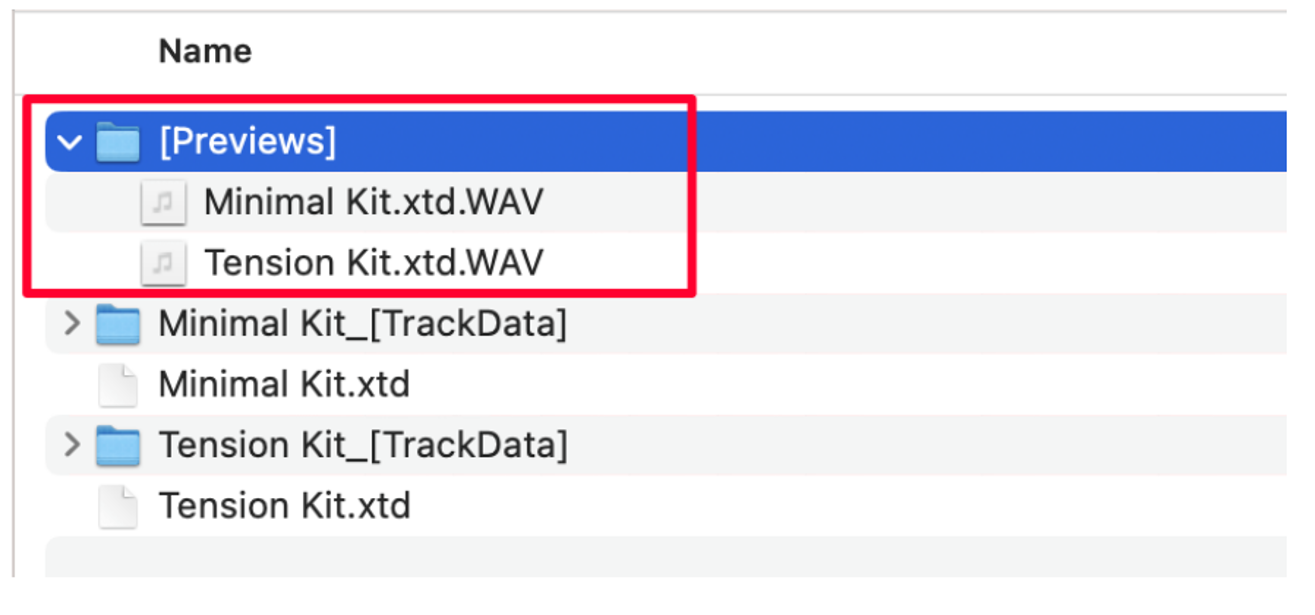
Готово! Теперь, когда вы вернетесь в автономный режим (Standalone) и выберете этот кит в браузере, MPC автоматически проиграет созданное превью.
Предпрослушивание для других типов файлов
Превью можно прикрепить к любому файлу, который MPC может загрузить через браузер, например, к MIDI-паттернам.
- Если вы написали мелодию на плагине, перейдите в
SAVE > Track as MIDI/Patternи выберитеEXPORT MIDI AS: Pattern. - Сохраните паттерн в папку (например,
Sound Library > MIDI Patterns). - Вернитесь в
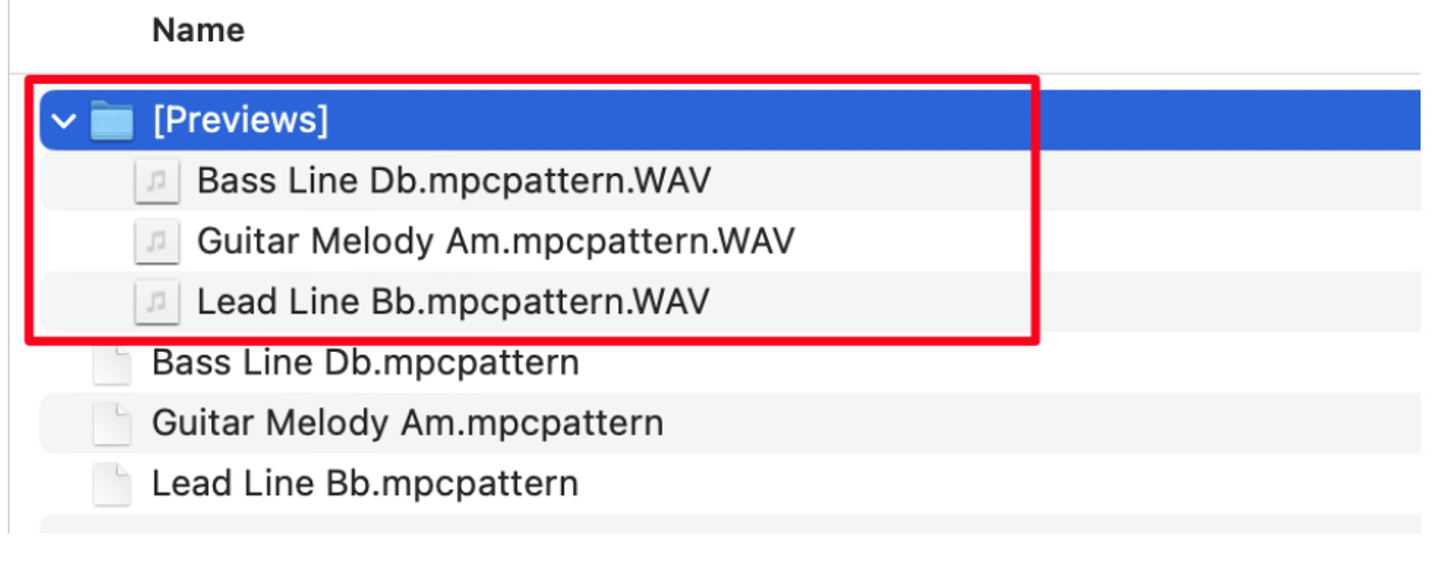
[MAIN], сделайте Bounce to Sample для этого трека и сохраните аудиофайл в ту же папку. - Подключите MPC к компьютеру, переименуйте аудиофайл (например, в
Bass Line Db.mpcpattern.wav) и положите его в папку[Previews].
Важно: Папка
[Previews]работает только для файлов, которые лежат в той же директории. Если у вас есть вложенные папки (подпапки), в каждой из них должна быть своя собственная папка[Previews]. Нельзя собрать все превью в одном месте.
Функция Bounce to Sample всегда создает файлы в формате WAV. Но если вы хотите сэкономить место, на компьютере эти файлы можно конвертировать в другие форматы (например, с помощью программы Audacity). MPC поддерживает превью в форматах FLAC, WAV, AIF, MP3 и OGG.