C08: Продвинутый SOUND DESIGN DRUM KIT
Создание естественного хвоста (SPLICING)
В предыдущей главе мы использовали функцию Tail, но она не всегда звучит естественно. Лучший способ создать реалистичный хвост для обрезанного сэмпла (например, полуоткрытого хэта) — склеить его с хвостом от другого, более длинного сэмпла. Мы сделаем это на аудиотреке.
- В
[MAIN]создайте новый аудиотрек (AUDIO) и назовите его «1977 Half Open Hat». - Дважды коснитесь названия трека (или нажмите кнопку
EDIT AUDIO), чтобы открыть аудиоредактор. - Нажмите
BROWSE SAMPLESи на экране ADD SAMPLE выберите сэмпл «1977 Bk 01 Sl-6». Вставьте его в начало трека.
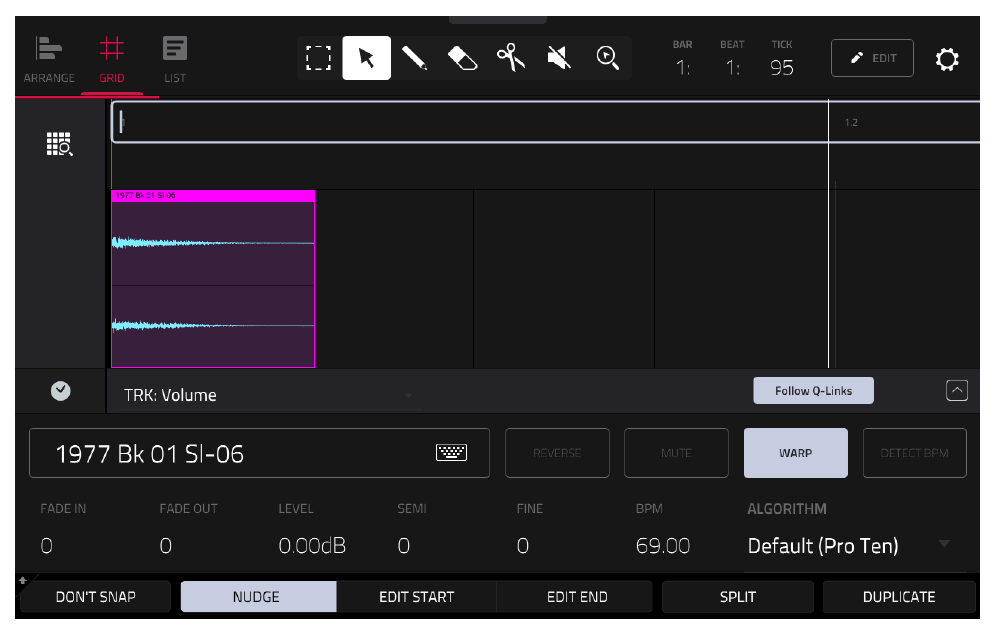
- Выберите вставленный регион и отключите
WARP(это важно!). - MPC не пересчитывает длину региона автоматически. Нажмите
EDIT ENDи с помощью(DATA WHEEL)растяните регион вправо до конца сэмпла. (Или просто потяните за нижний правый угол региона).
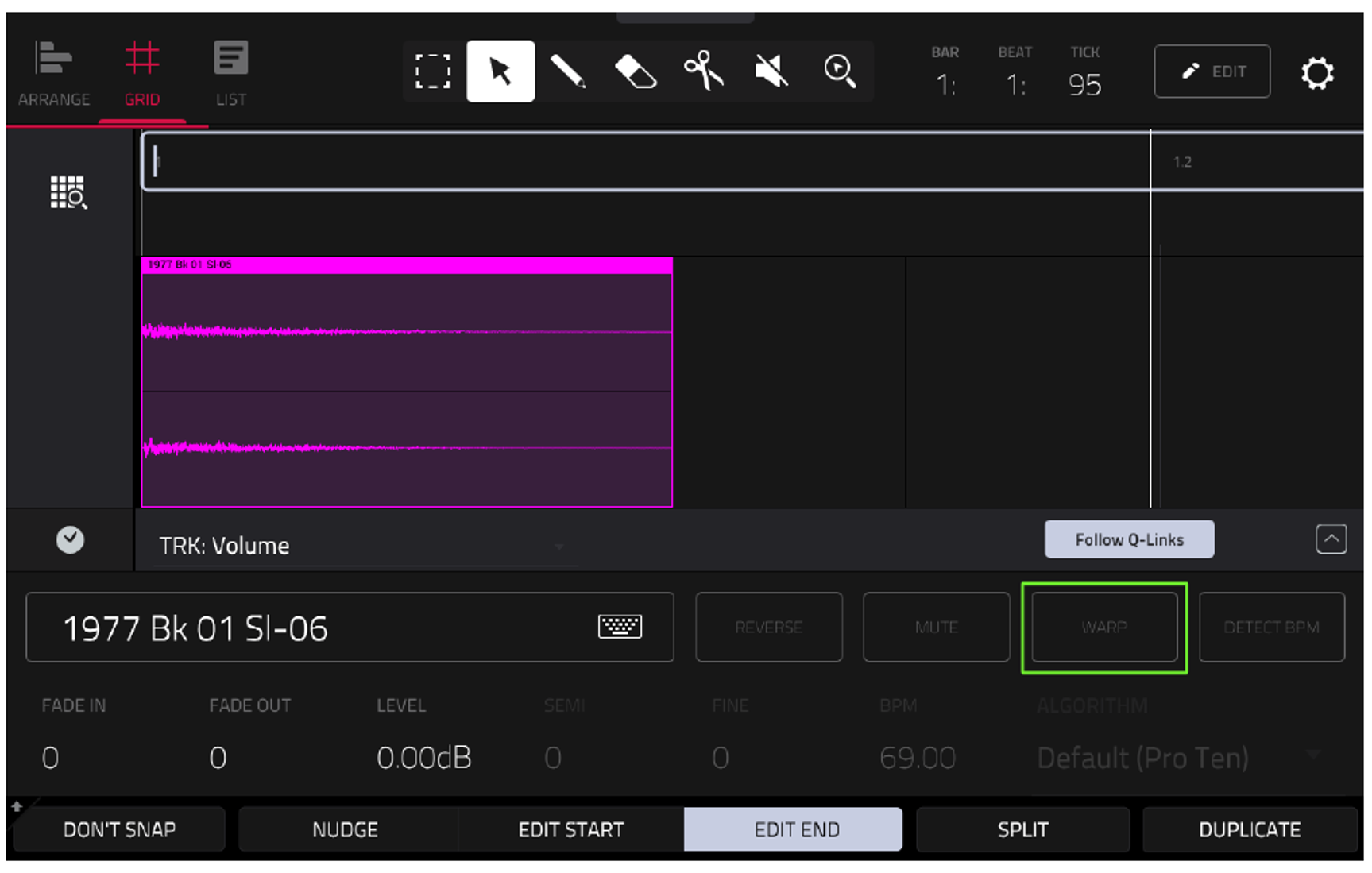
- Коснитесь таймлайна сразу после первого региона, чтобы переместить туда курсор (playhead).
- Снова нажмите
BROWSE SAMPLESи добавьте сэмпл «1977 Half Open Hat 2». Снимите галочку Place at start, чтобы он вставился в позицию курсора. - Для второго региона тоже отключите
WARPи растяните его на всю длину.
Совет: Автоматический Warp для аудиотреков можно отключить в
[MENU] > PREFERENCES > AUDIO/EXPORT > AUTO WARP.
Теперь у нас есть два региона. Первый — основной удар, второй — длинный хвост. Совместим их:
- Увеличьте масштаб так, чтобы видеть обе волны (waveform).
- Нажмите
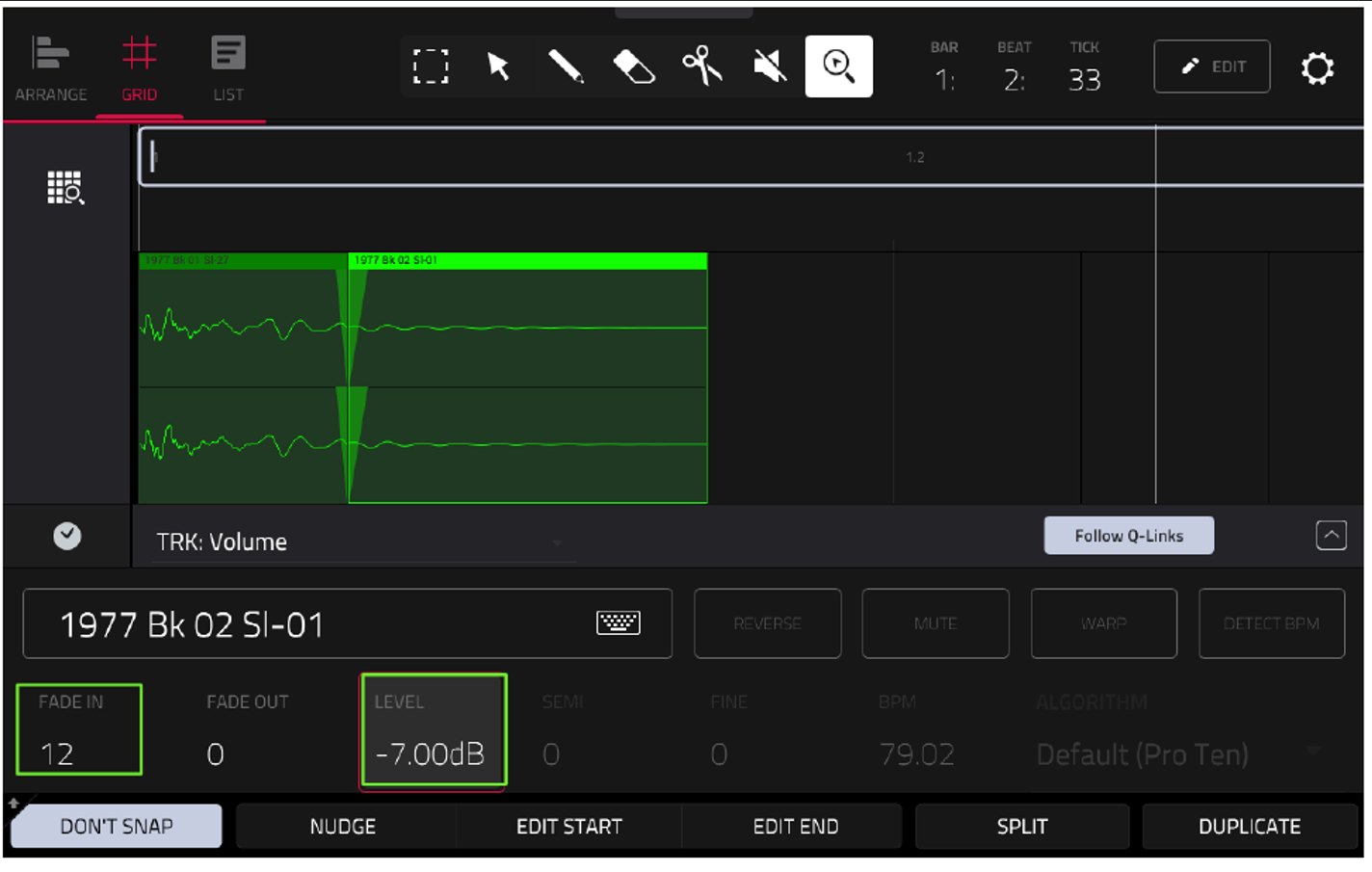
DON'T SNAPна нижней панели, чтобы двигать регионы свободно, без привязки к сетке. - Выберите инструмент выделения (Select Tool). Коснитесь нижнего левого угла второго региона и потяните вправо, чтобы обрезать его начало (оставьте только хвост). В начале появится белый блок фейда (fade in).
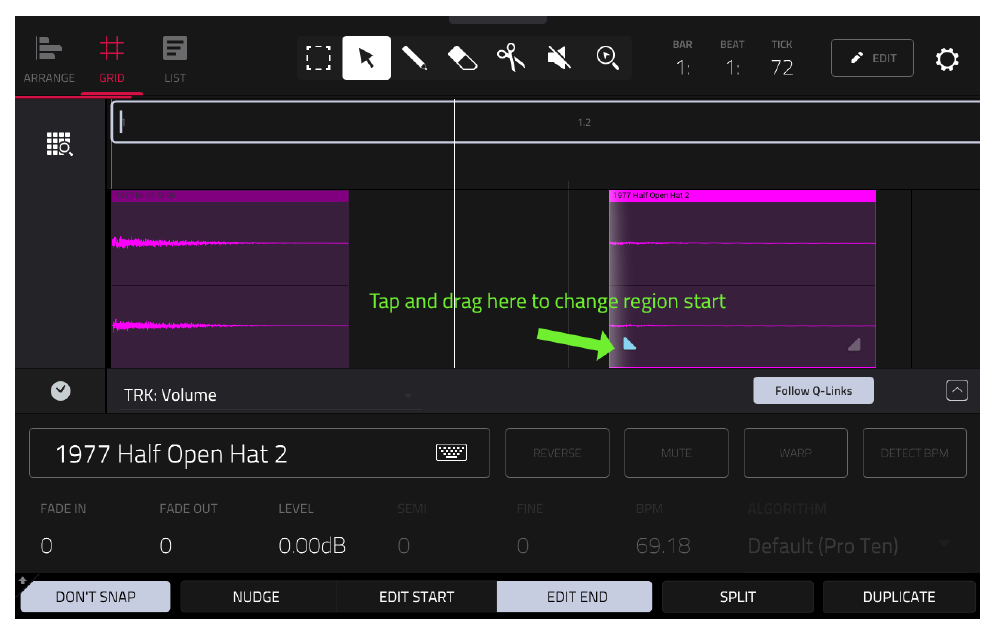
- Коснитесь верхнего левого угла второго региона (появятся стрелки перемещения) и перетащите его влево, чтобы он наложился на конец первого региона.
- Подгоняйте положение и фейд так, чтобы волны плавно переходили одна в другую (splice).
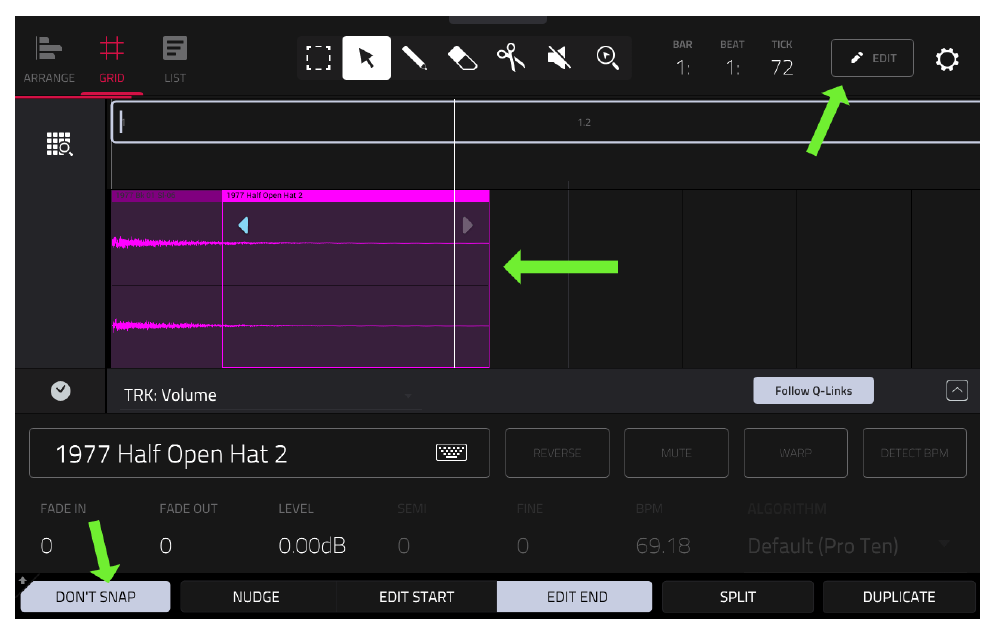
- Прослушайте результат, нажав
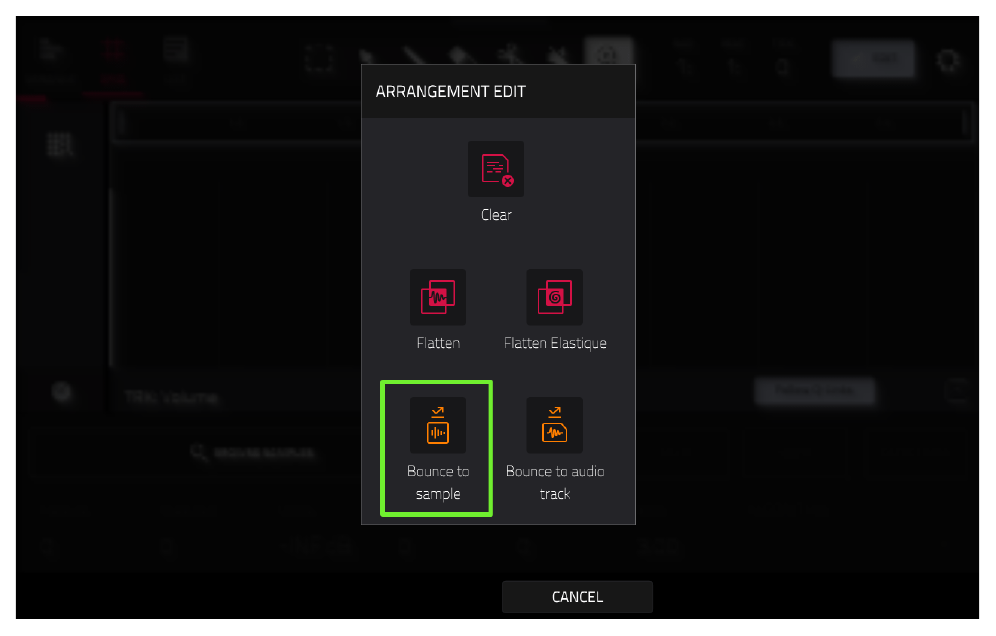
[PLAY START]. Если склейка звучит хорошо, нажмитеEDITна верхней панели инструментов. - Выберите Bounce to Sample. Параметр
AUDIO TAILоставьте на 0 (так как мы не используем эффекты эха или реверберации).
- Нажмите
BOUNCE. MPC отрендерит этот аудиотрек и создаст новый сэмпл с названием «Bounce - 1977 Half Open Hat».
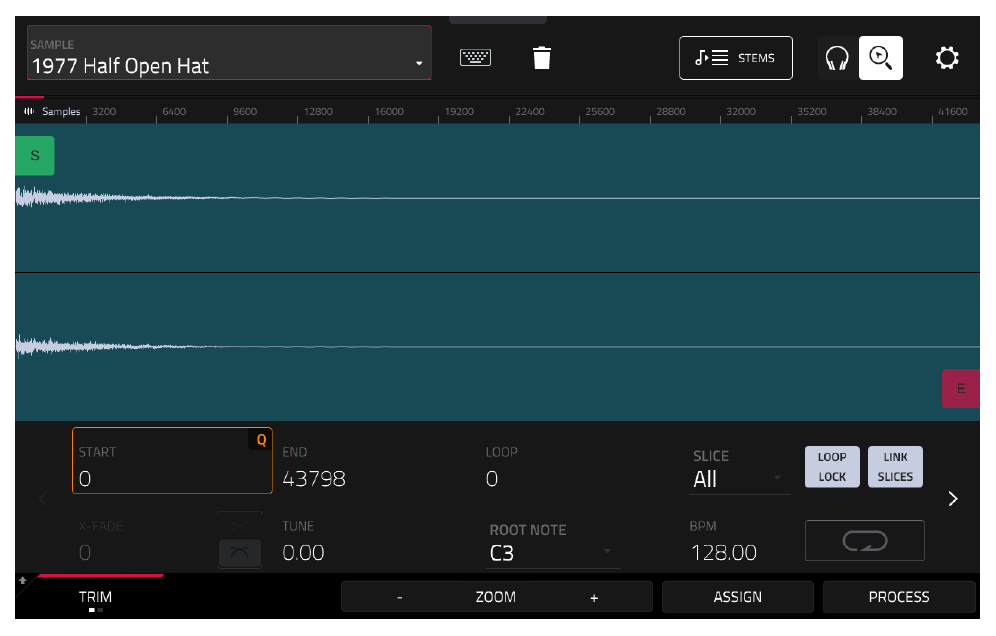
- Вернитесь в
[MAIN], выберите ваш драм-трек (1977 Kit) и нажмите пэд[A03]. - Перейдите в
[MENU] > TRACK EDIT > SAMPLESи назначьте наш новый сэмпл наLAYER 2.
Теперь при нажатии на [A03] звуки будут чередоваться (Round Robin), и новый хэт с естественным хвостом звучит намного лучше!
Совет: Этот метод склейки (splicing) всегда дает более естественный результат, чем искусственный Tail. Вы можете использовать его для любых сэмплов. Чтобы избежать щелчков на стыке, используйте плавное нарастание (Fade In) для правого региона и плавное затухание (Fade Out) для левого. Если что-то пошло не так, всегда можно отменить действие кнопкой
[UNDO].
ТЕКУЩИЙ ПРОЕКТ:
C08 Chops Spliced.xpjЗагрузите этот проект, чтобы посмотреть готовые примеры склейки (например, ghost kick с удлиненным хвостом).
Добавление MULTI-VELOCITY артикуляций (VELOCITY SWITCHING)
Пэды в драм-программах поддерживают не только поочередное воспроизведение слоев (Round Robin), но и Multi-Velocity — воспроизведение разных сэмплов в зависимости от силы удара (Velocity).
- В браузере найдите файл
Vintage K Ride.wav(в папке C08) и загрузите его в пул (LOAD TO POOL). - Откройте
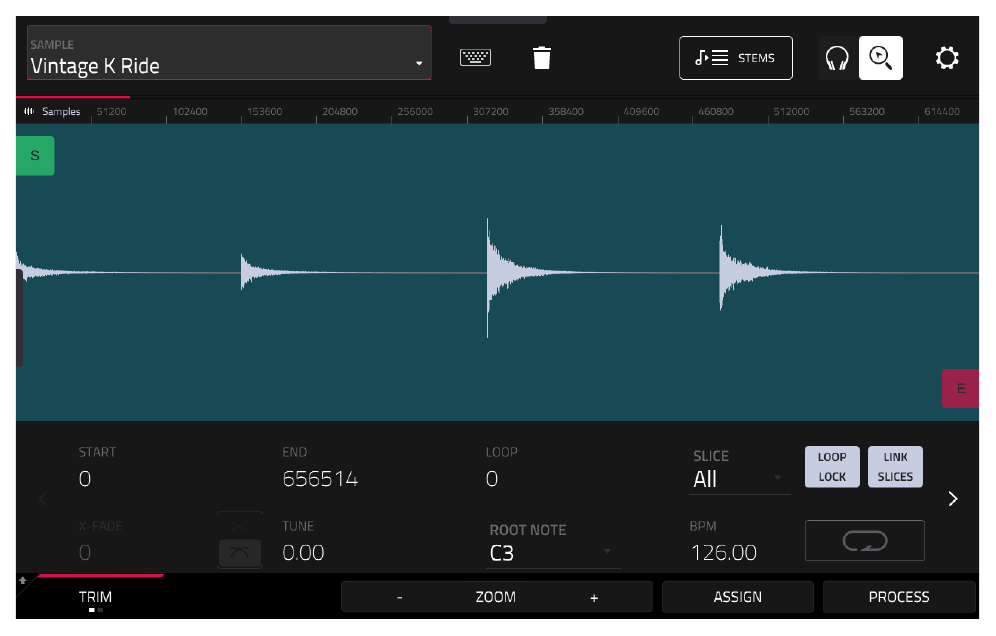
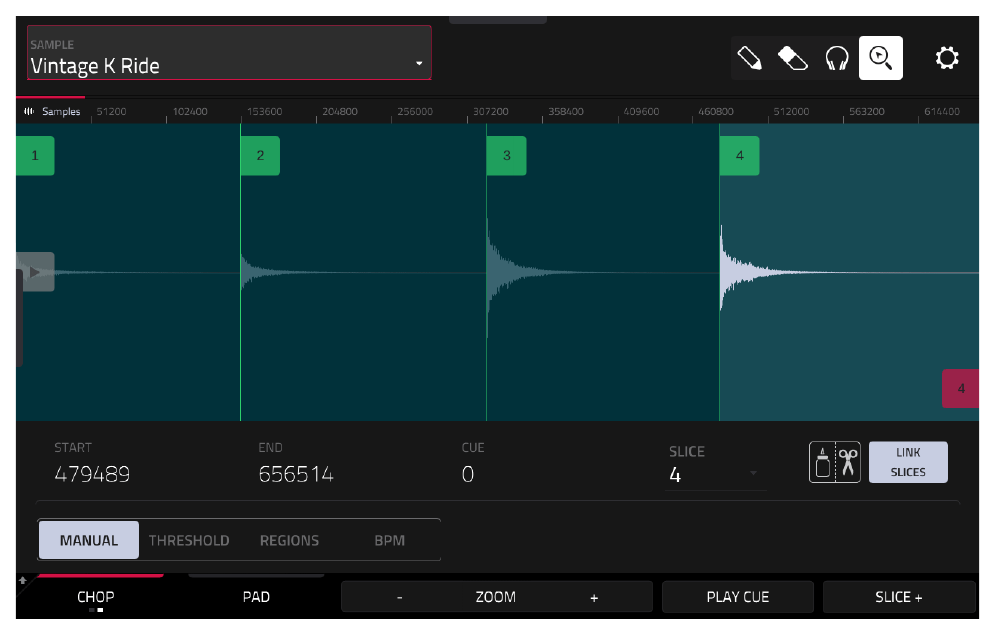
[MENU] > SAMPLE EDIT > TRIMи выберите этот сэмпл. Если нажать[A01], вы услышите пять ударов по тарелке райд (Ride). Это мультисэмпловая запись: тарелка записана с разной силой удара.
- Перейдите на вкладку
CHOP. Сэмпл уже нарезан на 4 слайса (по порогу громкости). Первые два слайса — это мягкие удары (soft), последние два — сильные (hard).
- Перейдите в
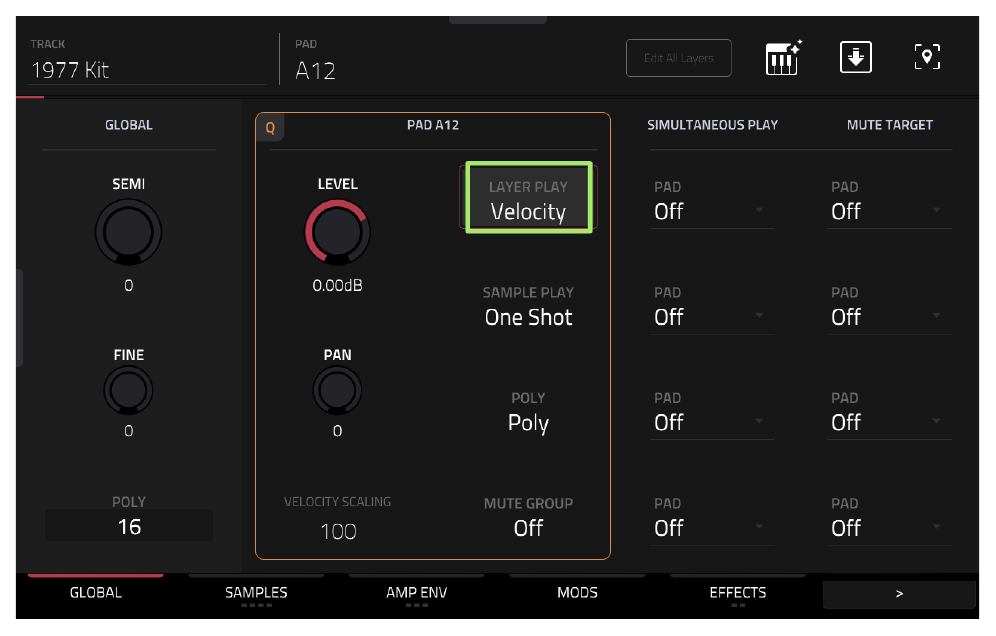
[MAIN], выберите ваш трек с ударными (1977 Kit) и нажмите[MENU] > TRACK EDIT > GLOBAL. - Выберите пустой пэд
[A12](на него мы назначим райд). - Установите параметр
LAYER PLAYв значениеVelocity. Это включит переключение слоев в зависимости от силы удара.
- Перейдите на вкладку
VELOCITY(внизу экрана).
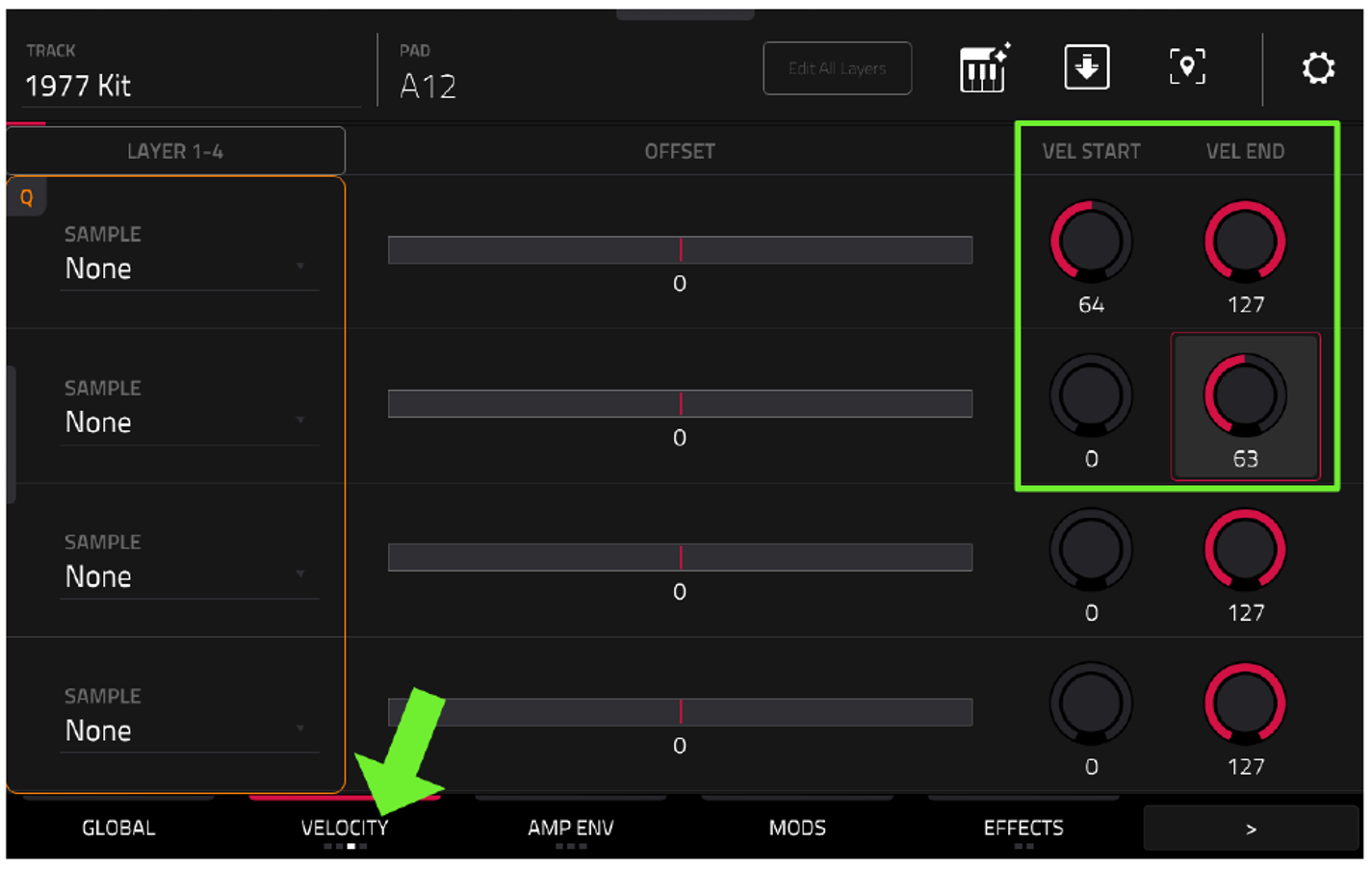
Здесь настраивается диапазон (Velocity Range) для каждого слоя. Всего доступно до 8 слоев. У нас есть два уровня громкости (мягкий и сильный), поэтому мы разделим диапазон 0–127 пополам (примерно по 64).
-
Настройте диапазоны:
LAYER 2(мягкий удар): от 0 до63.LAYER 1(сильный удар): от64до127.
- Перейдите на вкладку
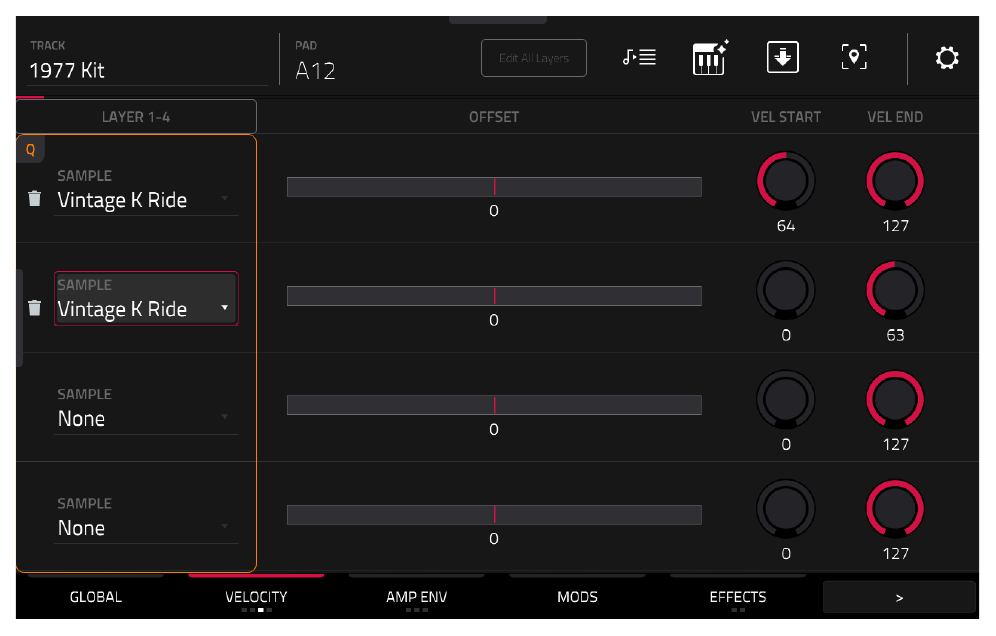
SAMPLESи назначьте сэмпл «Vintage K Ride» на оба слоя (LAYER 1 и LAYER 2).
- Выберите
LAYER 1и установите параметрSLICE: 3(это первый сильный удар).
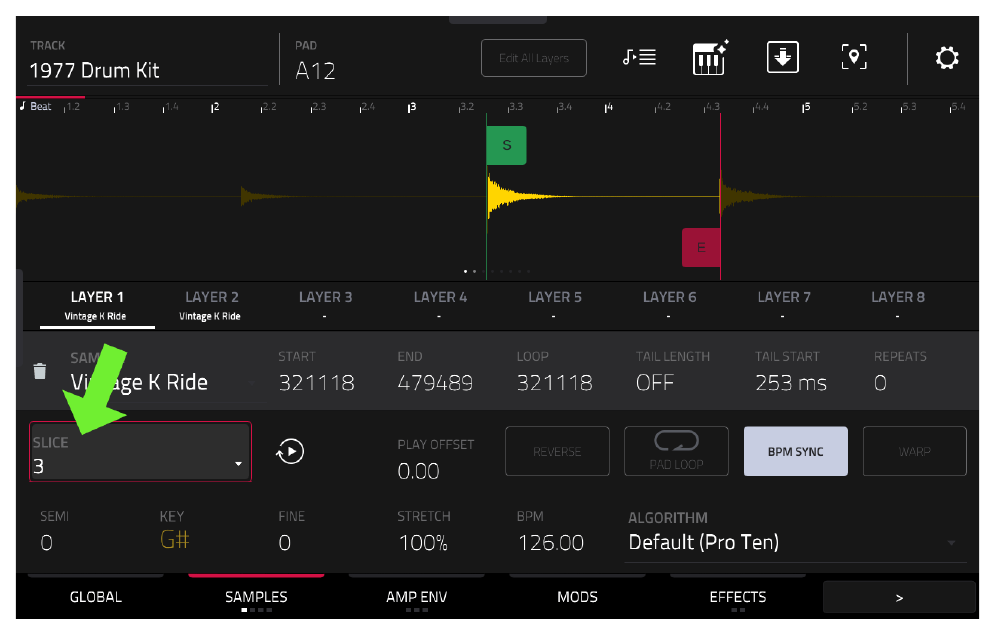
Если в конце слышен щелчок, немного сдвиньте точку END влево (например, до 475092) или увеличьте DECAY в AMP ENVELOPE.
- Выберите
LAYER 2и установите параметрSLICE: 1(это первый мягкий удар).
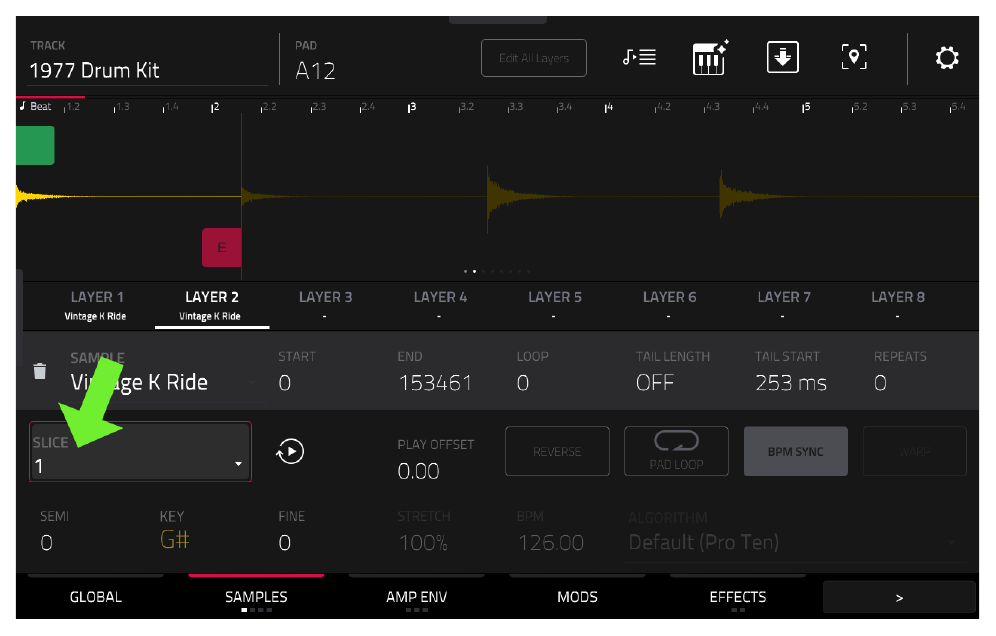
Как проверить слои?
- Чтобы послушать только мягкий слой, удерживайте кнопку
[FULL LEVEL]и установитеUSER LEVELна значение из диапазона LAYER 2 (например, 50). Теперь при нажатии на пэд будет звучать только мягкий удар.
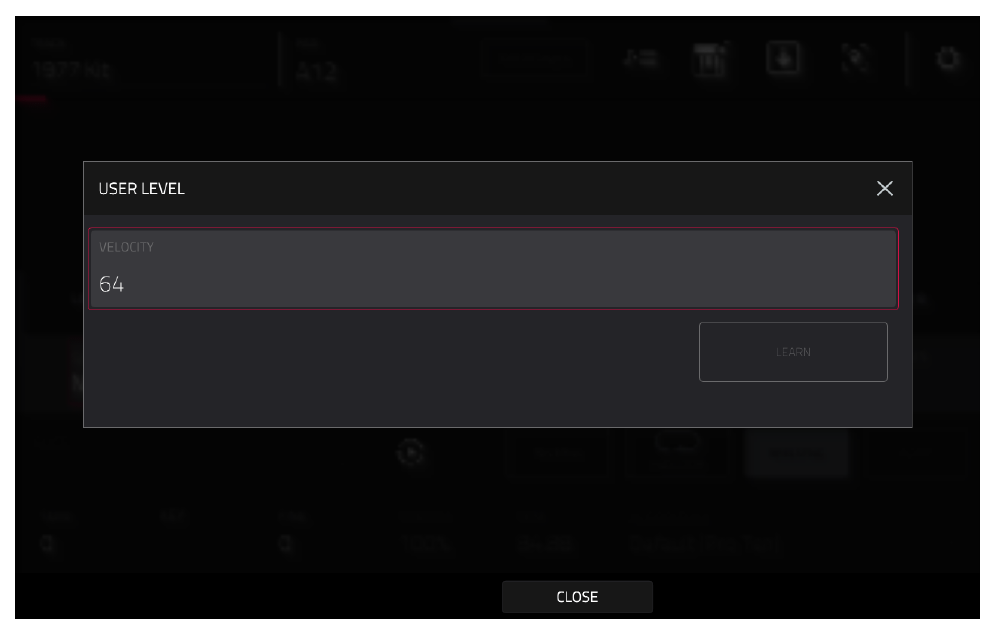
- Нажмите
[FULL LEVEL]дважды, чтобы отключить фиксированную громкость, и попробуйте поиграть по пэду[A12]с разной силой. Вы услышите, как сэмплы переключаются!
Плавное перекрестное затухание (CROSSFADE VELOCITY LAYERS)
Вместо резкого переключения сэмплов (Velocity Switching) можно использовать плавное перекрестное затухание (Crossfade), чтобы один слой плавно перетекал в другой в зависимости от силы удара.
- Выберите пэд
[A12]и перейдите вTRACK EDIT > GLOBAL. - Измените
LAYER PLAYна Crossfade type A.
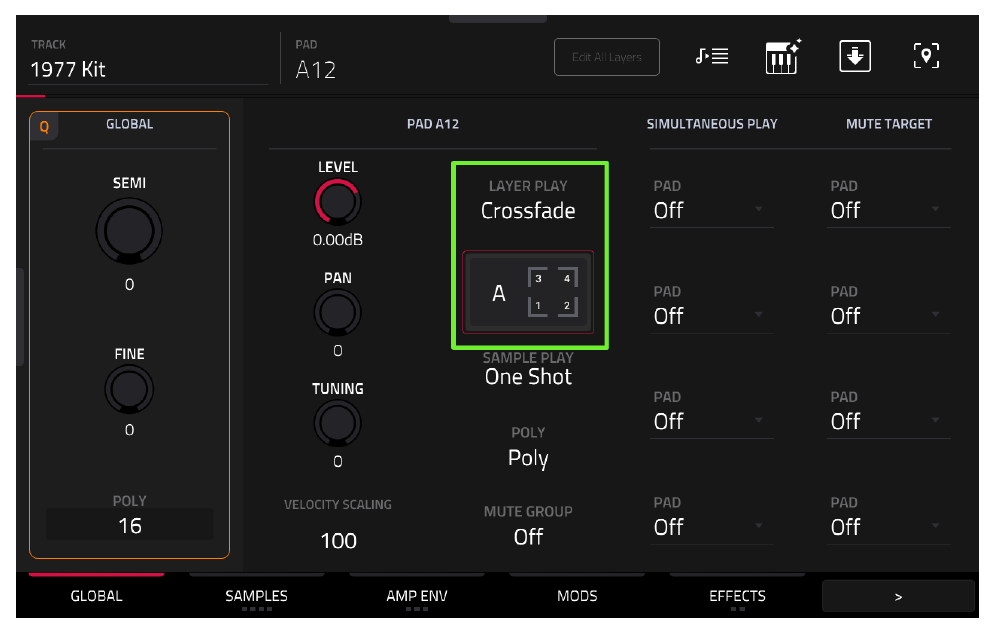
- Перейдите на вкладку
MOD MATRIX. - В первой ячейке дважды коснитесь
TARGETи выберитеGLOBAL > Layer Crossfade x. - В качестве источника (
SOURCE) выберитеVelocity(поверните колесо(DATA WHEEL)на 6 щелчков вправо).
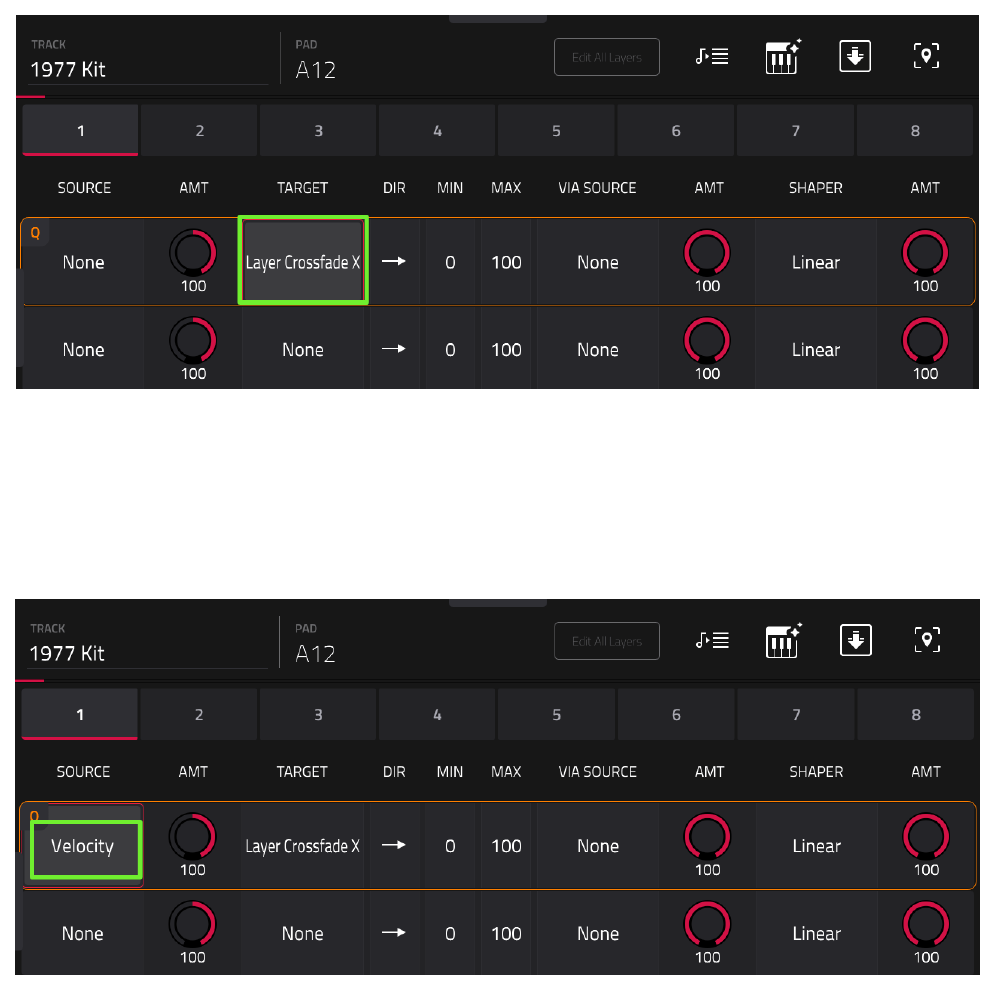
- По умолчанию кроссфейд работает от Слоя 1 к Слою 2. Так как Слой 1 у нас сильный, а Слой 2 — мягкий, звук будет меняться наоборот (при сильном ударе будет звучать мягкий сэмпл). Чтобы инвертировать это, установите
MIN: 100, аMAX: 0.
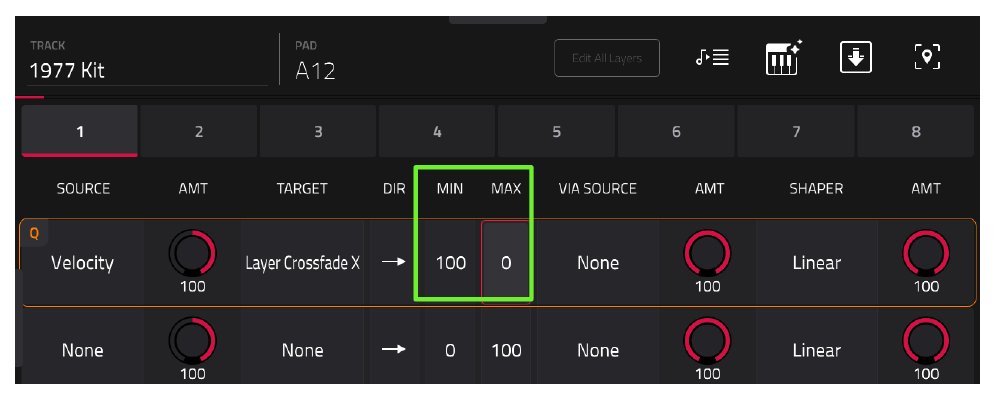
Попробуйте ударить по пэду с разной силой. Переход стал очень плавным, хотя мы используем всего два сэмпла!
Дополнительная модуляция (MODS)
Чтобы сделать звук еще более живым, добавим зависимость параметров от силы удара на вкладке MODS:
AMP: Увеличьте значение, чтобы тихие удары стали чуть громче (уменьшение динамического диапазона).AMP ATTACK: Сделайте атаку более плавной для мягких ударов.PITCH: Добавьте небольшое повышение тона при сильных ударах.SAMPLE START: Слегка срезайте начало сэмпла при мягких ударах, чтобы смягчить атаку (транзиент).
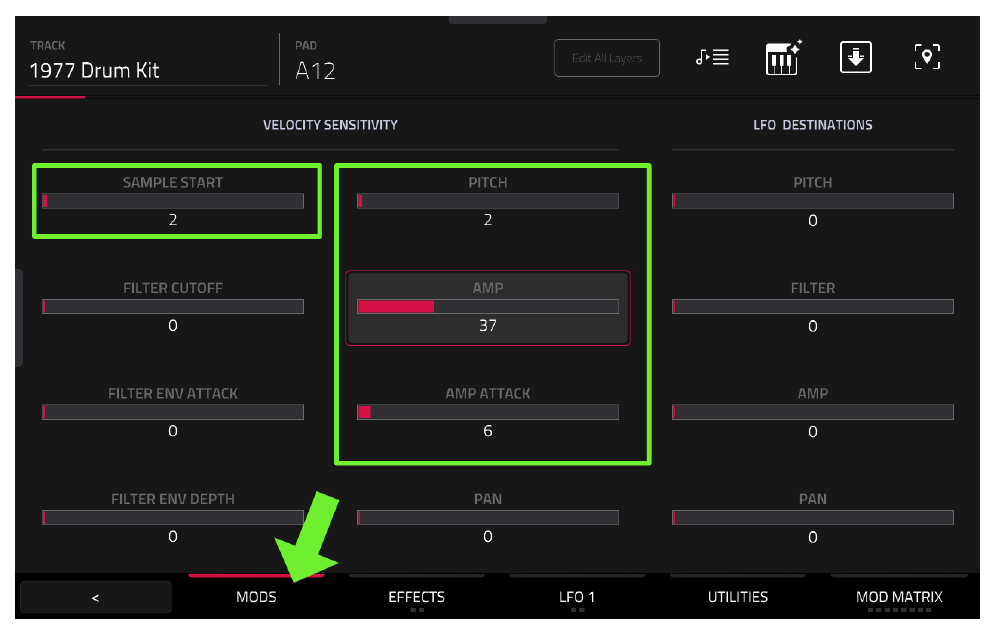
Фильтрация по Velocity:
- Перейдите на вкладку
ENV: FILTER(нажмите кнопкуAMP ENVдважды). - Выберите тип фильтра
Low 1и установитеCUTOFF: 65. - На вкладке
MODSв разделеVELOCITY MODULATIONувеличьтеCUTOFF.
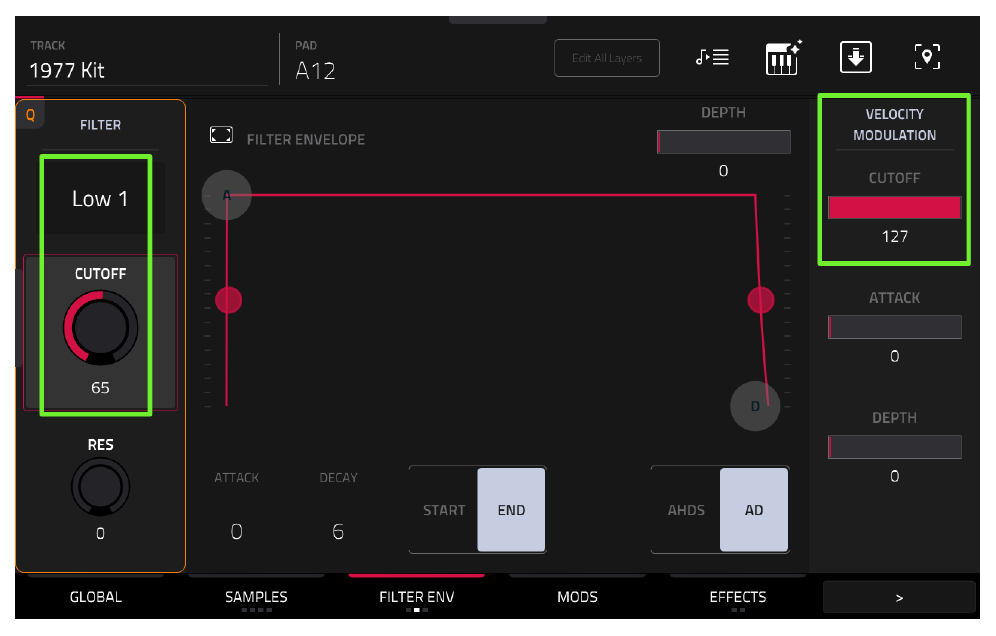
Теперь при слабых ударах фильтр будет закрываться сильнее, делая звук более глухим и темным, что идеально имитирует реальную тарелку.
Совмещение VELOCITY и ROUND ROBIN (SLICE MOTION)
Сейчас наш райд реагирует на силу удара, но если бить с одинаковой силой, будет звучать один и тот же сэмпл. Нам нужно добавить Round Robin (чередование) для каждого слоя.
Параметр LAYER PLAY позволяет выбрать только один режим для пэда (Crossfade или Cycle). Но в MPC есть функция Slice Motion, которая позволяет перебирать слайсы внутри одного слоя!
- Перейдите в
TRACK EDIT > SAMPLESи выберитеLAYER 1(наш сильный удар, где выбранSLICE: 3). - Коснитесь иконки с круговой стрелкой справа от параметра
SLICE. Откроются настройкиSLICE MOTION.
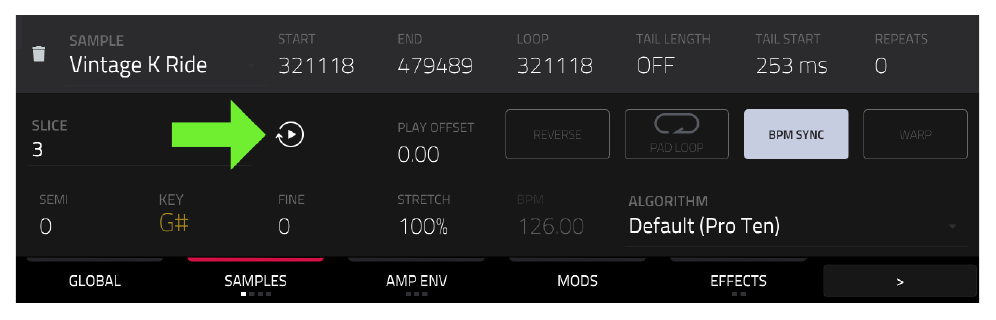
- Установите
MOTION: Increment(Увеличение). Теперь при первом сильном ударе сыграет Слайс 3, при втором — Слайс 4, при третьем — Слайс 5. Если оставитьCYCLES: ALL, MPC продолжит перебирать все слайсы до конца файла.
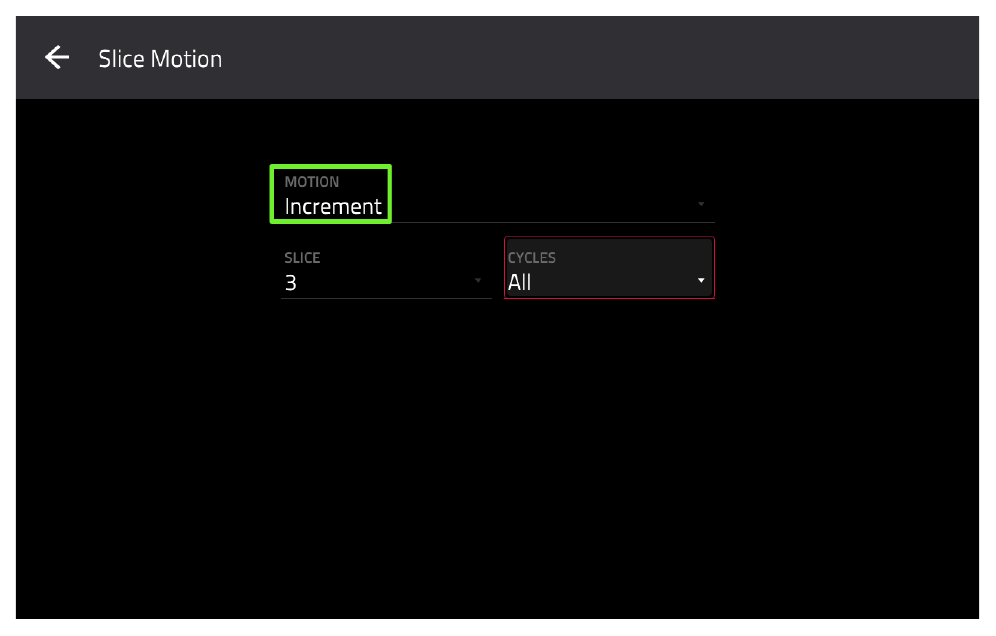
- Так как у нас всего два сильных удара (Слайс 3 и 4), установите
CYCLES: 2. Теперь слой будет чередовать только Слайс 3 и Слайс 4. - Вернитесь на экран
SAMPLES(стрелка в левом верхнем углу) и выберитеLAYER 2(мягкий удар,SLICE: 1). - Откройте настройки Slice Motion для него. Установите
MOTION: IncrementиCYCLES: 2(чтобы чередовались Слайс 1 и Слайс 2).
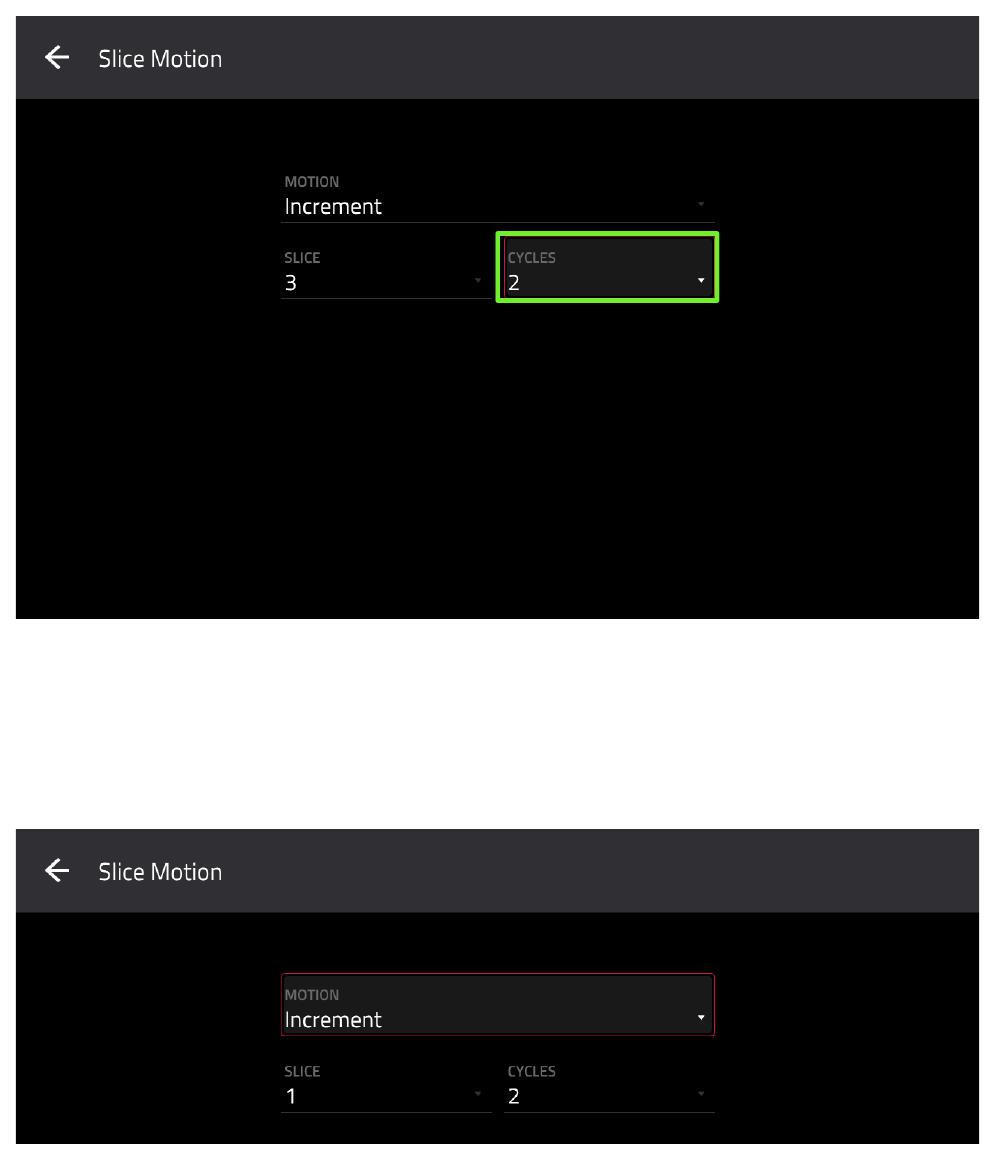
Совет: Вместо
Incrementможно использоватьRandom— тогда слайсы будут выбираться случайно.
Отключите [FULL LEVEL] и поиграйте по пэду [A12]. Теперь у нас есть и реакция на силу удара, и чередование сэмплов. Звучит невероятно естественно!
Настройка пэдов через PAD SCENE Q-LINKS
Ранее мы меняли высоту тона (Pitch) для отдельных слоев с помощью параметров SEMI и FINE. Но в MPC есть скрытая функция, позволяющая изменить высоту тона (Tuning) всего пэда целиком, независимо от слоев.
- Удерживайте кнопку
[Q-LINK]и выберите режимPAD SCENEна экране. В этом режиме ручки Q-Link управляют параметрами выбранного пэда. - Выберите банк 3 (
[Q-LINK BANK 3]). РучкаQ-LINK 12теперь отвечает за параметрTUNING.
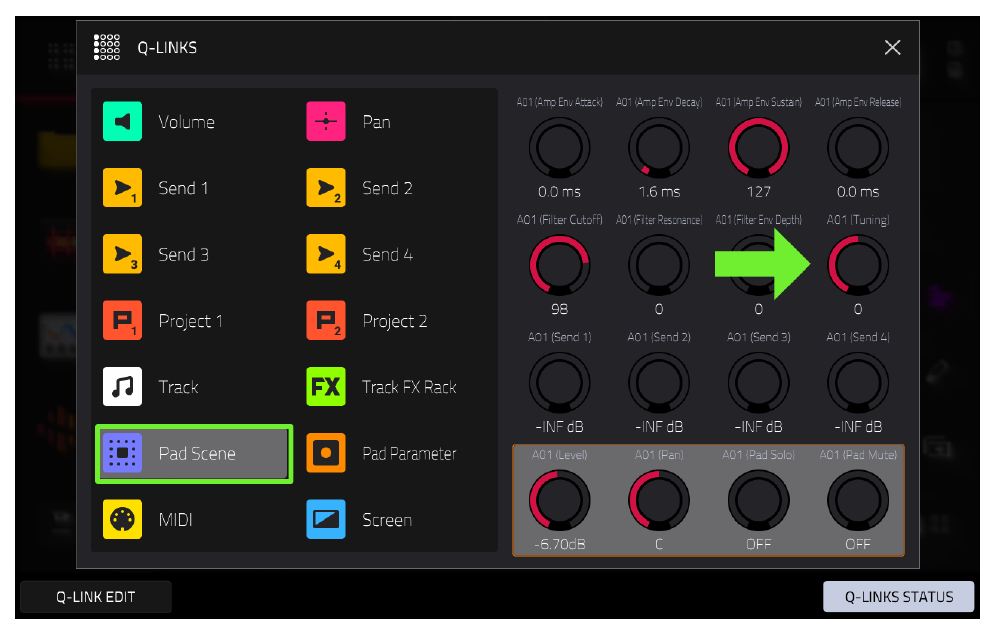
- Выберите пэд рабочего барабана
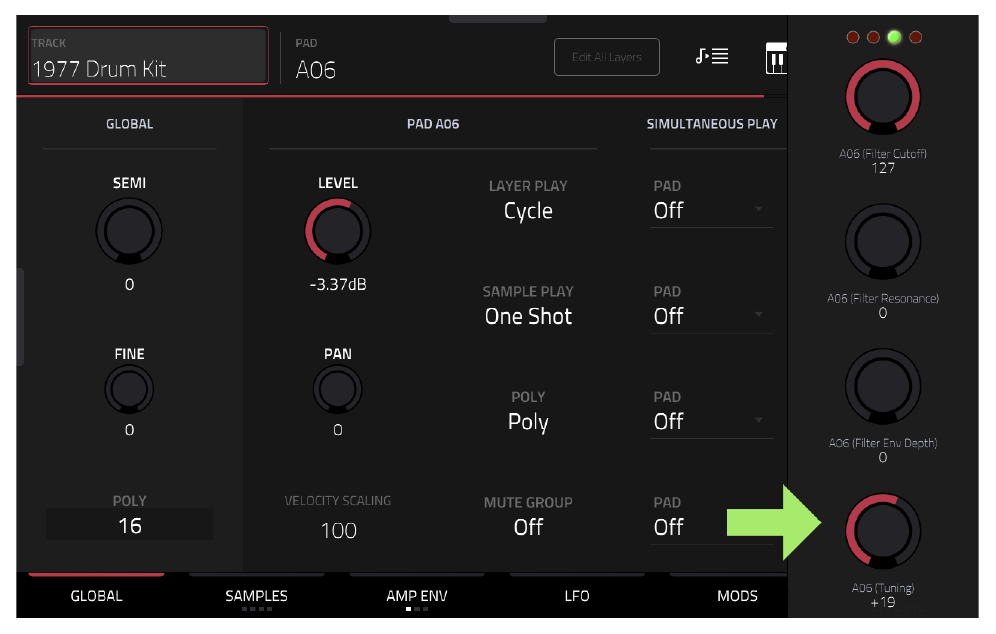
[A06]. Нажимайте на него и одновременно поворачивайте(Q-LINK 12)вправо. Вы услышите, как высота тона всего пэда повышается. - Установите
TUNING: +19, чтобы сделать рабочий барабан более высоким.
- Повторите это для дополнительных рабочих барабанов на пэдах
[A09]и[A10]. - Выберите пэды с бочкой (
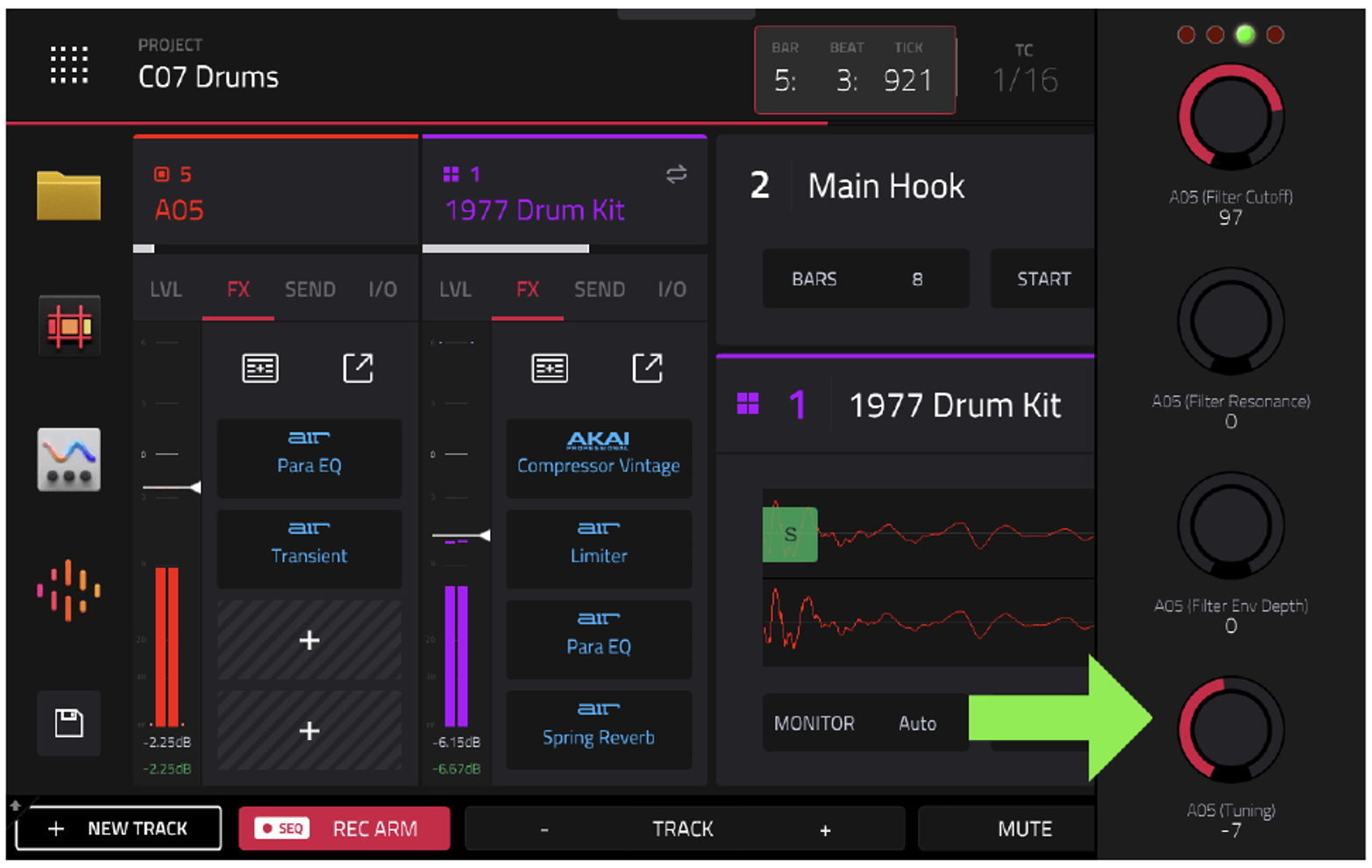
[A05]и[A01]) и опустите их тон до -7. - Для основной бочки
[A05]перейдите вENV: FILTER, выберите тип фильтраLow 2и установитеCUTOFF: 97, чтобы добавить плотности (thump) низким частотам.
Совет: В режиме PAD SCENE ручки Q-Link всегда управляют текущим выбранным пэдом, на каком бы экране вы ни находились. Вы можете переназначить параметры ручек в меню
Q-LINK EDIT.
Добавление эффектов на пэды (PAD FX)
Мы можем применять эффекты (FX) к отдельным пэдам, чтобы придать им характер.
- Выберите пэд бочки
[A05]. - Нажмите кнопку
[EFFECTS](или перейдите на вкладкуEFFECTSвTRACK EDIT). - Добавьте плагин
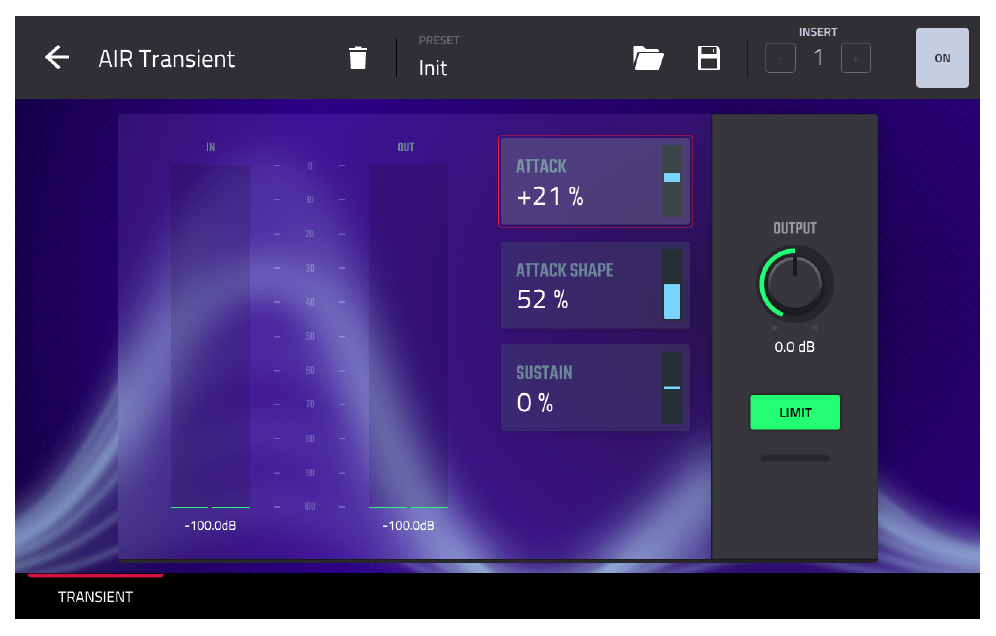
AIR Transient, чтобы усилить атаку бочки.
- Дважды нажмите
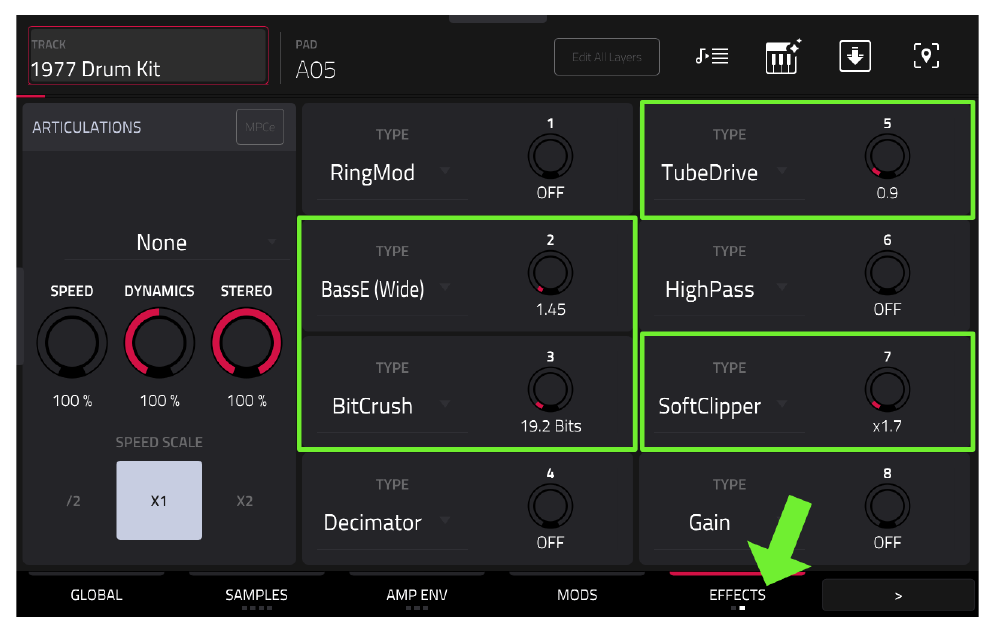
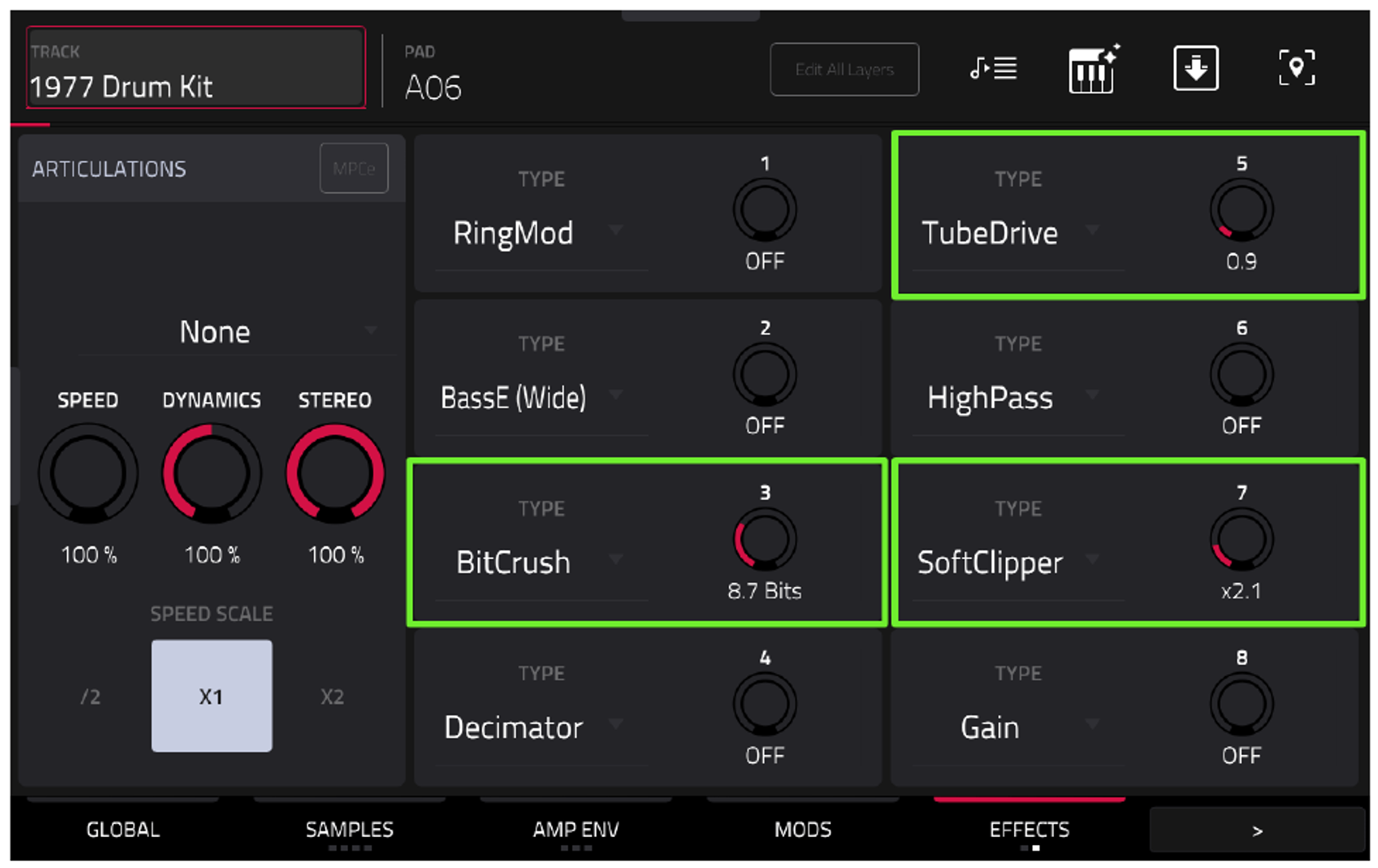
[EFFECTS], чтобы открыть специальный экранDRUM FX. Здесь собраны быстрые эффекты для барабанов:BitCrush,TubeDriveиSoftClipper. - Настройте FX Slot 2 на BassE(Wide), чтобы усилить низкие частоты бочки. Повторите это для тихой бочки на
[A01].
Совет: Если удерживать
[SHIFT]и нажать несколько пэдов (например,[A01]и[A05]), они будут выделены вместе. Это работает как режимEDIT ZONES > MULTIPLEи позволяет применять настройки сразу к нескольким пэдам. (Внимание: параметр Tuning не работает при множественном выделении).
- Выделите все рабочие барабаны (
[A06],[A09],[A10]) и добавьте им характера с помощьюSoftClipper,BitCrushиTubeDriveв меню DRUM FX.
- Выберите райд
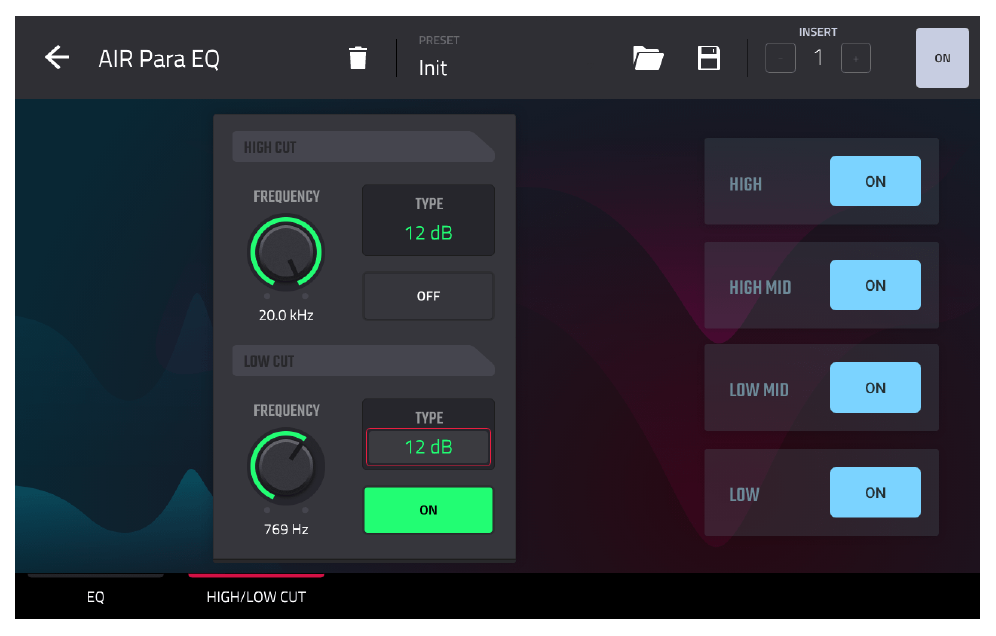
[A12]и добавьте эквалайзерAIR Para EQ. Срежьте мутные (muddy) частоты ниже 769 Гц, немного поднимите 5 кГц и сделайте вырез (cut) в районе 1.4 кГц, чтобы убрать резкость. Немного увеличьтеOUTPUT, чтобы компенсировать потерю громкости.

- Райд звучит слишком монофонично. Добавьте плагин
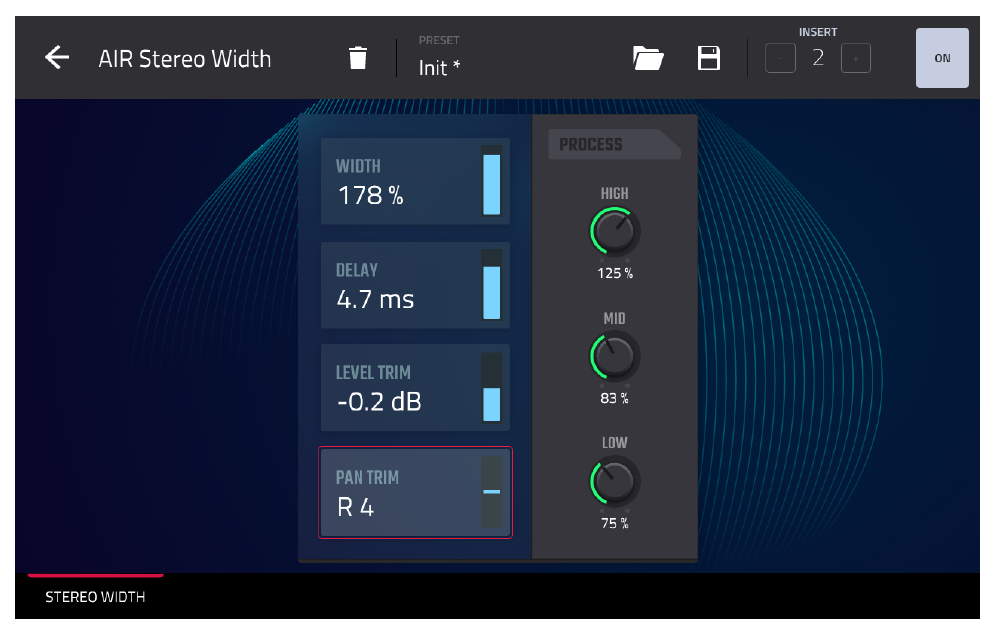
AIR Stereo Width, чтобы расширить его стереобазу.
Артикуляции (ARTICULATIONS)
Артикуляции позволяют автоматически создавать сложные барабанные сбивки, форшлаги (флэмы) и дроби при нажатии всего одного пэда.
- Удерживая кнопку
[COPY], нажмите пэд рабочего барабана[A06], а затем пустой пэд[A11]. Отпустите[COPY]. - Выберите пэд
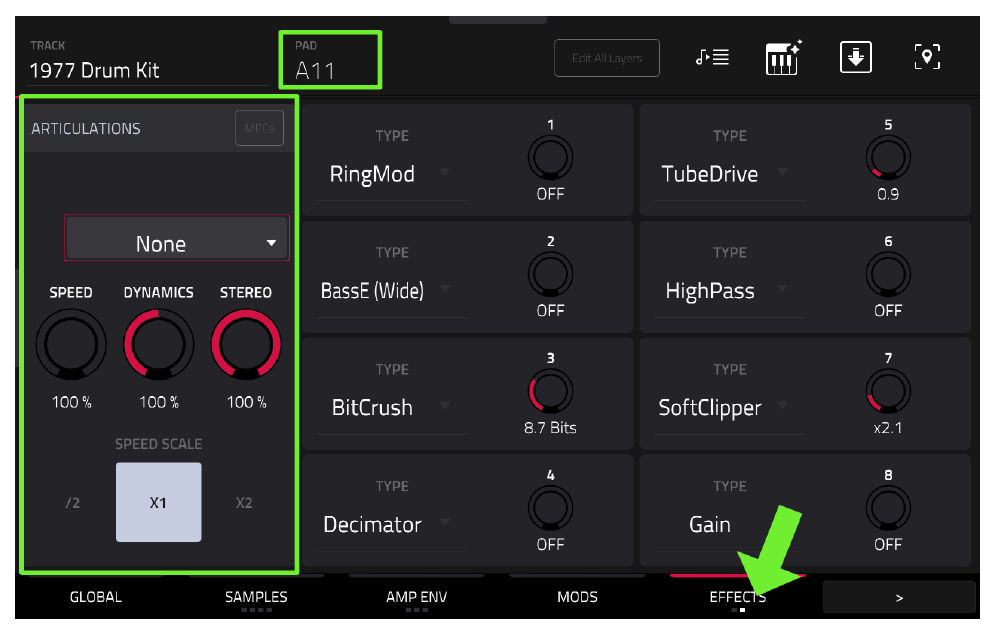
[A11]и перейдите на экранDRUM FX(дважды нажмите[EFFECTS]). - В правой части экрана найдите колонку
ARTICULATIONS. Дважды коснитесь значения «None».
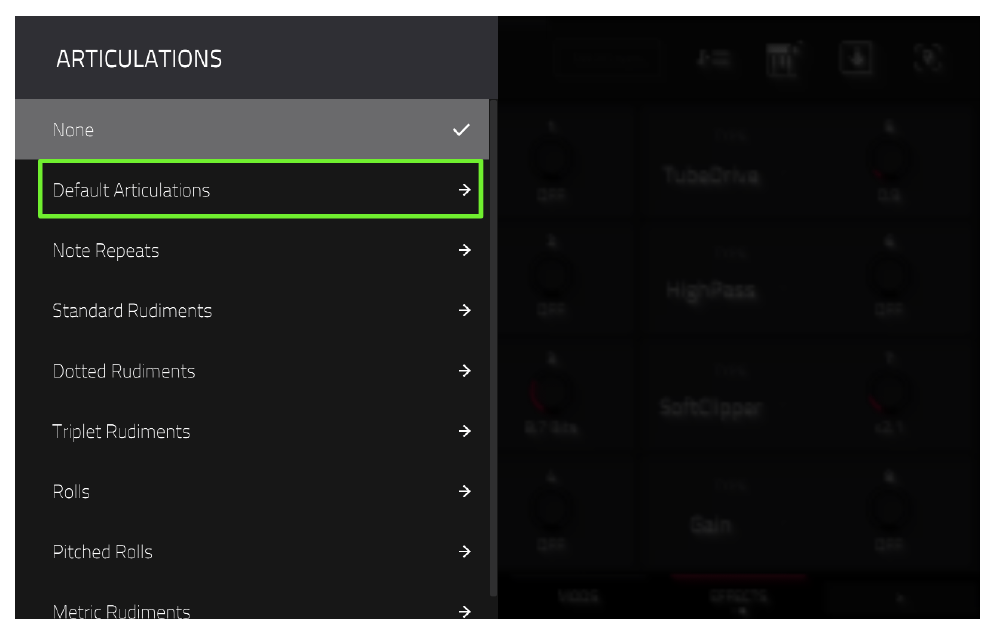
- Откроется список артикуляций. Выберите
Flam(Форшлаг — короткий двойной удар).
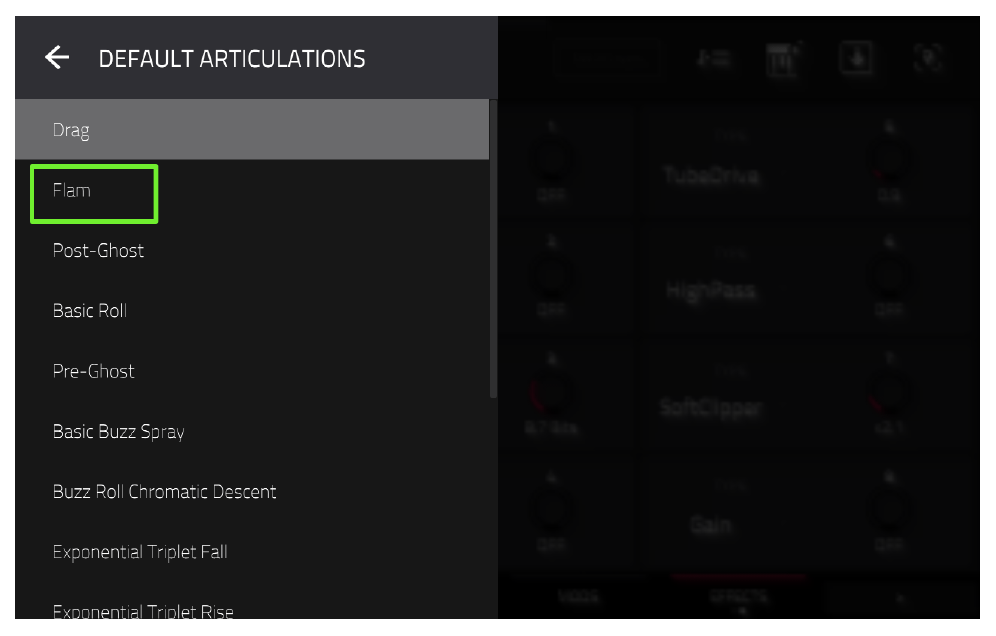
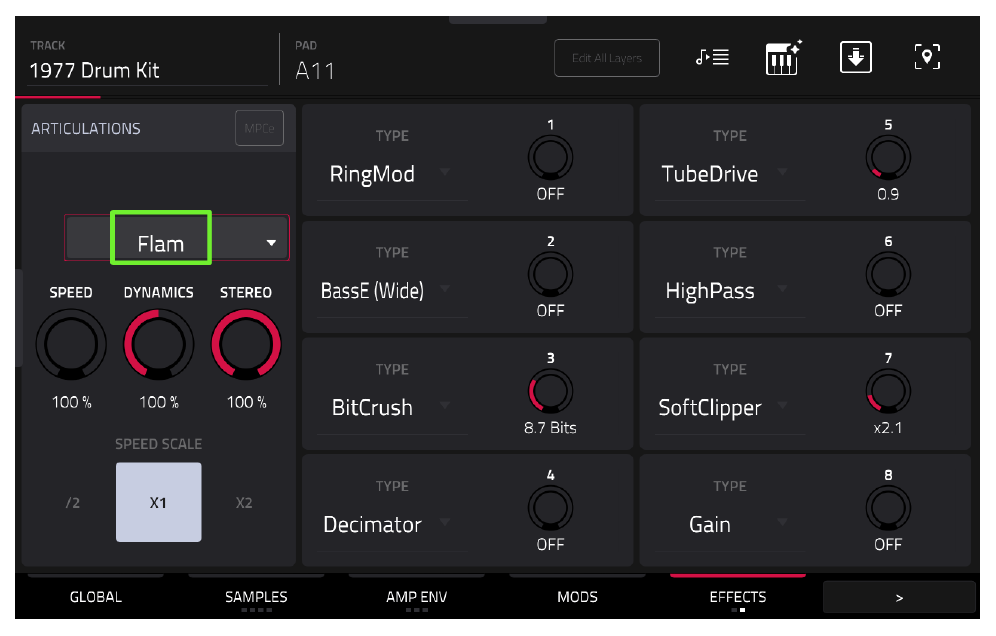
Так как наш пэд уже настроен на Round Robin, форшлаг будет использовать разные сэмплы, что звучит очень реалистично. Нажмите [A11], чтобы услышать результат.
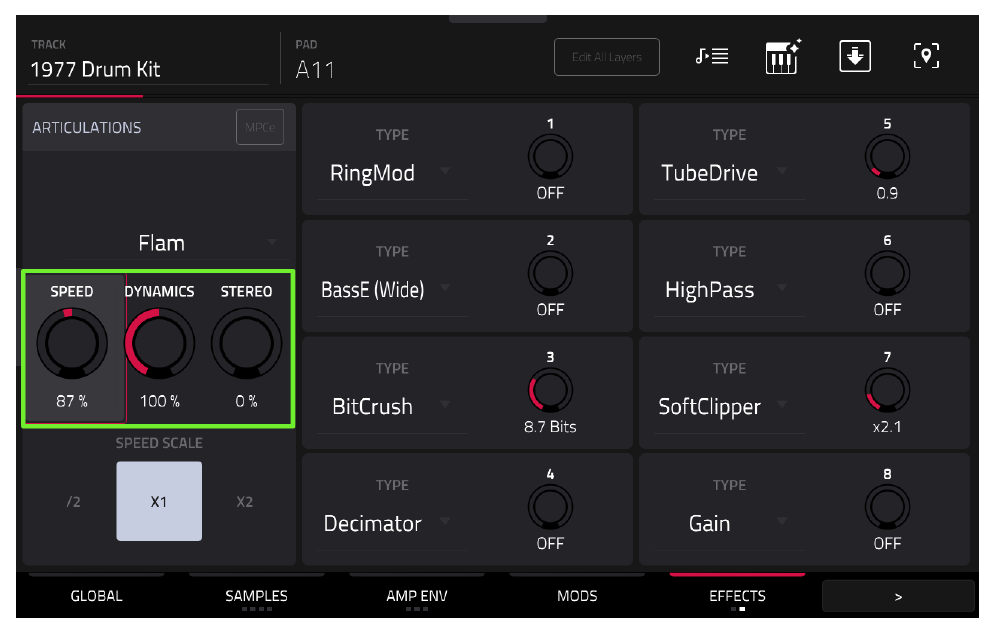
Настройка артикуляции:
STEREO: Добавляет стерео-движение. Для реалистичного форшлага установите 0%.SPEED: Скорость форшлага. Он должен быть быстрым, почти как один плотный удар. Значение 80–100% подойдет идеально.DYNAMICS: Изменение громкости ударов внутри артикуляции.
Барабанная дробь (Roll)
- Скопируйте закрытый хэт
[A07]на пэд[A13]. - В списке артикуляций откройте папку
STANDARD RUDIMENTSи выберитеNine Stroke Roll(Дробь из девяти ударов). Эта дробь автоматически синхронизируется с темпом секвенции.
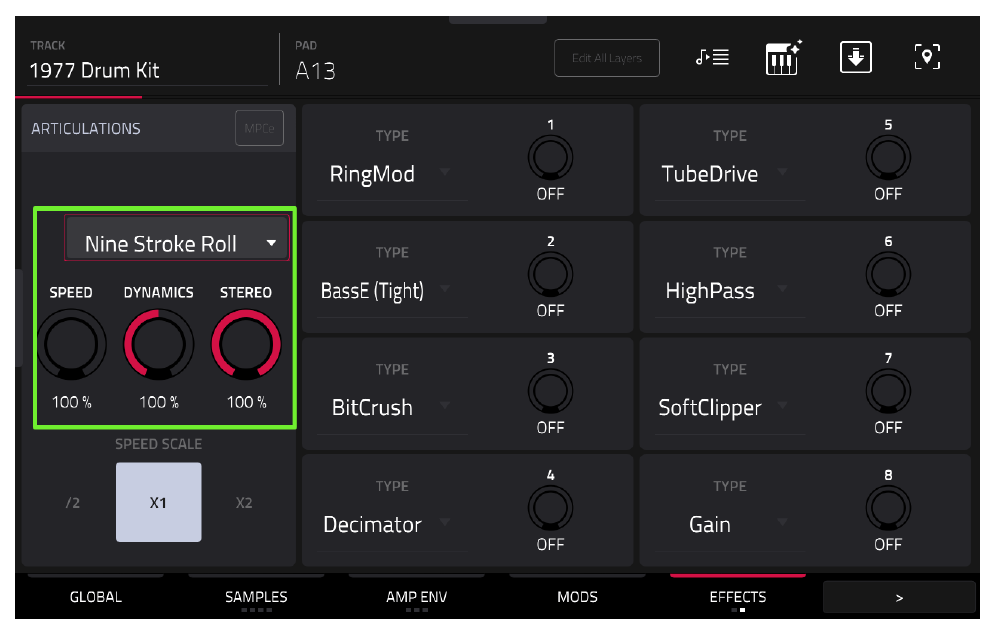
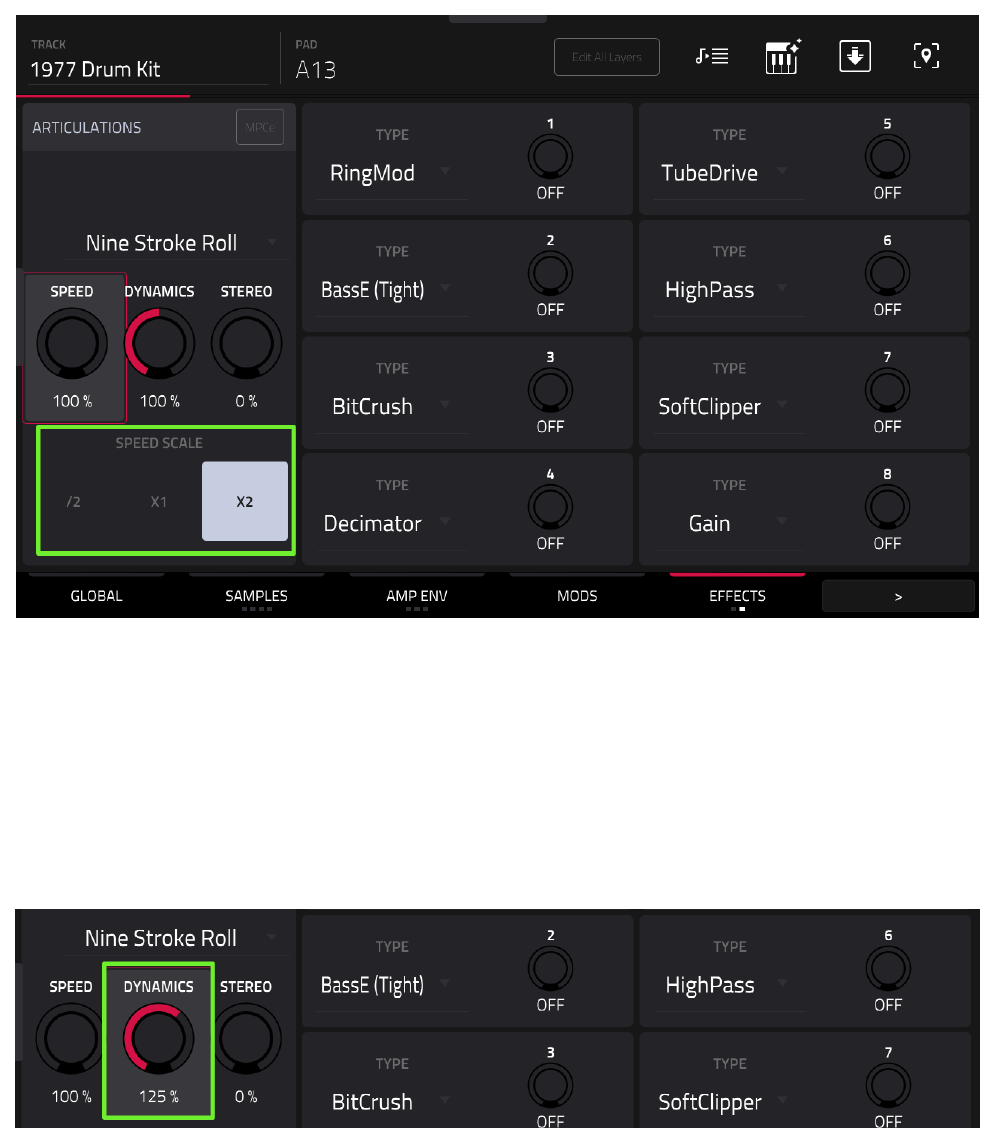
- Чтобы удвоить скорость дроби, установите SPEED 200% (или включите
SPEED SCALE X2). - Установите STEREO 0% для естественного звучания (или 100%, если хотите, чтобы удары прыгали влево-вправо).
- Установите DYNAMICS 125%. Это добавит динамику: удары в начале и конце дроби будут громче, а в середине — тише.
Заметьте: Пэд
[A13]унаследовал группу заглушения (Mute Group) от оригинального хэта, поэтому эту дробь можно прервать нажатием на любой другой хэт.
Note Repeats
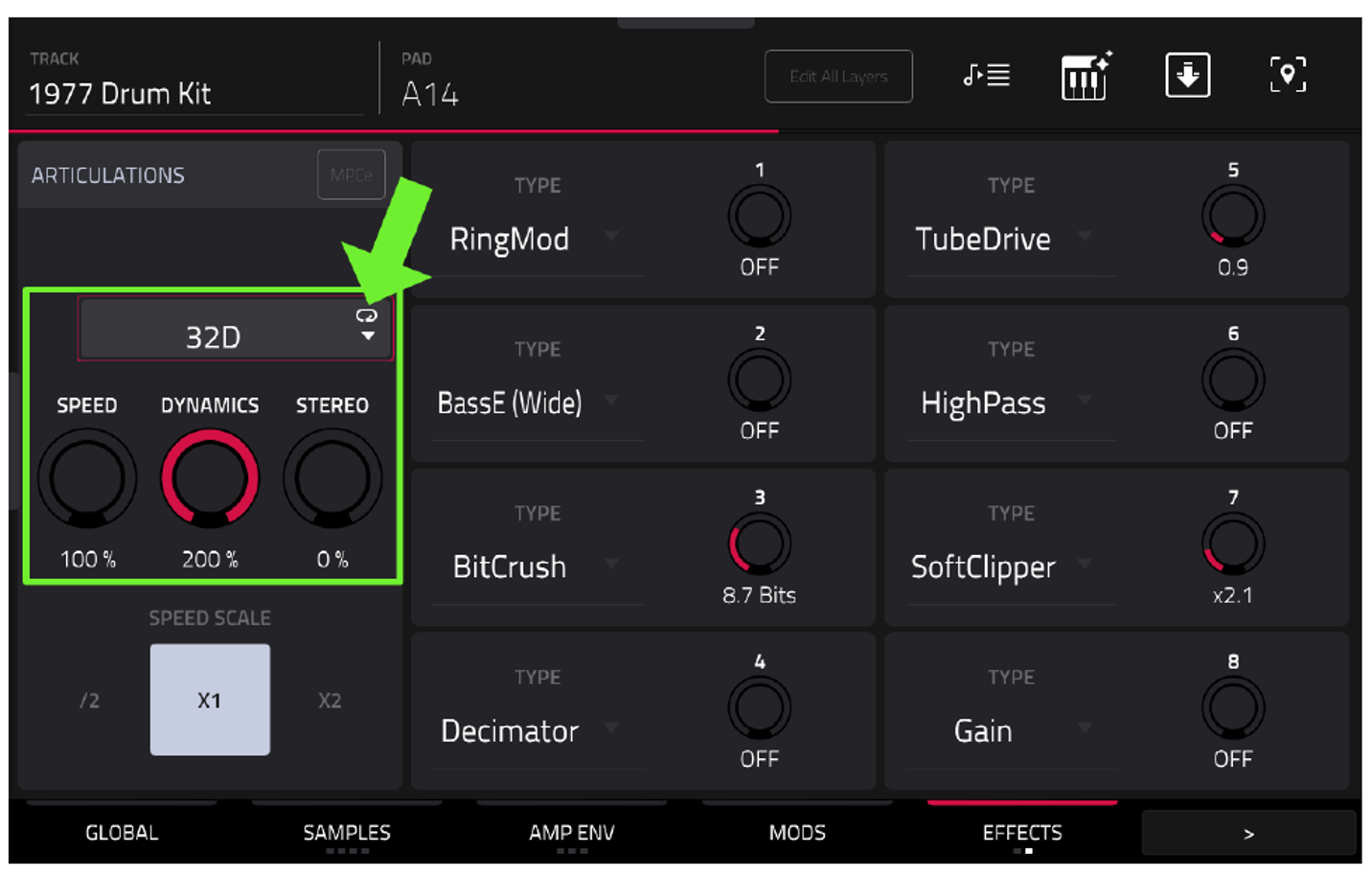
В папке NOTE REPEATS находятся артикуляции, имитирующие работу кнопки [NOTE REPEAT]. Иконка зацикливания (loop) в правом верхнем углу означает, что артикуляция будет играть до тех пор, пока вы держите пэд. В отличие от обычной функции Note Repeat, эти артикуляции не зависят от глобальных настроек квантизации (Timing Correct), поэтому вы можете играть ровные дроби даже при отключенной квантизации.
Эффекты для всего трека (TRACK FX)
Чтобы склеить все звуки драм-кита вместе и придать им винтажное звучание, добавим эффекты на весь трек.
-
В
[MAIN]нажмите на иконку глаза слева, чтобы открыть панель инспектора каналов. Убедитесь, что выбран канал трека (Track), а не программы или мастера. -
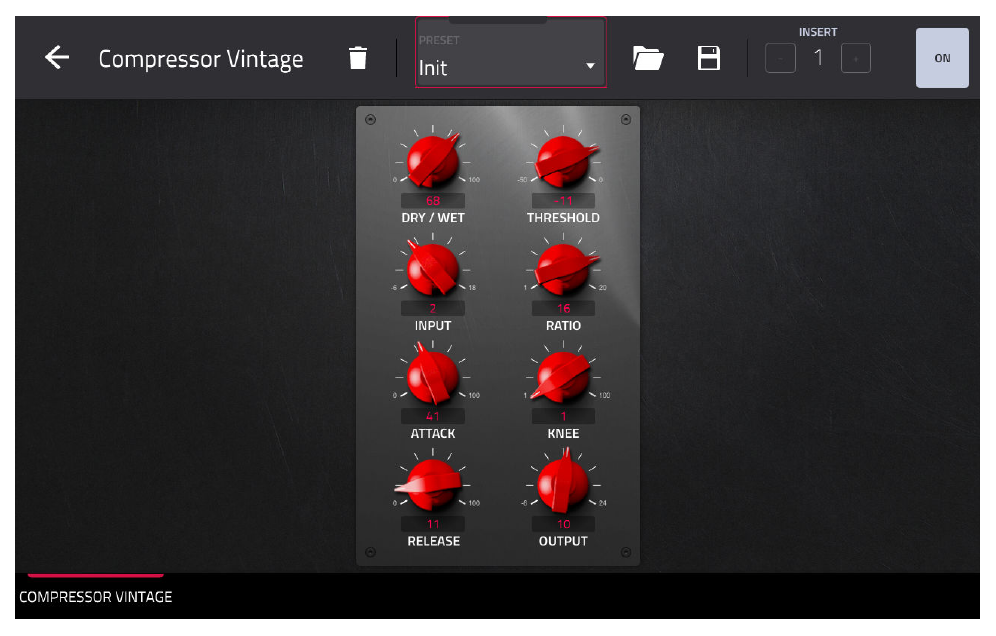
В слот
INSERT 1добавьте плагинCompressor Vintage.- Настройте сильную компрессию для плотности (punch).
- Используйте среднюю атаку (Medium Attack), чтобы сохранить транзиенты (щелчки ударов).
- Используйте параметр
DRY/WET, чтобы подмешать чистый сигнал к сжатому (это называется параллельной компрессией).
- В слот
INSERT 2добавьте эффектVintage > MPC3000, чтобы получить классическое звучание старых сэмплеров. - В слот
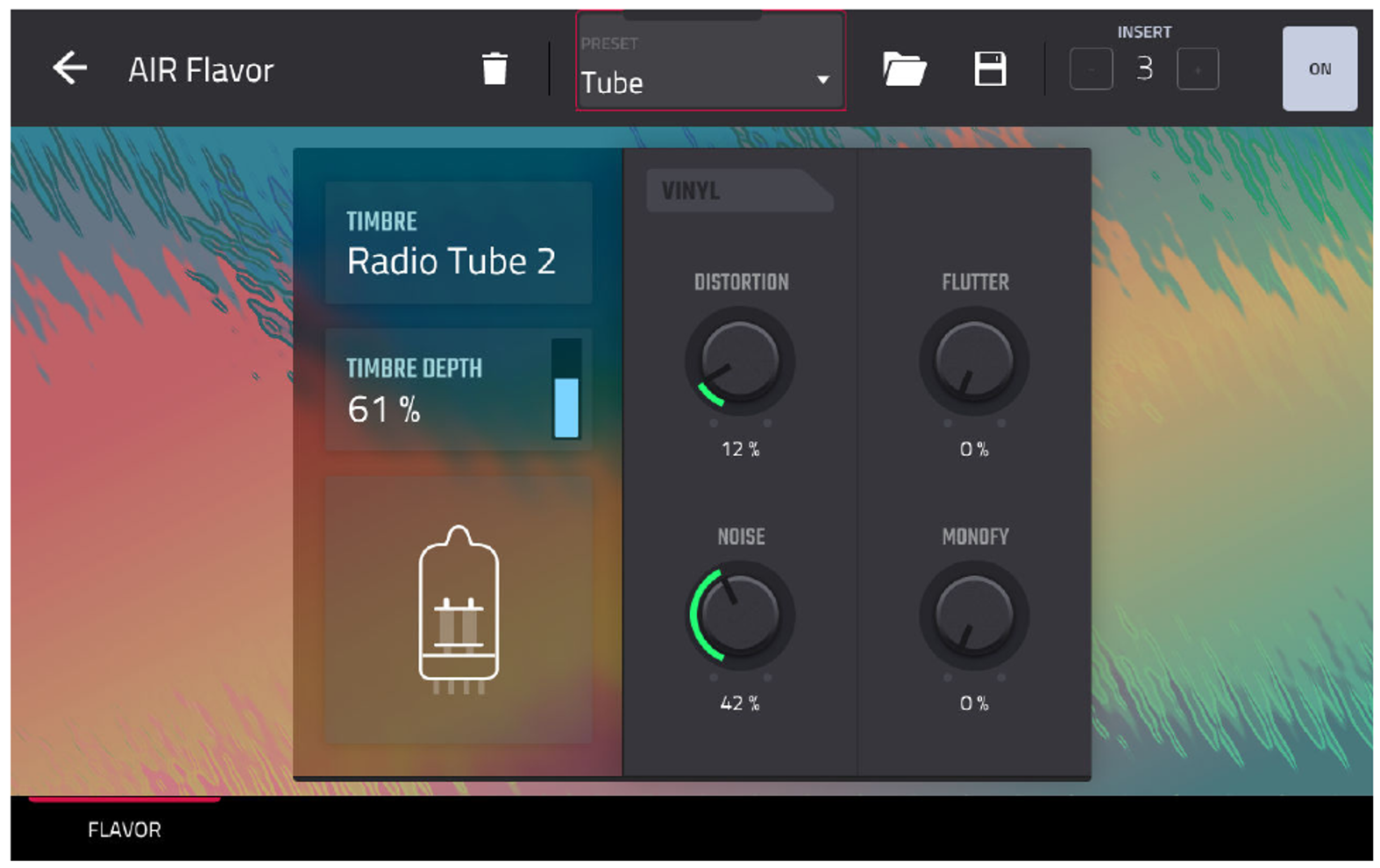
INSERT 3добавьте плагинAIR Flavor(пресет «Tube») для дополнительного винтажного характера.
- В слот
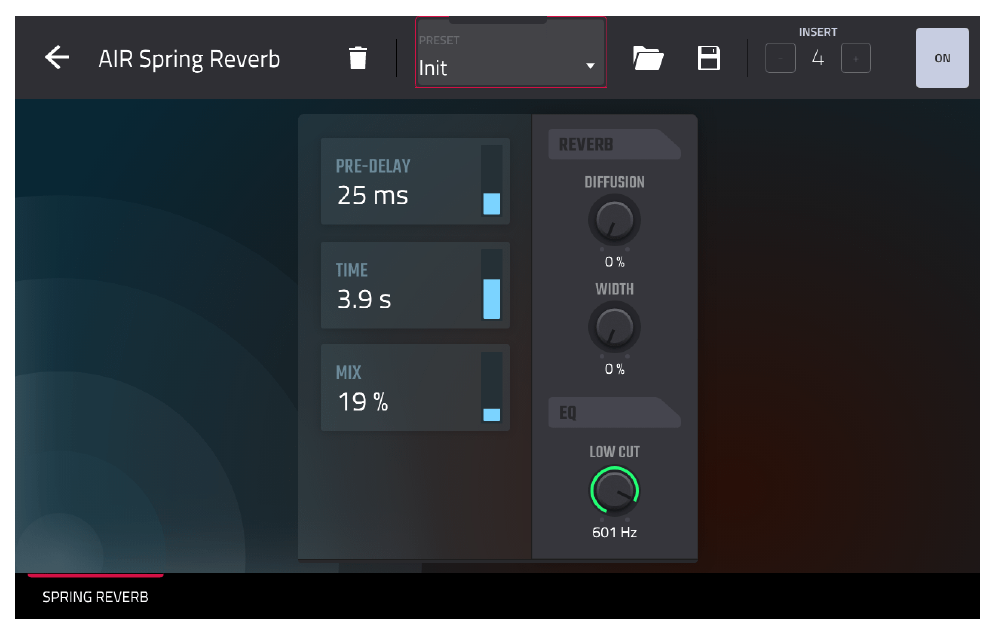
INSERT 4добавьте ревербераторAIR Spring Reverb, чтобы поместить барабаны в единое пространство.
Запись барабанов с «живой» квантизацией
ТЕКУЩИЙ ПРОЕКТ:
C08 Drums.xpjЗагрузите этот проект. Он содержит музыкальную тему и готовую версию ударной установки «1977 Drum Kit».
Вместо хай-хэтов мы будем использовать райд для ведения ритма. Как и раньше, сначала запишем райд, чтобы использовать его вместо метронома, а затем наложим (Overdub) бочку и рабочий барабан.
Чтобы барабаны не звучали как робот, мы настроим квантизацию (Timing Correct) так, чтобы она работала более «человечно» в реальном времени.
- Нажмите кнопку
[TC](Timing Correct), чтобы открыть настройки квантизации. - Включите
GLOBAL TIMING CORRECTи установитеTIME DIVISION: 1/16. - Обратите внимание на параметр
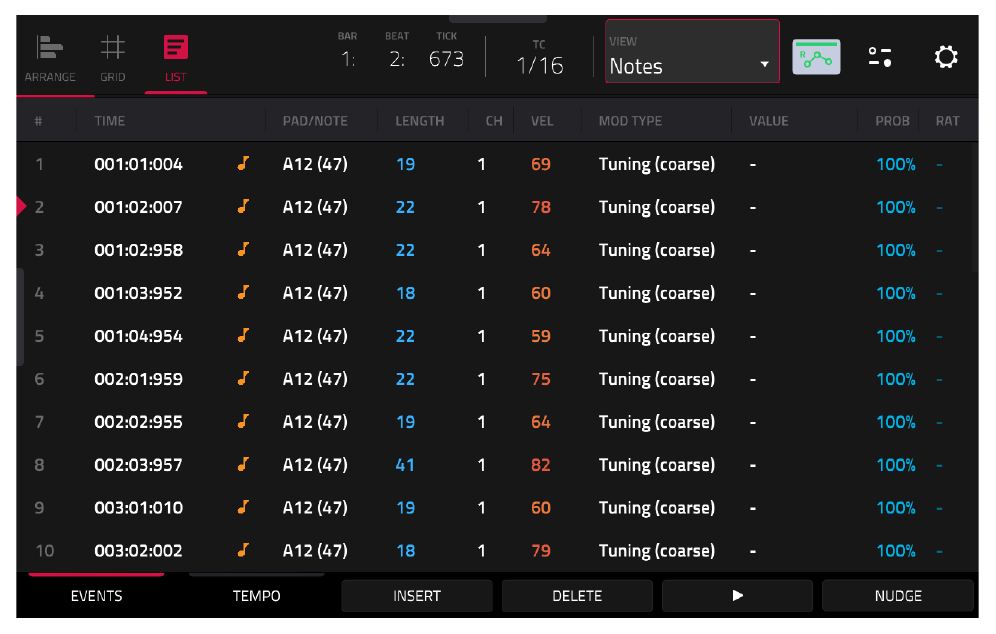
STRENGTH(Сила). По умолчанию он равен 100%, что означает жесткую привязку всех нот точно к сетке. Если снизить это значение, ноты будут притягиваться к сетке, но не идеально ровно. Это создаст живой грув (humanized feel). УстановитеSTRENGTH: 80.

- Убедитесь, что кнопка
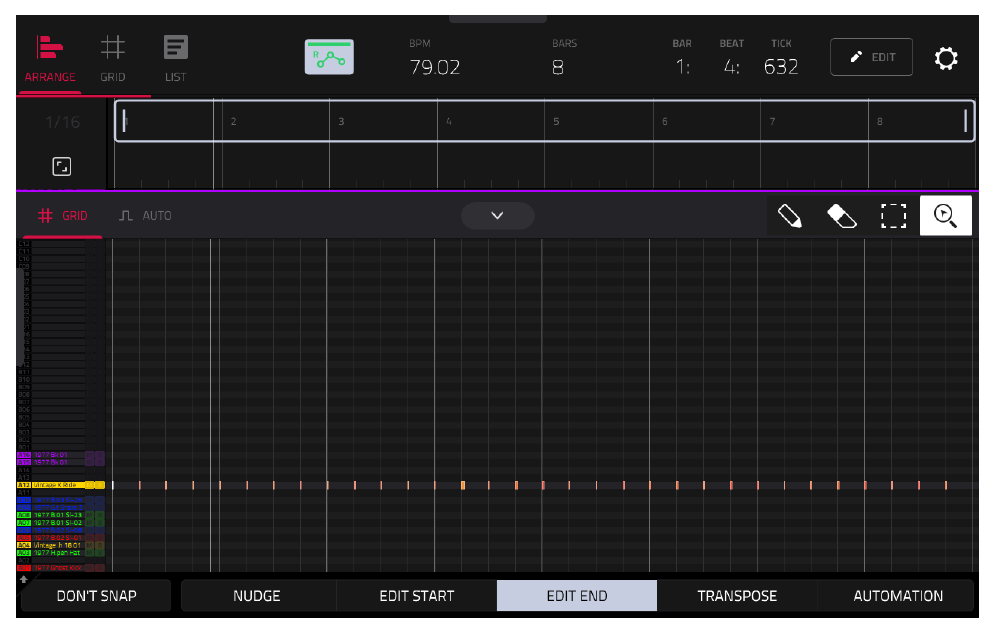
[FULL LEVEL]выключена (чтобы записывалась реальная сила ваших ударов). - Запишите партию райда шестнадцатыми нотами.
Если вы откроете
LIST EDIT, то увидите, что ноты находятся рядом с точными позициями сетки, но не идеально на них.
- Теперь включите запись с наложением
[OVERDUB]и запишите основной ритм: бочка на 1-ю и 3-ю доли, рабочий на 2-ю и 4-ю.
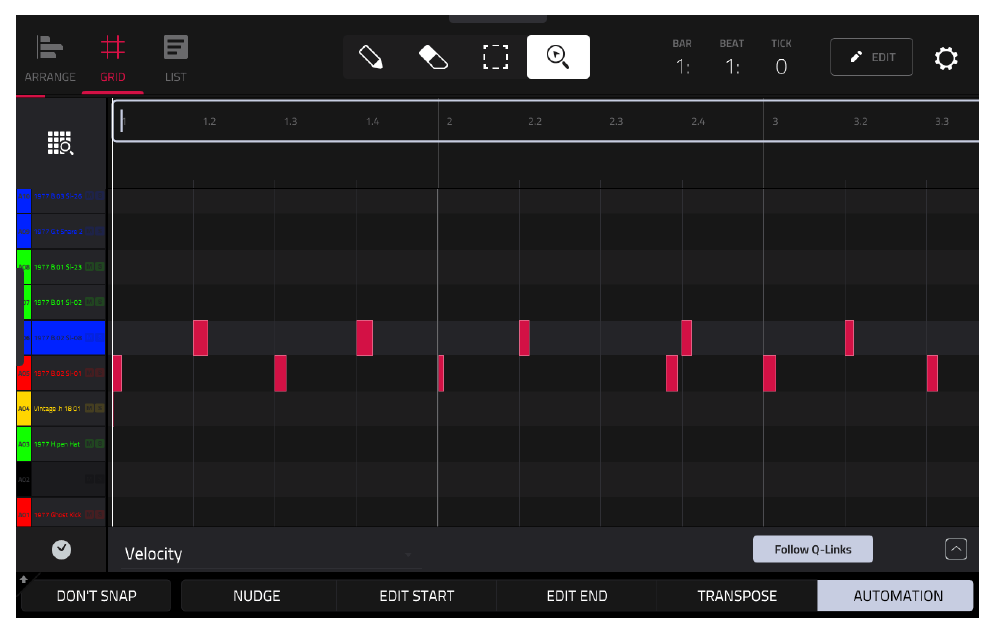
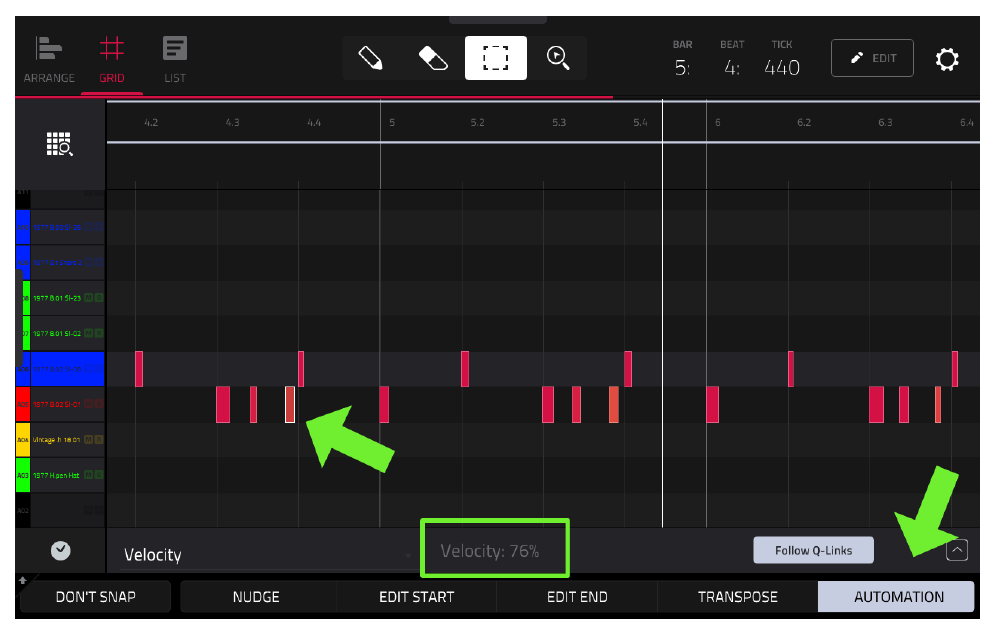
- Отключите квантизацию (GLOBAL TIMING CORRECT = OFF) и допишите дополнительные (призрачные) удары бочки на слух, чтобы добавить грува. Тихие удары бочки перед рабочим барабаном звучат отлично. Если вы ударили слишком сильно, выделите ноту в
GRID VIEWи уменьшите Velocity с помощью колеса(DATA WHEEL).
В готовом проекте вы найдете:
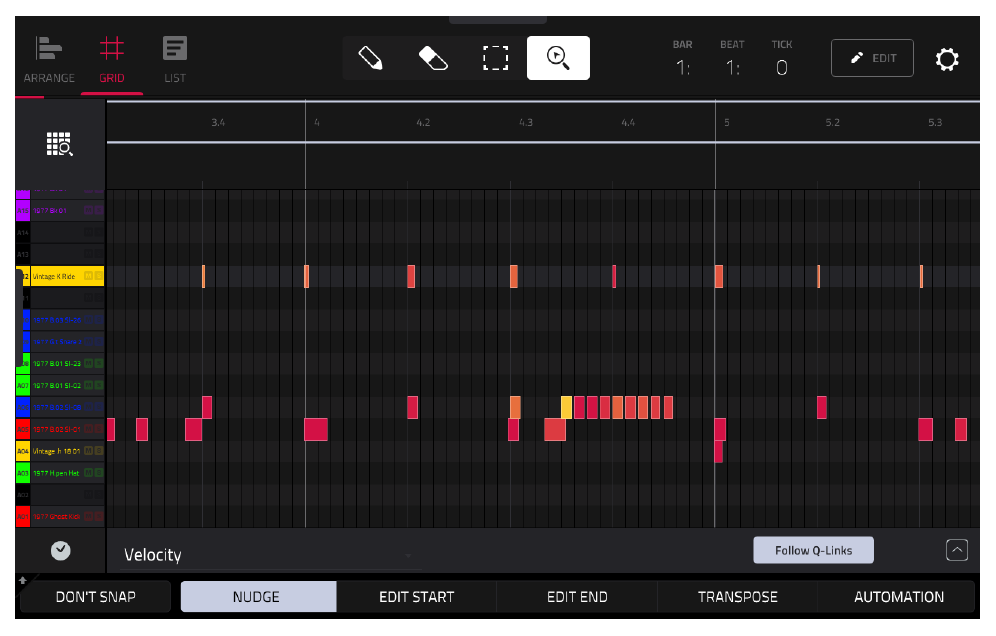
- Секвенция 2 (Basic Break): Базовый ритм.
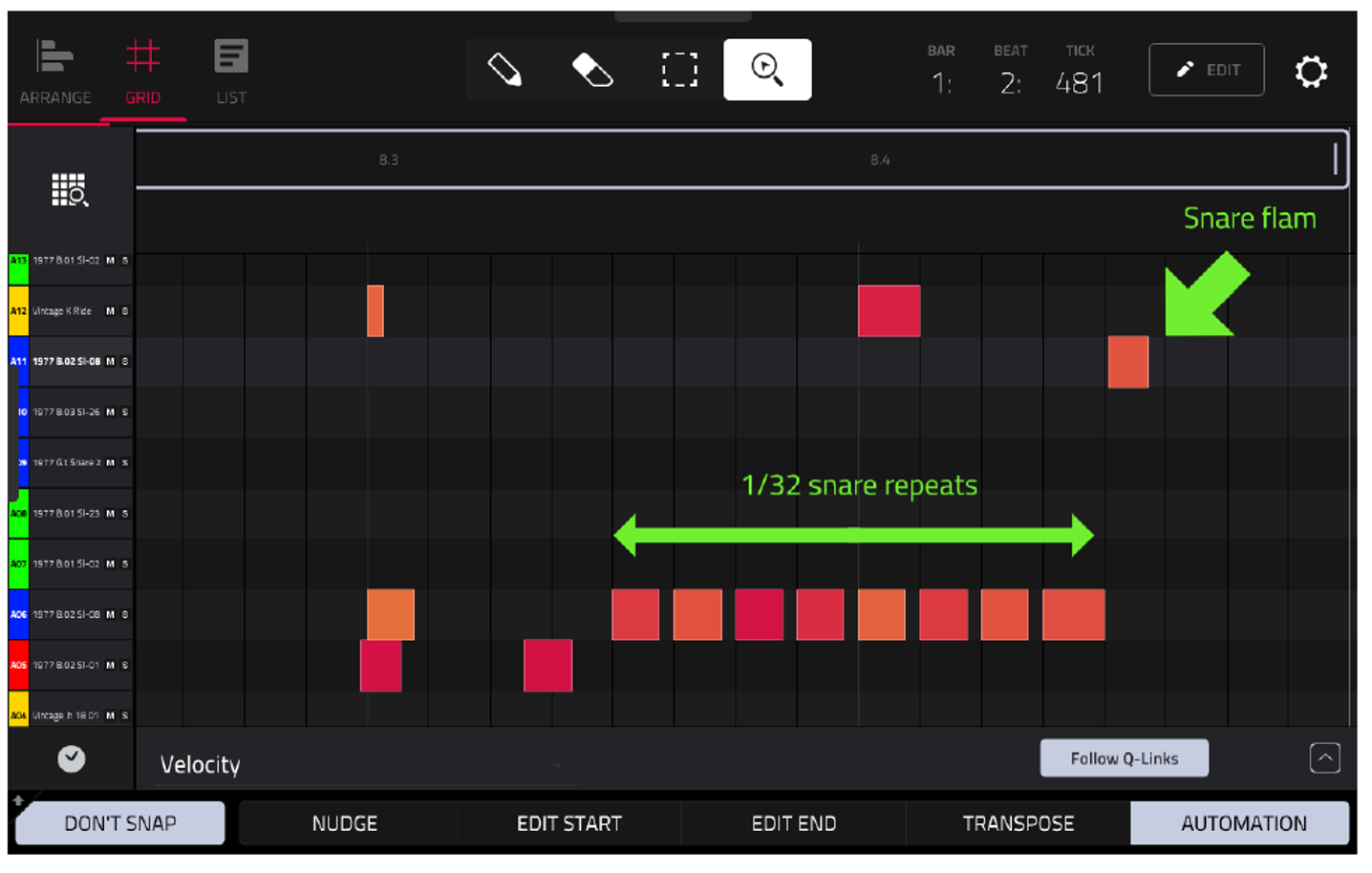
- Секвенция 3 (Break With Fills): Тот же ритм, но со сбивками (fills). В конце 4-го и 8-го тактов добавлены дроби рабочего барабана (с помощью 1/32 Note Repeat), крэш в начале 1-го и 5-го тактов, а также форшлаг (Flam) на последнем ударе рабочего барабана в 8-м такте.
Совет: Не забудьте сохранить ваш готовый Drum Kit, чтобы использовать его в других проектах. Лучший способ сохранить кит со всеми эффектами — сохранить его как трек:
[MENU] > SAVE > Track. Сохраните файл в удобную папку (например, «Drum Kits»).