B10: Креативные FX и AUTOMATION
Отличный способ добавить пространственные эффекты (ambience FX) в микс — использовать Send FX (эффекты в посыле). При использовании эффекта в посыле часть звукового сигнала с обычного трека «отправляется» на специальный трек, который называется Return Track (иногда его называют «aux» трек). На этом треке звук обрабатывается одним или несколькими эффектами, а затем обработанный сигнал отправляется на главный выход (master outputs), смешиваясь с оригинальным звуком.
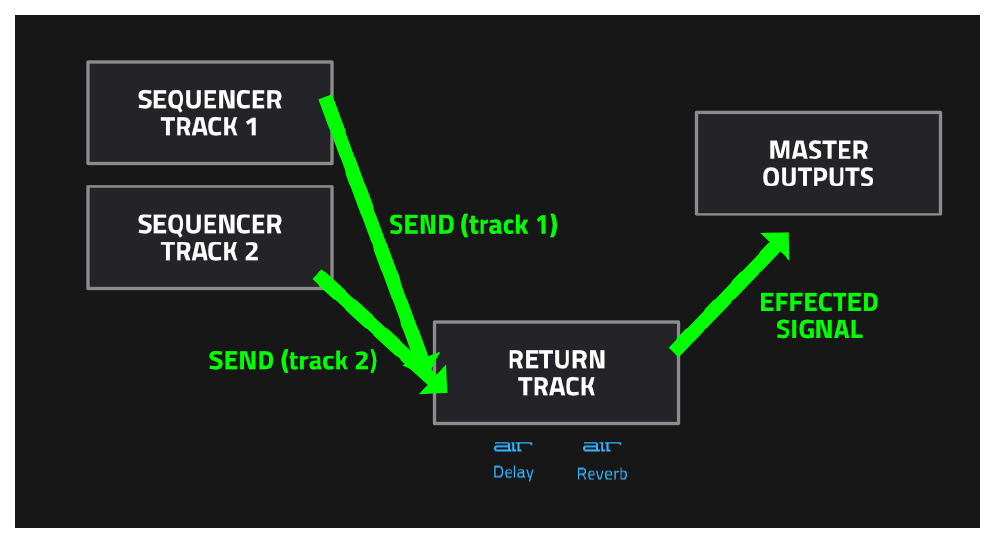
Посылы (Sends) и возвраты (Returns) чаще всего используются с пространственными эффектами, такими как реверберация (reverb) или дилей (delay). Главное преимущество Send FX заключается в том, что вы можете направить звук с нескольких разных треков на один и тот же Return трек. Это гарантирует, что все треки будут обрабатываться абсолютно одинаковыми настройками эффекта, создавая единое акустическое пространство для всего бита. Кроме того, поскольку все треки обрабатываются одним набором плагинов, это сильно экономит ресурсы процессора (CPU).
Вы можете добавить «глубину» каждому элементу микса, просто меняя количество обработанного сигнала (effected signal), подмешанного к каждому треку. Чем больше обработанного сигнала, тем дальше в пространстве кажется звук. Это отличное дополнение к другим техникам сведения, таким как настройка громкости, панорамирование и эквализация.
Использование RETURN TRACKS
ТЕКУЩИЙ ПРОЕКТ:
B10 Send FX.xpj
Из папки B10 загрузите проект B10 Send FX.xpj — он содержит всё, над чем мы работали в разделе B. В проекте MPC3 всегда есть четыре выделенных Return трека. Один из способов их увидеть — удерживать кнопку [MAIN] и нажать RETURNS на экране:
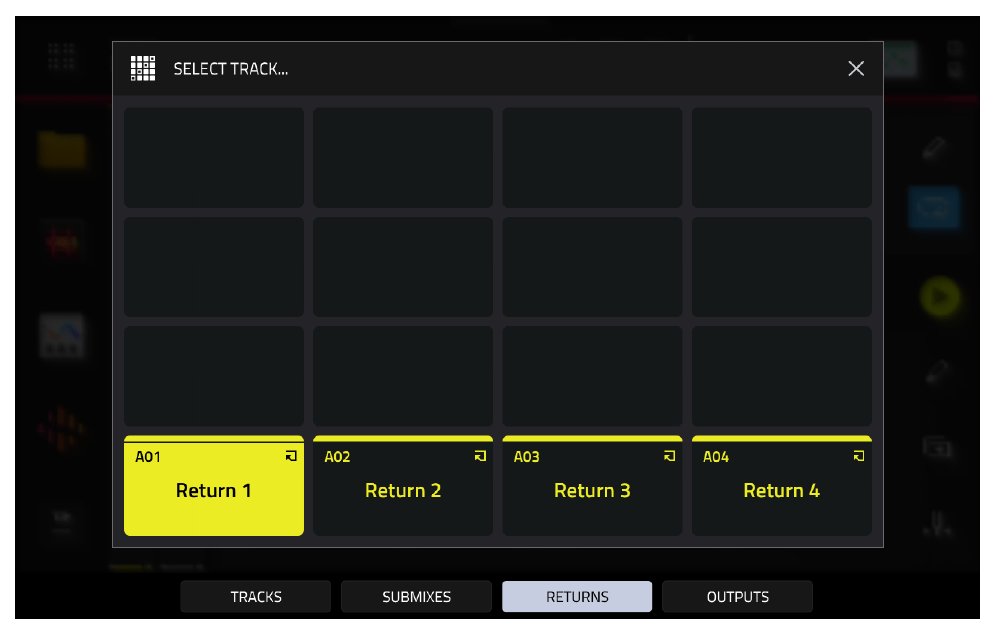
На экране выбора трека (SELECT TRACK) коснитесь RETURN 1 или нажмите пэд [A01], а затем отпустите кнопку [MAIN]:
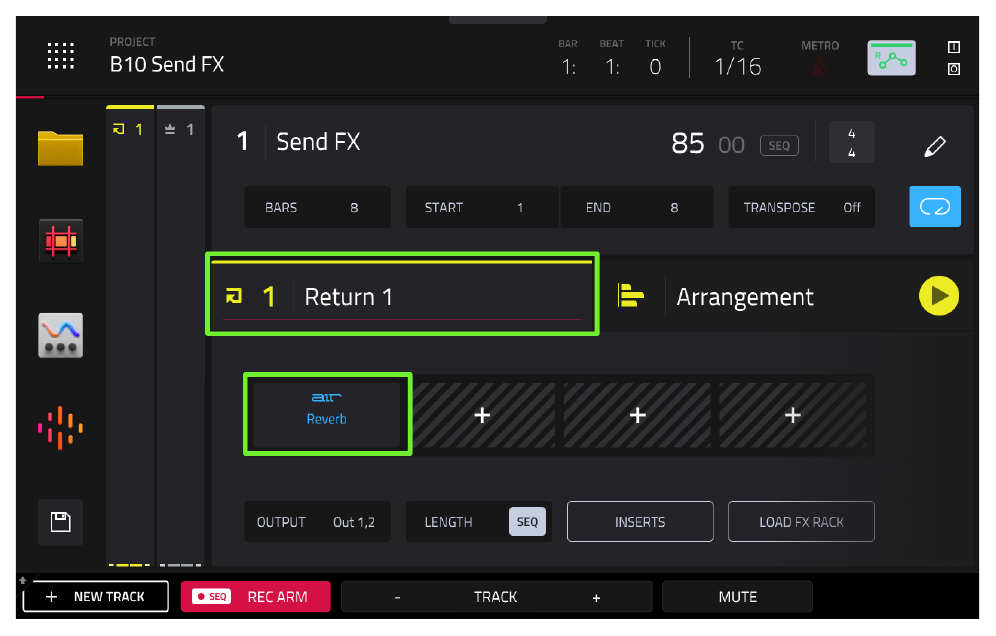
Если вы не меняли шаблон проекта по умолчанию (default project template), на треке RETURN 1 уже будет установлен плагин AIR Reverb. При желании туда можно добавить ещё три эффекта. Коснитесь имени трека Return 1 и нажмите [+] или покрутите колесо (DATA WHEEL), чтобы выбрать RETURN 2:
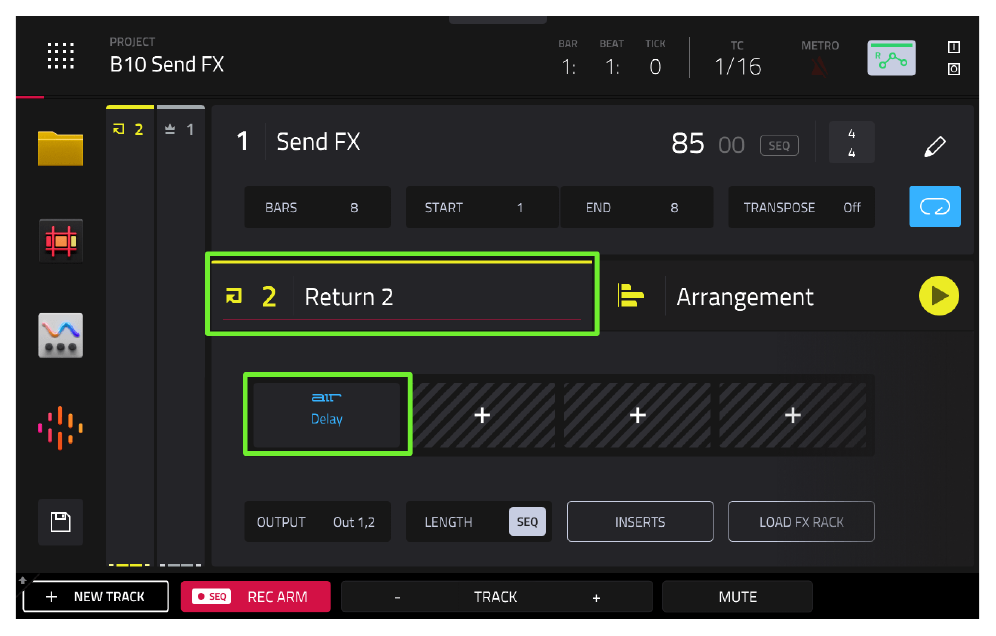
На треке RETURN 2 уже установлен AIR Delay. Вы можете заменить эти плагины на любые другие, но для наших текущих задач они отлично подходят. Коснитесь прямоугольника AIR Delay, чтобы открыть его настройки. Один раз коснитесь поля PRESET, выберите пресет Eighth Delay и настройте параметры следующим образом:
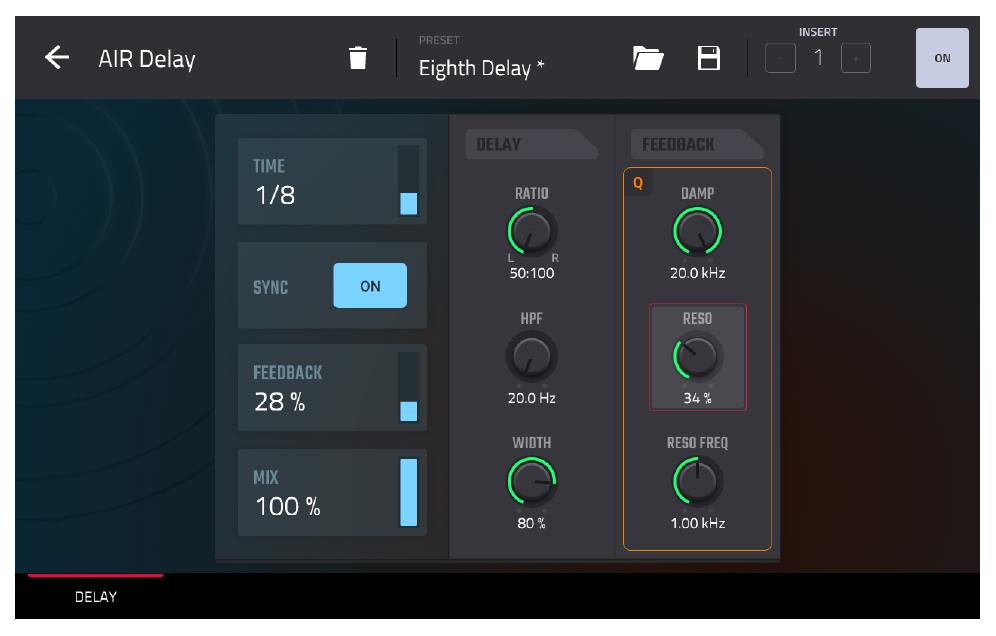
Обратите внимание: на Return треках параметр MIX (соотношение чистого и обработанного сигнала в самом плагине) обычно устанавливается на 100% Wet (полностью обработанный). Скоро я объясню почему.
Вернитесь на экран [MAIN] к аудио-треку «Speech» (коснитесь заголовка Return 2 и покрутите (DATA WHEEL) против часовой стрелки до трека 4, или используйте [MAIN] > TRACKS > [A04]). Разверните панель XL Channel Strips (иконка глаза слева) и перейдите на вкладку SEND для аудио-трека:
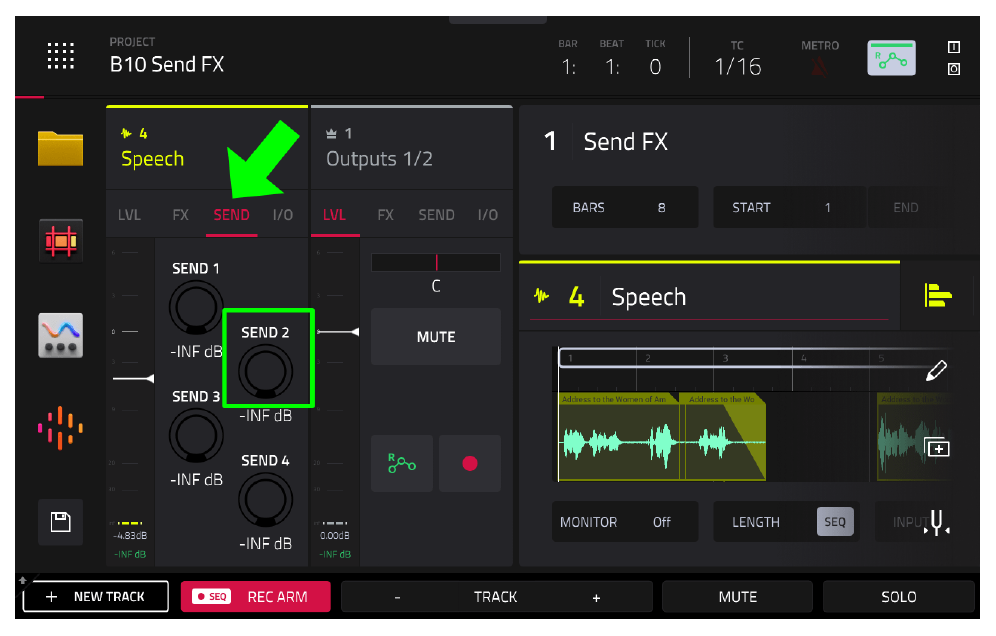
Здесь находятся четыре регулятора SEND. Регулятор SEND 2 контролирует, сколько чистого (dry) сигнала отправляется с аудио-трека Speech на трек RETURN 2 (где висит наш дилей). При значении SEND 0 чистый сигнал не отправляется на обработку — трек остается полностью «сухим». При увеличении значения SEND всё больше чистого сигнала идет на Return трек, и мы слышим больше дилея.
- Нажмите кнопку
SOLO, чтобы изолировать трек Speech. - Нажмите
[PLAY START]и начните крутитьSEND 2— вы услышите, как увеличивается задержка. - Установите
SEND 2примерно на-13.9dB.
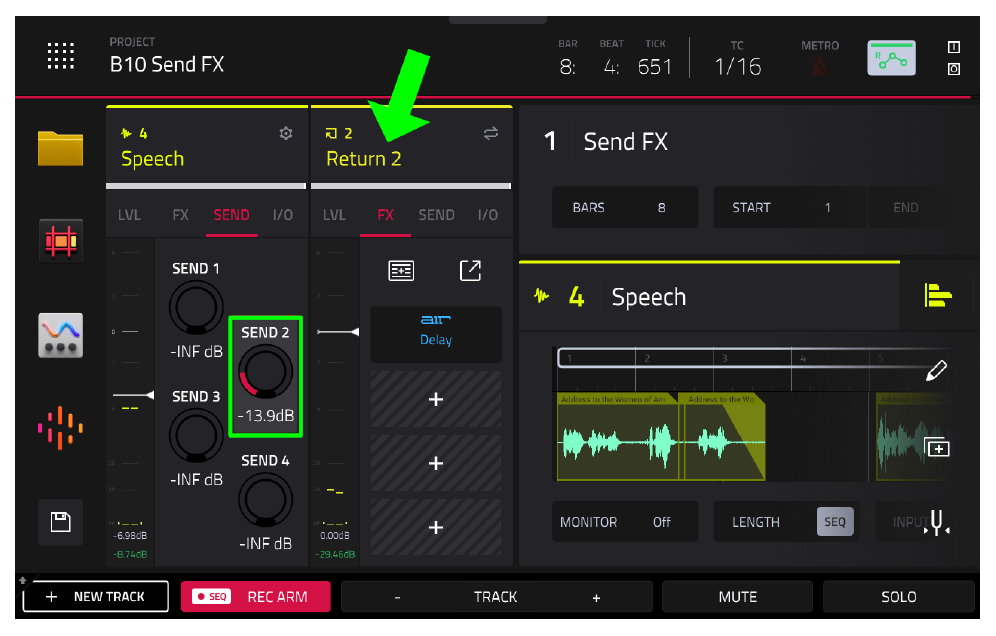
Настройки дилея можно подкрутить прямо во время воспроизведения. Обратите внимание: когда выбран регулятор SEND 2, вторая панель XL Channel Strip интеллектуально переключается на трек RETURN 2. Это отличная функция для экономии времени, позволяющая видеть весь цикл отправки и возврата в одном месте. Нажмите [PLAY START] — дилей добавляет речи отличную атмосферу. Перейдите на вкладку FX на панели Return 2 и коснитесь AIR Delay, чтобы открыть его настройки.
ТЕКУЩИЙ ПРОЕКТ:
B10 Send FX Added.xpjЗагрузите этот проект, чтобы посмотреть мои итоговые настройки.
Я увеличил параметр DAMP, чтобы срезать высокие частоты в затухании дилея, и поднял HPF, чтобы убрать низкие частоты из эха. Параметр RATIO сдвигает задержанный сигнал на 75% влево. На самом треке Speech я установил громкость (LVL) на -14.6dB.
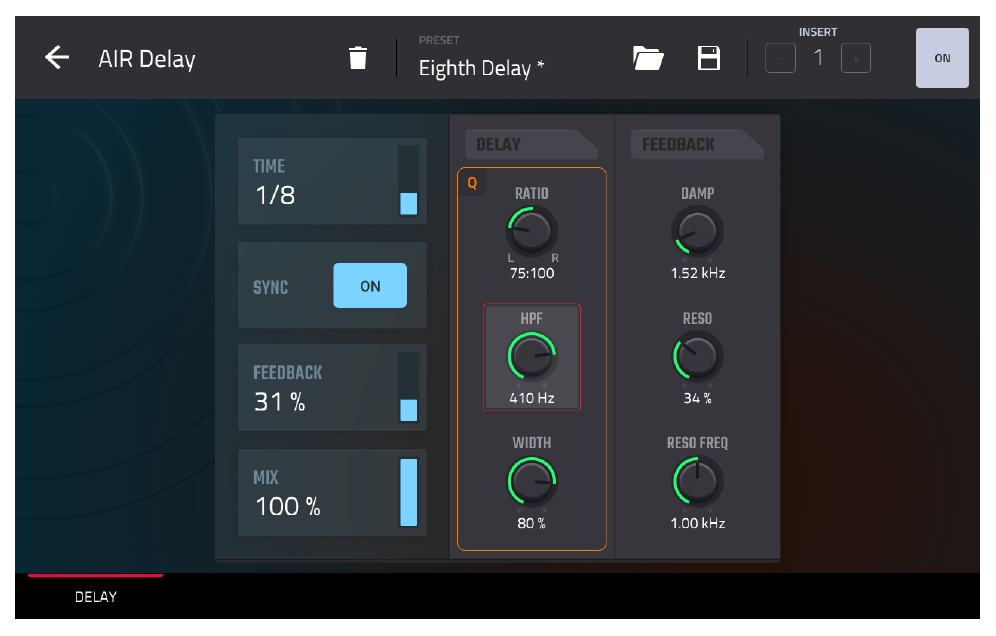
Чтобы сравнить звук с эффектом и без него, удерживайте кнопку AIR DELAY на панели Return 2 для включения байпаса (bypass). Панели XL Channel Strips позволяют легко переключаться туда и обратно и настраивать параметры на слух. Продолжайте экспериментировать с настройками по мере развития песни!
Добавление вокальных нарезок (VOCAL CUTS)
Теперь у нас есть немного пустого пространства в вокальной партии — давайте заполним его дополнительными вокальными нарезками (vocal cuts) и автоматизацией эффектов.
- Убедитесь, что выбран аудио-трек Speech.
- Нажмите + NEW TRACK и создайте новый трек типа
DRUM. - Удерживая имя трека, переименуйте его в
«Vocal Cuts».
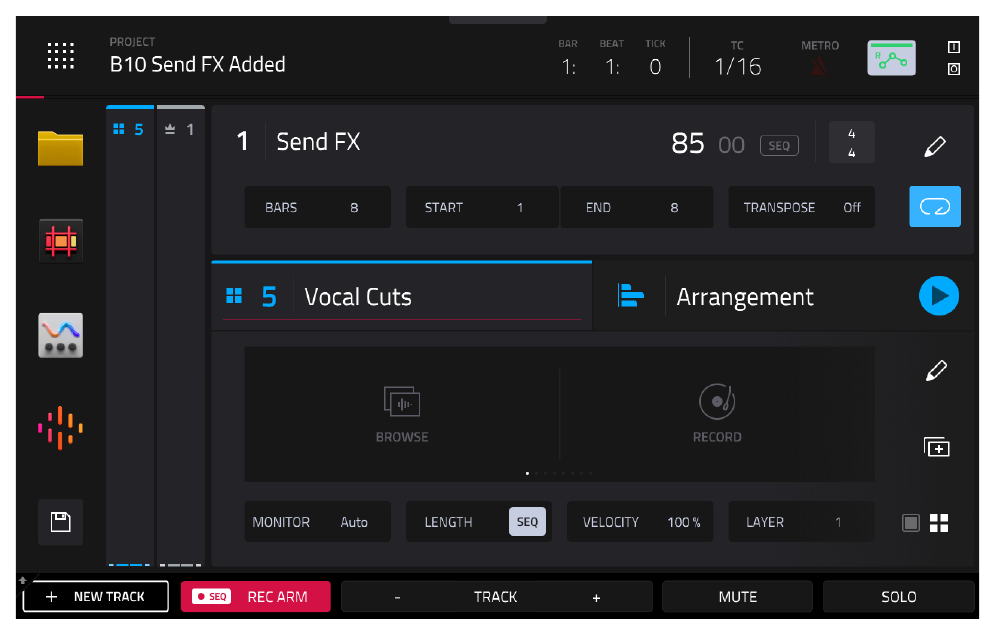
- Перейдите в
TRACK EDIT > SAMPLES. - Нажмите пэд
[A01]и назначьте сэмпл«Address to the Women of America»наLAYER 1. - Настройте параметры
STARTиENDтак, чтобы выделить только слова «a Revolution»:START 183885,END 229118:
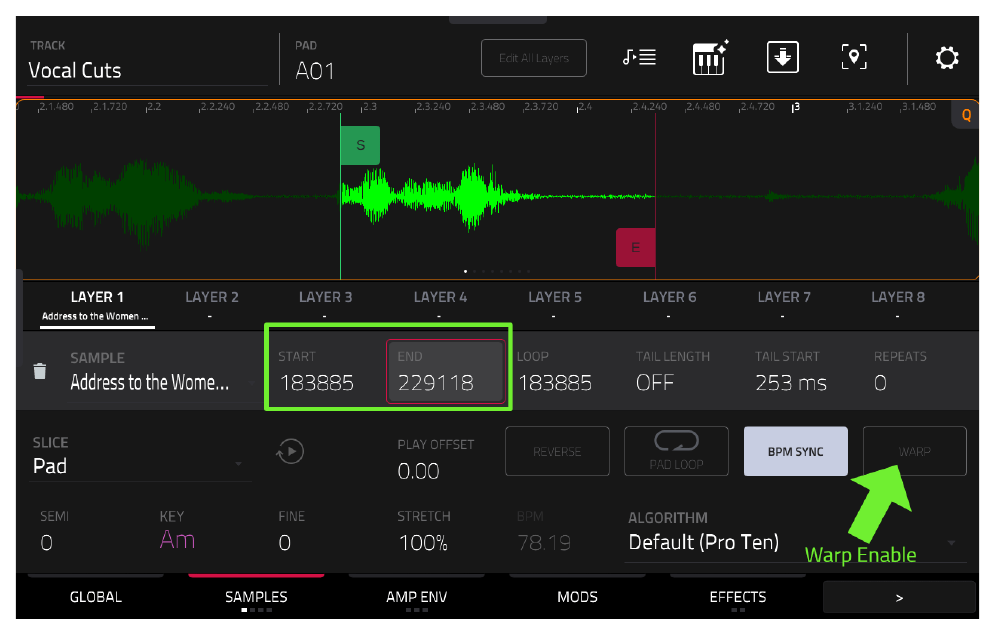
Начнём заполнять паузы этим сэмплом. Помните, как мы использовали функцию Warp на аудио-треке для изменения скорости и высоты тона? В TRACK EDIT это тоже работает.
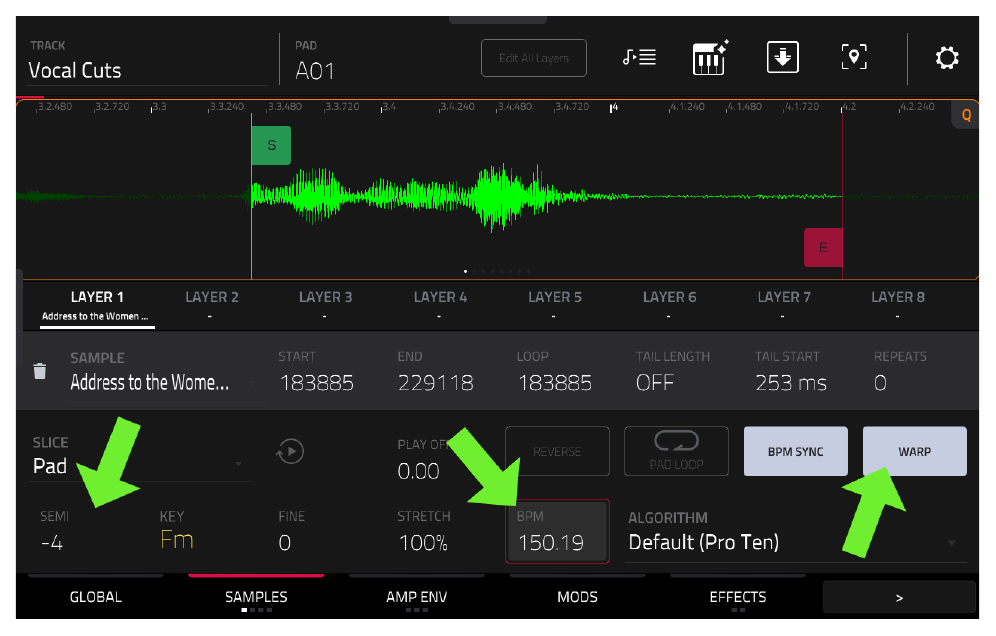
- Включите кнопку
WARP. - Увеличьте значение
BPM, чтобы замедлить вокальную нарезку — попробуйте150.19.
Давайте превратим женский вокал в мужской:
- Установите параметр
SEMIна -4, чтобы сделать голос более глубоким. Поскольку включен WARP, длина сэмпла при этом не изменится.
Теперь добавим дилей для этого «мужского» голоса:
- Перейдите в
[MAIN]и откройтеXL Channel Stripдля трека Vocal Cuts. - Перейдите на вкладку
SENDи увеличьтеSEND 2. Ранее мы использовали значение около -14dB для тонкого эффекта; сейчас нам нужно больше дилея, чтобы звук ушел дальше в микс. - Установите
SEND 2на -2.96 dB и нажмите пэд[A01]для проверки. Вы услышите сухой звук сэмпл, обильно пропитанный дилеем с RETURN 2.
Вставка первого VOCAL CUT EVENT
Перед дальнейшими настройками давайте поместим нашу вокальную нарезку в секвенцию — сразу после женского слова «революция». Это требует хитрого позиционирования — лучше всего записать это в реальном времени, а затем использовать GRID VIEW или LIST EDIT для точного сдвига (NUDGE).
- Поместите событие пэда
[A01]на позицию003:02:245со значениемVelocity 127.
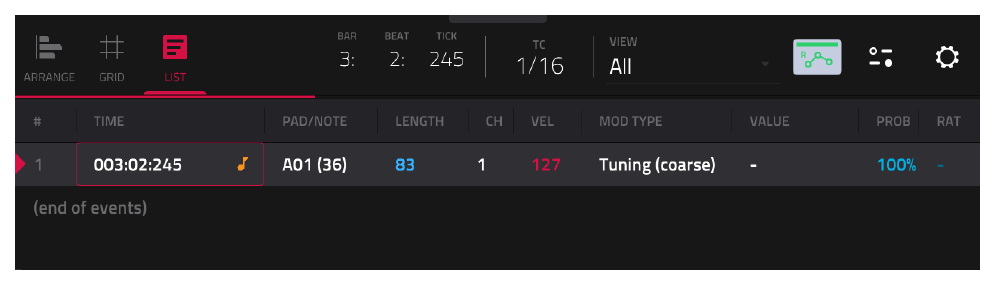
Нажмите [PLAY START] — вы услышите вокальную нарезку в действии.
Фильтр для «RADIO EFFECT»
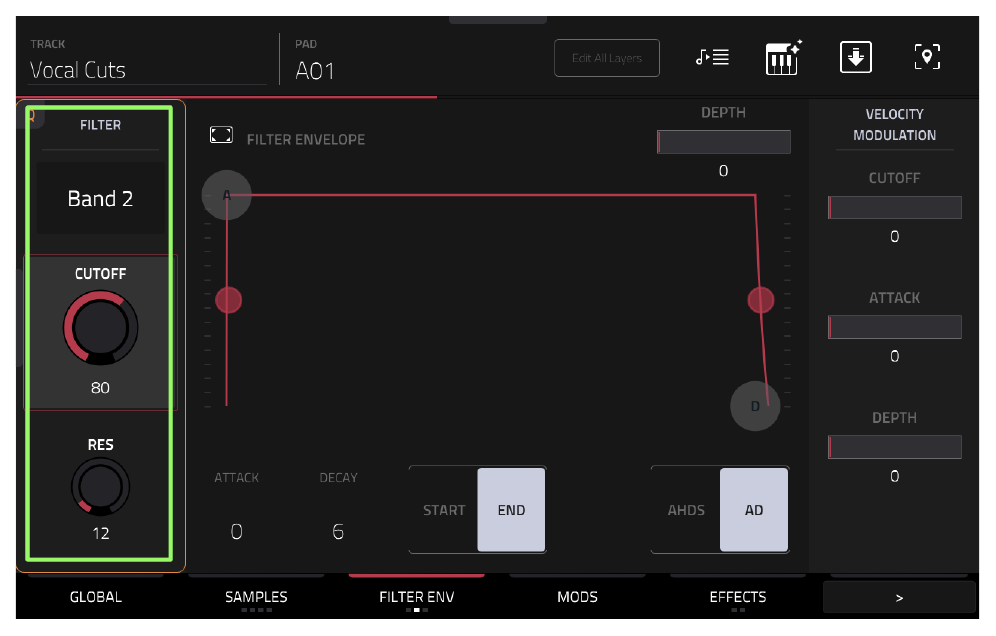
Полосовой фильтр (Bandpass filter) срезает высокие и низкие частоты, создавая эффект «дальнего» звука или звука из старого радио.
- Убедитесь, что выбран пэд
[A01]. - Перейдите на экран
FILTER ENV. - Установите тип фильтра на
Band 2. - Установите
CUTOFFна80(убирает нижние частоты) иRESна12(создает интенсивный «пронзительный» эффект). - Нажмите
[SHIFT] + FILTER ENV, чтобы перейти на экранAMP ENV, и установите громкость пэда (Level) примерно на -4.36 dB. - Установите
PANна -32, чтобы сдвинуть вокальную нарезку влево.
Теперь давайте создадим вторую нарезку для контраста.
- С помощью кнопки
[COPY]скопируйте пэд[A01]на[A02]. - Перейдите в
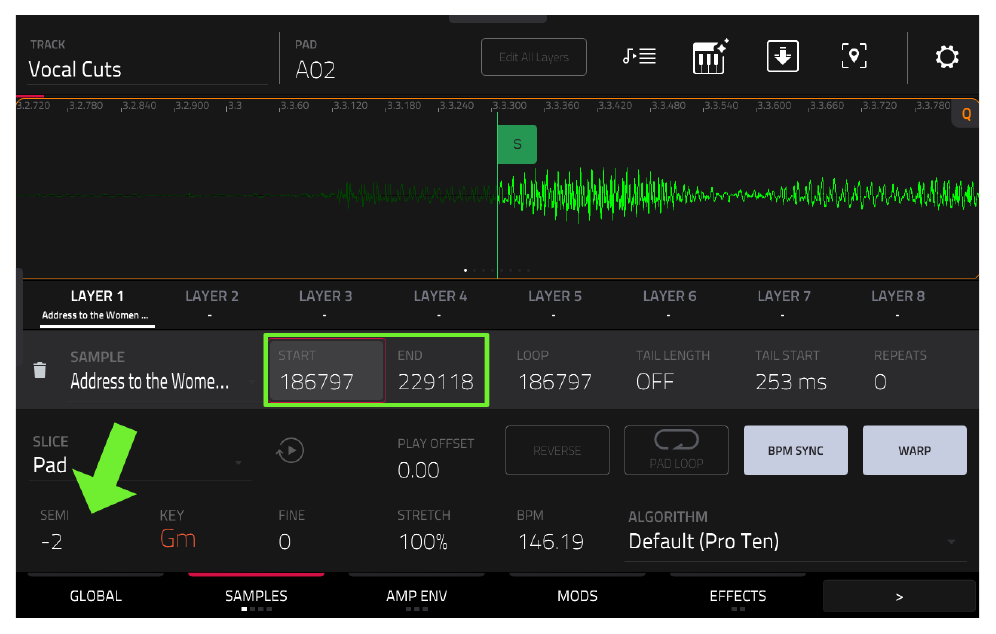
TRACK EDIT > SAMPLESдля пэда[A02]. - Установите
SEMIна -2 для немного другой высоты тона. - Измените
STARTна186797— чтобы звучало только слово «революция». - Перейдите в
GLOBALи установитеPANдля[A02]на +42. Теперь два «мужских» голоса разведены по разным каналам (один слева, другой справа).
Создание CUT с MIDI DELAY
Вместо одного события мы создадим эффект «MIDI delay» прямо через секвенсор.
- Перейдите в
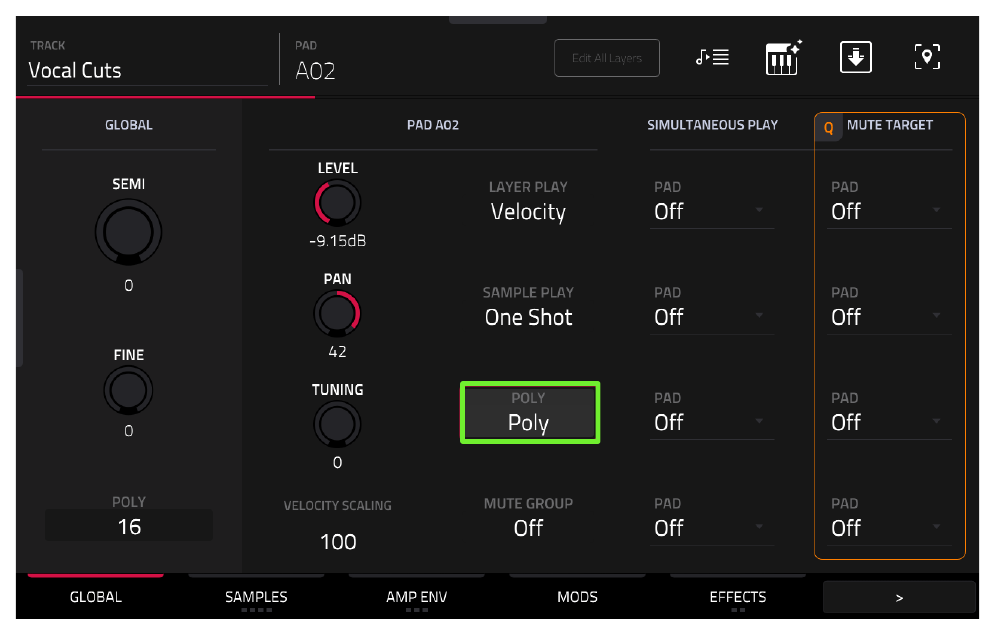
TRACK EDIT > GLOBAL. - Установите параметр
POLYдля пэда в значениеPoly. Это нужно, чтобы события MIDI-дилея не прерывали друг друга (как это было бы в монофоническом режиме).
- Откройте
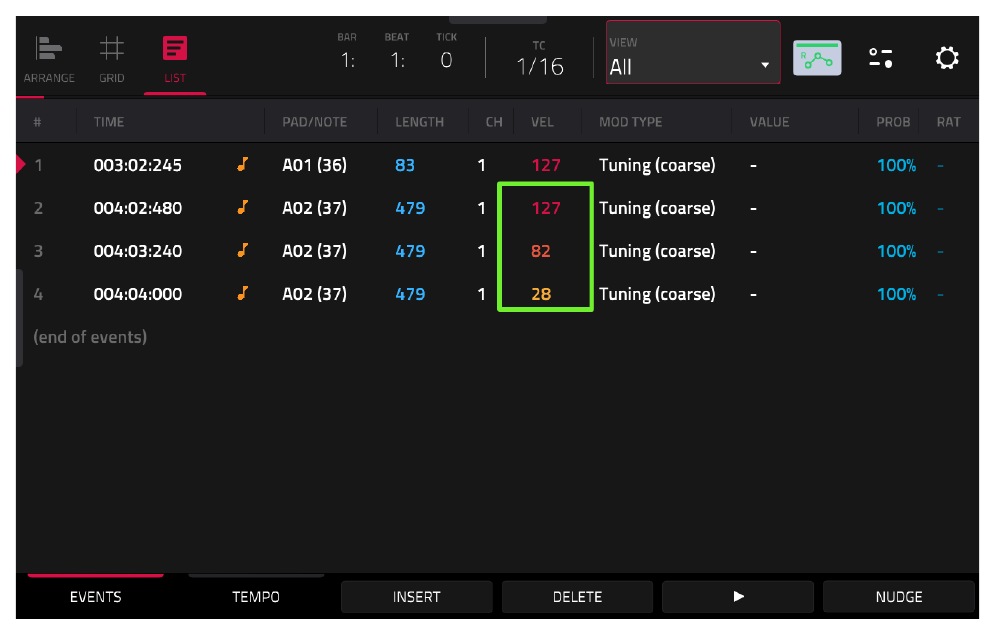
LIST EDIT. - Добавьте три события для пэда
[A02]на позициях:004:02:480,004:03:240,004:04:000. - Установите для них значения
Velocity:127,90,65. Постепенное уменьшение громкости (velocity) эмулирует эффект затухания эха (delay).
Этот MIDI-дилей будет усиливать эффект от SEND 2 дилея на DRUM-треке — экспериментируйте с разными значениями затухания.
Вторую нарезку нужно немного отличить от первой [A01] по звучанию.
- Перейдите в
TRACK EDIT > FILTER ENVдля пэда[A02]. - Увеличьте
CUTOFFиRES, чтобы звук стал более отдаленным и резким. - Поскольку из-за резонанса громкость выросла, нажмите
[SHIFT] + FILTER ENVи уменьшите Level пэда для компенсации.
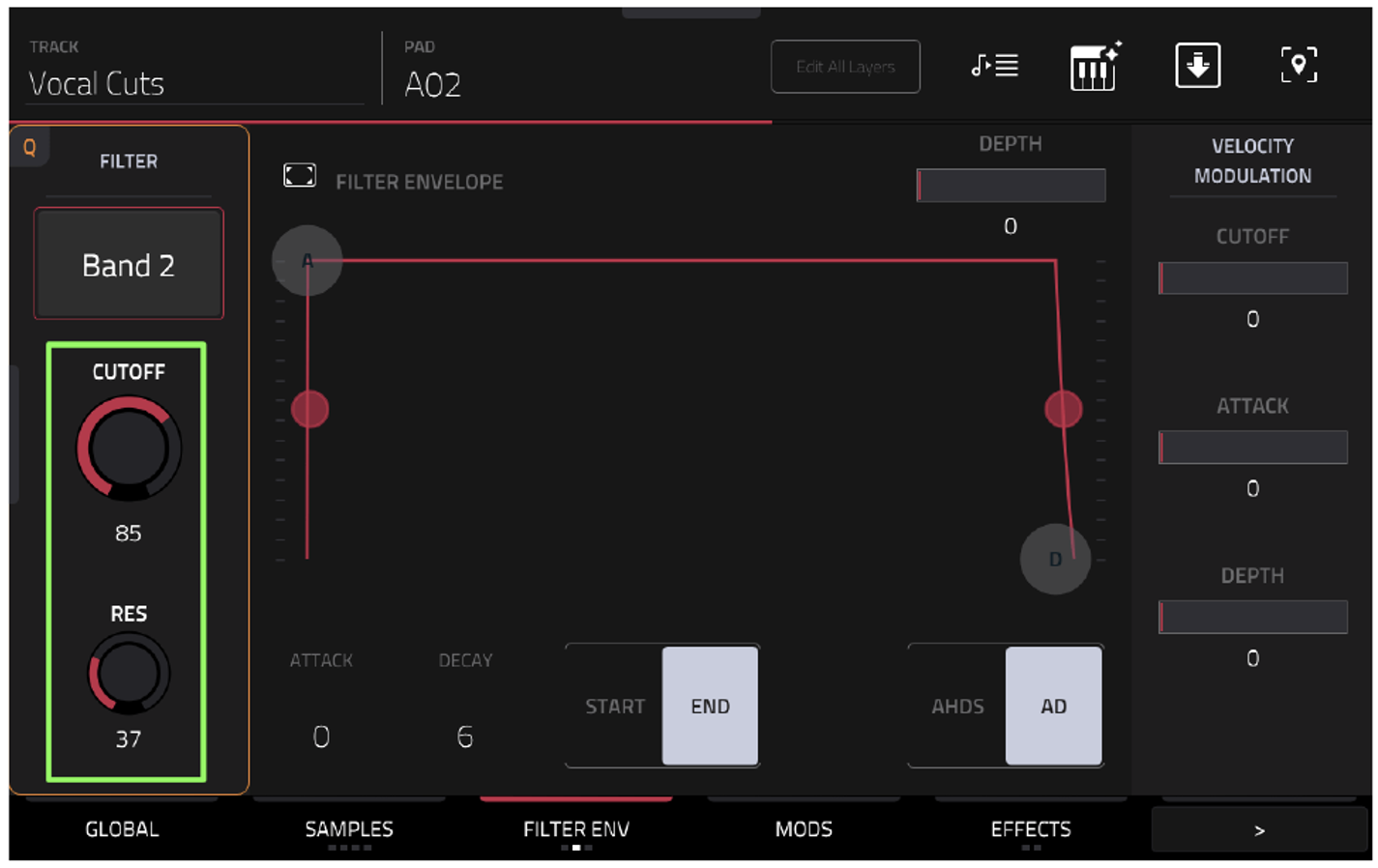
Нажмите [PLAY START]. Вы можете сравнить свой результат с проектом B10 Vocal Cuts.xpj из папки B10.
Использование AUTOMATED FX (автоматизация эффектов)
ТЕКУЩИЙ ПРОЕКТ:
B10 Vocal Cuts.xpj
Давайте добавим еще одну нарезку прямо на аудио-трек 4 (Speech).
- В
[MAIN]дважды коснитесь волновой формы, чтобы открытьEDIT AUDIO. - Выберите инструмент Указатель (SELECT) и выделите регион 2.
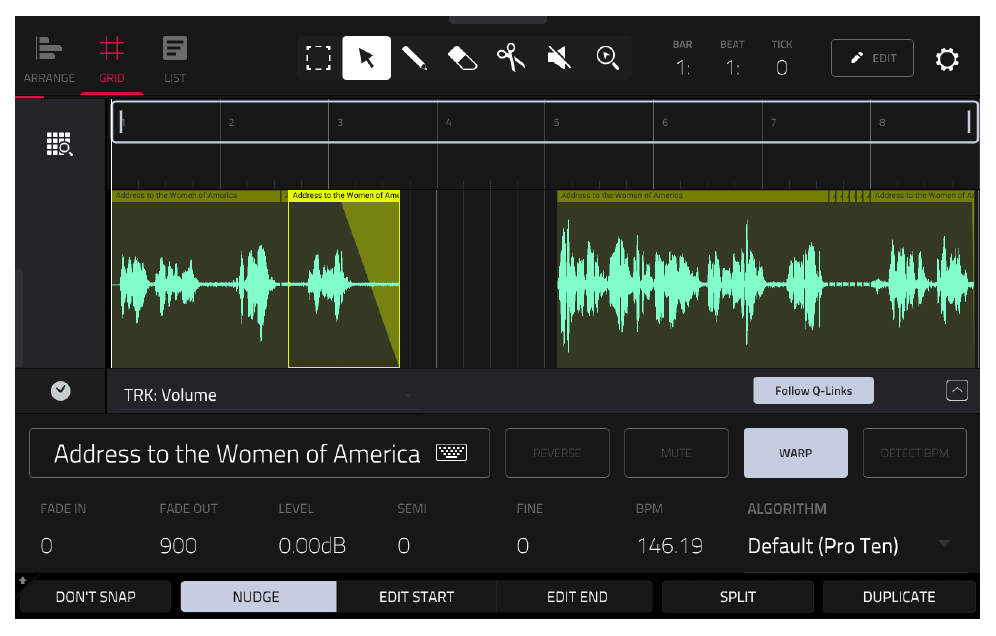
- Нажмите
DUPLICATE— копия появится сразу после региона 2.
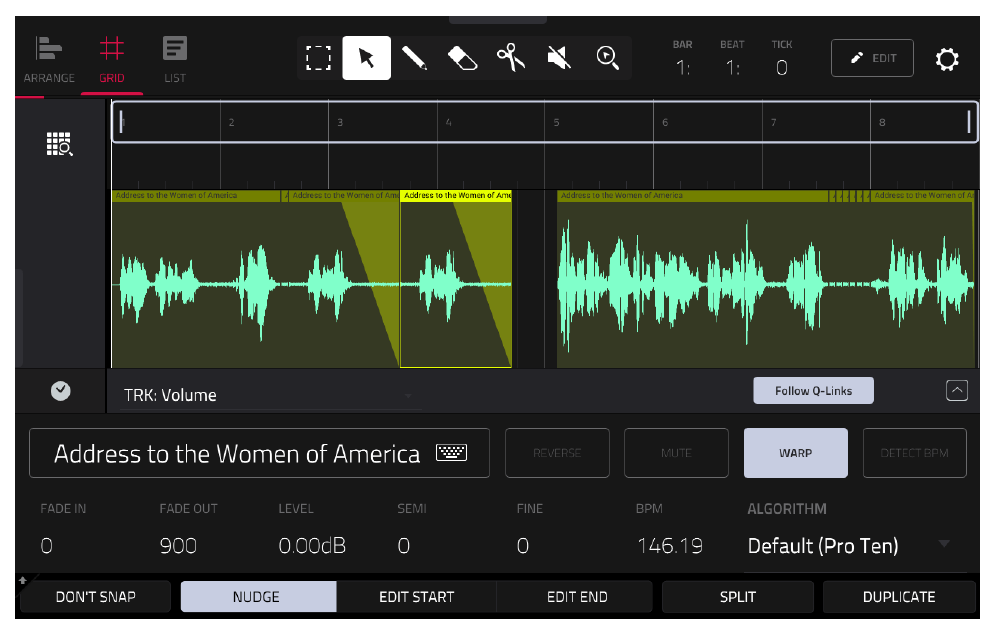
- Используйте
NUDGE + (DATA WHEEL)(при включенном DONT SNAP), чтобы сдвинуть копию и выровнять ее по времени с женской вокальной нарезкой.
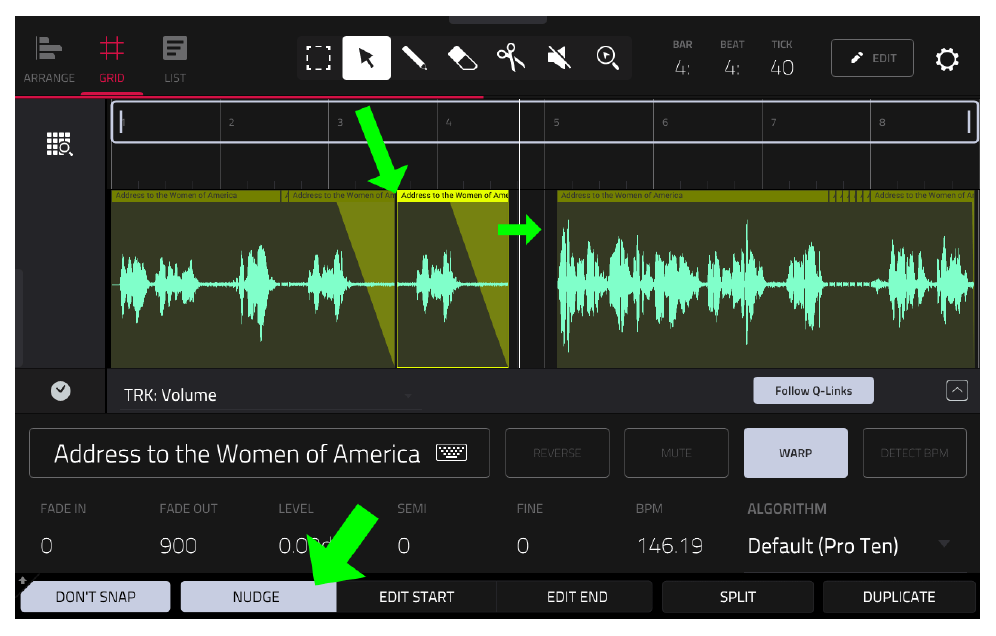
Нажмите [PLAY START] — пауза заполнена, но давайте сделаем эту нарезку интереснее с помощью эффектов.
- В
[MAIN]откройтеXL Channel Stripsи перейдите на вкладкуFXдля аудио-трека Speech. - Добавьте эффект на весь трек: нажмите кнопку
+ > Modulation > AIR Stutter.
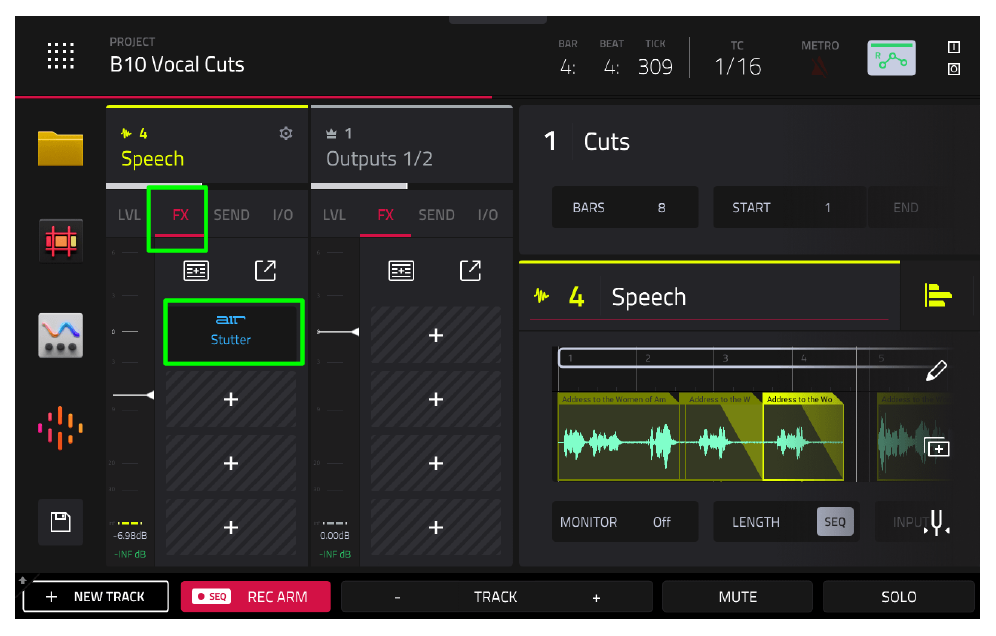
Настройка AIR STUTTER
Один раз коснитесь AIR Stutter, чтобы открыть его настройки. Нажмите [PLAY START] — заикание по умолчанию звучит как хаос. Давайте это исправим.
SYNC:Синхронизирует заикание с темпом проекта.RATE:Определяет временные интервалы заикания.STEPS:Сколько раз звук повторяется в одном шаге (для прерывистого эффекта установите низкое значение).STEP LENGTH:Длительность звука в каждом заикании.PAN MOD:Создает стерео-эффект пинг-понга.PITCH MOD:Изменяет высоту тона заикания.
- Выберите пресет
INIT. - Настройте
PAN MOD, установитеSTEP LENGTHна 80% и добавьте небольшой отрицательныйPITCH MOD.

Мы не хотим, чтобы этот эффект работал на всем аудио-треке — он нужен только для слова «революция». Здесь нам поможет Автоматизация (Automation).
Что такое AUTOMATION?
Вы уже знакомы с записью MIDI-нот. Автоматизация позволяет записывать изменения любых других параметров во времени: громкость микшера, панорамирование, настройки плагинов FX и параметры TRACK EDIT. Самый простой пример автоматизации — включение и выключение плагина в нужный момент.
Мы сделаем так, чтобы плагин AIR Stutter включался только на слове «revolution», а остальная речь оставалась нетронутой.
Строго говоря, автоматизация не «записывается» как звук — она записывается как команды в секвенсор. По умолчанию MPC находится в режиме «только чтение» (Read). Чтобы записать изменения, нужно активировать режим записи (Write).
- Нажмите кнопку
[AUTOMATION](READ/WRITE) или коснитесь иконки автоматизации в[MAIN](в правом верхнем углу), чтобы она изменилась с зеленой буквы «R» (Read) на красную букву «W» (Write). Если появится выпадающее меню, выберите Automation: Write.
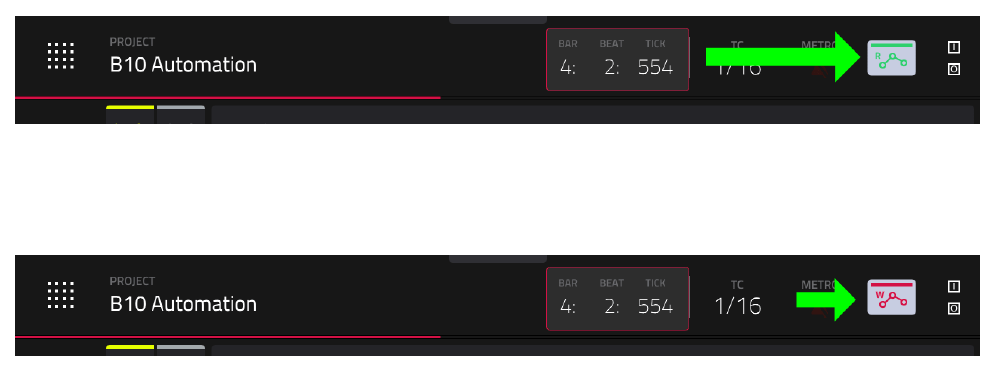
- Откройте настройки
AIR Stutterчерез XL Channel Strips. - Параметр
INSERT ENABLEпо умолчанию включен (ON). Переключите его в положениеOFF(или выключите его, когда услышите вокал примерно на 1:1:360). - Внимание: Для записи автоматизации не нужно нажимать
[OVERDUB]или[RECORD]. Достаточно просто запустить воспроизведение секвенции в режимеWrite. - Нажмите
[PLAY START]. - Прямо перед словом «Революция» переключите
INSERT ENABLEв положениеON. - Сразу после слова переключите его обратно в
OFF.
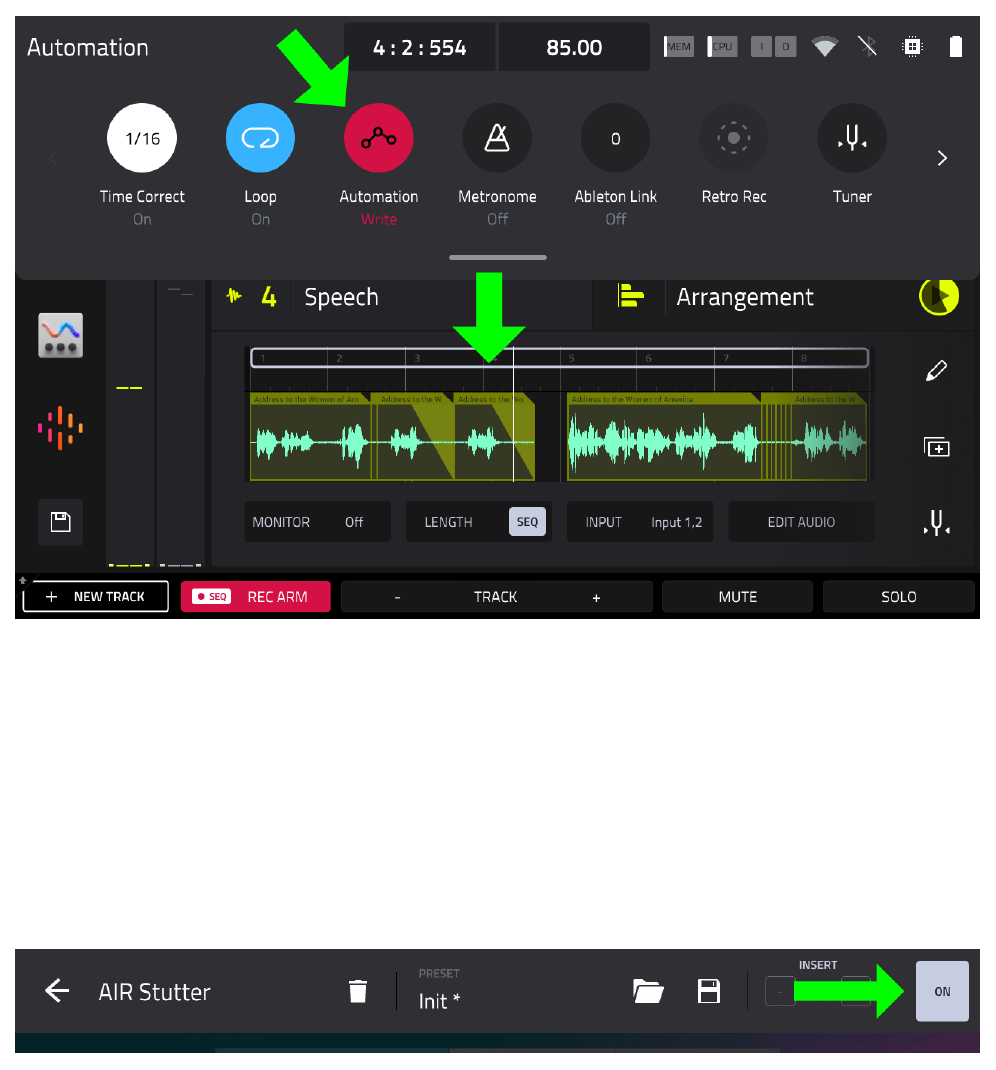
Важное правило: Всегда возвращайте автоматизацию в режим
READ(зеленая «R») сразу после записи. Иначе любое случайное изменение параметров во время воспроизведения будет записано в секвенсор!
- Переключитесь в режим
READи нажмите[PLAY START]. Вы услышите, как эффект заикания включается и выключается автоматически.
Отключение автоматизации (Automation Bypass)
Если вы хотите временно отключить всю автоматизацию на треке, зажмите [SHIFT] и коснитесь иконки автоматизации. Она станет черно-белой. Повторите действие, чтобы включить ее обратно.

Просмотр и редактирование AUDIO TRACK AUTOMATION
ТЕКУЩИЙ ПРОЕКТ:
B10 FX Automation.xpj
Автоматизацию на MIDI-треках можно посмотреть в LIST EDIT. Автоматизацию на аудио-треках удобнее смотреть визуально в GRID VIEW / EDIT AUDIO.
- Откройте нижнюю панель (стрелочка вверх).
- В выпадающем списке выберите
TRK Volume > Insert Enable 1.
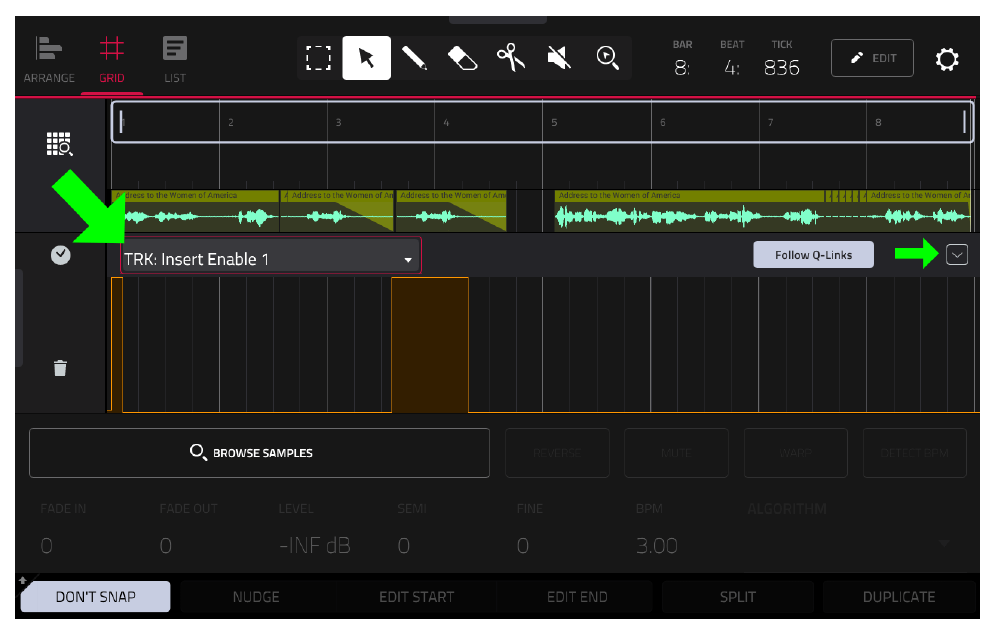
Автоматизация включения/выключения (On/off) отображается просто: линия внизу означает OFF, линия вверху означает ON. Вы можете рисовать автоматизацию инструментом PENCIL (карандаш) или стирать инструментом ERASE (ластик). Это может быть неудобно, а функция UNDO здесь работает не всегда надежно. Чтобы быстро удалить всю автоматизацию для параметра, выберите инструмент ERASE и проведите им справа налево через весь экран. Также можно использовать кнопку [ERASE] > вкладка AUTOMATION и выбрать параметр Insert Enable 1 (или All).
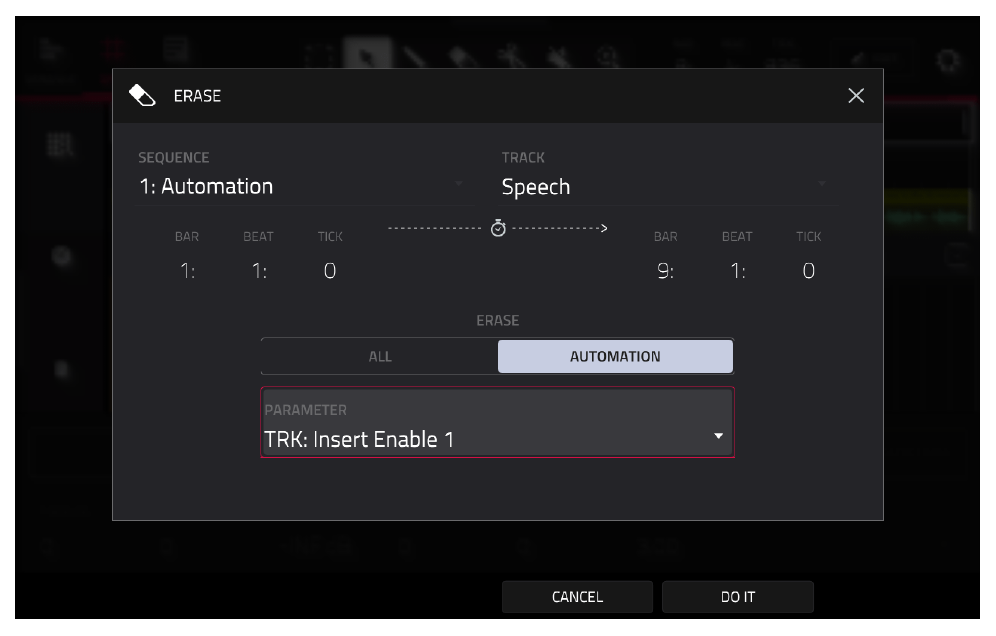
ЧТО ИМЕННО МЫ ЗАПИСАЛИ? Мы записали только статус параметра INSERT ENABLE 1. Секвенсору абсолютно неважно, какой именно плагин находится в первом слоте (insert 1) — он просто включает и выключает этот слот в заданное время. Вы можете менять плагины, их параметры или пресеты — тайминги автоматизации останутся неизменными. Единственный динамически меняющийся параметр — это включение/выключение слота 1 на аудио-треке.
Добавление PANNING AUTOMATION (автоматизация панорамы)
Ранее мы жестко запанорамировали пэд [A02] вправо через TRACK EDIT > GLOBAL. Давайте сделаем панорамирование динамическим с помощью автоматизации.
- Перейдите в
[MENU] > PAD MIXER > PAN & VOLUMEи выберите пэд[A02]. - Ручка (Q-LINK 9) теперь управляет панорамой (Pan).
- Включите режим
AUTOMATION: Write(красная «W»). - Нажмите
[PLAY START]. Когда зазвучит нарезка[A02], плавно поверните (Q-LINK 9) против часовой стрелки от +42 до -50. - Сразу после этого верните автоматизацию в режим
READ(зеленая «R»). - Нажмите
[PLAY START]— вы услышите, как звук перемещается в пространстве. Это настоящий «перформанс»!
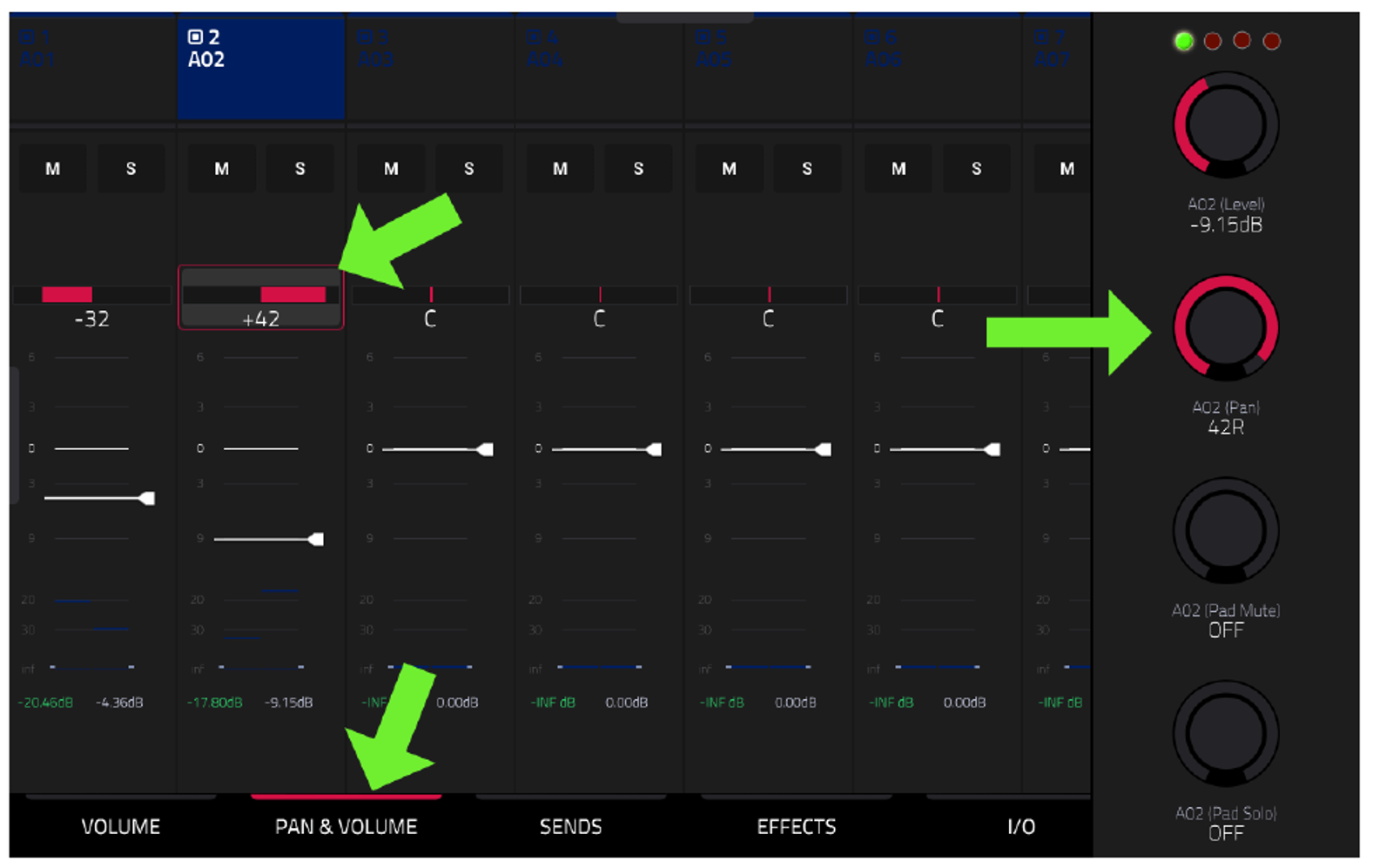
Просмотр TRACK AUTOMATION в LIST EDIT
ТЕКУЩИЙ ПРОЕКТ:
B10 Automation Final.xpj
Загрузите проект B10 Automation Final.xpj и выберите трек 5 (Vocal Cuts).
- Откройте
LIST EDIT. - В фильтре
VIEWвыберитеTrack Automation. - Установите
MOD TYPEнаPAN.
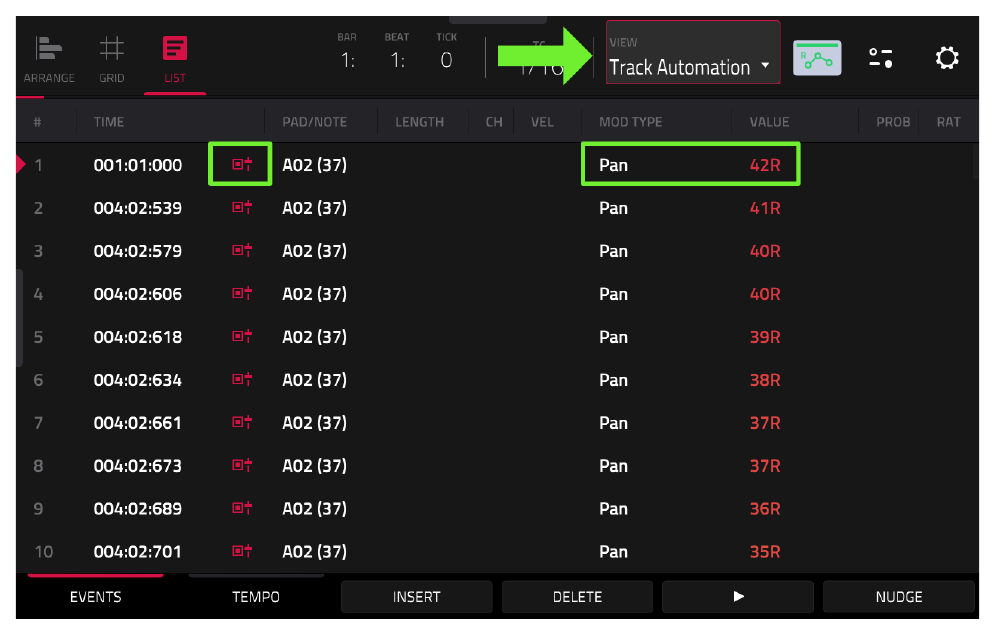
Вы увидите список всех записанных событий автоматизации. На позиции 001:01:00 находится значение по умолчанию 42R (оно генерируется автоматически, когда вы настраиваете pad mixer). Начиная с позиции 04:02:539 идет множество событий — это наше плавное панорамирование. Вы можете коснуться любого значения, чтобы точно настроить его вручную.