C04: Автосэмплирование
Работать с аудиодорожками сложнее, чем с MIDI: в записанном аудио трудно изменить сыгранные ноты. Но есть отличное решение — Auto Sampler (Автосэмплер). Он позволяет автоматически записать (засэмплровать) отдельные ноты с вашего внешнего синтезатора и превратить их в полноценный инструмент (Keygroup program) внутри MPC.
С таким инструментом вы можете работать как с обычным плагином: записывать MIDI-партии, менять ноты, настраивать фильтры и эффекты. При этом сам аппаратный синтезатор вам больше не понадобится! Автосэмплер — это мощный инструмент для саунд-дизайна, который позволяет создавать уникальные звуки.
В этой главе мы разберем, как клонировать звук с внешнего синтезатора. Если у вас нет внешнего синтезатора, не переживайте — вы можете использовать любой встроенный плагин MPC (процесс будет почти таким же).
Начальная настройка
ТЕКУЩИЙ ПРОЕКТ:
C04 Autosampler.xpj
Загрузите проект C04 Autosampler.xpj. В нем уже настроены две дорожки: MIDI-дорожка (3) «External Synth MIDI» для управления синтезатором и аудиодорожка (4) «External Synth Audio» для приема звука.
Убедитесь, что всё работает: выберите дорожку «External Synth MIDI», нажмите несколько пэдов и проверьте, слышен ли звук синтезатора.
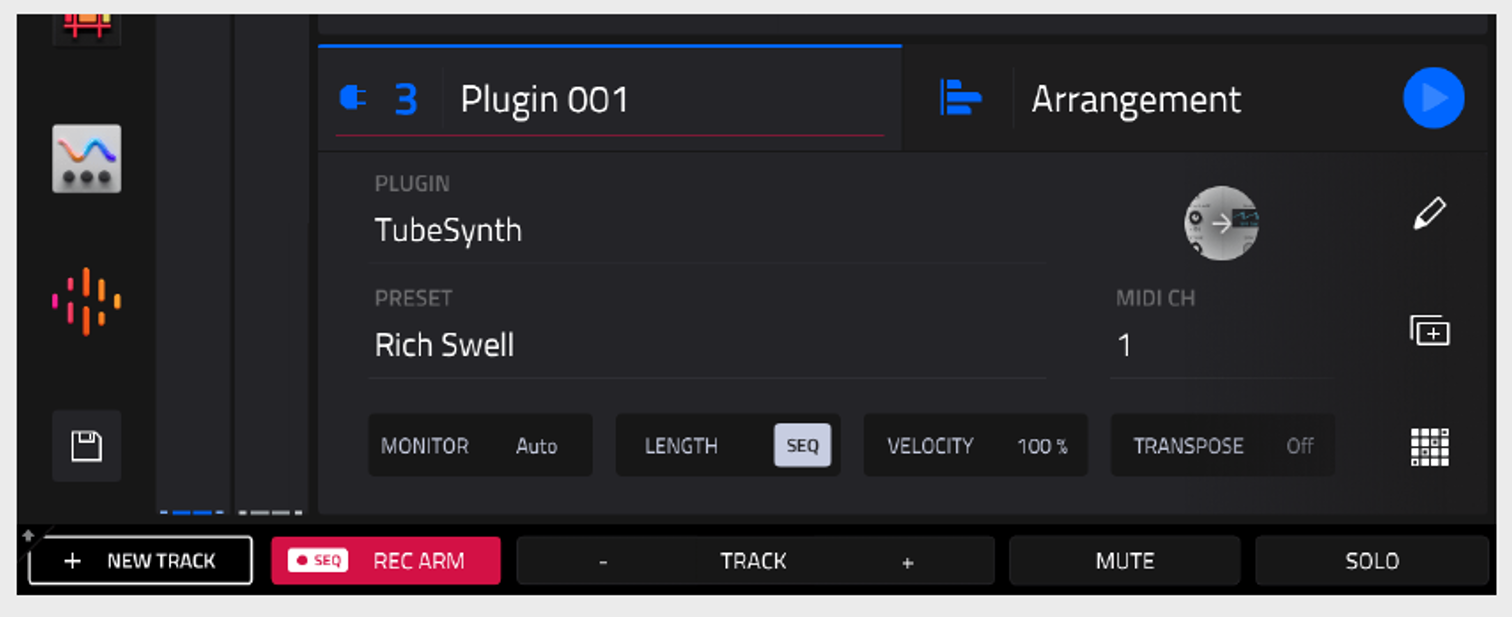
АЛЬТЕРНАТИВА С ПЛАГИНОМ Если у вас нет внешнего синтезатора, выберите дорожку «External Synth MIDI», нажмите и удерживайте значок MIDI-кабеля и выберите любой встроенный плагин (например, TubeSynth). Настройте нужный звук и убедитесь, что дорожка выбрана.
Подготовка звука (патча)
Чтобы получить качественный инструмент, звук на синтезаторе нужно правильно подготовить:
- Отключите эффекты: Уберите реверберацию (reverb), дилей (delay) и эффекты модуляции (chorus, flanger). Лучше записать чистый (сухой) звук, а эффекты добавить уже внутри MPC. Исключение: эффекты, которые формируют сам характер звука (например, аналоговый перегруз).
- Избегайте темпозависимых элементов: Отключите арпеджиаторы и секвенсоры. Автосэмплер будет менять высоту тона сэмплов, и это сломает ритм таких элементов.
- Проверьте уровни: Убедитесь, что сигнал достаточно громкий, но не «клиппует» (оставляйте запас около -9 дБ).
Настройки AUTOSAMPLER
- Выберите вашу MIDI-дорожку (или PLUGIN-дорожку).
- Перейдите в
[MENU] > SAMPLER. - Установите
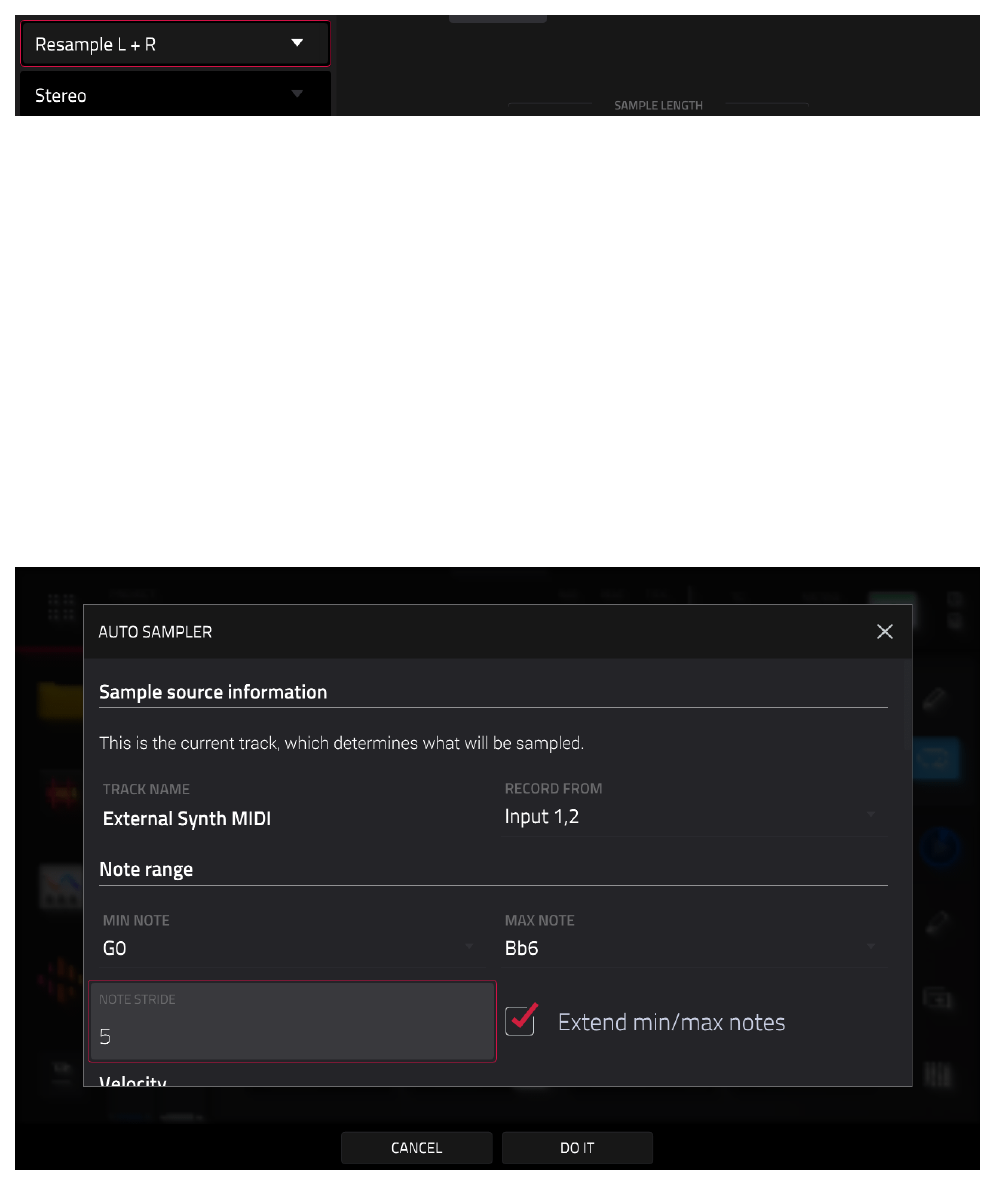
INPUTна те входы, к которым подключен синтезатор (например, Input 1/2). Если сэмплируете встроенный плагин, выберите Resample L+R. - Выберите моно или стерео. Если звук синтезатора явно стереофонический, выберите
Stereo. Если нет — выберитеMono, это сэкономит память в два раза. - Нажмите на значок клавиатуры справа от кнопки
ARM, чтобы открытьAUTO SAMPLER.
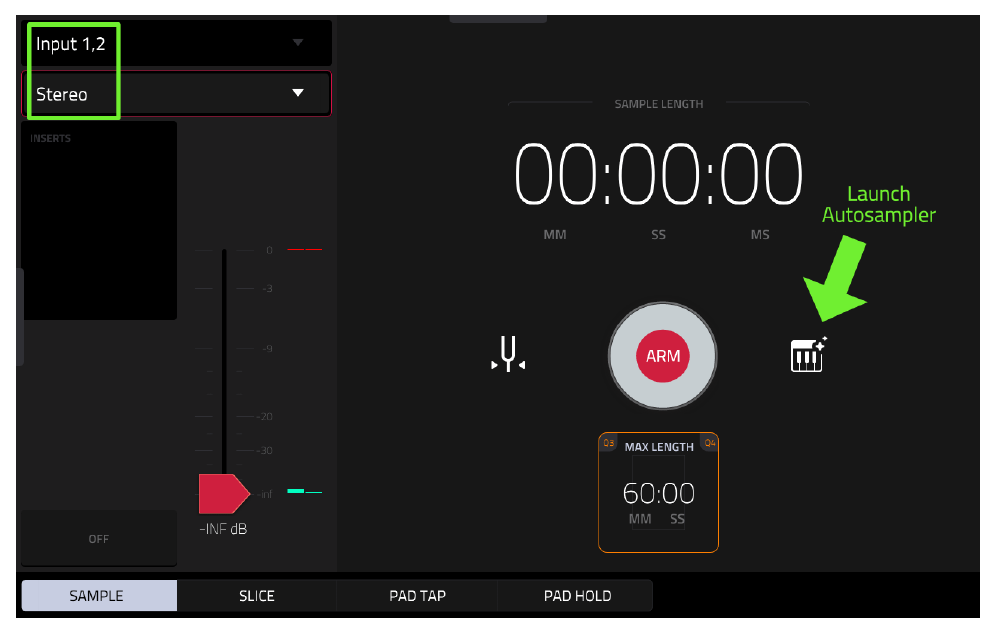
Давайте разберем основные настройки Автосэмплера:
NOTE RANGE:Диапазон нот, который будет записан. Не нужно записывать всю клавиатуру, так как крайние ноты часто звучат плохо. Обычно диапазона отG0доBb6вполне достаточно.NOTE STRIDE:Шаг сэмплирования. Значение 1 означает запись каждой клавиши (очень точно, но занимает много памяти). Для большинства звуков значение 5 (запись каждой пятой клавиши) дает отличный результат и экономит память.
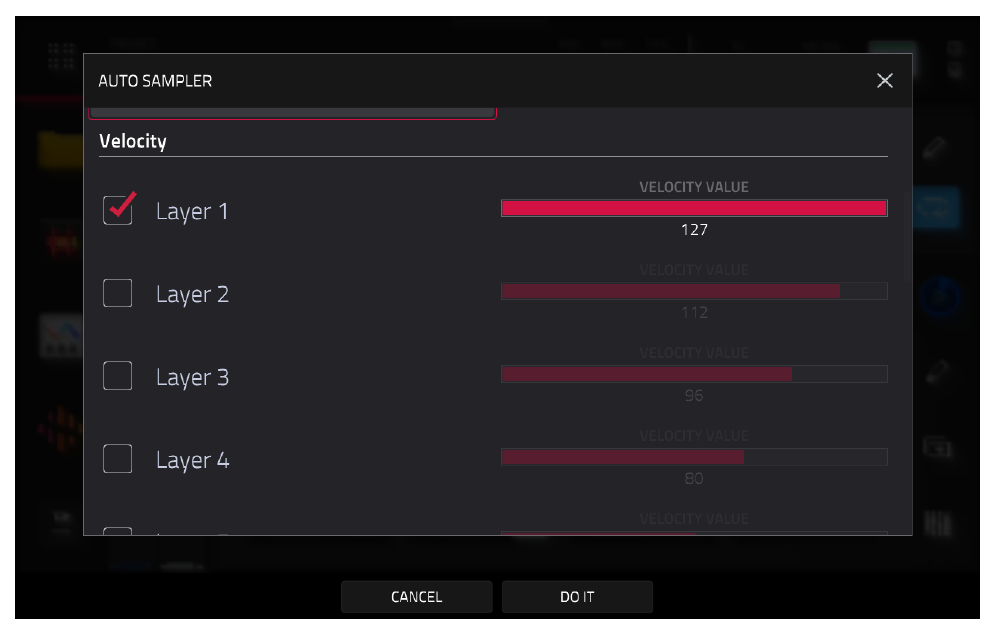
VELOCITY:Сколько слоев громкости (velocity layers) записывать для каждой ноты. Каждый слой увеличивает размер инструмента. Для начала рекомендую оставить толькоLAYER 1со значением 127.- Extend min/max notes: Оставьте включенным. Это растянет крайние записанные сэмплы на оставшиеся пустые клавиши.
Прокрутите страницу вверх:
NOTE LENGTH:Длина записи каждой ноты. Если звук затухает сам (как пианино), установите время, достаточное для полного затухания самой длинной ноты. Если звук тянется бесконечно (как орган), установите около 8000 ms.TAIL:Сколько времени MPC будет записывать «хвост» после отпускания ноты. Обычно достаточно 100 ms (значение 0 может дать щелчок в конце).BASE NAME:Имя вашего нового инструмента. Придумайте уникальное и понятное название. Совет: добавляйте теги, например «Pad-» или «Bass-», чтобы инструмент было легко найти в браузере.
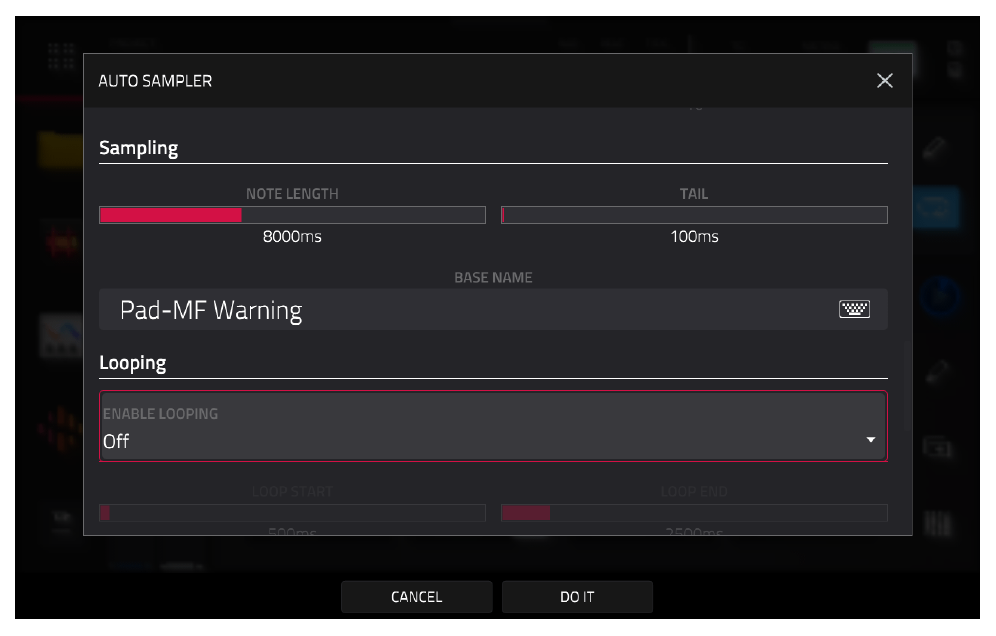
- Auto Trim Start: Лучше выключить. Эта функция пытается обрезать тишину в начале сэмпла, но часто работает криво и «съедает» атаку звука.
ENABLE LOOPING:Установите вOFF. Автоматическое зацикливание в MPC работает плохо, лучше делать это вручную.
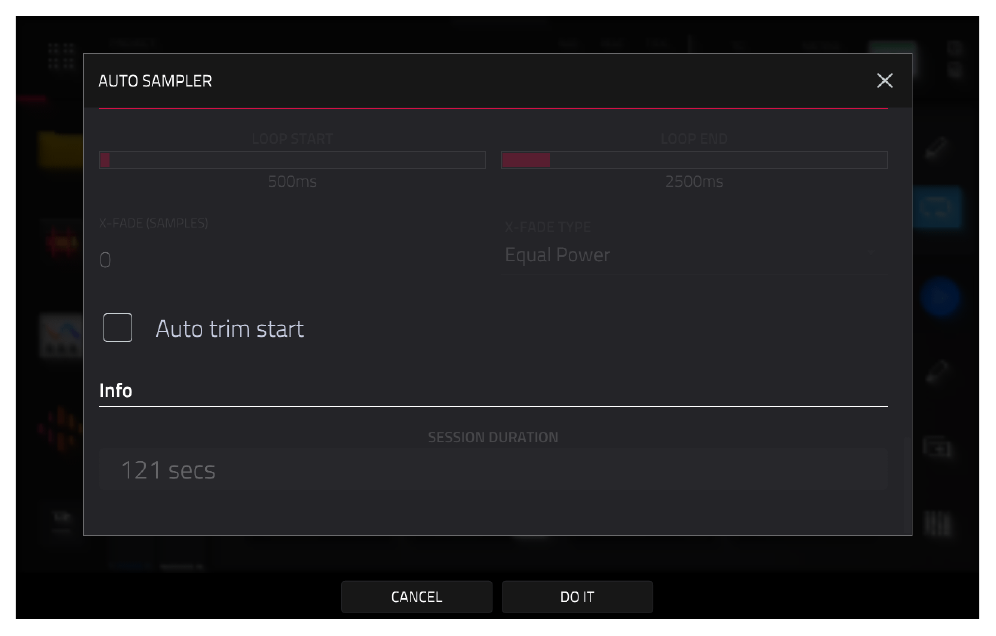
Нажмите DO IT. MPC начнет автоматически проигрывать и записывать ноты с вашего синтезатора. Когда процесс завершится, MPC создаст новый трек с вашим инструментом (Keygroup).
Редактирование автосэмплированных инструментов
Сразу после создания инструмент звучит «сыро». В нем нет эффектов, фильтров и плавного затухания. Давайте это исправим.
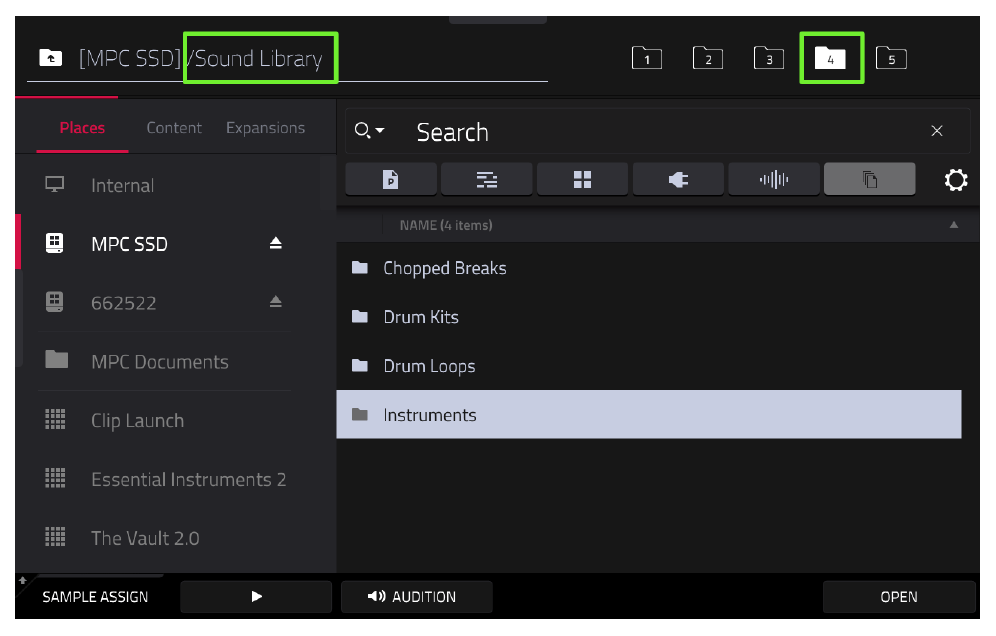
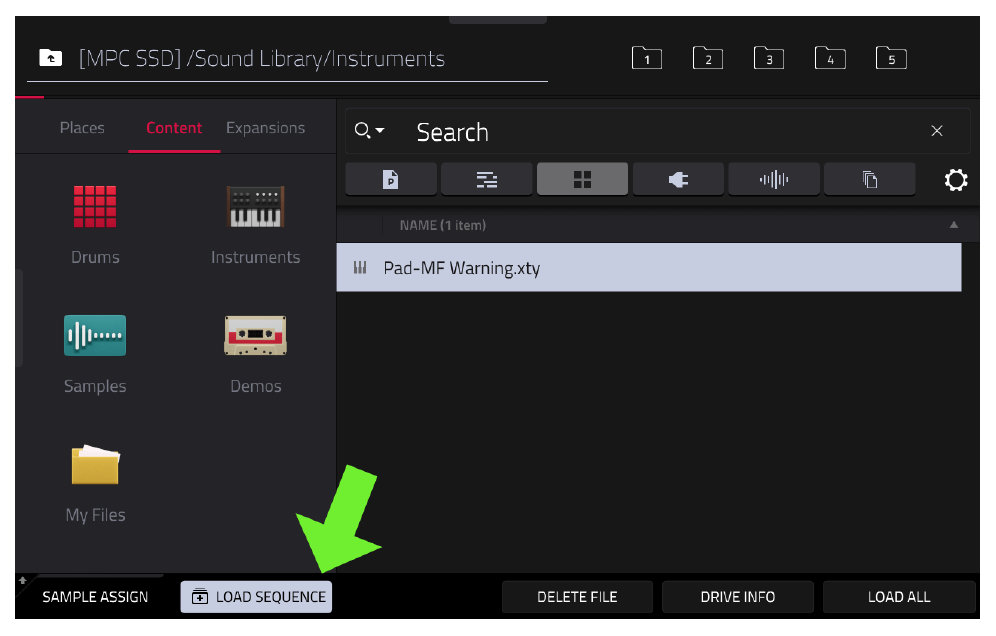
Для примера загрузим уже готовый «сырой» инструмент. Перейдите в BROWSER, найдите папку C04 и загрузите инструмент Pad-MF Warning.xty (нажмите LOAD TO NEW TRACK).
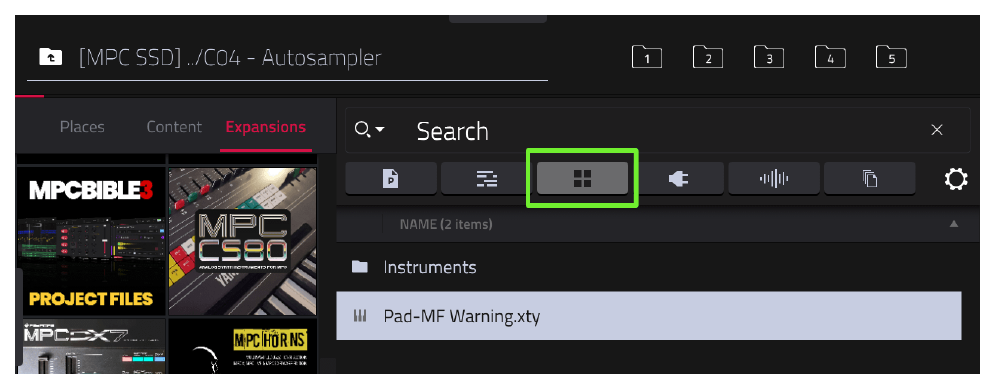
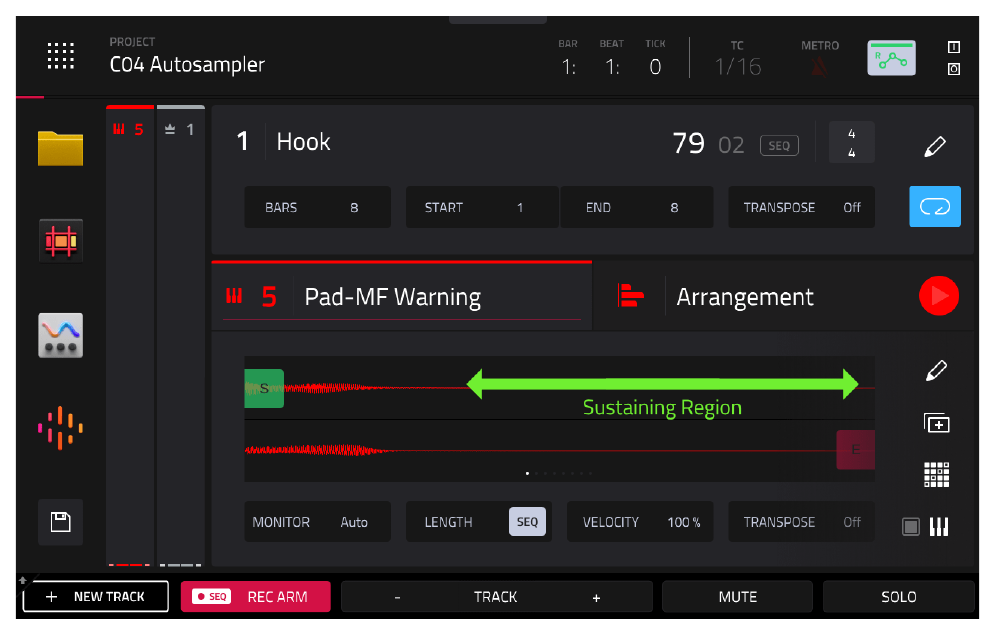
Поиграйте на пэдах. Вы заметите, что звук обрывается очень резко, когда вы отпускаете пэд.
Строение инструмента
Перейдите в TRACK EDIT > GLOBAL.
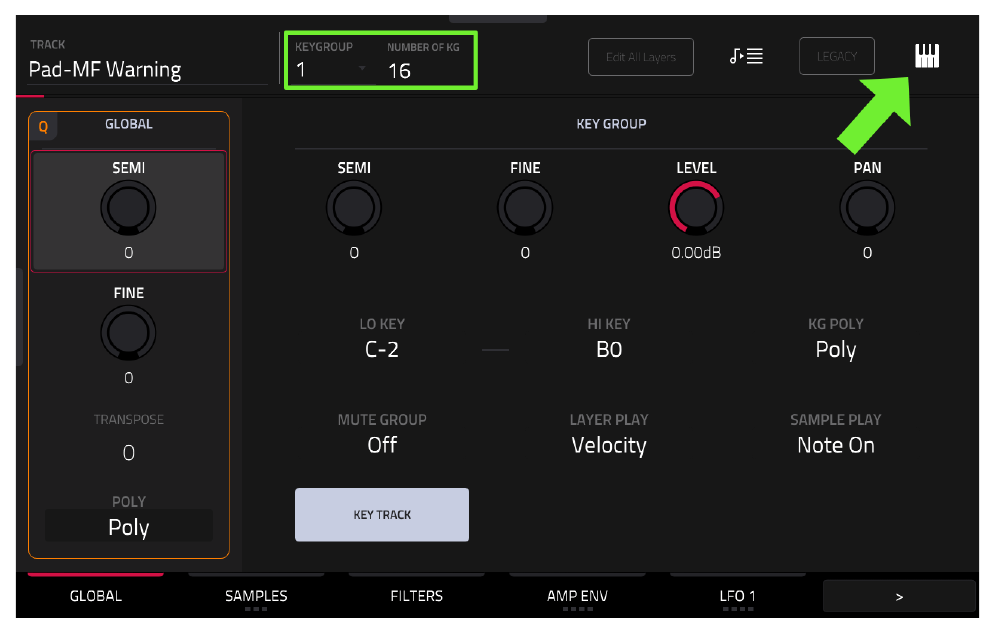
Здесь видно, что инструмент состоит из 16 уникальных кейгрупп (keygroups). Нажмите на значок клавиатуры в правом верхнем углу, чтобы увидеть их визуально.
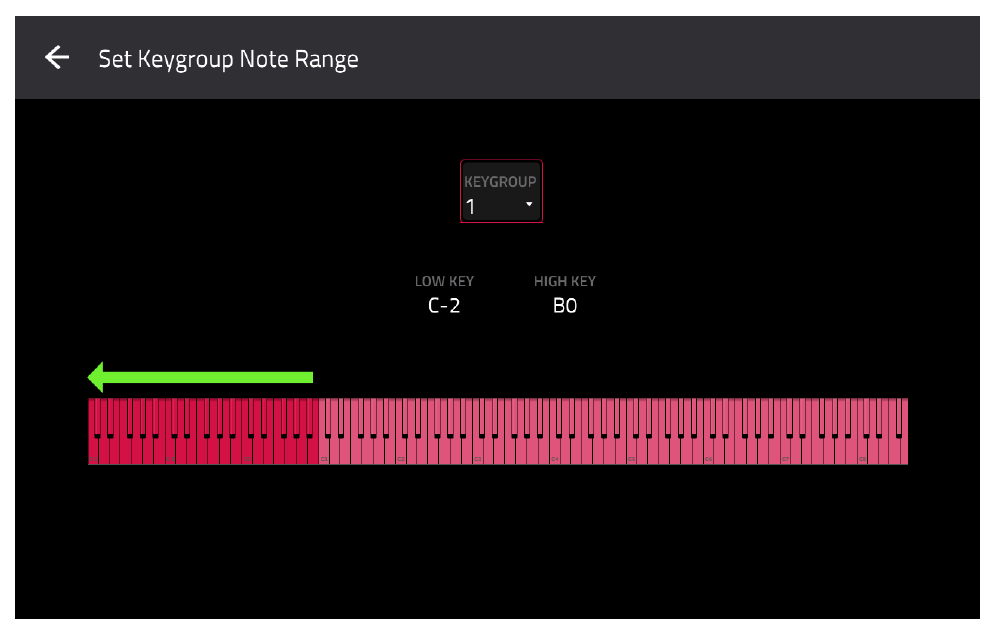
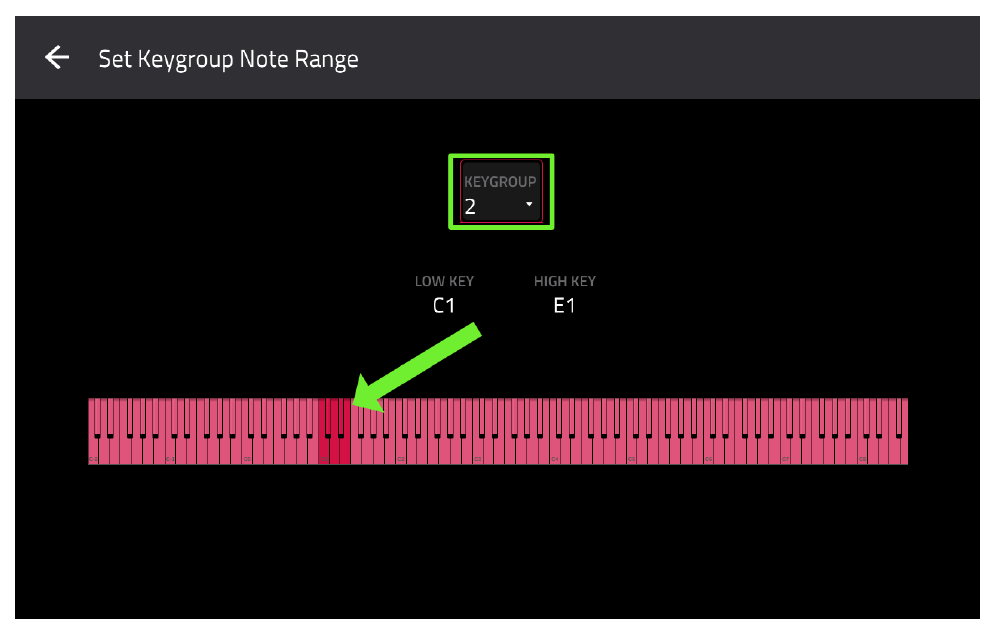
Каждая кейгруппа (темно-розовая зона) отвечает за свой диапазон нот. Например, KEYGROUP 2 покрывает ноты от C1 до E1.
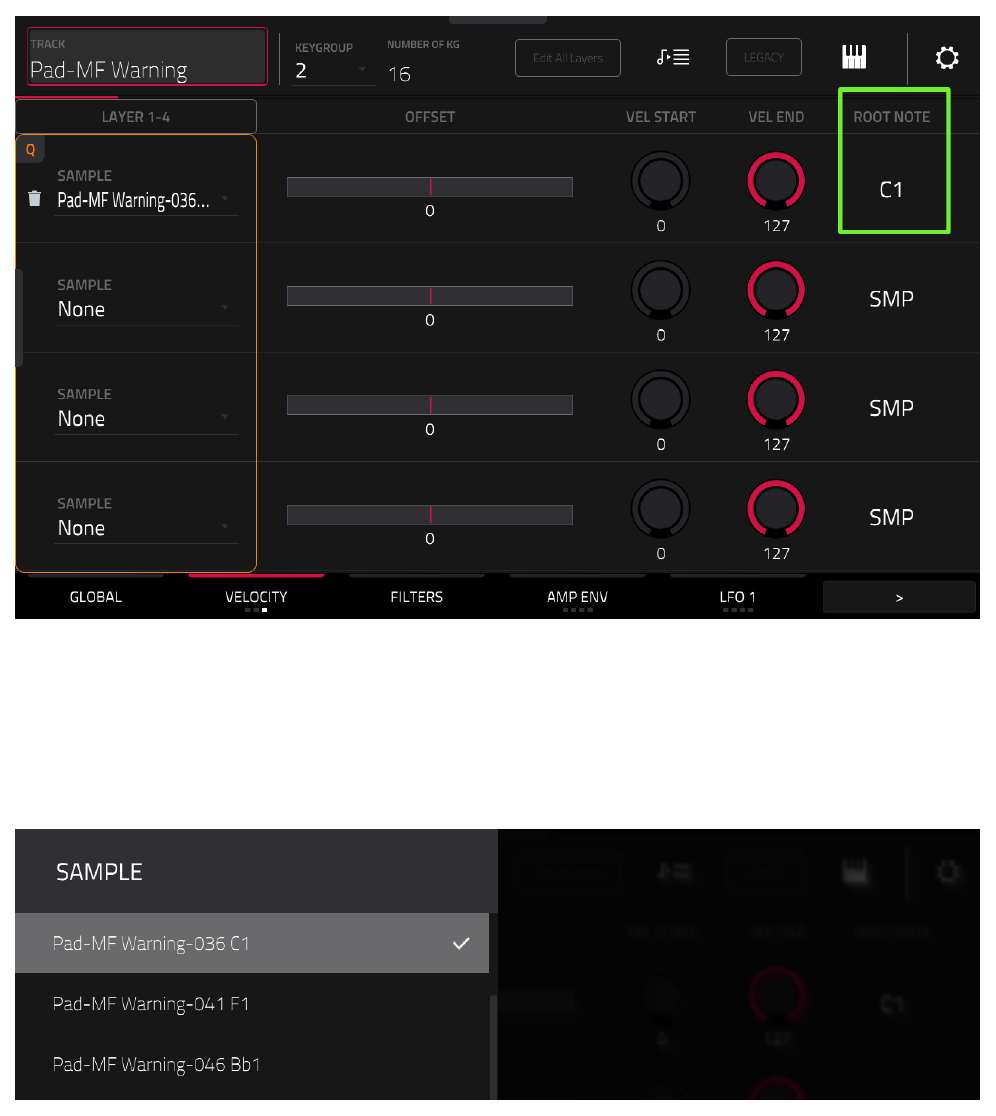
Вернитесь в GLOBAL и трижды нажмите вкладку SAMPLES, чтобы открыть экран VELOCITY. Здесь видно, что MPC автоматически растянул один записанный сэмпл (например, C1) на несколько соседних клавиш.
Настройка огибающей громкости (AMP ENVELOPE)
Чтобы звук не обрывался резко, настроим огибающую громкости.
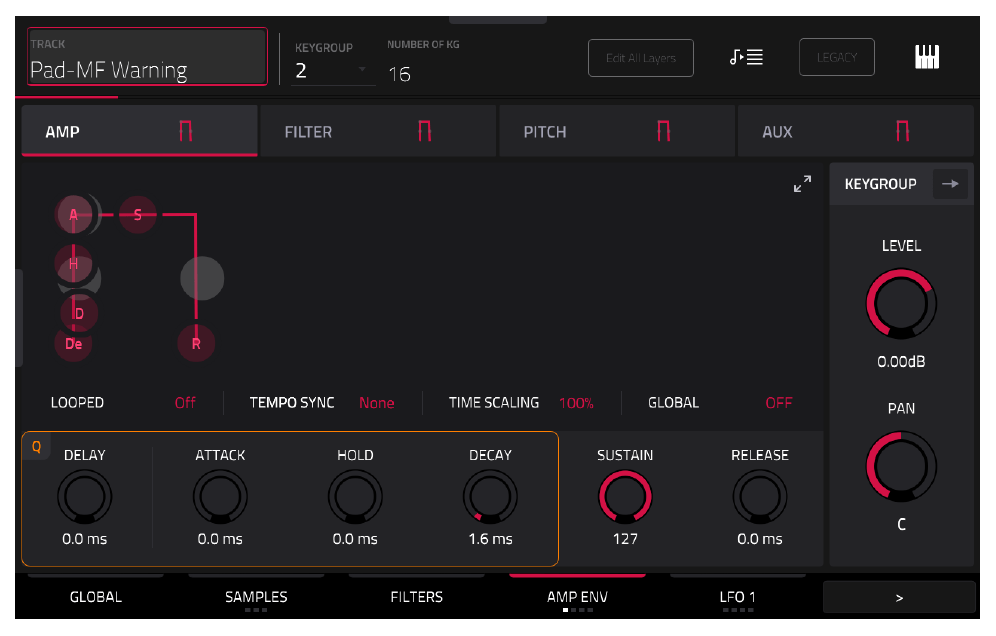
- Перейдите в
TRACK EDIT > AMP ENV.
- Увеличьте
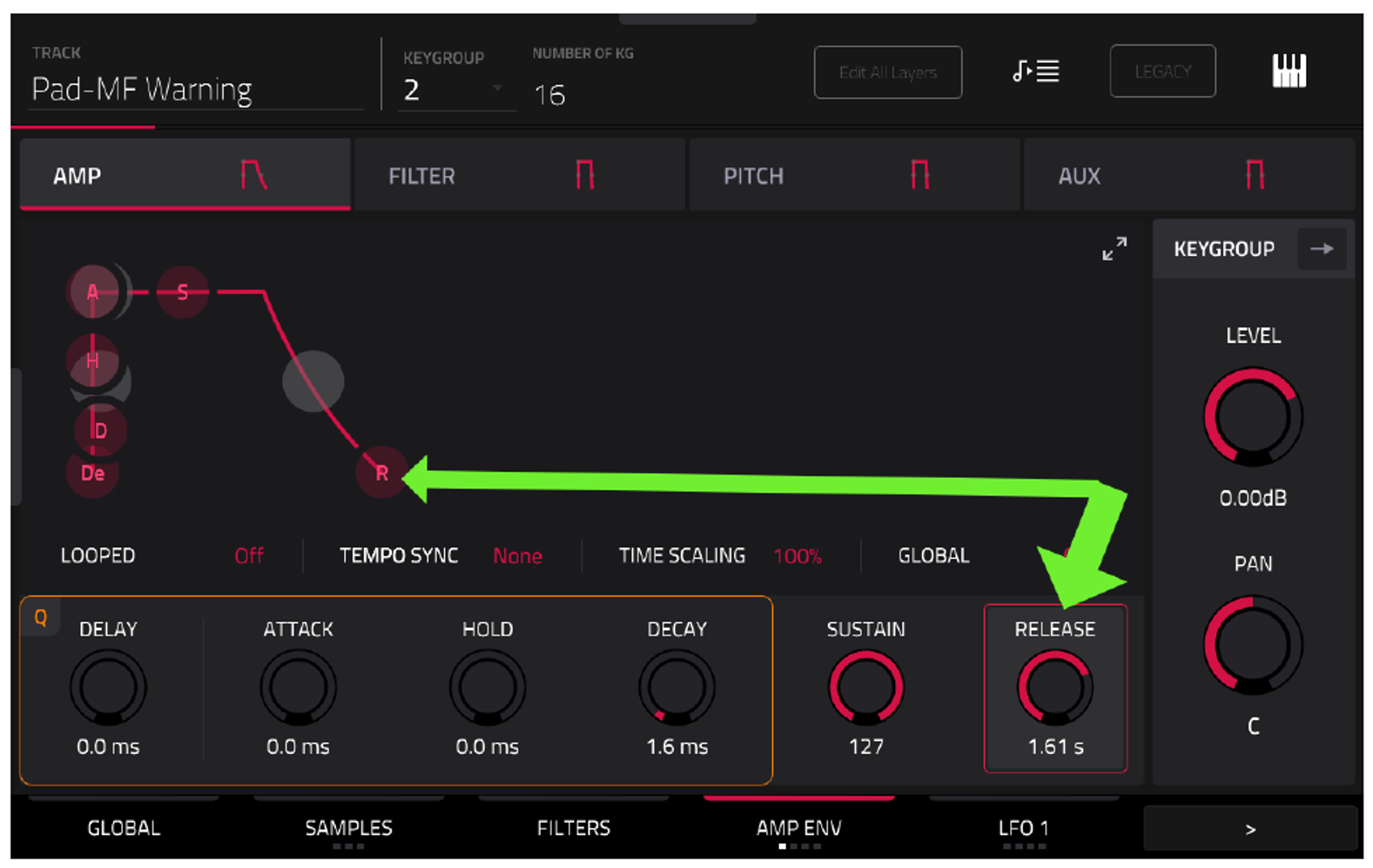
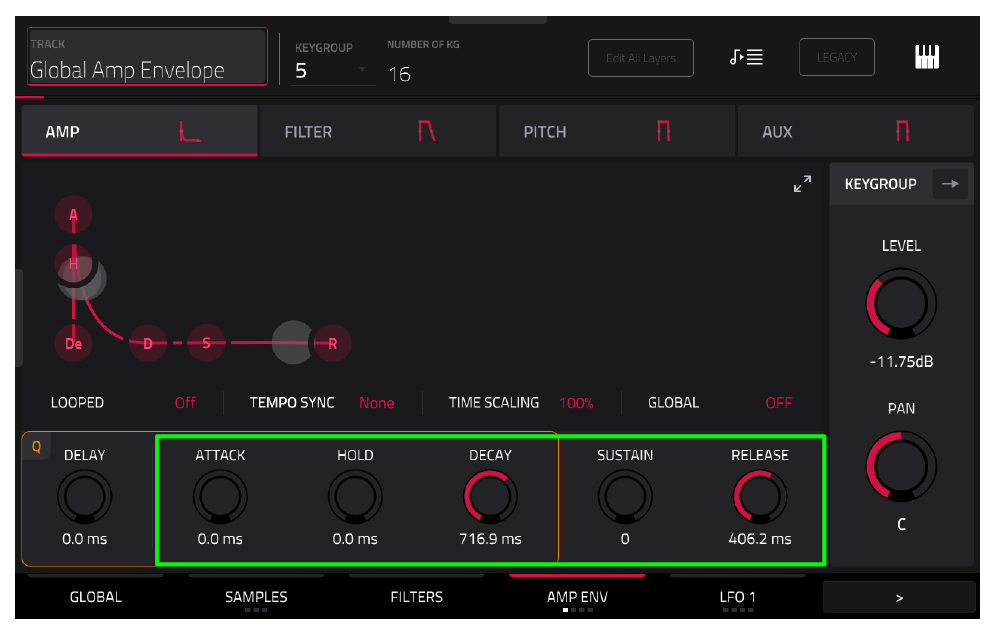
RELEASE(затухание после отпускания клавиши) примерно до 1.61 s. Теперь звук будет плавно затухать.
- Установите
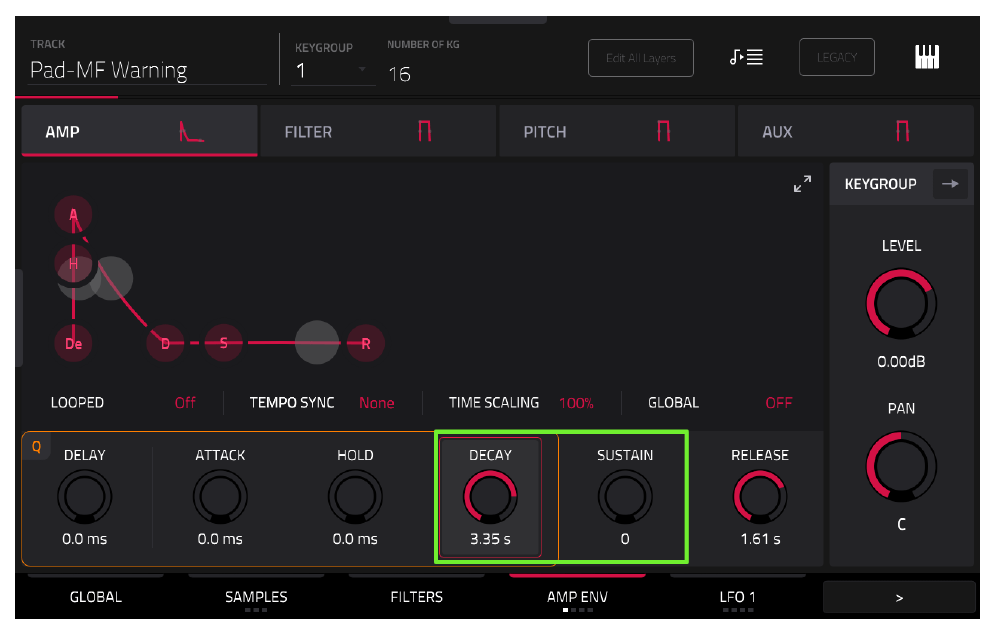
SUSTAINв 0, аDECAYпримерно на 3.35 s. Теперь звук будет плавно затухать, даже если вы держите клавишу нажатой.
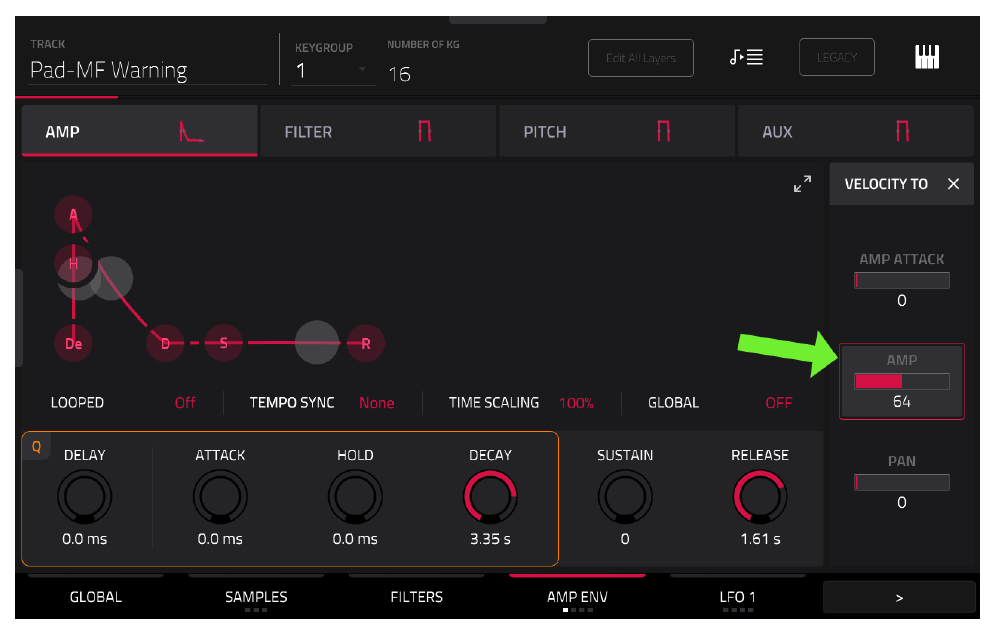
Справа на экране коснитесь «KEYGROUP →», чтобы открыть настройки чувствительности к силе удара (Velocity). Установите AMP на 64, чтобы уменьшить разницу в громкости между сильными и слабыми ударами.
Добавление фильтра (FILTER)
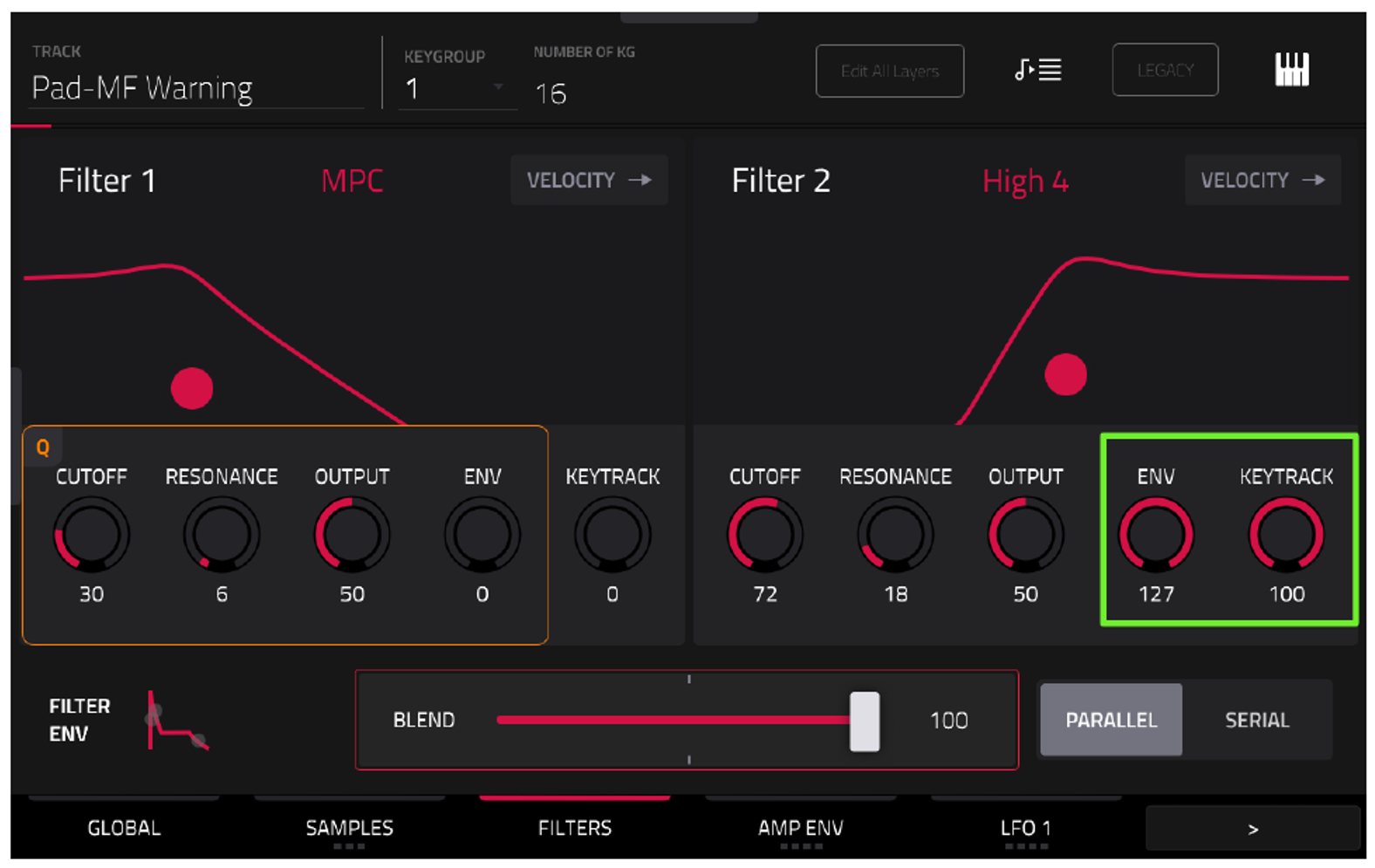
Фильтр сделает звук более живым и динамичным. Перейдите на вкладку FILTERS.
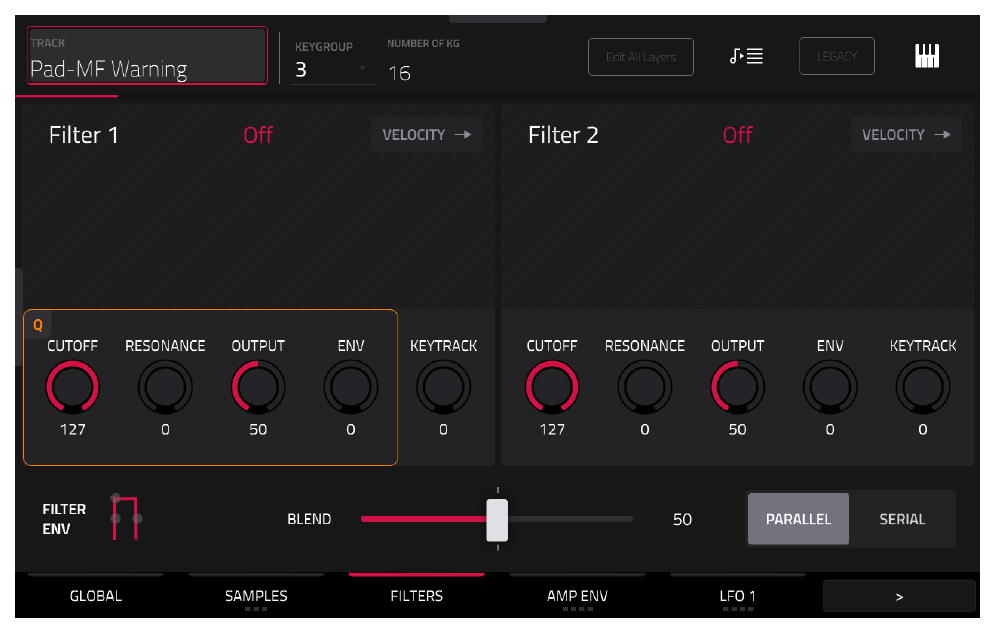
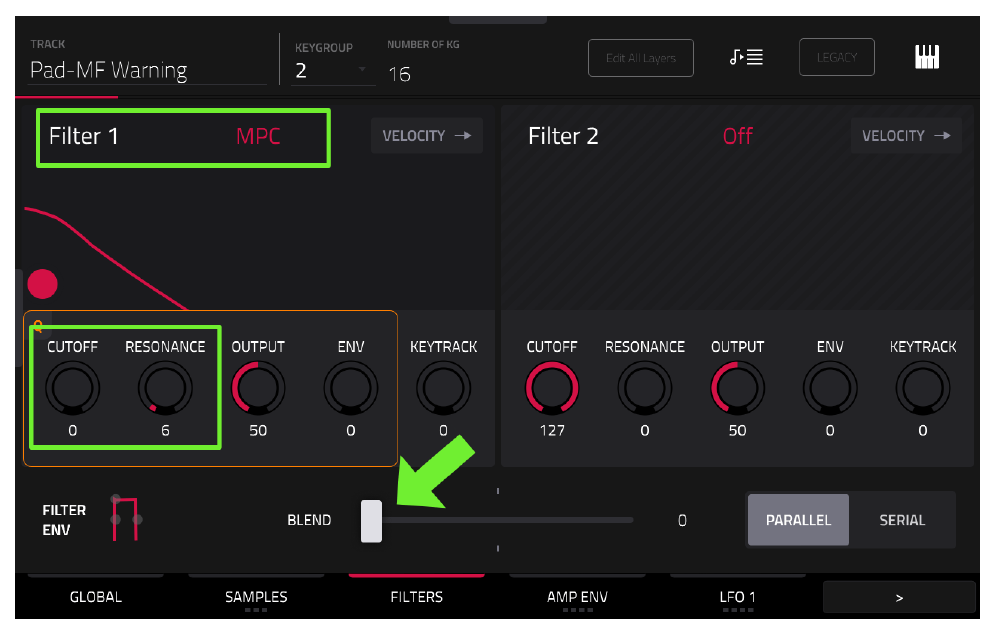
- Установите
BLENDна 0 (работает только Filter 1). - Выберите тип фильтра
MPC(в самом низу списка). - Установите
CUTOFFна30иRESONANCEна 6.
Теперь настроим фильтр так, чтобы он реагировал на силу удара (Velocity):
- Коснитесь
«VELOCITY →»в блоке Filter 1. - Установите
FILTER CUTOFFна127.
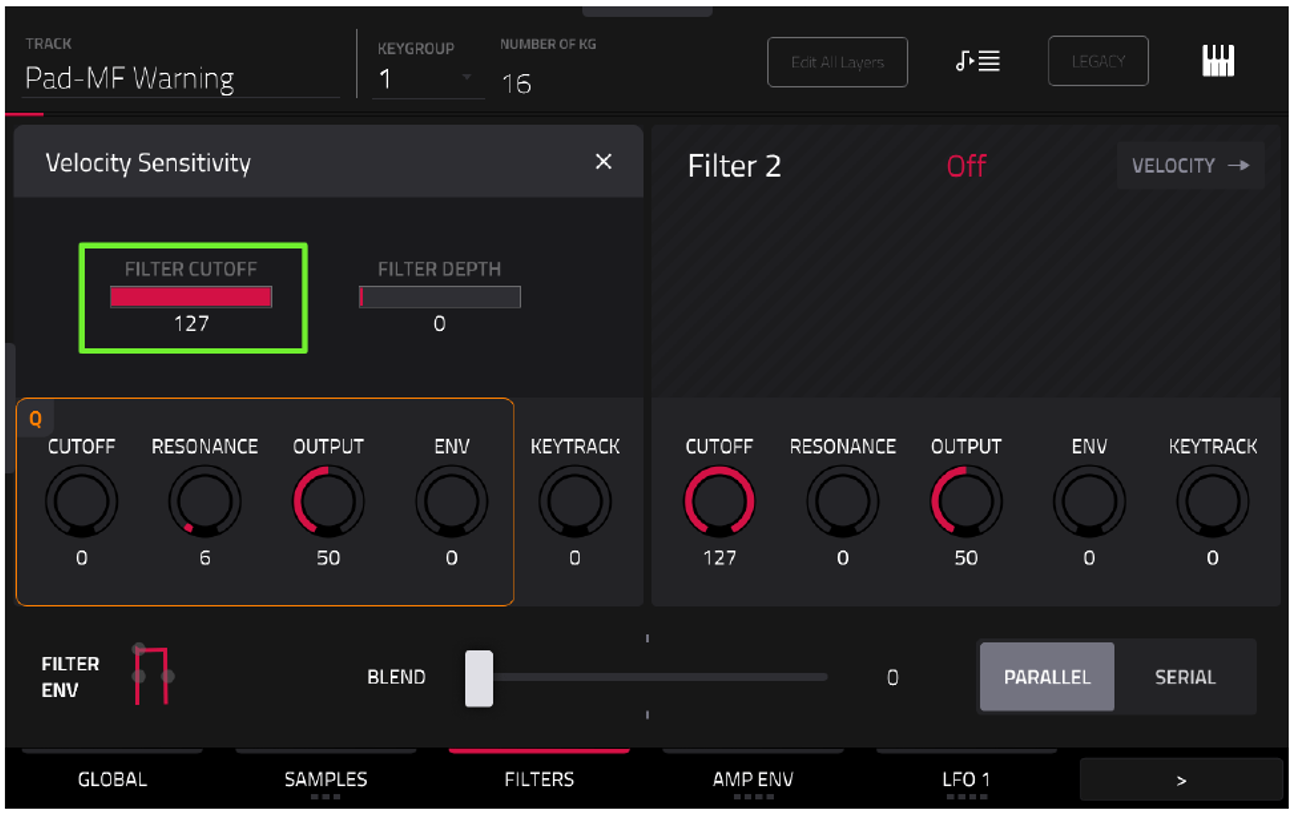
Теперь при сильном ударе звук будет ярким (фильтр открывается), а при слабом — глухим и темным. Это заменяет необходимость записывать кучу слоев velocity в Автосэмплере!
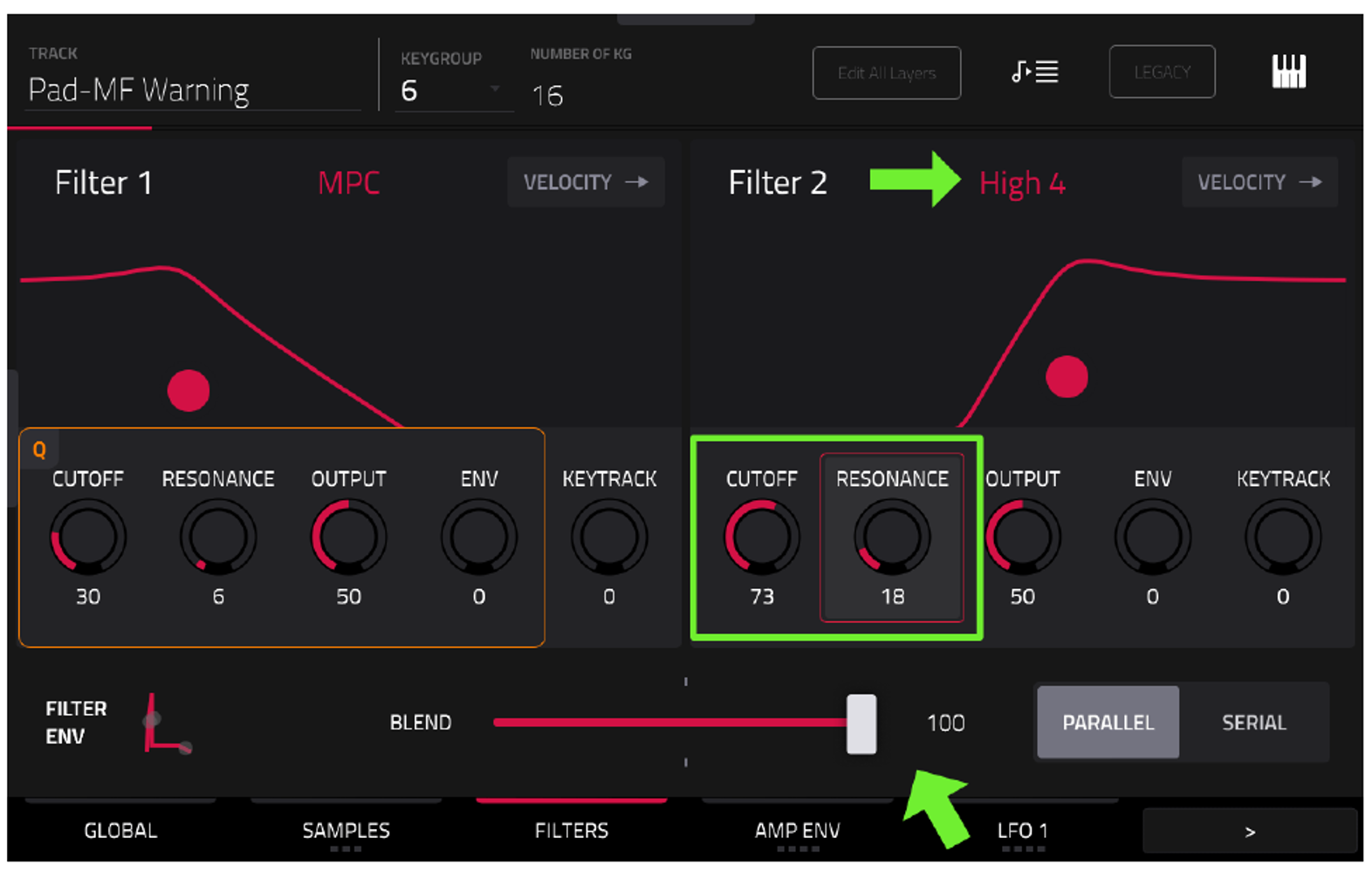
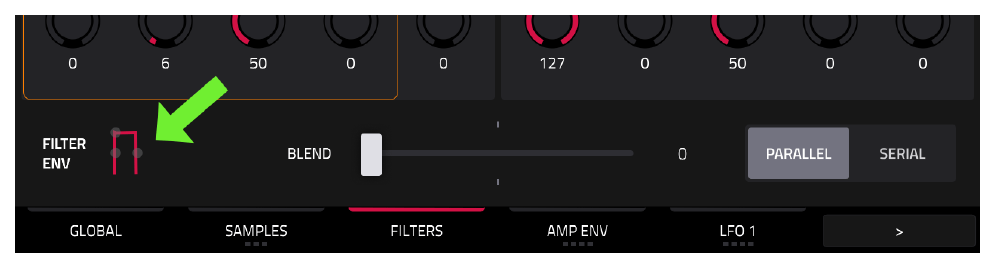
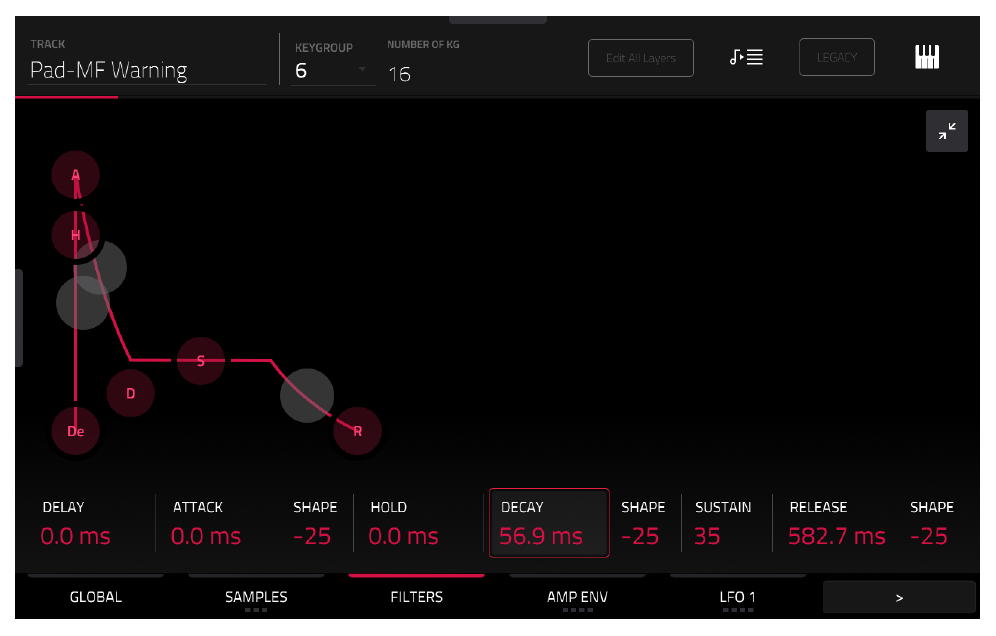
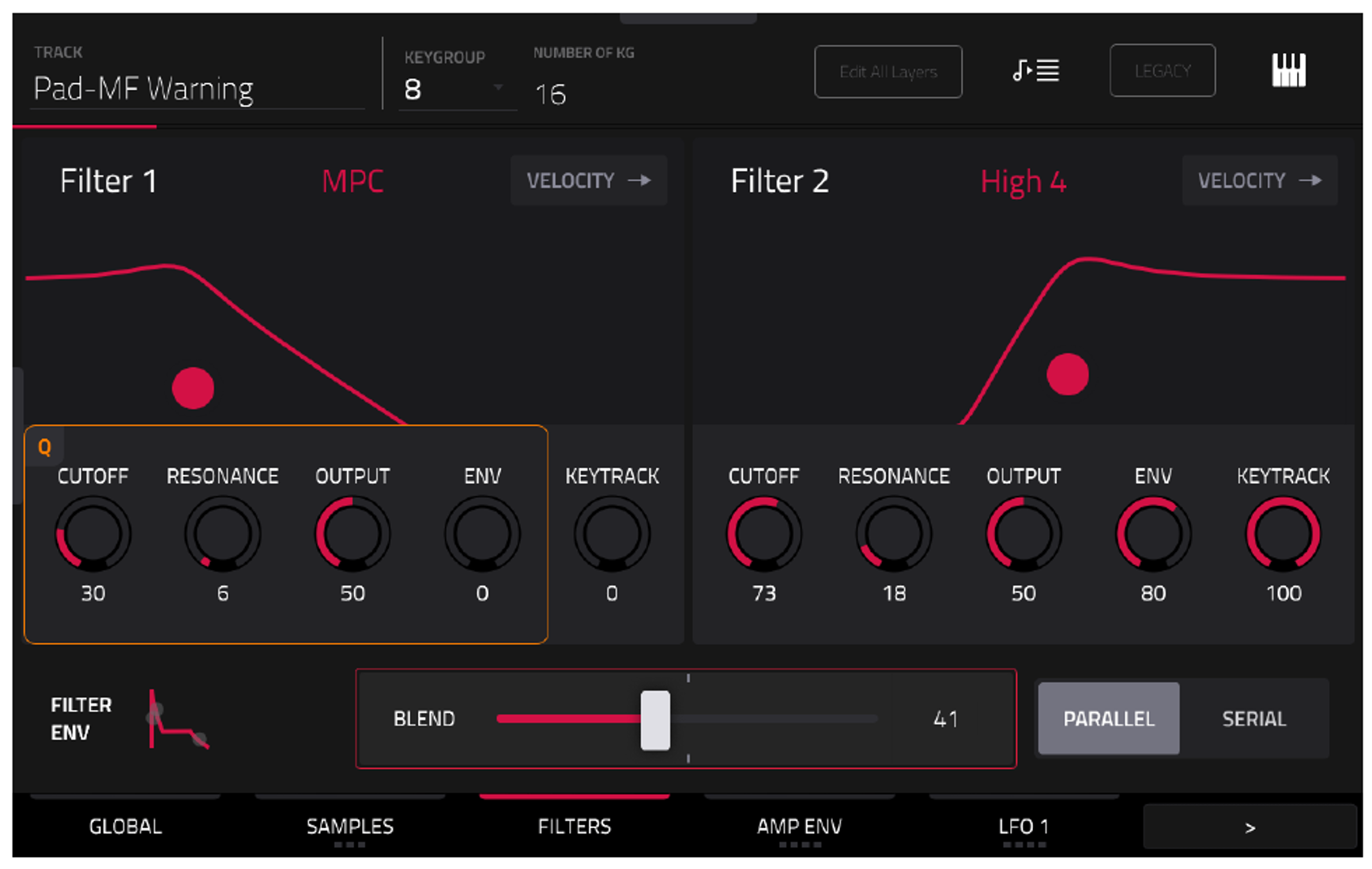
Вы можете добавить второй фильтр, покрутив ручку BLEND, и настроить для него огибающую (FILTER ENV), чтобы звук менялся со временем.
Добавление эффектов (TRACK FX)
Пэдовые звуки любят хорус и дилей. Перейдите в [MAIN], откройте XL Channel Strip и на вкладке FX добавьте:
Modulation > AIR Multi ChorusDelay/Reverb > AIR Delay
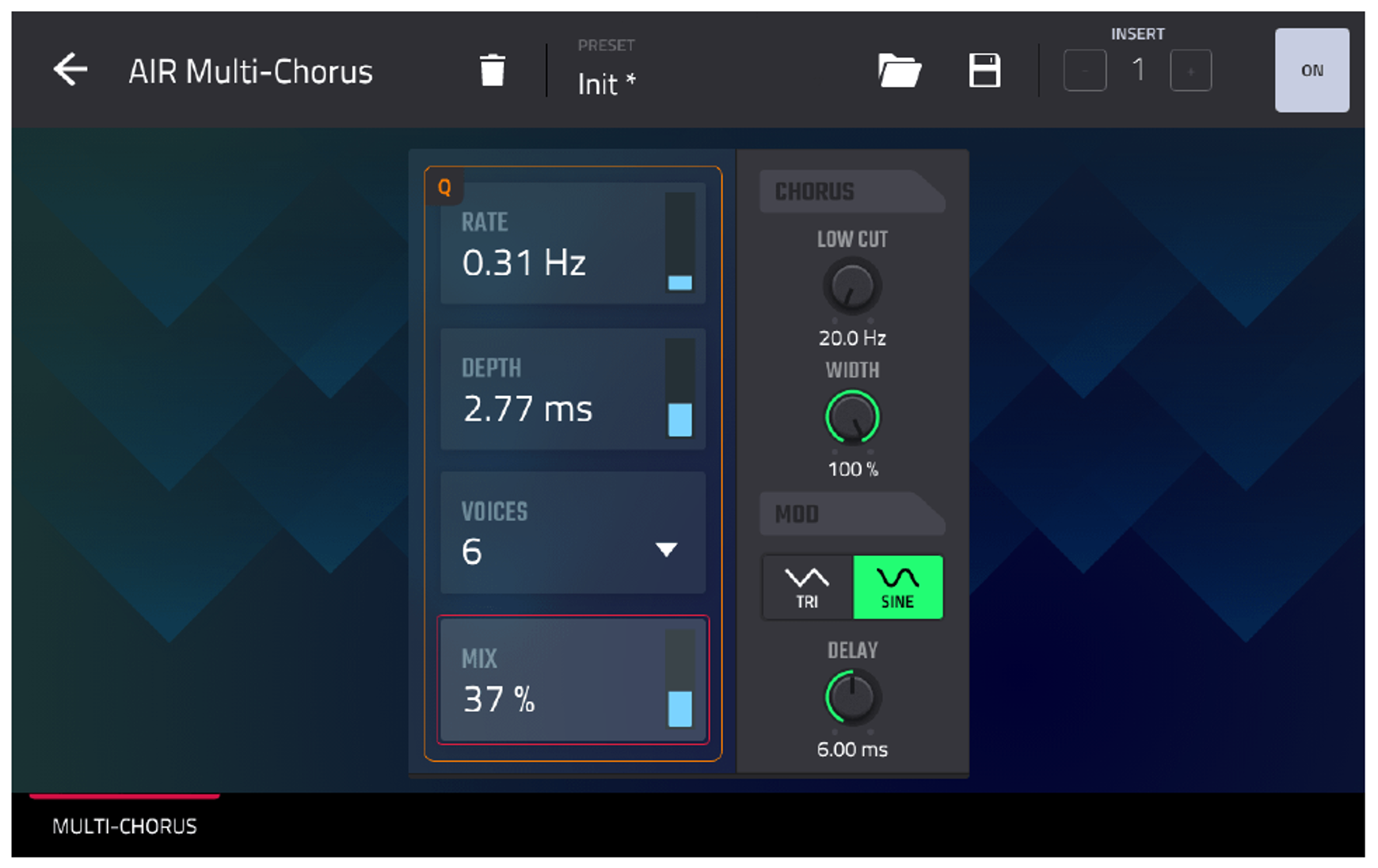
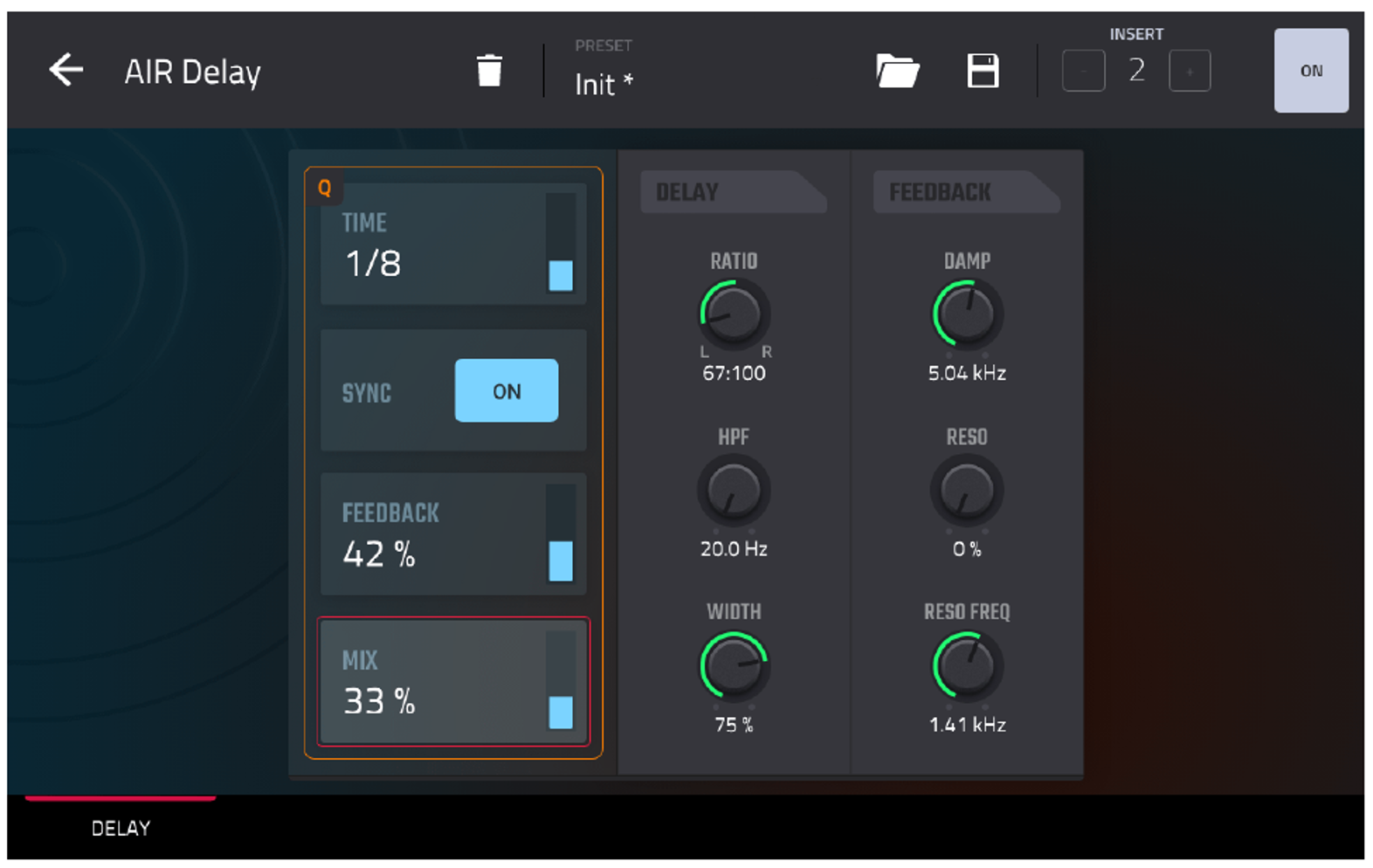
Поиграйте на инструменте. Всего пара простых настроек превратила скучный сэмпл в выразительный и живой инструмент!

Сохранение инструмента
Чтобы использовать созданный инструмент в других проектах, его нужно сохранить.
- Перейдите в
[MENU] > SAVE > Track.
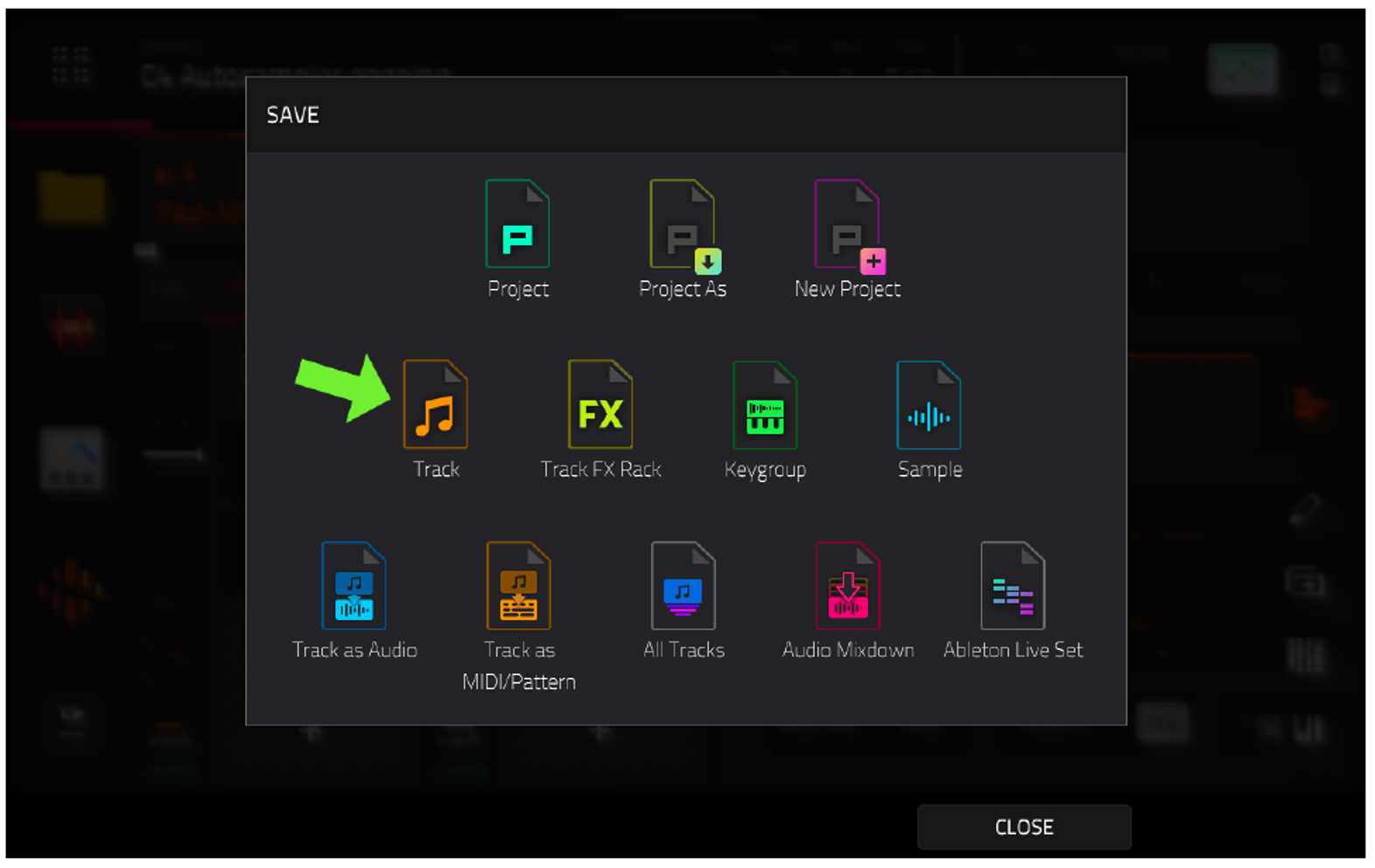
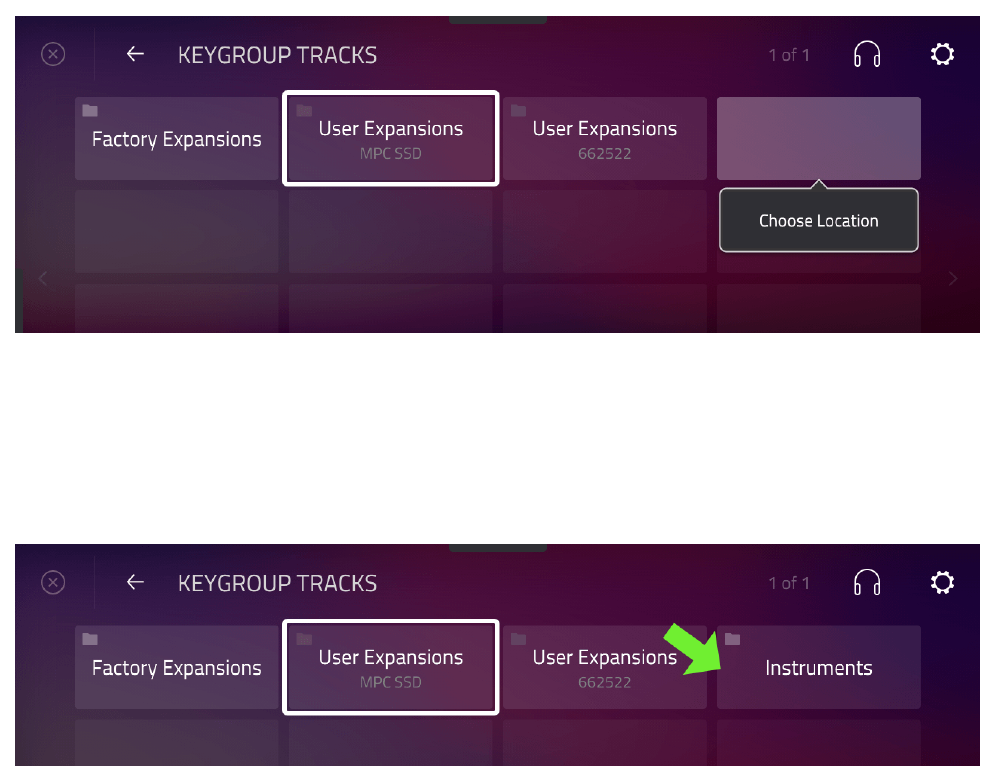
- Сохраните файл (он будет иметь расширение
.xty). Этот формат сохраняет все настройки: сэмплы, фильтры, эффекты и макросы.
Зацикливание сэмплов (SUSTAIN LOOP)
Если вы хотите, чтобы звук тянулся бесконечно, пока нажата клавиша, сэмпл нужно зациклить.
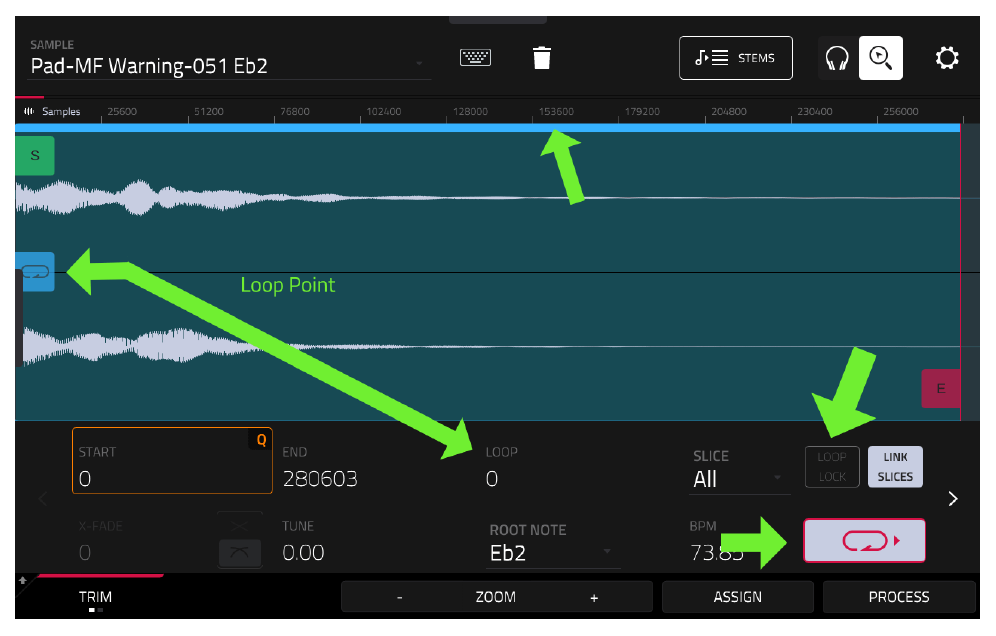
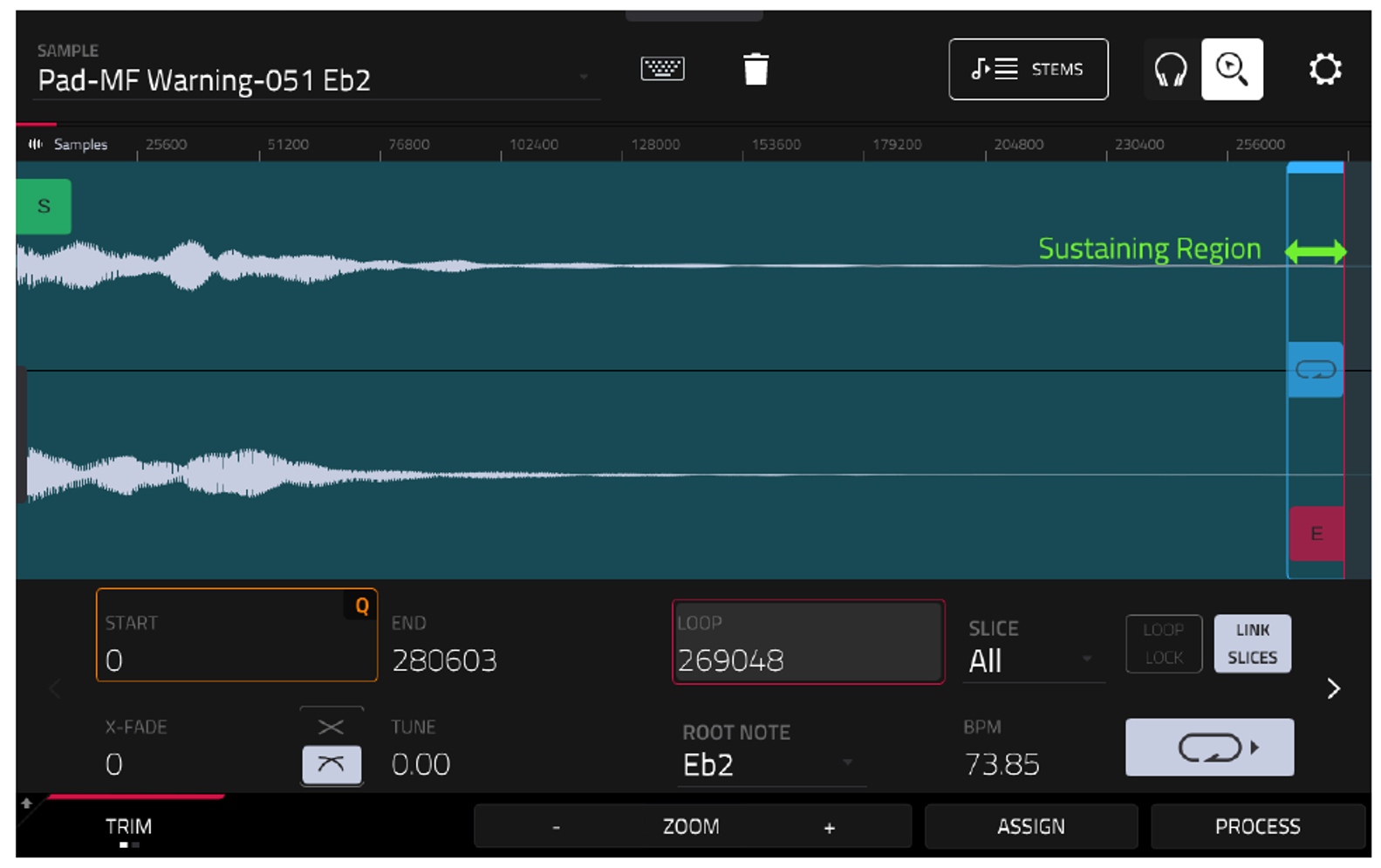
- Откройте сэмпл в
SAMPLE EDIT. - Включите режим зацикливания (кнопка
Loop— стрелка по кругу). - Отключите
LOOP LOCK(значок шестеренки), чтобы точка начала петли (LOOP) была независимой от начала сэмпла (START).
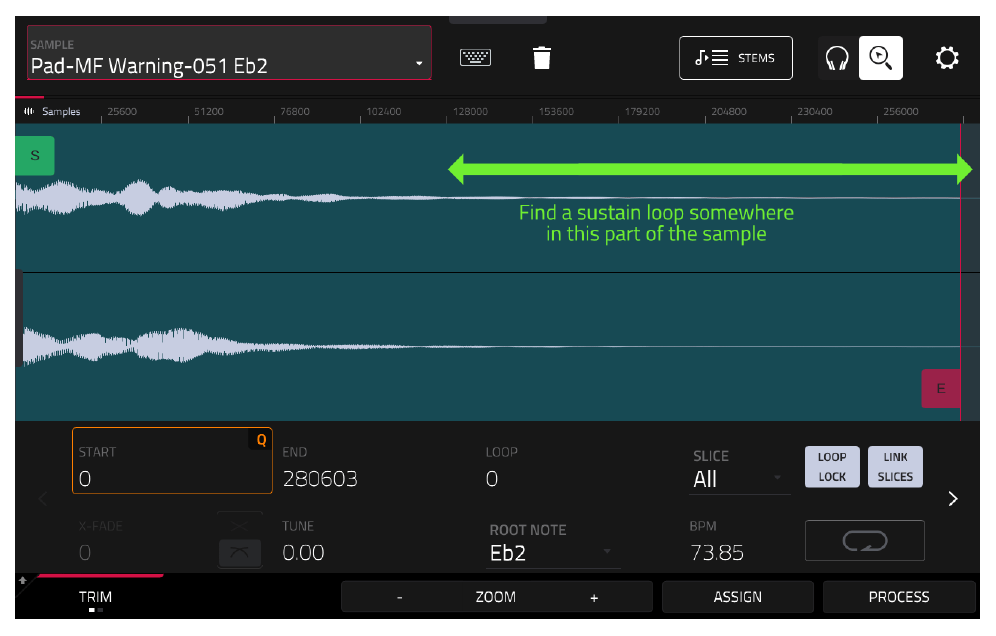
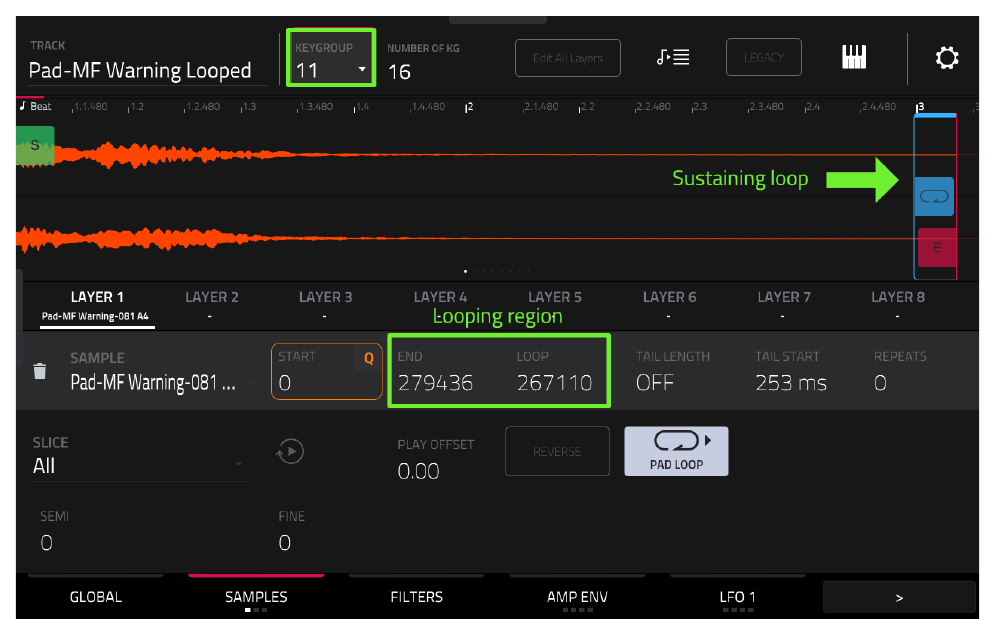
- Найдите стабильный участок в конце сэмпла и установите точки
LOOPиEND.
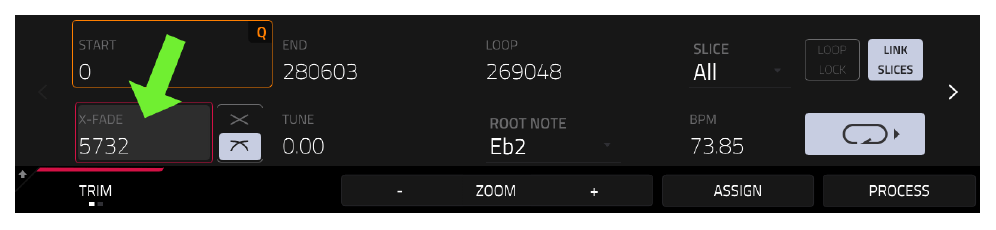
- Если на стыке слышен щелчок, используйте кроссфейд (X-fADE), чтобы сгладить переход.
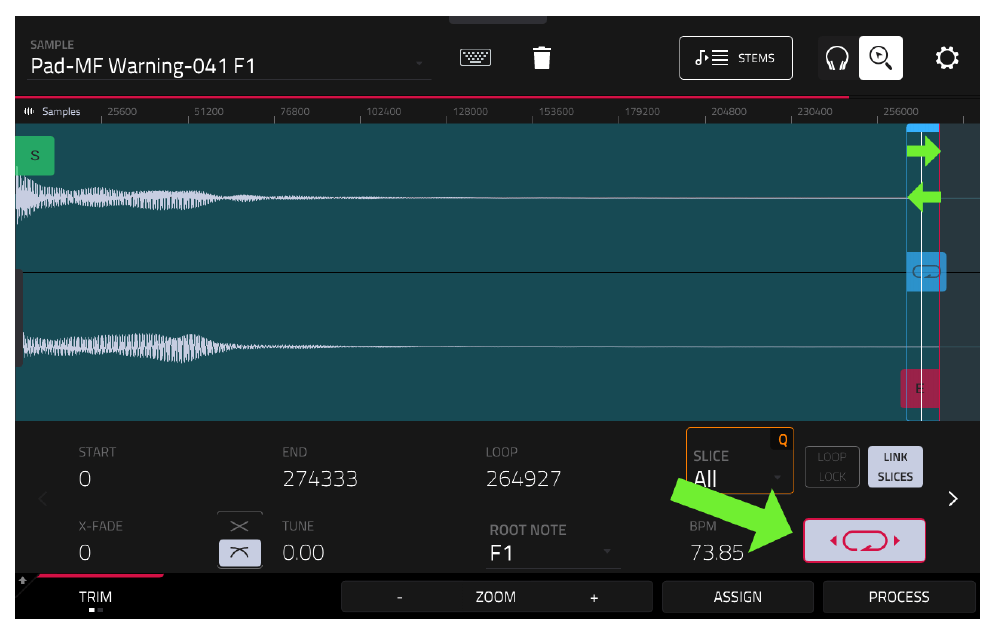
Совет: Иногда помогает режим «Ping Pong» (чередующийся цикл), когда сэмпл играет вперед-назад.
Включение зацикливания в инструменте
Чтобы зацикливание заработало в самом инструменте:
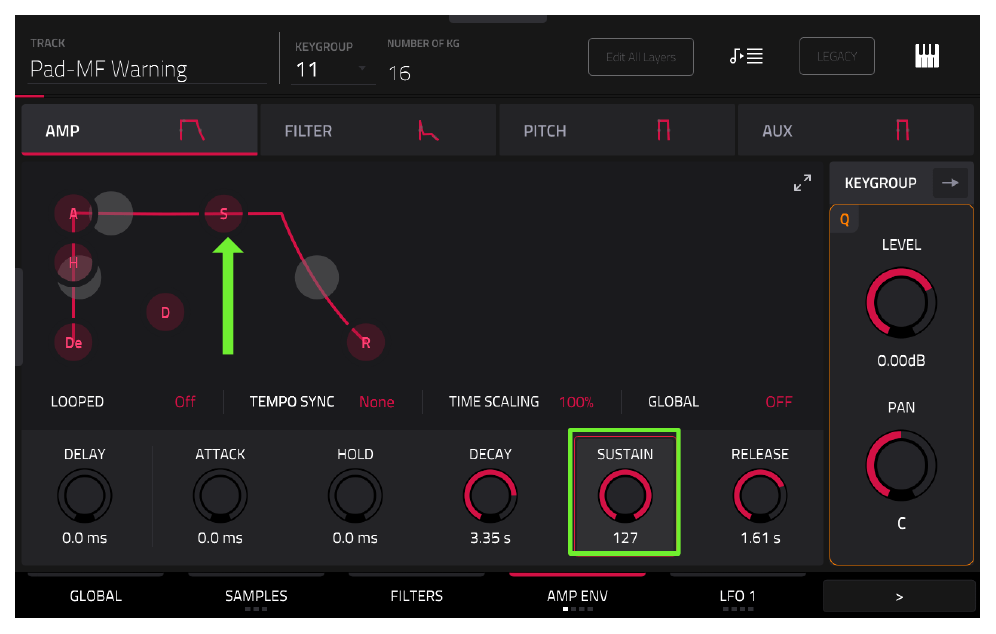
- В
TRACK EDIT > AMP ENVвернитеSUSTAINна127.
- В
TRACK EDIT > SAMPLESвыберитеALLкейгруппы. - Установите
PAD LOOPв положениеONиSLICE: ALL.
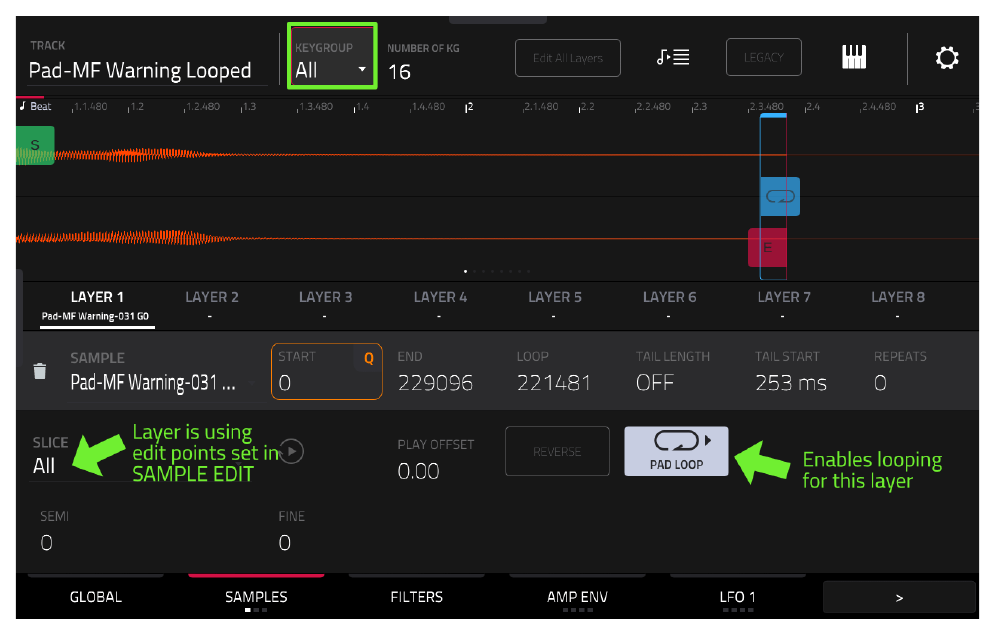
WORKSHOP: Глобальные и независимые огибающие
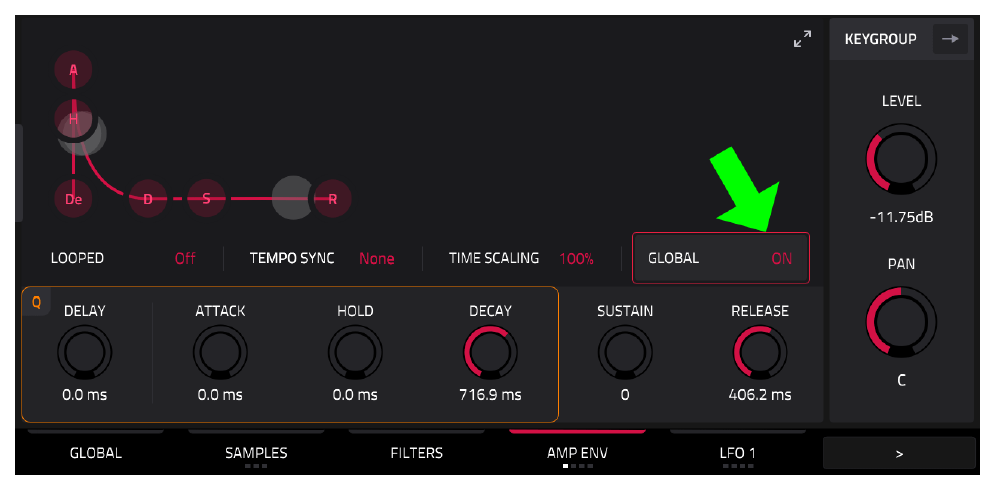
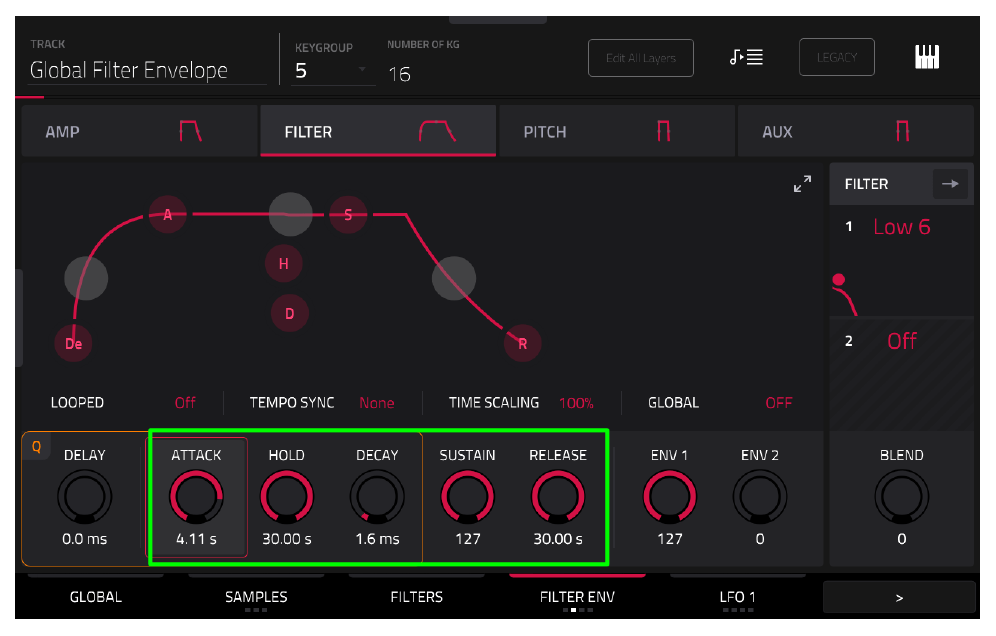
В настройках AMP ENV и FILTERS вы могли заметить кнопку GLOBAL. Что она делает?
- GLOBAL OFF (по умолчанию): Каждая сыгранная нота запускает свою собственную огибающую (затухание или фильтр) с самого начала.
GLOBAL ON:Огибающая работает как единый таймер для всего инструмента. Если первая нота уже затухла, то следующая нажатая нота начнется сразу с тихого звука (или с уже закрытого фильтра), а не с начала.
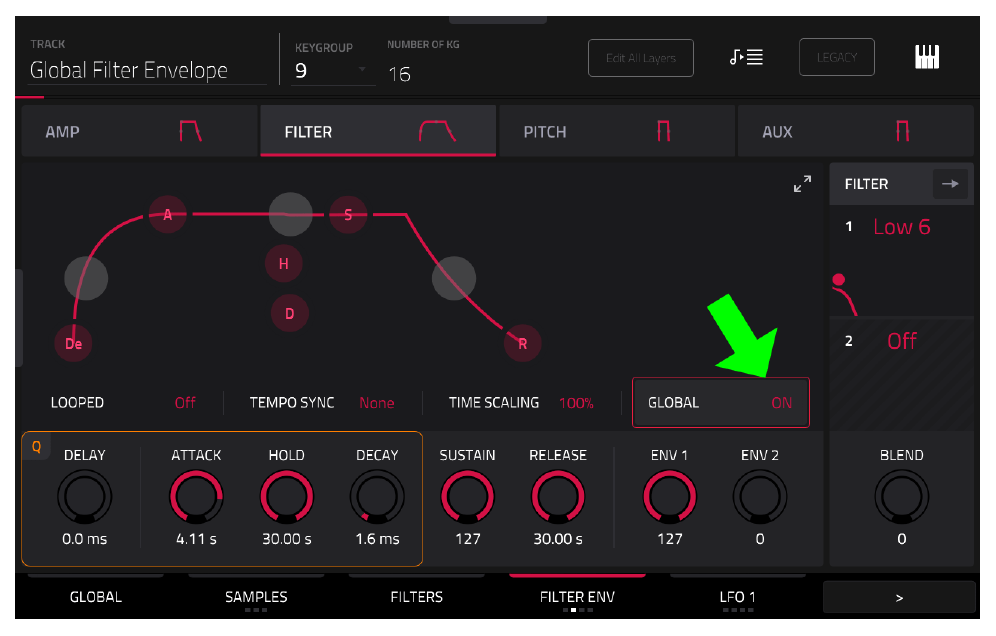
Обычно для классических инструментов используется режим GLOBAL OFF, но GLOBAL ON может быть полезен для создания необычных ритмических эффектов.