D05: FAQ по управлению файлами
Можно ли использовать потоковое чтение с диска (DISK STREAMING) для инструментов и китов?
Да, можно.
- Перейдите в
[MENU] > PROJECT. - Нажмите и удерживайте нужный сэмпл (tap and hold).
- Вручную назначьте ему опцию Stream from Disk.
- Повторите это для всех сэмплов в инструменте и пересохраните проект.
Важно: Akai не рекомендует использовать этот метод для ударных установок (Kits) и инструментов. При насыщенных секвенциях или большом количестве длинных нот (sustained notes) может возникнуть «узкое место» на диске (disk bottleneck). В таких случаях секвенция просто пропустит эти ноты, и вы услышите тишину.
Можно ли сэкономить память, используя MP3 или другие сжатые файлы?
Нет. После загрузки в оперативную память (RAM) все сэмплы автоматически конвертируются в 32-битное аудио (32 bit float) независимо от их исходного формата. Поэтому 5-минутный стереофайл в формате MP3 займет в памяти ровно столько же места, сколько 5-минутный стереофайл в формате WAV.
Однако вы можете использовать формат FLAC для экономии места на диске. Файлы FLAC звучат так же качественно (без потерь), как и WAV, но благодаря оптимизации занимают значительно меньше места на накопителе.
Как установить расширение (EXPANSION) в формате XPN в STANDALONE-режиме?
Расширения для программы MPC Software поставляются в виде специальных установщиков формата XPN. Чтобы установить их на автономный MPC (Standalone), есть два способа:
Способ 1 (через компьютер):
- Перетащите файл XPN в программу MPC Software на компьютере для установки.
- Перейдите в
File > Export > Expansion. - Экспортируйте расширение на диск вашего MPC (убедитесь, что MPC подключен к компьютеру в режиме
Controller Mode).
Способ 2 (ручная распаковка):
- Перетащите файл XPN в любой архиватор (например, 7-Zip). Возможно, сначала потребуется переименовать расширение файла с .xpn на .zip.
- Извлеките содержимое в новую папку (назовите её именем расширения).
- Скопируйте эту папку в папку
Expansionsна диске вашего MPC.
Почему не работают ярлыки папок (SHORTCUTS) в браузере?
Иногда при нажатии на ярлык папки в браузере ничего не происходит. Это известный баг. Чтобы его обойти, быстро нажмите на любой другой ярлык, а затем снова на нужный — после этого он должен заработать.
Чем отличается файл «XPM» от файла «TRACK»?
Track file (.xtd / .xty) — это новый формат MPC3. Он сохраняет абсолютно все настройки трека: сэмплы, макросы, эффекты (FX) и MIDI-данные. Трек состоит из двух частей: самого файла трека (.xtd для DRUM-треков, .xty для KEYGROUP-треков) и папки trackData, в которой лежат сэмплы. Это полный «снимок» (snapshot) трека секвенсора. Загрузив его, вы полностью восстановите трек в том виде, в котором он был сохранен.
XPM file (.xpm) — это формат программ (Program) из MPC2. Он во многом похож на трек: например, драм-кит в формате XPM содержит все настройки пэдов, огибающие (envelope), фильтры, настройки LFO, эффекты и настройки Q-LINK. Но в нем нет MIDI-данных, продвинутых макросов и других специфических настроек MPC3. Кроме того, сэмплы в XPM не прячутся в отдельную папку, а лежат в той же директории, что и сам файл XPM.
Совет: Если вы работаете только в MPC3 — сохраняйте как Track file. Если вы планируете использовать киты и инструменты в MPC2 (или на Akai Force с прошивкой 3.3 и старше) — сохраняйте их как XPM file.
Можно ли открыть проекты MPC3 в программе MPC SOFTWARE 2?
Нет. Проекты MPC3 не имеют обратной совместимости с MPC2 (а часто даже со старыми версиями MPC3). Это же касается паттернов (.mpcpattern) и файлов треков (.xtd / .xty), созданных в MPC3. Однако старые форматы XPM и MIDI будут работать без проблем.
Что такое тегирование сэмплов (SAMPLE TAGGING)?
Тегирование — это добавление ключевых слов в названия файлов, чтобы их было проще искать. Например, сэмпл бас-бочки можно назвать Kick-808 kik01.wav, где Kick — это тег. А драм-кит можно назвать Kit-Hiphop-Crushed Drums.xtd, где тегами будут Kit и HipHop. Дефисы использовать не обязательно, можно просто разделять слова пробелами.
Если в имени файла есть тег, вы можете использовать строку поиска (Search) в браузере, чтобы быстро найти нужный тип звука, кита или инструмента. MPC покажет все файлы, содержащие это слово в текущей папке и всех её подпапках.
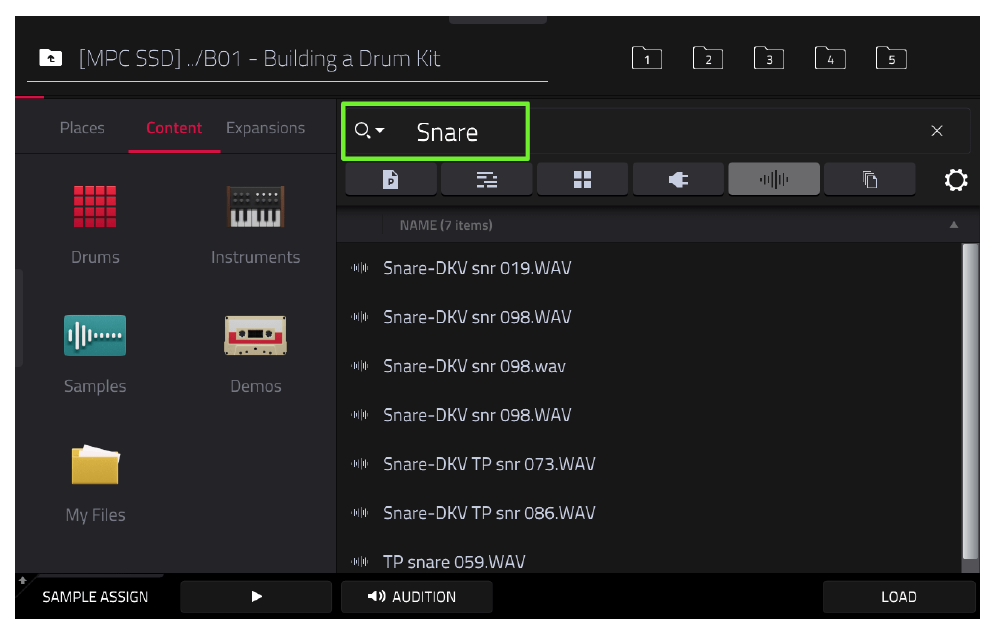
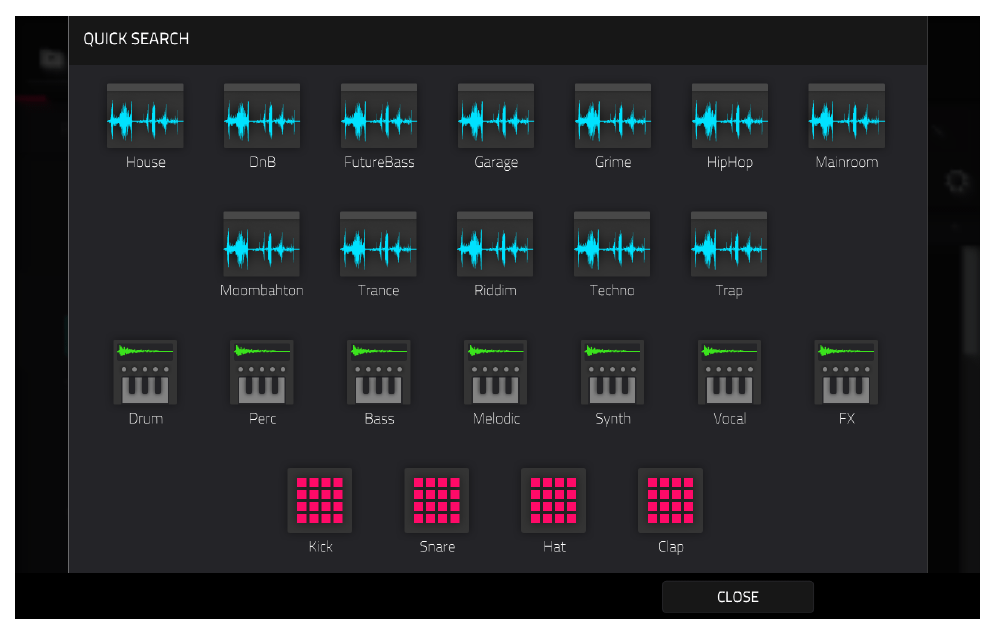
Тегирование не является обязательным, и строгих правил нет — используйте те слова, которые удобны лично вам. Кроме того, Akai предлагает готовые теги для быстрого поиска (Quick Search), которые доступны по нажатию на стрелку вниз рядом со строкой поиска.
Удаляет ли функция PURGE сэмплы с диска?
Нет. Очистка ([MENU] > PROJECT > PURGE) удаляет сэмплы только из оперативной памяти (из пула сэмплов текущего проекта). По умолчанию удаляются только те сэмплы, которые не назначены ни на один трек, но при желании можно удалить вообще все сэмплы из памяти.
Purge — это способ освободить оперативную память устройства. Сэмплы на жестком диске или SD-карте при этом не затрагиваются — они останутся там, пока вы не удалите их вручную через браузер.
Как уменьшить место на диске, которое занимают проекты?
Каждый раз, когда вы сохраняете проект, все сэмплы, находящиеся в оперативной памяти, копируются в папку projectData этого проекта. Если позже вы удалите неиспользуемые сэмплы из памяти (через Purge), их копии всё равно останутся в папке projectData на диске.
С одной стороны, это полезно как архив: вы всегда можете вернуть сэмпл, который когда-то удалили. Но если вы постоянно добавляете новые сэмплы, сохраняете проект, а затем делаете Purge, папка projectData может разрастись до огромных размеров.
Как очистить проект от мусора:
- Сделайте
Purgeнеиспользуемых сэмплов в проекте. - Пересохраните проект под новым именем (Save As). Новая версия сохранит в свою папку
projectDataтолько те сэмплы, которые реально используются. - Удалите старую версию проекта с диска.
Как правильно удалить старый проект:
- В браузере (
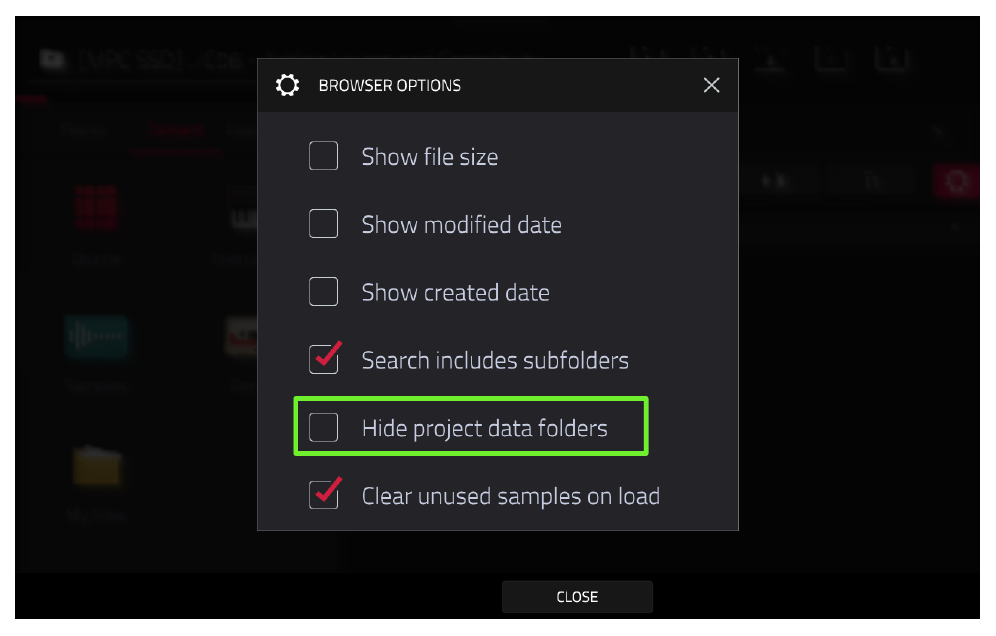
BROWSER) нажмите на значок шестеренки (GEAR). - Снимите галочку с пункта Hide project data folders (Скрывать папки с данными проектов).
- Включите фильтр
ALL FILES, чтобы увидеть все папкиprojectDataи файлы проектов.xpj.
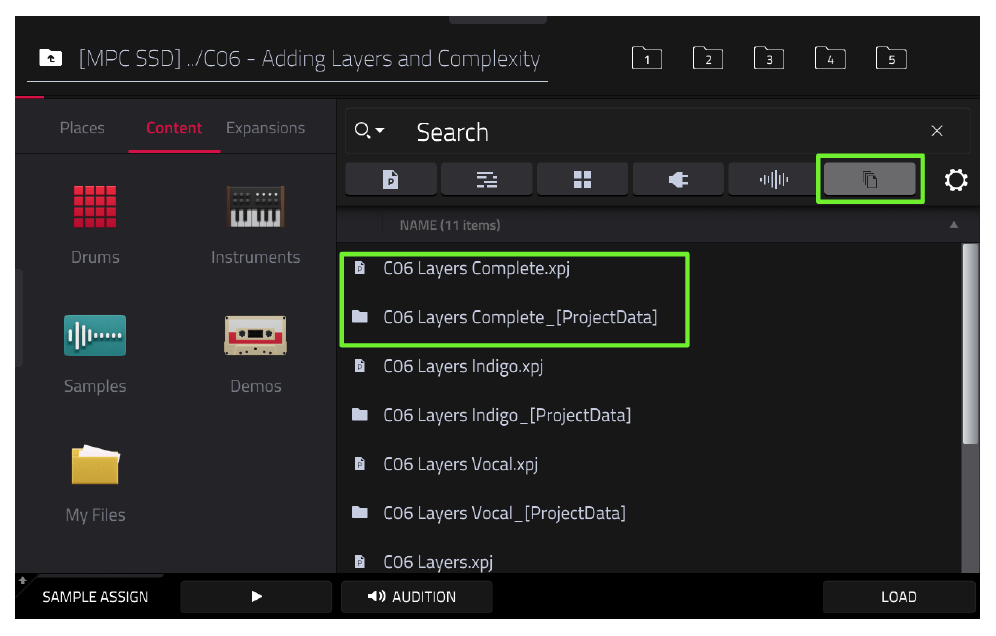
- Выберите старую папку
projectDataи старый файл.xpj. - Удерживая
[SHIFT], нажмитеDELETE FILE, чтобы удалить их навсегда.