B05: Техники SAMPLING
Подготовка к сэмплированию
ТЕКУЩИЙ ПРОЕКТ: Загрузите файл
B05 Sampling Techniques.xpjиз папкиMPC Bible 3 Project Files > B05.
В этом проекте уже есть Sequence 01 с ударными на первой дорожке — это то, что мы делали в прошлых уроках. Теперь давайте подготовим место для новых звуков.
Создаем дорожку для сэмплов
- Откройте главное меню
MAIN. - Нажмите кнопку +NEW TRACK внизу экрана, чтобы добавить новую дорожку.
- Выберите тип программы
Drum(иконка с пэдами). - Нажмите на иконку клавиатуры рядом с названием дорожки и переименуйте её в
Melodic Cuts:
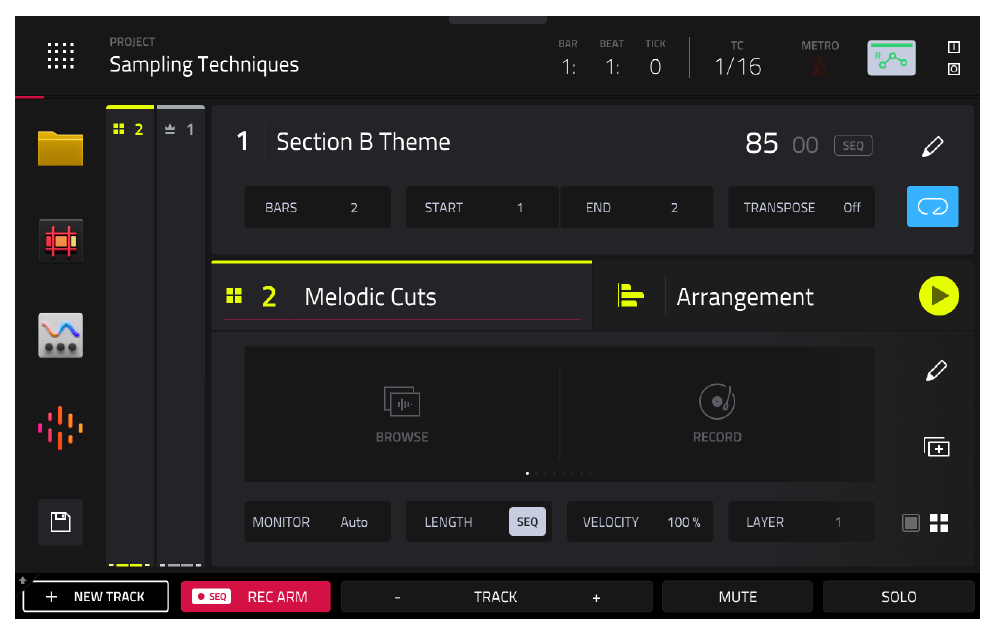
Вы можете записать в MPC абсолютно любой звук и превратить его в сэмпл. Потом этот сэмпл можно назначить на пэд, обрезать, изменить его высоту или наложить эффекты.
В этой главе мы будем записывать короткие музыкальные отрезки (cuts) с виниловой пластинки. Но точно так же можно записывать звук с телефона, синтезатора или микрофона.
Что такое сэмплирование?
До этого мы использовали только готовые звуки из браузера. Сэмплирование (Sampling) — это запись звука в MPC в реальном времени.
Процесс выглядит так: вы слушаете музыку (или любой другой источник звука) и ищете интересные моменты. Как только находите классный фрагмент — записываете его в MPC. Наша цель сейчас — быстро собрать коллекцию «сырых» записей, чтобы потом сделать из них свой уникальный набор звуков (библиотеку).
Подключение источника звука
Чтобы MPC услышал звук, нужно соединить аудиовыход вашего устройства (проигрывателя, телефона, синтезатора) с аудиовходами MPC (audio inputs).
Совет: Если вы не знаете, какими кабелями и куда подключать ваше устройство, загляните в Приложение B (Appendix B) — там есть подробные схемы для всех моделей MPC.
В этом уроке мы предполагаем, что вы уже подключили проигрыватель винила или телефон к MPC и готовы записывать.
Настройка сэмплера (SAMPLER)
1. проверка качества записи
Перед тем как начать, давайте убедимся, что MPC записывает звук в максимальном качестве.
- Откройте настройки:
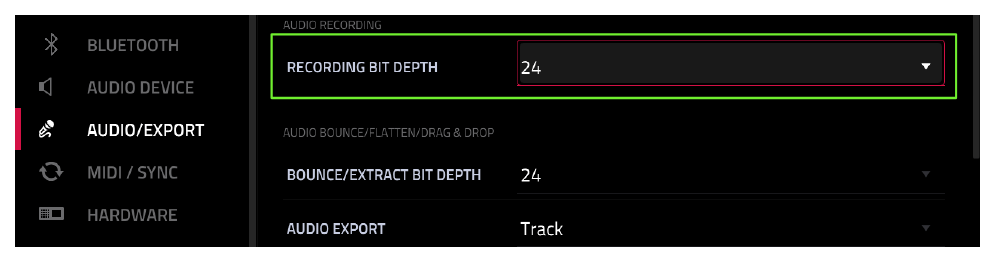
[MENU] > PREFERENCES > AUDIO/EXPORT. - Проверьте параметр
RECORDING BIT DEPTH. Он должен быть установлен на24.
Это гарантирует, что все ваши сэмплы будут записаны в высоком 24-битном качестве.
2. как открыть экран SAMPLER
Все записи делаются в специальном разделе SAMPLER. Открыть его можно несколькими способами:
- Универсальный способ:
[MENU] > SAMPLER. - MPC X / MPC One: нажмите физическую кнопку
[SAMPLER]. - MPC Live 3 / MPC Key: нажмите
[SHIFT] + [SAMPLE EDIT]. - MPC Live 2: нажмите
[SHIFT] + [MIX].
Быстрый способ: Находясь на экране
MAIN, просто коснитесь любого пустого пэда. В нижней части экрана (во вкладке трека) появится иконка RECORD, которая сразу перекинет вас в сэмплер.
Все эти способы откроют главный экран записи — SAMPLER:
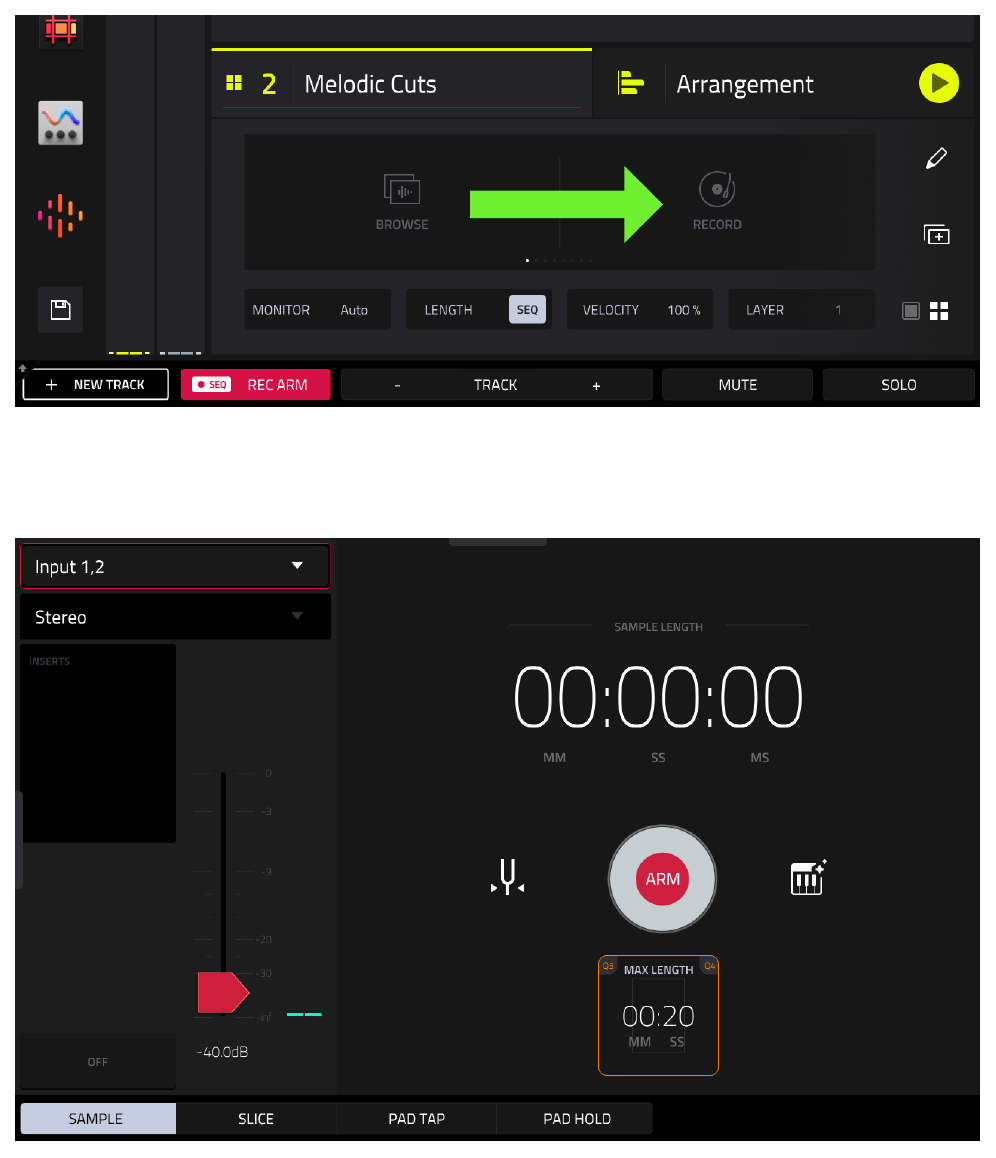
Любой звук, записанный на этом экране, автоматически становится сэмплом и попадает в общую память проекта (sample pool). Оттуда его можно назначить на любой пэд.
3. выбор источника звука (Input Source)
Сначала нужно сказать MPC, откуда брать звук. За это отвечает параметр INPUT SOURCE в левом верхнем углу.
- Если вы подключили провода в стандартные входы на задней панели, выберите Input 1,2.
- Если у вас MPC X и проигрыватель подключен во входы 3 и 4, выберите Input 3,4.
- Если у вас MPC Live 3 и вы передаете звук со смартфона по кабелю USB-C, выберите USB Input 1,2.
Совет: Цифры «1,2» означают, что MPC будет слушать сразу два канала (левый и правый) для стереозаписи.
4. формат записи (моно или стерео)
Параметр Output (чуть ниже источника) определяет формат итогового аудиофайла. Для записи музыки с винила или телефона выберите значение Stereo.
5. включение звука (Monitor)
Чтобы слышать звук, который поступает в MPC, нужно включить мониторинг. По умолчанию он отключен (OFF).
Нажмите на кнопку MONITOR и выберите IN:
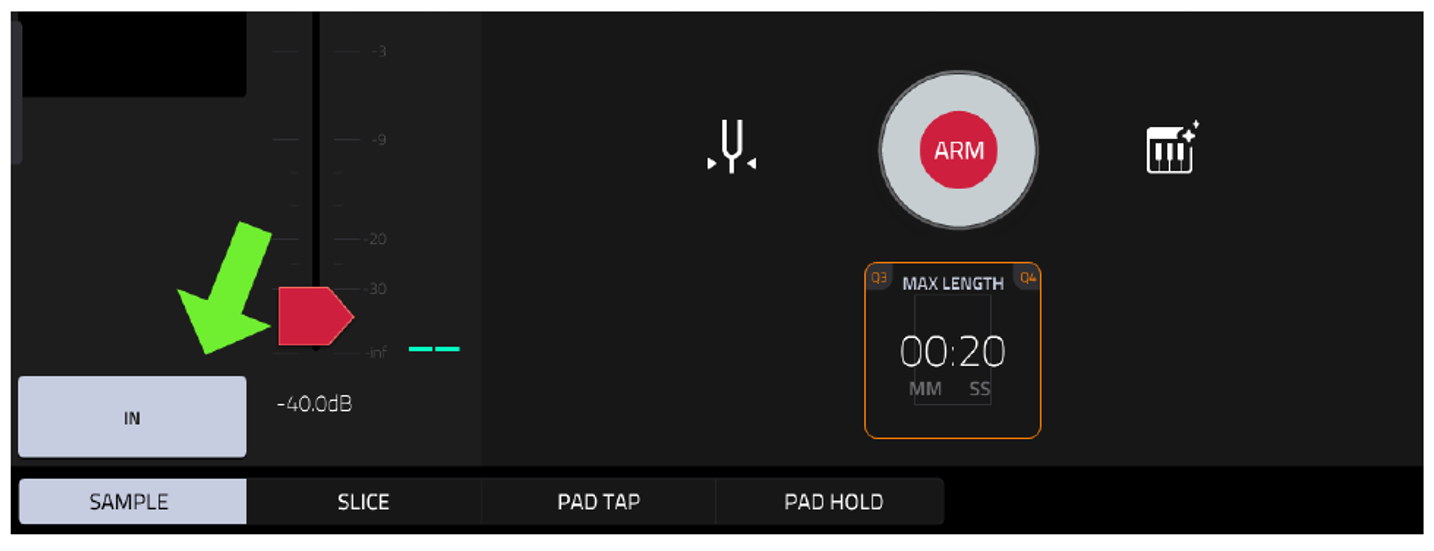
Теперь вы будете слышать музыку с проигрывателя через наушники или колонки, подключенные к MPC.
Примечание: Блок
INSERTSсправа позволяет накладывать эффекты прямо во время записи. Пока мы не будем его трогать — оставьте слоты пустыми.
Настройка громкости записи (Input Level)
Это самый важный этап. Если звук будет слишком громким, он начнет хрипеть и искажаться (это называется клиппинг). Если слишком тихим — в записи будет много фонового шума.
Для MPC Live 1/2, MPC One, MPC X
На этих моделях громкость регулируется физической ручкой REC VOL на корпусе устройства (обычно на задней или верхней панели).
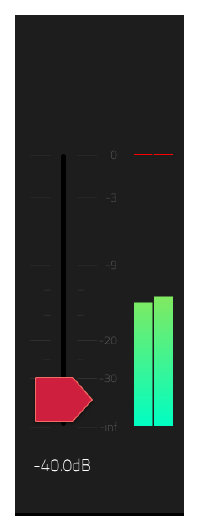
Текущая громкость отображается на большой шкале LEVEL METER в центре экрана SAMPLER:
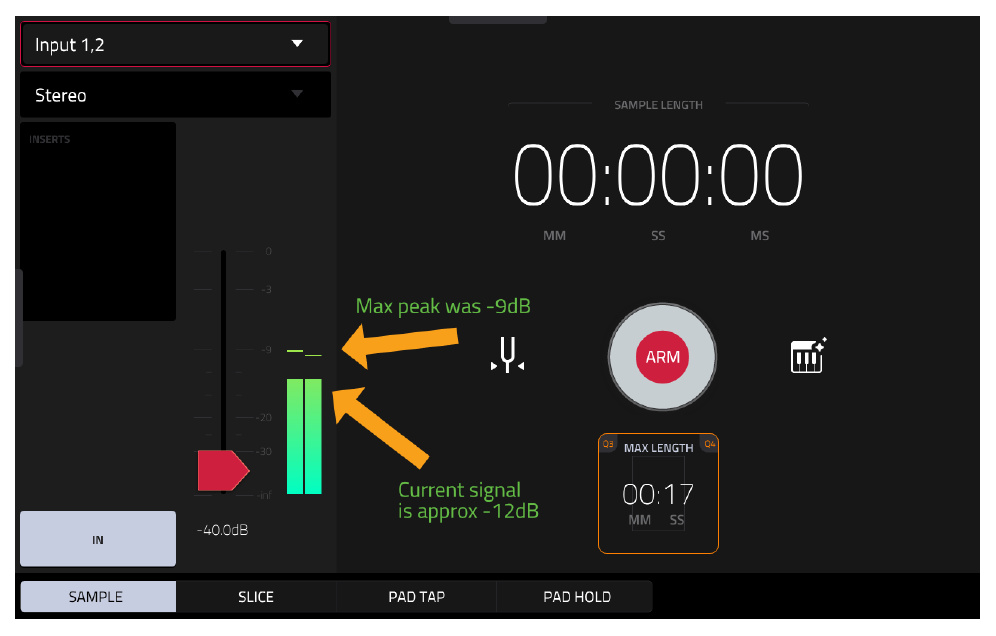
Главное правило: уровень звука никогда не должен превышать 0 dB (самый верх шкалы). Цифровой перегруз звучит очень неприятно. Так как мы записываем в высоком качестве (24-бит), нам не нужно выкручивать громкость на максимум. Идеально, если во время самых громких моментов песни шкала доходит примерно до -12 dB.
Как безопасно настроить уровень:
Перед включением музыки всегда выкручивайте ручку REC VOL на MPC в ноль (до упора влево). Это поможет избежать резких громких звуков, которые могут повредить колонки или ваш слух.
-
Установите хорошую громкость на самом источнике:
- Если используете диджейский пульт, поднимите фейдер канала на максимум, а ручку
Gainпоставьте на середину. - Если пишете с телефона или компьютера, включите громкость на устройстве на 100%.
- Если используете диджейский пульт, поднимите фейдер канала на максимум, а ручку
-
Включите музыку.
-
Медленно поворачивайте ручку
REC VOLна MPC вправо, пока зеленая шкала не начнет прыгать в районе отметки -12 dB.
Тонкие цветные полоски над основной шкалой показывают пики — максимальную громкость, которой достигал звук. В примере ниже пик зафиксировался на -9 dB. Это отличный уровень с хорошим запасом.
А вот пример того, как делать не надо. Здесь сигнал слишком громкий:
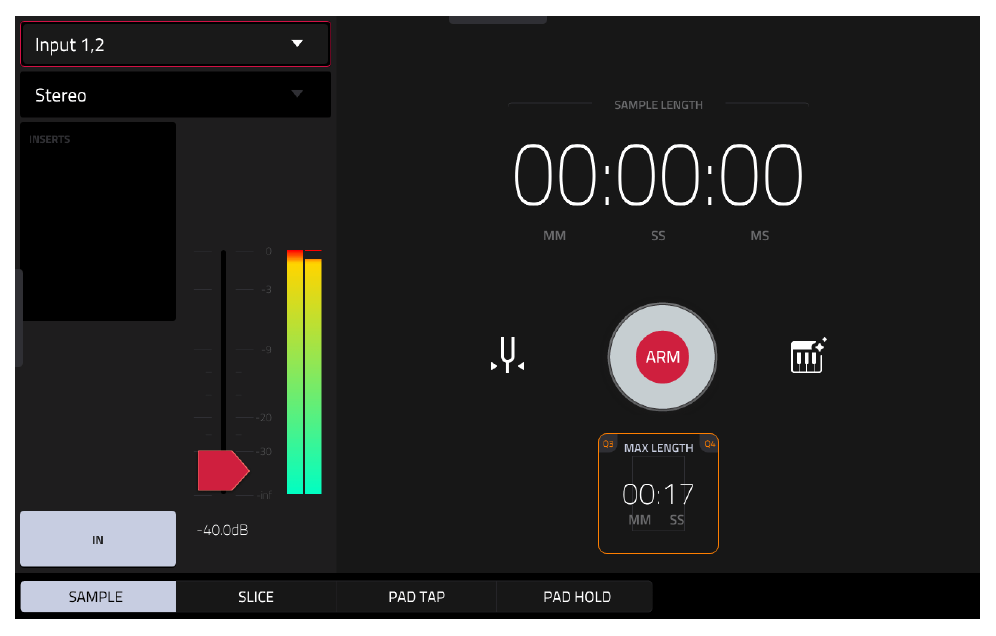
Красная линия уперлась в самый верх (0 dB). Это значит, что звук перегружен и запись будет испорчена хрипом (клиппингом). В таком случае нужно убавить уровень.
Совет: Чтобы сбросить зависшие индикаторы пиков, просто дважды коснитесь шкалы громкости пальцем.
Для MPC Live 3 и MPC Key
На этих моделях нет физической крутилки REC VOL. Громкость настраивается через интерфейс.
- Нажмите
[SHIFT] + [MIXER], чтобы открыть экран настроек входов (INPUT). - MPC автоматически поймет, куда вы подключили кабели. Если вы записываете стерео, нажмите кнопку
LINK— это свяжет левый и правый каналы, чтобы их громкость менялась одновременно. - Коснитесь ползунка громкости на экране и крутите большое колесо
DATA WHEEL, чтобы настроить уровень (цель — те же -12 dB).
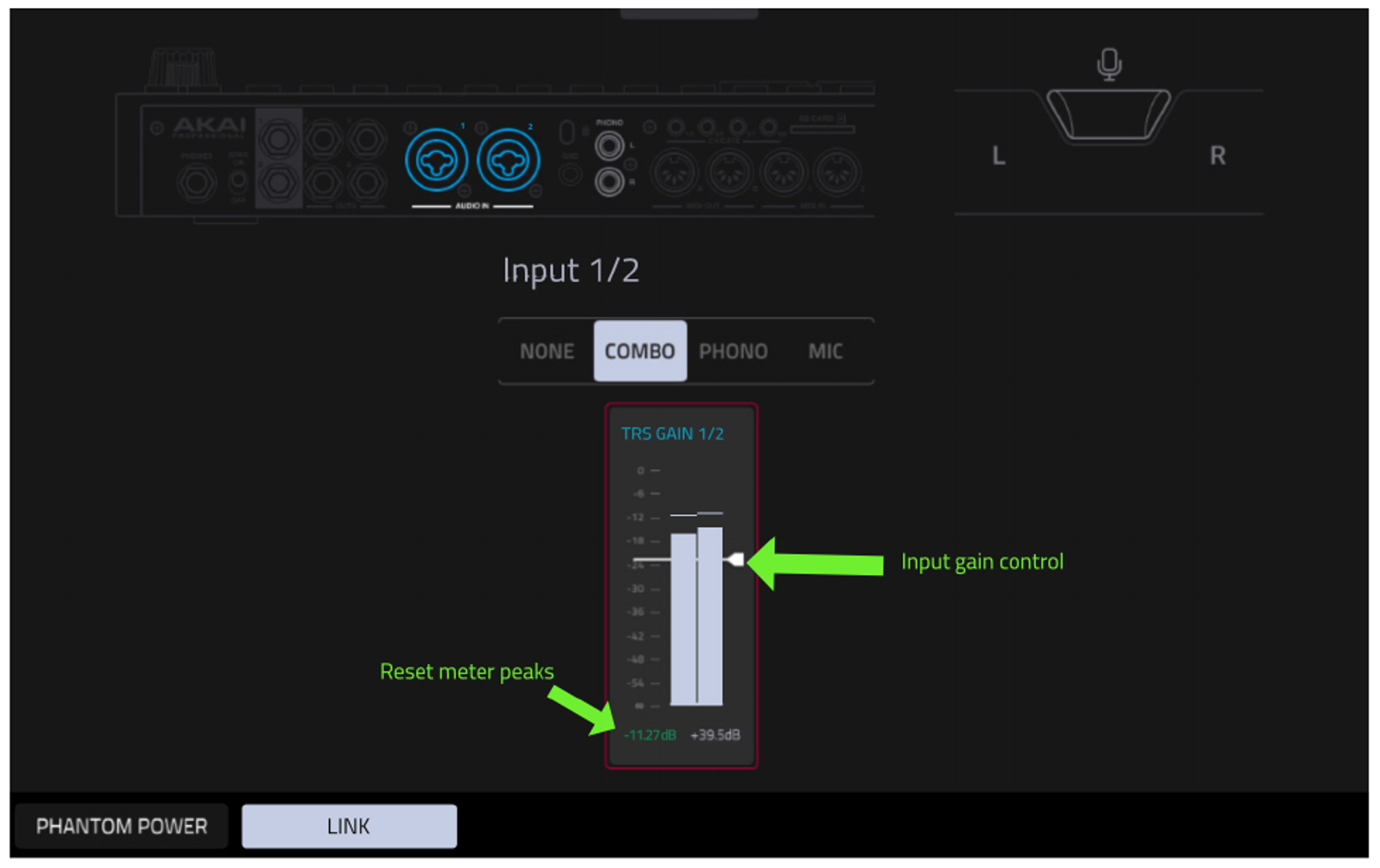
Важно: Если вы передаете звук по USB-кабелю, MPC не сможет менять его громкость. В этом случае регулируйте звук только на самом источнике (например, кнопками громкости на iPhone).
Лимит времени (MAX LENGTH)
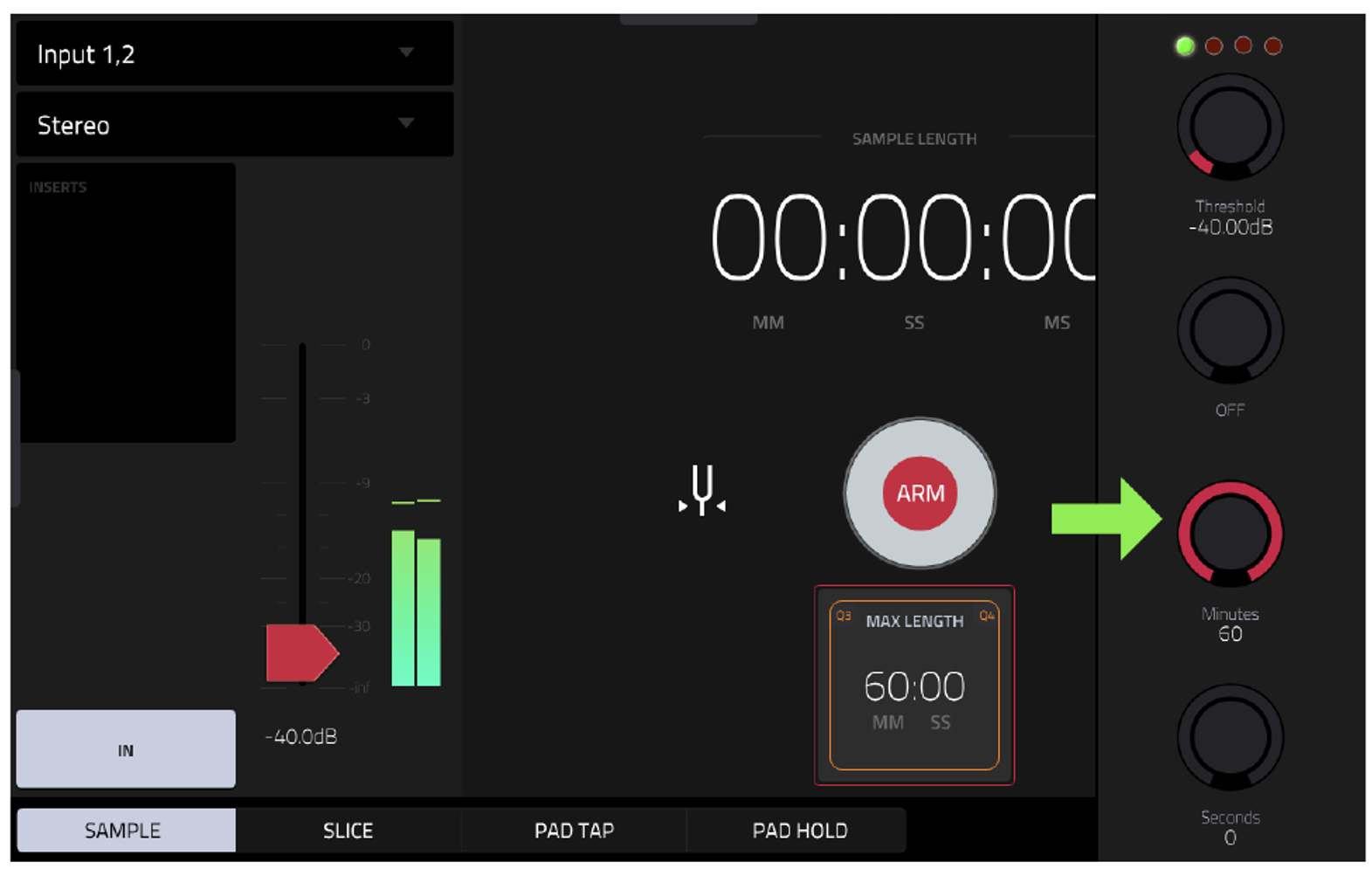
Параметр MAX LENGTH устанавливает максимальную продолжительность одной записи. Когда время выйдет, запись остановится сама.
Чтобы запись не оборвалась на самом интересном месте, установите MAX LENGTH на максимум (60 минут). Мы будем запускать и останавливать запись вручную.
Быстрее всего поменять время с помощью сенсорных ручек Q-LINK слева от экрана: Q-LINK 3 меняет минуты, а Q-LINK 4 — секунды:
Другие параметры записи
Порог записи (THRESHOLD)
THRESHOLD — это функция автоматического старта. Она обозначается красным треугольником на шкале громкости. Если её включить, MPC будет ждать, пока звук не превысит этот порог, и только тогда начнет запись.
Нам эта функция сейчас будет только мешать, так как мы хотим полностью контролировать процесс. Отключите её, опустив значение THRESHOLD в самый низ (-40.0 dB).
Для чего нужен THRESHOLD? Эта функция полезна, если вы записываете себя на гитаре и вам нужны свободные руки, чтобы начать играть. Как только вы ударите по струнам, MPC сам начнет запись.
Как записывать сэмплы (классический метод)
Есть разные способы работы с сэмплами. Сейчас мы разберем классический подход: мы будем слушать музыку и точечно «выдергивать» из нее короткие интересные звуки.
Убедитесь, что в самом низу экрана выбрана вкладка SAMPLE (обычно она открыта по умолчанию):

Процесс записи выглядит так:
- Включите музыку (на пластинке, телефоне и т.д.) и слушайте её в поисках интересных звуков (ударных, аккордов, вокала).
- Как только услышите классный момент — отмотайте трек немного назад.
- Нажмите кнопку
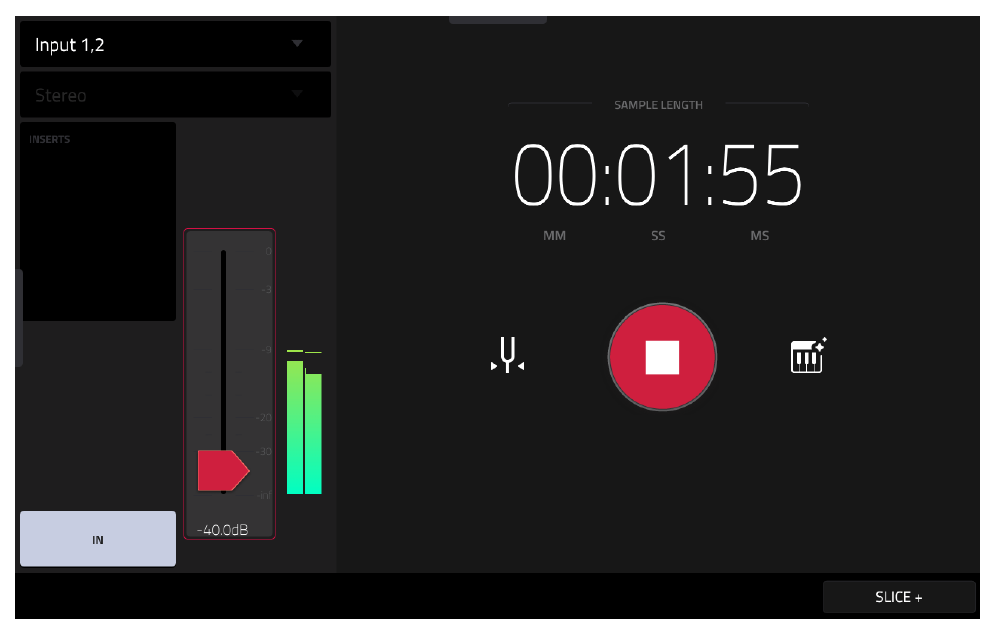
ARMна экране MPC. Запись начнется мгновенно. - Кнопка
ARMизменится наSTOP, а таймерSAMPLE LENGTHпокажет, сколько секунд уже записано:
- Как только нужный звук прозвучал, сразу нажимайте
STOPна экране. Запись остановится. (Музыку на источнике при этом останавливать не обязательно).
Совет: Не переживайте, если в начале или в конце записи оказалась тишина или лишние звуки. Сейчас главное — поймать момент. Обрезать лишнее мы будем на следующем этапе.
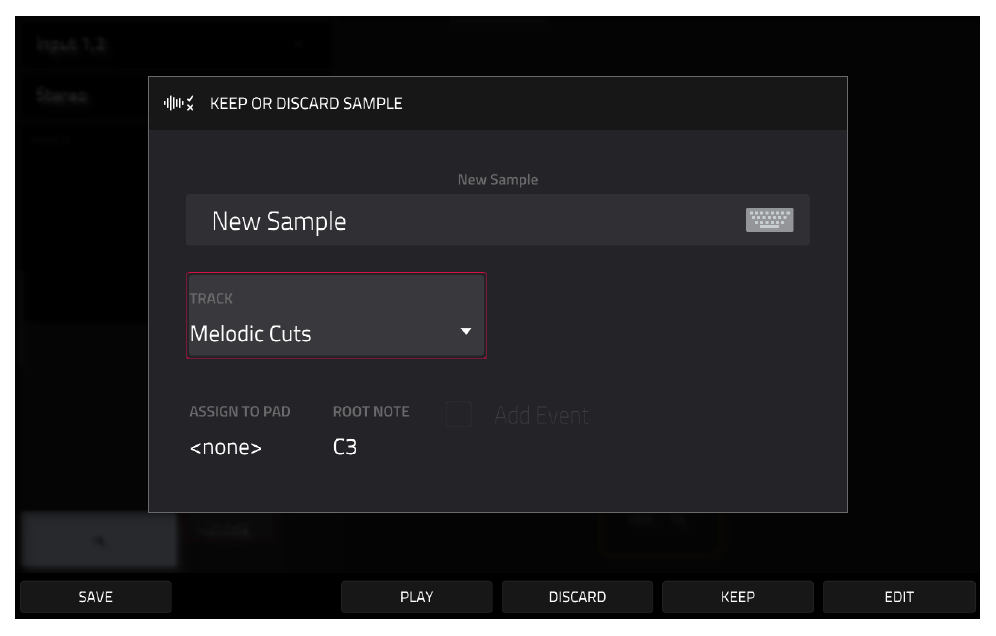
Сразу после нажатия STOP на экране появится окно KEEP OR DISCARD SAMPLE (Сохранить или Удалить):
В этом окне вы решаете судьбу записанного фрагмента:
- Нажмите
PLAY, чтобы послушать запись. - Если вы промахнулись или записался брак — смело жмите
DISCARD(Удалить) и пробуйте снова.
Если запись удалась, её нужно назвать и сохранить. Возьмите за правило называть сэмплы понятно (например, названием песни или типом звука), чтобы потом легко их находить.
- Коснитесь иконки клавиатуры рядом с полем названия.
- Введите имя и нажмите
DO IT.
Хорошая новость: MPC запомнит это имя. Все следующие записи он будет называть автоматически, добавляя цифры (например, Lost Soul 01, Lost Soul 02 и так далее).
Назначение на пэд
В поле ASSIGN TO PAD можно сразу выбрать пэд, на который будет назначен этот звук. Если вы нажмете KEEP (Сохранить), сэмпл сохранится и сразу привяжется к выбранному пэду (например, A01) в программе, указанной в поле TRACK.
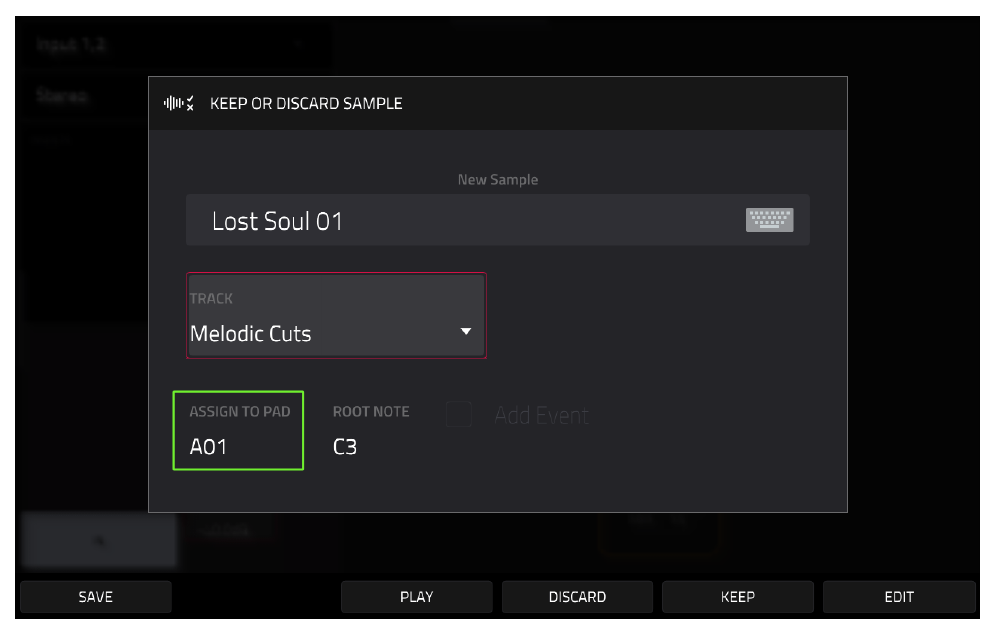
Если вы пока не хотите раскидывать звуки по пэдам, выберите в этом поле <none> (Нет). Сэмпл просто сохранится в общую память проекта (Sample Pool), и вы достанете его оттуда позже.
Нажмите KEEP. Окно закроется, и вы снова окажетесь на экране SAMPLER, готовые ловить следующий звук.
Совет: Пэды, на которых уже висят какие-то звуки, подсвечиваются желтым цветом. Это подсказка, чтобы вы случайно не перезаписали нужный звук.
Важно: Записанные сэмплы хранятся в оперативной памяти. Чтобы не потерять их при выключении MPC, обязательно сохраните проект (
Save > Project As).
Быстрая запись (функция PAD HOLD)
Если вы хотите нарезать много звуков подряд, постоянно нажимать KEEP в сплывающем окне быстро надоест. В MPC есть режим непрерывной работы.
- Сделайте первую запись обычным способом:
ARM>STOP> Назовите файл >KEEP. - Вернувшись на экран
SAMPLER, нажмите кнопкуPAD HOLD(справа внизу):
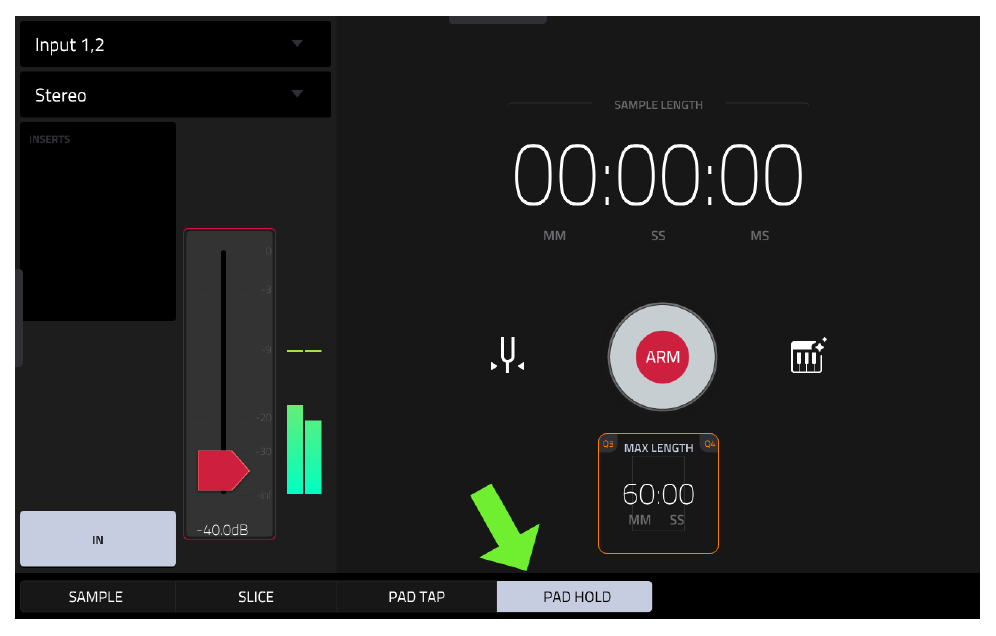
Что это дает? Теперь окно подтверждения появляться не будет. Вы просто нажимаете ARM для старта и STOP для остановки.
В момент нажатия STOP MPC мгновенно сохраняет сэмпл в память и сам дает ему имя по порядку (Sample 01, Sample 02). Вы не тратите время на прослушивание и подтверждение. Скорость работы возрастает в разы, а неудачные дубли можно будет удалить позже.
Если вы включите кнопку PAD HOLD в самом начале, еще до первой записи, MPC назовет файлы стандартным именем (Sample 01, Sample 02) или использует имя из вашей предыдущей сессии.
Запись звука прямо на пэды (Sample-to-Pad)
Это самый веселый и интуитивный способ сэмплирования. Вы можете записывать звуки, просто ударяя по пэдам, как будто играете на них.
Как это работает:
- Сначала зайдите в
SAMPLERи настройте громкость, лимит времени и источник звука, как мы делали это выше. - Вернитесь в главное меню (
MAIN) и выберите программу, в которую хотите записывать (у нас это Melodic Cuts). - Нажмите физическую кнопку
[REC]на корпусе MPC. На экране появится надпись «Recording to Arrangement». MPC готов к записи. - Включите музыку на вашем источнике.
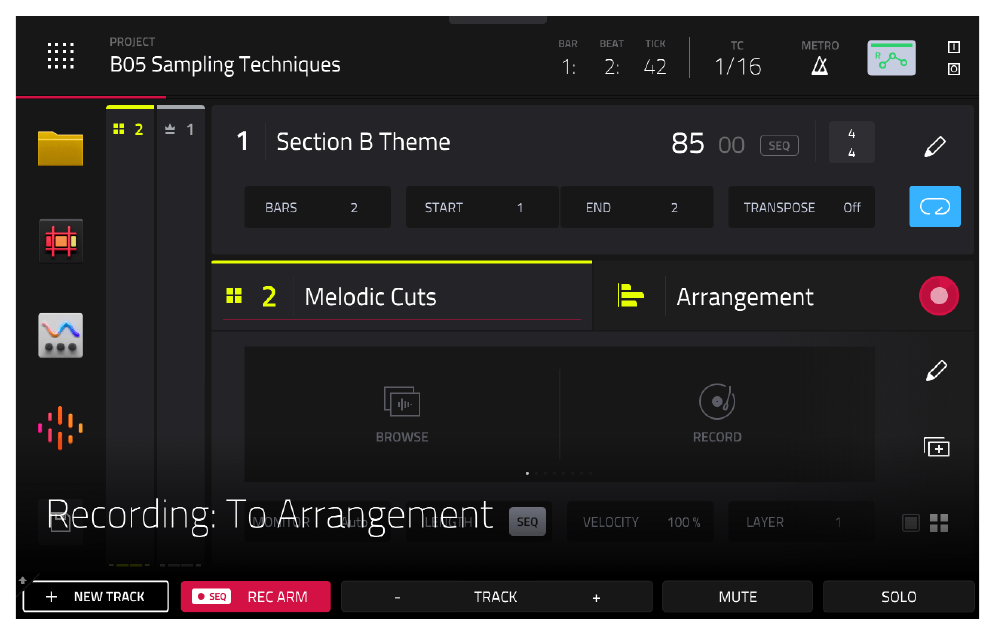
- Как только услышите интересный звук — сильно ударьте по любому пустому пэду (например,
A06).
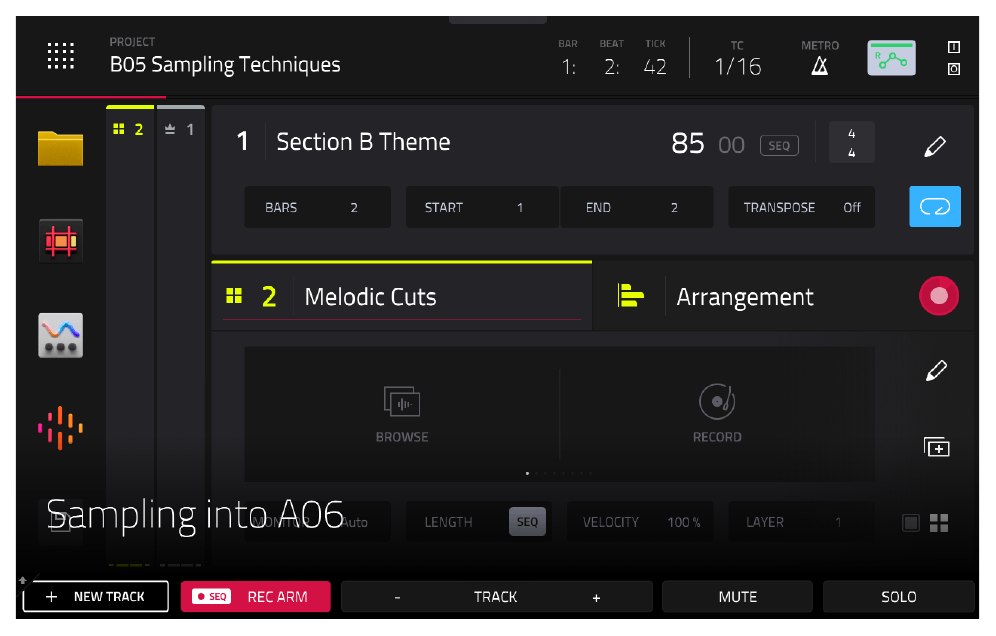
Запись начнется мгновенно. На экране появится надпись «Sampling into A06», а сам пэд начнет мигать красным:
Чтобы остановить запись этого фрагмента, снова ударьте по тому же пэду A06. Запись прекратится, а на экране появится подтверждение «Sampled into A06»:
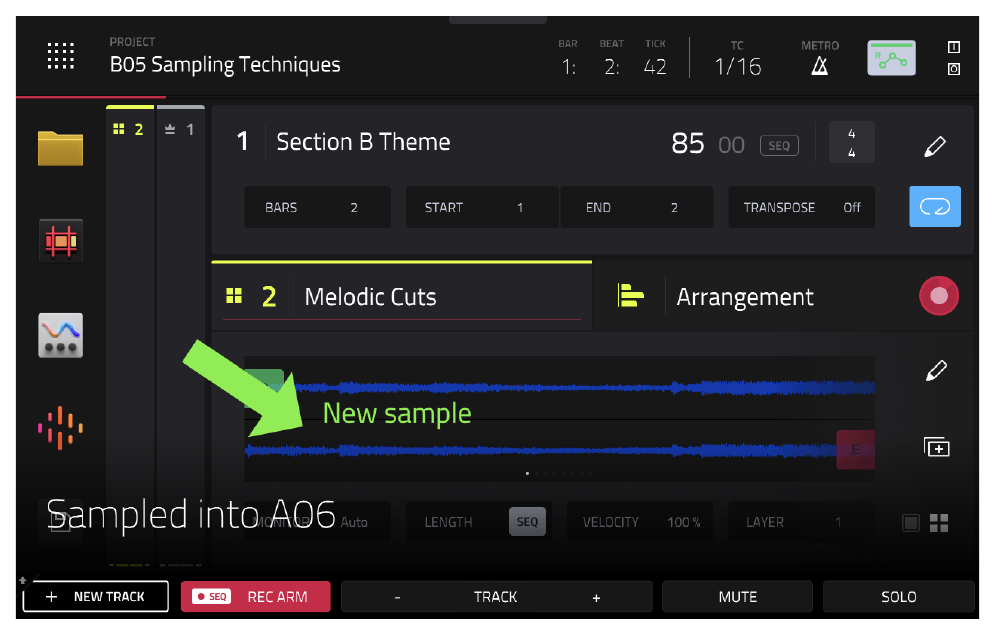
Готово! Ваш звук сохранен и уже назначен на пэд A06. Вы можете сразу по нему постучать и услышать записанный фрагмент.
Продолжайте слушать музыку. Нашли еще один классный звук? Ударьте по пэду A07 для старта и еще раз по A07 для остановки. Таким образом можно очень быстро «настучать» себе целую драм-кит установку.
- Если 16 пэдов в банке
BANK Aзакончились, просто нажмите кнопку[BANK B]на корпусе и продолжайте запись на новые 16 пэдов. - Не бойтесь испортить уже записанные звуки: если вы ударите по занятому пэду, MPC просто проиграет его, а не начнет запись поверх.
Когда закончите нарезать звуки, нажмите физическую кнопку [STOP] на корпусе, чтобы отключить режим записи.
Чтобы посмотреть, как звуки распределились по пэдам, перейдите в TRACK EDIT > SAMPLES:
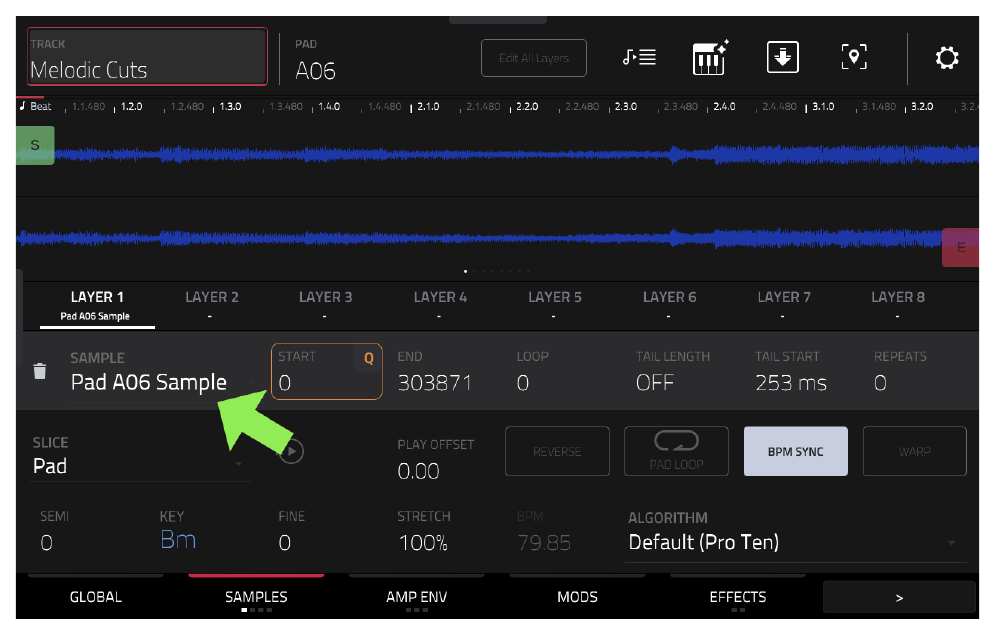
Сэмплирование на пэды — это самый интуитивный и быстрый способ собрать свой набор звуков. Но у него есть один недостаток: вы не можете давать файлам нормальные имена во время записи. MPC называет их автоматически и довольно скучно (например, «Pad A06 Sample»).
Управление записанными сэмплами (Sample Pool)
Все записанные вами звуки хранятся в общей памяти проекта, которая называется Sample Pool. Чтобы посмотреть весь список, нажмите кнопку [PROJECT] на корпусе (или перейдите в [MENU] > PROJECT).
На экране проекта в левой колонке выберите All Samples. В правой колонке появится полный список всех звуков, которые сейчас загружены в оперативную память MPC.
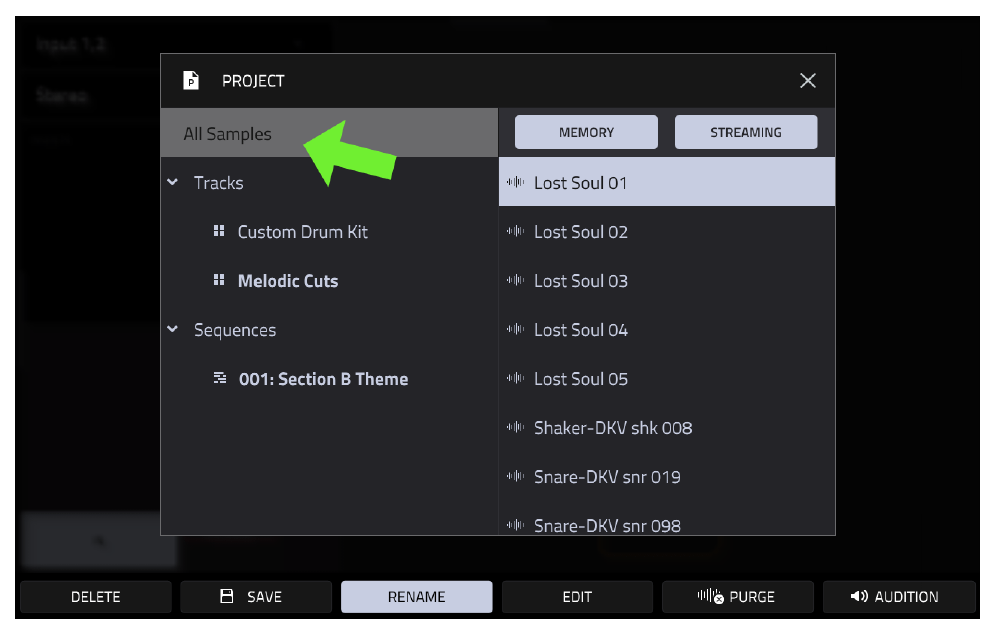
Совет: Если слева выбрать конкретную программу (например, Melodic Cuts), то справа останутся только те звуки, которые используются на пэдах этой программы.
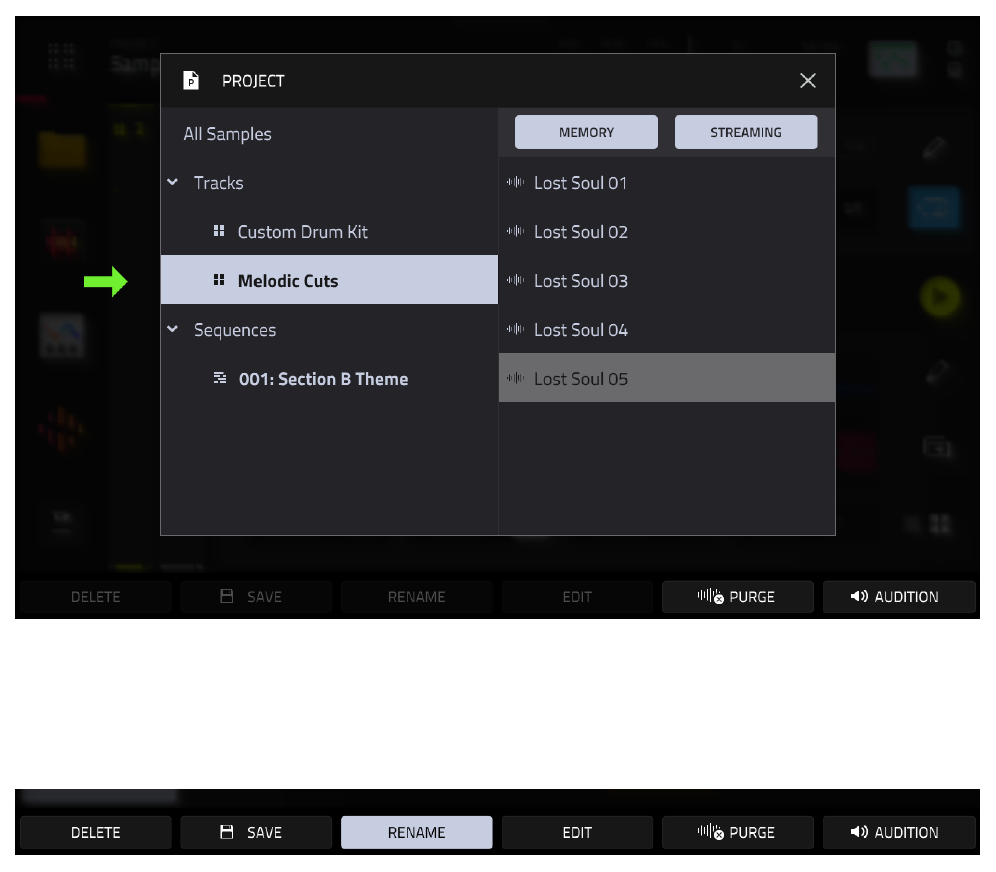
Вы можете прослушать любой сэмпл, просто коснувшись его названия (убедитесь, что внизу экрана кнопка AUDITION переключена в режим AUTO).
В самом низу экрана находятся кнопки для работы с файлами:
-
DELETE— удаляет выбранный сэмпл из памяти проекта. -
SAVE— сохраняет выбранный сэмпл на SD-карту или флешку как отдельный аудиофайл. -
EDIT— открывает редактор сэмплов (SAMPLE EDIT), где звук можно обрезать (об этом в следующей главе). -
RENAME— позволяет переименовать файл. Это очень полезно, если вы записывали звуки прямо на пэды и хотите дать им нормальные имена. -
PURGE— меню массовой очистки памяти.- Если внутри нажать
UNUSED SAMPLES, MPC удалит все сэмплы, которые не привязаны ни к одному пэду. Это идеальный способ быстро очистить память от неудачных дублей и лишнего мусора после сессии записи.
- Если внутри нажать
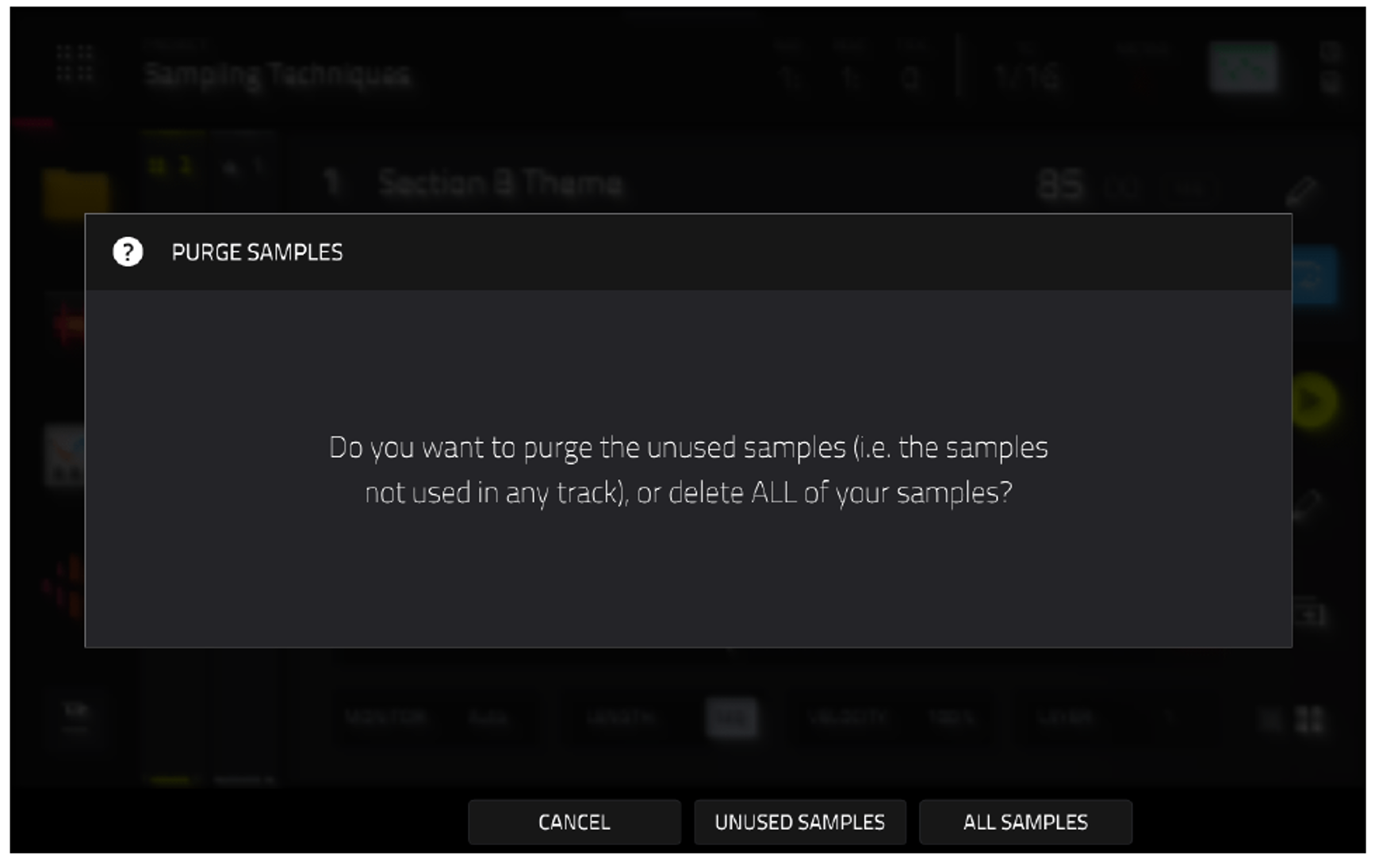
Будьте осторожны: если вы удалили файл через функцию PURGE, он удалится из оперативной памяти навсегда (вернуть его можно будет, только если вы до этого сохраняли проект на диск).
В меню PURGE также есть кнопка ALL SAMPLES. Она удаляет вообще все сэмплы из памяти, включая те, которые вы используете в своем бите! Это кнопка полного сброса. Нажимайте её, только если хотите очистить проект и начать всё с чистого листа.
Важно: Случайное нажатие
ALL SAMPLESуничтожит все ваши труды по записи. Будьте внимательны!