B03: Секвенирование с GRID VIEW
Один из самых полезных инструментов для создания битов — это GRID VIEW.
Режим GRID VIEW (Сетка) позволяет записывать, просматривать и вручную редактировать каждую отдельную ноту и удар на дорожках секвенсора.
ТЕКУЩИЙ ПРОЕКТ: Загрузите файл
B03 Grid View.xpjиз папкиB05. В режимеMAINвыберитеSequence 1. Эта секвенция уже настроена: длина — 2 такта (bars), темп — 85.0 BPM, а наTrack 1загружен наш Custom Drum Kit.
В центре главного экрана коснитесь вкладки Arrangement. Здесь схематично показаны все MIDI-события на текущей дорожке. Если вы видите прямую зелёную линию — значит, дорожка пока пуста.
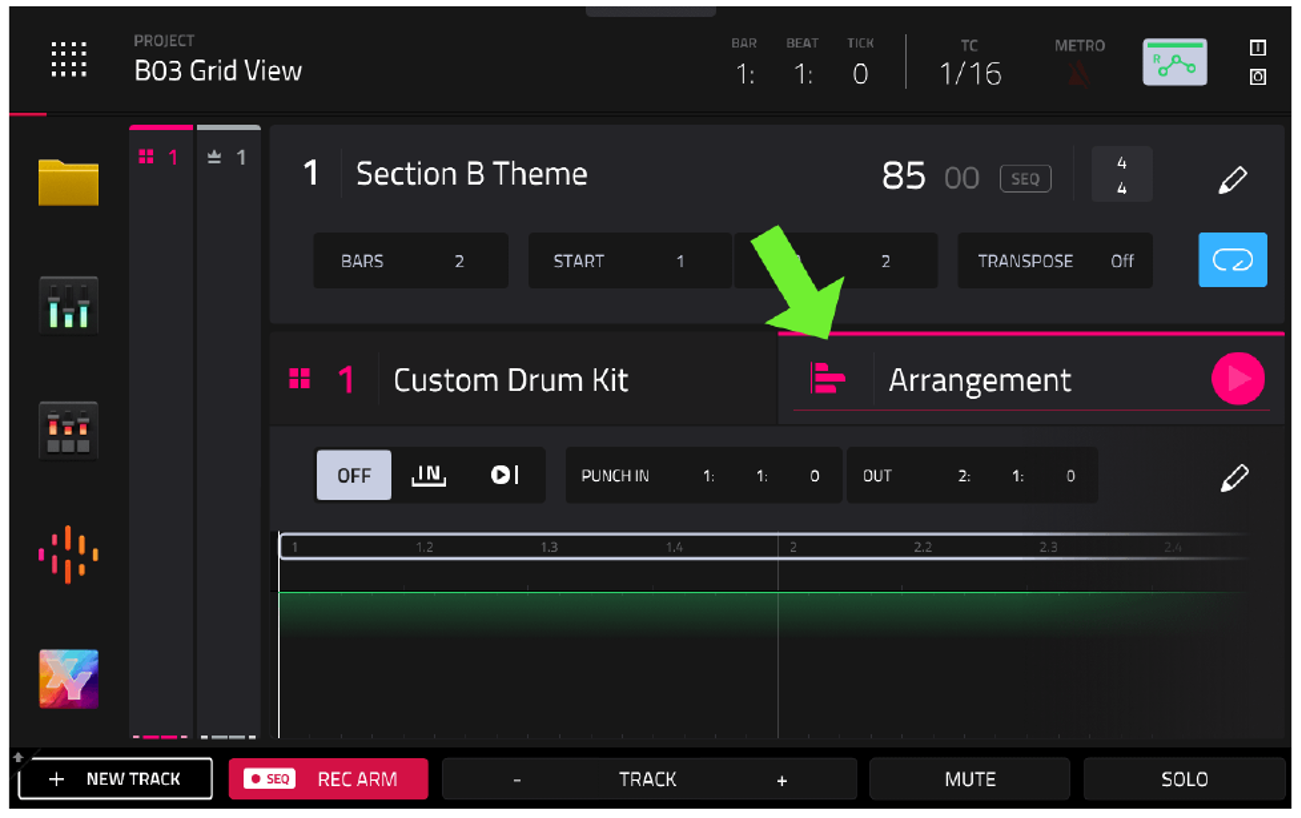
Как открыть GRID VIEW
Вы можете перейти в редактор сетки несколькими способами:
-
Двойное касание: дважды тапните по вкладке
Arrangementна экранеMAIN. -
Через меню: нажмите кнопку
[MENU]и выберитеGRID VIEW. -
Быстрые кнопки (Shortcuts):
- На MPC Key: кнопка
[GRID]. - На MPC One и
Live 2:[SHIFT] + [MAIN](или двойное нажатие[MAIN]). - На MPC Live 3:
[SHIFT] + [EDIT](или двойное нажатие[EDIT]).
- На MPC Key: кнопка
Совет: в конце этой главы мы разберем, как настраивать быстрые переходы на любые нужные вам экраны!
Интерфейс GRID VIEW
По умолчанию экран сетки выглядит так:
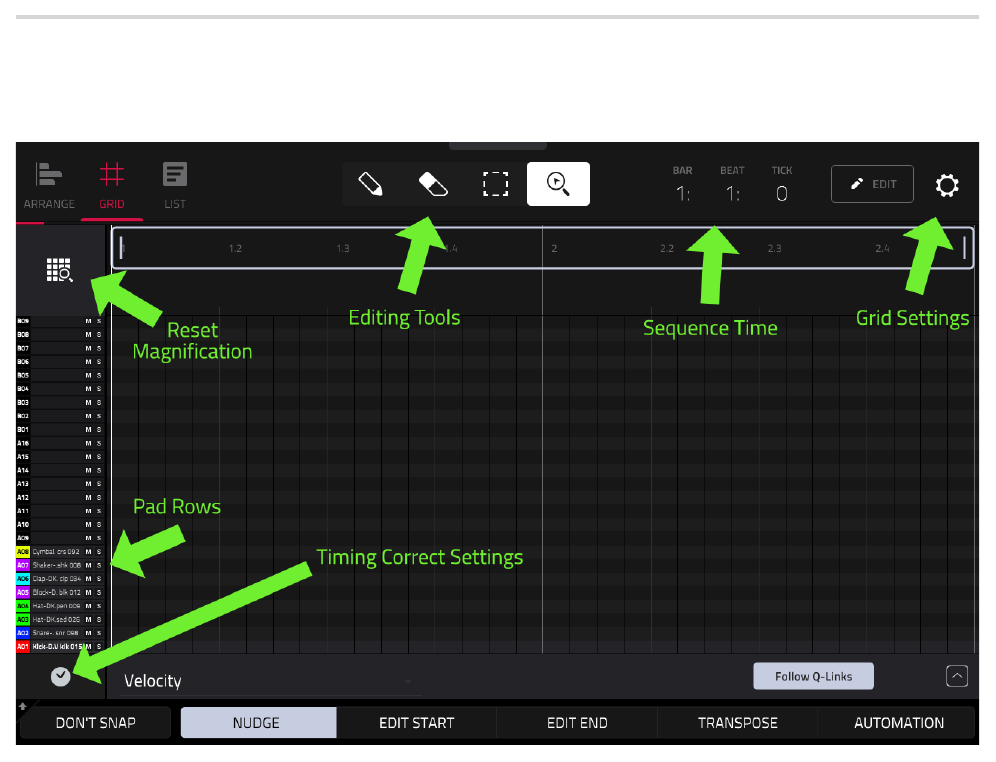
Здесь графически отображаются все ноты. Вы также найдете многие знакомые инструменты из режима MAIN.
- Счетчик времени (в самом верху): показывает текущую позицию курсора воспроизведения (Playhead).
- Временная шкала (Timeline): расположена чуть ниже. Она делит время на такты и доли.
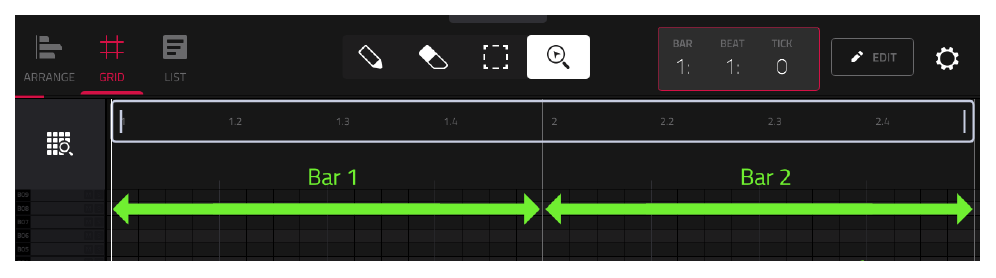
Например, значение 1.2 на шкале означает: первый такт, вторая доля.
Слева расположены горизонтальные строки. Каждая строка соответствует одному пэду в текущем банке (убедитесь, что у вас выбран BANK A). Именно на этих строках будут размещаться ноты (удары) для каждого барабана.
Если вы раскрасили пэды в разные цвета, эти цвета будут отображаться и здесь, а рядом мелким шрифтом будет написано имя загруженного сэмпла.
Вы можете изменять масштаб сетки. Чтобы сделать строки шире, раздвиньте два пальца по вертикали (жест «pinch and zoom»):
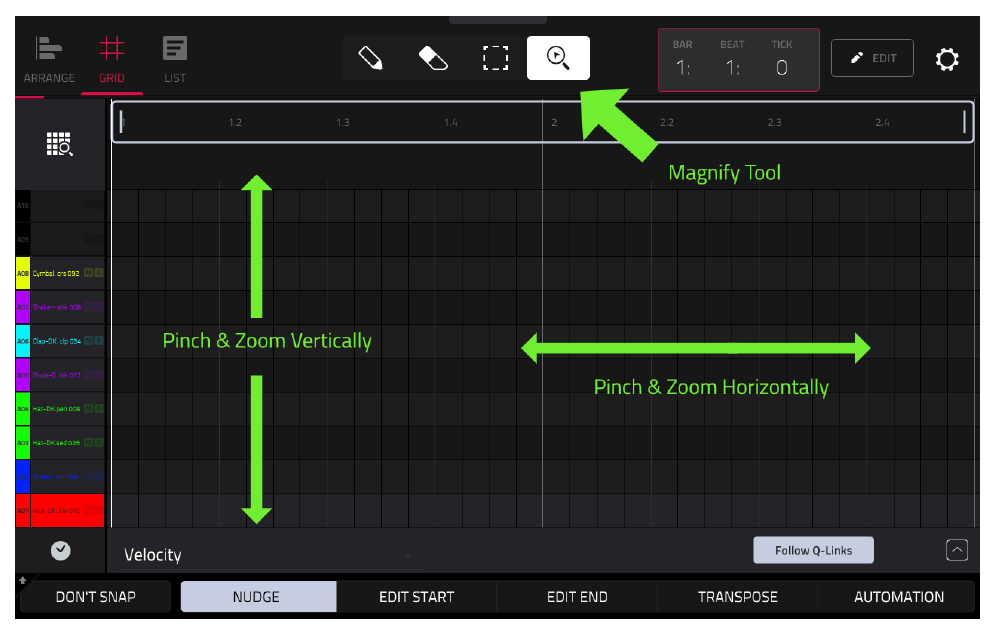
Если нужные строки скрылись за краем экрана, просто прокрутите сетку вверх или вниз одним пальцем.
Совет: Делайте жесты масштабирования внутри самой сетки, а не на названиях пэдов слева. Если случайно нажать на название пэда, MPC откроет всплывающее меню настроек, что может отвлекать от работы.
Прежде чем рисовать барабаны, нужно настроить квантизацию (Timing Correct). Убедитесь, что она установлена на 1/8.
Для этого зажмите кнопку [NOTE REPEAT] и выберите 1/8 в появившемся внизу экрана меню.
Или коснитесь круглой иконки T.C. в левом нижнем углу экрана сетки.
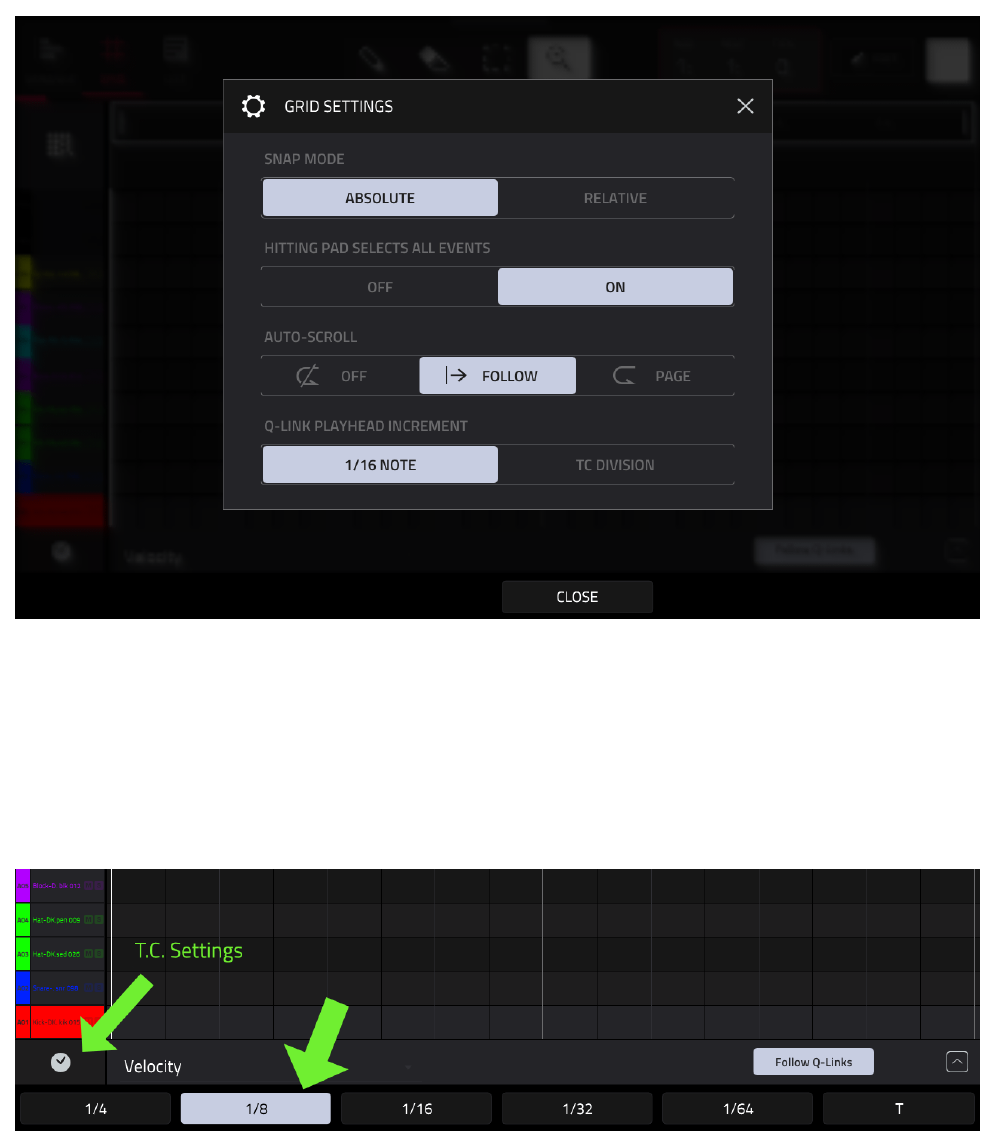
Откроется диалоговое окно TIMING CORRECT:
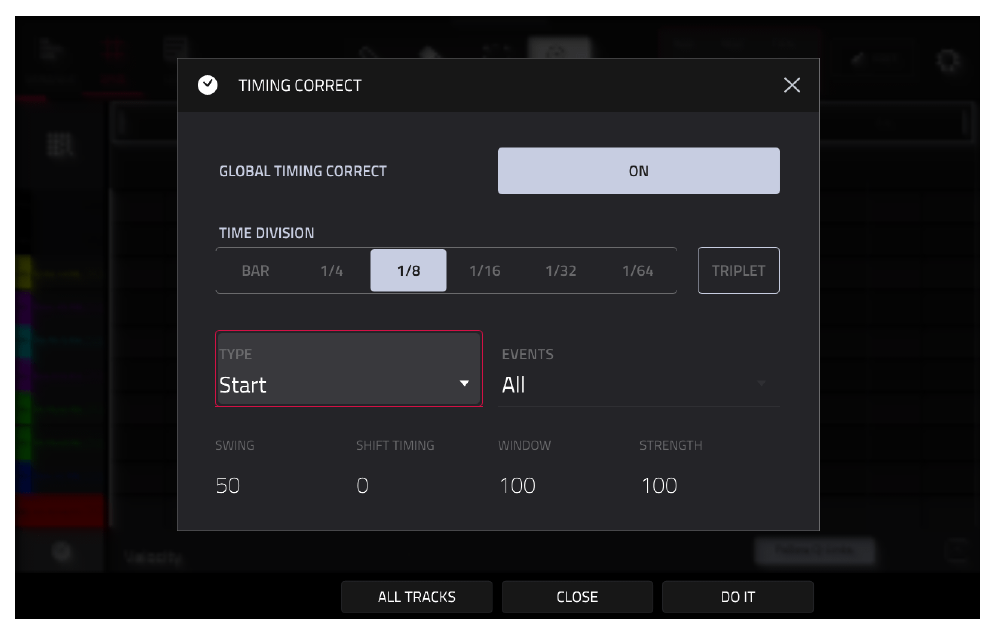
Убедитесь, что параметр GLOBAL TIMING CORRECT включён (ON), а в поле TIME DIVISION выбрано 1/8, затем нажмите CLOSE. Теперь любая нота, которую вы нарисуете в сетке, будет автоматически выравниваться по ближайшей восьмой доле.
Рисуем ноты в сетке
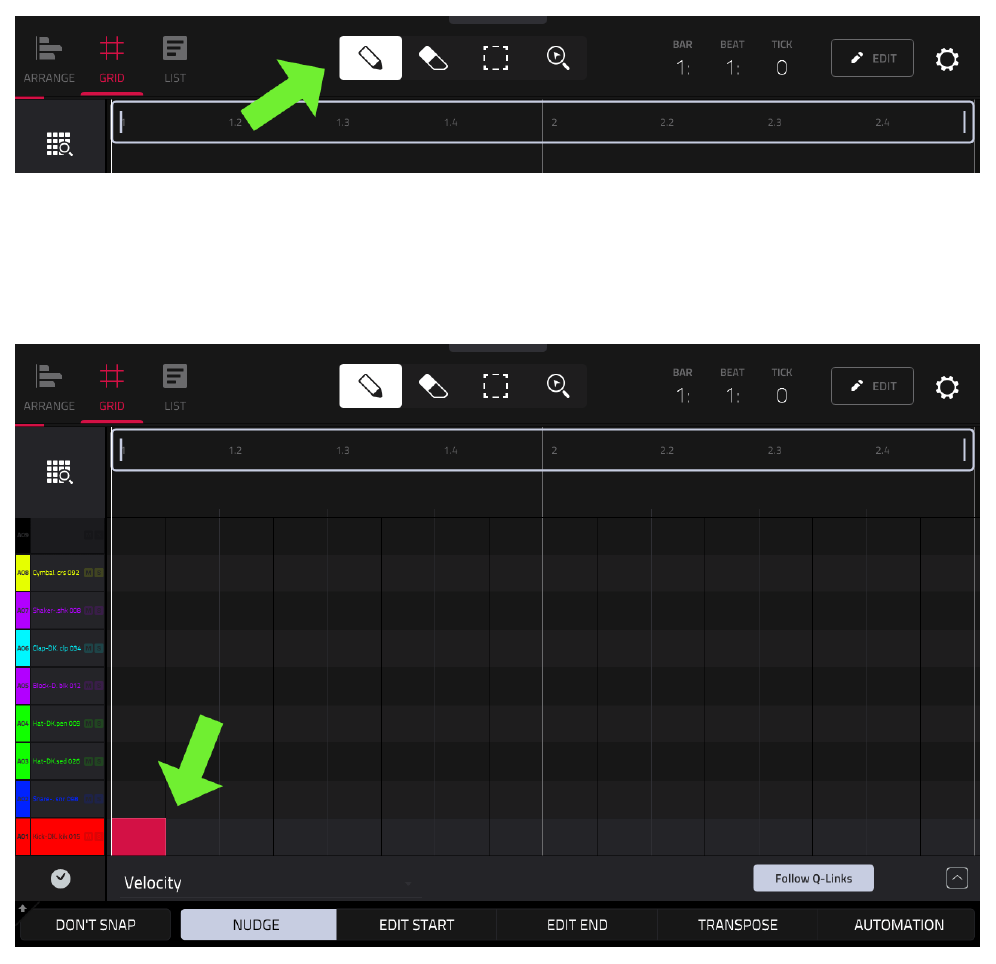
Давайте нарисуем партию бочки (Kick). На верхней панели инструментов выберите инструмент Pencil Tool (Карандаш):
Чтобы добавить удар бочки в самое начало секвенции, коснитесь строки пэда A01 в позиции 1:1:0. Если вы промахнулись, просто нажмите аппаратную кнопку [UNDO] для отмены.
Повторите это действие, чтобы добавить бочку в позицию 1:3:0, а затем во втором такте — на 2:1:0 и 2:3:0.
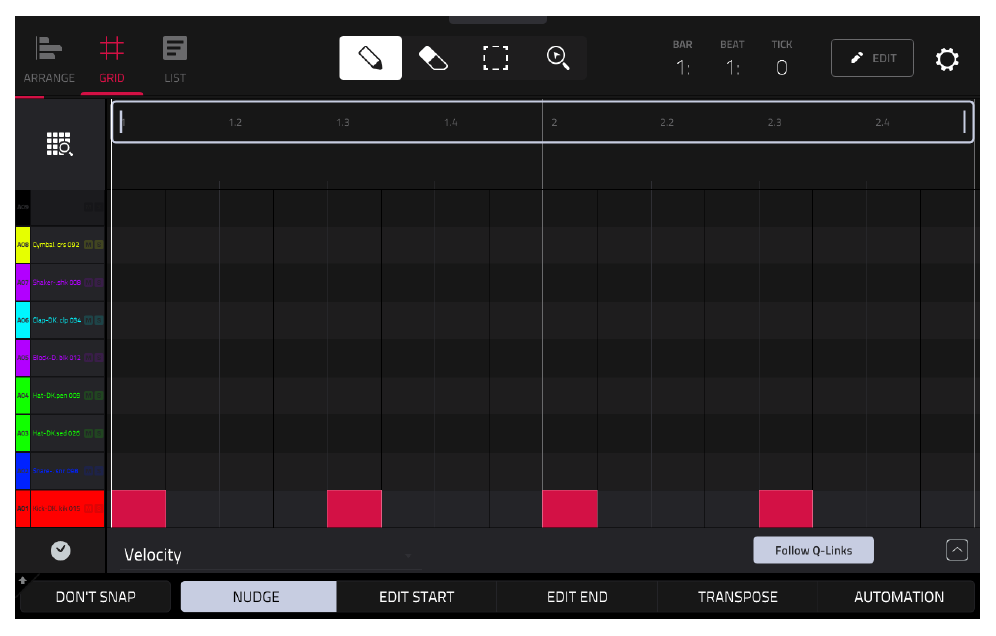
Появившиеся красные квадратики — это MIDI-события (ноты). Каждая нота будет воспроизводить звук того пэда, на строке которого она находится (в нашем случае это бочка на A01).
Нажмите [PLAY START], чтобы послушать добавленные удары.
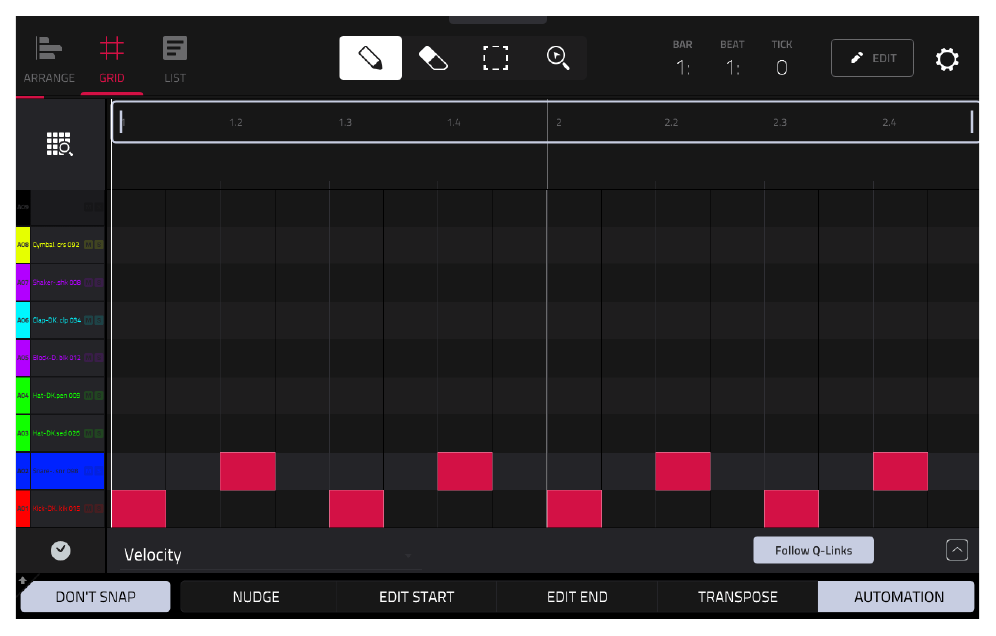
Теперь добавим рабочий барабан (Snare) на 2-ю и 4-ю доли каждого такта. Коснитесь строки пэда A02 в позициях 1:2:0, 1:4:0, 2:2:0 и 2:4:0:
Осталось добавить закрытый хай-хэт (Closed Hi-Hat). На строке пэда A03 прижмите палец в позиции 1:1:0 и, не отрывая его от экрана, проведите прямую линию вправо до конца второго такта.
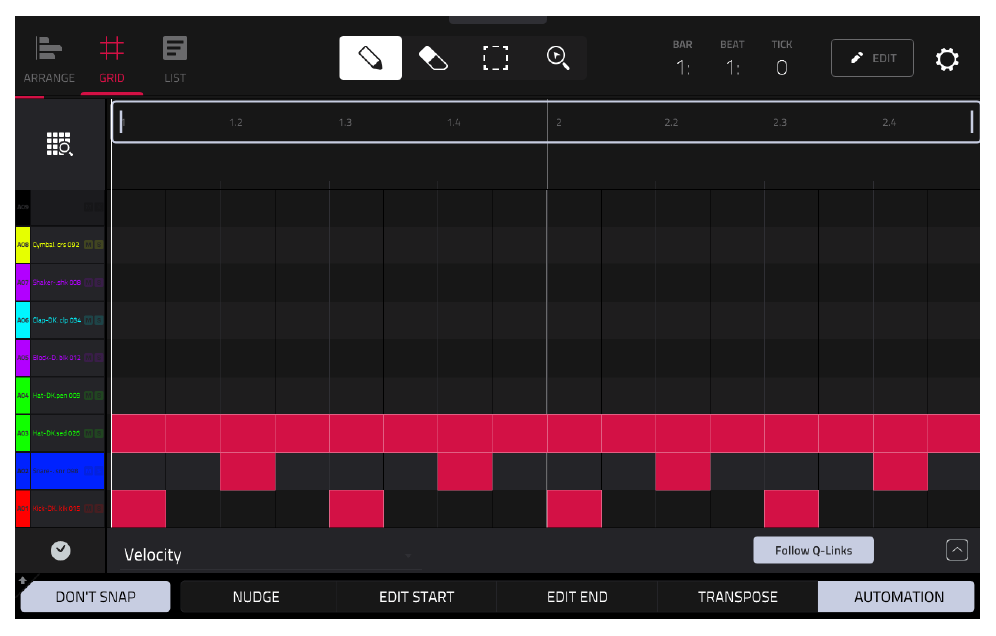
Таким образом вы быстро нарисуете сплошную партию хэтов с шагом 1/8.
Снова нажмите [PLAY START]. Звучит как базовый, но пока довольно скучный бит. Давайте допишем (Overdub) ещё несколько бочек и снейров, чтобы сделать его интереснее. Для этого переключим сетку на более мелкий шаг — 1/16.
Удерживая [NOTE REPEAT], измените квантизацию на 1/16. Вы можете дорисовать удары карандашом, но гораздо веселее будет записать их в реальном времени. Включите [FULL LEVEL], зажмите [OVERDUB] + [PLAY START] и настучите на пэдах дополнительные удары поверх играющего бита.
Чтобы мы с вами могли продолжить работу с одинаковым результатом, давайте загрузим готовую заготовку секвенции.
В самом верху экрана находится тонкая серая полоска:
Потяните её пальцем вниз, чтобы открыть Pull Down Menu (Выпадающее меню).
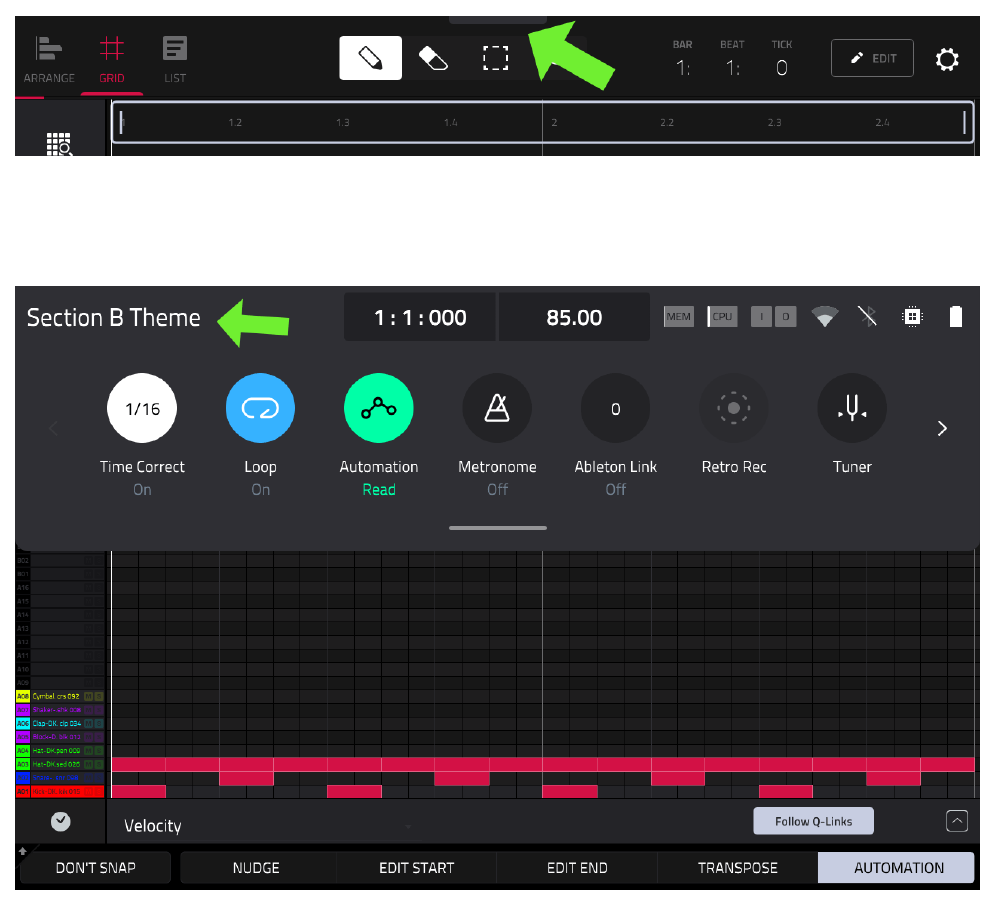
Здесь собраны полезные быстрые настройки. Коснитесь имени текущей секвенции в левом верхнем углу, чтобы открыть список доступных секвенций:
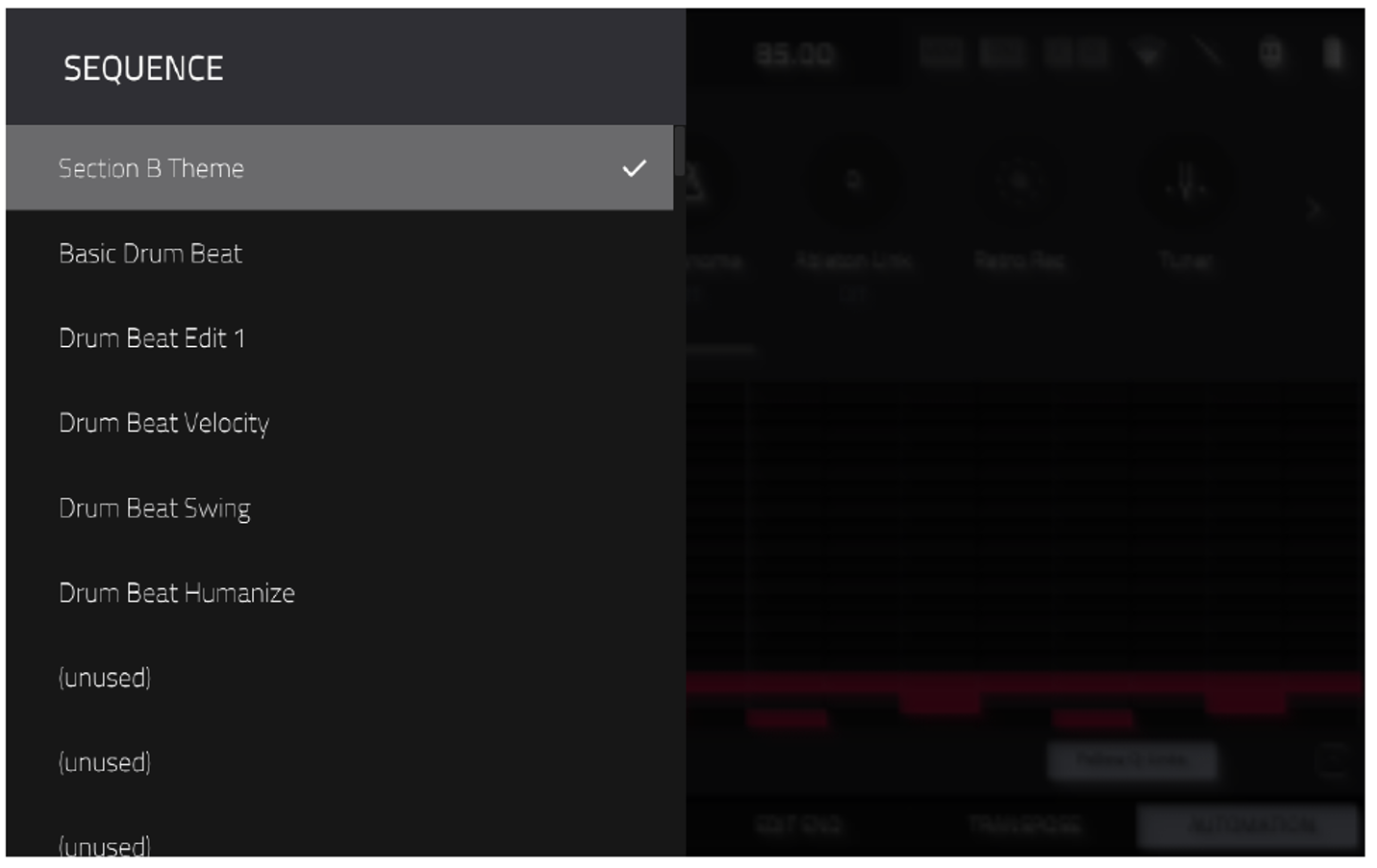
Выберите Sequence 2 (Basic Drum Beat) — в ней записан мой усложненный вариант бита.
Важно: При смене секвенции (или при выходе из GRID VIEW) масштаб сетки сбрасывается. Вам придётся снова раздвинуть строки пальцами (pinch and zoom), чтобы сетка выглядела крупнее.
Разгружаем сетку (обрезка длины нот)
Сейчас сетка выглядит перегруженной длинными красными блоками. Мы можем визуально укоротить ноты, чтобы сделать её аккуратнее. (Поскольку мы работаем с ударными, они проигрываются целиком как One-Shots, поэтому длина ноты на сетке ни на что не влияет).
Зажмите кнопку [SHIFT] на корпусе. Внизу экрана появится дополнительное меню. Коснитесь SELECT ALL (Выбрать всё), чтобы выделить все ноты на дорожке:
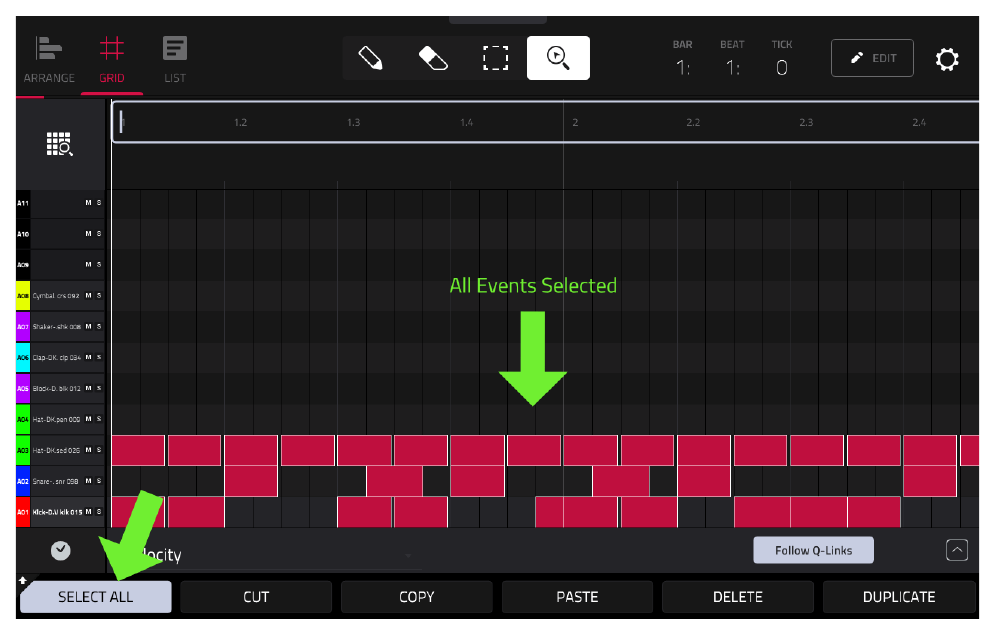
Отпустите [SHIFT] и коснитесь кнопки DONT SNAP (она должна загореться белым). Это временно отключит привязку к сетке, позволяя нам менять длину событий плавно.
Теперь коснитесь кнопки EDIT END и крутите DATA WHEEL влево. Хвосты всех нот начнут укорачиваться. Сделайте их достаточно короткими, чтобы сетка выглядела чище.
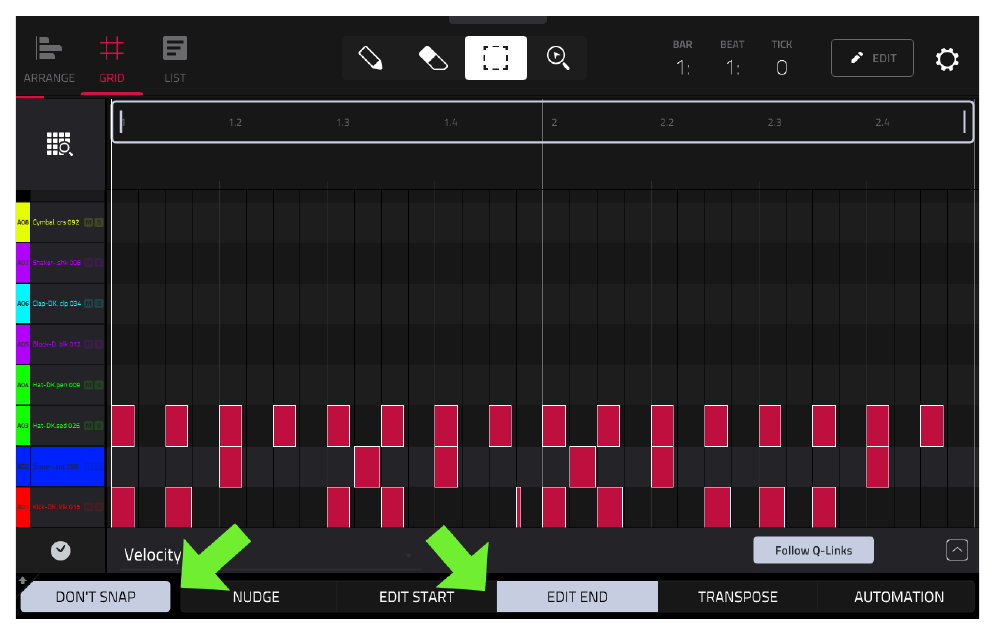
Теперь каждое событие видно чётко и отдельно.
Чтобы снять выделение со всех нот, выберите инструмент Selection Tool (Указатель) на верхней панели и коснитесь пустого места в сетке.
Снова нажмите кнопку DONT SNAP, чтобы выключить её — теперь все новые правки снова будут жестко привязываться к сетке 1/16.
Редактирование нот в сетке
Давайте заменим последний закрытый хэт на открытый. Инструментом Selection Tool коснитесь последнего закрытого хэта в позиции 2:4:480:
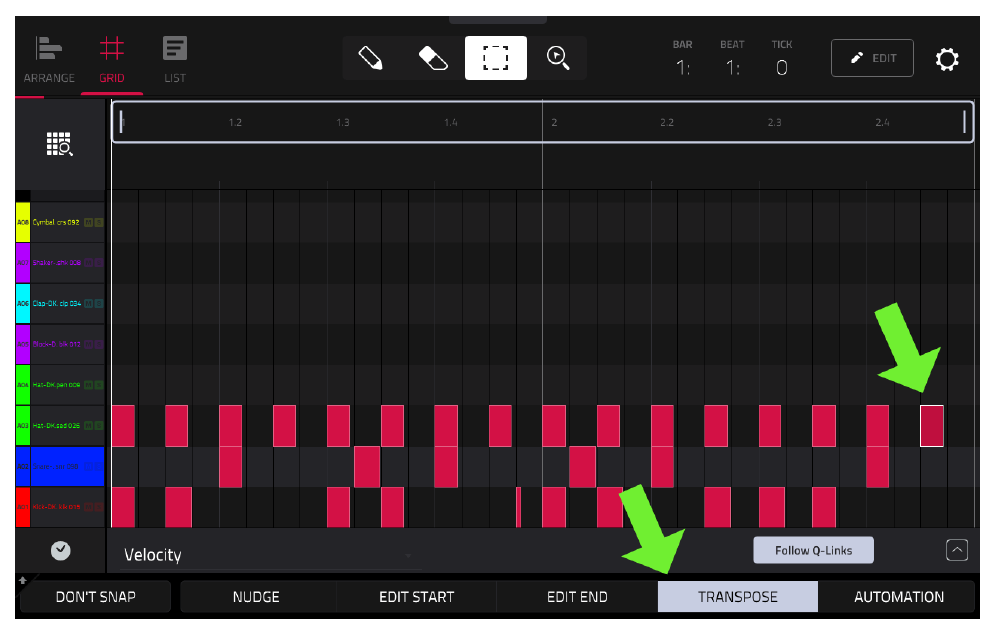
Вокруг выбранной ноты появится тонкая белая рамка. Коснитесь кнопки TRANSPOSE (Транспонирование) в нижнем меню.
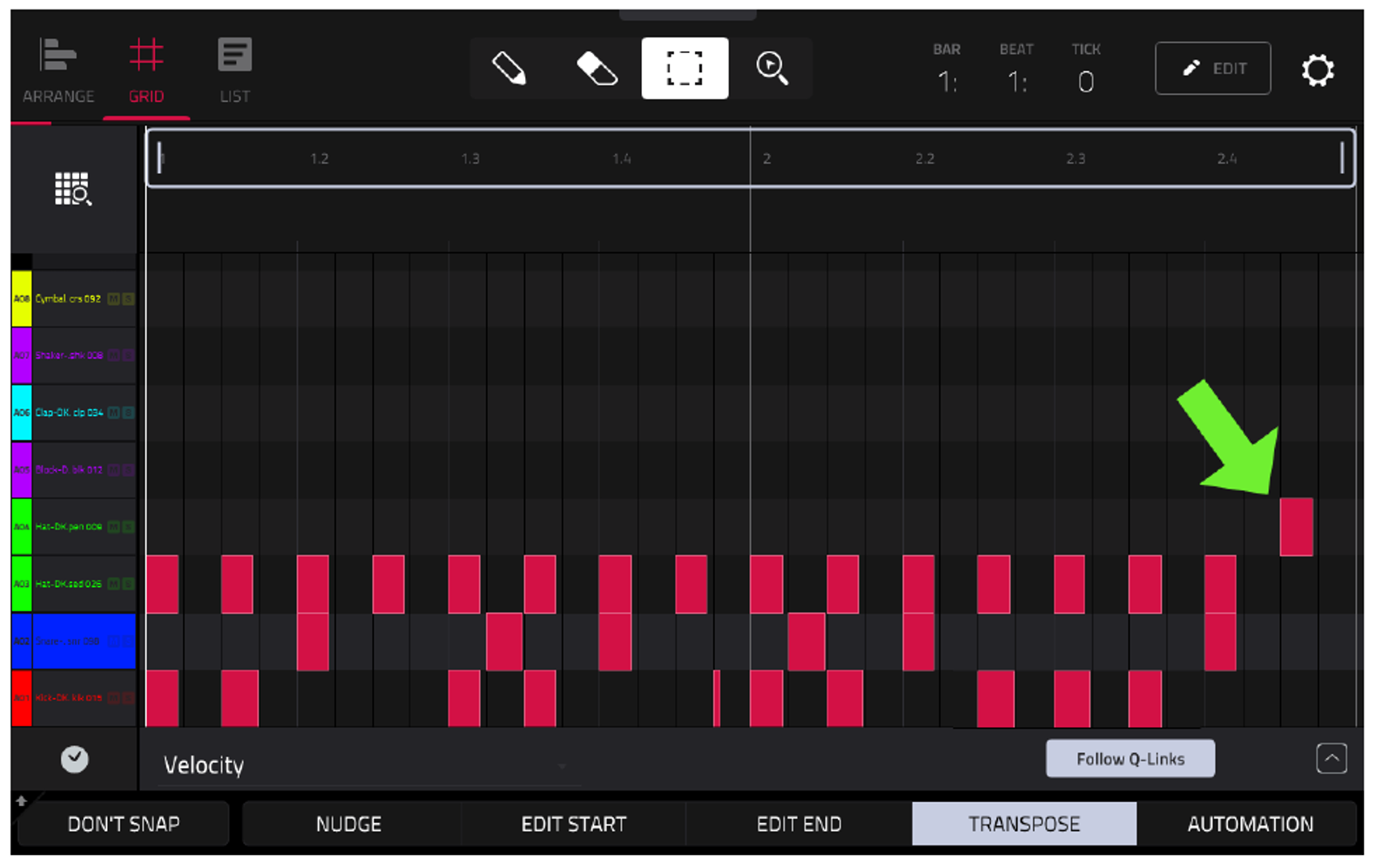
Нажмите аппаратную кнопку [+] на корпусе или поверните DATA WHEEL вправо на один щелчок. Нота переместится со строки A03 на строку A04 — теперь она будет воспроизводить звук открытого хэта!
Вы также можете перемещать ноты по времени (по горизонтали). Выберите бочку в позиции 2:3:0. Указателем можно просто перетащить её пальцем, но это бывает неудобно на мелкой сетке.
Гораздо точнее нажать кнопку NUDGE (Сдвиг) внизу экрана и повернуть DATA WHEEL на один щелчок влево (либо нажать кнопку [-]):
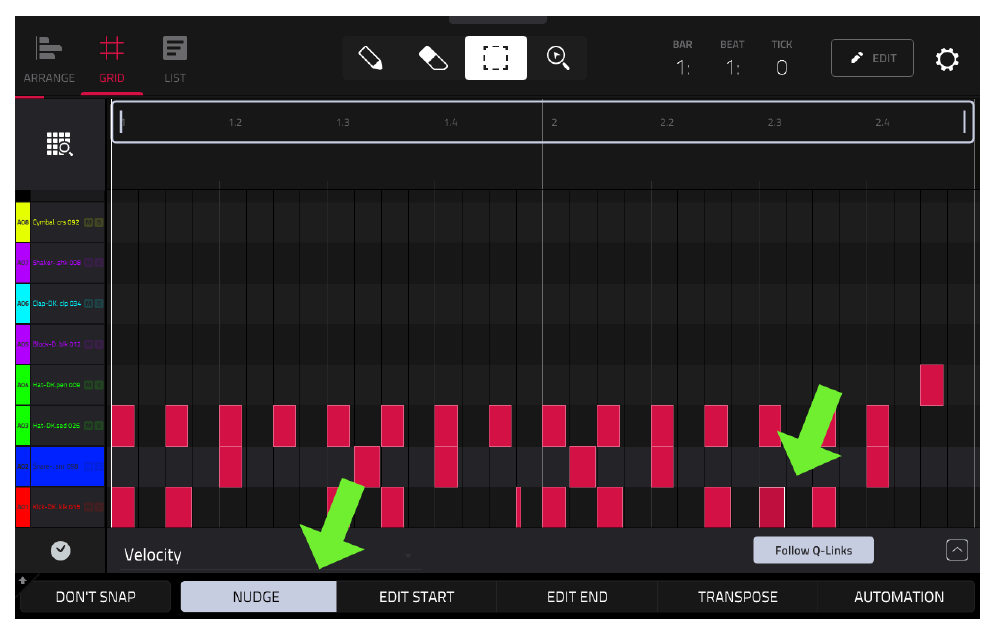
Поскольку наша квантизация установлена на 1/16, бочка сдвинется ровно на одну шестнадцатую долю назад. Нажмите [PLAY START], чтобы послушать результат.
Удаление и вырезание нот
Удалять события в GRID VIEW очень легко. Давайте удалим вторую бочку на строке A01 (в позиции 1:1:480).
Выберите инструмент ERASER (Ластик) на верхней панели:
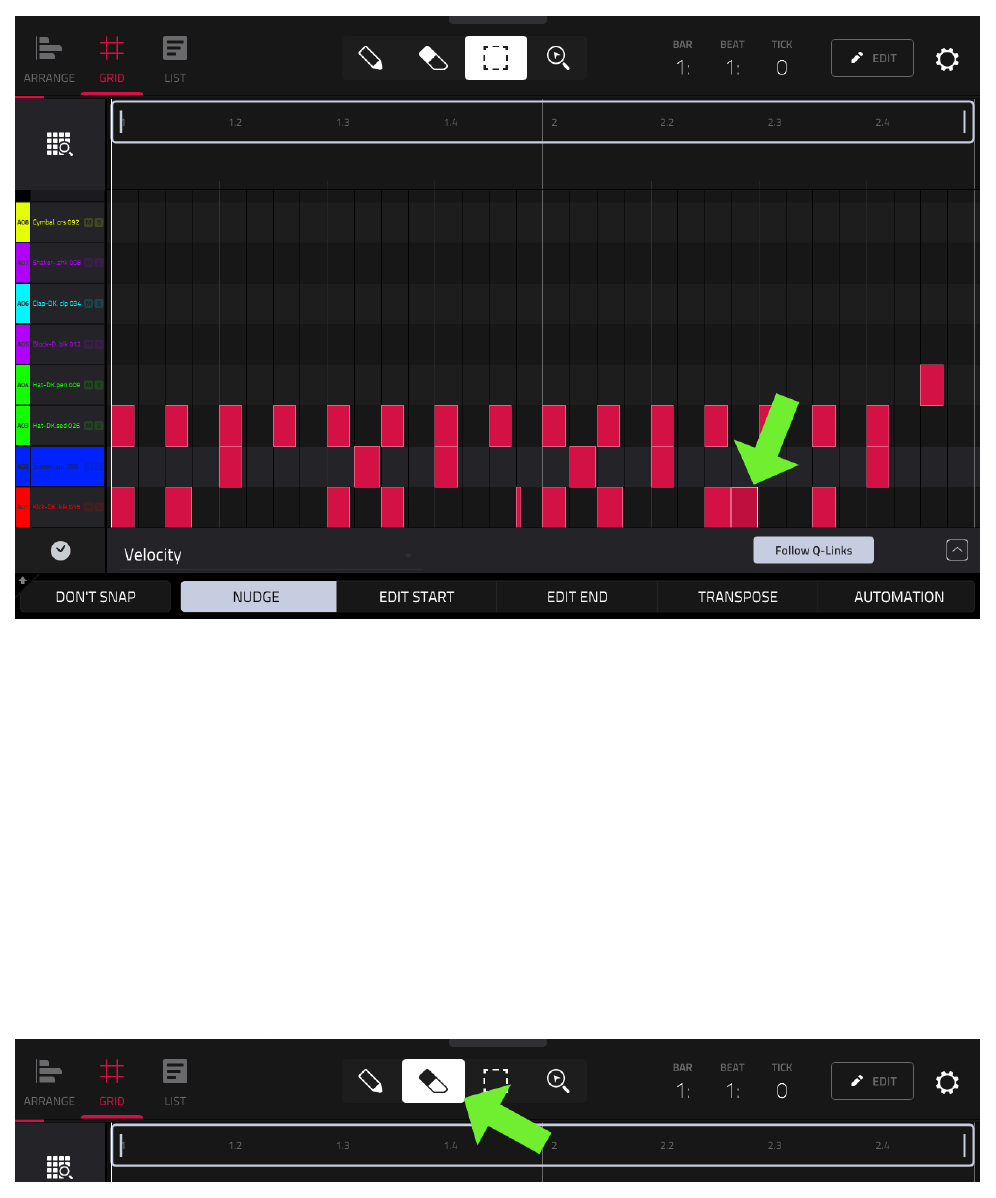
Просто коснитесь этой бочки пальцем, и она исчезнет.
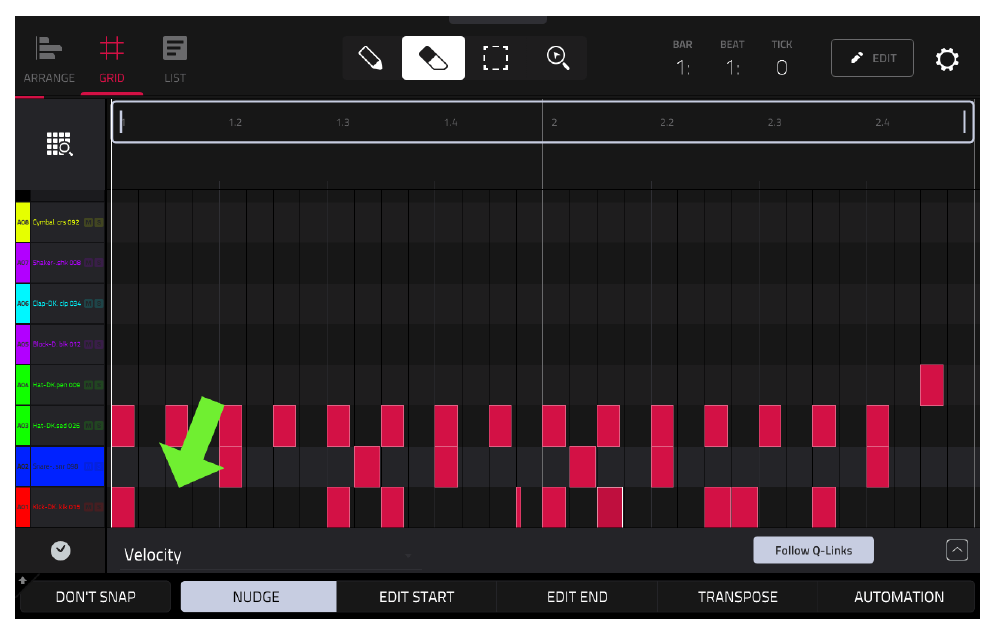
Удалять ноты можно и с помощью Указателя. Выберите Selection Tool и коснитесь бочки в позиции 2:1:480.
Удерживайте [SHIFT], чтобы открыть вторичное нижнее меню:
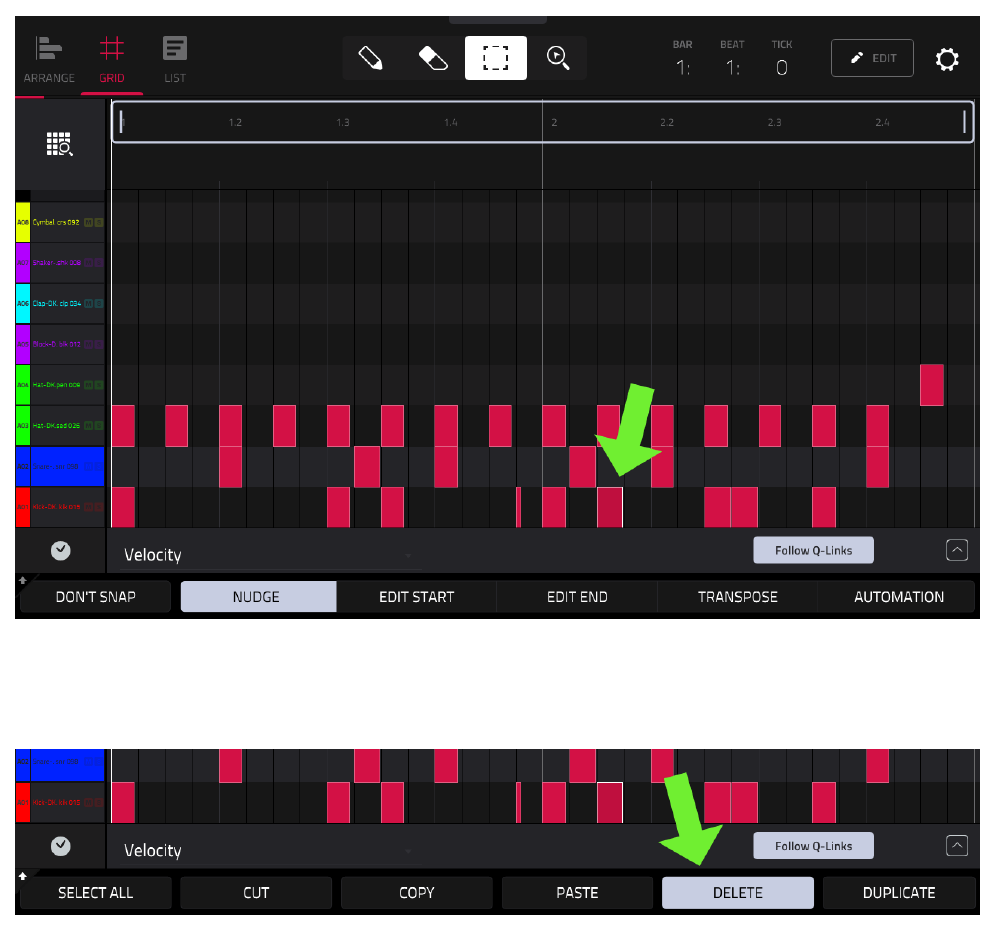
Нажмите DELETE (Удалить), и нота исчезнет.
Теперь выберите снейр в позиции 2:1:240.
Снова зажмите [SHIFT], но на этот раз нажмите CUT (Вырезать). Нота пропадёт с дорожки, но скопируется в буфер обмена MPC.
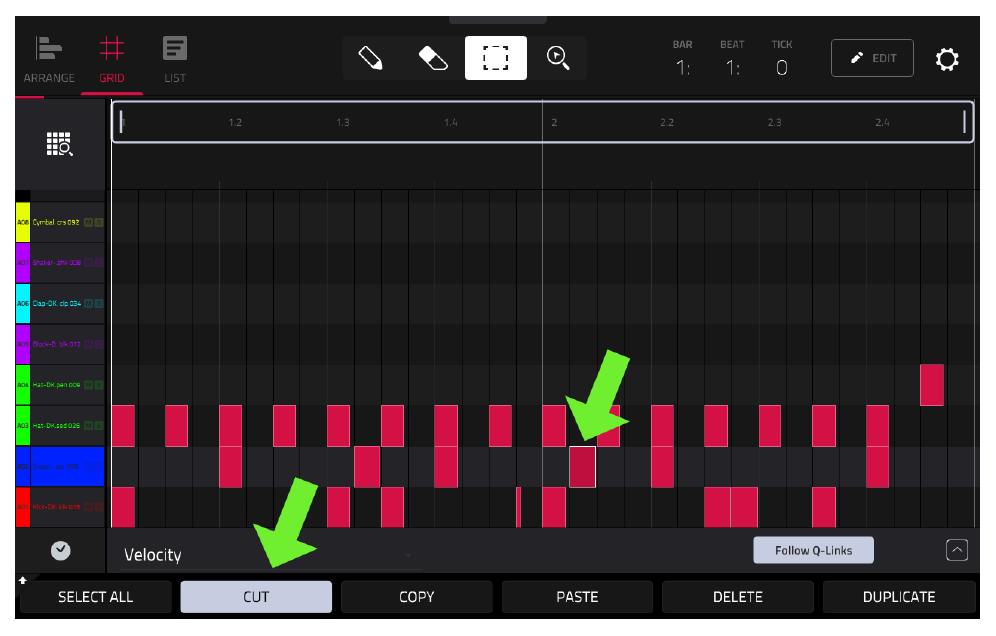
Давайте вставим её в другое место. Коснитесь счетчика времени наверху и переведите курсор на позицию 2:2:720. Это можно сделать колесом DATA WHEEL (для перемещения по тактам) и SHIFT + DATA WHEEL (для перемещения по долям), или просто тапнув в нужном месте временной шкалы.
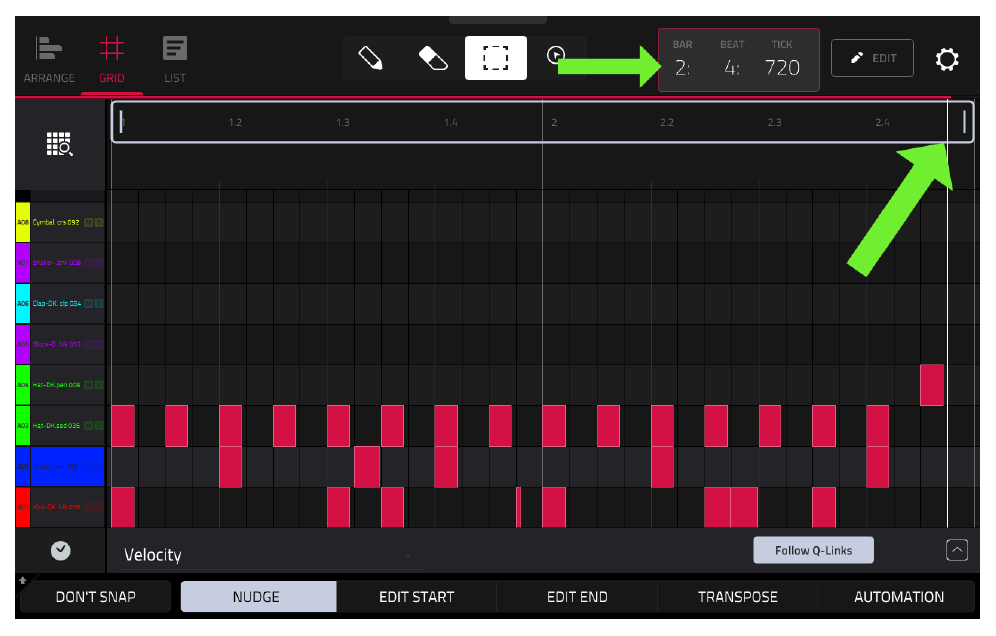
Зажмите [SHIFT] и нажмите PASTE (Вставить). Вырезанная нота появится там, где сейчас находится курсор:
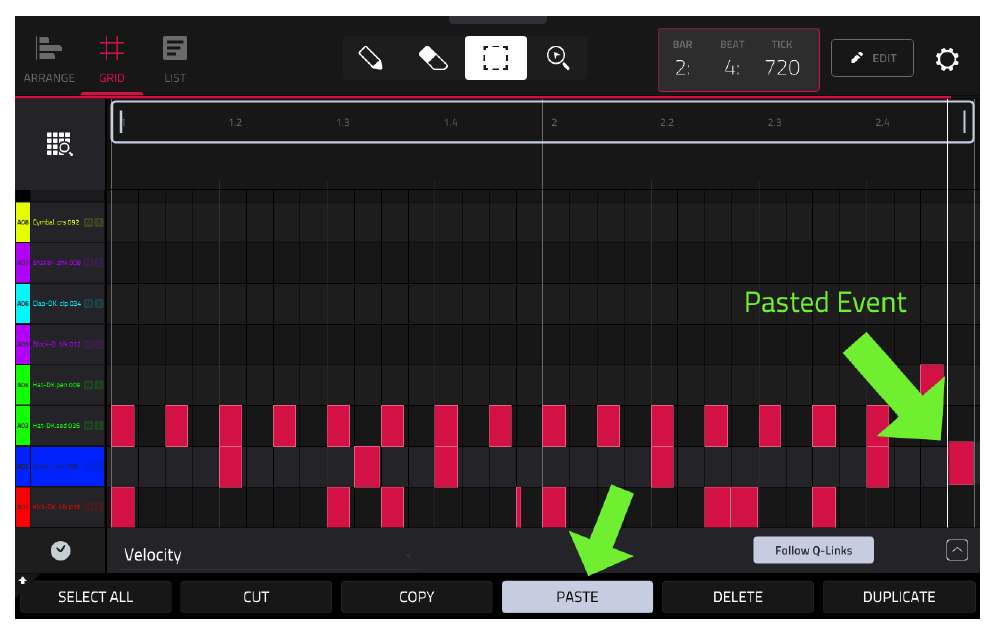
(вставленная нота появляется на экране)
Снова откройте выпадающее меню (Pull Down Menu) и выберите Sequence 3 (Drum Beat Edit 1).
Редактирование Velocity (громкости нот)
Цвет ноты в сетке зависит от её параметра Velocity (силы удара). Ярко-красный цвет означает максимальную силу и громкость (127). Сейчас все наши ноты красные.
Мы можем легко изменять громкость каждой отдельной ноты.
Давайте сделаем тише бочку, которая стоит прямо перед началом второго такта (в позиции 2:1:0).
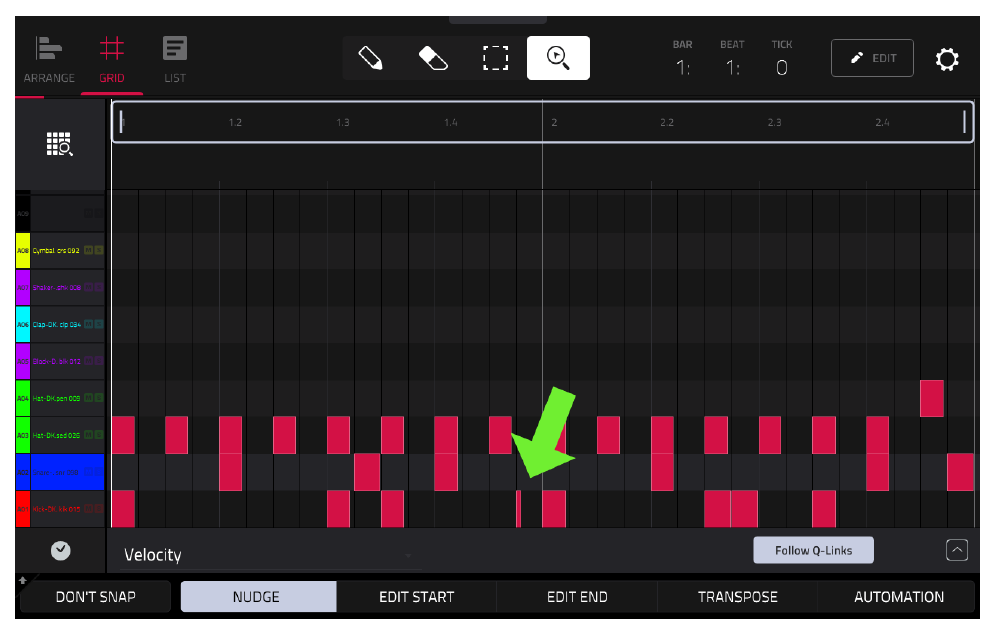
Слегка увеличьте масштаб. Указателем выделите эту ноту и нажмите кнопку AUTOMATION в нижней панели:
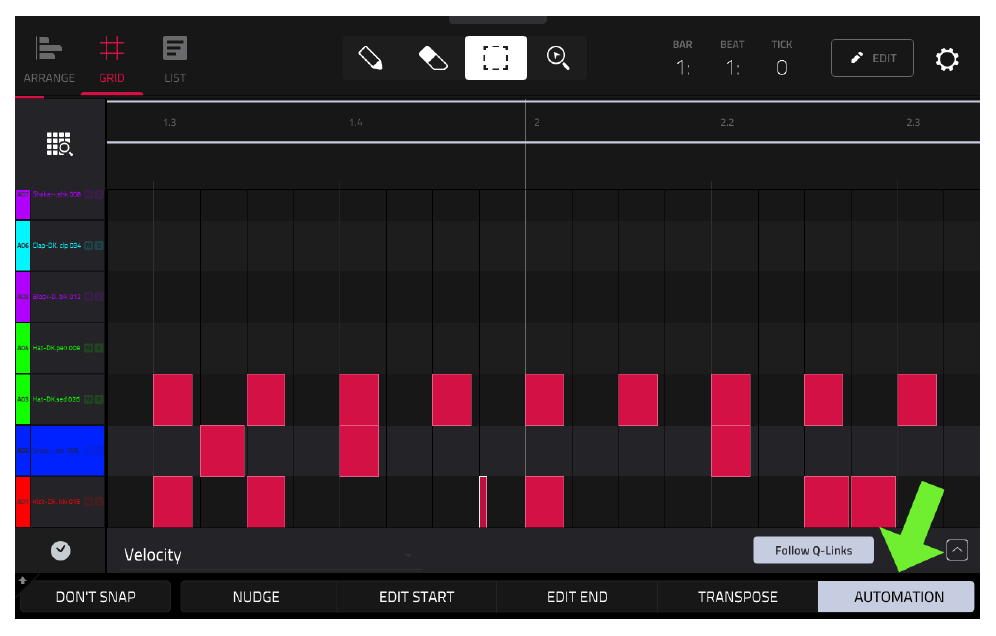
Начните крутить DATA WHEEL влево. Вы увидите, что значение Velocity внизу уменьшается.
Цвет ноты плавно изменится с красного на оранжевый и затем на жёлтый.
Установите Velocity: 29%. Нажмите [PLAY START]. Теперь этот удар звучит очень мягко, как легкий отскок барабанной палочки (такие тихие удары между основными долями называют Ghost Notes). Это делает бит более живым и интересным.
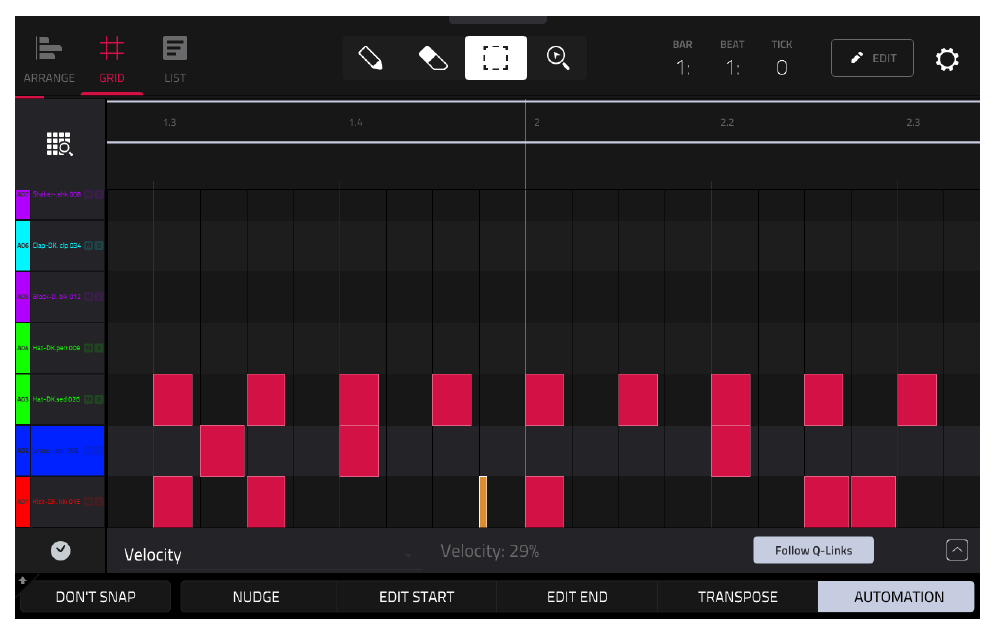
Повторите то же самое для бочки в 2:2:480 — выделите её и убавьте Velocity до 21%.
Для снейра в позиции 1:3:240 установите Velocity около 70%.
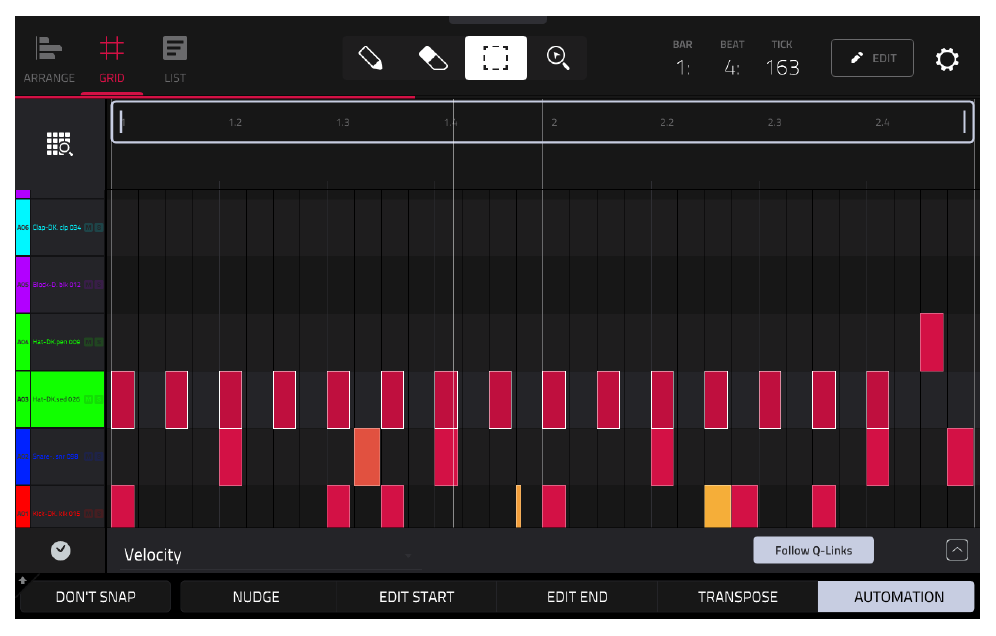
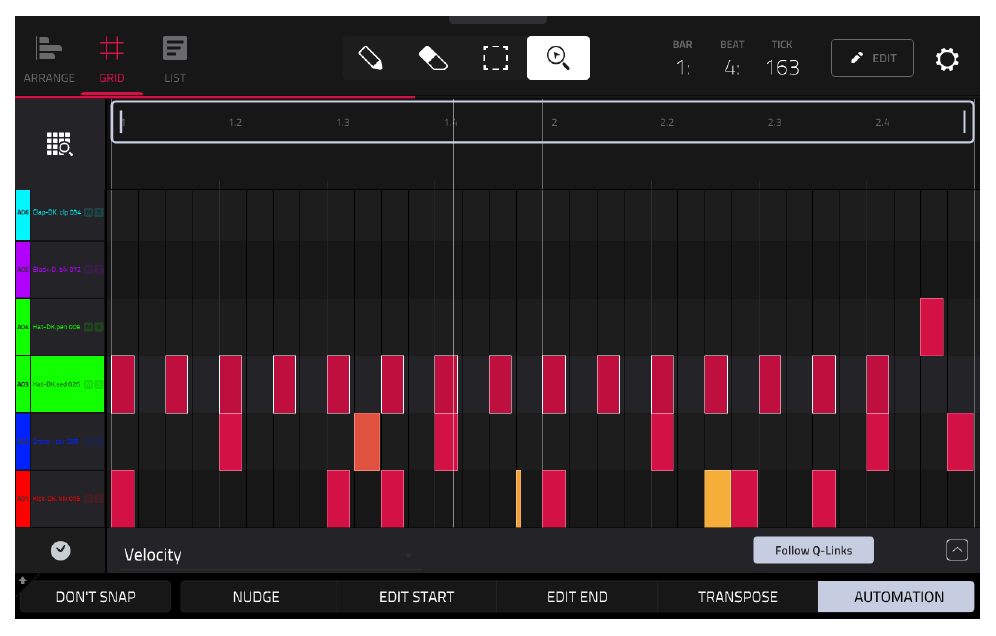
Попробуйте нажимать пэды. Обратите внимание: когда вы бьете по пэду, на сетке автоматически выделяются все ноты, принадлежащие этому звуку.
Нажмите пэд A03, чтобы быстро выделить сразу все закрытые хэты.
Изменение Velocity у группы нот
Вы можете менять громкость целой группы нот одновременно. Прямо над кнопкой AUTOMATION есть маленькая иконка со стрелочкой вверх. Коснитесь её, чтобы развернуть панель автоматизации (Automation Lane):
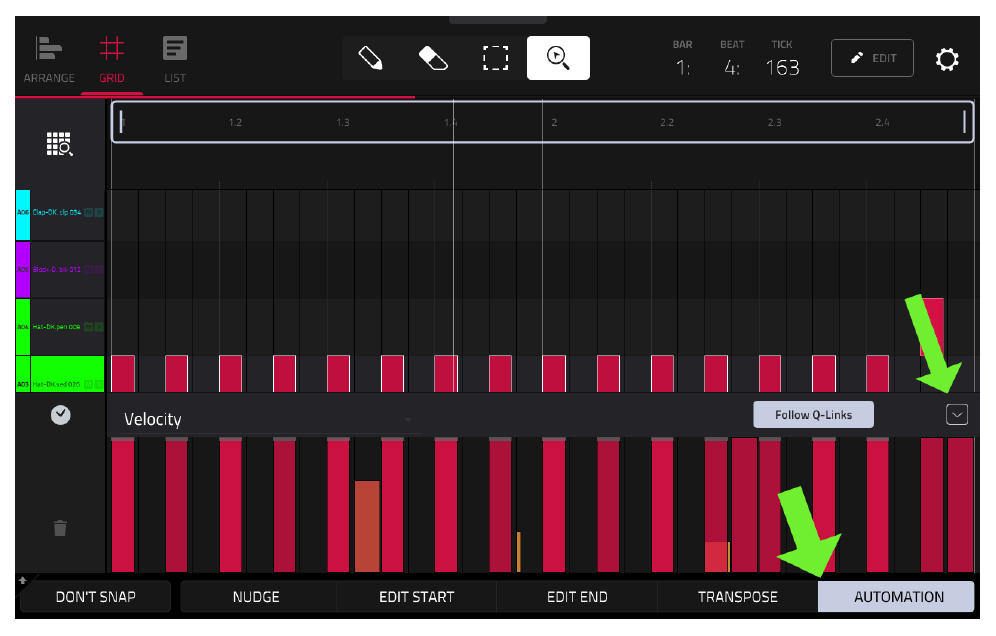
Она показывает громкость каждой ноты в виде столбиков. Чем выше столбик, тем громче удар.
Поскольку у нас уже выделены все хэты, вы можете покрутить DATA WHEEL или потянуть любой выделенный столбик пальцем вниз — громкость изменится сразу у всех хэтов.
Установите Velocity всех событий A03 примерно на 73%.
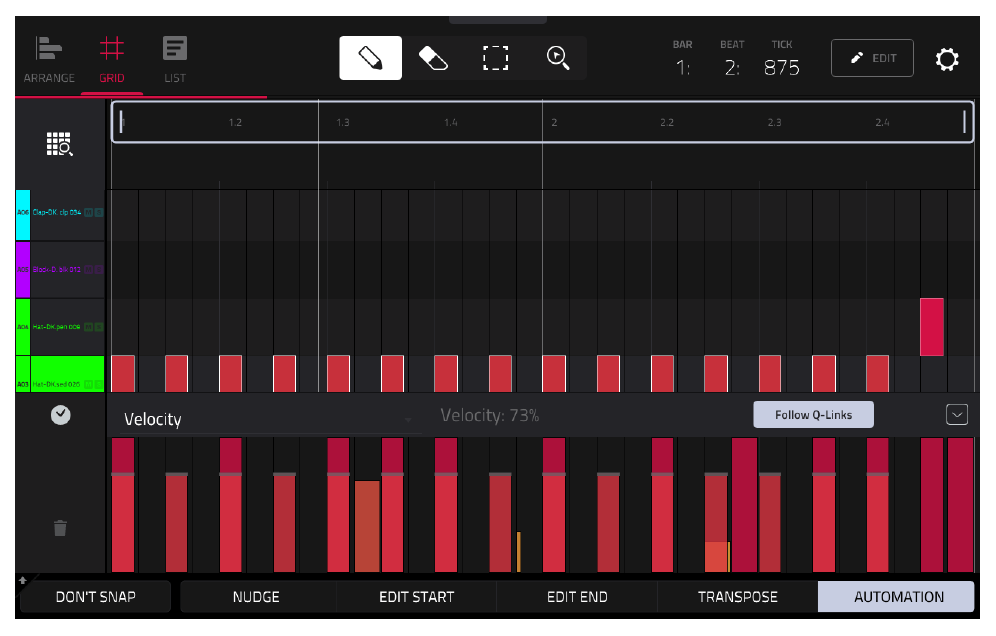
Хэты звучат намного лучше, когда их громкость слегка плавает. Чтобы быстро добавить живой динамики, выберите Pencil Tool (Карандаш) и просто нарисуйте волнистую линию поверх столбиков Velocity на панели автоматизации:
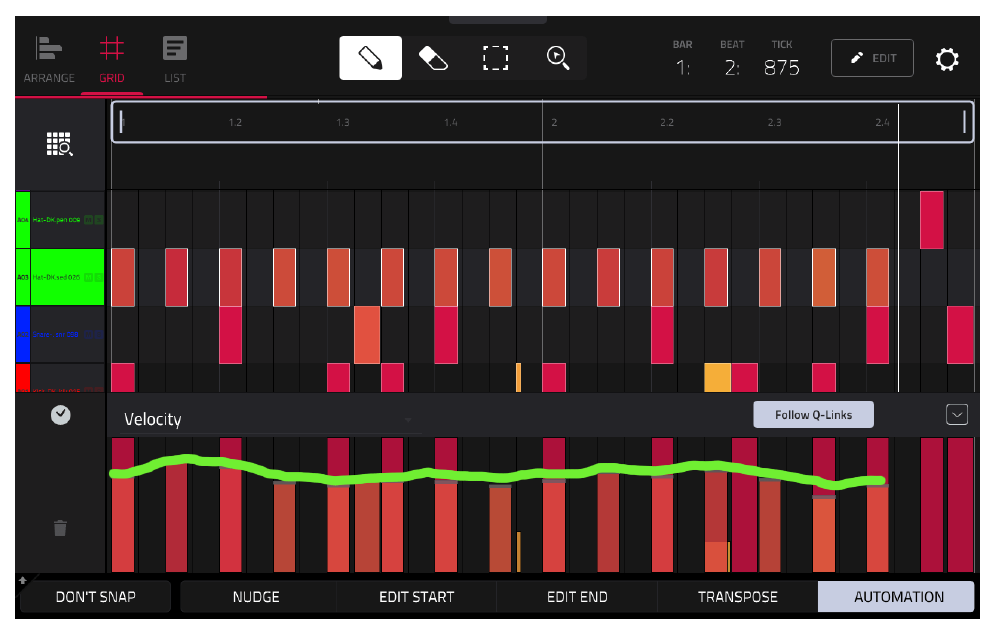
Обратите внимание, как изменились цвета нот и высота столбиков.
Нажмите [PLAY START], чтобы оценить новую динамику — ритм сразу зазвучит более естественно.
Из выпадающего меню (Pull Down Menu) выберите Sequence 4 (Drum Beat Velocity).
Применение свинга (Swing)
До сих пор мы программировали ноты строго по ровной сетке. Иногда такие барабаны звучат слишком механически («straight»). Чтобы добавить грува и расслабленности, используют функцию Swing.
Коснитесь круглой иконки T.C. в левом нижнем углу:
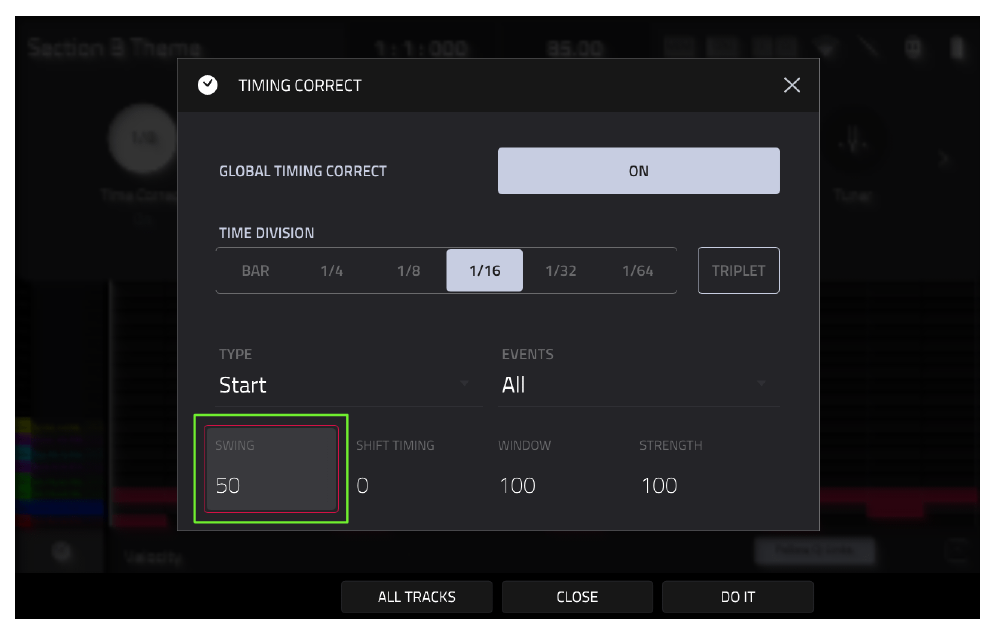
Убедитесь, что Time Division равен 1/16, а параметр Events установлен на ALL.
По умолчанию параметр SWING равен 50% — это означает ровную игру без свинга. Значения выше 50% будут смещать каждую чётную 1/16 ноту чуть позже по времени, создавая тот самый «качающий» ритм.
Установите SWING 67 и нажмите DO IT. Нажмите [PLAY START] и послушайте бит — он зазвучит совершенно иначе! Используйте [UNDO] и [REDO], чтобы увидеть, как ноты смещаются на сетке.
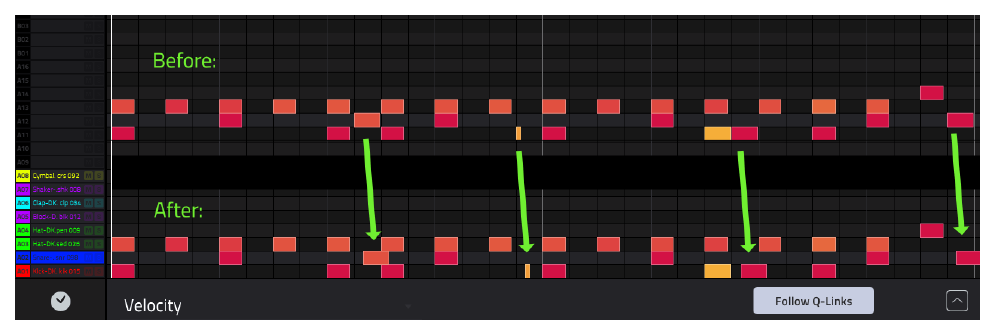
Вместо того чтобы подбирать свинг через меню вслепую, давайте настроим его в реальном времени с помощью ручек Q-LINK!
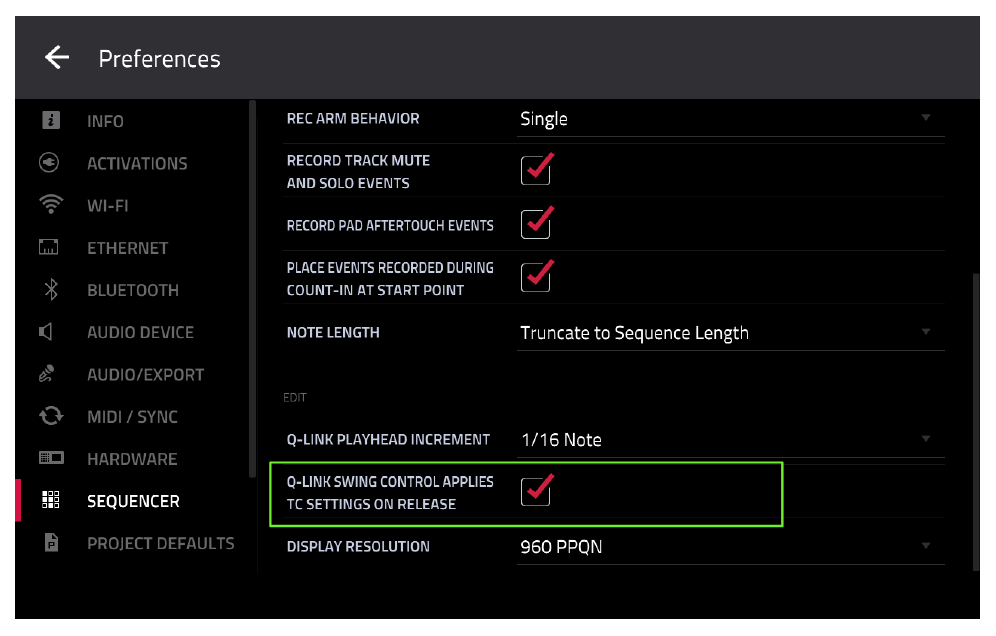
Сначала нужно включить одну важную настройку. Перейдите в [MENU] > PREFERENCES > SEQUENCER и поставьте галочку «Q-LINK SWING CONTROL APPLIES TC SETTINGS ON RELEASE»:
Вернитесь в GRID VIEW. Удерживайте аппаратную кнопку [Q-LINK] на корпусе, чтобы на экране появилось окно подсказок Q-LINK Status:
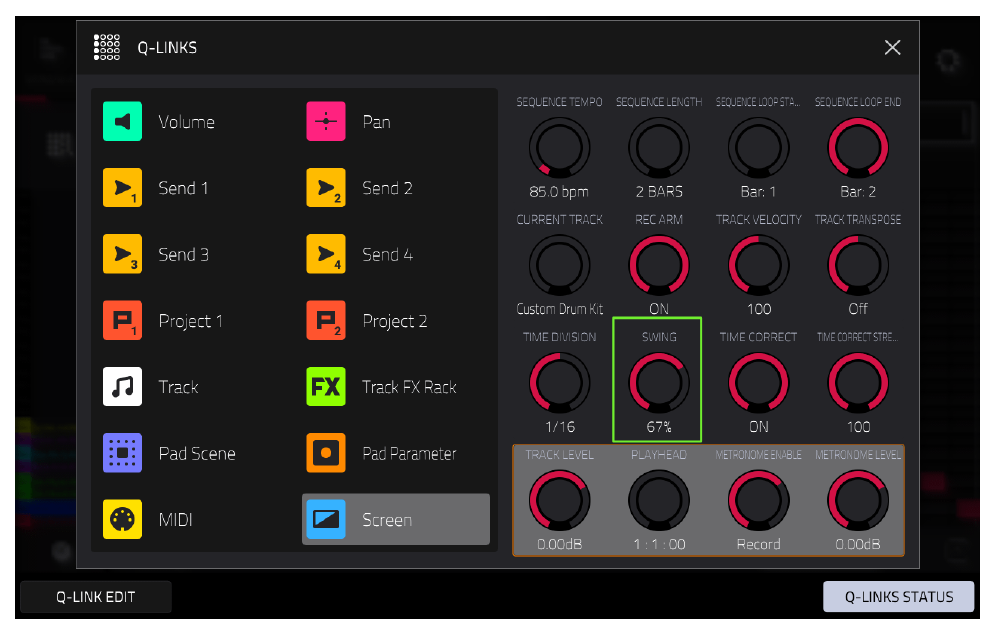
Вы увидите, что ручка Q-LINK 6 (вторая сверху во втором столбце) уже назначена на параметр SWING.
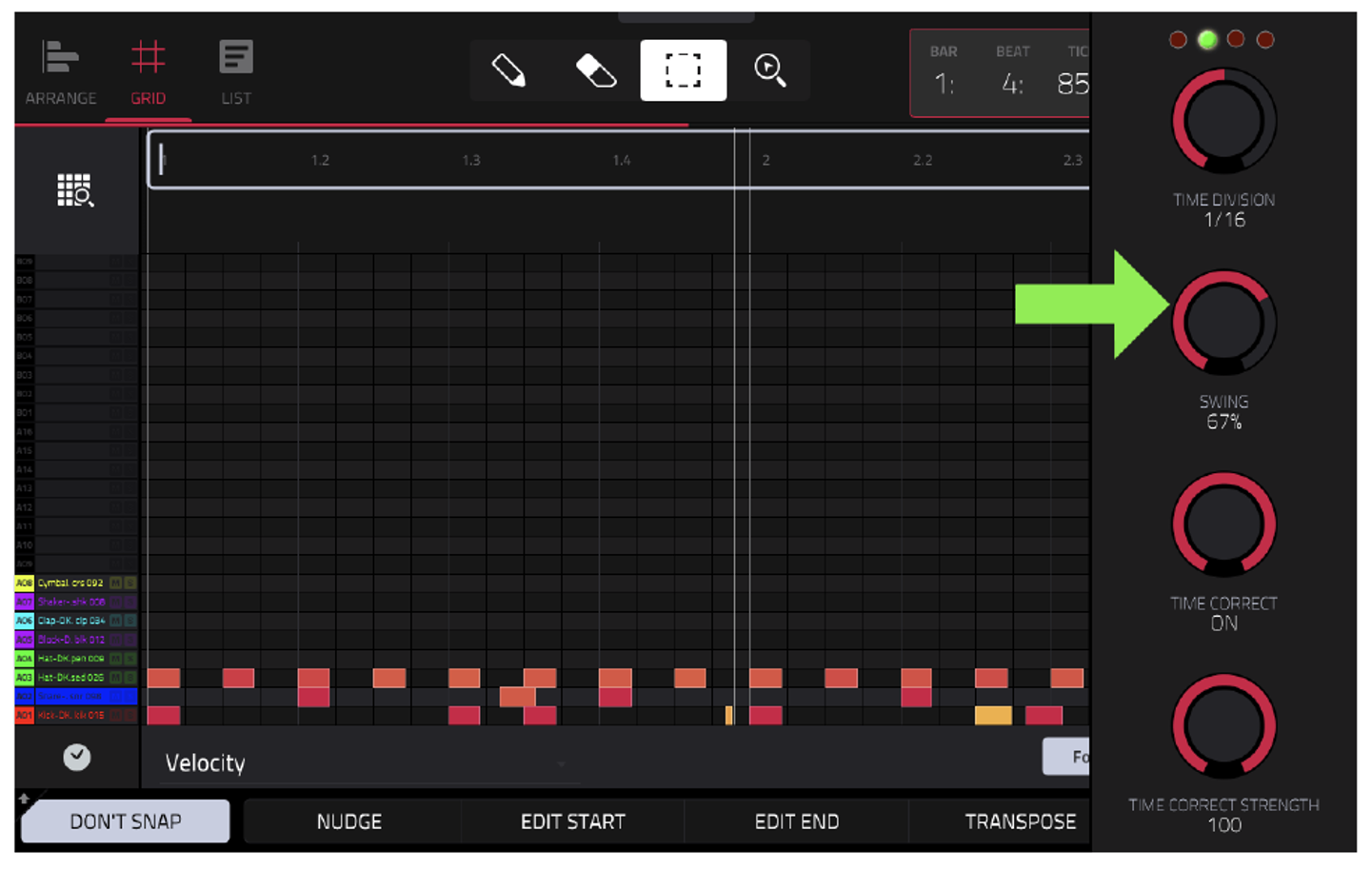
Запустите бит кнопкой [PLAY START]. Начните плавно крутить ручку Q-LINK 6 вправо и влево. Каждый раз, когда вы отпускаете её, MPC моментально применяет новый процент свинга ко всей секвенции, и вы сразу слышите изменения!
Если это не работает, убедитесь, что в меню T.C. выбрано 1/16 и EVENTS: ALL.
Найдите на слух значение свинга, которое качает лучше всего. Я остановился на Swing 62% (вы можете послушать результат, выбрав Sequence 5 — Drum Beat Swing).
Очеловечивание барабанов (Humanize)
Даже со свингом бит может звучать слегка механически. Давайте добавим немного «человеческой небрежности»!
Коснитесь иконки карандаша в круге (EDIT) на верхней панели:

В открывшемся окне ARRANGEMENT EDIT выберите пункт Humanize.
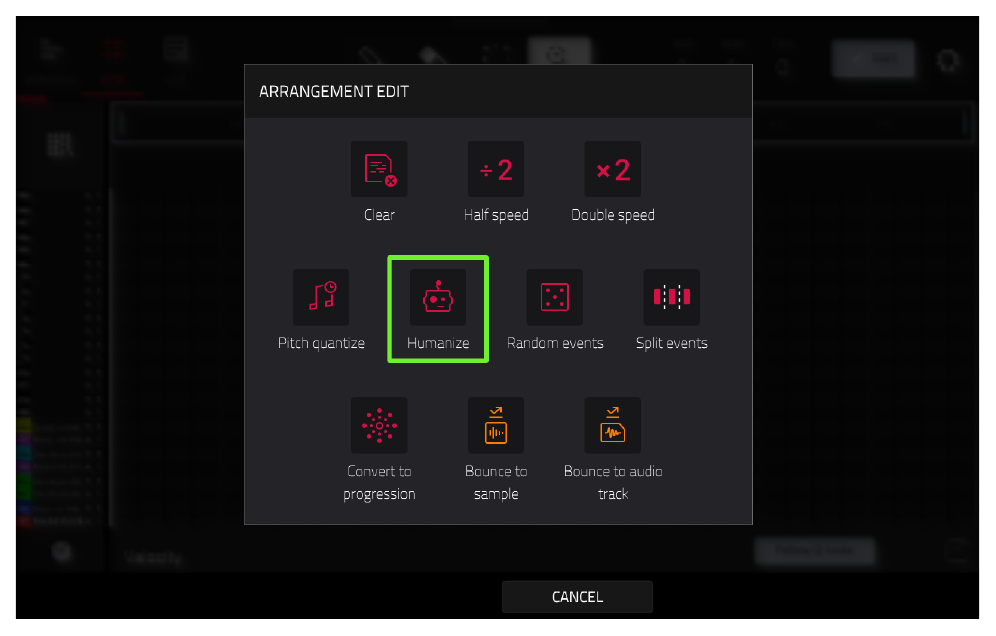
Функция Humanize вносит случайные микроскопические изменения в партию, заставляя её звучать так, будто играет живой человек, а не компьютер.
- Humanize Time: случайно сдвигает ноты по времени. Установите параметр
AMOUNTна10(чтобы сдвиг был едва заметным и не ломал ритм). - EAGERNESS (Спешка): если оставить 0, ноты смещаются равномерно. Положительные значения заставят ноты играть чуть раньше сетки (барабанщик «торопится»), отрицательные — чуть позже (барабанщик «оттягивает»). Оставим на 0.
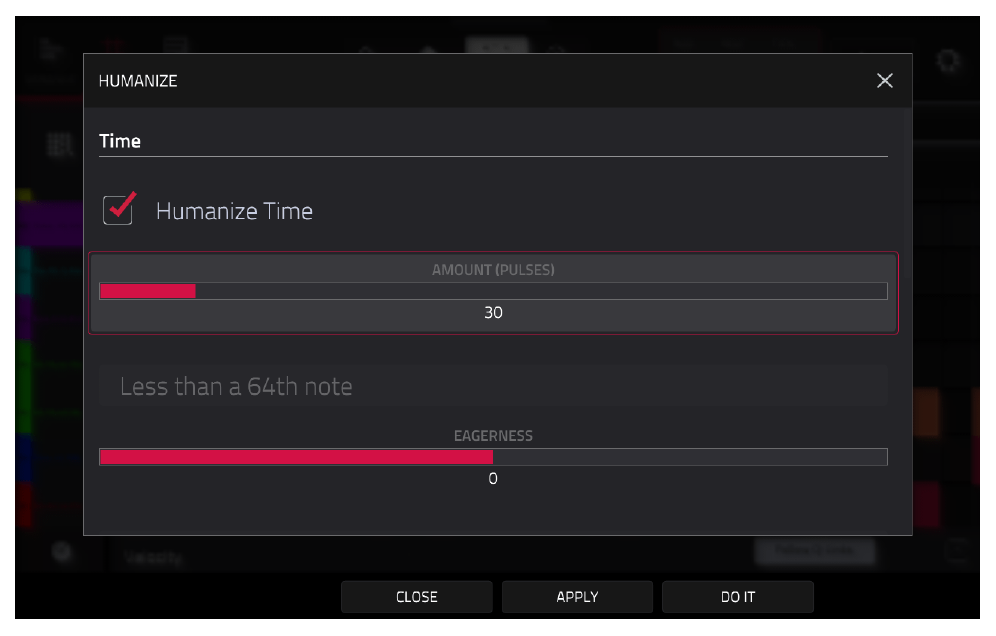
- Length: игнорируйте этот параметр. Для ударных (One-Shots) длина ноты не важна.
- Humanize Velocity: поставьте галочку и введите
30. Это добавит случайности в силу ударов, делая бит ещё живее. - Input Filter: оставьте пустым, чтобы обработать все ноты на дорожке.
Нажмите DO IT и вернитесь в сетку (GRID VIEW).
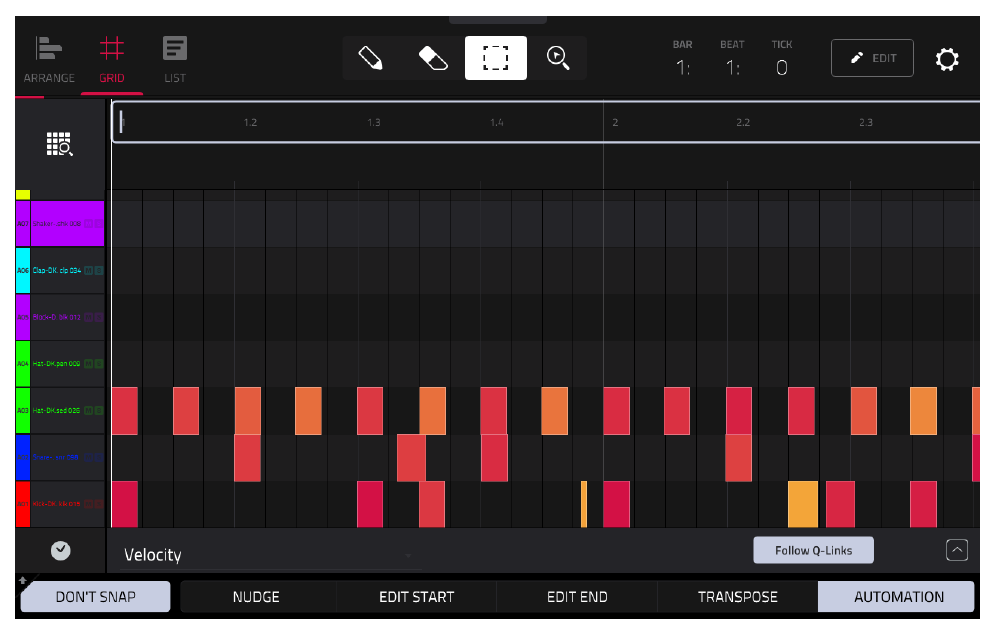
Нажмите [PLAY START]. Сравнивайте результат до и после с помощью кнопок [UNDO] и [REDO].
Поскольку Humanize работает случайным образом, ваш результат будет немного отличаться от моего (мою финальную версию можно послушать в Sequence 6).
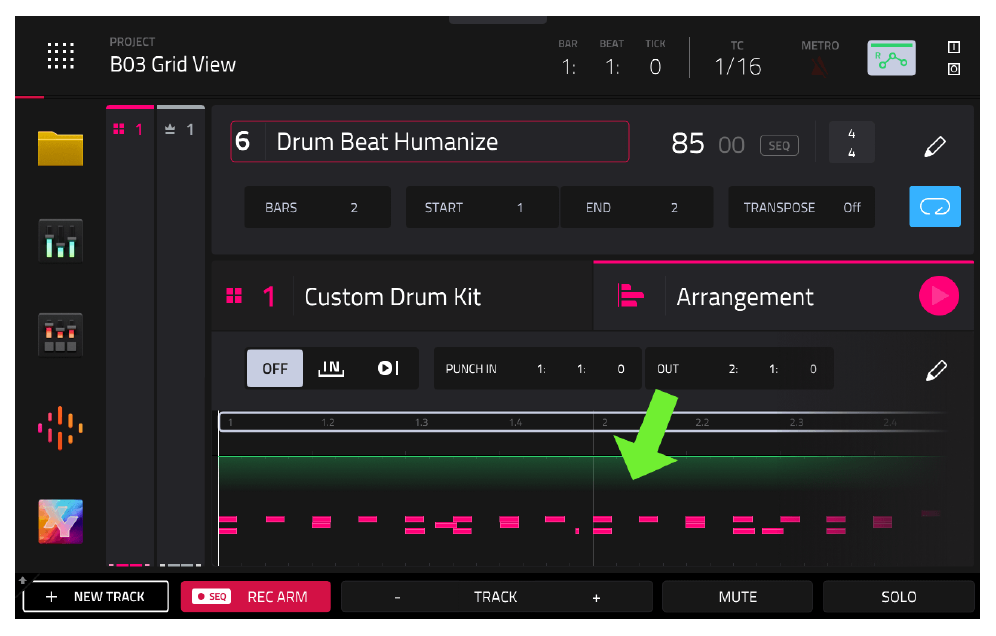
Если теперь вы вернётесь в [MAIN] на вкладку Arrangement, то увидите, что прямая зеленая линия превратилась в графическое отображение готового бита.
WORKSHOP: Настройка меню и быстрых ярлыков
Работа с MPC требует частых переключений между экранами. Самый быстрый способ это делать — комбинация [MENU] + Пэд.
Зажмите кнопку [MENU] и посмотрите на экран: расположение иконок ровно соответствует 16-ти пэдам.
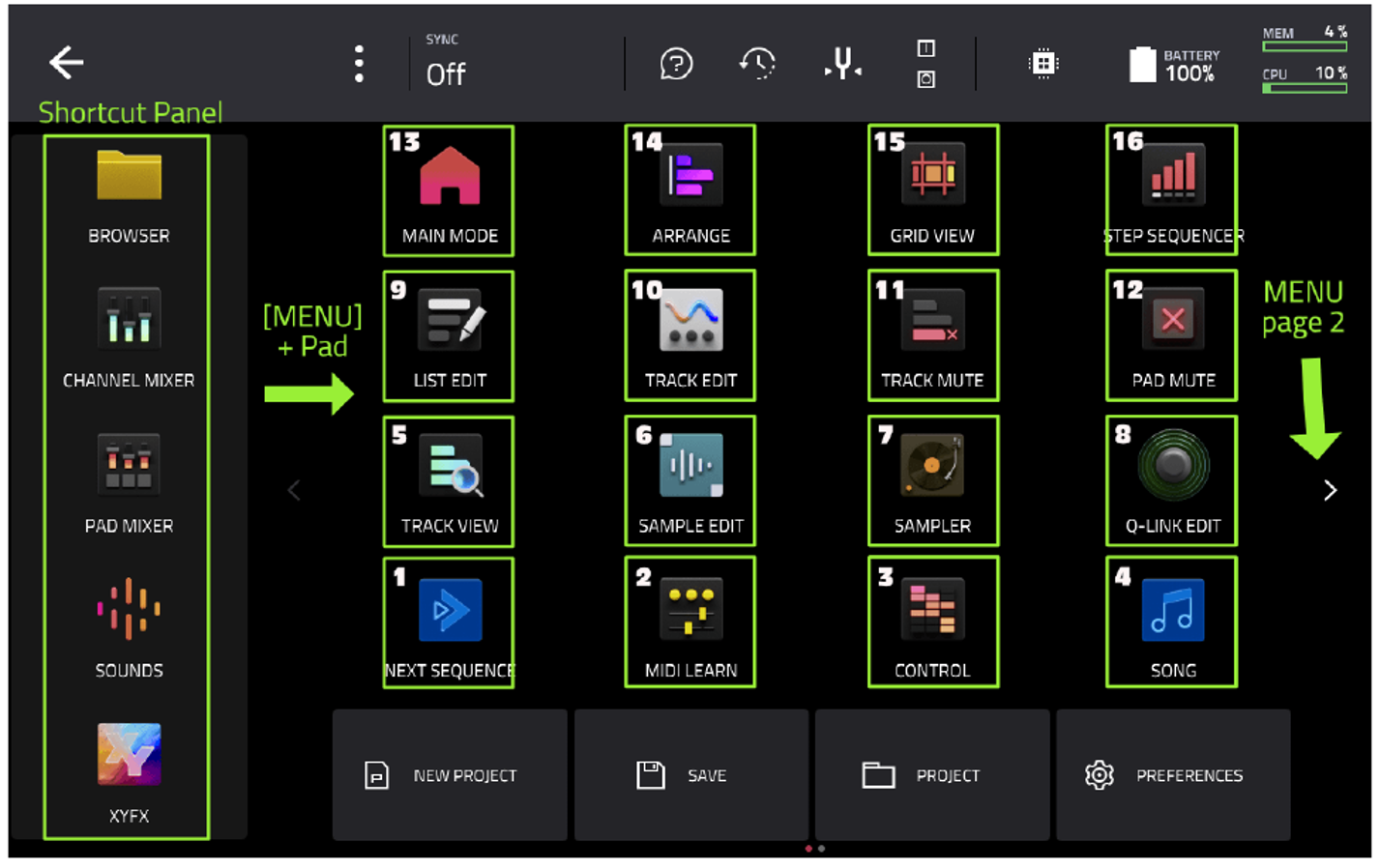
Например, нажав [MENU] + Pad 10, вы откроете TRACK EDIT, а [MENU] + Pad 15 перенесёт вас в GRID VIEW.
Вы можете полностью настроить это меню под себя! Просто удерживайте любую иконку пальцем и перетащите её на новое место. Привязанный к ней ярлык (пэд) изменится автоматически.
(Вторая страница меню открывается стрелкой вправо. Чтобы перенести иконку оттуда на первую страницу, потяните её к левой стрелке и подождите секунду).
Также вы можете вытаскивать иконки из нижней панели (NEW PROJECT, SAVE) и левого бокового меню.
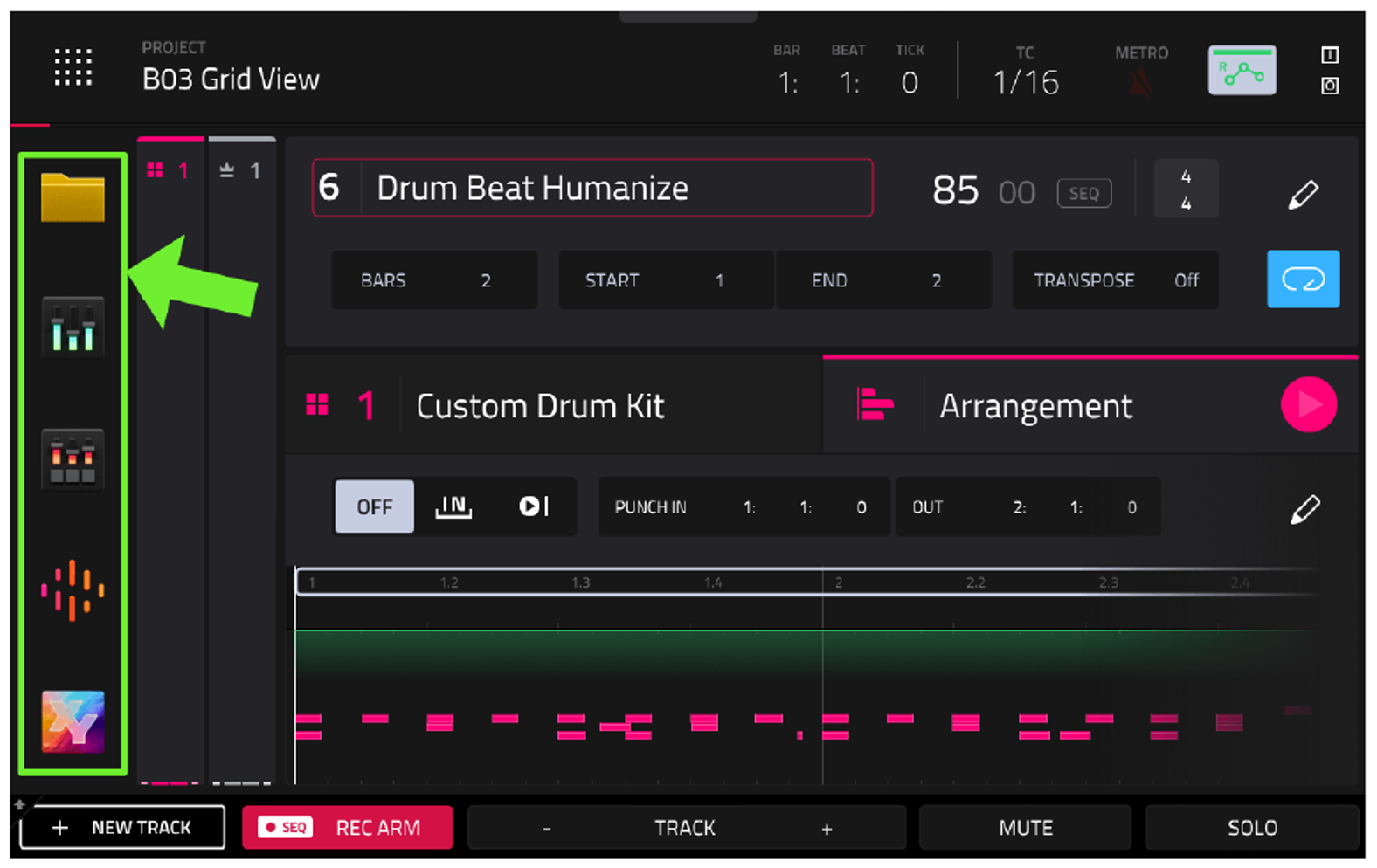
Боковая панель (Shortcuts Panel)
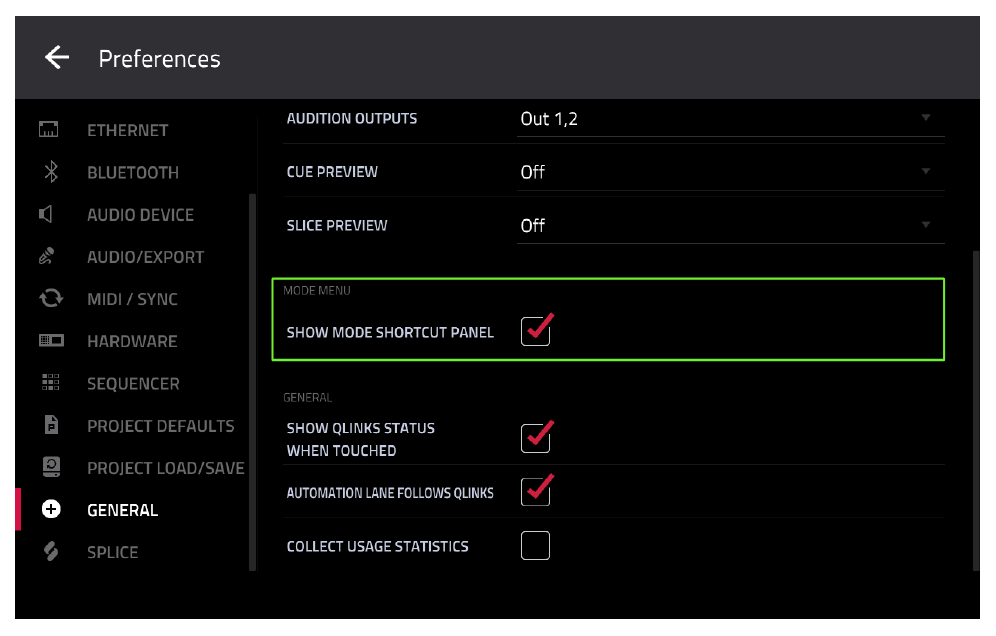
Давайте включим очень удобную боковую панель. Перейдите в [MENU] > PREFERENCES > GENERAL...
...и поставьте галочку SHOW MODE SHORTCUT PANEL.
Вернитесь в GRID VIEW. Обратите внимание на левый край экрана:
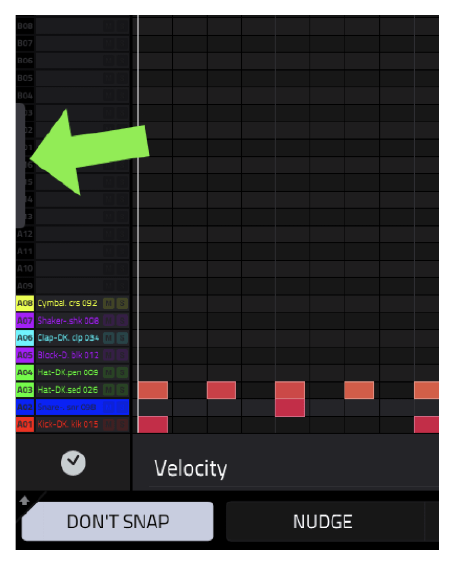
Видите тонкую серую полоску? Потяните её вправо:
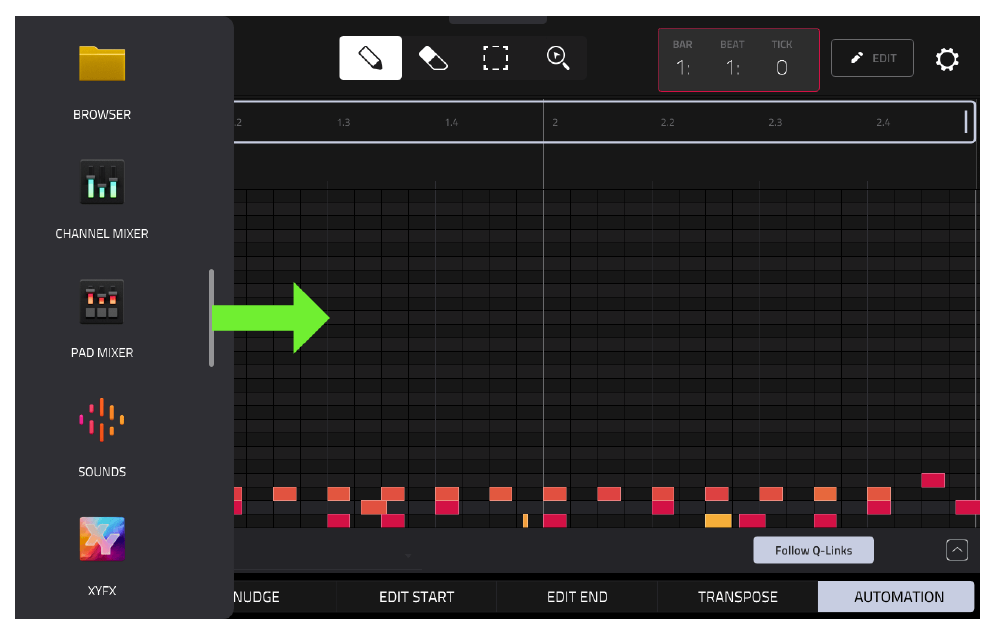
Откроется панель с пятью быстрыми ярлыками. Ими можно управлять прямо с экрана [MENU]! Эти 5 иконок — это первый вертикальный столбец в главном меню.
Перейдите в [MENU].
Давайте перетащим иконку GRID VIEW в этот первый столбец, прямо под CHANNEL MIXER.
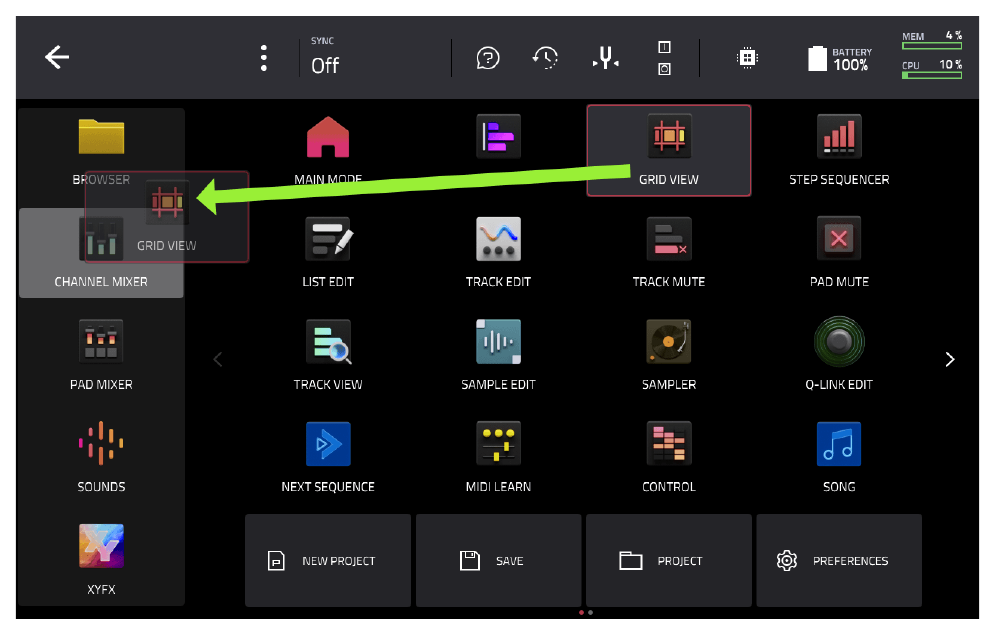
Когда вы перетаскиваете иконку поверх существующей (например, BROWSER), старая иконка просто смещается на другую позицию.
Вы можете добавить в эту боковую панель всё, что вам нужно. Я, например, всегда держу там иконки SAVE и TRACK EDIT, так как на MPC Live для них нет физических кнопок.
Вот как выглядит моё полностью настроенное меню:
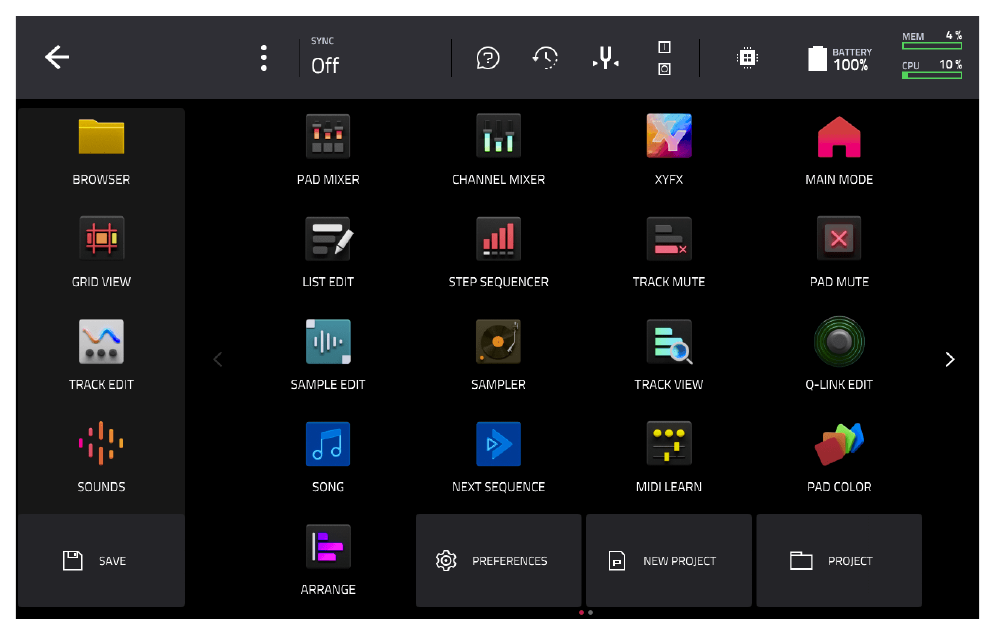
Примечание: На экране
MAINэту панель вытащить нельзя, так как там ярлыки и так всегда отображаются слева.
Если вы запутались и хотите вернуть расположение иконок по умолчанию, зайдите в [MENU], нажмите на три точки вверху справа и выберите Reset Mode Menu.