A04: Запись DRUM BREAK
Понимание MIDI
В MPC есть два основных способа записи, и выбор зависит от того, какой звук мы хотим захватить.
Если мы записываем вокал или живую гитару, мы записываем чистый audio (аудиосигнал). Это происходит напрямую на один из аудио-треков секвенции в виде длинного аудио-сэмпла.
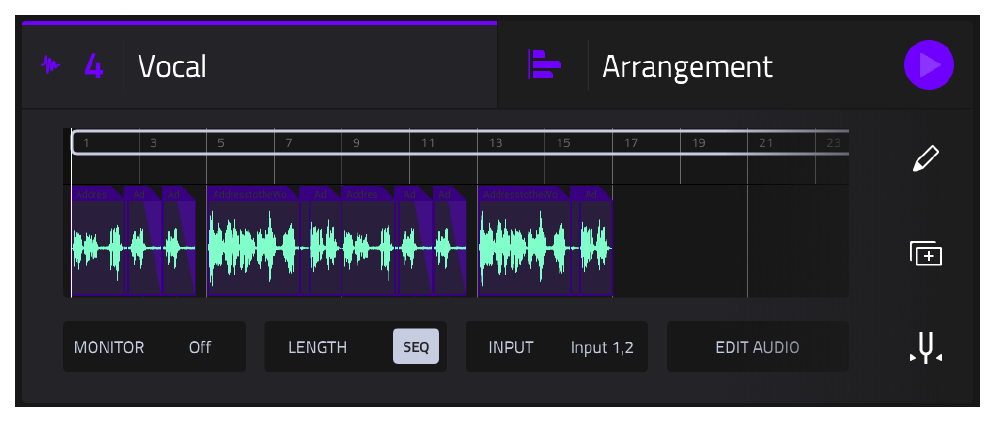
Но когда мы записываем партию ударных (drum kit), инструмент из плагина или внешний синтезатор, мы записываем не звук, а MIDI events (события MIDI) — команды, которые «триггерят» (запускают) звуки инструмента.
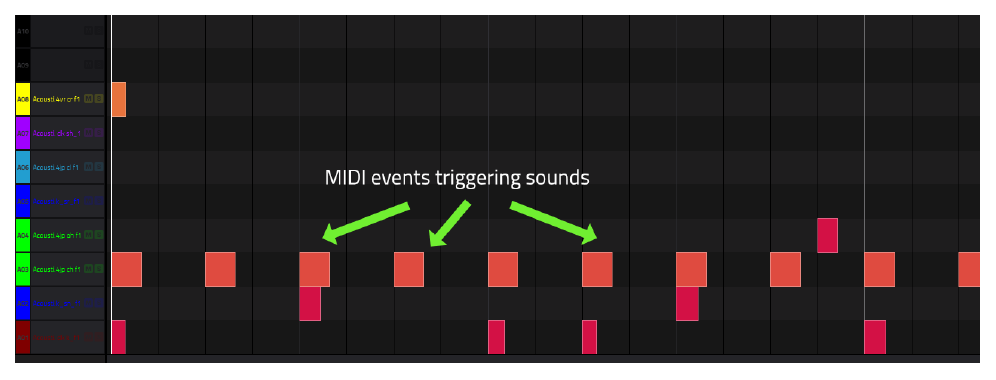
Что такое MIDI?
MIDI (Musical Instrument Digital Interface) — это стандартный протокол, с помощью которого электронные музыкальные инструменты общаются друг с другом.
MPC работает как MIDI-секвенсор: он записывает MIDI-события и отправляет их инструментам. В MPC «MIDI-инструментом» считается всё, чем можно управлять по MIDI: пресет в плагине (трек PLUGIN), драм-кит (трек DRUM), засемплированный инструмент (трек KEYGROUP) или внешний синтезатор.
Каждое MIDI-событие — это простая инструкция, которую MPC отправляет инструменту. Например: «Сыграй ноту C1 в самом начале секвенции и держи её 3 секунды».
Главная прелесть MIDI заключается в гибкости. В отличие от сырого аудио, MIDI-данные невероятно легко редактировать: вы можете изменить ритм, высоту ноты или даже сам инструмент уже после того, как записали партию.
Настройки записи (REAL TIME RECORDING)
Запись в реальном времени — пожалуй, самый простой способ быстро набросать идею. Прежде чем начать запись барабанов (drum break), давайте разберем несколько важных настроек секвенсора.
Velocity (сила удара) и кнопка FULL LEVEL
При игре на пэдах MPC сила вашего удара называется velocity. Она измеряется по шкале от 0 (самое легкое касание) до 127 (максимально сильный удар).
Секвенсор записывает не только то, какой пэд вы нажали, но и с какой силой. Обычно velocity напрямую влияет на громкость звука (volume), но в будущем мы узнаем, что она может управлять и другими параметрами (например, фильтром).
Для начала нам может понадобиться, чтобы все удары звучали с одинаковой, максимальной громкостью. Для этого используется функция FULL LEVEL.
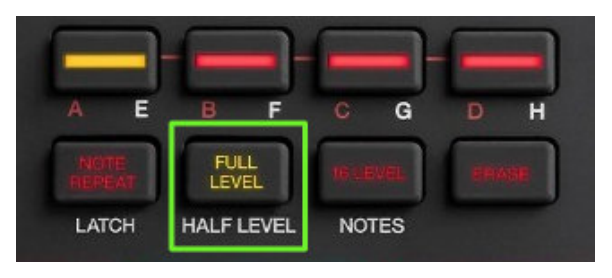
- Нажмите кнопку
[FULL LEVEL]на корпусе MPC, чтобы она загорелась. - Теперь, независимо от того, насколько слабо вы ударите по пэду, MPC запишет это с максимальной
velocity(127).
Совет: Позже, когда вы привыкнете к пэдам, вы научитесь контролировать силу удара сами и сможете записывать партии с выключенным
FULL LEVEL, чтобы они звучали более живо и естественно. Но для этого урока мы оставим функцию включённой.
Настройка тайминга (Timing Correct)
Часто при игре руками ритм может получаться не совсем ровным. Функция Timing Correct (квантование) автоматически выравнивает записанные ноты по временной сетке (grid), делая ритм идеально ровным.
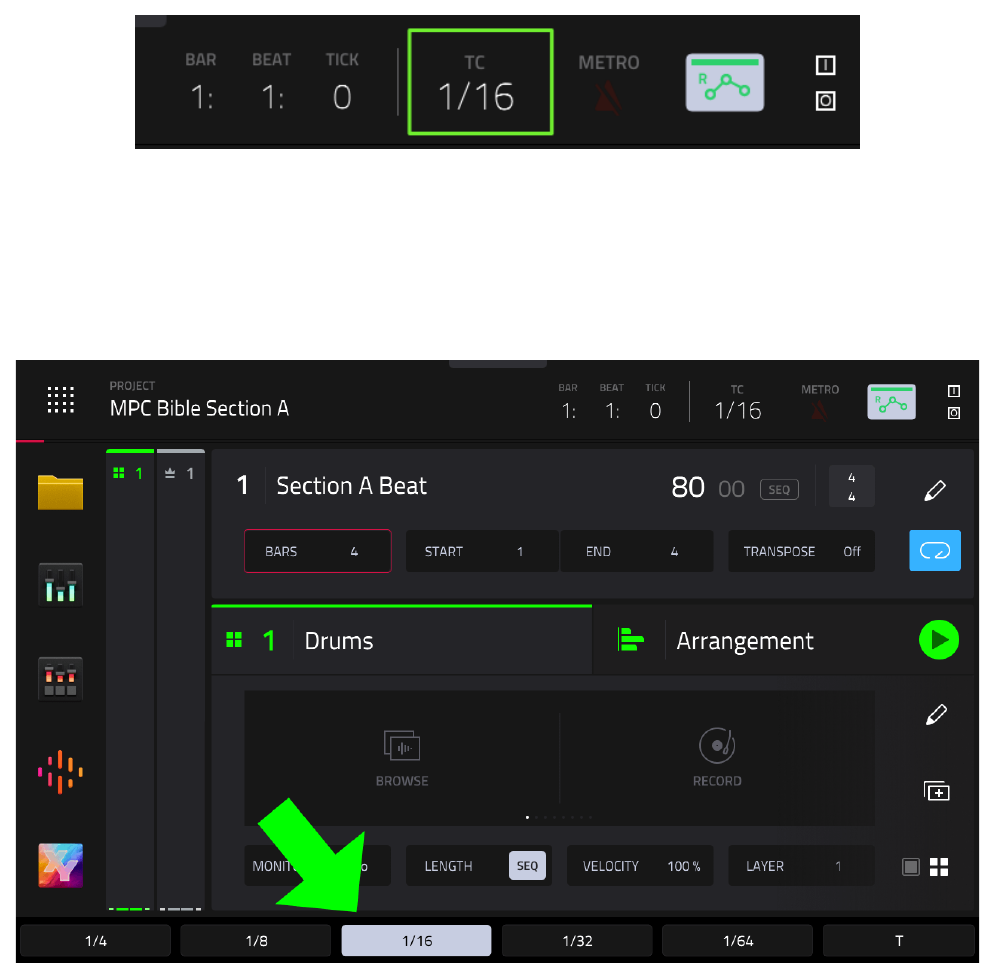
По умолчанию в новых проектах включено выравнивание сетки на 1/16. Это значит, что все ваши удары будут автоматически сдвигаться к ближайшей шестнадцатой доле.
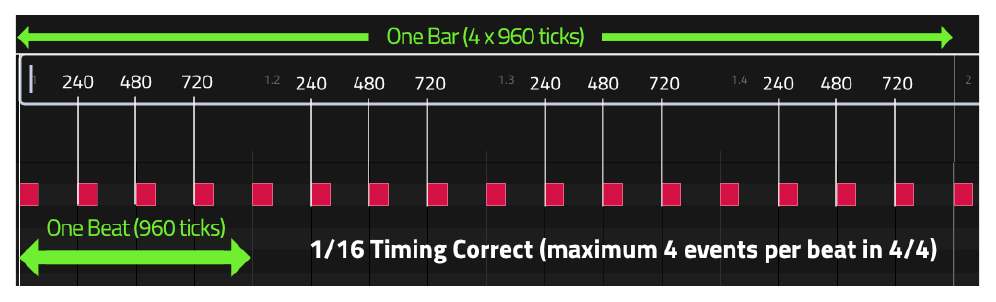
- Текущее значение Timing Correct (
TC) всегда отображается в верхней панели на экране. Белый текст означает, что функция активна.
- Чтобы изменить сетку, зажмите кнопку
[NOTE REPEAT]на корпусе MPC. На экране появятся доступные значения. Выберите, например,1/8.
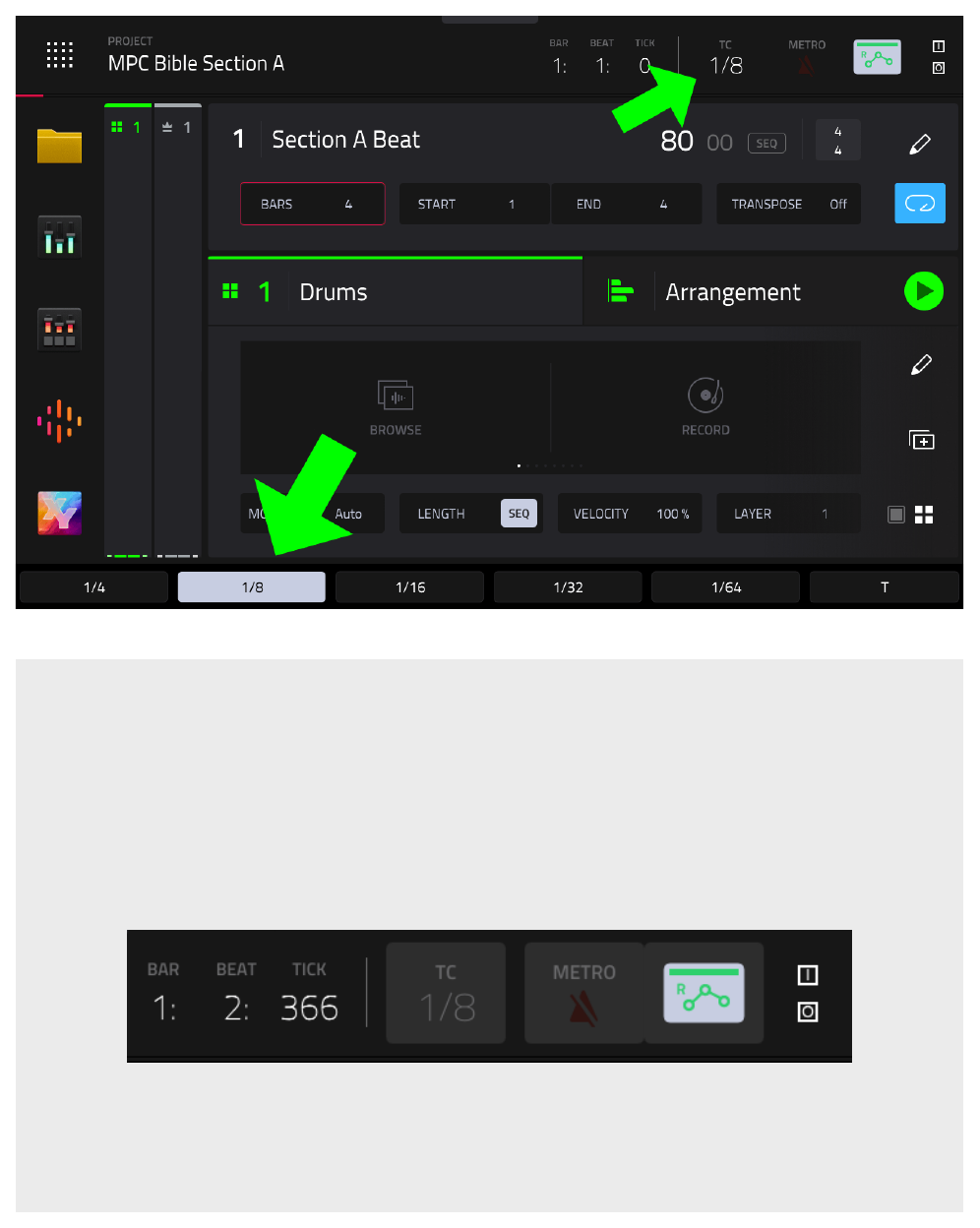
- Как отключить: Удерживайте
[SHIFT]и коснитесь значкаTCна экране (он станет серым), либо удерживайте[NOTE REPEAT]и коснитесь текущего значенияTCна экране, чтобы оно стало чёрным.
Настройка метронома
Метроном — это повторяющийся клик (click), который звучит на фоне и помогает держать темп во время записи.
- Чтобы быстро включить или выключить метроном, используйте сочетание
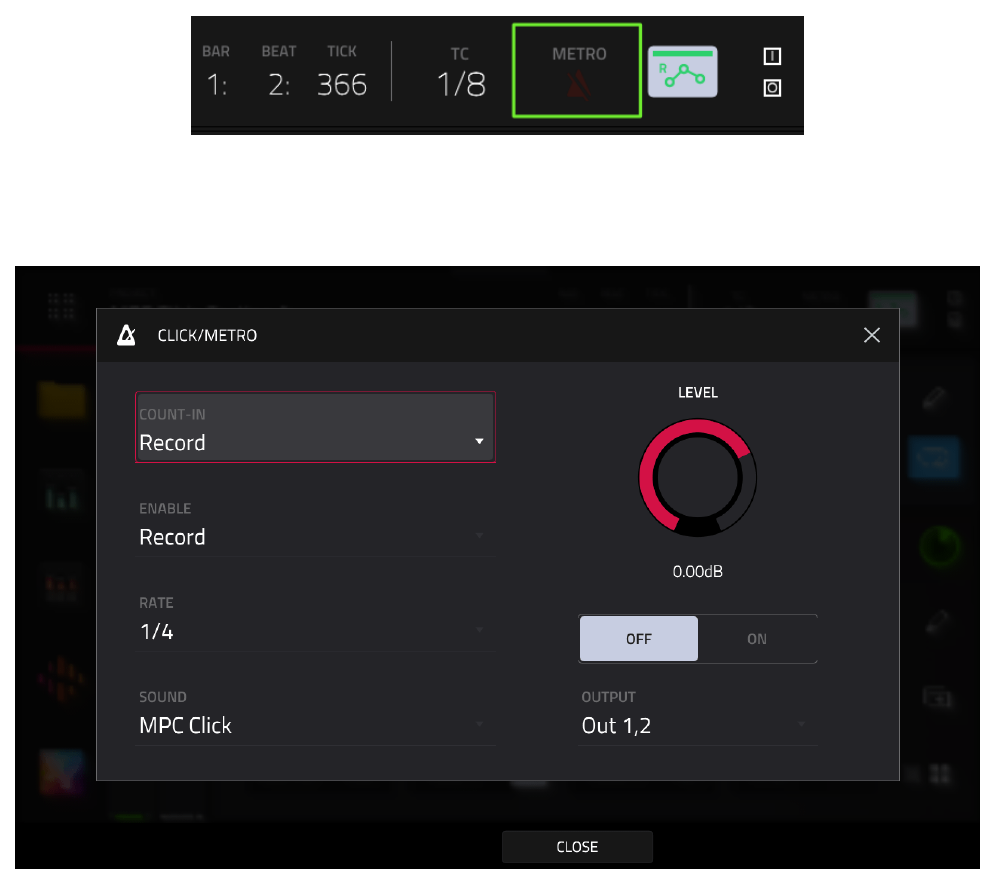
[SHIFT] + [PLAY START]. Альтернативный способ: удерживайте[SHIFT]и коснитесь значка метронома в верхней панели на экране (он станет красным). - Чтобы зайти в настройки метронома, коснитесь его значка в правом верхнем углу экрана. Откроется окно
CLICK/METRO. По умолчанию метроном дает отсчет в один такт перед началом записи (Count-In) и звучит 4 раза за такт во время самой записи. Это отличные настройки по умолчанию.
Запись барабанов (DRUMS)
Подготовка трека (Arming)
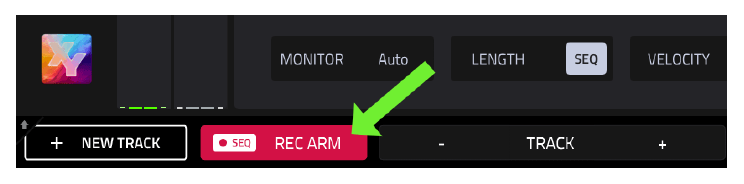
Прежде чем начать запись, трек нужно «вооружить» (arm). Это сигнал для MPC, что данный трек готов принимать MIDI-события.
Убедитесь, что кнопка записи на треке (в нижней части экрана MAIN) горит красным. Если она черная — просто коснитесь её.
Создание Hi-Hat паттерна с помощью NOTE REPEAT
Некоторые любят играть пальцами всю партию ударных целиком (finger drumming), но новичкам бывает сложно координировать обе руки. Гораздо проще записывать инструменты по очереди, наслаивая их друг на друга. Начнем с закрытого хай-хэта (Closed Hat).
Вместо того чтобы быстро стучать по пэду вручную, мы используем удобную функцию NOTE REPEAT.
- Нажмите кнопку
[REC]. Она загорится красным, а на экране кнопкиRECиPLAYначнут мигать — это режим ожидания. - Нажмите
[PLAY START]. Воспроизведение секвенции начнется с самого начала. - Во время отсчета метронома зажмите и держите кнопку
[NOTE REPEAT](убедитесь, что сетка установлена на1/8). - Приготовьтесь нажать пэд
[A03](Closed Hat). Как только отсчет закончится, нажмите и держите пэд[A03]. - Хай-хэт будет автоматически проигрываться ровными восьмыми долями. Держите пэд нажатым все 4 такта записи.
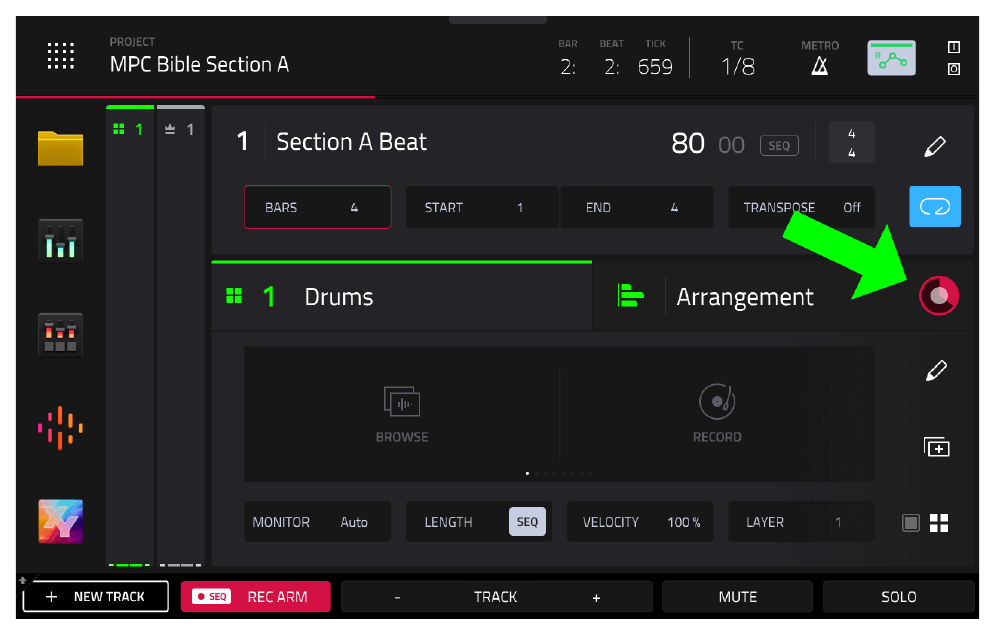
Когда секвенция дойдет до конца, она автоматически начнется заново, но режим записи переключится с [REC] на [OVERDUB].
Наслаивание (режим OVERDUB)
В режиме OVERDUB (наложение) MPC сохраняет всё, что вы уже записали, и позволяет добавлять новые удары поверх существующей записи. Вы можете добавлять слои бесконечно, проигрывая секвенцию по кругу (в loop).
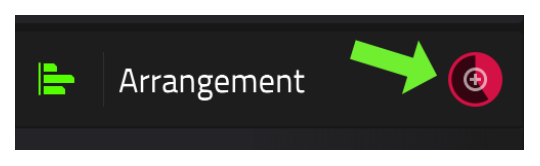
Чтобы выйти из режима наложения, нажмите кнопку [OVERDUB] (секвенция продолжит играть) или [STOP]. Затем нажмите [PLAY START], чтобы послушать результат.
Добавление Kick и Snare
Теперь запишем бочку (Kick) и рабочий барабан (Snare).
- Установите сетку Timing Correct на
1/16(зажмите[NOTE REPEAT]и коснитесь1/16на экране) — это даст немного больше свободы в ритме. - Потренируйтесь играть паттерн: нажимайте
[A01](Kick) и[A02](Snare). - Важно: На этот раз не нажимайте
[REC], иначе при воспроизведении MPC сотрет уже записанные хай-хэты! - Вместо этого нажмите кнопку
[OVERDUB], а затем[PLAY START]. - После отсчета сыграйте и запишите партию бочки и рабочего барабана.
Добавление одиночных ударов (Crash)
Давайте добавим тарелку (Crash) в начало первого и третьего такта. Здесь [NOTE REPEAT] нам не понадобится.
Чтобы Crash не звучал слишком громко (velocity 127), мы воспользуемся режимом USER LEVEL.
- Удерживайте
[SHIFT]и нажмите[FULL LEVEL](или просто дважды быстро нажмите[FULL LEVEL]). Это включитUSER LEVEL(илиHALF LEVELна старых прошивках). - По умолчанию velocity будет установлена на 64 (половина от максимальной громкости), что отлично подходит для нашего крэша.
- Нажмите
[OVERDUB], затем[PLAY START]. - В начале 1-го и 3-го тактов ударьте по пэду
[A08]. - Нажмите
[STOP].
Совет: После записи не забудьте выключить
[FULL LEVEL], чтобы снова иметь возможность играть с учетом силы удара (динамики).
Работа с ошибками
В MIDI-секвенсоре очень легко исправлять ошибки. Если вы сыграли неровно или ошиблись пэдом:
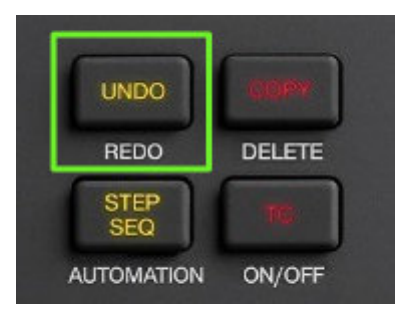
- Отмена (UNDO): Если вам не понравилась последняя запись, нажмите кнопку
[UNDO]. Это отменит все действия, сделанные в рамках одной сессии записи (от нажатия[PLAY START]до[STOP]). - Повтор (REDO): Если вы передумали отменять, удерживайте
[SHIFT]и нажмите[UNDO]. - Полная перезапись: Если вы хотите стереть всё на треке и начать с нуля, нажмите
[REC]и[PLAY START]. Это удалит все старые события при проигрывании секвенции. - Удаление конкретных нот (ERASE): Если нужно удалить только один неудачный удар (например, Crash в третьем такте), включите воспроизведение через
[PLAY START]. Зажмите кнопку[ERASE]и, когда секвенция подойдет к моменту неудачного удара, зажмите нужный пэд (например,[A08]). MPC сотрет только события этого пэда в реальном времени.
Просмотр MIDI-событий
До этого мы работали во вкладке Track, где отображается форма волны сэмпла (waveform). Теперь перейдите на вкладку Arrangement (в меню экрана MAIN).
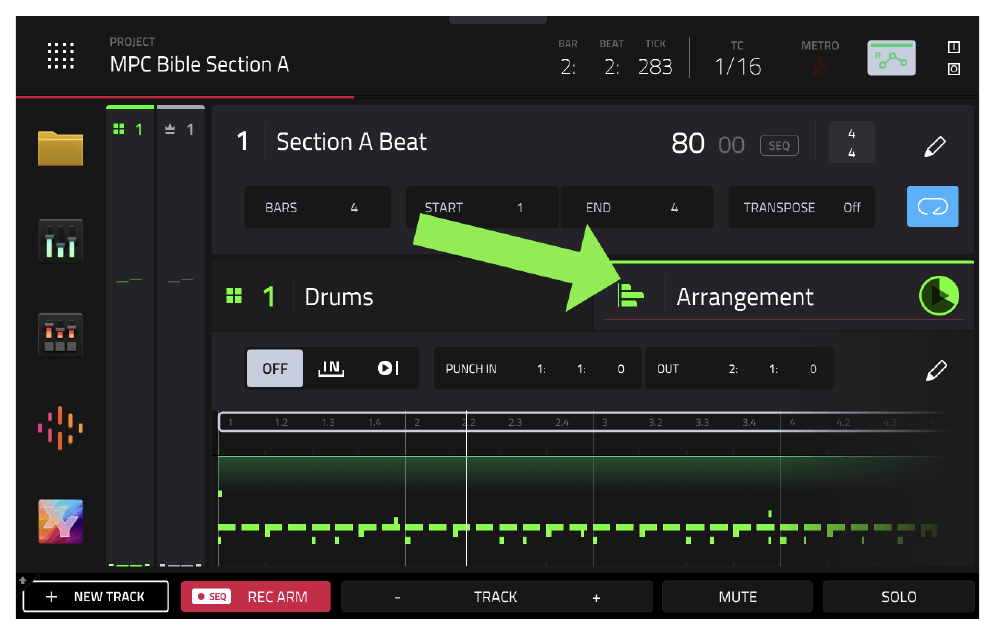
Здесь вы увидите все записанные MIDI-события в виде цветных блоков (каждый блок — это удар по пэду). Вкладка Arrangement дает наглядное представление паттерна. В будущих уроках мы научимся вручную редактировать эти блоки с помощью таких экранов, как GRID EDIT, LIST EDIT и SEQUENCE EDIT.
Сохранение и загрузка MIDI-паттернов
Обязательно сохраняйте свой прогресс: перейдите в [MENU] > SAVE > Project (или нажмите кнопку [SAVE] на корпусе).
Если вы хотите загрузить уже готовый MIDI-паттерн из учебных материалов:
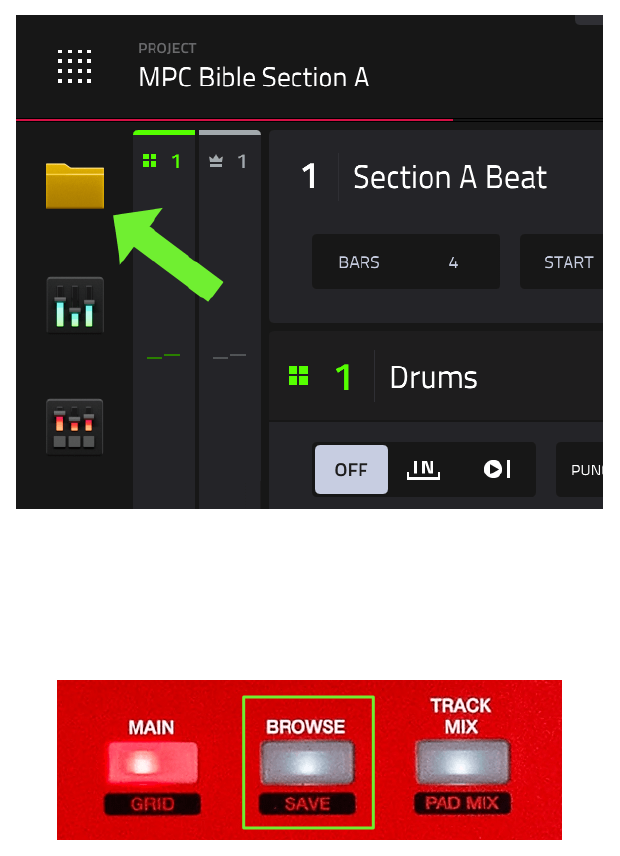
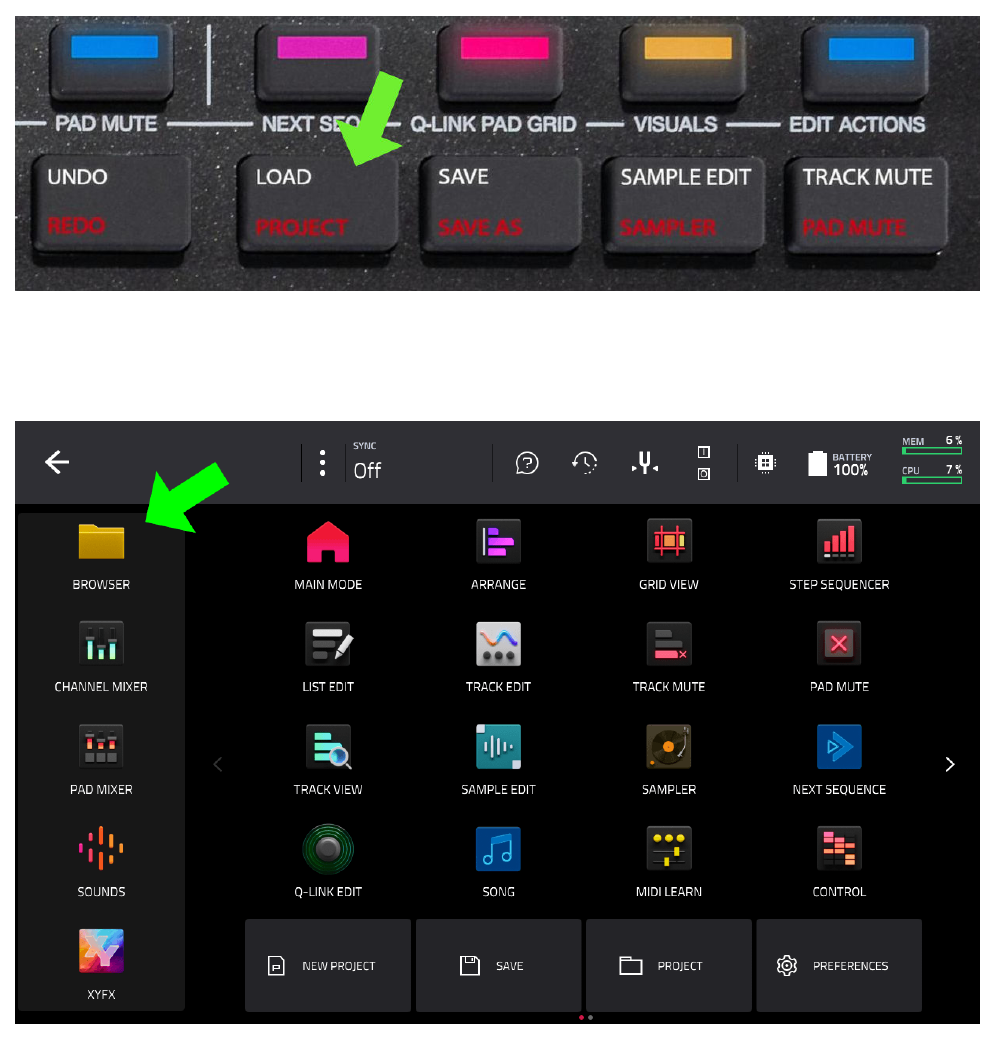
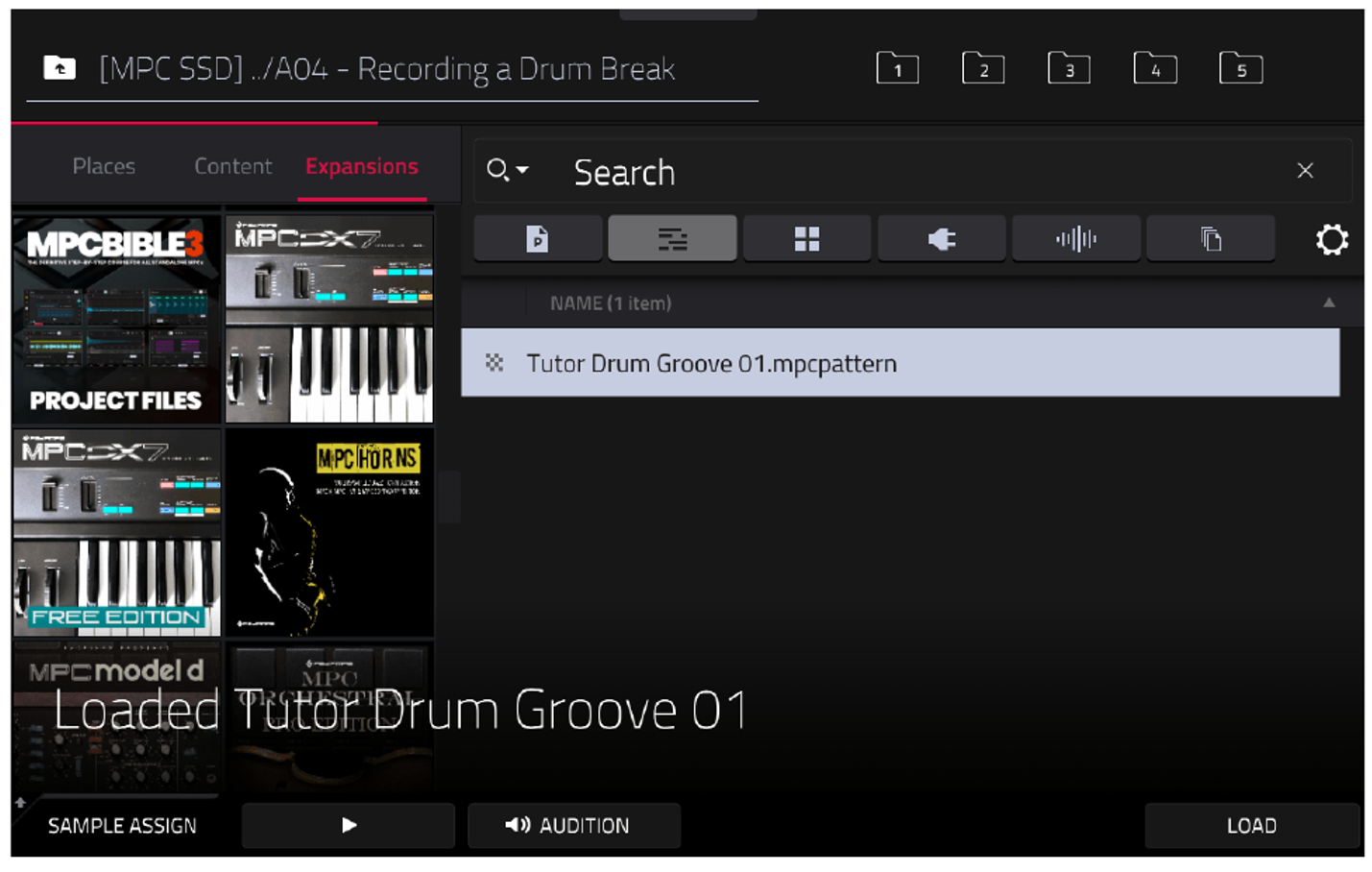
- Откройте файловый браузер: нажмите желтую иконку папки на экране
MAIN(или кнопку[BROWSE]/[LOAD]на корпусе).
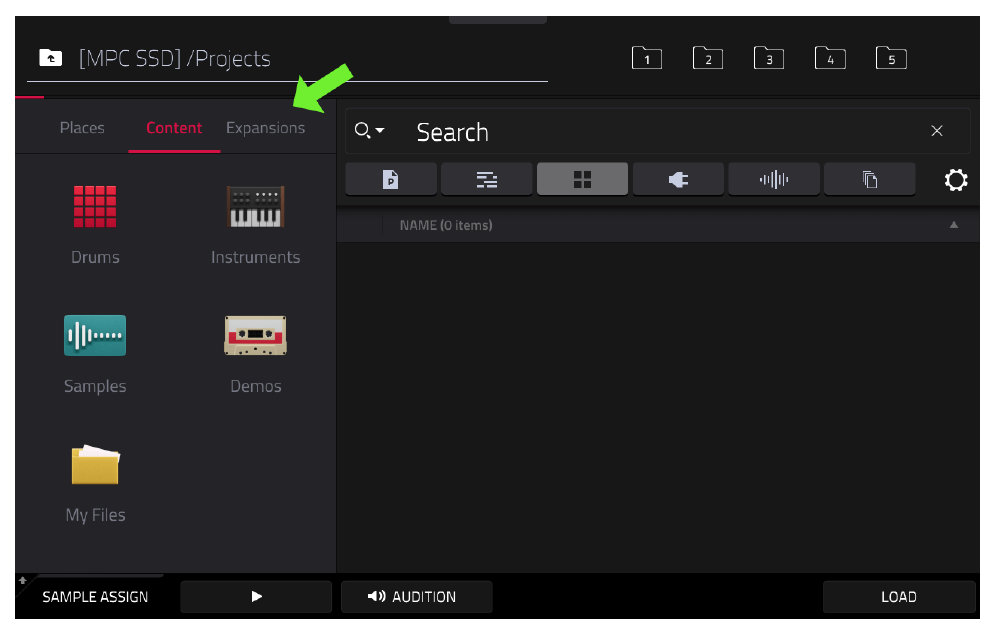
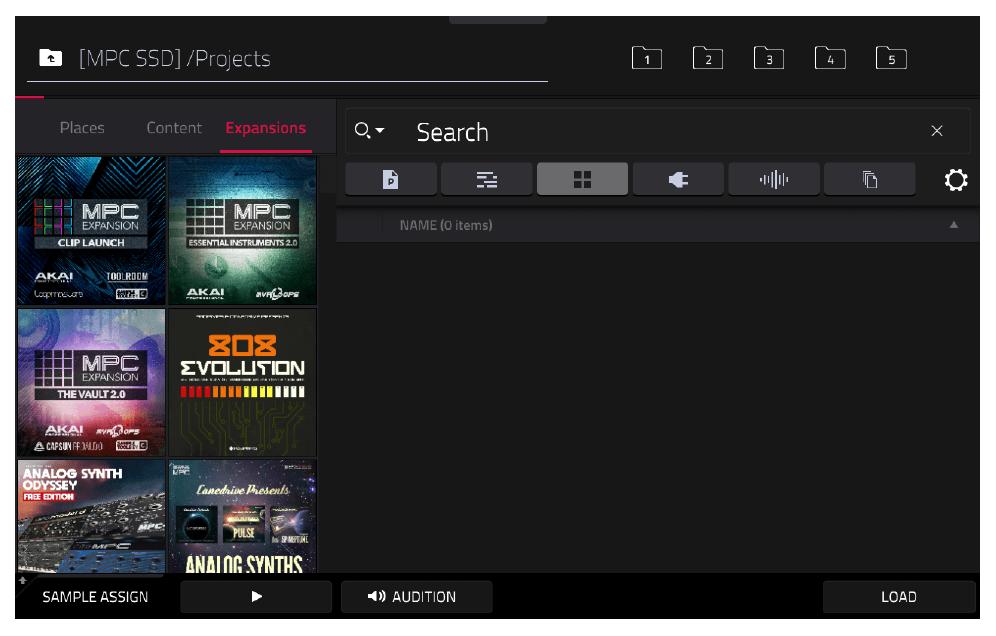
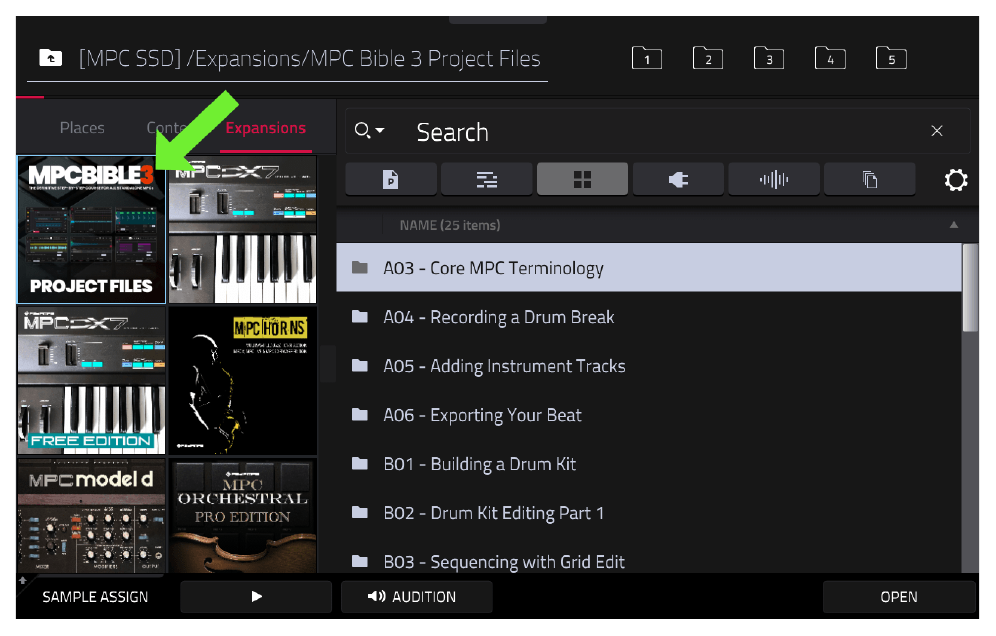
- Выберите вкладку
Expansionsслева и найдите MPC Bible Project Files.
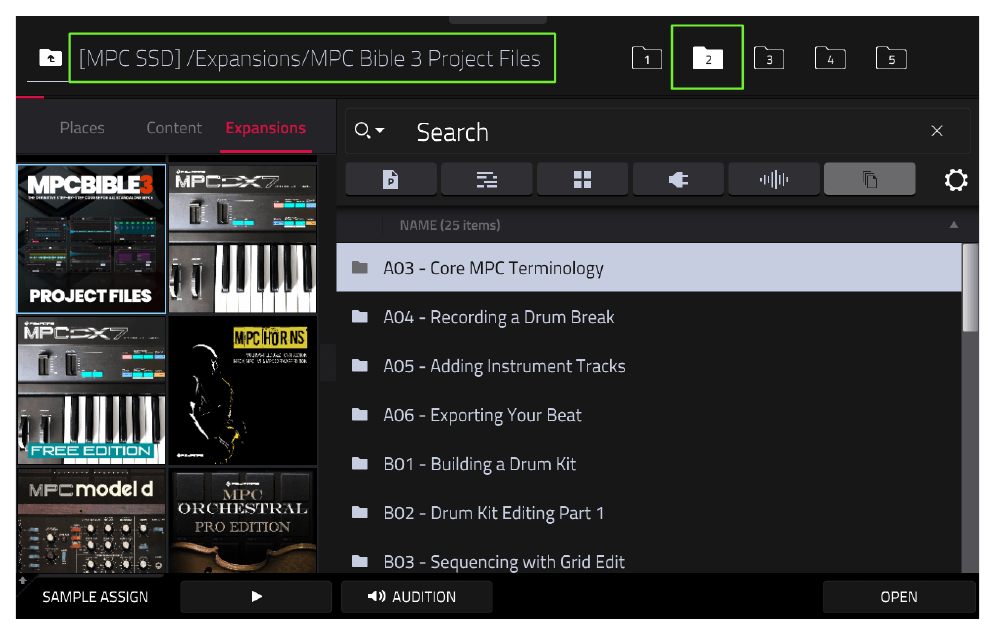
- Откройте папку A04 - Recording a Drum Break.
- Чтобы в папке отобразились нужные файлы, выберите фильтр
MIDIв интерфейсе — так MPC покажет только файлы MIDI-паттернов.
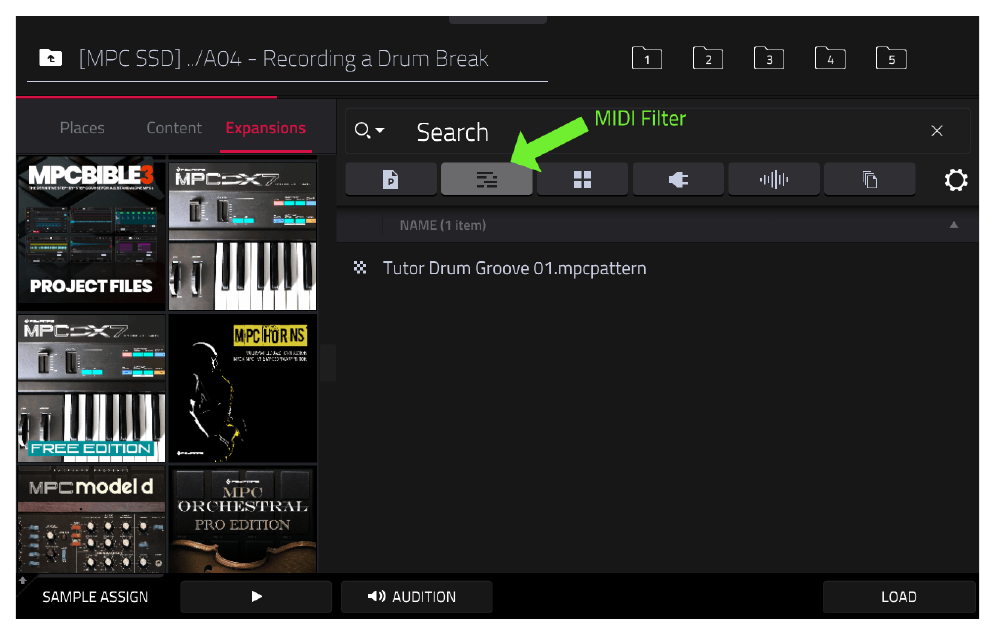
- Дважды коснитесь файла Tutor Groove 01.mpcpattern (или коснитесь один раз и нажмите
LOADвнизу экрана).
- Нажмите
[PLAY START].
Новый паттерн полностью заменит ваши записанные ударные на треке, при этом драм-кит и настройки пэдов останутся прежними.
Важно: Загрузка MIDI-паттерна полностью заменяет все существующие события на треке. Если вы хотите сохранить свою версию записи, обязательно сохраните проект до загрузки паттерна!