B12: Техники инструментальной аранжировки
В этой главе мы добавим новые партии (овердабы) и звуковые эффекты, которые превратят наш повторяющийся луп в нечто более интересное для прослушивания!
ТЕКУЩИЙ ПРОЕКТ:
B12 Instrumental Arrangement.xpj
Загрузите проект B12 Instrumental Arrangement.xpj из папки B12 и выберите Секвенцию 2 (Structural Arrangement).
Добавление новой PLUGIN-дорожки
- Перейдите в
ARRANGER. - Нажмите кнопку + слева на экране, чтобы добавить новую дорожку.
- Выберите тип
Plugin. - Увеличьте высоту дорожек (сведением пальцев по вертикали или с помощью ручек Q-LINKS), чтобы было удобнее работать.
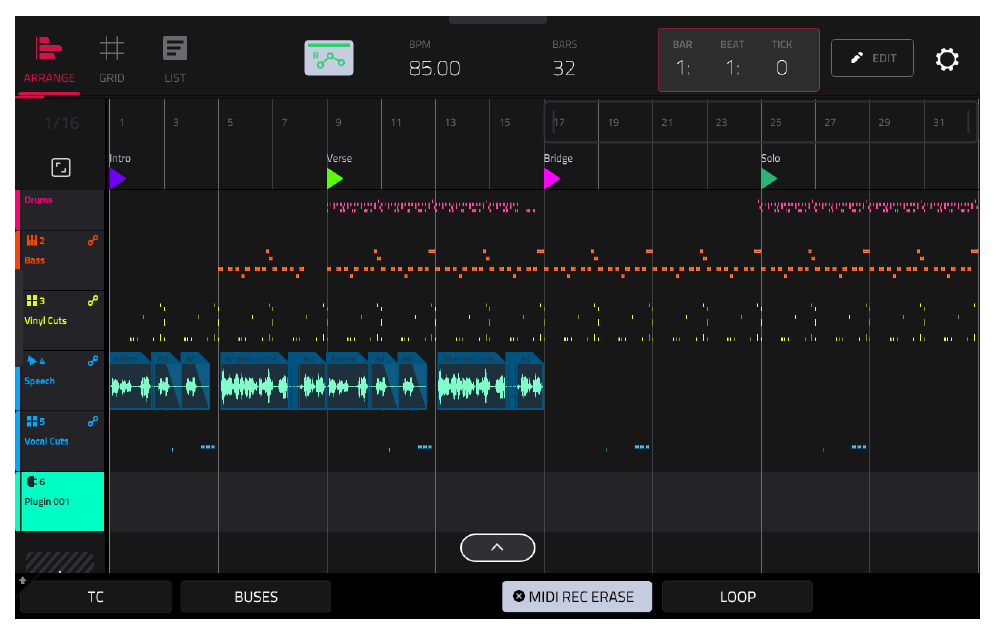
- Переименуйте эту новую дорожку в
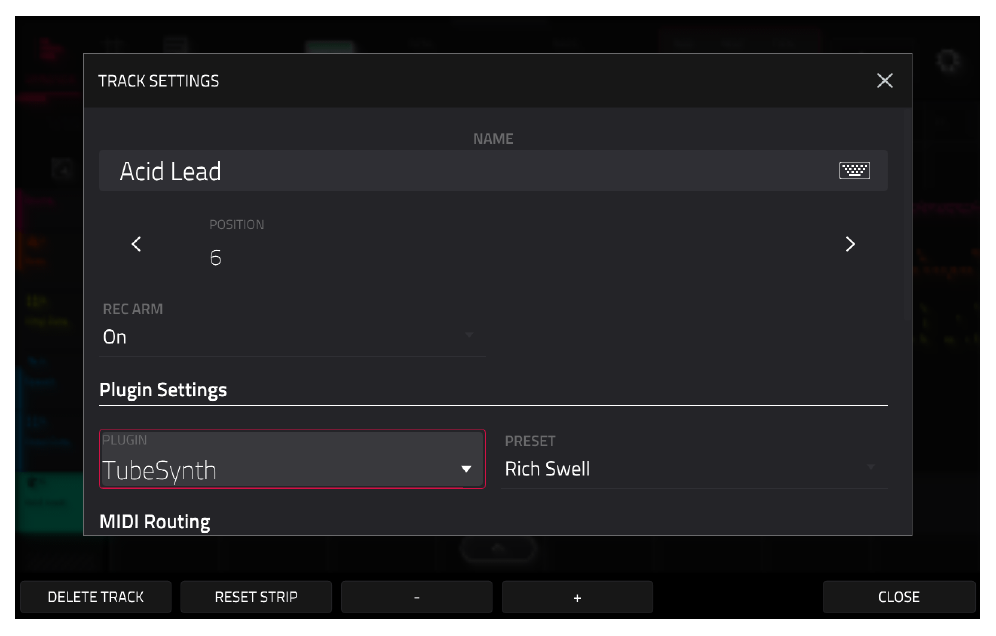
«Acid Lead». - Дважды коснитесь левого заголовка дорожки, чтобы открыть
TRACK SETTINGS. - Установите плагин
TubeSynth(или перейдите в[MENU] > SOUNDSи выберите TUBESYNTH). MPC загрузит плагин и откроет список пресетов.
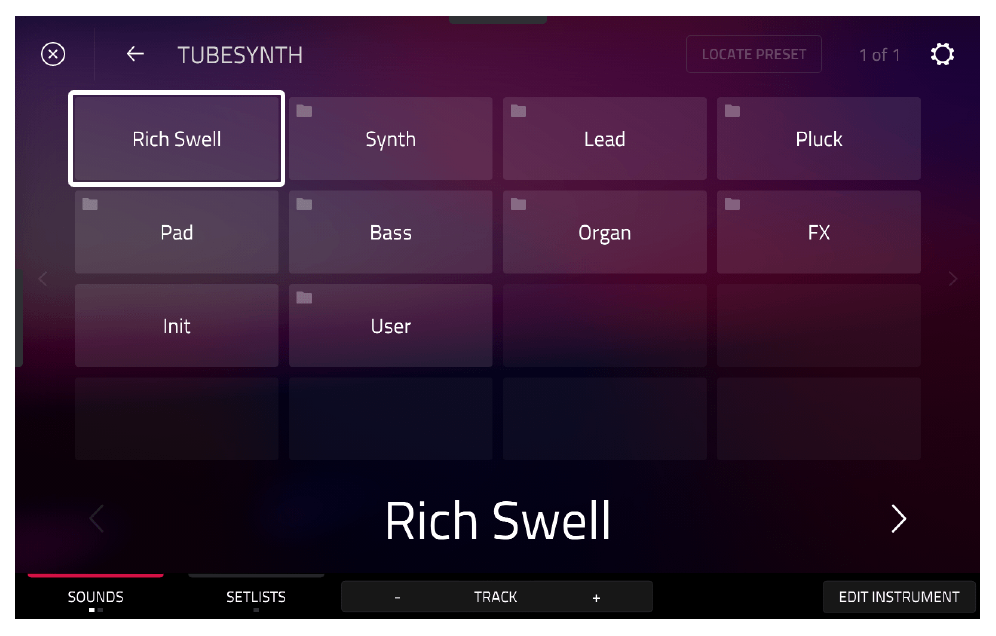
- Выберите категорию
Leadи загрузите пресет«Jitter Lead».
Пока оставим этот пресет без изменений и просто запишем с ним партию.
Использование арпеджиатора (ARPEGGIATOR)
С помощью встроенного арпеджиатора MPC можно создать очень эффектную соло-партию. Арпеджиатор берет аккорд (несколько нажатых нот) и воспроизводит эти ноты по очереди в виде повторяющегося ритмического паттерна.
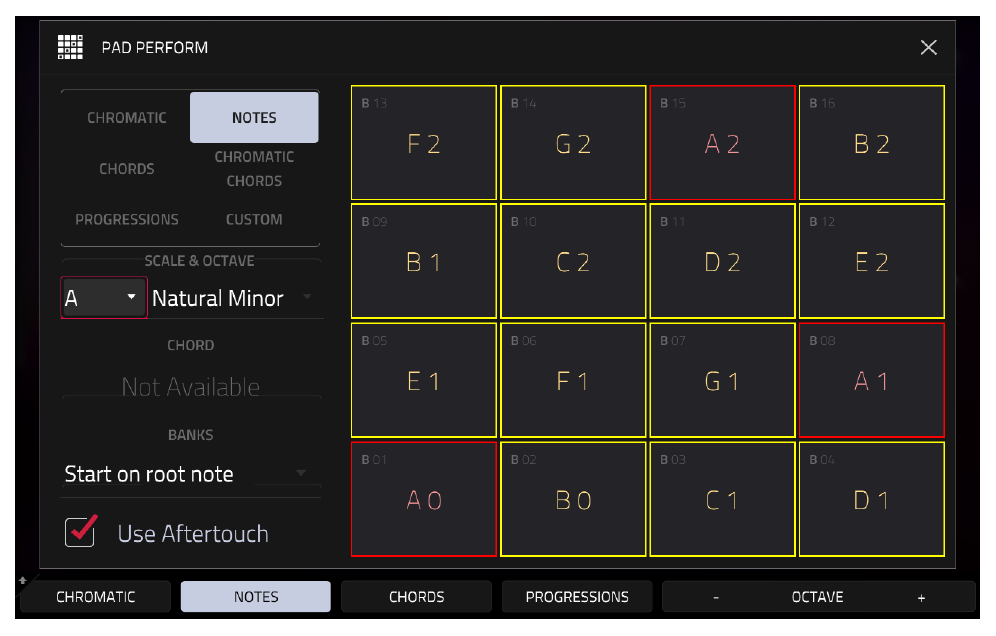
Ноты для арпеджиатора можно играть на пэдах или на MIDI-клавиатуре. Если вы используете пэды, убедитесь, что функция PAD PERFORM настроена правильно:
- Дважды нажмите кнопку
[16 LEVEL]. - Убедитесь, что выбран режим
NOTESи тональность A Natural Minor. - Установите
OCTAVEтак, чтобы на экране были видны нотыA0,D1иA1.
Настройка арпеджиатора
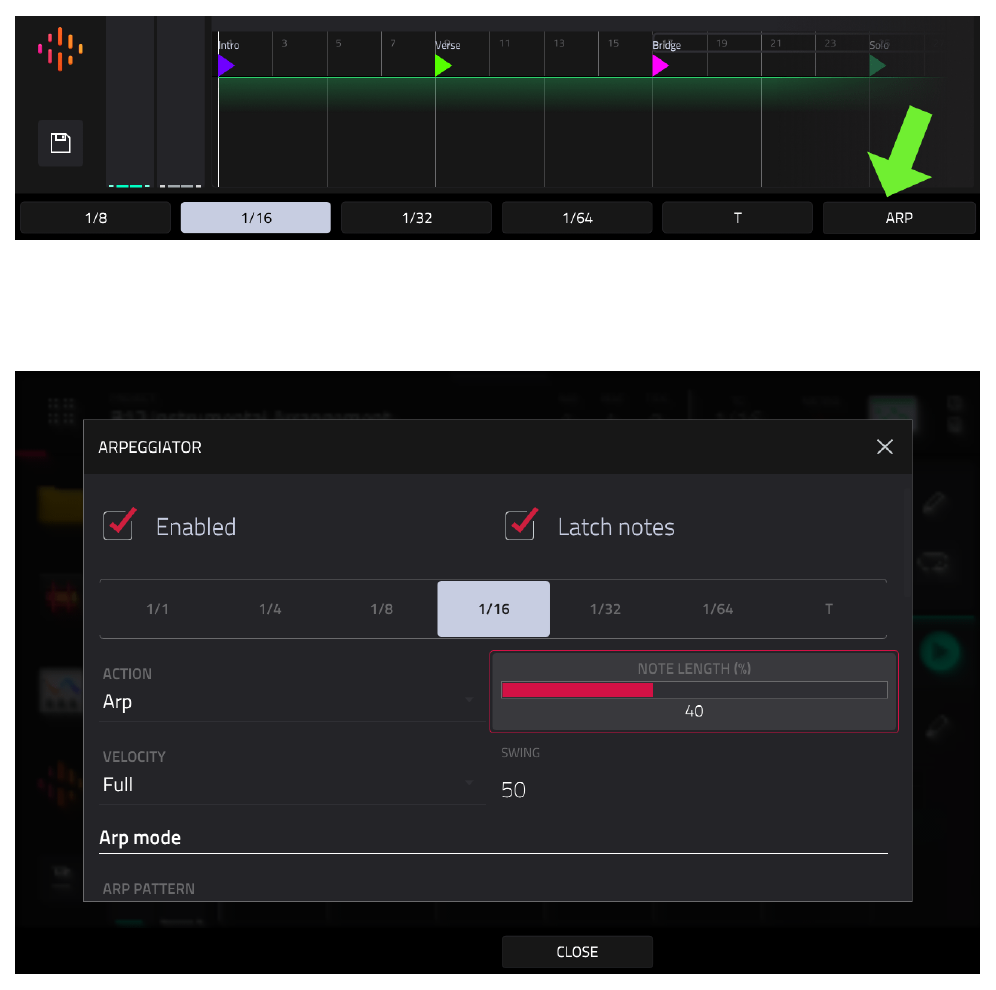
Если на вашем MPC есть отдельная кнопка [ARP], нажмите [SHIFT] + [ARP], чтобы открыть его настройки. Если такой кнопки нет, перейдите в [MAIN] и удерживайте кнопку [NOTE REPEAT].
- Включите арпеджиатор (кнопка
Enabled). - Установите
TIME DIVISION(размер шага) на1/16. - Нажмите и удерживайте ноту
A0(пэд[A01]). Арпеджиатор начнет повторять эту ноту в ритме 1/16. - Не отпуская первую ноту, добавьте
D1(пэд[A04]). Арпеджиатор начнет чередовать эти две ноты. - Добавьте третью ноту
A1(пэд[A08]). Получится ритмичное арпеджио из трех нот. Играть такие быстрые партии вручную было бы очень сложно!
Другие важные настройки:
LATCH NOTES:Если включить эту опцию, арпеджио продолжит играть даже после того, как вы отпустите пэды.NOTE LENGTH:Определяет длительность каждой ноты. При 100% ноты сливаются друг с другом. Уменьшите до 40% для более отрывистого (staccato) звучания.VELOCITY:По умолчанию стоит «As Played» (как сыграно). Установите наFULL, чтобы все ноты звучали с максимальной громкостью.SWING:Добавляет грув. Пока оставим 50% (прямой ритм).
Запись арпеджио (ARPEGGIATED SOLO)
Записать партию арпеджиатора можно как в [MAIN], так и в [ARRANGE]. Минус записи в Arranger: если у вас нет аппаратной кнопки [ARP], вам будет сложно менять настройки арпеджиатора прямо во время записи. Но для первой части соло нам это и не нужно.
- Перейдите в
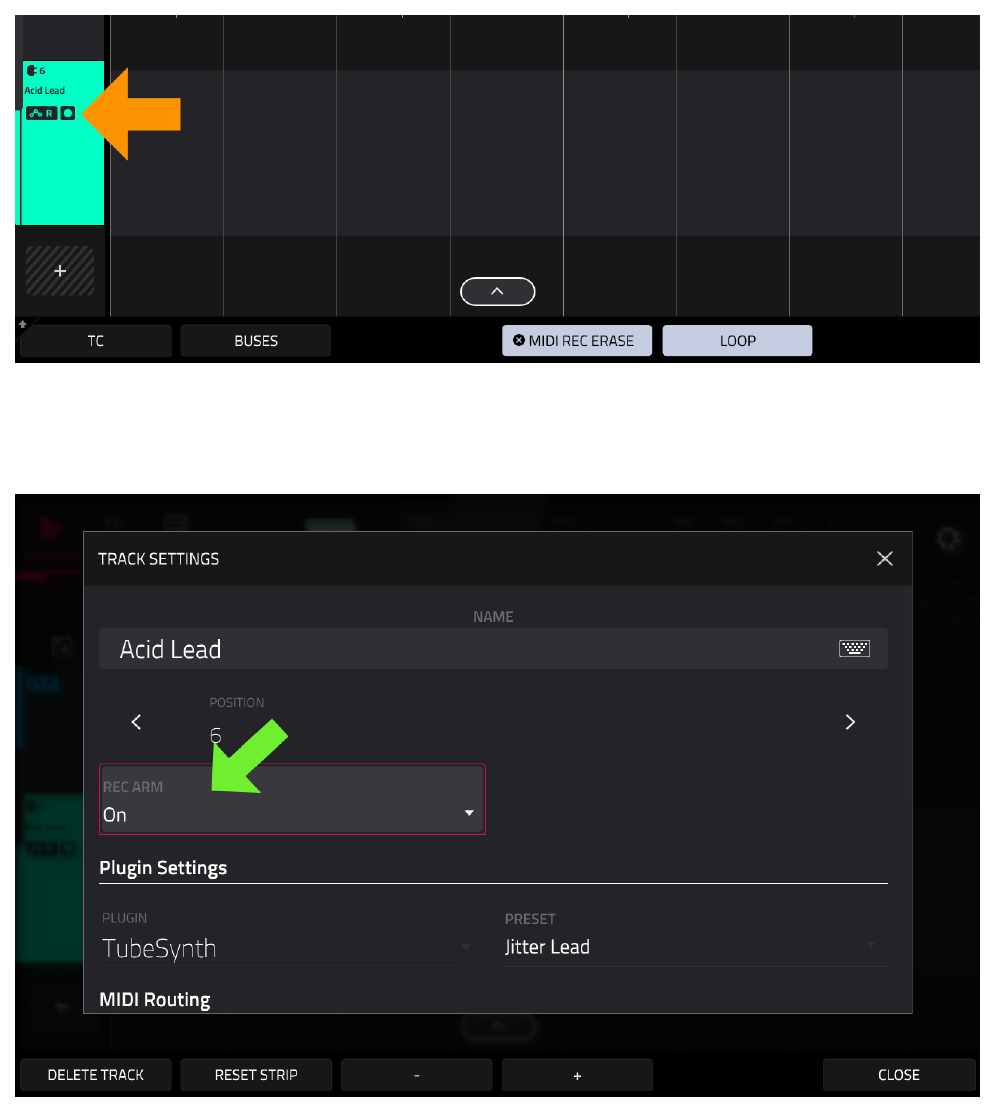
ARRANGEи выберите дорожкуAcid Lead. - Убедитесь, что на дорожке горит красная иконка готовности к записи (
Record Arm). Если ее нет, дважды коснитесь заголовка дорожки и включитеREC ARM: On.
- Установите зону зацикливания (Loop Region) на такты 17–24 (секция Bridge).
- Нажмите
[REC]и[PLAY START]. Во время отсчета зажмите три ноты (A0, D1, A1). - Запишите паттерн. Когда курсор вернется к 17-му такту (режим OVERDUB), нажмите
[STOP].
Обратите внимание: арпеджиатор записывает в секвенсор обычные MIDI-ноты, которые потом можно редактировать.
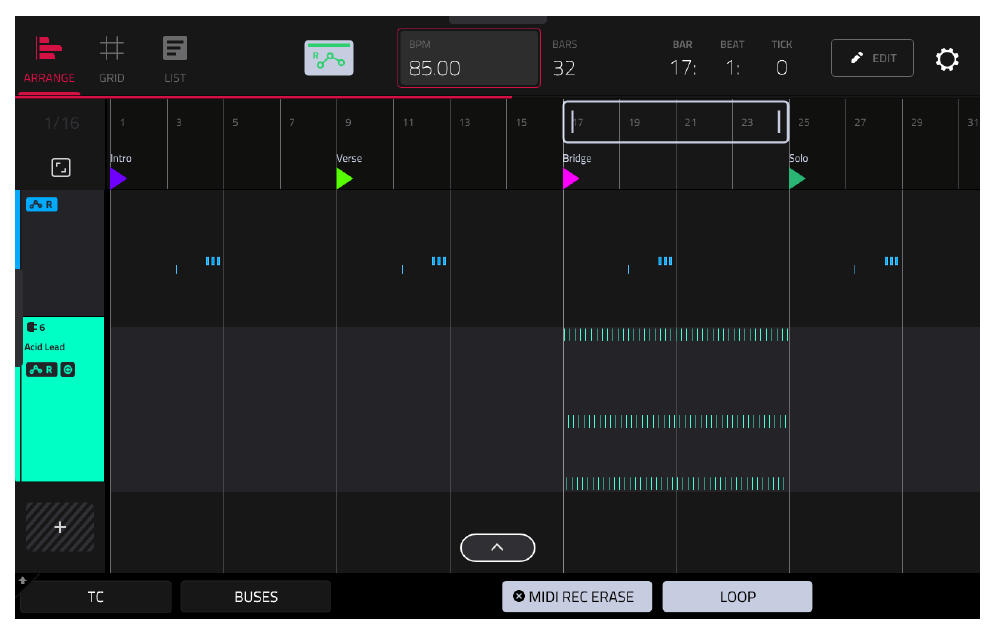
Теперь давайте запишем вторую часть соло (такты 25-32). На этот раз мы будем менять настройки арпеджиатора прямо во время записи, чтобы сделать партию менее предсказуемой. Сделаем это из экрана [MAIN].
- Перейдите в
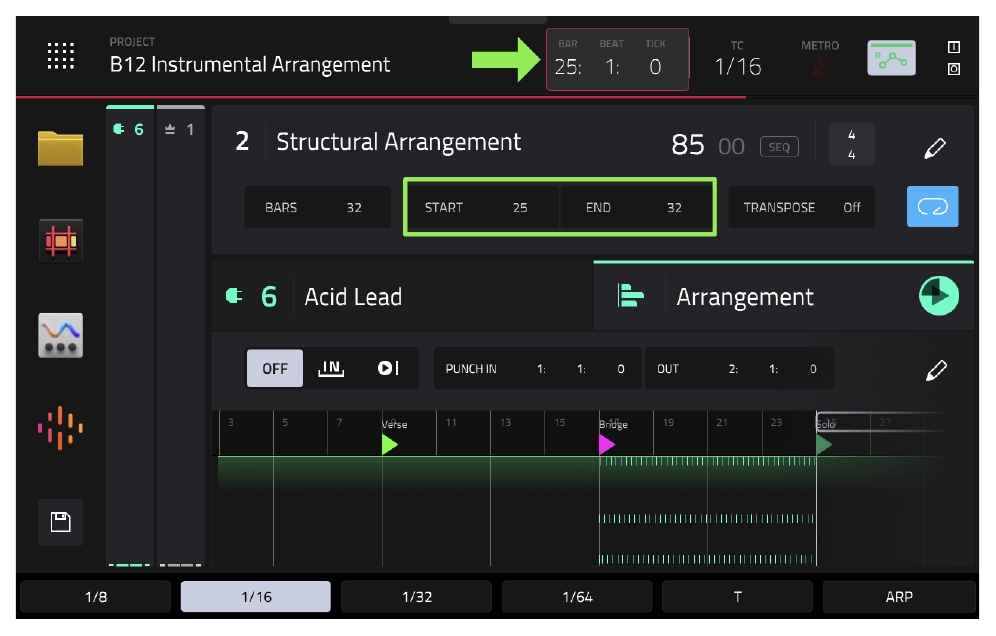
[MAIN]на вкладкуArrangement(это однодорожечная версия экрана Arranger).
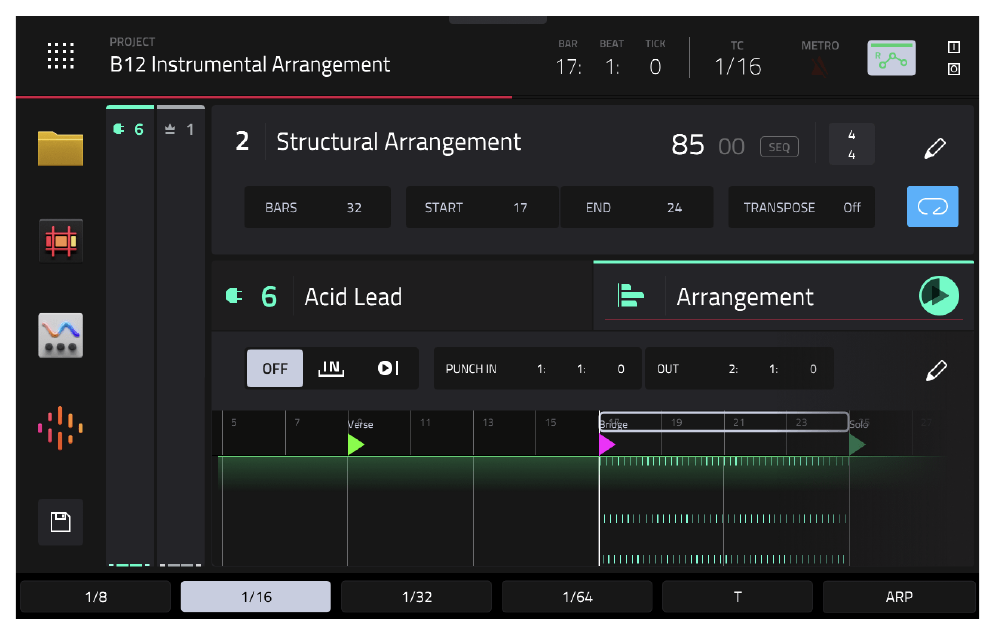
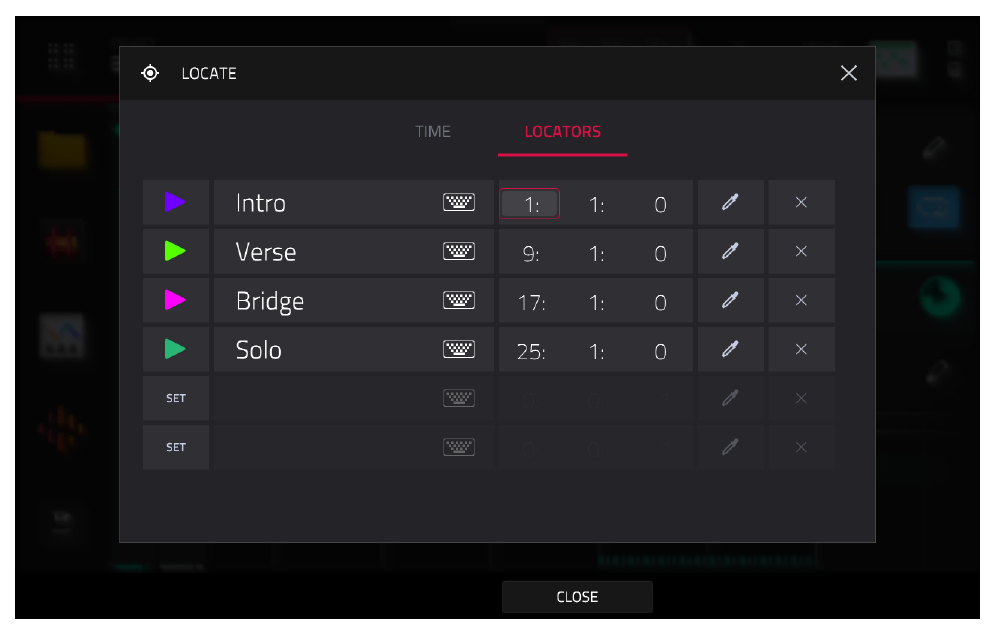
- Дважды коснитесь счетчика времени вверху, перейдите на вкладку
LOCATORSи нажмите на флажок«Solo». Это переместит курсор на начало 25-го такта.
- Откройте настройки арпеджиатора (
ARP SETTINGS). - Включите
LATCH NOTESи нажмите те же три ноты (A0, D1, A1). - Нажмите
[REC]и[PLAY START]. - Пока идет запись секции Solo, меняйте параметр
ARP PATTERN(например, на Converge и его вариации) каждые несколько долей. Это создаст сложный и интересный рисунок.
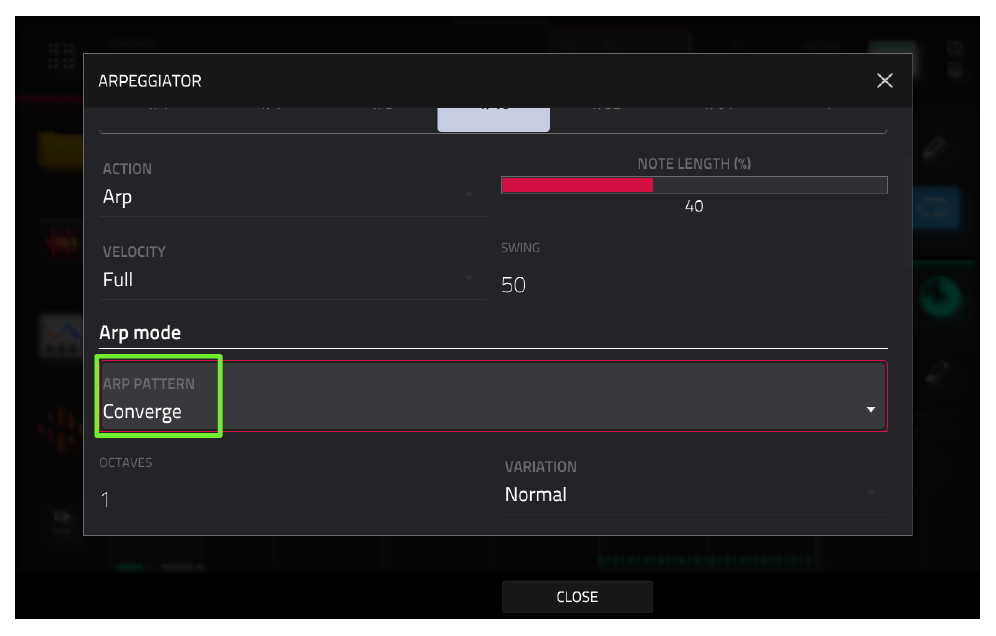
Если это кажется слишком сложным, просто выберите один паттерн (например, «Up») и запишите с ним всю секцию.
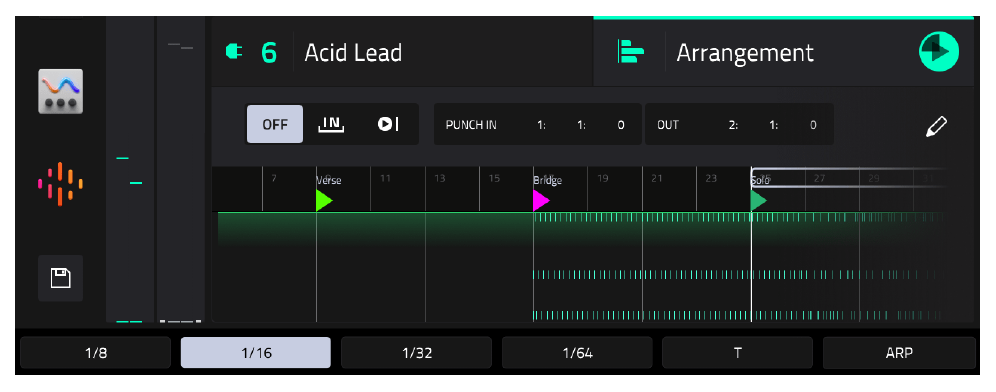
После записи обязательно отключите арпеджиатор (снимите галочку Enabled). На вкладке Arrangement вы увидите, что записанные ноты в секции Solo выглядят иначе, чем в Bridge.
ТЕКУЩИЙ ПРОЕКТ:
B12 Acid Lead.xpjВы можете загрузить этот проект и выбрать Секвенцию 2 (Basic Acid Lead), чтобы послушать мою версию.
Автоматизация фильтра (FILTER AUTOMATION)
Сейчас наше соло звучит довольно монотонно. Чтобы добавить ему развития («нарастания»), мы автоматизируем фильтр синтезатора TubeSynth.
- Установите зону зацикливания (Loop Region) с 17-го по 32-й такт (
START: 17,END: 32). - Откройте настройки плагина TubeSynth (коснитесь его иконки на вкладке Track Parameters).
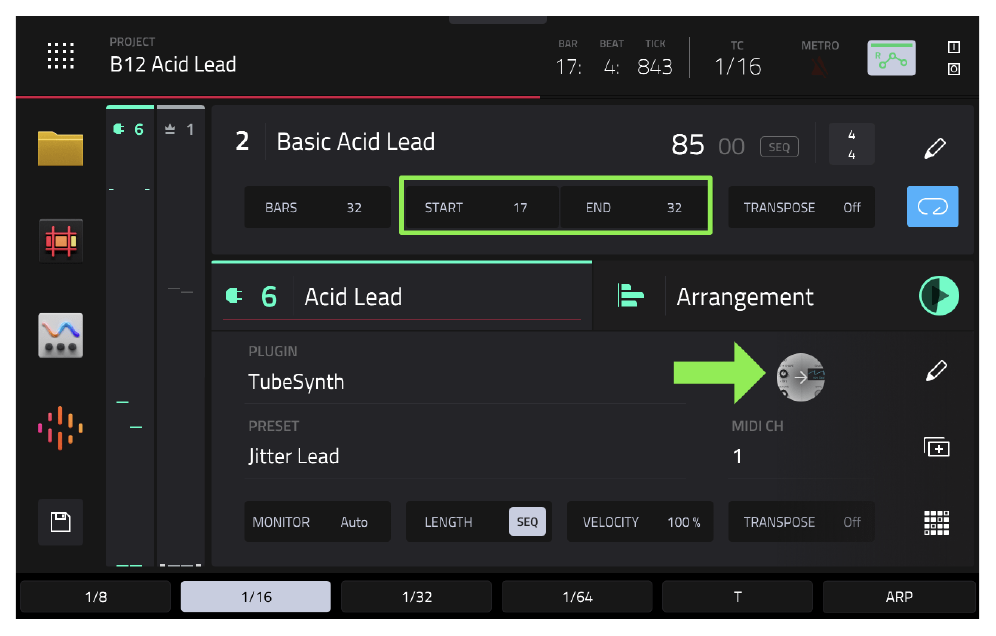
- Перейдите на страницу
MIXER/FILTER.
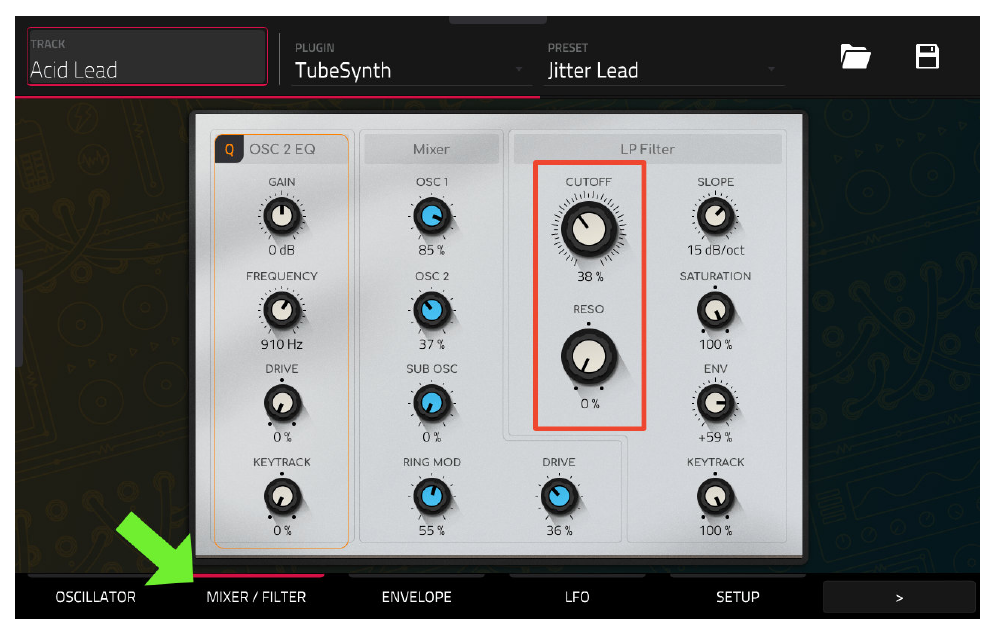
В правой части экрана находятся настройки фильтра (Low Pass Filter).
CUTOFF:Частота среза. Если опустить ее до 0%, звук почти исчезнет. Если поднимать — звук будет «открываться» и становиться ярче.- RESO (Resonance): Резонанс. При высоких значениях создает тот самый классический «хлюпающий» (squelchy) кислотный звук.
Совет: Удобнее всего крутить эти параметры ручками
Q-LINKв 3-м банке: CUTOFF — это(Q-LINK 15), а RESO —(Q-LINK 11).
Наша цель: Начать с CUTOFF и RESO на 0%, постепенно открывать фильтр во время Bridge, а во время Solo активно крутить оба параметра, создавая кислотные переливы.
- Установите
CUTOFFиRESOна 0%. - Включите режим записи автоматизации (
AUTOMATION: WRITE— красная иконка).
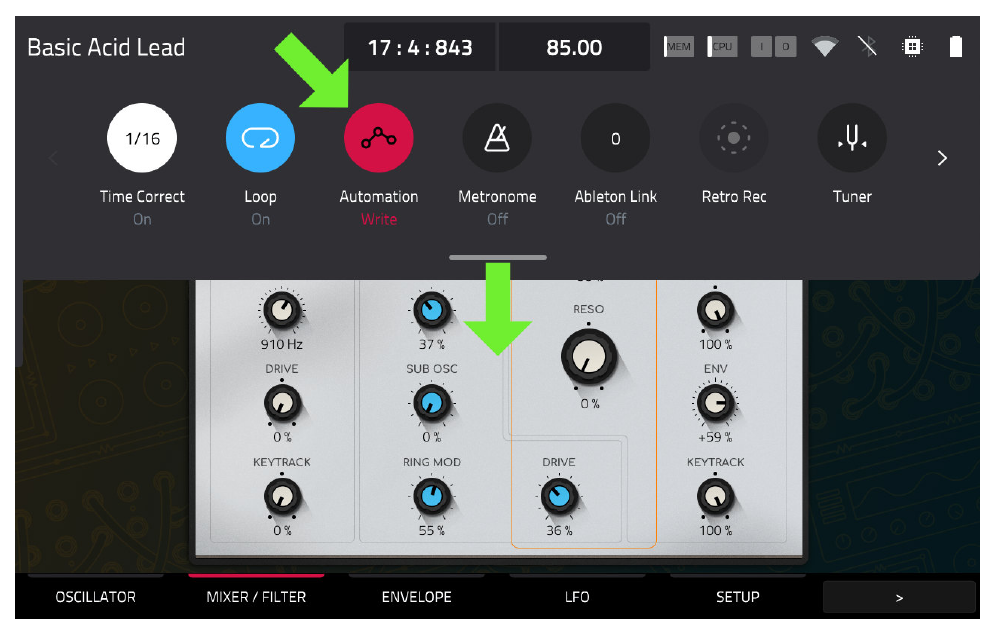
- Нажмите
[PLAY START]. Секвенция начнется с 17-го такта. - Крутите ручки фильтра, записывая автоматизацию. Постарайтесь нажать
[STOP]до того, как секвенция зациклится и вернется к 17-му такту.
Если вам не понравился результат, нажмите [UNDO] и попробуйте снова. Либо используйте [ERASE] > AUTOMATION > ALL, чтобы удалить только автоматизацию.
Важно: После записи обязательно верните автоматизацию в режим
READ(зеленая иконка), чтобы случайно не перезаписать свои движения фильтра!
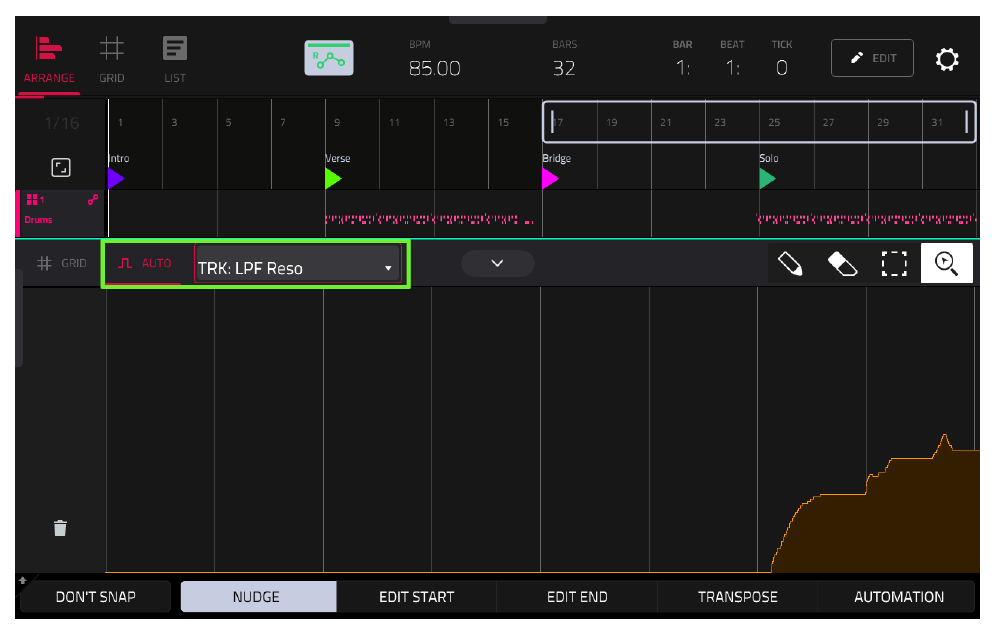
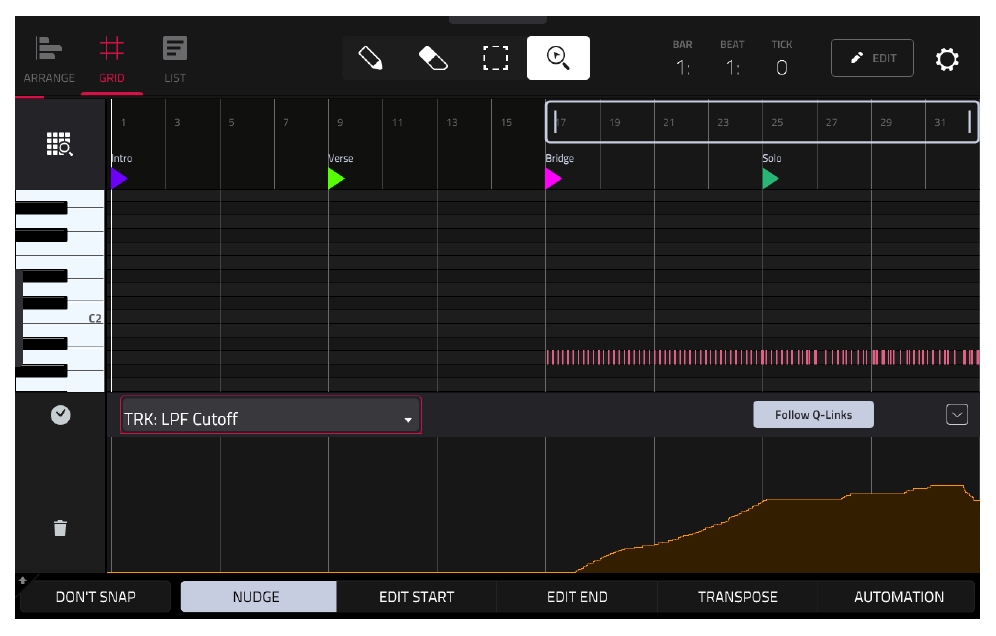
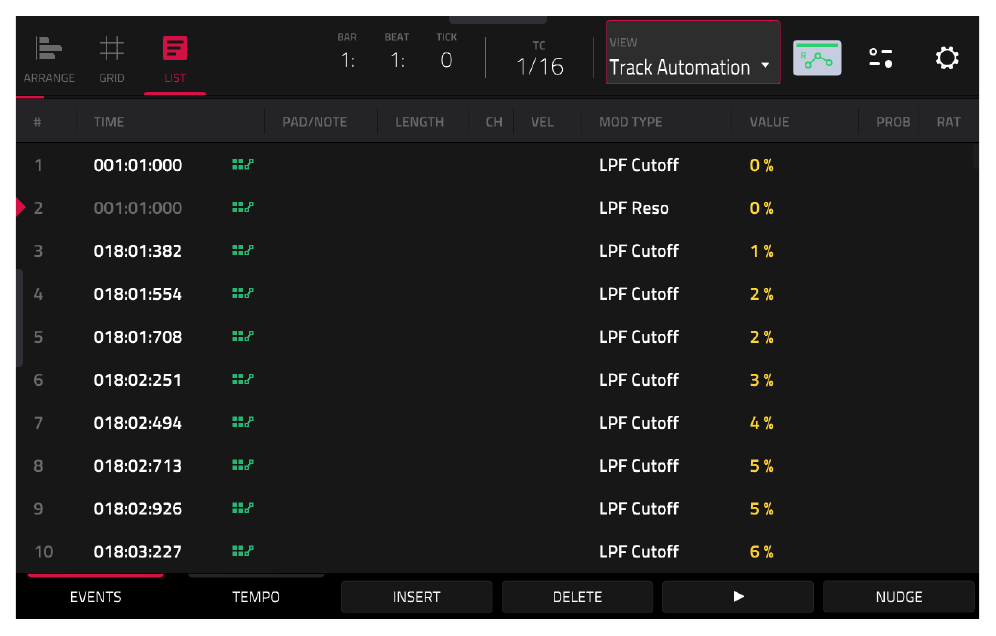
Вы можете посмотреть и отредактировать записанную автоматизацию в GRID VIEW (выберите AUTO > TRKL LPF Cutoff) или в LIST EDIT.
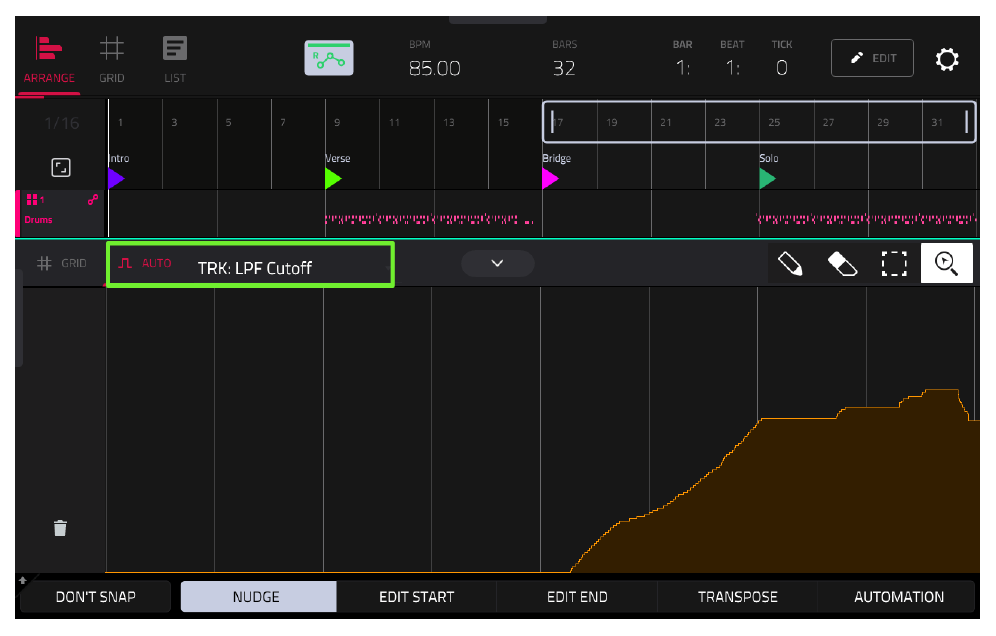
Добавление эффекта нарастания (RISER)
Чтобы сделать переход к кульминации еще более эпичным, мы добавим Riser — звук, который постепенно нарастает по громкости и высоте тона. Самый простой способ сделать райзер — развернуть задом наперед сэмпл тарелки (crash cymbal).
- В браузере загрузите сэмпл Cymbal-DKV crs 024 из папки B12.
- В
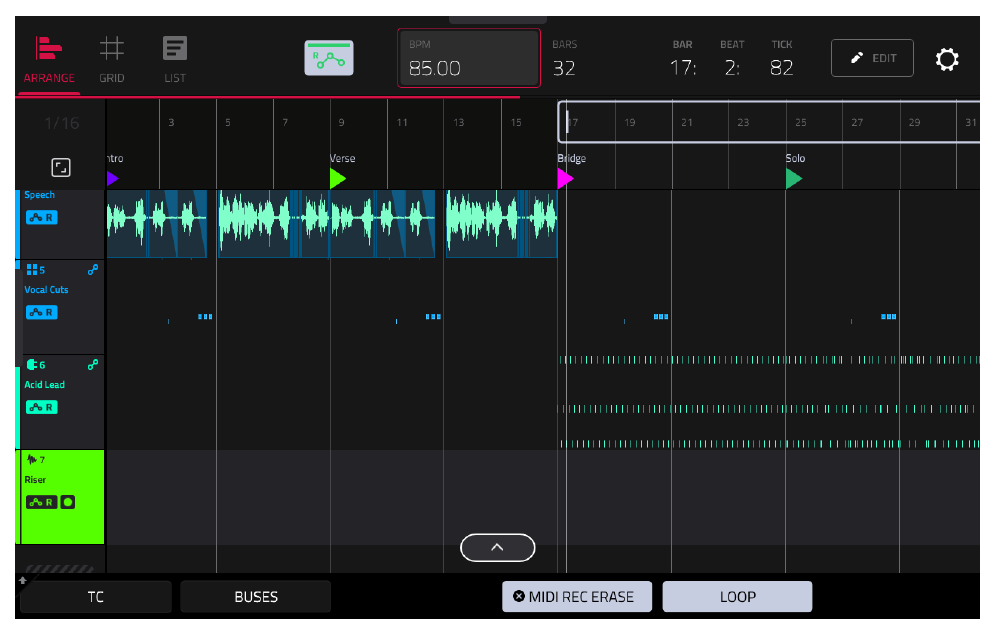
ARRANGERвыберите дорожку Acid Lead. - Нажмите + слева и создайте новую Audio-дорожку. Назовите ее
«Riser». Мы поместим райзер на отдельную аудио-дорожку, чтобы обрабатывать его эффектами независимо от ударных.
- Установите курсор примерно на начало 21-го такта.
- Дважды нажмите на аудио-дорожку, чтобы открыть
EDIT AUDIO.
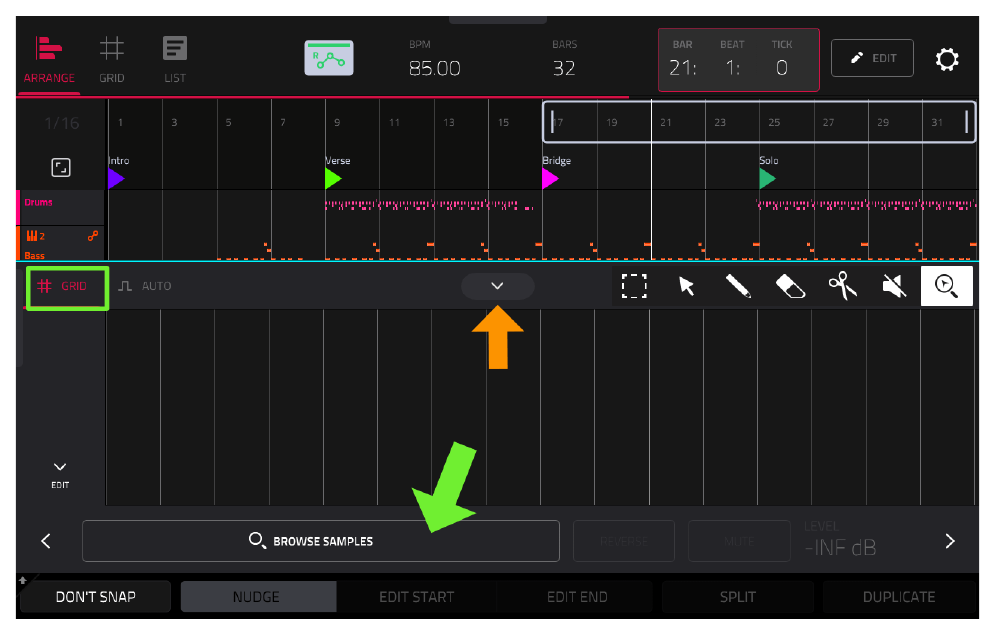
- Нажмите
BROWSE SAMPLESи выберите наш сэмпл тарелки. Снимите галочку «Place At Start» перед вставкой.
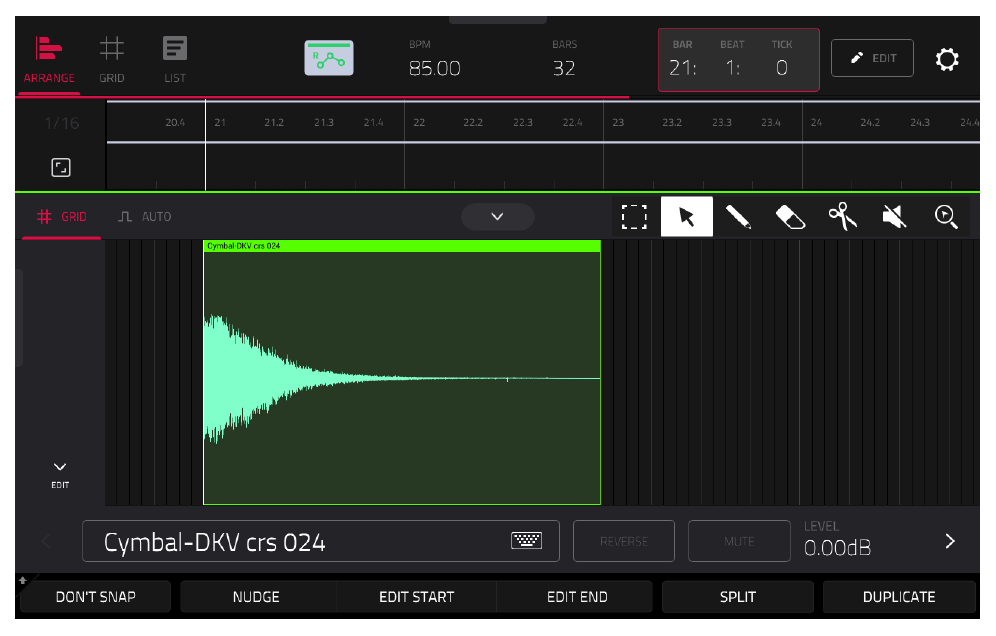
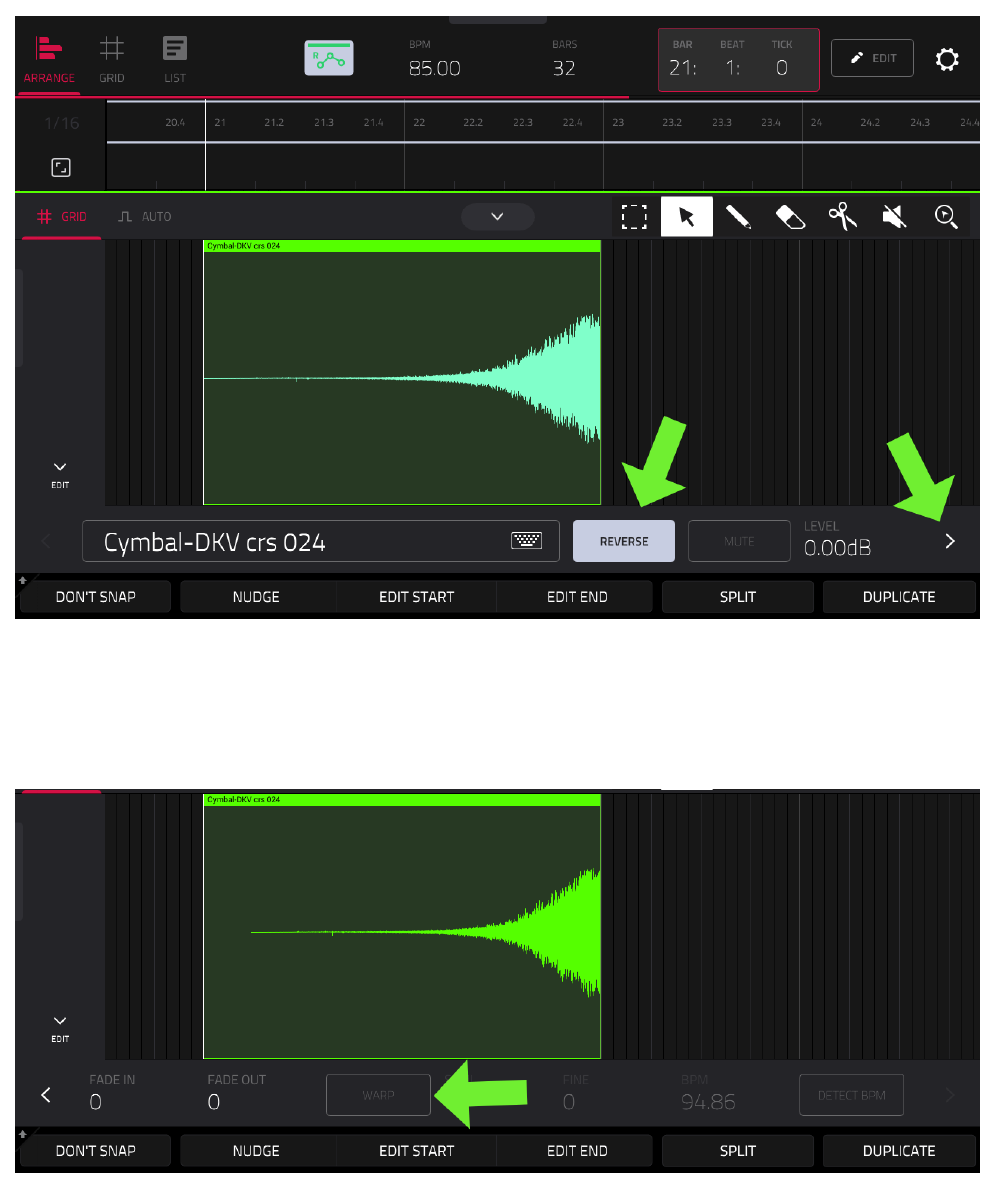
- Нажмите кнопку
REVERSEна нижней панели, чтобы развернуть сэмпл задом наперед. - Снимите выделение с кнопки
WARP(на второй странице нижней панели).
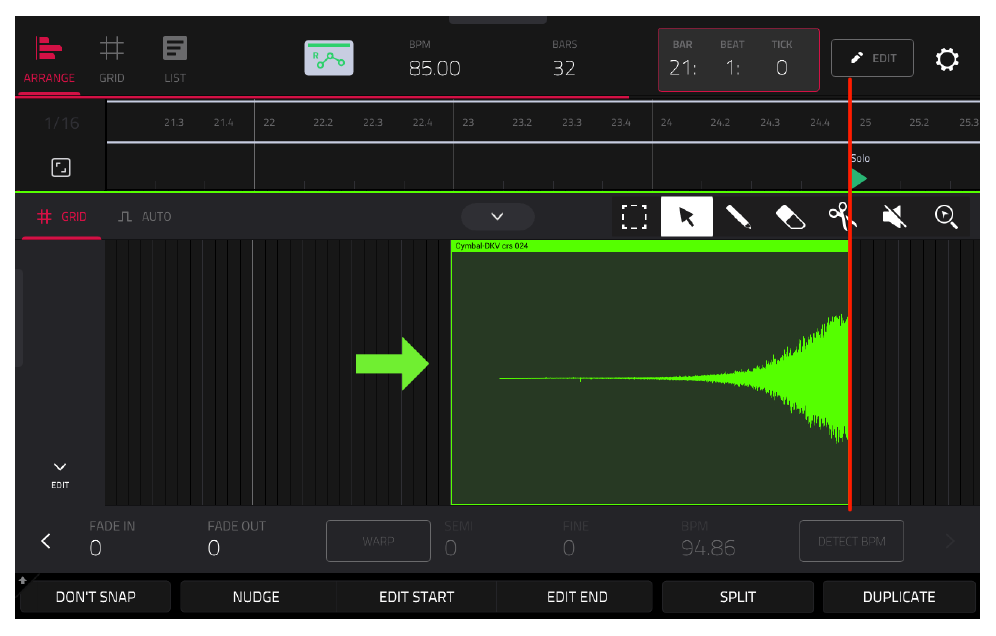
- Перетащите сэмпл так, чтобы его конец (самый громкий пик) ровно совпадал с началом 25-го такта (кульминацией).
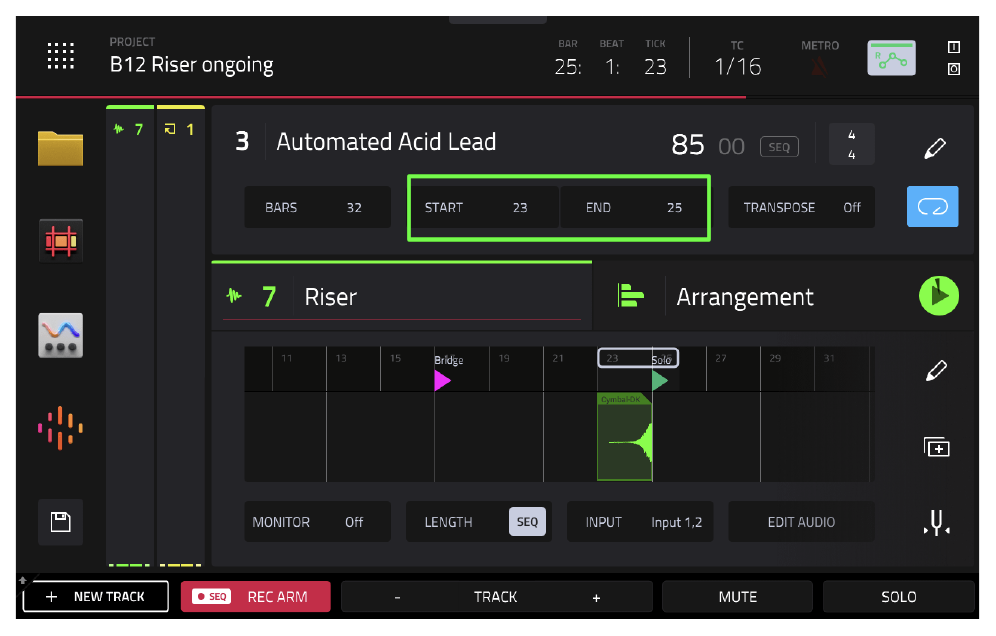
Обработка райзера
Тарелки могут звучать мутно, поэтому давайте срежем низкие частоты.
- Откройте
XL CHANNEL STRIPSдля дорожки Riser. - На вкладке
FXдобавьте в первый слот плагинEQ/Filter > AIR Kill EQ.
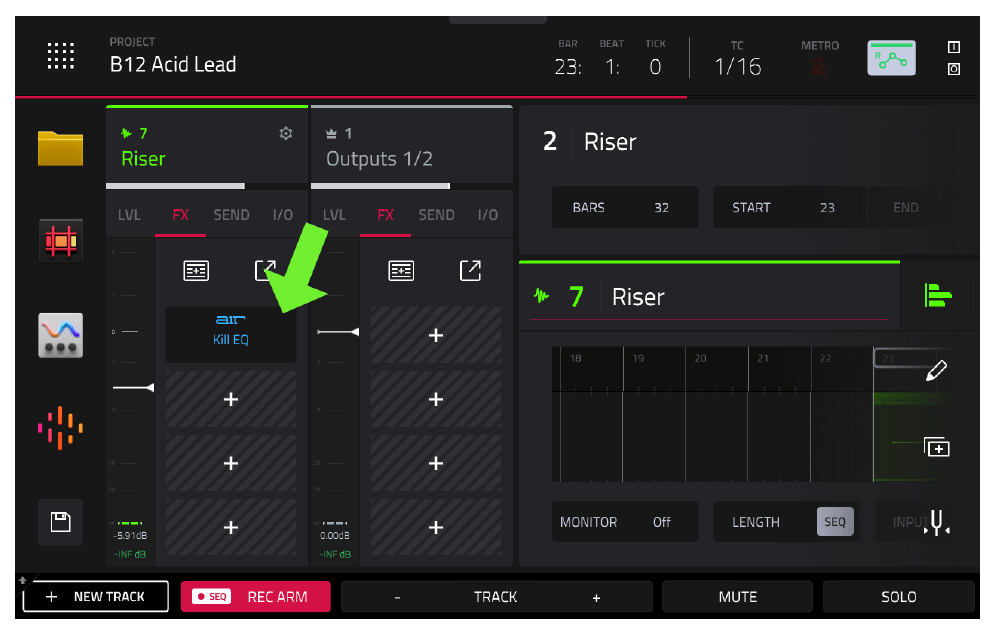
- Откройте настройки плагина. Нажмите
THRUдля полосыLOW, чтобы полностью «убить» низкие частоты (ниже 423 Hz). Немного опустите средние частоты (MID GAIN) и поднимите высокие (HIGH GAIN).
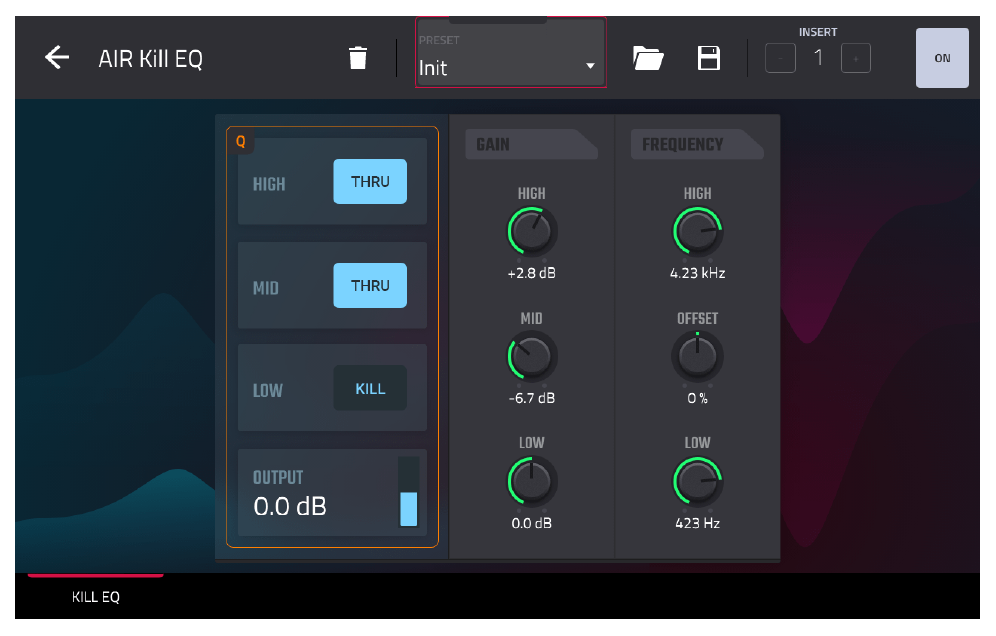
- Перейдите на вкладку
SENDв XL Channel Strips. - Добавьте щедрую порцию дилея (
SEND 2около -1.28 dB). - Добавьте реверберацию (
SEND 1около -5.37 dB).
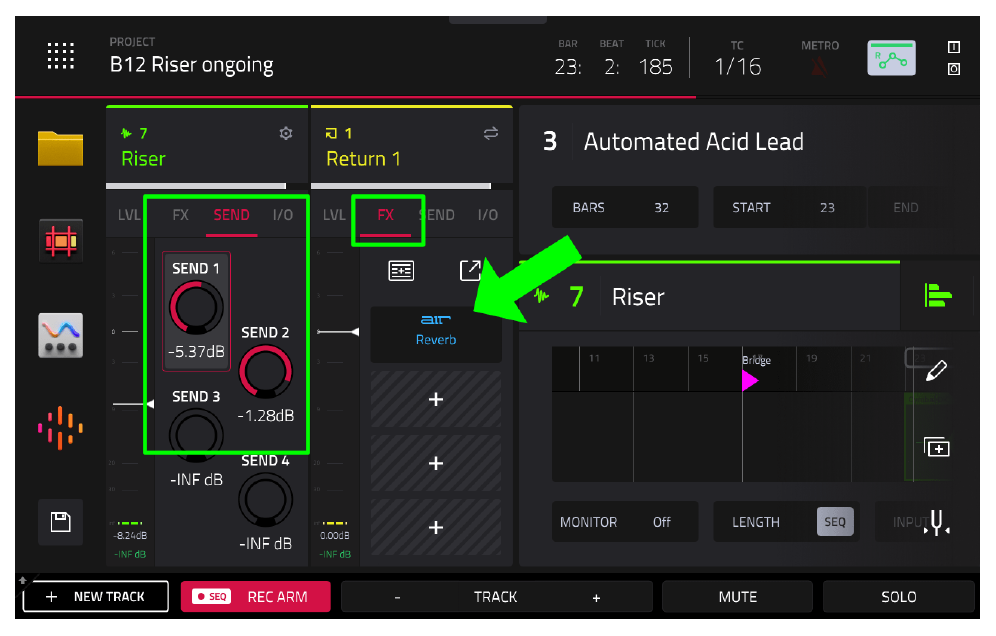
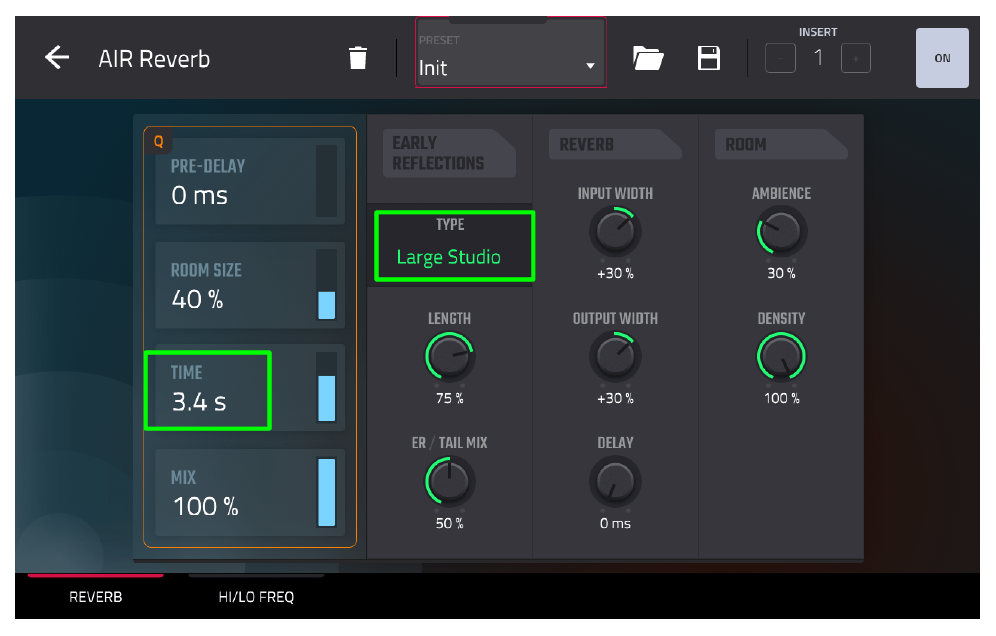
Совет: Вы можете настроить плагин AIR Reverb на треке Return 1, выбрав пресет «Large Studio» и увеличив время затухания (TIME) до 3.4 s.
Автоматизация панорамы (PAN AUTOMATION)
Давайте сделаем так, чтобы райзер перелетал из левого уха в правое.
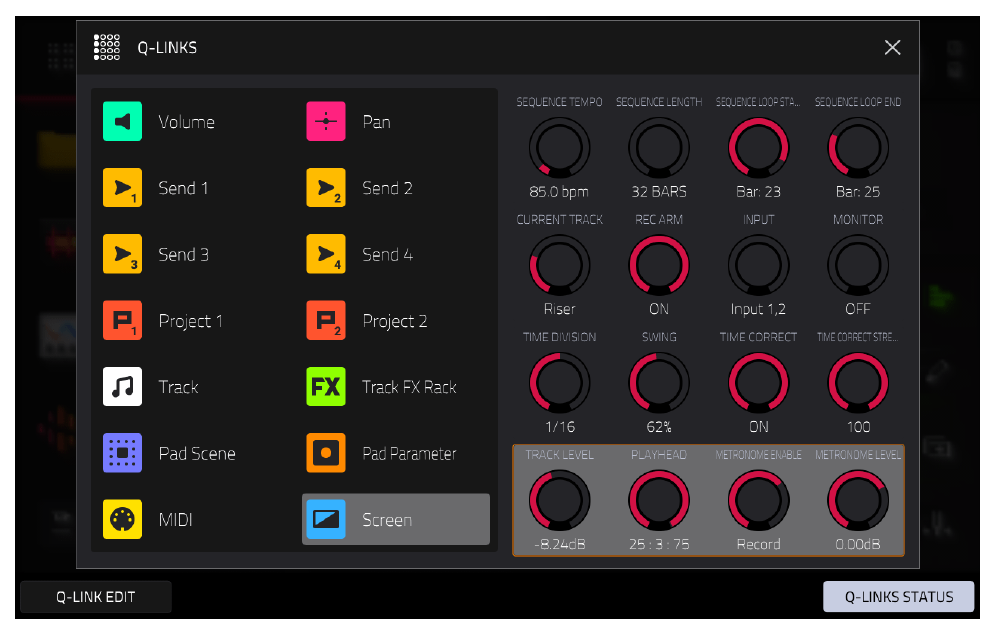
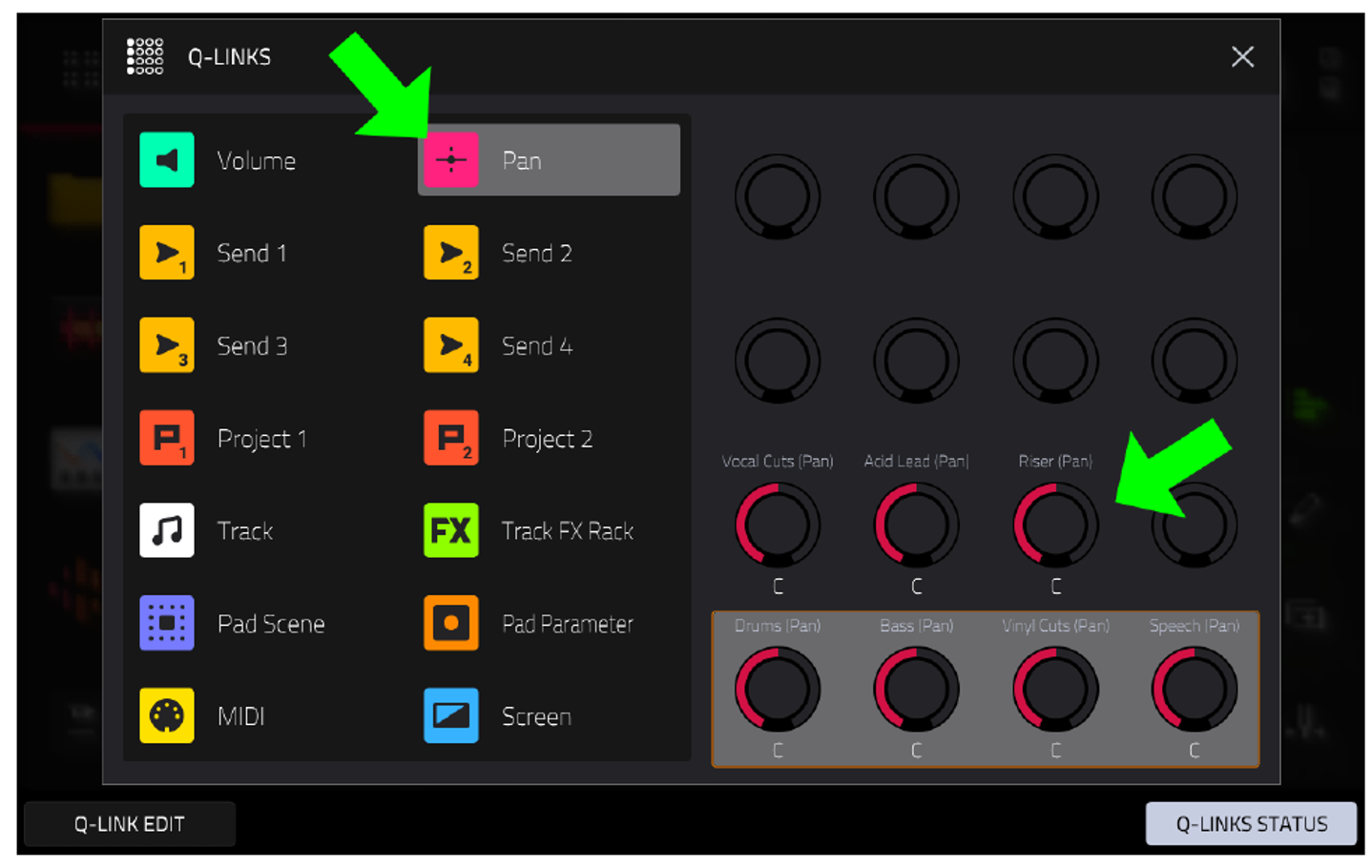
- Включите запись автоматизации (
AUTOMATION: WRITE). - Перейдите на вкладку
LVLв XL Channel Strip для дорожки Riser. - Установите панораму (PAN) в крайнее левое положение (-50).
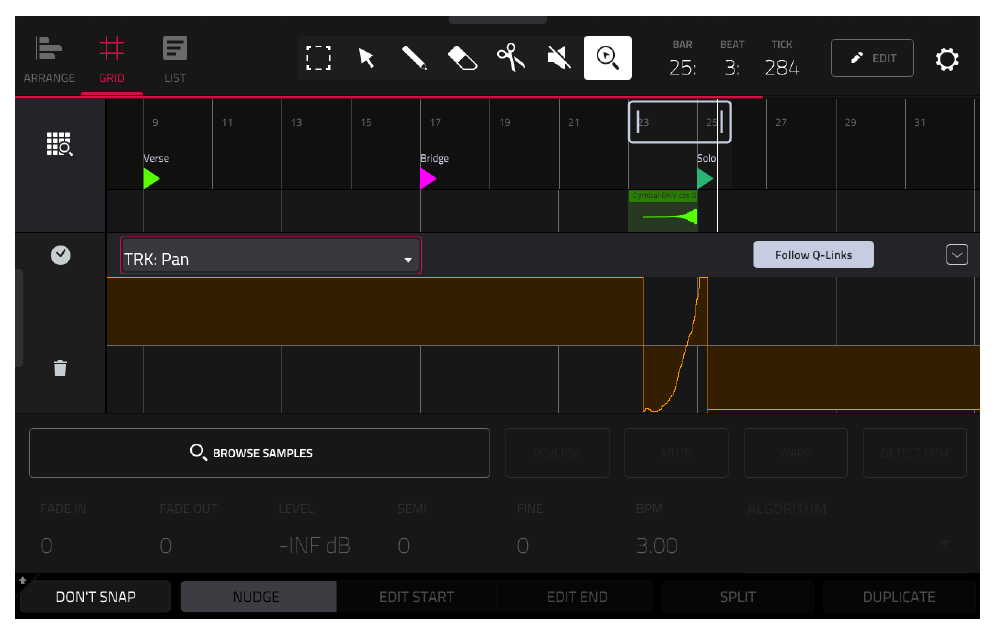
- Нажмите
[PLAY START]и во время воспроизведения райзера плавно поверните панораму в крайнее правое положение (+50) к началу 26-го такта. - Верните автоматизацию в режим
READ.
ТЕКУЩИЙ ПРОЕКТ:
B12 Riser.xpjЗагрузите этот проект и выберите Секвенцию 2, чтобы услышать готовый результат.
Создание финала (ENDING)
Сейчас у нас есть отличная 32-тактовая секвенция, но песня обрывается слишком резко. Давайте добавим финал, скопировав первые 4 такта вступления в самый конец песни.
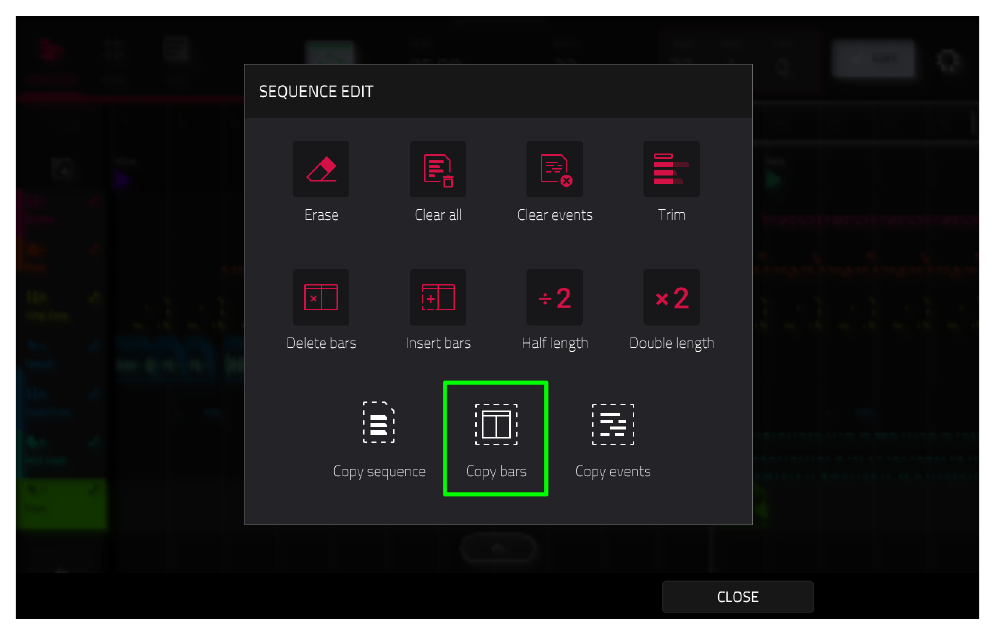
- Перейдите в
ARRANGERи нажмитеEDITна верхней панели. - Выберите
Copy Bars.
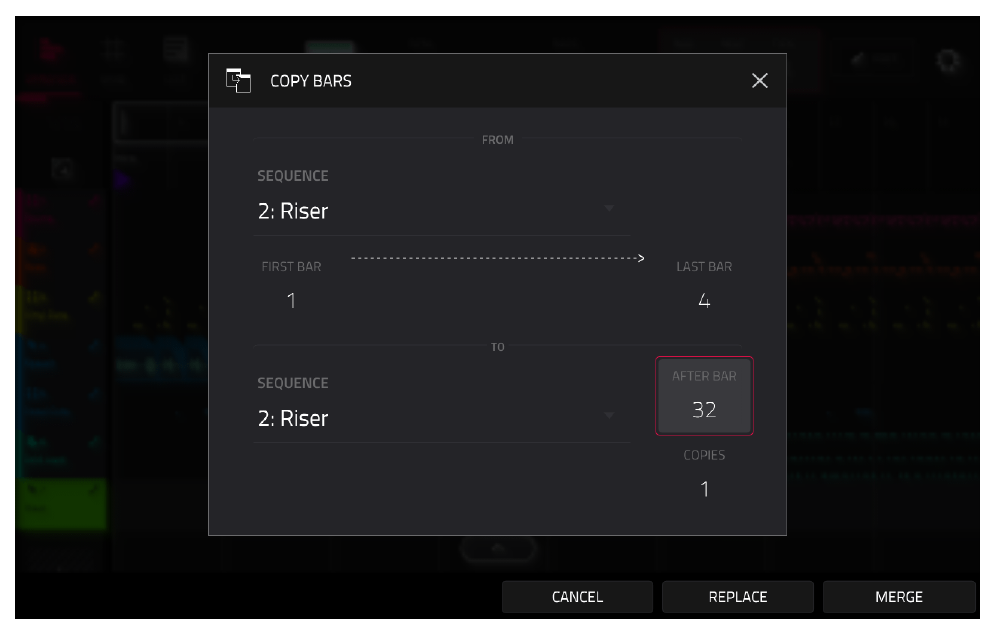
- Настройте копирование:
FIRST BAR: 1,LAST BAR: 4(копируем первые 4 такта). - Настройте вставку:
AFTER BAR: 32(вставить после 32-го такта),COPIES: 1. - Нажмите
REPLACE.
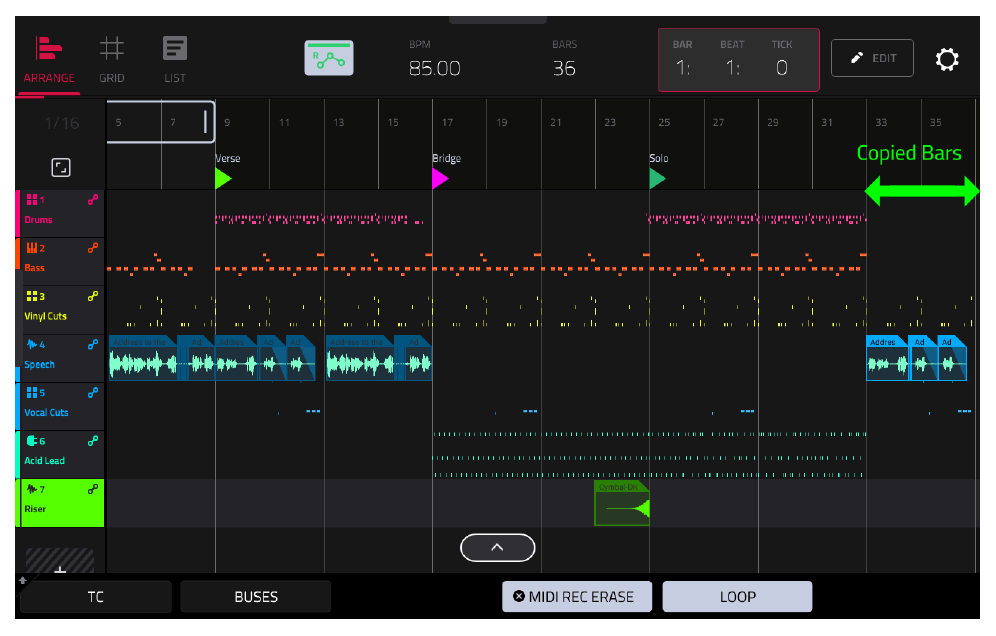
Секвенция теперь длится 36 тактов. Чтобы финал звучал естественно, давайте удалим аудио-сэмпл речи после фразы «a revolution» (примерно с 35:1:720), чтобы дать реверберации плавно затухнуть в тишину.
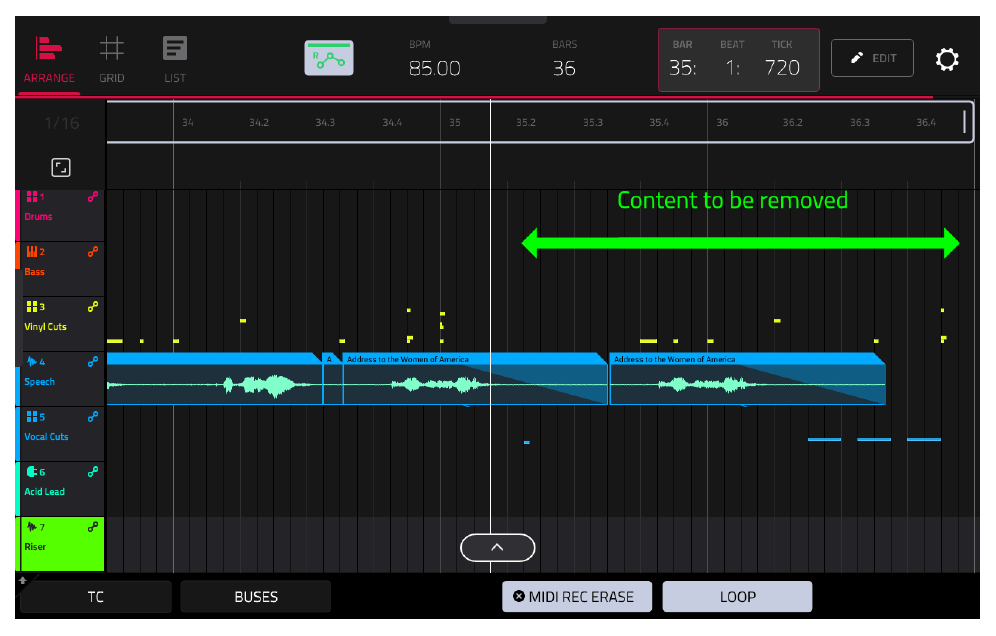
- В Arranger нажмите и удерживайте последний аудио-регион на треке Speech.
- В появившемся меню выберите
Delete.
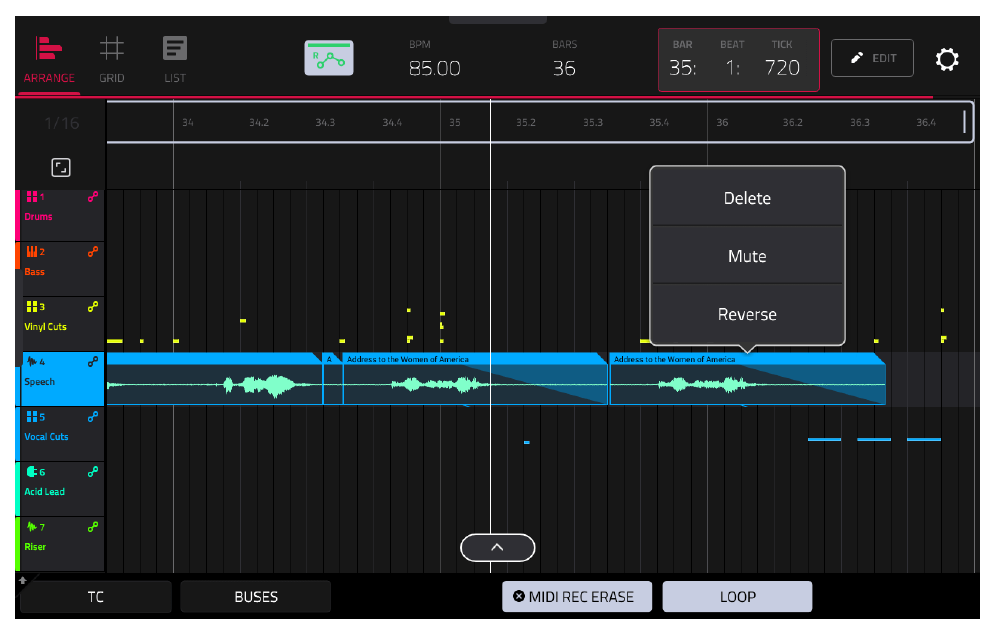
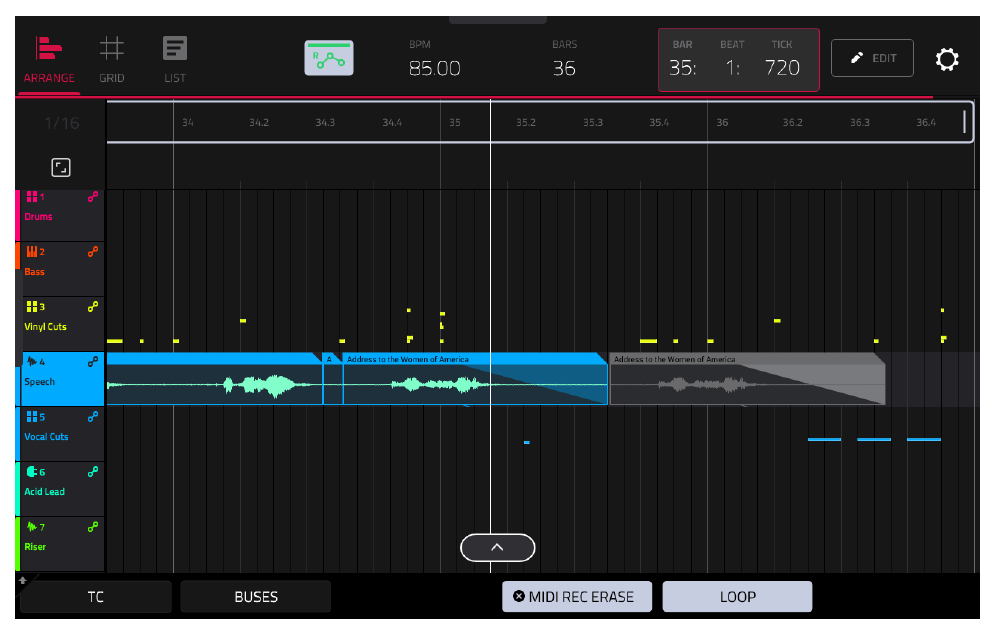
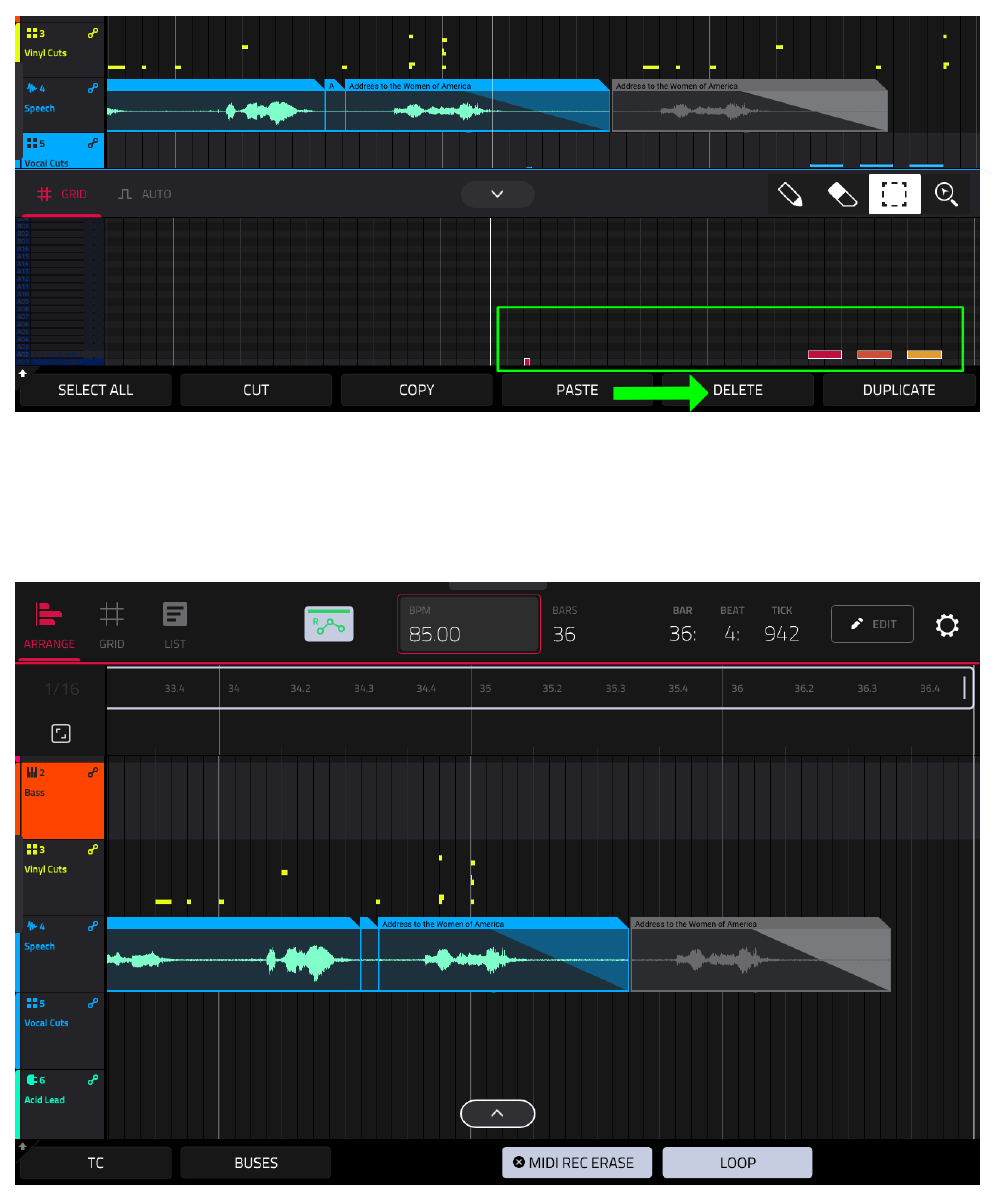
Также удалите лишние события с треков Vocal Cuts и Vinyl Cuts в конце 35-го такта.
Расширение соло
Чтобы сделать соло длиннее (16 тактов вместо 8), мы можем скопировать такты 25–32 и вставить их еще раз.
- В
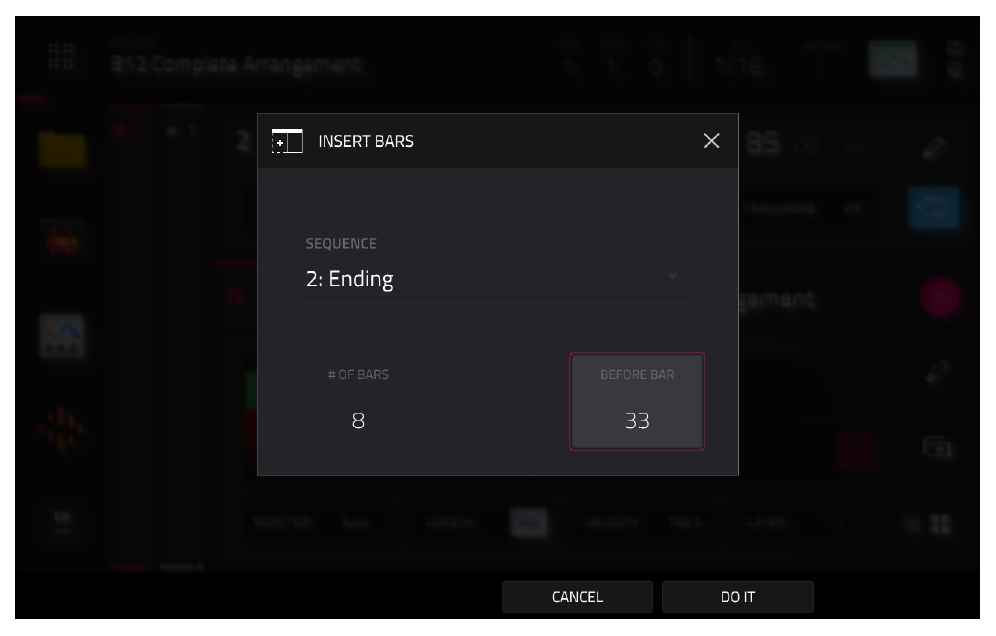
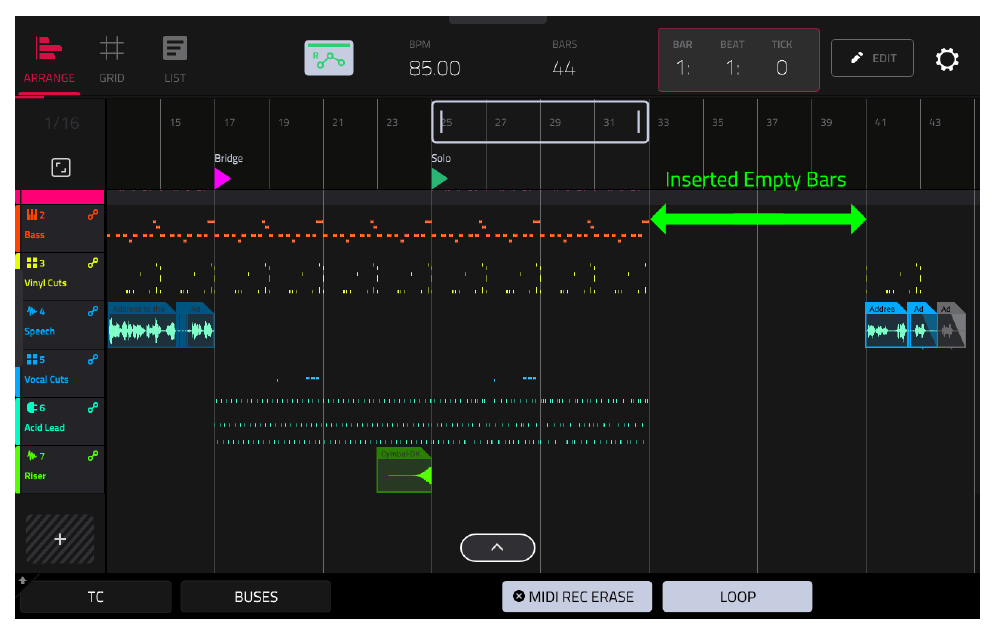
SEQUENCE EDITвыберитеINSERT BARS. - Вставьте 8 пустых тактов перед 33-м тактом (
AFTER BAR: 32,NUMBER OF BARS: 8). НажмитеDO IT.
- Затем выберите
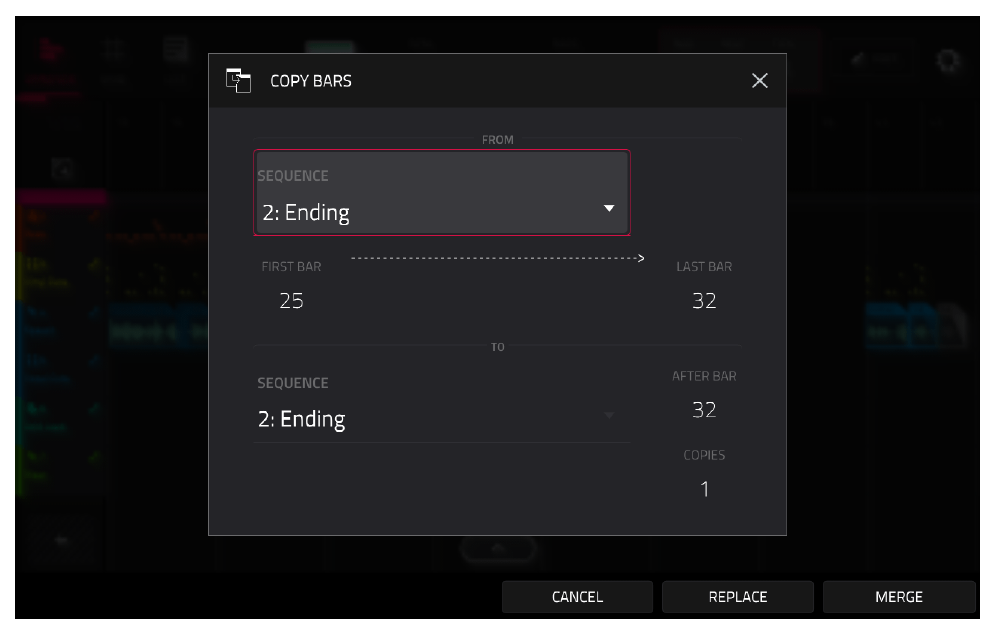
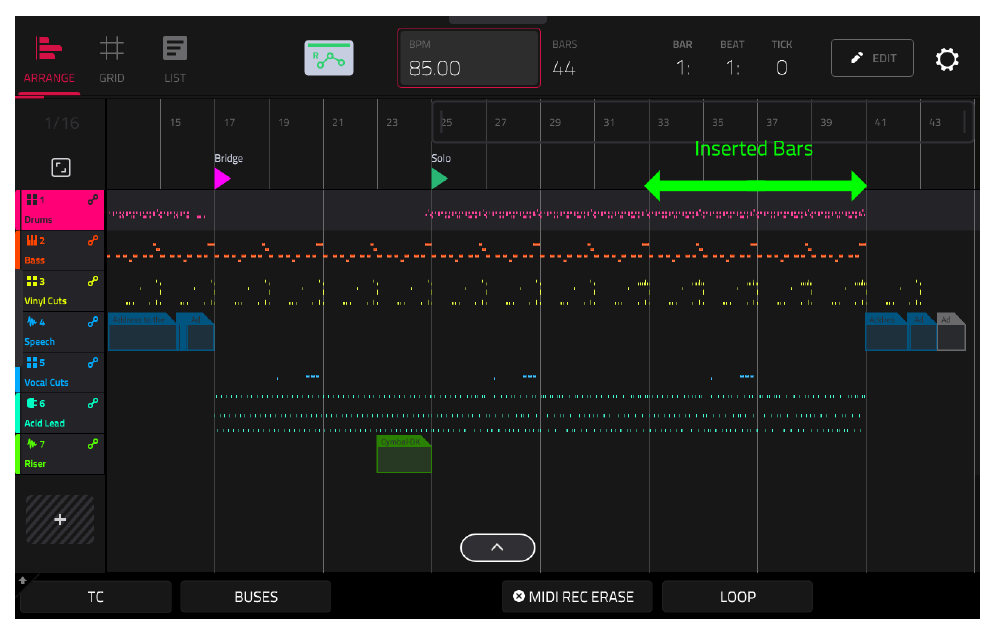
COPY BARS. - Скопируйте такты с 25 по 32 и вставьте их в созданную пустоту (
AFTER BAR: 32). НажмитеREPLACE.
Использование 16 LEVEL «FILTER»
Ранее мы использовали функцию [16 LEVEL] для изменения высоты тона (Tune). Но она умеет управлять и фильтрами.
- Выберите трек 3 (Vinyl Cuts) и нажмите пэд
[A09]. - Нажмите кнопку
[16 LEVEL]. - В качестве
TYPEвыберитеFilter.
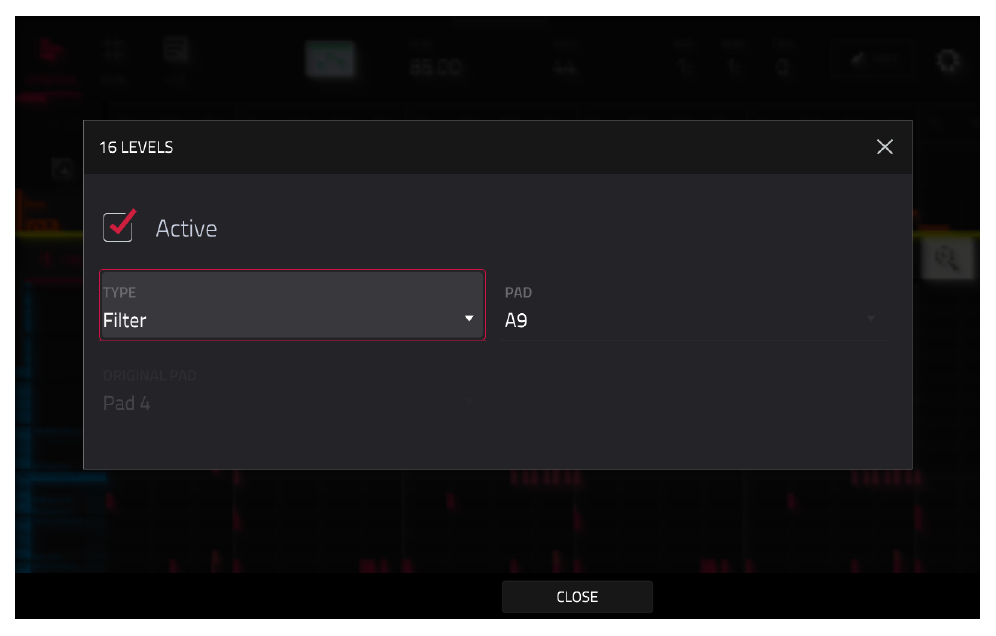
Теперь 16 пэдов будут играть один и тот же сэмпл, но с разной частотой среза фильтра (Cutoff). Вы можете записать ритмичный рифф, играя по пэдам в режиме OVERDUB.
Дополнительные барабаны и вариации
Прослушайте всю аранжировку. Добавьте барабанные сбивки (drum fills) в конце каждых 8 тактов. Удалите бочку перед 33-м тактом для создания напряжения. Удалите лишние снейры, которые конфликтуют с кислотным соло.
Использование PAD MUTES (приглушение пэдов)
Помимо приглушения целых треков (Track Mutes), MPC позволяет временно приглушать отдельные пэды внутри DRUM-трека.
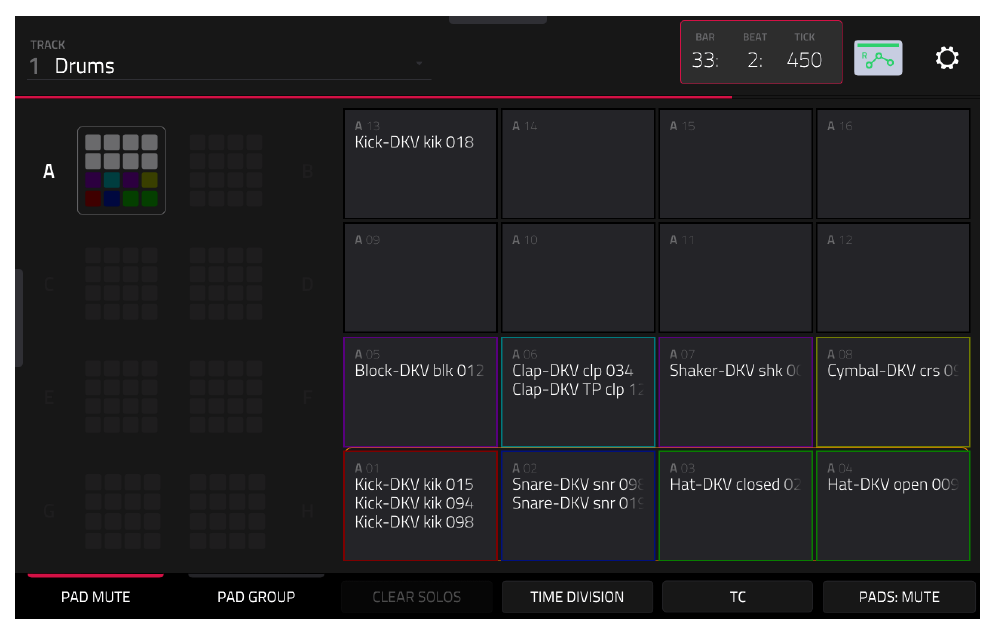
- Выберите трек 1 (Drums) и перейдите в
[MENU] > PAD MUTES.
- Нажмите
[PLAY]. Нажмите пэд[A02]— все звуки снейра мгновенно замолчат. Нажмите еще раз, чтобы вернуть звук.
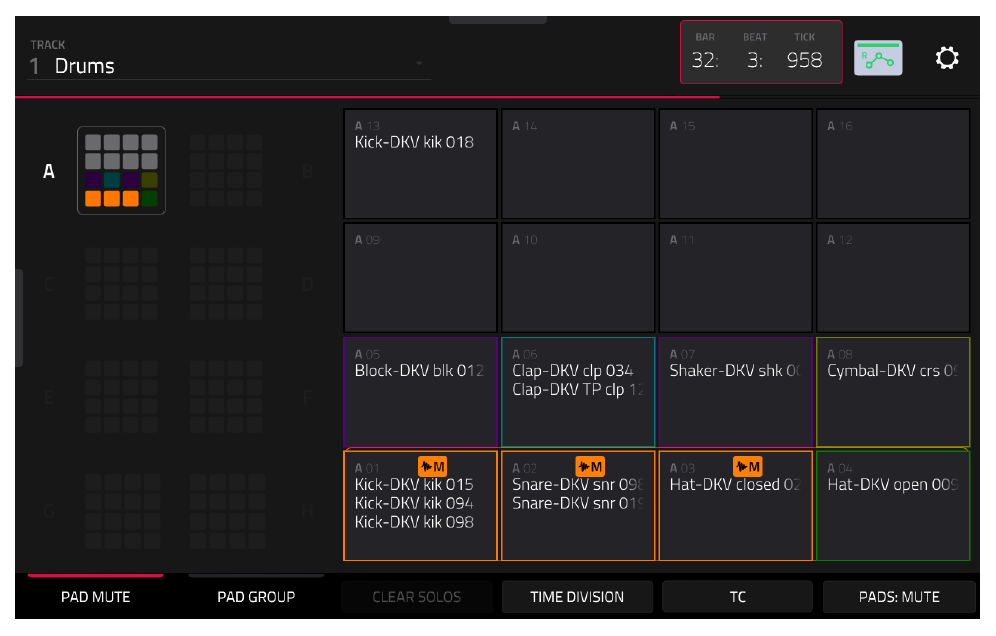
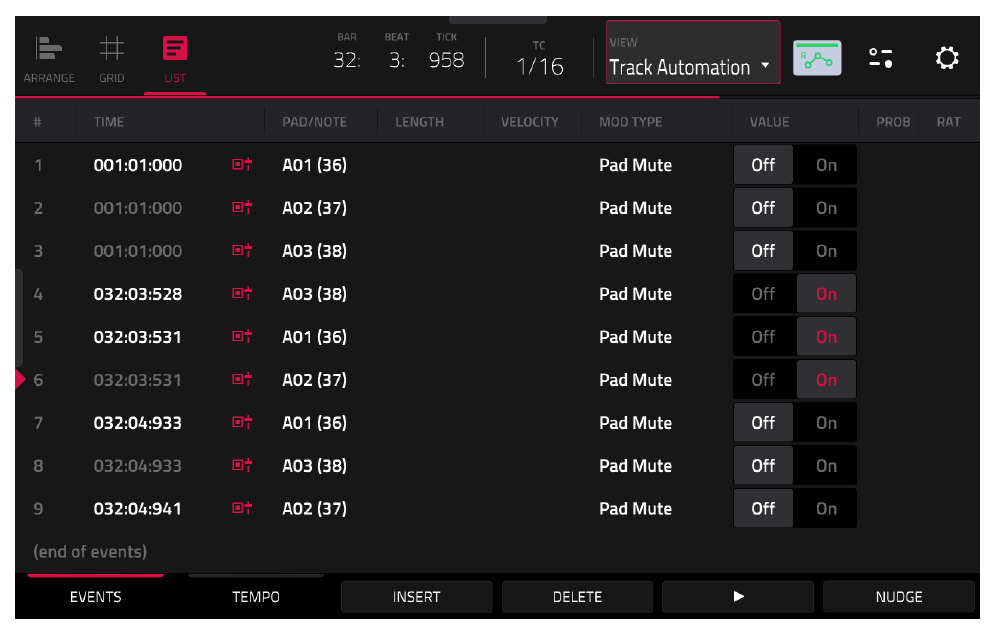
Важно: Pad Mutes — это всегда «audio» mutes (звук обрывается мгновенно). Кроме того, если пэд приглушен, вы не сможете записать на него новые ноты. Но это отличный инструмент для живых выступлений и экспериментов с аранжировкой.
В следующей главе мы сделаем финальные правки микса и экспортируем песню!