B01: Создание DRUM KIT
В этом уроке мы создадим свой собственный набор ударных (Drum Kit) с нуля. Мы научимся находить сэмплы, загружать их, назначать на пэды, настраивать цвета пэдов и делать базовое сведение (микс) нашей барабанной установки.
Подготовка трека
- Откройте экран
[MAIN]. - Убедитесь, что первый трек (Track 1) установлен как тип
DRUM. Если это не так, коснитесь номера трека и выберите иконку с барабанами.
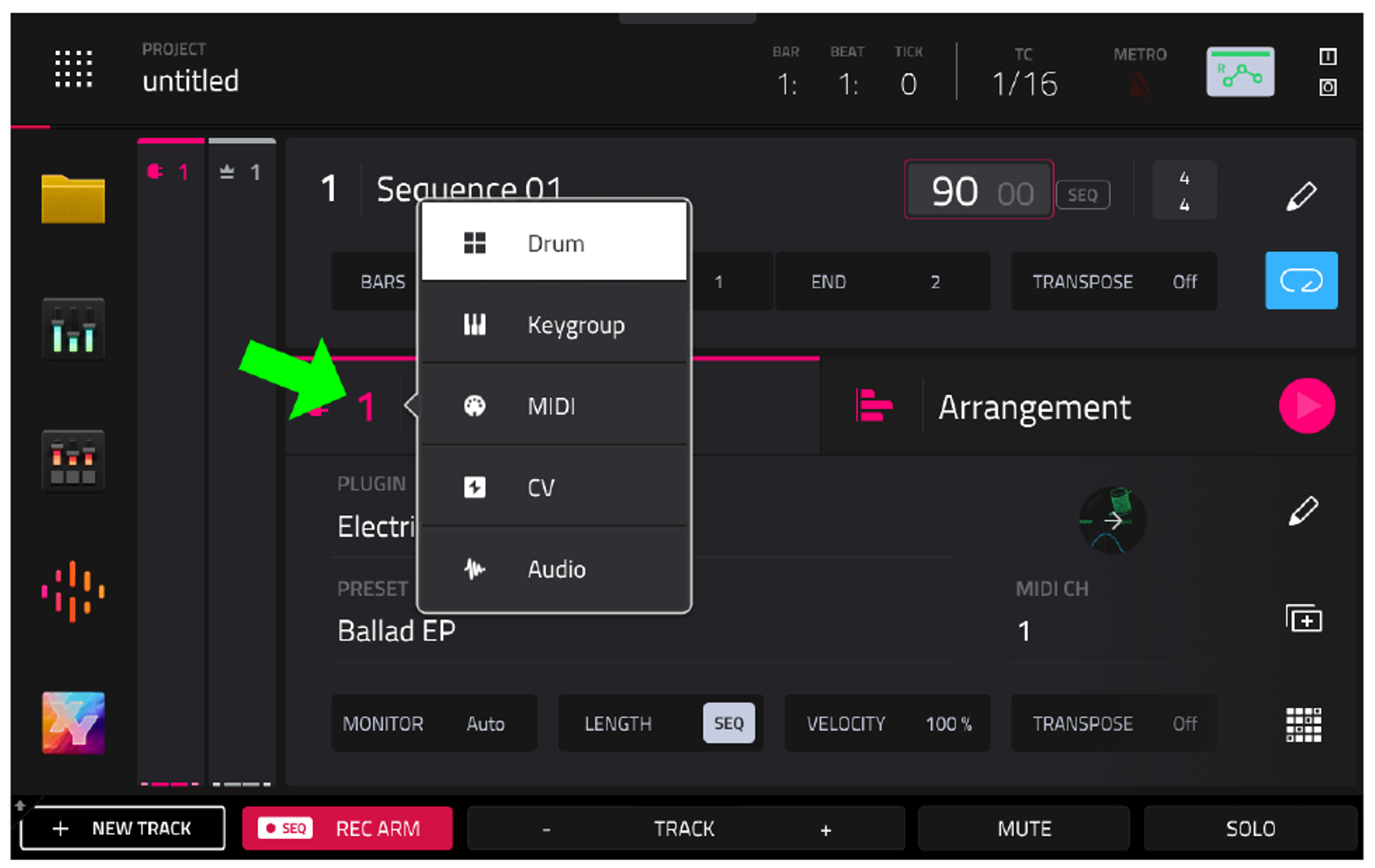
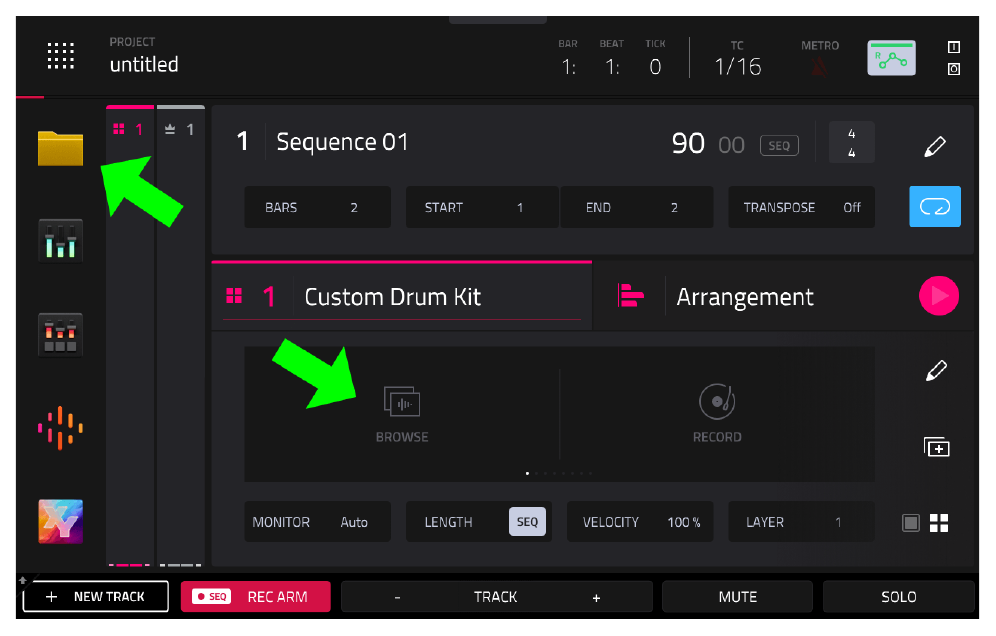
- Коснитесь и удерживайте имя трека, чтобы открыть его настройки, и переименуйте этот пустой трек в «Custom Drum Kit».
Загрузка сэмплов в проект
В MPC есть два способа загрузки сэмплов: загрузить сэмпл прямо на конкретный пэд или загрузить его в Sample Pool (пул сэмплов). Пул сэмплов — это оперативная память вашего проекта; сэмпл загружается туда, но пока не привязывается ни к одному пэду.
Поиск и предпрослушка сэмплов
- Нажмите на пустой пэд
[A01]. - В секции трека на экране нажмите кнопку
BROWSE(или используйте желтую иконку папки слева на экране), чтобы открыть файловый браузер.
- Перейдите во вкладку
Expansions, выберите MPC Bible 3 Project Files и откройте папку Chapter B01. - Справа выберите фильтр
Samples, чтобы скрыть лишние файлы. Эта папка содержит бочки (kicks), рабочие барабаны (snares), хай-хэты и перкуссию.
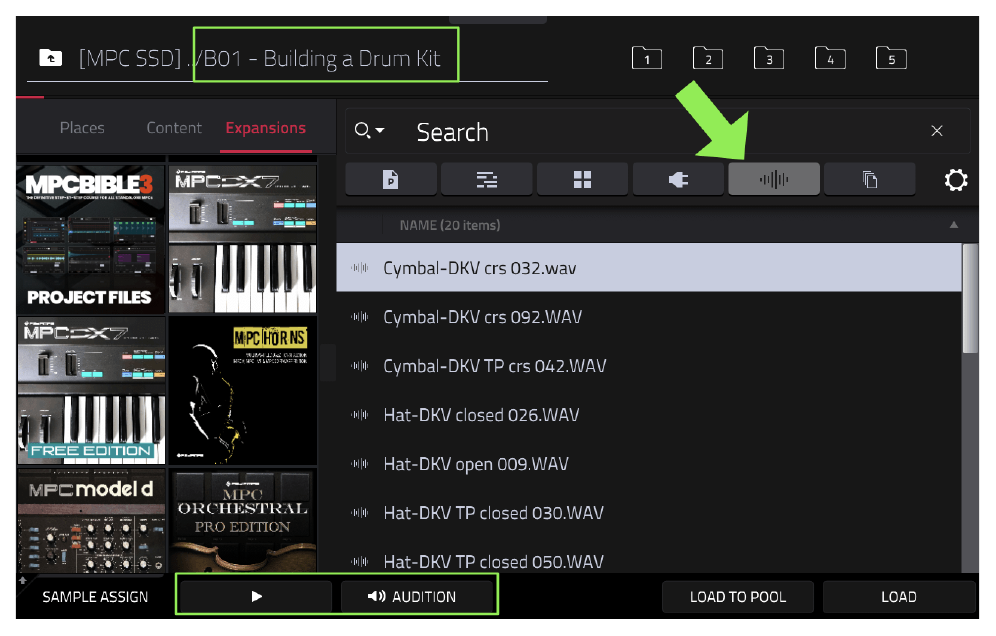
Совет: Чтобы быстро прослушивать звуки при пролистывании, убедитесь, что внизу экрана включена кнопка
AUDITION(в режимеAUTO). Для пролистывания списка удобно крутить большое колесоDATA WHEEL.
Загрузка в пул сэмплов
- Найдите в списке сэмпл Kick-DKV kik 098.wav и коснитесь его один раз.
- Нажмите кнопку
LOAD TO POOLвнизу экрана. Сэмпл загрузится в память. - Таким же способом загрузите Kick-DKV kik 015.wav.

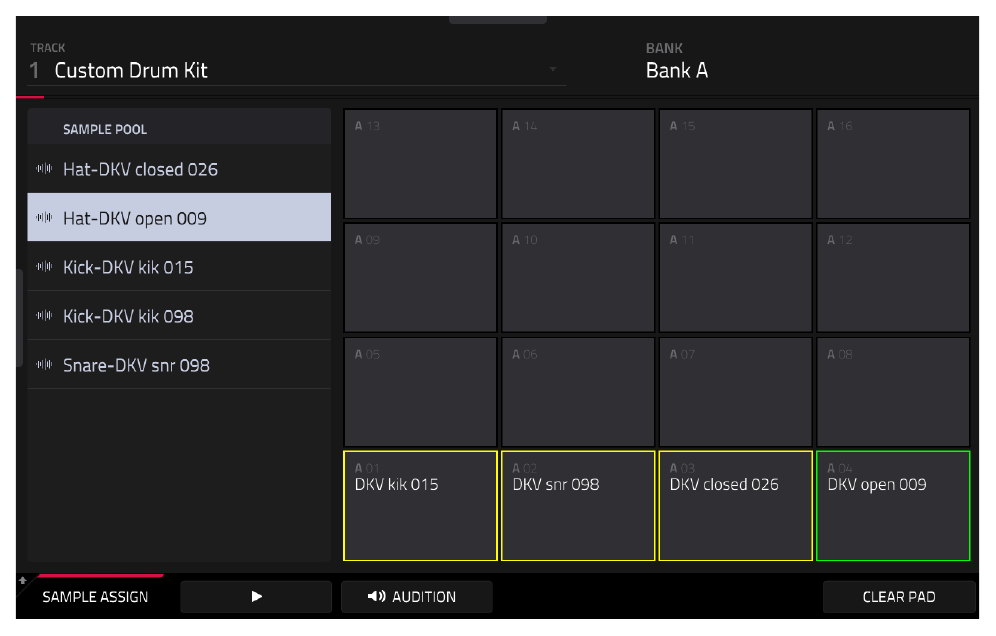
Чтобы увидеть, что находится в пуле, нажмите кнопку SAMPLE ASSIGN в левом нижнем углу экрана. Слева отобразится список загруженных сэмплов.

Назначение сэмпла на пэд
В окне SAMPLE ASSIGN вы можете просто перетащить нужный сэмпл (например, Kick-DKV kik 015) пальцем прямо на пэд [A01] на экране.
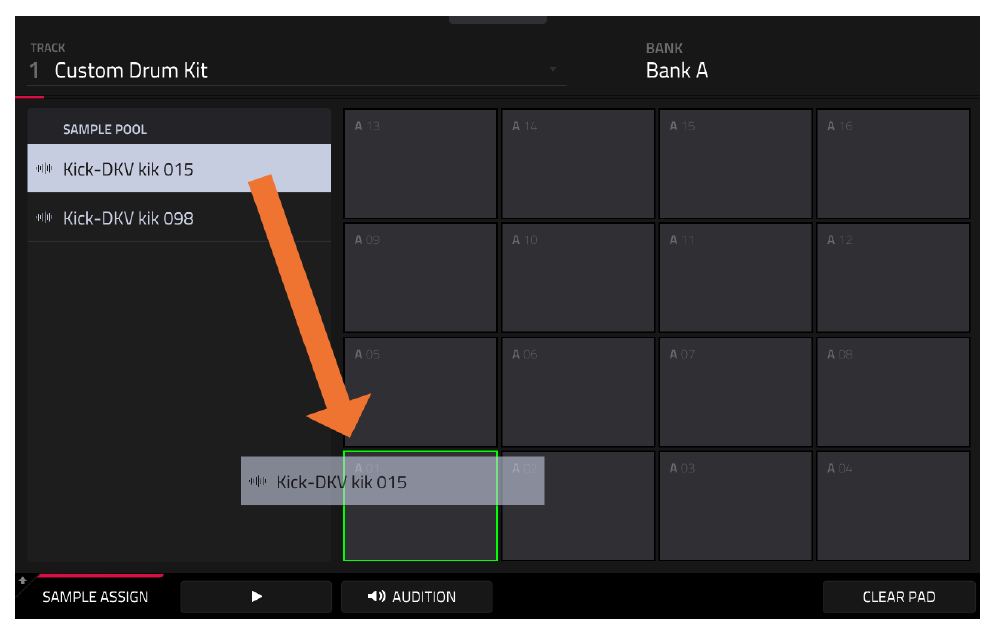
Теперь, если вы ударите по аппаратному пэду [A01], вы услышите бочку.
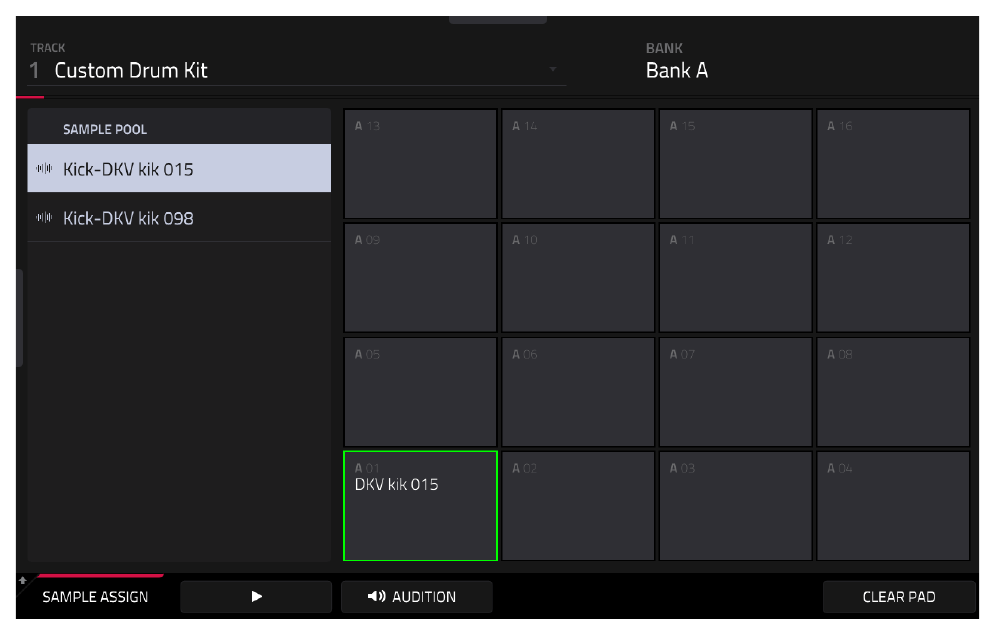
Загрузка напрямую на пэд
Можно пропустить шаг с пулом и загружать звуки сразу на нужный пэд.
- Вернитесь в BROWSER. В строке поиска (Search directory) введите слово snare. Браузер отфильтрует все сэмплы, оставив только рабочие барабаны.
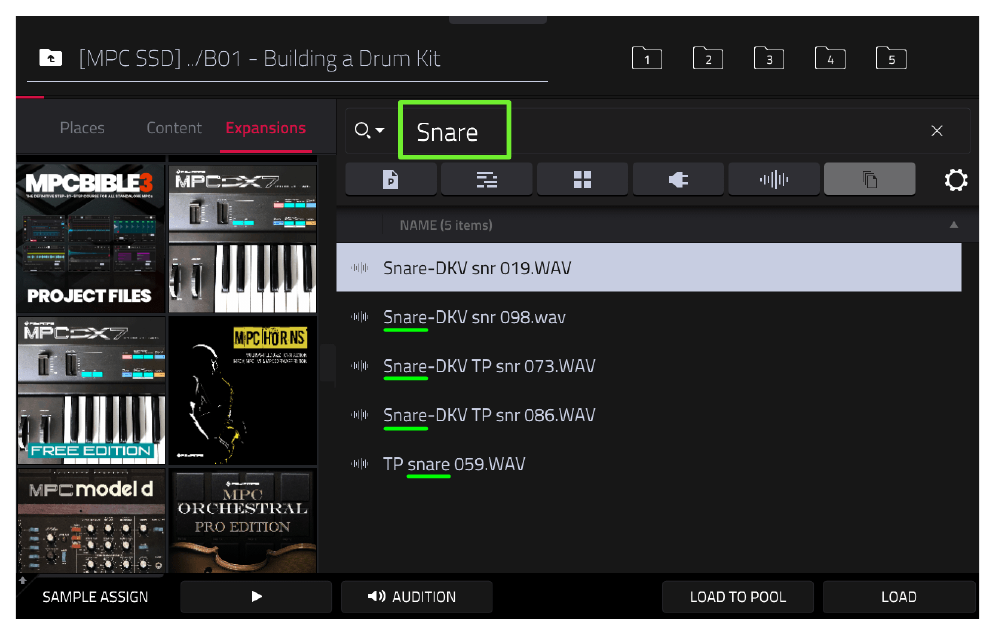
- Коснитесь пэда
[A02]прямо на экране браузера, чтобы он выделился зеленым цветом (это значит, что он теперь активен и готов принять сэмпл). - Коснитесь сэмпла Snare-DKV snr 098 и нажмите кнопку
LOAD(НеLOAD TO POOL!). Альтернативный вариант — дважды быстро коснитесь сэмпла. Звук моментально загрузится и назначится на[A02].
Собираем остальные инструменты
- Хай-хэты (Hats): Очистите поиск и введите Hat. Сделайте активным пэд
[A03]и загрузите закрытый хэт Hat-DKV closed 026.
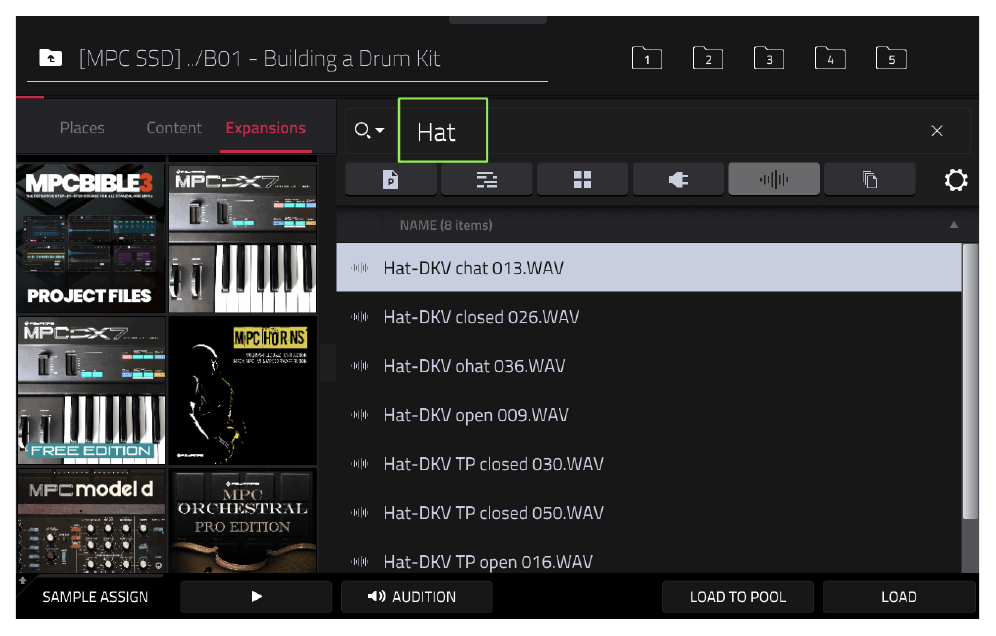
- Затем выделите
[A04]и загрузите открытый хэт HiHat-DKV open 009. Нажмите кнопкуSAMPLE ASSIGN, чтобы увидеть, как выглядит кит.
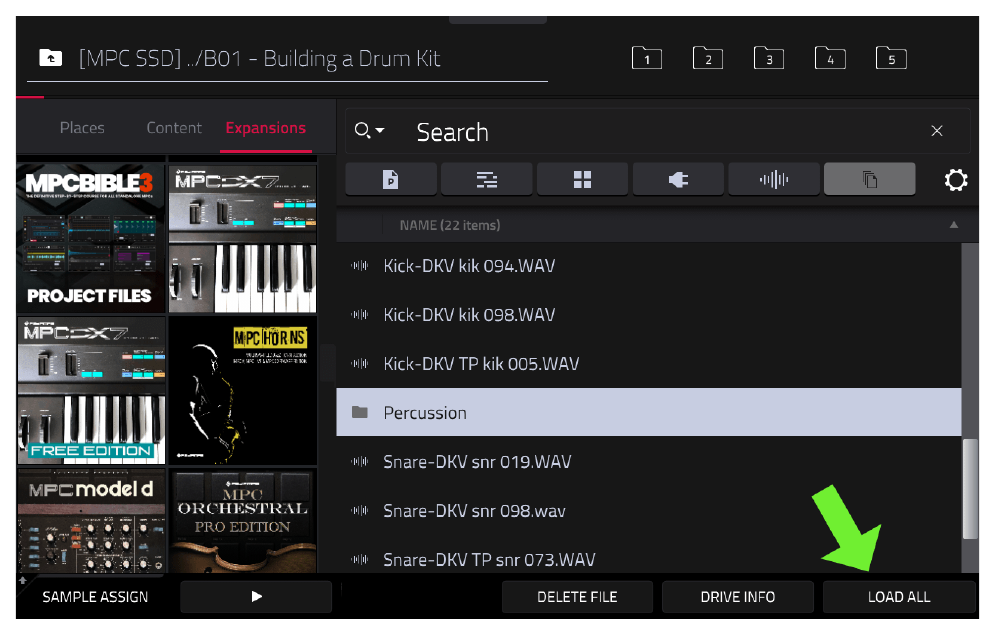
- Загрузка всей папки (LOAD ALL): Если вы хотите загрузить сразу много звуков, найдите нужную папку (например, Percussion), выделите её одним касанием, затем зажмите аппаратную кнопку
SHIFT. Кнопка загрузки изменится наLOAD ALL. Нажмите её, и все сэмплы из папки загрузятся в пул сэмплов проекта.
- Оттуда (через экран
SAMPLE ASSIGN) вы сможете распределить их по пэдам, например, перетащить тамбурин на[A07].
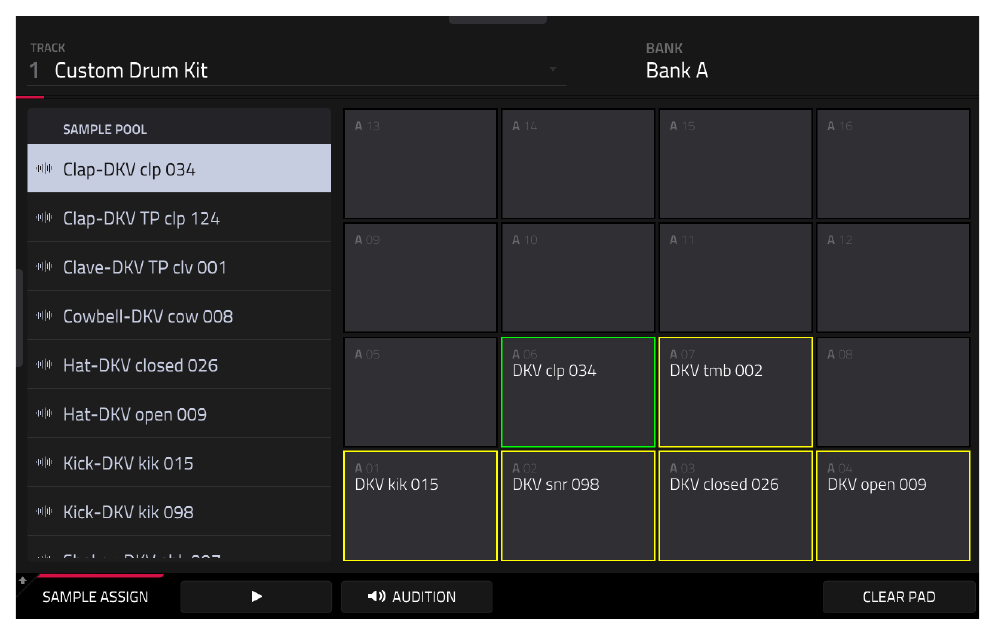
- Быстрая замена: Если звук на пэде не понравился, просто перетащите на этот пэд другой сэмпл. Старый сэмпл останется в пуле памяти, но будет отвязан от пэда.
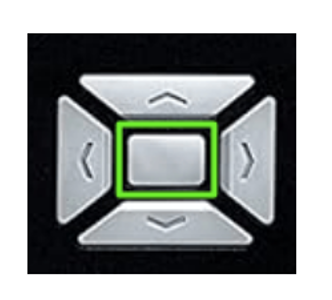
- Загрузка с помощью колеса: Коснитесь нужного пэда, выберите сэмпл колесом
DATA WHEELи просто нажмите на само колесо (как на кнопку) для загрузки.
Настройка цветов пэдов (PAD COLOR)
Цветная подсветка пэдов помогает визуально ориентироваться в драм-ките: где находятся бочки, где хэты, а где тарелки.
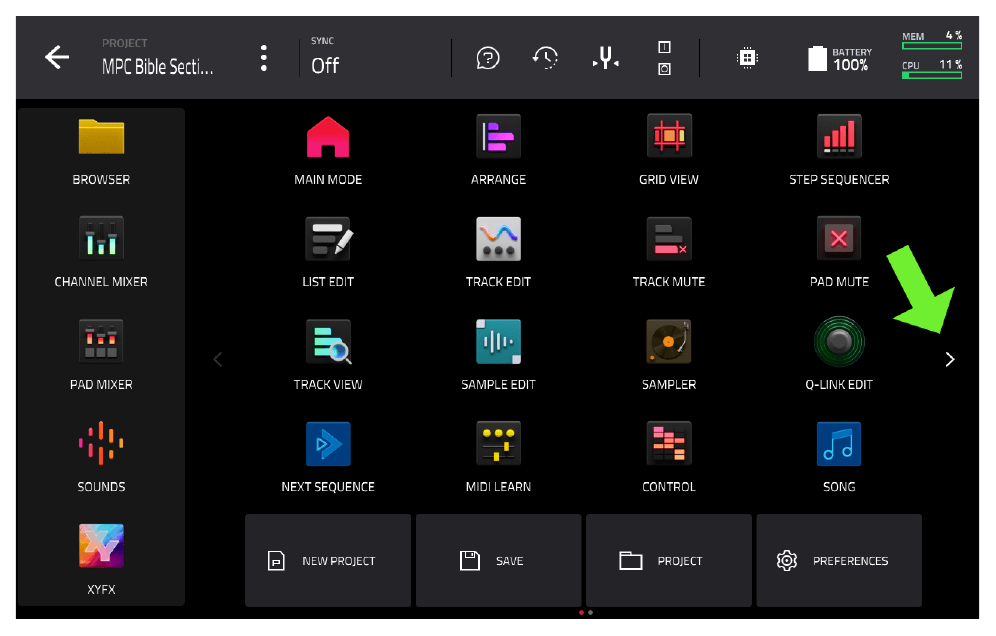
- Нажмите аппаратную кнопку
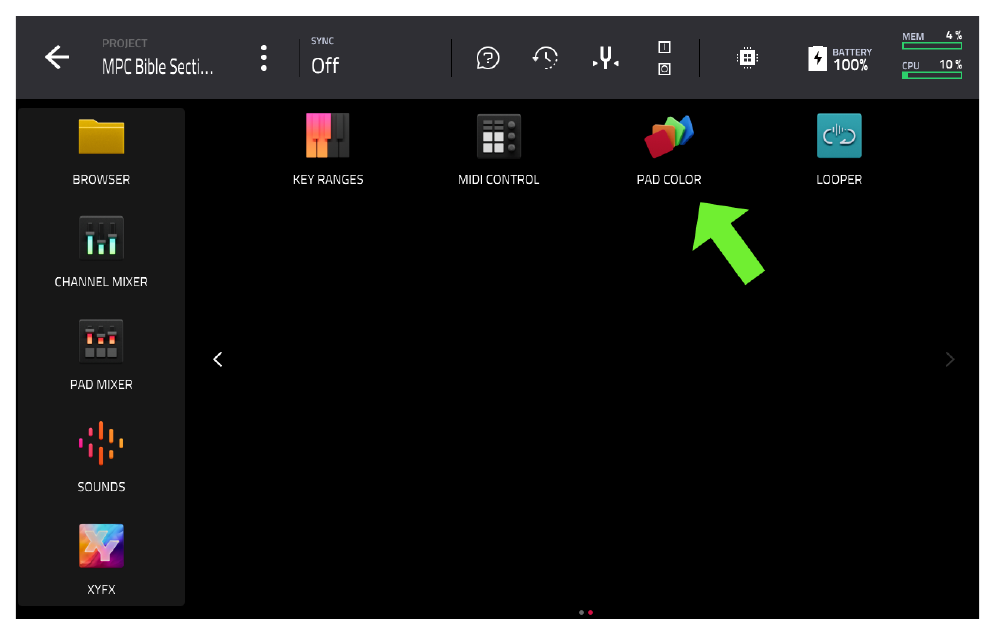
[MENU]. - Нажмите на стрелку вправо, чтобы открыть вторую страницу меню.
- Выберите
PAD COLOR.
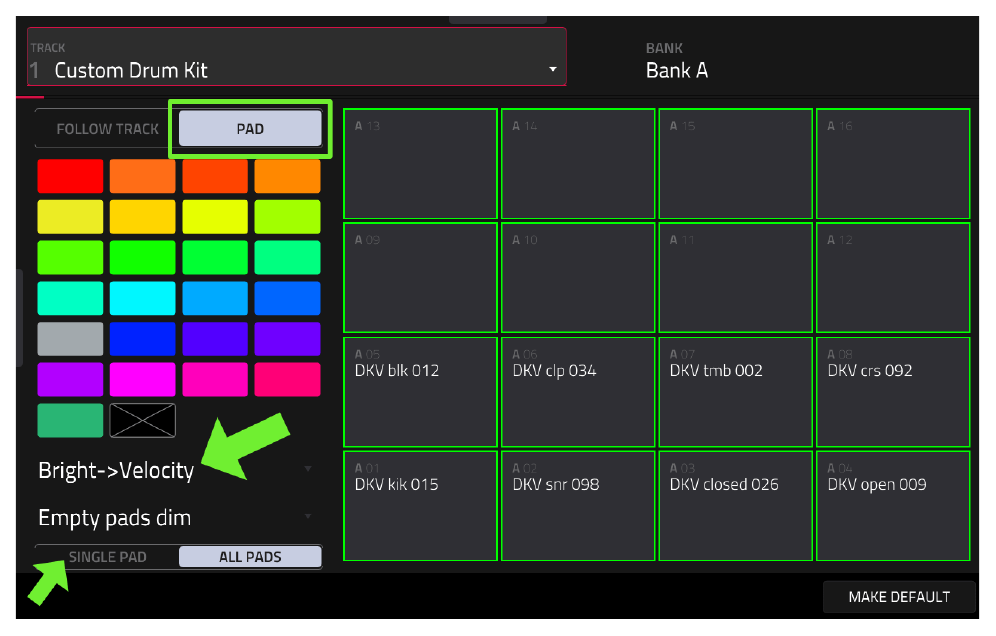
- Вверху экрана коснитесь
SINGLE PAD, чтобы настраивать цвета индивидуально. - В верхней панели выберите нужный цвет (например, красный), а затем коснитесь пэда
[A01]на экране. Пэд загорится красным.
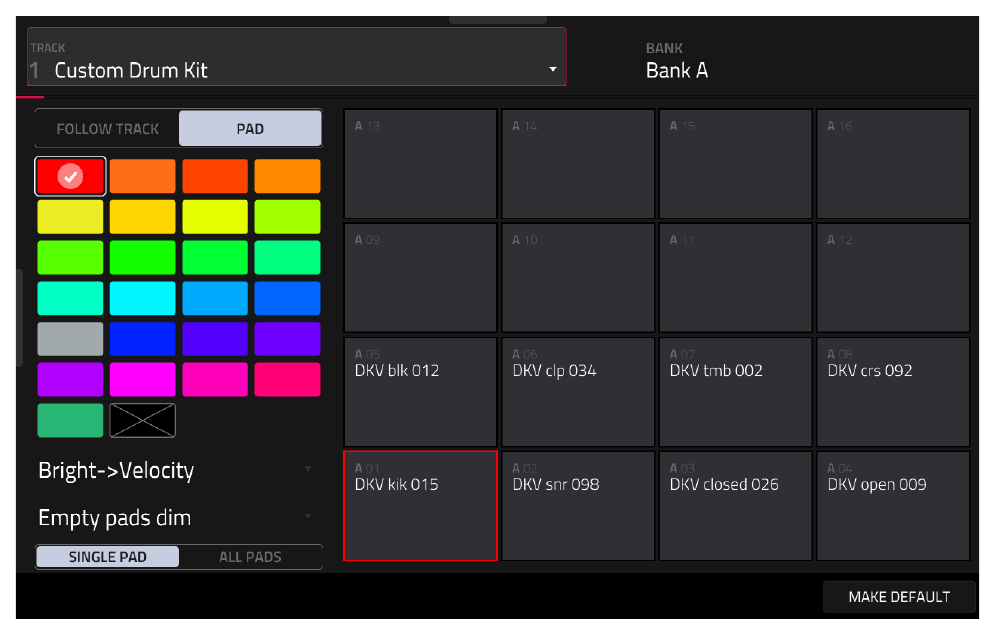
- Выберите синий цвет и коснитесь
[A02].
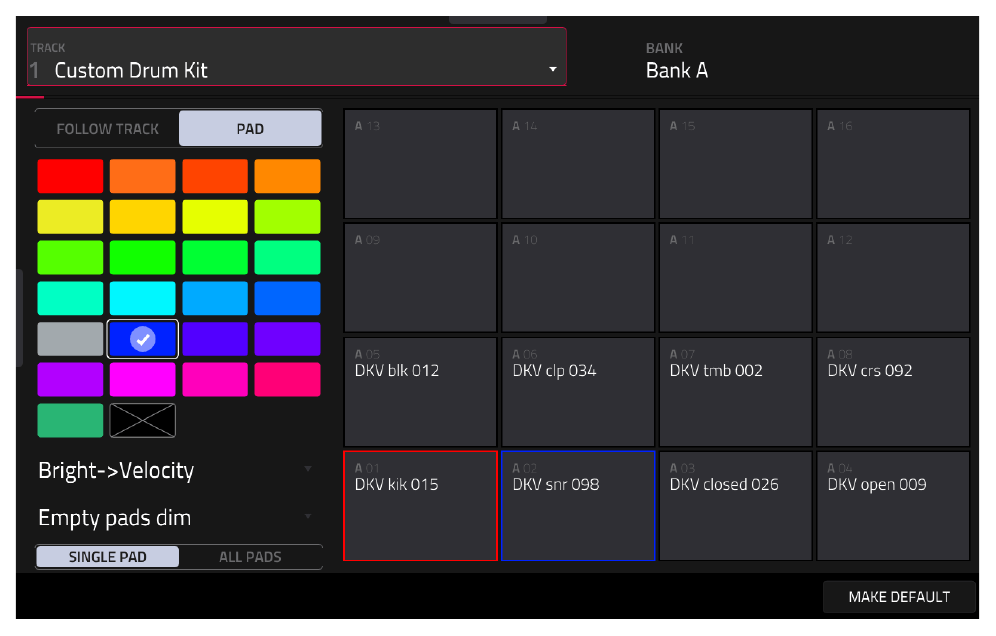
Продолжите настраивать цвета по своему усмотрению.
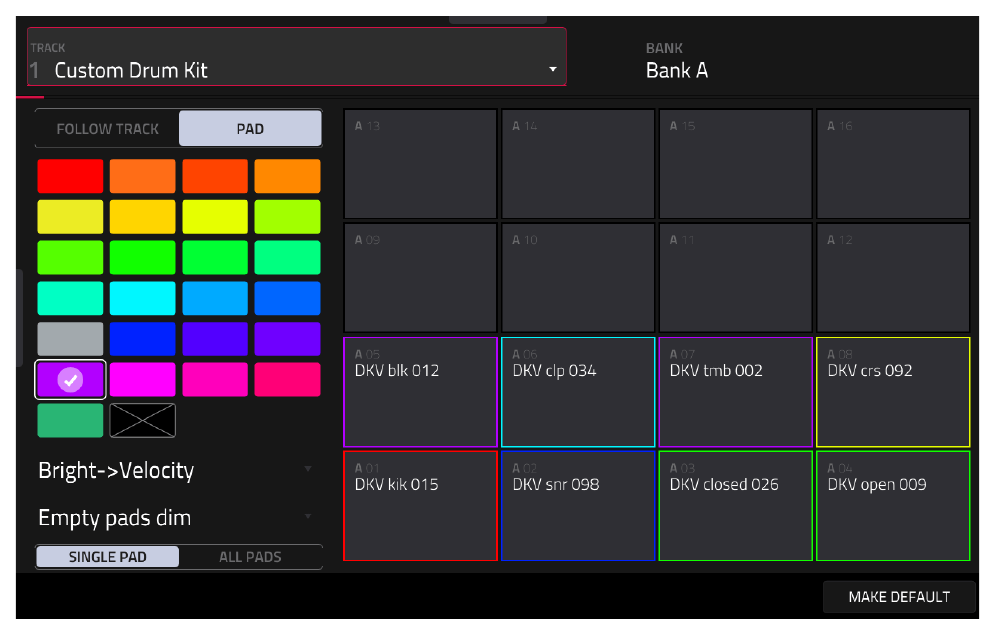
Совет: В драм-китах часто используют стандартизированную схему: красные — Kicks, синие — Snares, зеленые — Hats, желтые — Cymbals/Crash, фиолетовые — Percussion.
В настройках подсветки есть полезные режимы (в правом верхнем углу):
-
Bright > Velocity:Пэды светятся на 50% и становятся ярче при сильном ударе. -
Fixed: Пэды всегда светятся на 100% назначенным цветом. (Рекомендуется).
-
Empty pads off: Пустые пэды не светятся вообще, что сразу показывает, какие слоты свободны.
Использование PAD MIXER (микшер пэдов)
Базовое сведение (mix) гарантирует, что ни один инструмент не вызовет перегрузку (clipping) и не будет звучать слишком громко или тихо по сравнению с остальными.
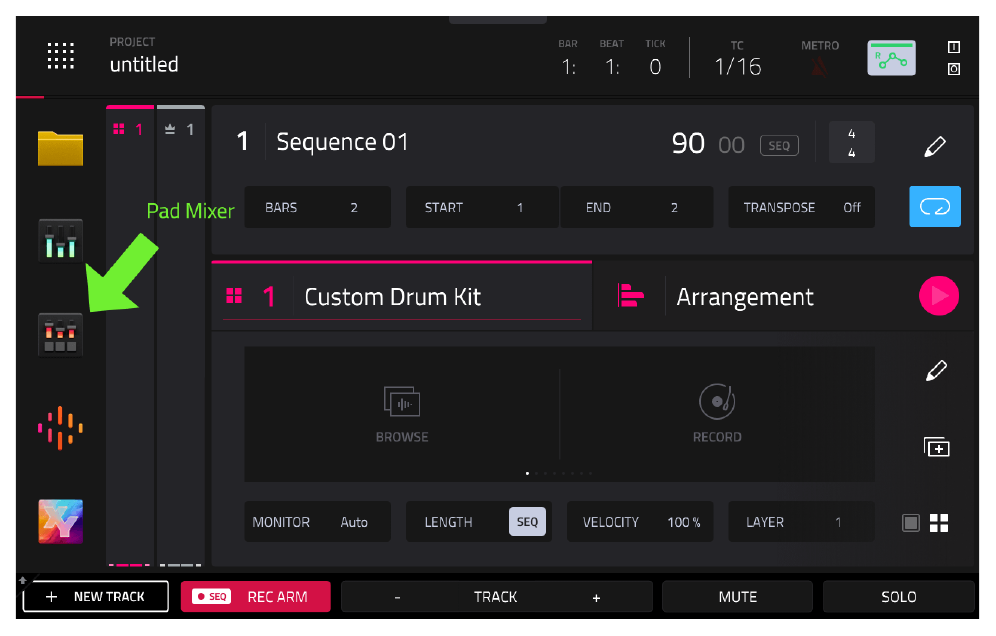
- Откройте микшер пэдов, нажав иконку
PAD MIXERна экране[MAIN](или нажмите аппаратную кнопкуPAD MIX/ дважды[MIXER]).
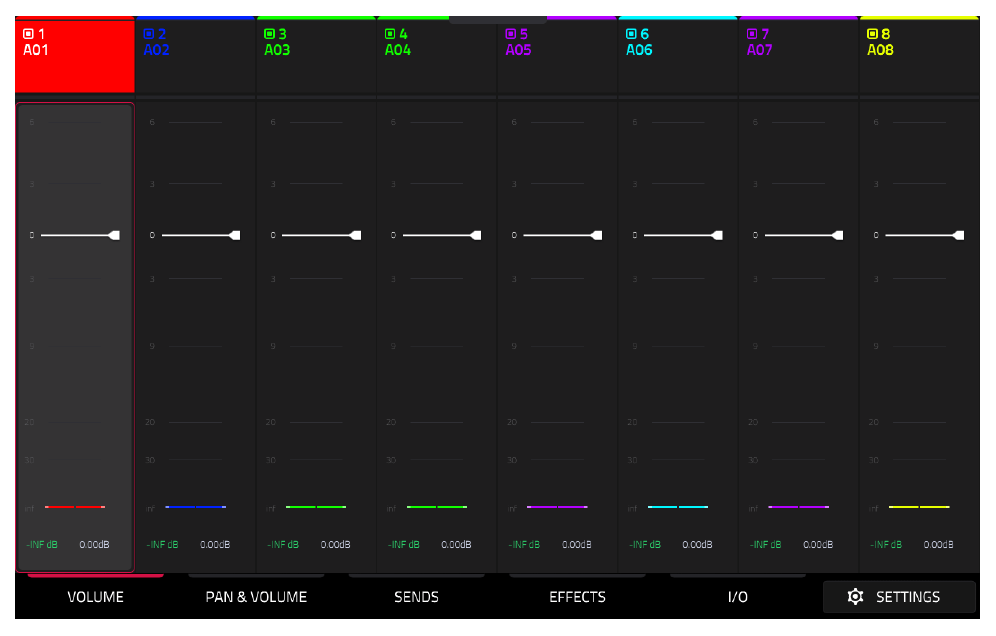
- Нажмите пэд
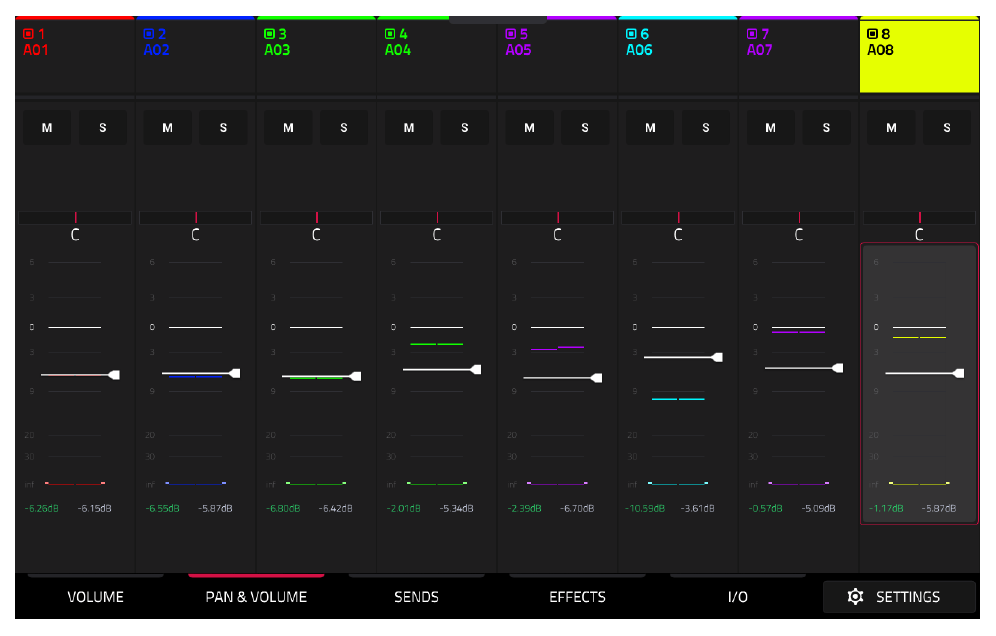
[A01], чтобы экран показал каналы с первого по восьмой пэд. - Внизу экрана переключитесь на вкладку
PAN & VOLUME(Панорамирование и Громкость).
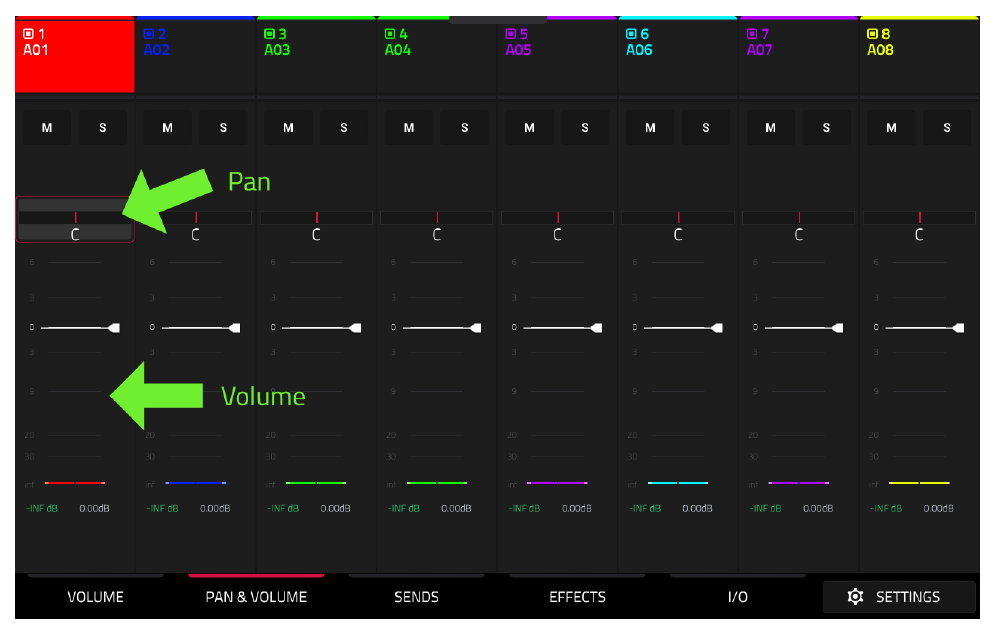
Настройка громкости (Volume) и Headroom
Когда вы ударяете по пэду (включите FULL LEVEL для максимальной громкости), на экране подпрыгивает индикатор уровня.
Цифра слева (зеленая) показывает реальный выходной уровень, а цифра справа (белая) — позицию ползунка громкости (фейдера).
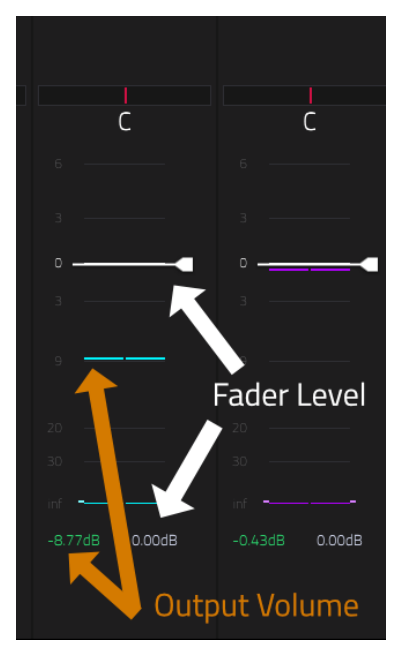
Если уровень превышает 0dB (уходит в красную зону), может возникнуть цифровой дисторшн (clipping). Чтобы оставить пространство для дальнейшей обработки эффектами (headroom), мы должны сделать самый громкий элемент (обычно бочку) чуть тише.
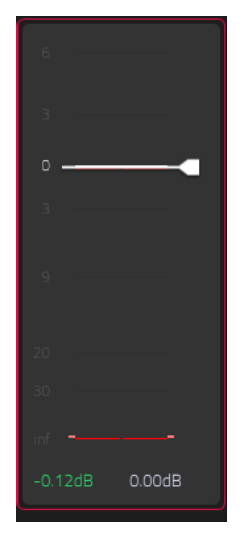
- Выберите пэд
[A01]. Используйте колесоDATA WHEELили сенсорный экран, чтобы опустить уровень фейдера примерно до-6.00dB.
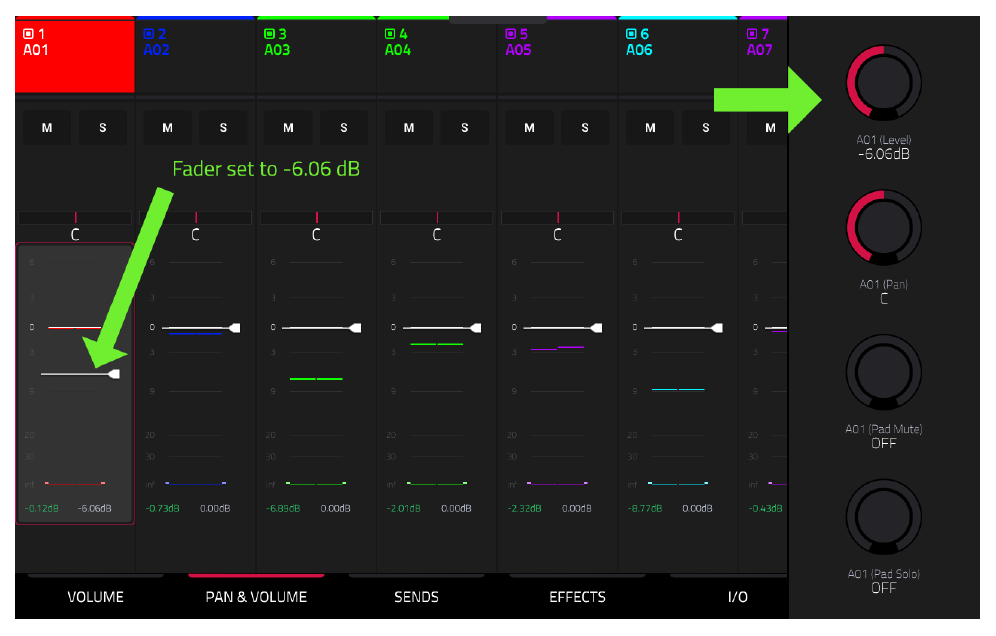
- Индикатор пика может по-прежнему показывать старое максимальное значение. Чтобы сбросить его, просто коснитесь зеленой цифры пика под индикатором.

- Ударьте по пэду снова, и вы увидите новый пик.

- Теперь, когда бочка настроена, подровняйте под нее остальные элементы. Например, сделайте
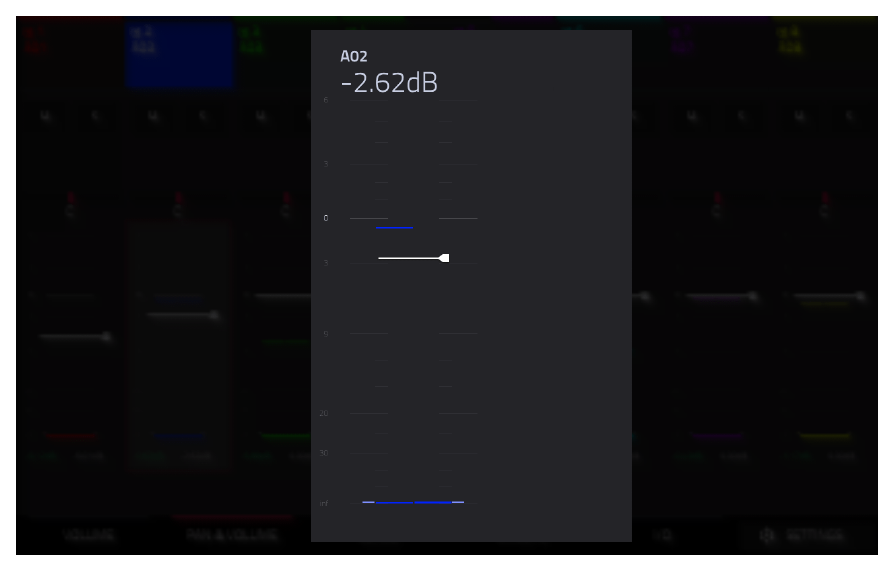
[A02](Snare) немного тише, чтобы он хорошо балансировал с бочкой. Доверяйте своим ушам! Можно дважды кликнуть фейдер для увеличенного просмотра.
Панорамирование (Panning)
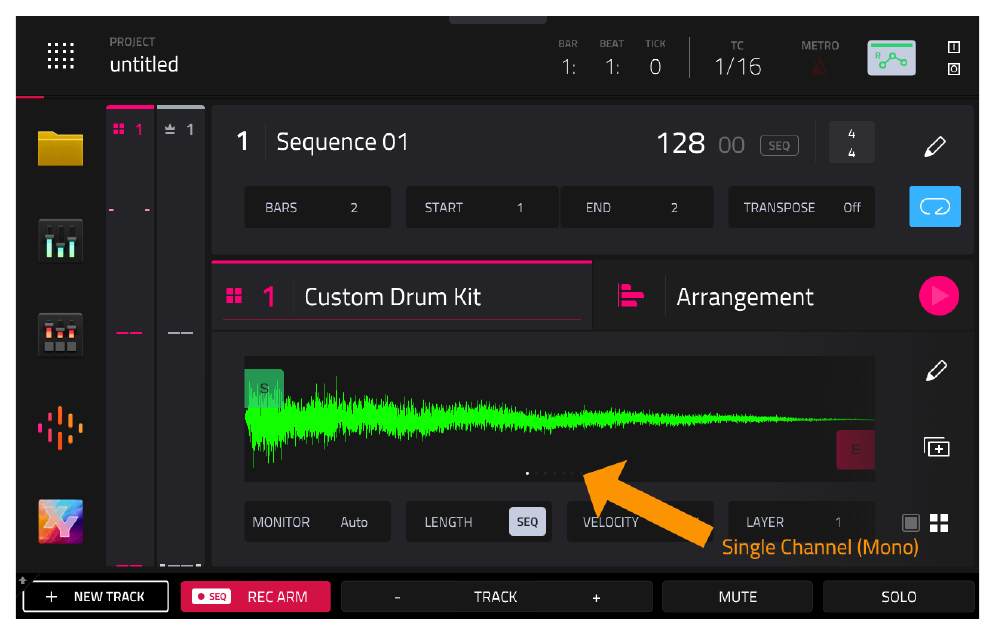
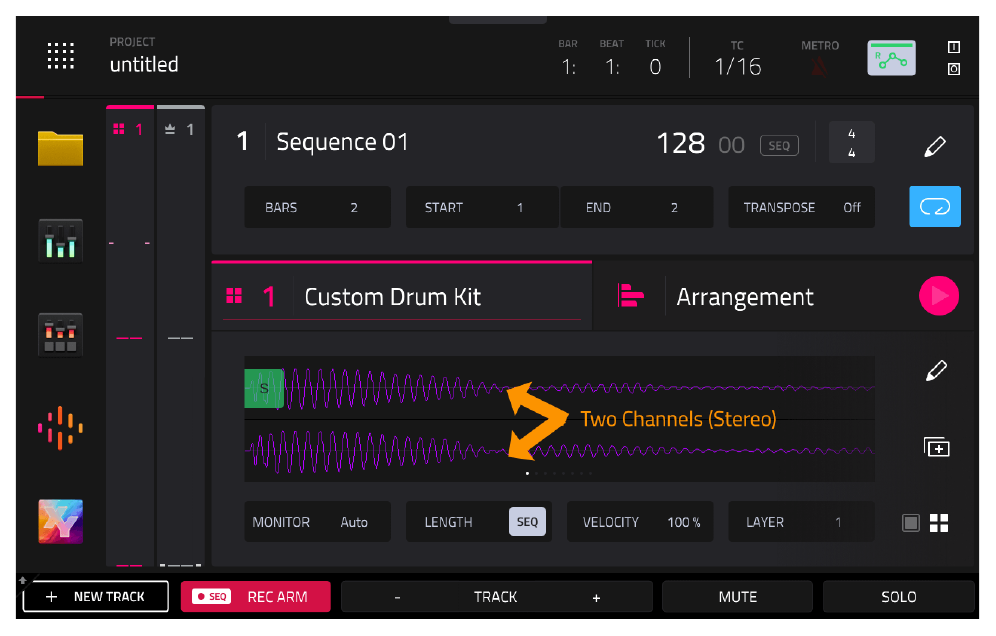
Все сэмплы в нашем наборе — монофонические (имеют один аудиоканал, одну звуковую волну). Вы можете проверить это на вкладке Track: моно сэмпл отображает одну форму волны, а стерео — две.
Панорамирование позволяет сместить моно инструмент левее или правее, создавая эффект присутствия реальной барабанной установки.

- Выберите пэд
[A08](Crash).
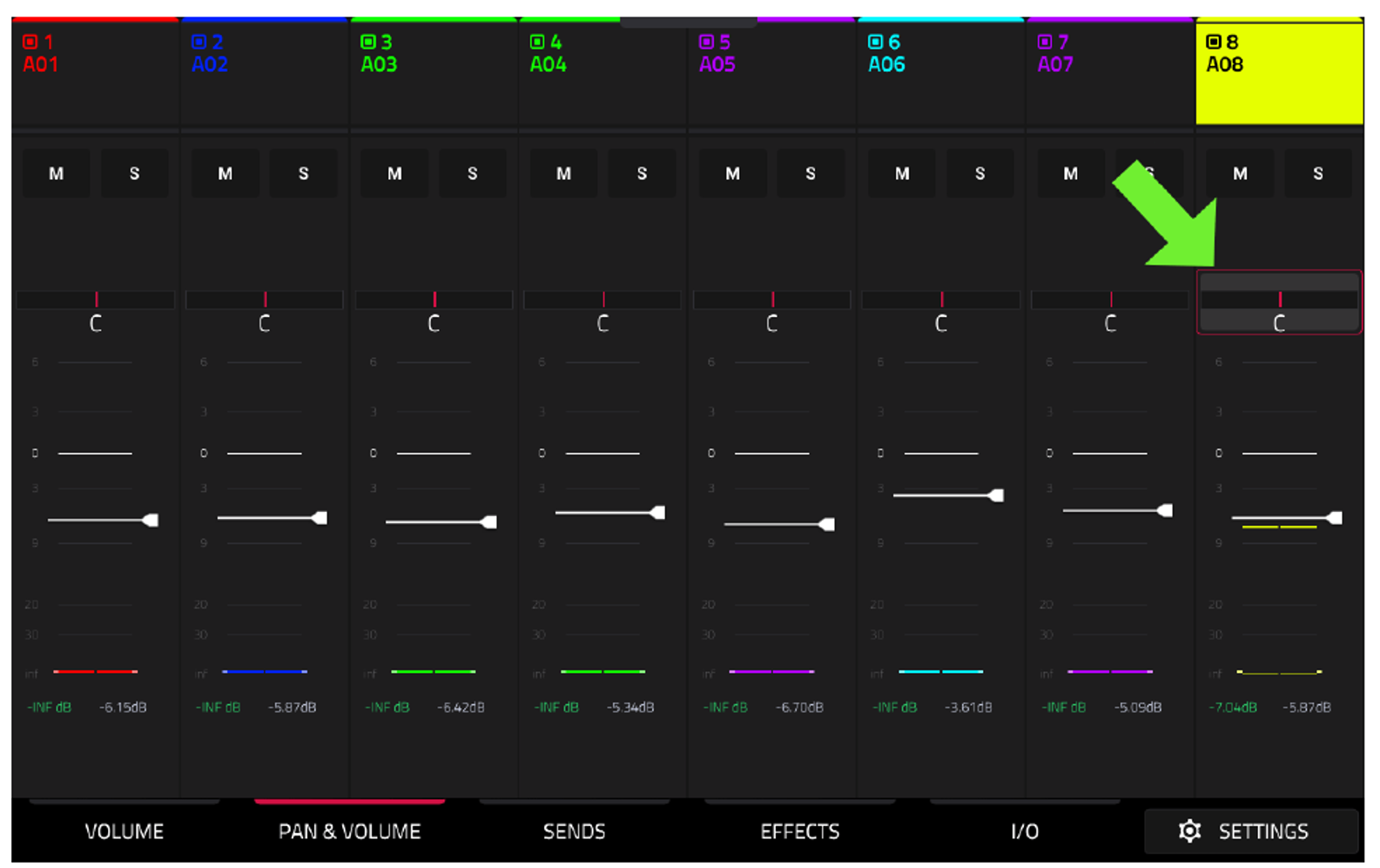
- В поле
PAN(где изначально написано «C» — Center) потяните значение вправо или прокрутите колесо, чтобы установить значение+14(14R). Звук сместится вправо.
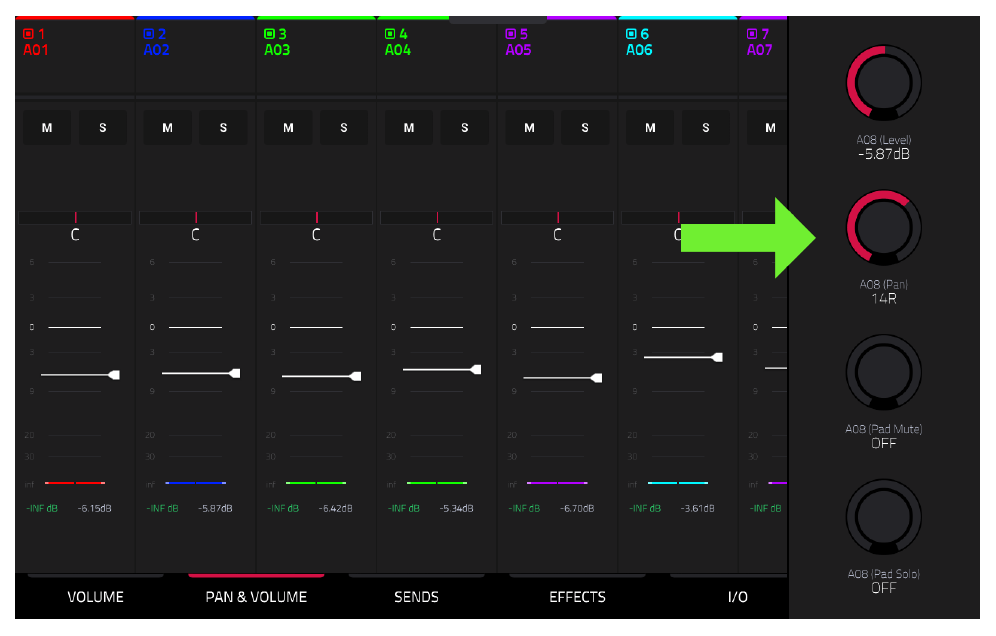
- Выберите пэд
[A07](Шейкер) и сместите его влево до-9(9L). - Выберите хэты (чтобы выделить сразу два пэда, удерживайте
SHIFTи коснитесь[A03]и[A04]) и сместите их оба влево до-7(7L).
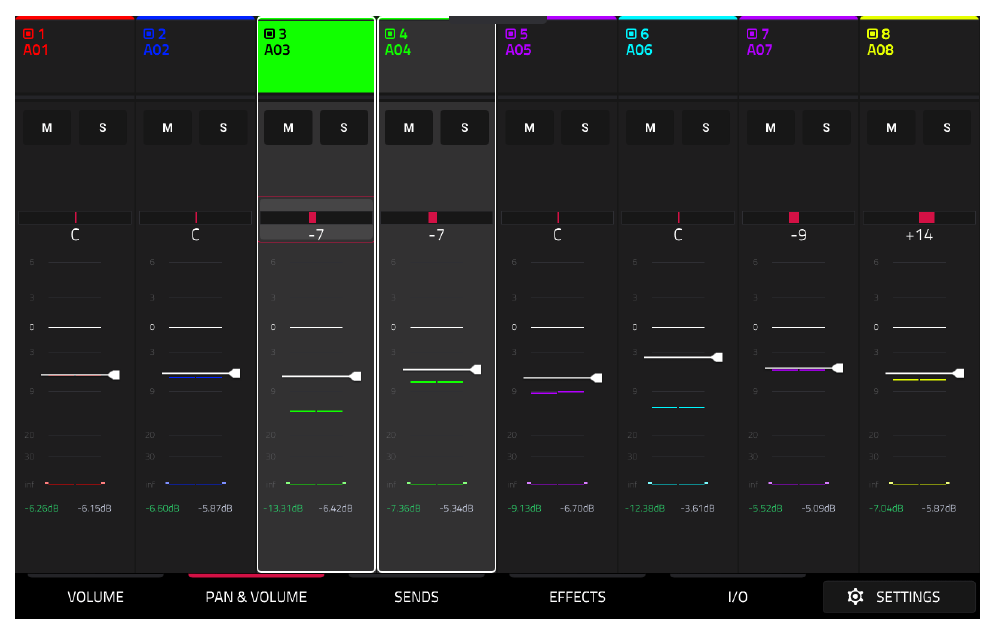
Совет: Бочка (Kick) и рабочий барабан (Snare) почти всегда остаются строго по центру в современной музыке.
Сохраните проект: [MENU] > SAVE > Project.
WORKSHOP: Использование Q-LINKS
Поворотные ручки Q-LINK — это ваши физические контроллеры параметров на экране. В зависимости от текущего меню, они управляют разными вещами.
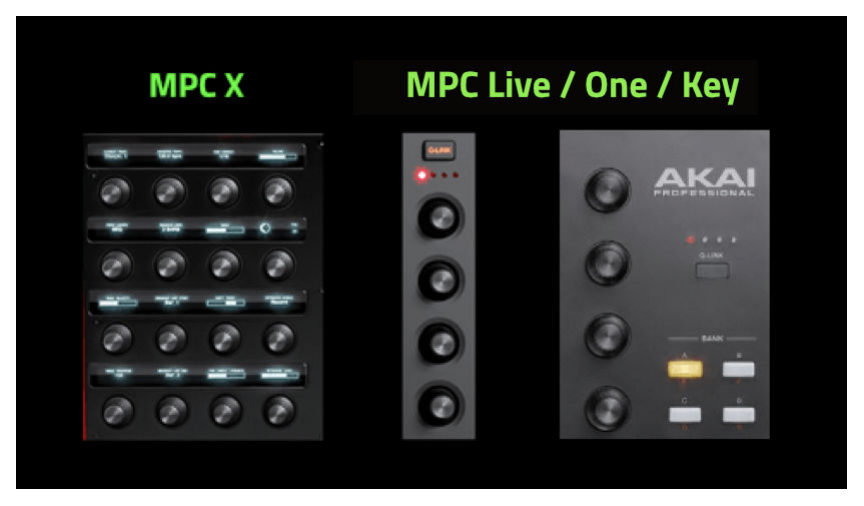
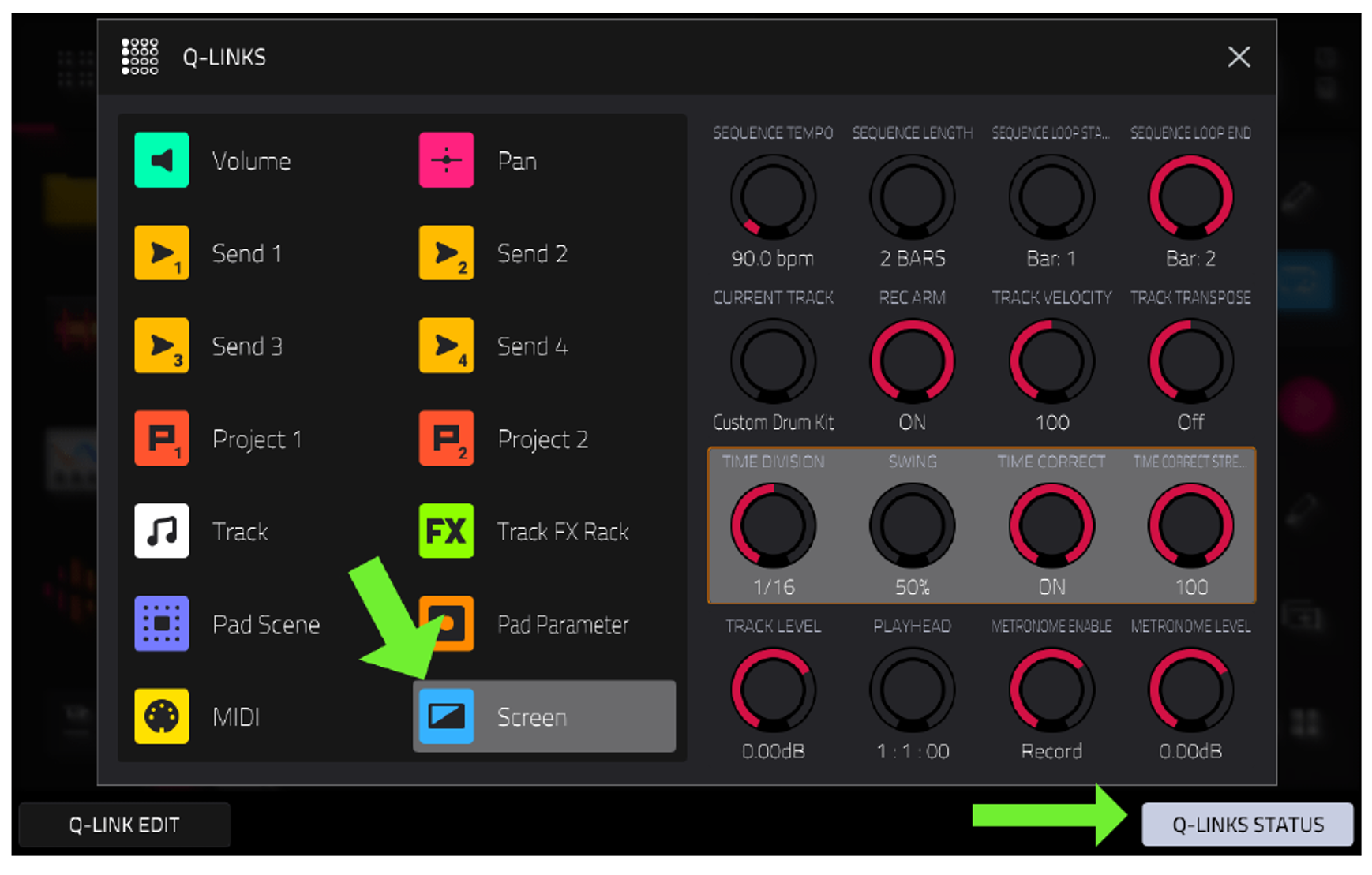
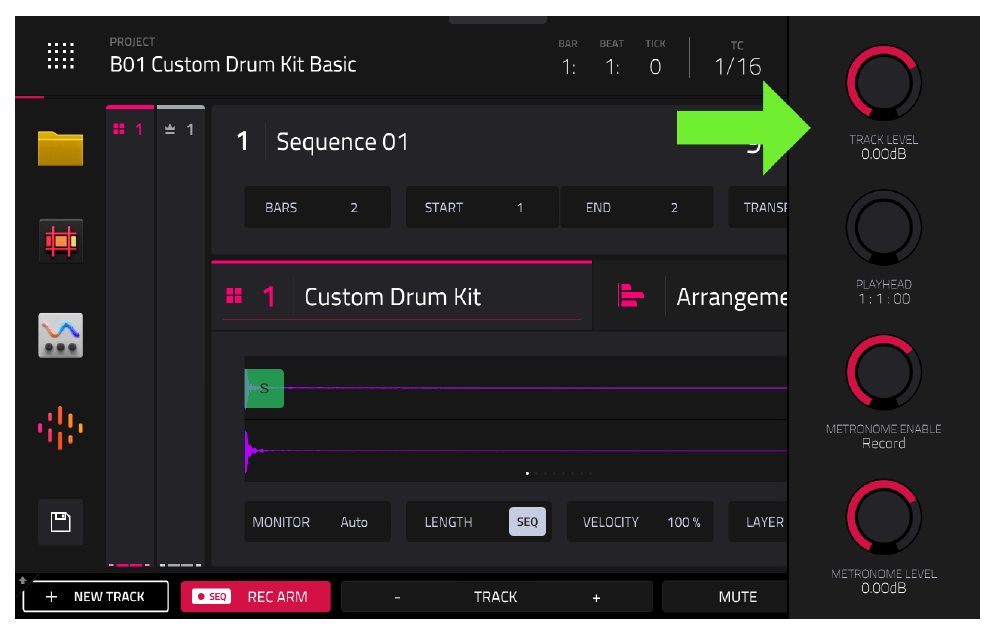
- Прикоснитесь к любой ручке Q-LINK, и сбоку экрана появится окошко
Q-LINK STATUS. В нем показано, за что отвечает каждая ручка прямо сейчас.
- Нажмите аппаратную кнопку
[Q-LINK]над ручками, чтобы переключить «банк» (столбец) параметров. Так четыре физические ручки могут управлять 16 параметрами на экране.
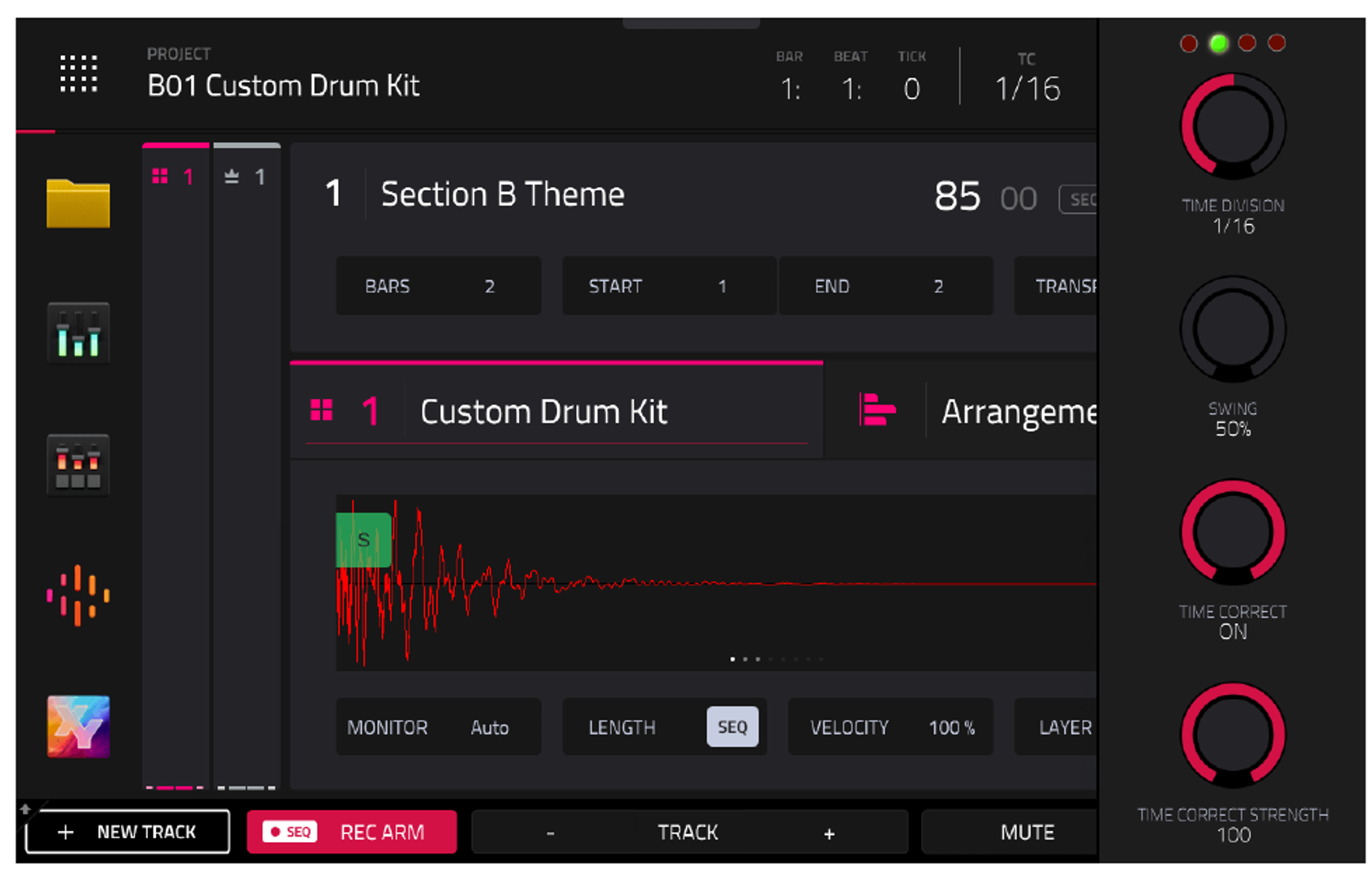
- На экране
PAD MIXERручки Q-LINK невероятно удобны для управления громкостью и панорамой: просто крутите нужную ручку, вместо того чтобы целиться пальцем в фейдер на экране. (УдерживайтеSHIFTпри вращении для более точной, плавной настройки). - Если удерживать кнопку
[Q-LINK], откроется полноценный полноэкранный интерфейс назначения параметров на эти ручки.