D01: Руководство по миграции проектов MPC2
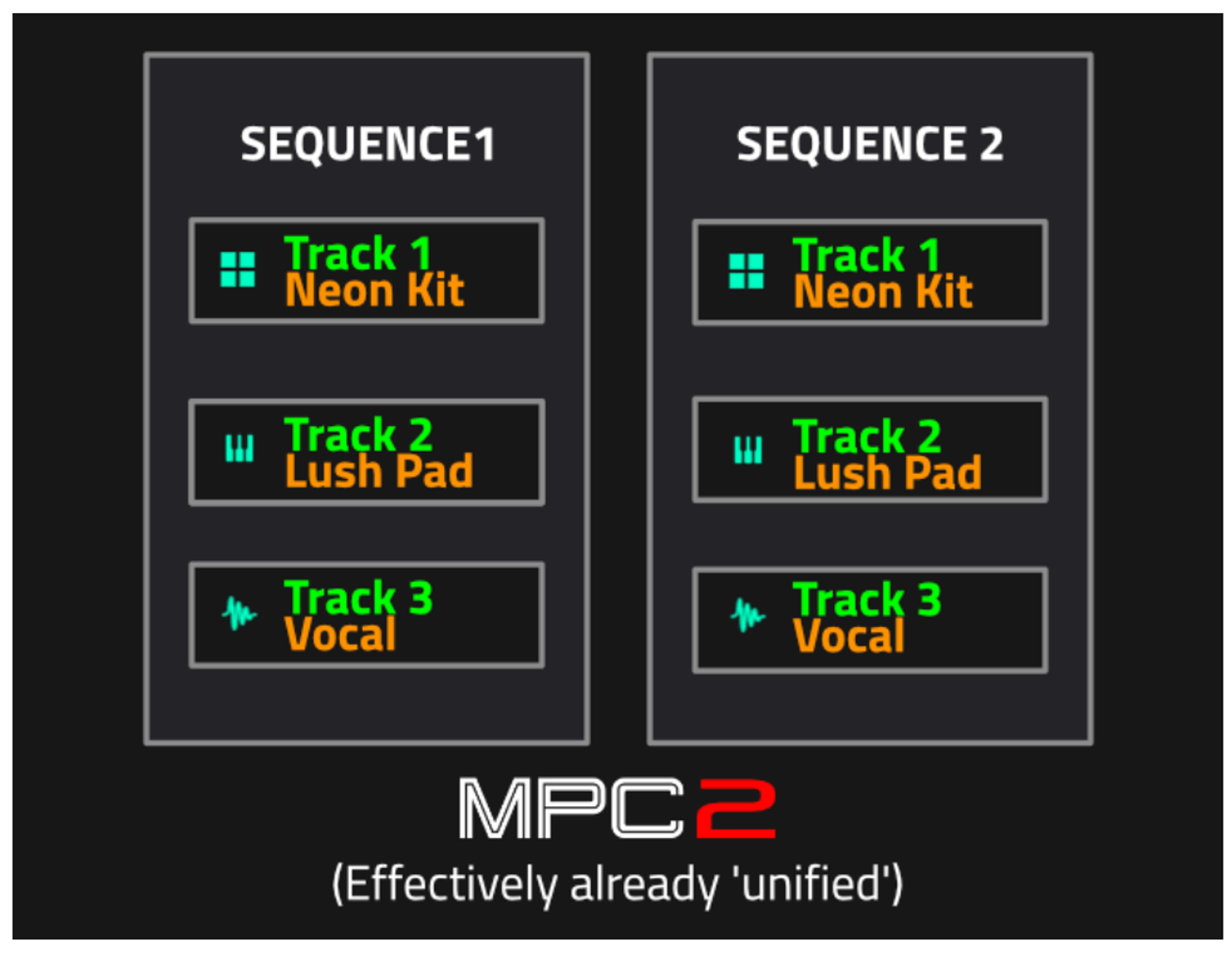
Для пользователей, переходящих с других DAW (программ для создания музыки), новая система MPC3 покажется логичной. Но для ветеранов MPC это настоящий тектонический сдвиг. Дело в том, что в MPC2 (и всех предыдущих версиях) каждая секвенция в проекте была абсолютно независимой. Например, если на Треке 1 в Секвенции 1 был загружен драм-кит «Neon Kit», то на Треке 1 в Секвенции 2 мог быть совершенно другой кит или даже другой тип трека (плагин, Keygroup и т.д.).
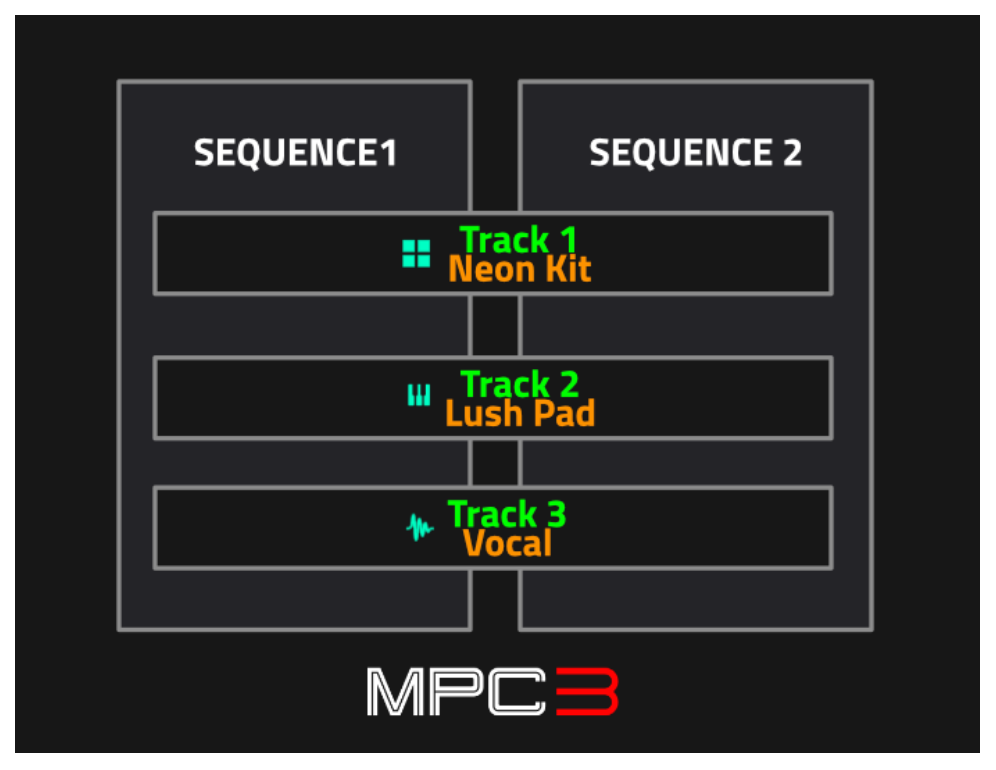
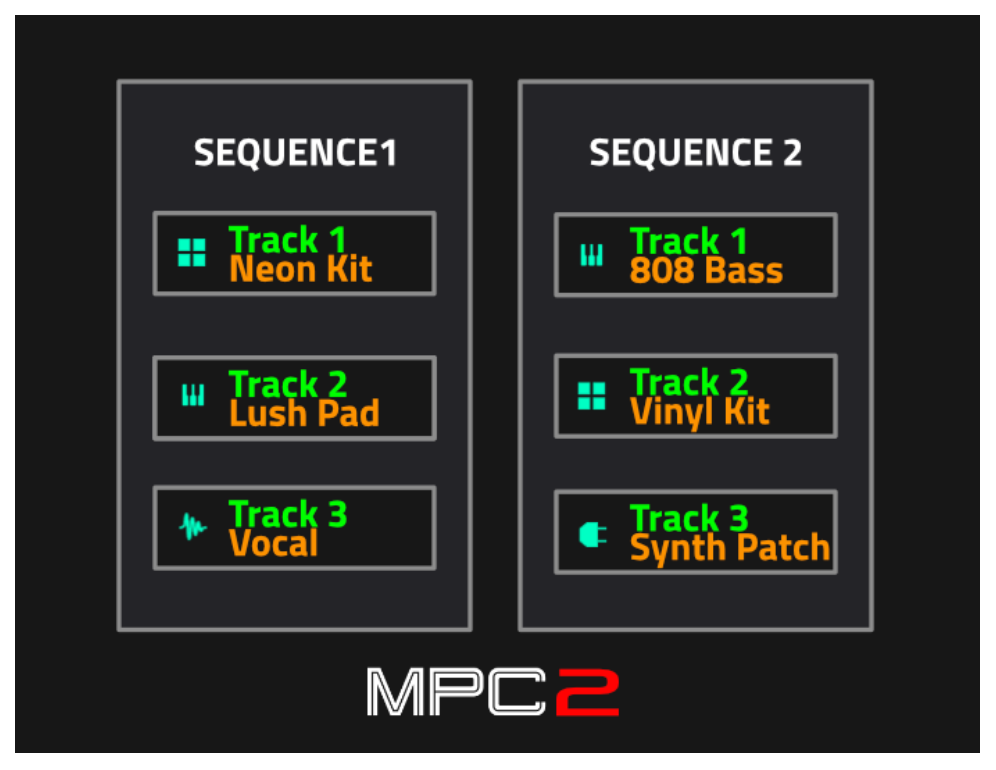
Такая несогласованность часто приводила к проблемам (особенно при конвертации песни в одну длинную секвенцию). Однако многие продюсеры использовали эту особенность, чтобы хранить несколько разных треков или даже целый концертный сет (Live Set) внутри одного файла проекта.
Изменения в работе с программами (PROGRAMS)
Второе важное изменение касается того, как MPC3 работает с программами (Programs — это драм-киты или инструменты Keygroup). В MPC2 вы могли загрузить 100 драм-китов в память проекта и свободно назначать их на любые треки. Вы даже могли назначить один и тот же кит на несколько треков одновременно (например, Трек 1 играет бочку и рабочий, Трек 2 играет бас из того же кита, а Трек 3 — вокальный сэмпл). При этом любые изменения в ките (например, добавление компрессора) применялись сразу ко всем трекам.
В MPC3 программы больше не «висят» в общей памяти. Программа должна быть загружена непосредственно на конкретный трек. Как только вы это делаете, настройки и сэмплы программы становятся частью этого трека. Больше нет общего пула программ, и нельзя назначить одну программу на несколько треков.
Это создает две проблемы при открытии старых проектов MPC2 в новой MPC3:
- Как MPC3 откроет проект с несколькими секвенциями, если у них разная структура треков?
- Как MPC3 обработает секвенции, где один и тот же кит был назначен на несколько треков?
Простой пример миграции проекта MPC2
Перейдите в папку D01 и загрузите проект MPC2 Single Seq Project.xpj. Это самый простой проект из MPC2 — всего одна секвенция с тремя треками:
Track 1: Смесь барабанов, баса и мелодических сэмплов из одного кита (UC Kit 01).Track 2: Простой пэд из инструмента Keygroup (TS Lush Pad).Track 3: Перкуссионный синт из плагина Electric.
Обратите внимание: при импорте MPC3 автоматически добавляет к названию проекта суффикс _import. Это сделано для того, чтобы при случайном сохранении вы не перезаписали оригинальный файл MPC2.
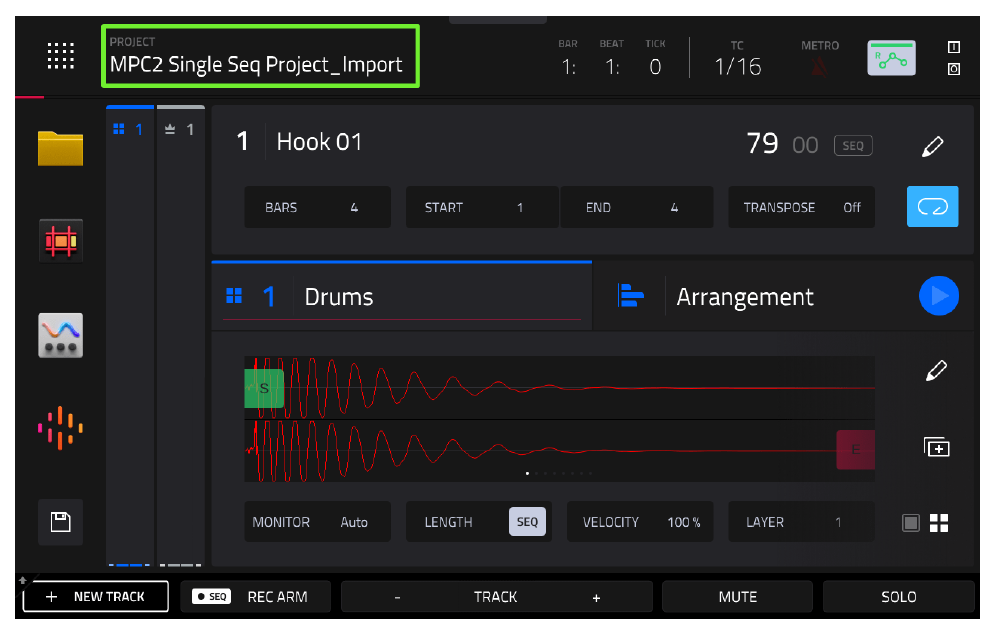
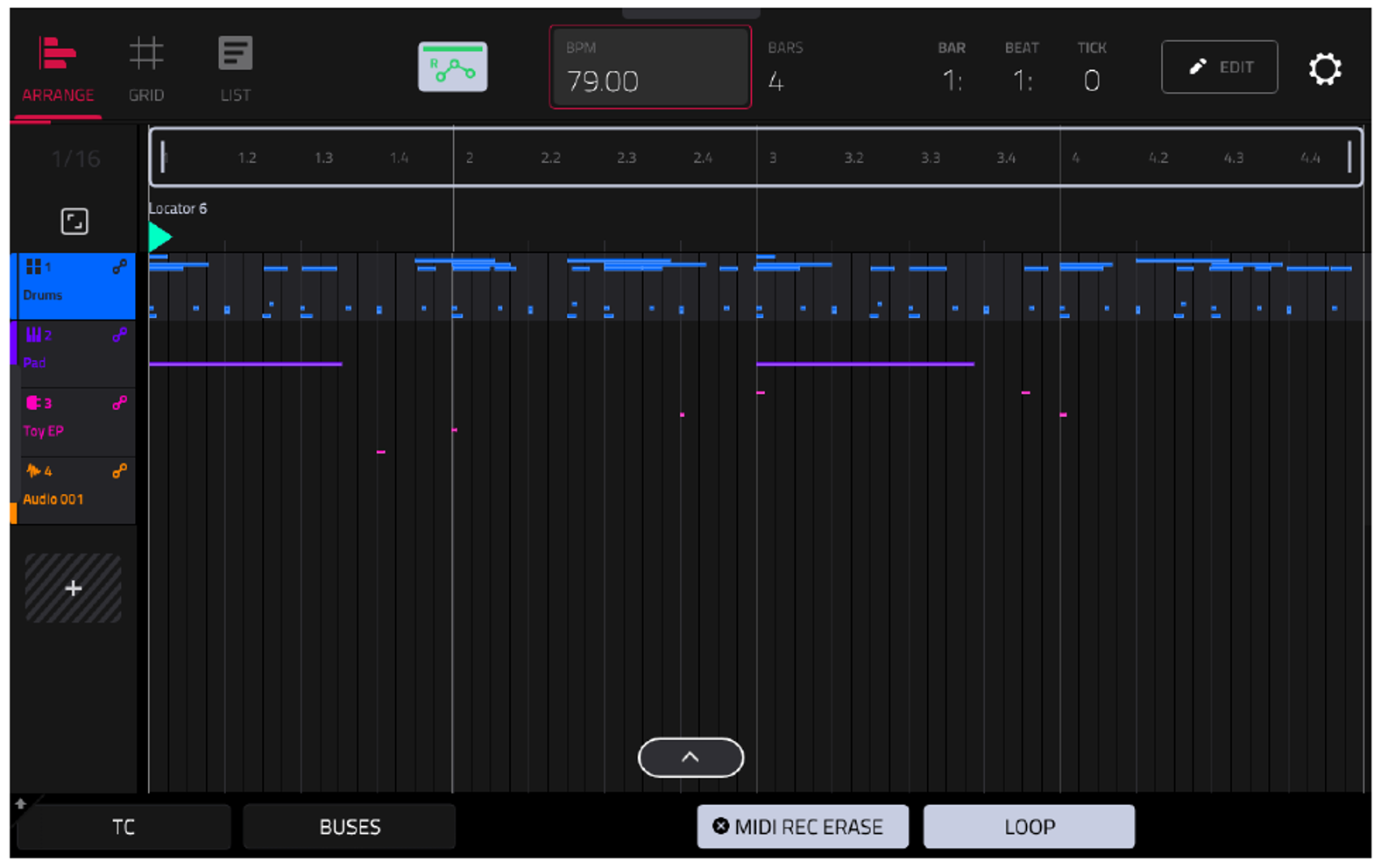
Нажмите [PLAY START]. Секвенция должна звучать идеально. Такие простые проекты импортируются без проблем. (В проекте также появится пустой аудиотрек — это нормально, MPC2 всегда создавал его по умолчанию).
Важно: Проекты MPC3 НЕ обратно совместимы с MPC2. Как только вы сохраните проект в MPC3, вы больше не сможете открыть его в старой версии. Всегда делайте резервные копии оригинальных файлов MPC2!
Проекты с несколькими секвенциями
Если все секвенции в вашем старом проекте имели одинаковую структуру треков (Unified Tracks), проект откроется без проблем. Но что будет, если структура отличалась?
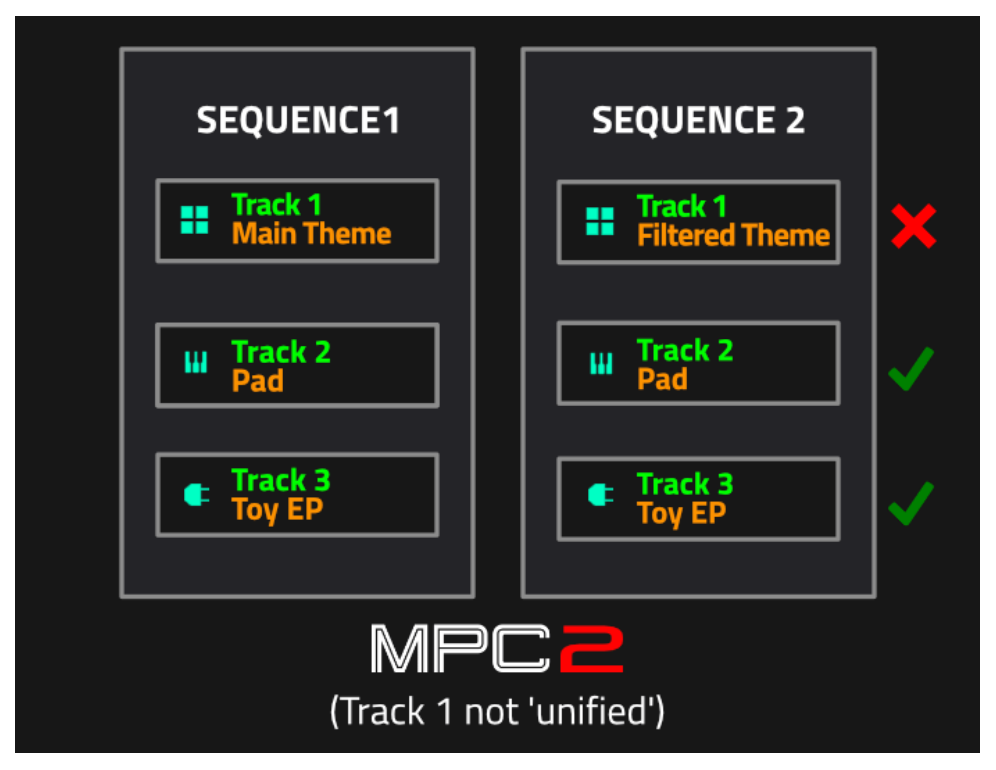
Загрузите проект MPC2 Multi Seq Project.xpj. В нем две секвенции. В Секвенции 2 на Треке 1 используется измененная копия драм-кита (с добавленным эффектом «радио» из плагина Air Flavor). В MPC2 это было нормальной практикой.
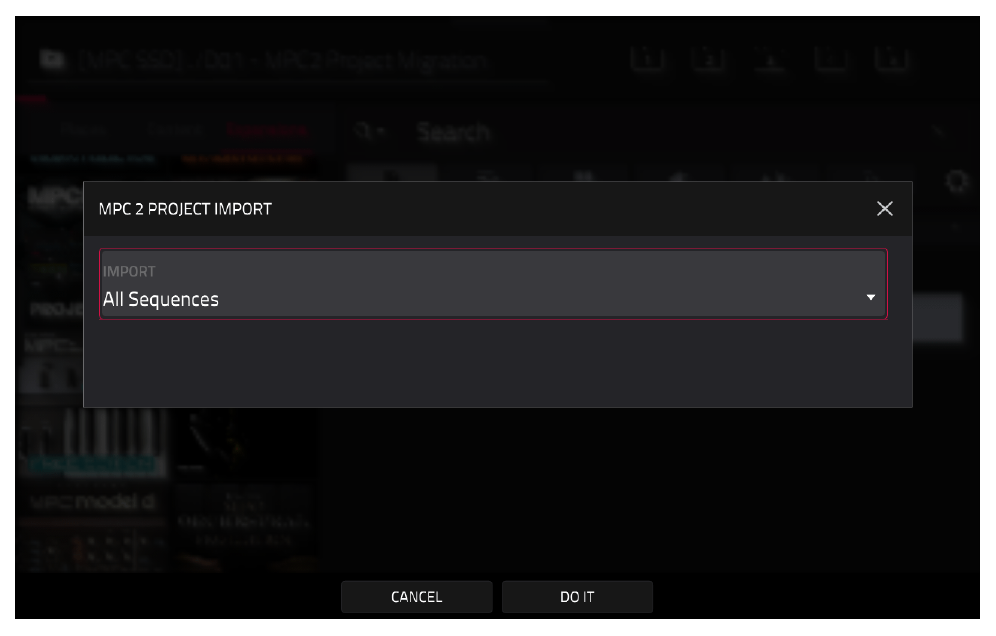
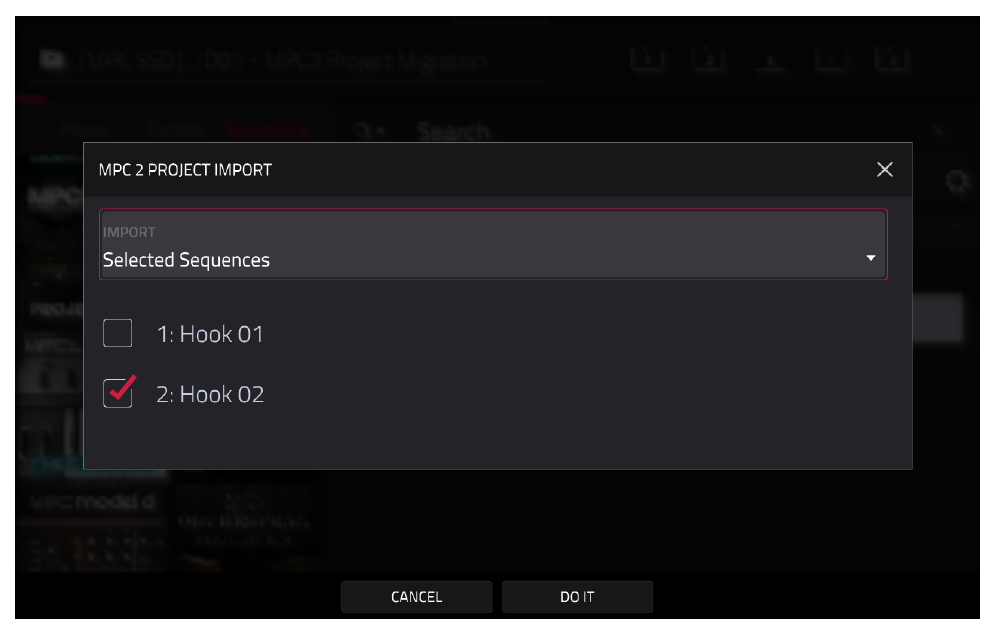
При загрузке такого проекта появится окно MPC 2 PROJECT IMPORT (оно появляется только если в проекте больше одной секвенции). Выберите импорт всех секвенций по умолчанию.
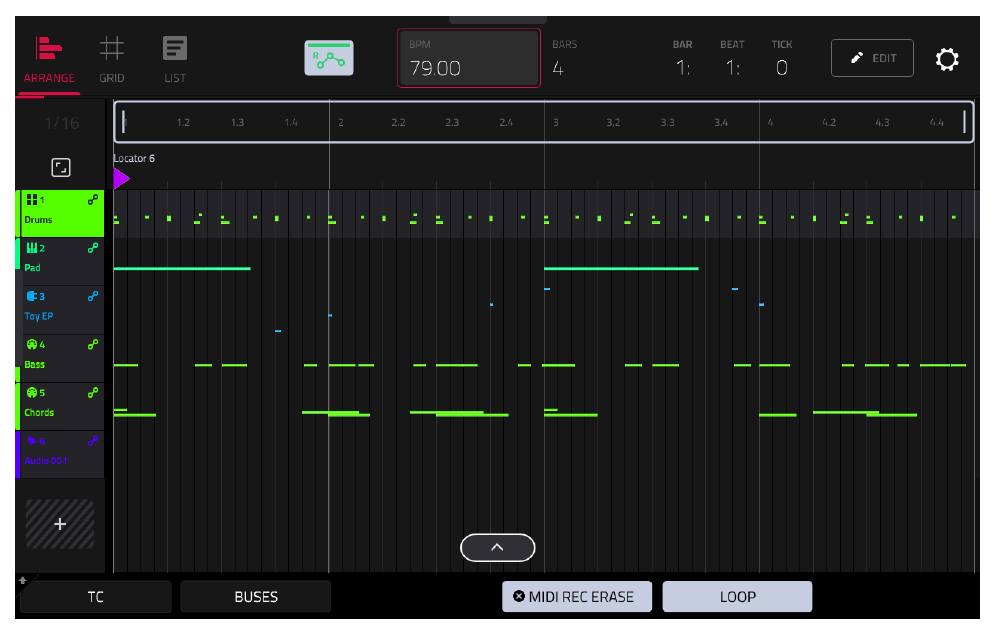
Послушайте Секвенцию 1, а затем Секвенцию 2. Обе звучат правильно. Но как MPC3 справилась с разными китами на Треке 1? Перейдите в ARRANGER для Секвенции 2:
MPC3 не может держать разные киты на одном треке в разных секвенциях. Поэтому она создала новый Трек 4 (Filtered Theme), поместила туда кит с эффектом «радио» и перенесла на него все MIDI-события из Секвенции 2. При этом Трек 1 в Секвенции 2 остался пустым.
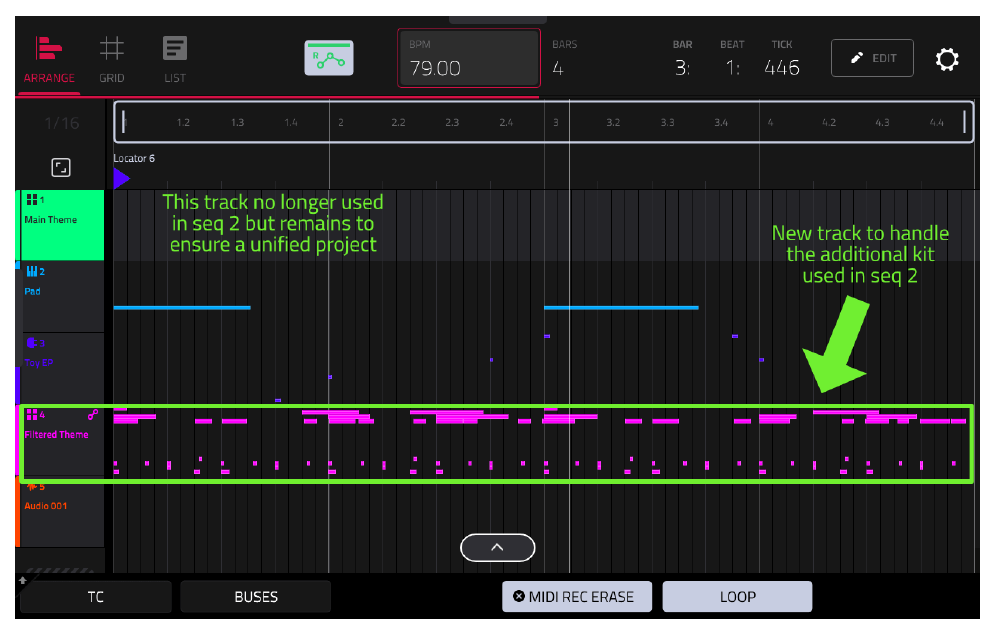
Если вы посмотрите на Секвенцию 1, то увидите, что там Трек 4 пуст, а играют Треки 1–3.
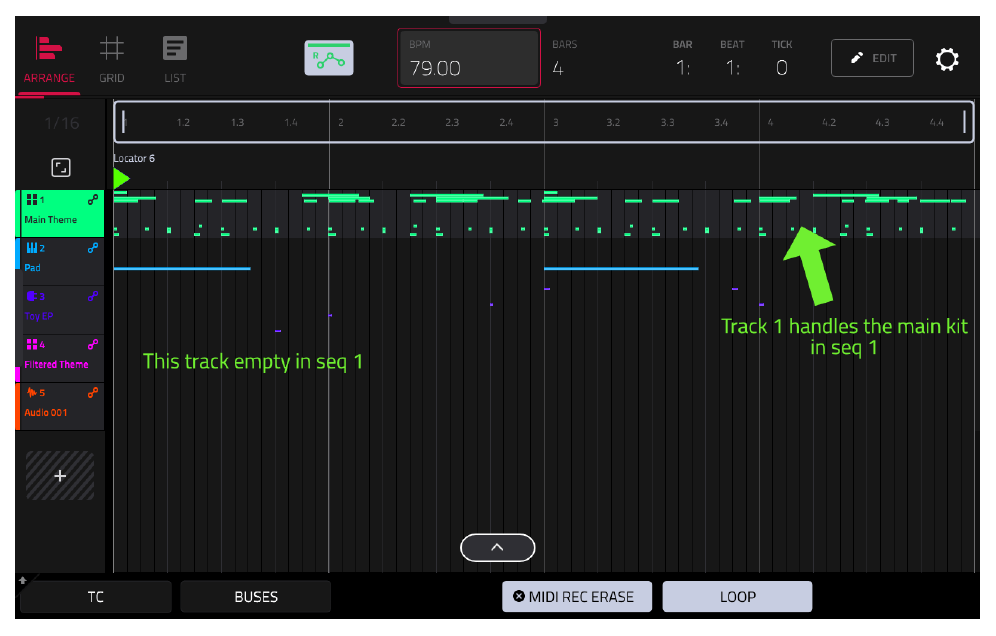
Таким образом, MPC3 объединила структуру треков (сделала Unified Project), добавив новые треки для всех несовпадающих инструментов. Это работает, но плодит лишние треки и дубликаты китов. Лучшим решением в MPC3 было бы использовать автоматизацию: повесить эффект «радио» на Трек 1 и просто включать его во время Секвенции 2.
Совет: Если в проекте MPC2 были Clip-треки, MPC3 конвертирует их в обычные Drum-треки. Специфичные функции клипов (Loop Toggle, Launch Quantisation) будут потеряны, но сами лупы будут воспроизводиться корректно.
LIVE SET или проекты с несколькими песнями
Часто в MPC2 создавали проекты для живых выступлений (Live Set), где каждая секвенция — это отдельная песня со своим набором треков и звуков.
Загрузите проект MPC2 Live Set Project.xpj. В оригинале Секвенция 2 не имела ничего общего с Секвенцией 1.
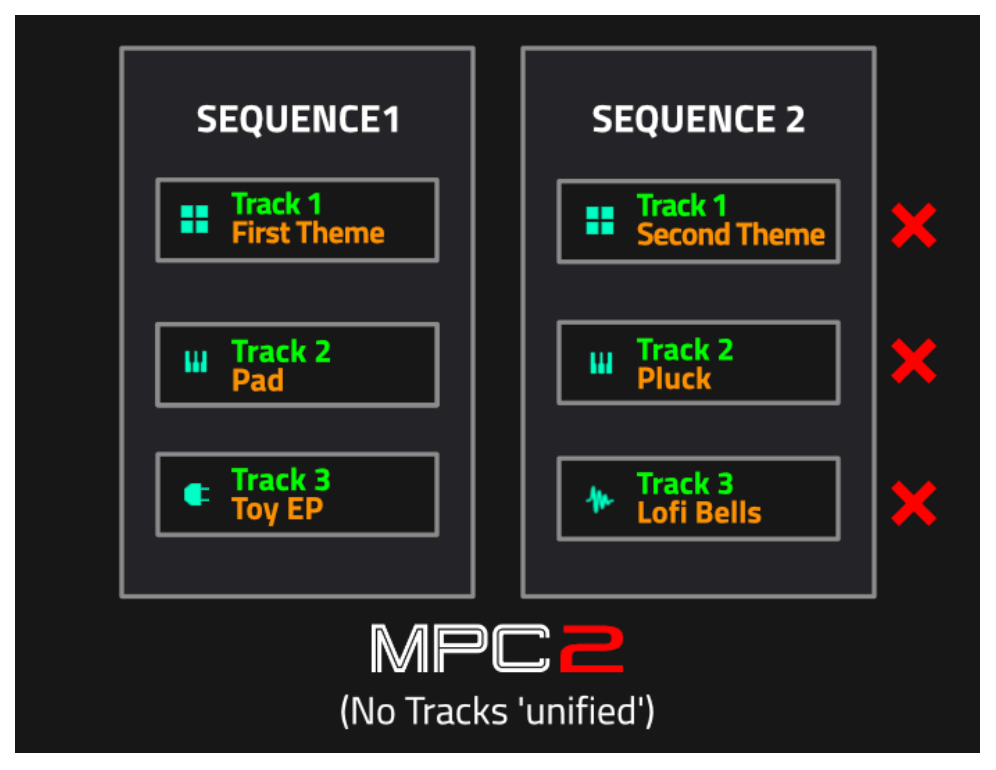
Посмотрите на структуру треков Секвенции 2 в ARRANGER:
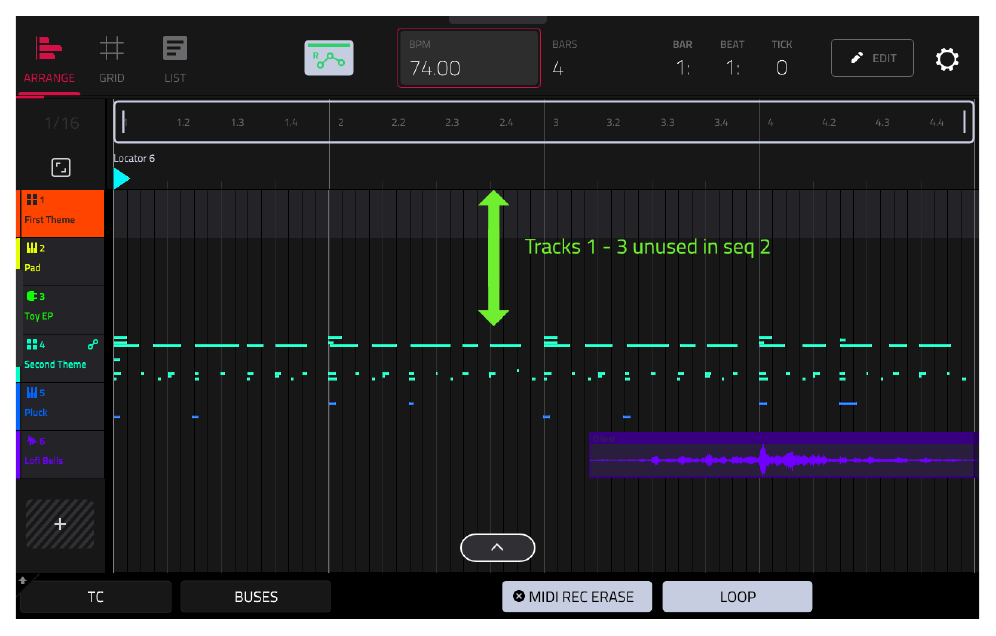
Треки 1–3 пусты. Песня играет на Треках 4–6.
А теперь посмотрите на Секвенцию 1:
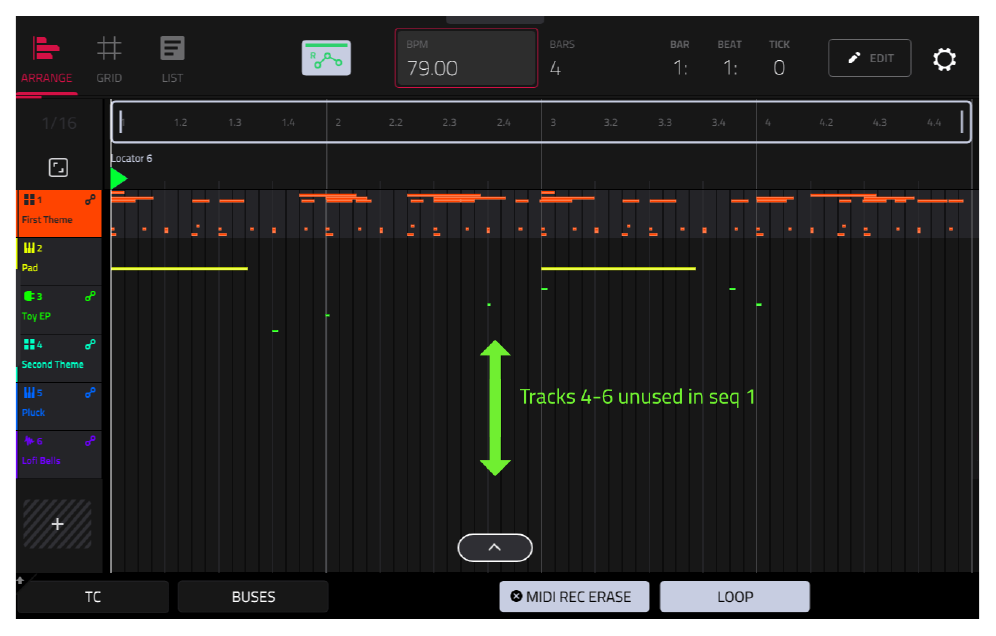
Здесь играют Треки 1–3, а Треки 4–6 пусты. MPC3 объединила их в один 6-трековый проект. Для живых выступлений вам придется запомнить: «Песня 1 играет на треках 1–3, Песня 2 — на треках 4–6». Рекомендуется раскрашивать треки каждой песни в свой цвет, чтобы не запутаться.
Разделение сложных проектов
Если ваш Live Set слишком большой, лучше разбить его на отдельные проекты. При импорте на экране MPC 2 PROJECT IMPORT выберите Selected Sequences и отметьте только те секвенции, которые относятся к одной песне. Сохраните результат как новый проект MPC3, а затем повторите процесс для остальных песен.
Секвенции с одним китом на нескольких треках
Это самая частая ситуация для пользователей MPC2. Загрузите проект MPC2 Construction Kit Project.xpj. В нем один драм-кит (UC Kit 01) используется на трех разных треках:
Track 1: Только барабаны (пэды A01–A12).Track 4: Бас (пэд A13, сыгранный через 16 LEVELS).Track 5: Аккорды (пэды A14–A16).
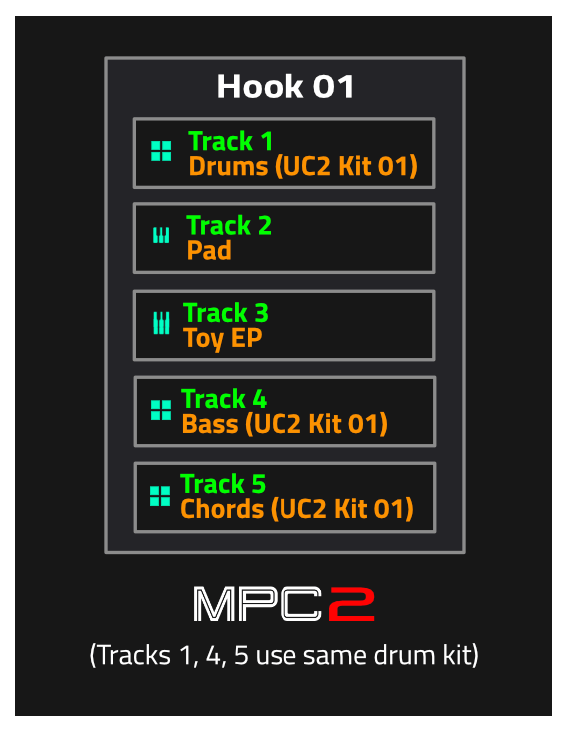
Как MPC3 справится с этим, если она не позволяет назначать один кит на несколько треков? Перейдите в ARRANGER и нажмите [PLAY START]. Звучит правильно.
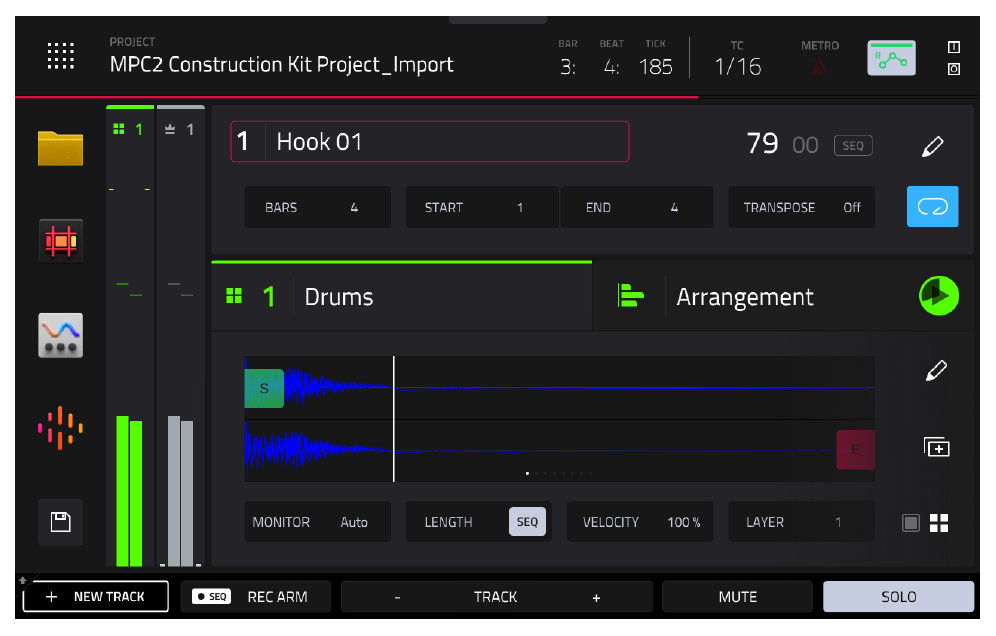
Посмотрим, что произошло. В [MAIN] выберите Трек 1 (Drums). Это обычный Drum-трек с нашим китом.
Теперь выберите Трек 4 (Bass). В MPC2 это был Drum-трек, но в MPC3 он стал MIDI-треком!
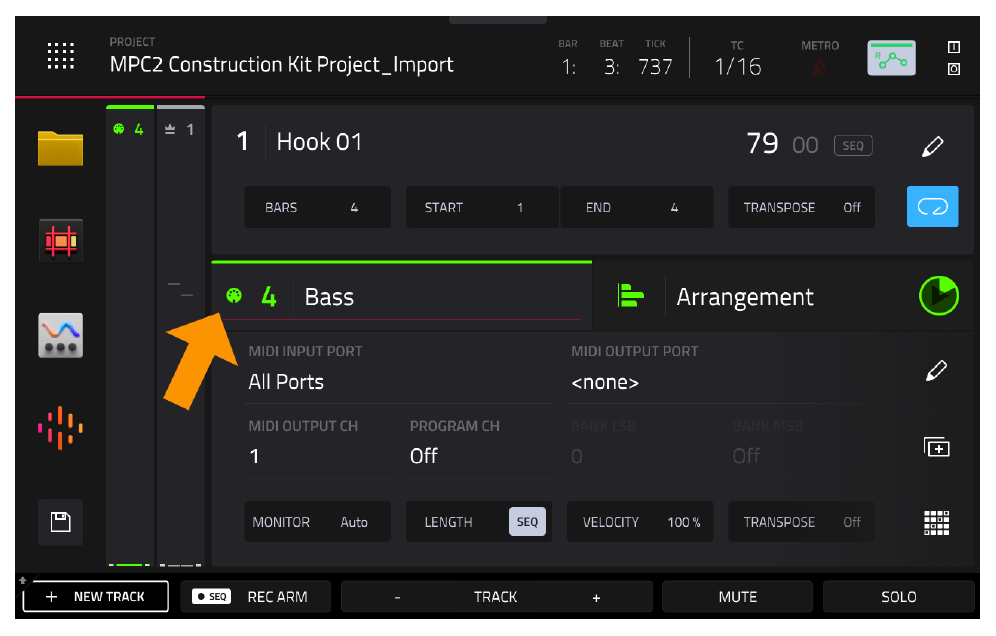
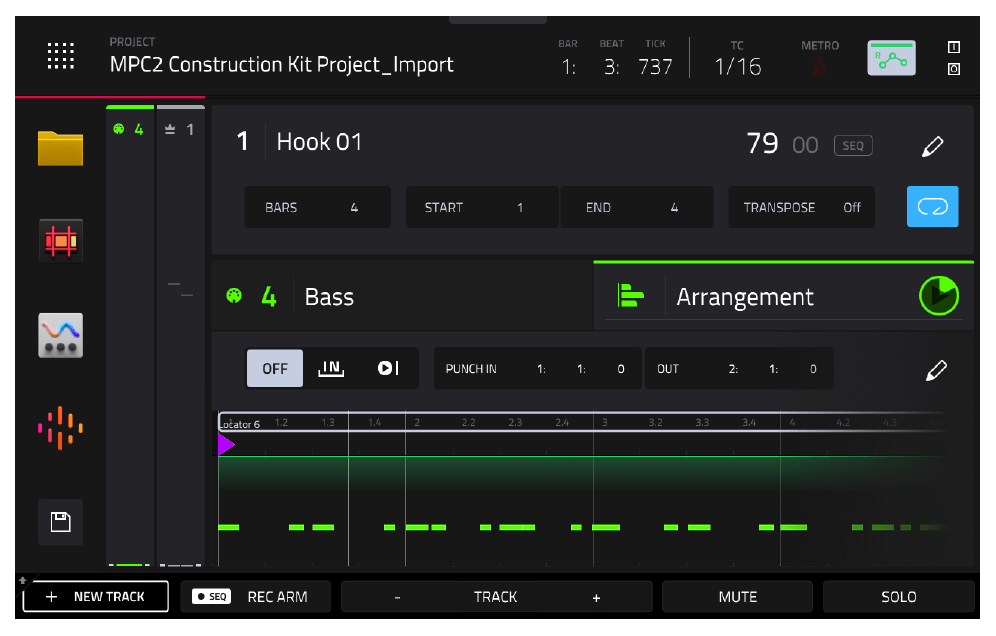
Откройте панель инспектора (глаз слева) и перейдите на вкладку I/O:
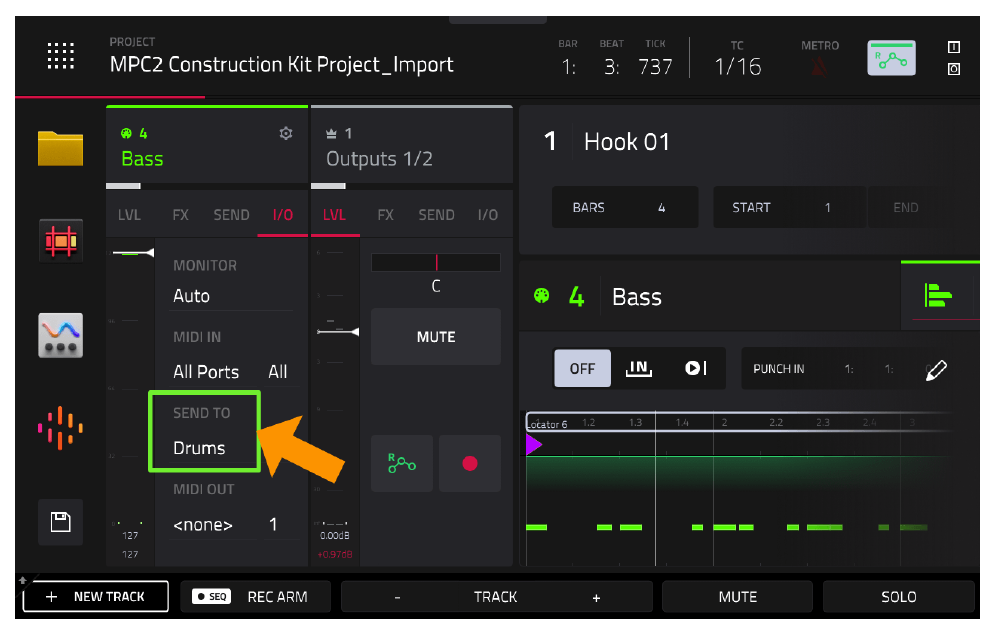
Обратите внимание на параметр SEND TO. Он указывает на Трек 1 (Drums). Это значит, что Трек 4 просто отправляет MIDI-ноты на Трек 1, заставляя его воспроизводить звук баса (пэд A13). То же самое произошло с Треком 5 (Chords) — он отправляет ноты на Трек 1 для воспроизведения аккордов.
Это хитрый способ MPC3 имитировать поведение MPC2.
Ограничения треков с «SEND TO»
Хотя звучит все правильно, у этого метода есть минусы:
- Чтобы отредактировать звук баса, вам нужно переключиться на Трек 1, так как сам сэмпл находится там.
- Раскладка пэдов на MIDI-треке может не совпадать с раскладкой драм-трека. Цвета пэдов также не переносятся.
- Кнопки MUTE и SOLO в
[MAIN]для таких треков могут работать некорректно (глушится только MIDI, но не аудио). - Главная проблема: При экспорте мультитрека (Audio Mixdown > Separated Tracks) треки с SEND TO игнорируются! Вы не получите отдельные аудиофайлы для баса и аккордов.
Поэтому лучше конвертировать такие треки в полноценные Drum-треки.
Конвертация треков «SEND TO»
Есть три способа исправить эту ситуацию.
Вариант 1: слить все обратно в один трек
Если вы хотите, чтобы все звуки кита снова были на одном треке (как в примере Single Seq Project):
- Выберите трек Bass (с SEND TO).
- Нажмите значок карандаша рядом с названием секвенции и выберите
COPY EVENTS. - Скопируйте события с трека Bass на трек Drums, выбрав режим
MERGE(Слияние). - Повторите то же самое для трека Chords.
- Удалите треки Bass и Chords.
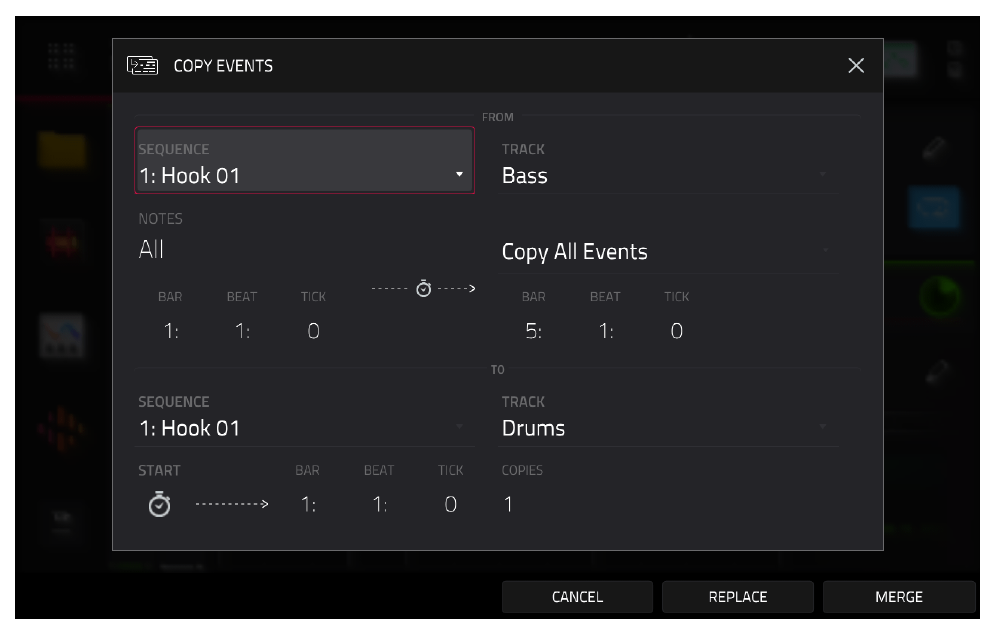
Теперь все ноты находятся на Треке 1. Вы можете микшировать их через Pad Mixer, а при необходимости экспорта использовать функцию Explode Tracks.
Вариант 2: слияние треков (Merge Tracks)
Этот вариант создаст независимые Drum-треки, скопировав на них настройки пэдов.
- Измените тип треков Bass и Chords с MIDI на
DRUM. - Выберите Трек 1 (Drums). Нажмите значок карандаша на треке и выберите
Merge Tracks. - Убедитесь, что
FROM TRACK— это Трек 1, аINTO TRACK— это Трек 4 (Bass). - Поставьте галочку Include program and pad parameters и нажмите
DO IT.
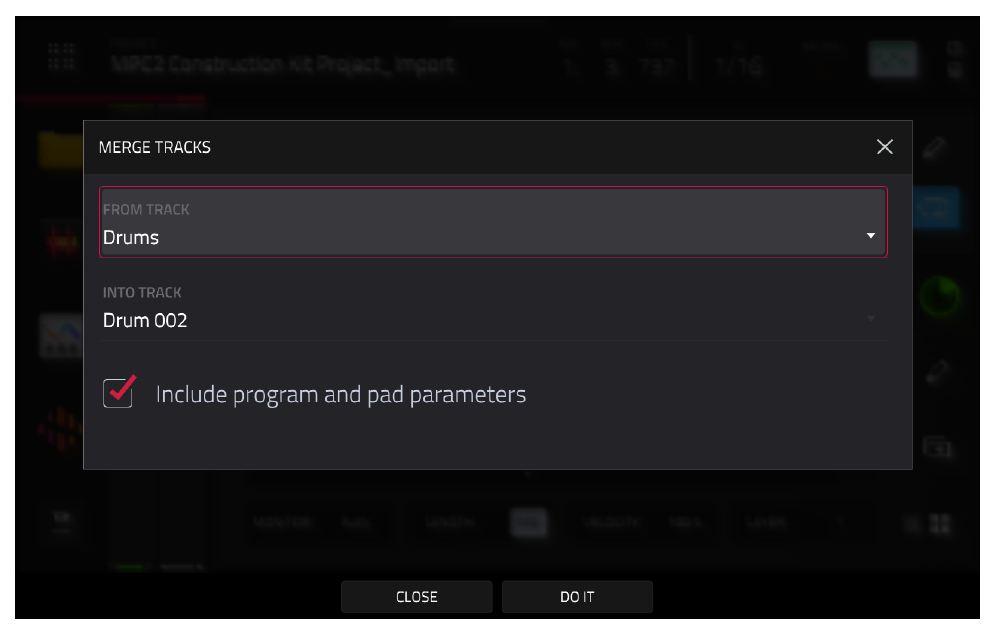
Это скопирует все настройки кита на Трек 4. Повторите для Трека 5. Важно: сэмплы не дублируются в памяти, все треки ссылаются на одни и те же файлы. (Примечание: эффекты, висящие на самом треке, не копируются, копируются только эффекты пэдов).
Вариант 3: дублирование трека (Duplicate Track)
Самый быстрый способ, если вы хотите скопировать трек вместе со всеми его эффектами (Track FX).
- Выберите Трек 1 (Drums) и нажмите значок + на вкладке трека, чтобы продублировать его.
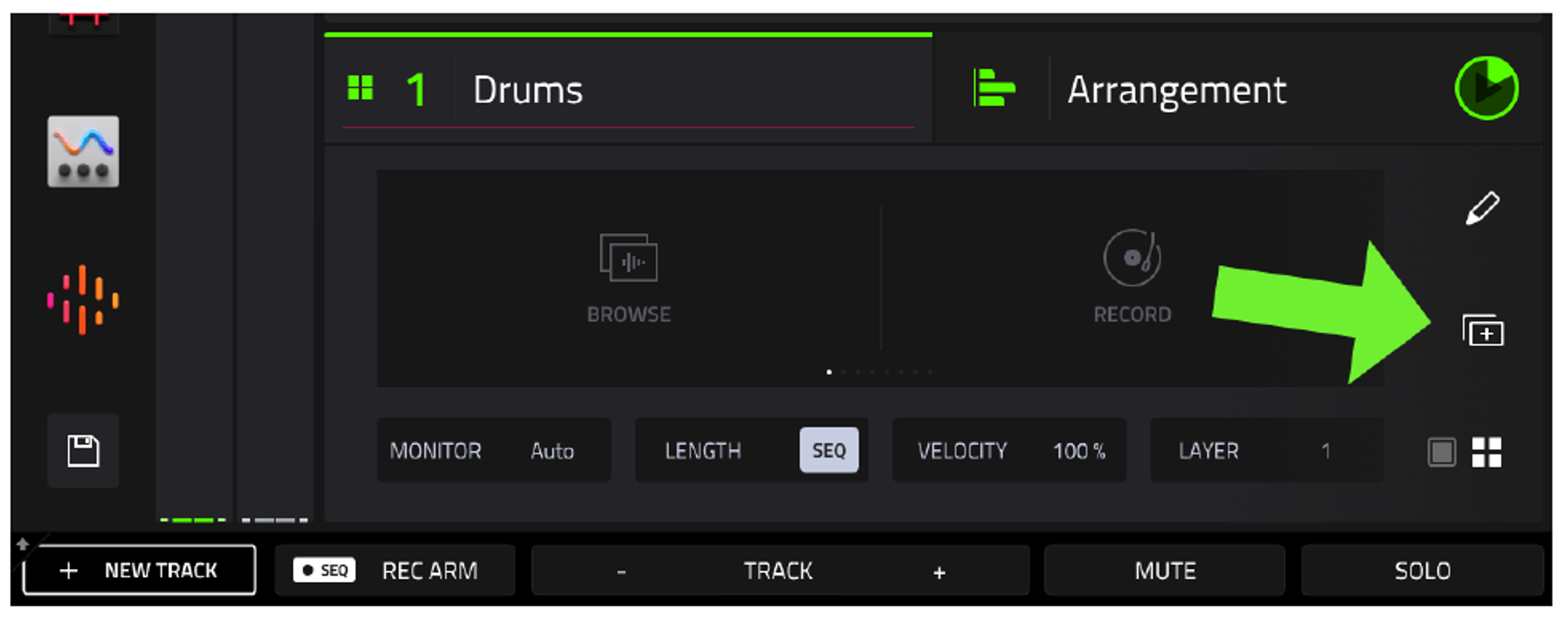
- Скопируйте MIDI-события (COPY EVENTS) с трека Bass на этот новый дубликат.
- Продублируйте Трек 1 еще раз и скопируйте на него события с трека Chords.
- Удалите оригинальные треки Bass и Chords (которые были с SEND TO).
Если вы не хотите плодить копии эффектов трека, используйте Вариант 2 или направляйте треки на Submix (как описано в главе C09).
Чек-лист импорта проекта
При открытии старых проектов MPC2 всегда проверяйте следующее:
- Сделайте бэкап! Сохраните оригинальный файл MPC2 в надежном месте.
- Послушайте проект. Звучит ли он так же, как в MPC2?
- Проверьте параметры секвенции: темп, длину, структуру треков.
- Все ли сэмплы загрузились?
- Изучите структуру треков. Если MPC3 создала треки с SEND TO или наплодила пустых треков, решите, как их оптимизировать (объединить, продублировать или оставить как есть).
- Разбивайте большие проекты. Если это Live Set, импортируйте его по частям (через Selected Sequences), чтобы не перегружать MPC3 огромным количеством треков.