B07: Создание начальной темы
Перейдите в [BROWSER] > Expansions > MPC Bible 3 Project Files и из папки Chapter B07 загрузите проект «B07 Brainstorming.xpj».
В меню [MAIN] на Секвенции 01 находится всё то, над чем мы работали ранее: ударные (Drums) на треке 01 и наши нарезки (Vinyl Cuts) на треке 02. Нажмите [PLAY START], чтобы барабаны зациклились, и начните стучать по пэдам с трека Vinyl Cuts. Попробуйте поймать грув и найти какие-нибудь интересные идеи.
Пока что наша программа Vinyl Cuts — это просто набор разрозненных звуков. Мы можем экспериментировать с их наслаиванием и ритмом, но для начала нам нужно выстроить баланс громкости.
Ранее мы настраивали громкость каждого отдельного пэда в PAD MIXER, но есть способ очень быстро настроить общую громкость всего трека целиком прямо с главного экрана.
В [MAIN], слева от имени секвенции, есть две вертикальные полоски (иконки микшера). Коснитесь их:
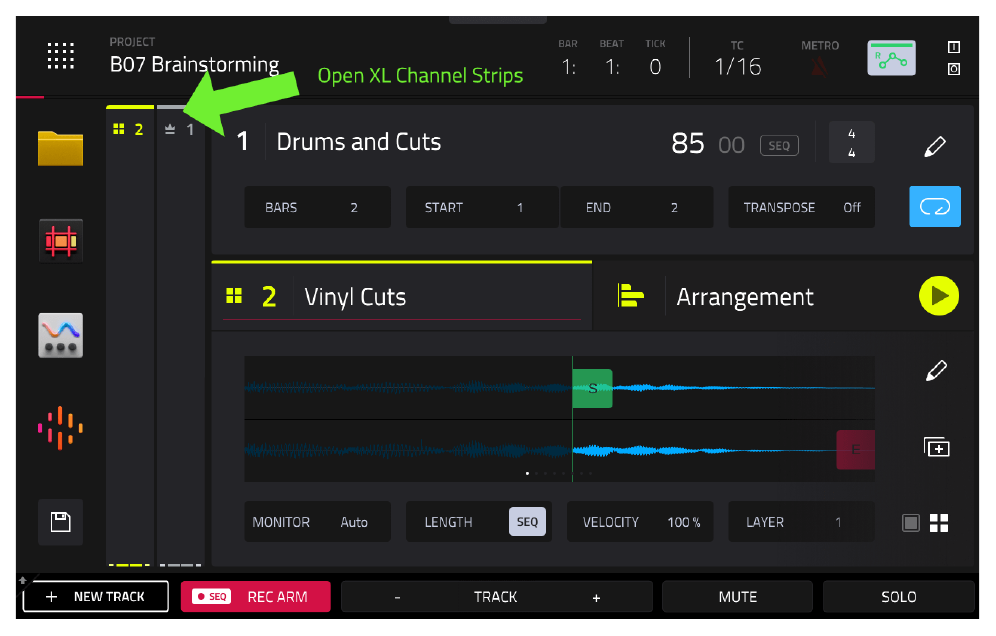
Быстрый микшер (XL CHANNEL STRIPS)
Откроется панель XL CHANNEL STRIPS (Каналы микшера):
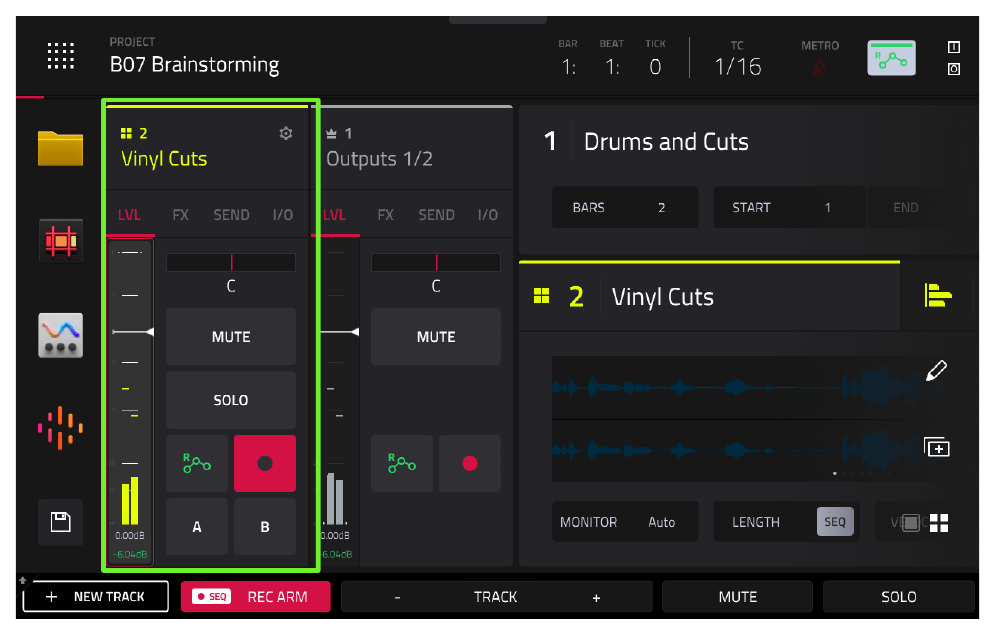
Эта панель даёт мгновенный доступ к двум каналам микшера:
- Левая полоска: управляет громкостью выбранного в данный момент трека (Vinyl Cuts).
- Правая полоска: управляет общим мастер-выходом (Outputs 1/2) всей песни.
Эти полоски связаны, потому что звук с трека Vinyl Cuts напрямую отправляется на мастер-выход. Здесь есть несколько вкладок для настройки разных параметров микса, но сейчас нам нужна вкладка по умолчанию — LVL (Уровень).
Она управляет громкостью (ползунок) и панорамой (крутилка наверху).
Включите кнопку [FULL LEVEL] на корпусе и нажмите [PLAY START]. Удерживайте палец на ползунке LEVEL для левого канала (Vinyl Cuts) и тяните его вниз, параллельно стуча по пэдам с нарезками.
Настройте громкость на слух так, чтобы нарезки не перекрикивали барабаны. Я опустил громкость примерно до -6,42 dB (цифра в самом низу). Вы можете дважды коснуться шкалы, чтобы увеличить её на весь экран:
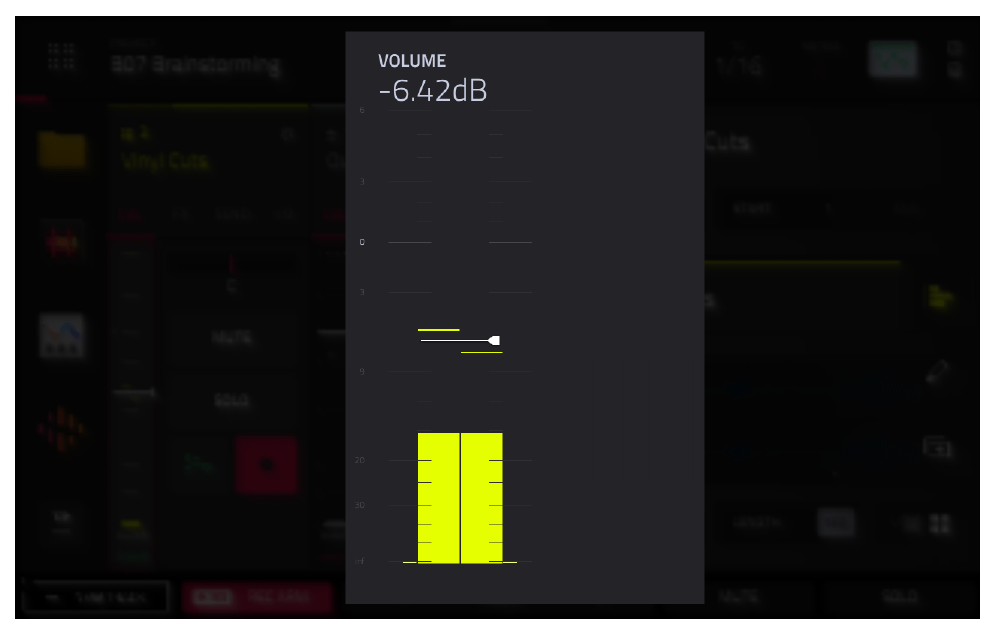
Выдвижная панель XL Channel Strips — это шикарный инструмент для быстрой подстройки громкости на лету, когда вы не хотите открывать большой многоканальный микшер.
Запись идей (наброски)
Пока звучат барабаны, просто нажимайте разные пэды Vinyl Cuts. Ищите прикольные сочетания. Наша цель — заложить основу для главного хука (мелодии), на котором будет строиться весь бит.
Как только вы наиграли что-то классное и хотите это записать, просто нажмите кнопку [OVERDUB] прямо во время воспроизведения. MPC сразу начнёт записывать ваши нажатия в секвенсор.
Записали идею, но хотите попробовать ещё варианты? Не стирайте эту! Сделайте копию секвенции. Закройте панель микшера и нажмите иконку карандаша (EDIT) в правом верхнем углу меню MAIN:
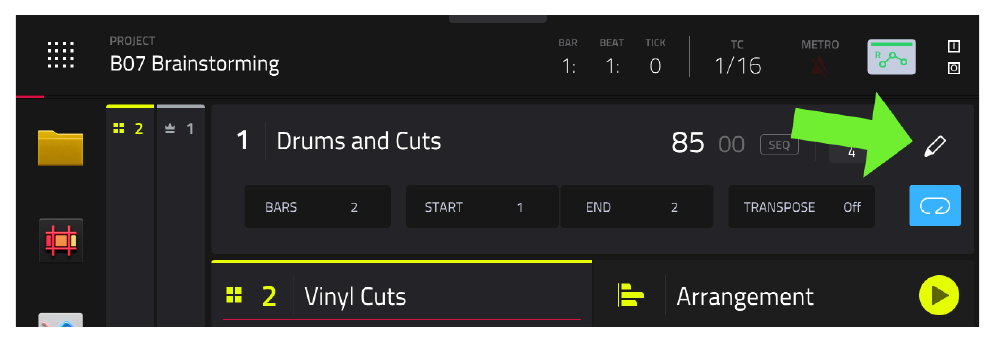
Откроется окно SEQUENCE EDIT (Редактирование секвенции):
Здесь собраны все функции для работы с секвенцией целиком. Выберите Copy Sequence (Копировать секвенцию):
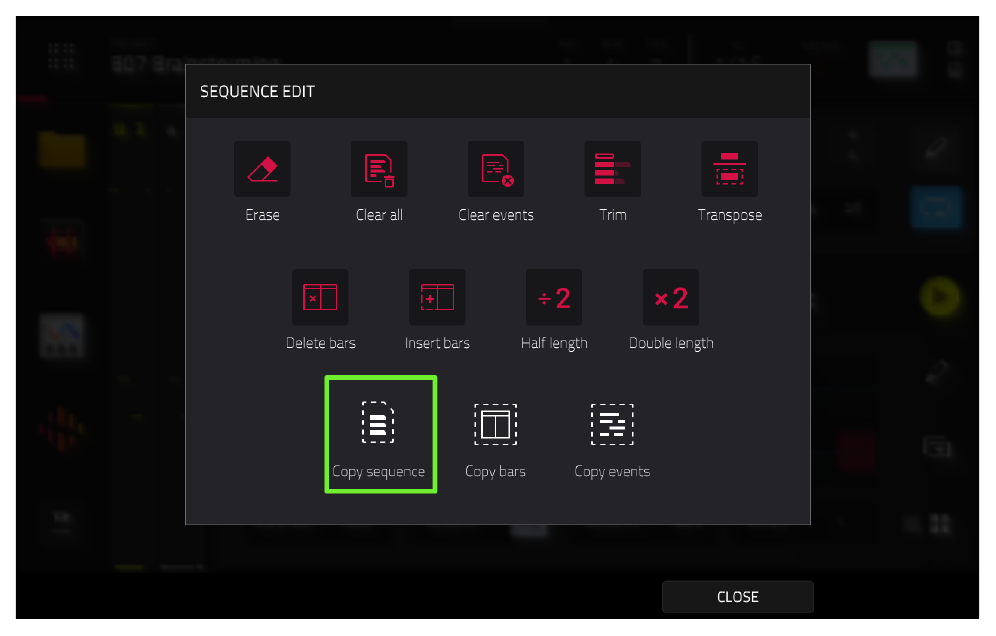
Скопируйте Секвенцию 1 в следующий пустой слот (это будет Секвенция 3, так как вторую я зарезервировал). Нажмите DO IT.
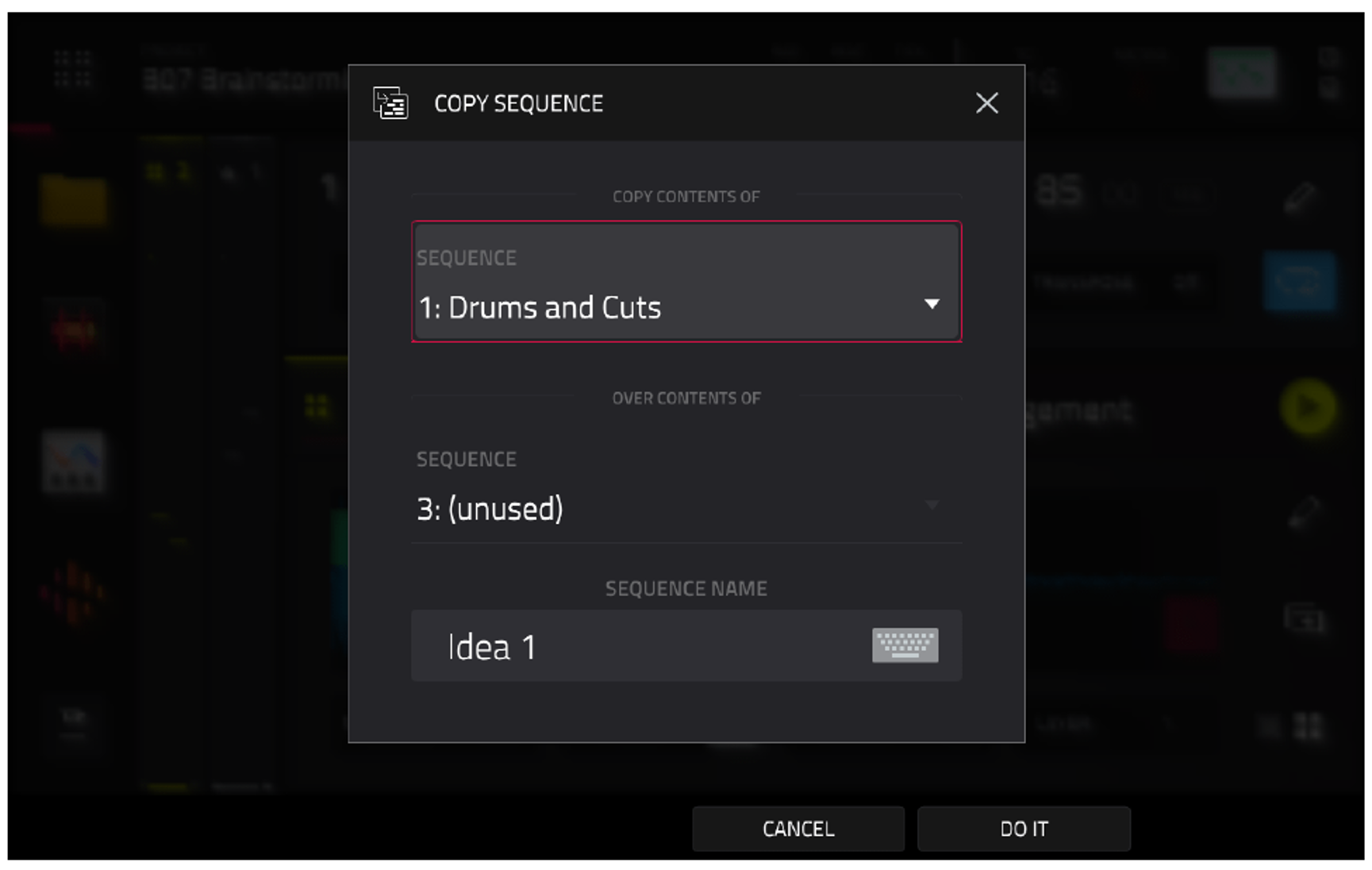
Теперь у вас есть резервная копия вашей первой идеи! На новой скопированной секвенции перейдите на Трек 2. Теперь вы можете:
- Нажать кнопку
[ERASE]на корпусе, чтобы стереть все записанные ноты с трека и записать новую идею с нуля. - Либо просто нажать
[RECORD] + [PLAY START], чтобы стереть старые ноты в момент записи новых.
Продолжайте копировать секвенции и набрасывать идеи, пока не найдёте тот самый идеальный хук.
Супер-фишка: Наиграли гениальную партию, но забыли нажать кнопку записи? Зажмите
[SHIFT] + [RECORD]. Включится функция «Ретроспективной записи» (Retrospective Record). MPC запоминает всё, что вы играете, и эта кнопка вытащит вашу последнюю сыгранную партию прямо в секвенсор (причём ровно так, как вы её сыграли, игнорируя квантизацию)!
Пока что мы просто расставляли звуки по ритму. Но мы можем превратить любой одиночный сэмпл в мелодию! Для этого нужно просто скопировать пэд и настроить каждую копию на разную высоту тона (Pitch).
Создание мелодий: метод копирования пэдов
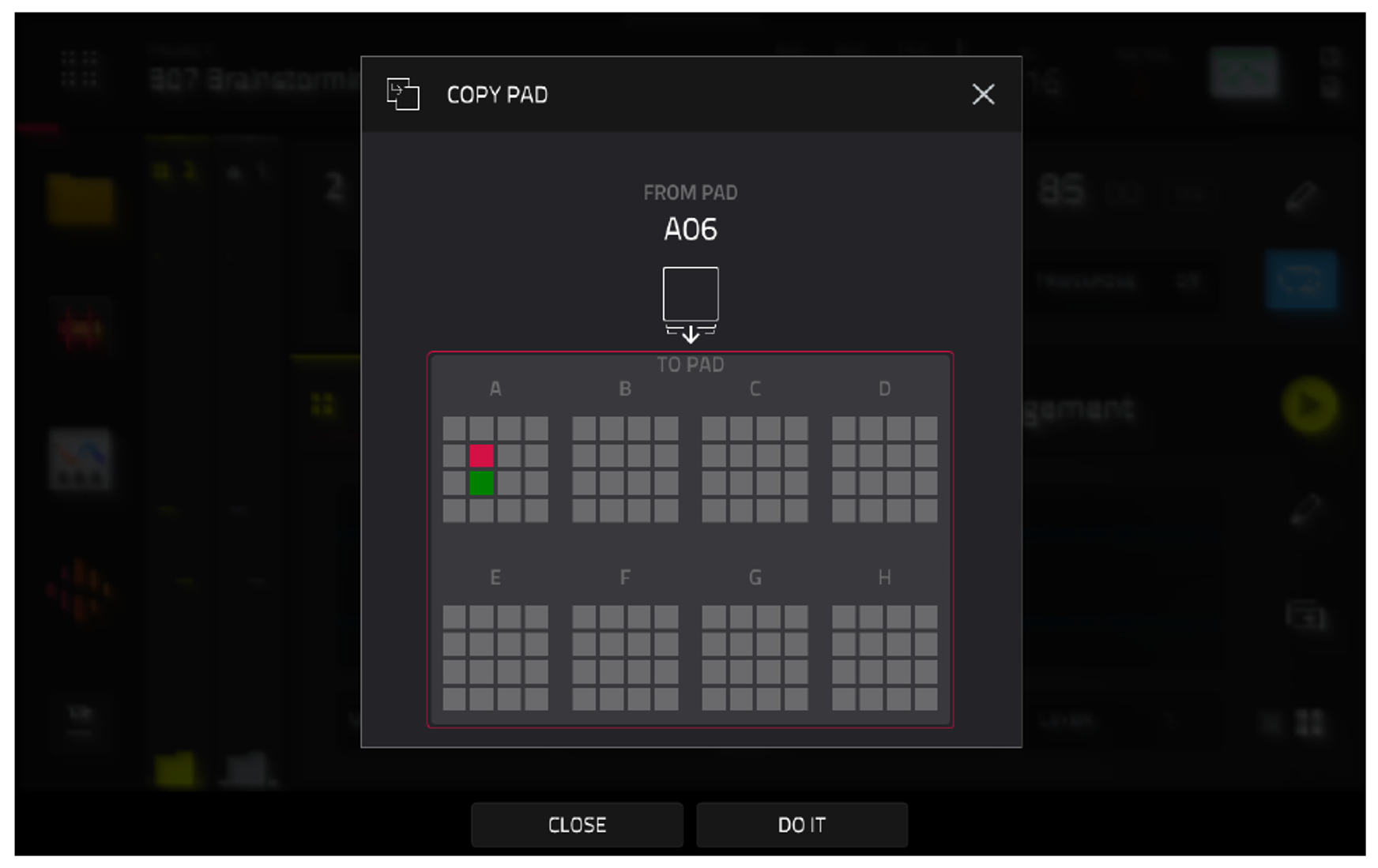
Удерживайте аппаратную кнопку [COPY] на корпусе — на экране появится окно COPY PAD:
Удерживая кнопку [COPY], нажмите пэд A06 (аккорд пианино). На экране он загорится зелёным, а фон станет серым с красной обводкой. Это исходный (Source) пэд.
Не отпуская [COPY], нажмите пэд A10. Это целевой (Destination) пэд, на который мы хотим скопировать звук (если нажать несколько пэдов, звук скопируется на них все). Отпустите [COPY].
Перейдите в TRACK EDIT > SAMPLES и выберите пэд A10:
Эта копия пэда абсолютно независима. Мы можем изменить её параметр SEMI, чтобы нота звучала выше или ниже. На исходном пэде было SEMI: -5. Чтобы поднять ноту ровно на октаву (12 полутонов), прибавьте 12 к -5. Получится SEMI: 7.
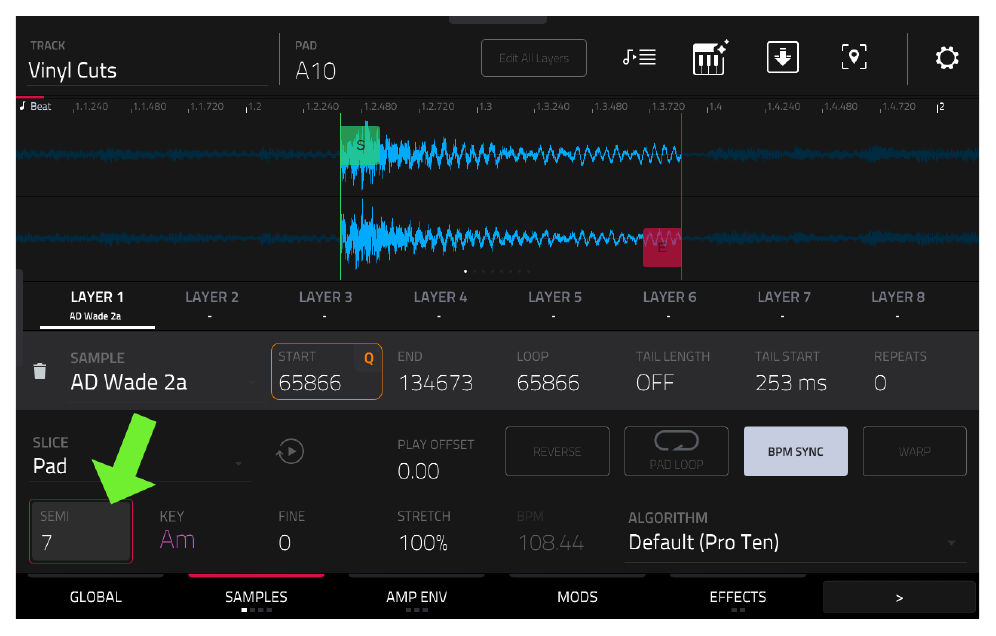
Послушайте новый пэд. Из-за повышения тона сэмпл стал короче, и в конце мог появиться неприятный щелчок. Перейдите во вкладку ENVELOPES и немного уменьшите параметр DECAY, чтобы сгладить конец. Попробуйте DECAY: 80.
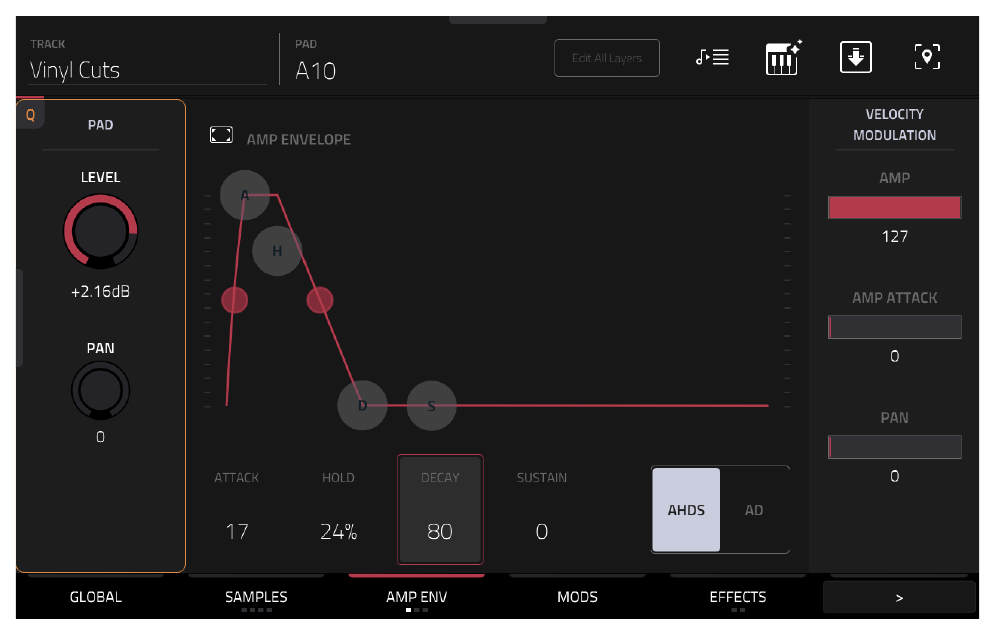
ТЕКУЩИЙ ПРОЕКТ:
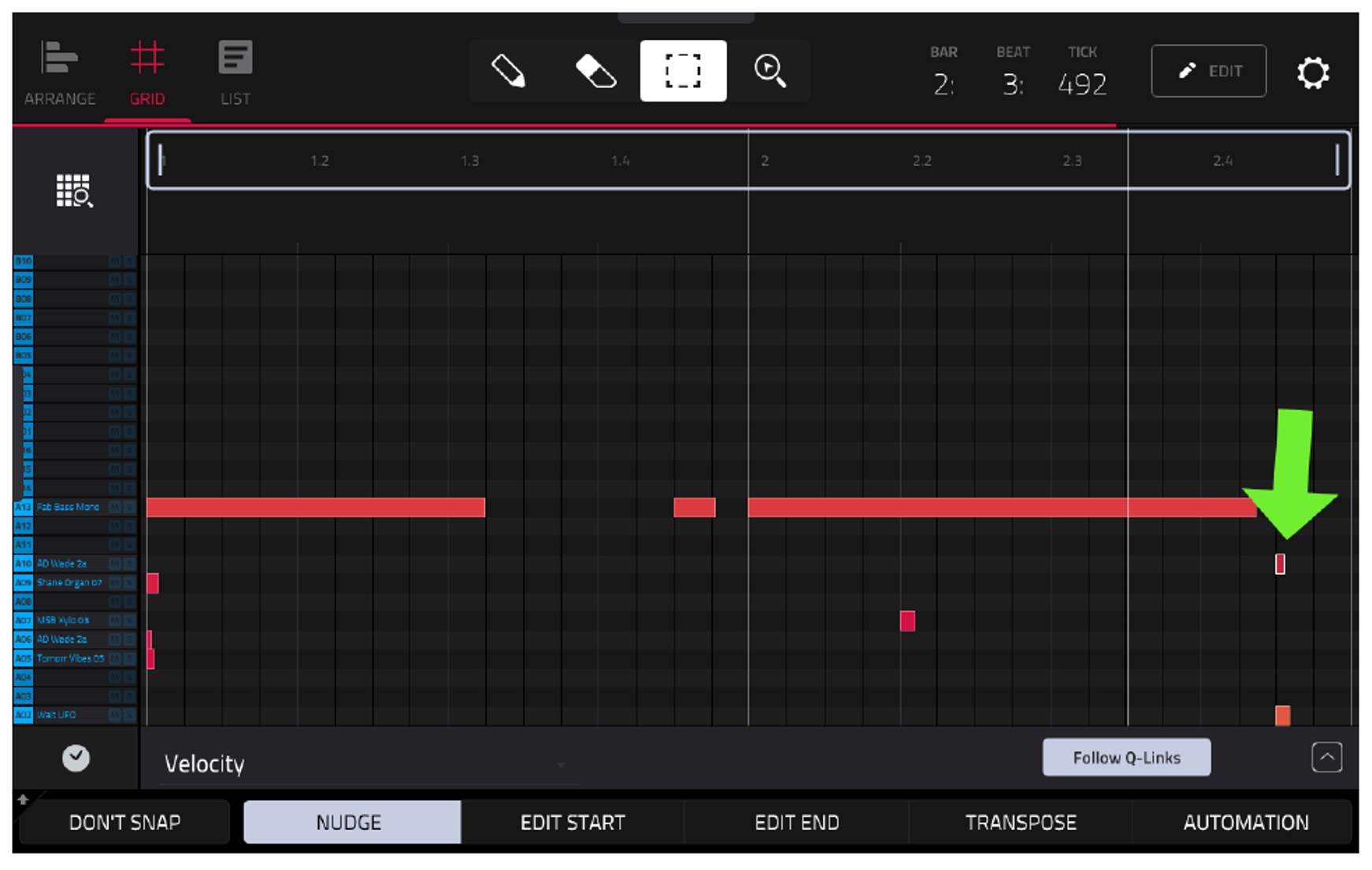
B07 Basic Theme.xpj— загрузите его и нажмите[PLAY START]. Я уже подготовил копию пэдаA06на пэдеA10и записал с ней небольшой аккорд в конце такта (позиция2:4:480). Вы можете увидеть эту ноту в сетке (GRID VIEW):
Создание мелодий: режим 16 LEVELS
Метод копирования пэдов отлично работает, если вам нужны 2-3 ноты. Но если вы хотите полноценно сыграть мелодию одним сэмплом, копировать его на все 16 пэдов вручную будет мучением. Для этого существует легендарная функция MPC — 16 LEVELS (16 уровней).
Нажмите пэд A01 (вибрафон), чтобы выбрать его, а затем нажмите кнопку [16 LEVEL] на корпусе:
В открывшемся окне:
- Включите галочку Active (Включено).
- В поле TYPE (Тип) выберите Tune (Высота тона).
- Поле
SCALEоставьтеChromatic(каждый следующий пэд будет на один полутон выше предыдущего). - Нажмите
CLOSE.
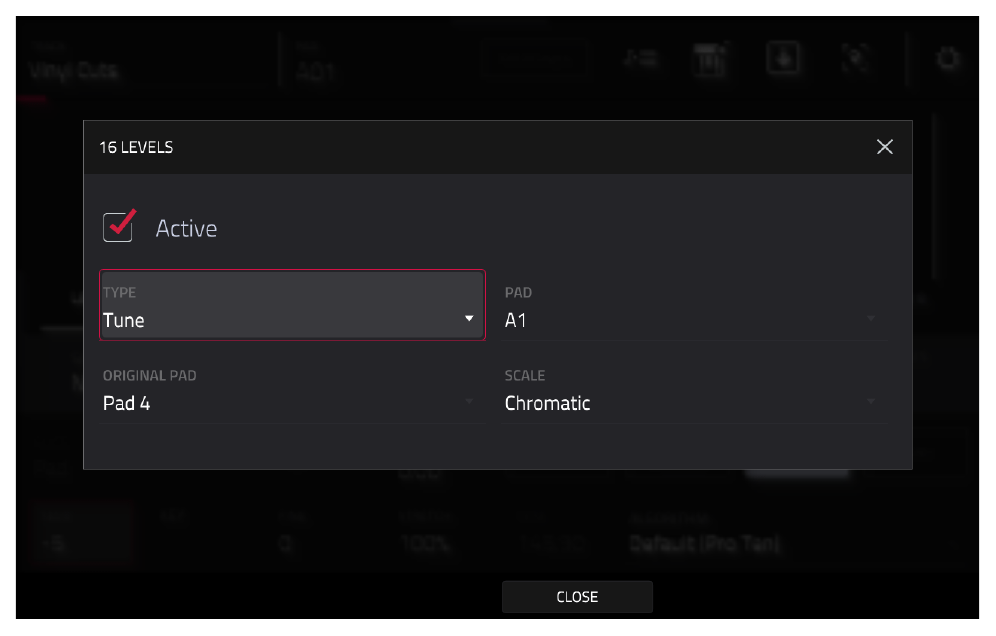
Попробуйте поиграть на пэдах! Звук с пэда A01 разложился по всем 16 пэдам, превратившись в полноценный клавишный инструмент. Параметр ORIGINAL PAD в окне показывает, на каком пэде находится ваш исходный сэмпл.
Не переживайте, все остальные ваши звуки с программы Vinyl Cuts никуда не исчезли. Режим 16 LEVELS просто вреременно «перекрыл» их, пока включена эта функция.
Нажмите [PLAY START] и поэкспериментируйте с мелодиями на нашем новом инструменте. Как только нащупаете крутую партию, нажимайте [OVERDUB] и записывайте! Когда закончите, нажмите кнопку [16 LEVEL] ещё раз, чтобы выключить режим. Пэды вернутся в обычное состояние.
(Можете выбрать Секвенцию 2 и послушать, что записал я).
Редактирование нот в списке (LIST EDIT)
При выбранной Секвенции 2 и Треке 2, перейдите в GRID EDIT и нажмите пэд A01. В сетке выделятся все записанные нами ноты вибрафона. Но как именно MPC понимает, какую высоту тона играть на каждой ноте?
Давайте заглянем «под капот». Нажмите иконку в виде списка на верхней панели инструментов:
Или перейдите через [MENU] > LIST EDIT:
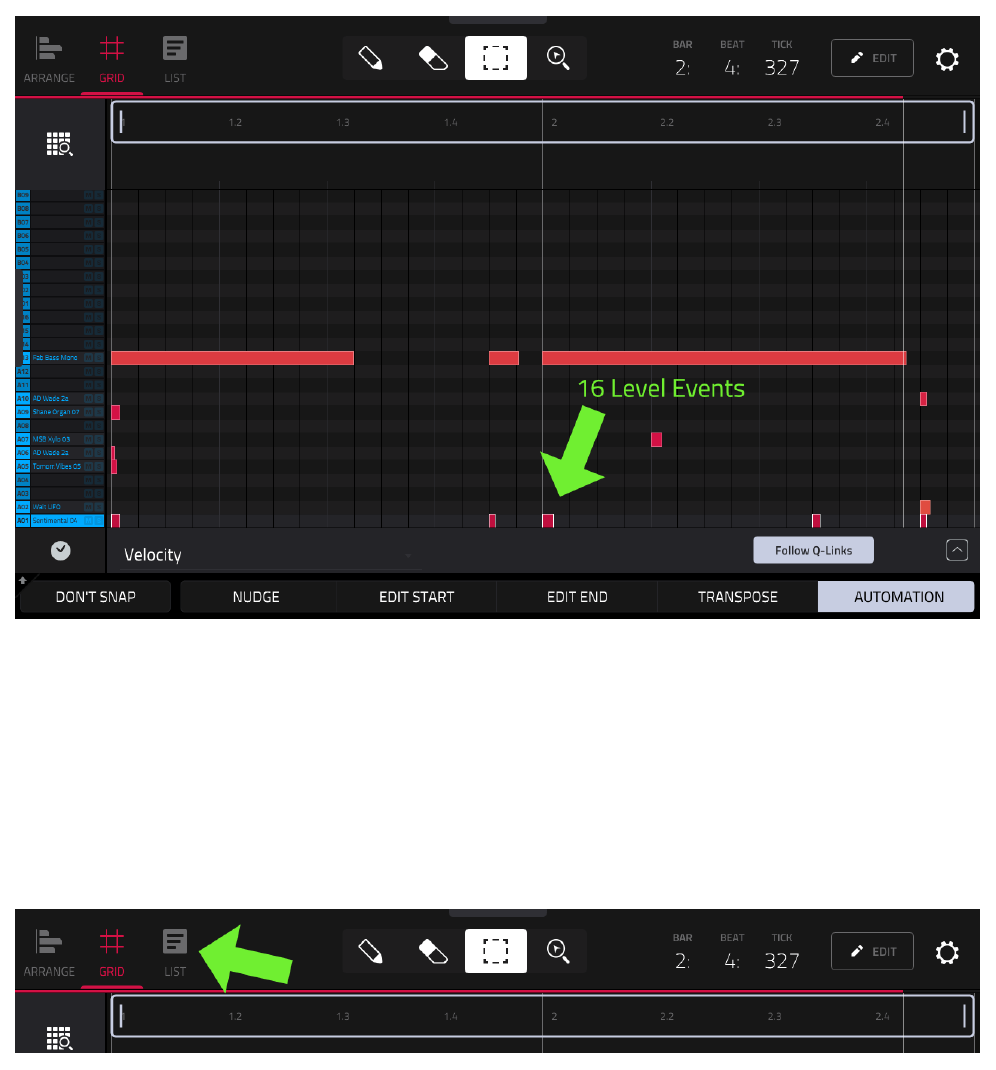
LIST EDIT (Редактор списка) — это текстовое отображение всех MIDI-событий на треке. По умолчанию он показывает вообще всё (ноты, автоматизацию громкости, нажатия на педали), из-за чего список выглядит перегруженным.
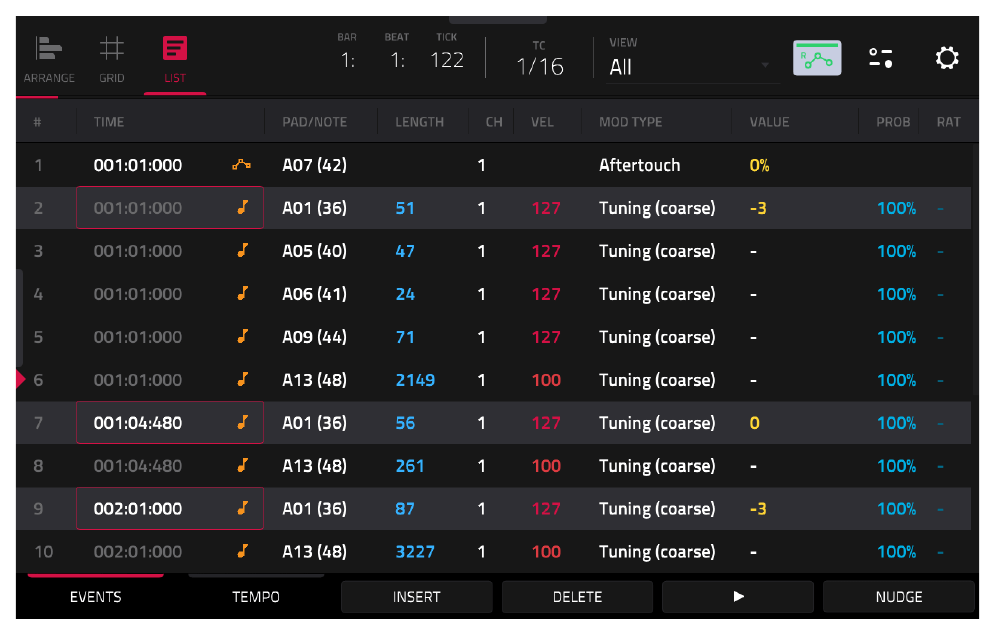
Упростим вид. В левом верхнем углу, в поле VIEW, выберите Notes:
Теперь в списке отображаются исключительно ноты.
Каждая строчка в этом списке — это одна нота на текущем треке, отсортированная по времени появления (от начала к концу).
Коснитесь второй строчки (событие Step 2), чтобы она выделилась светло-серым цветом:
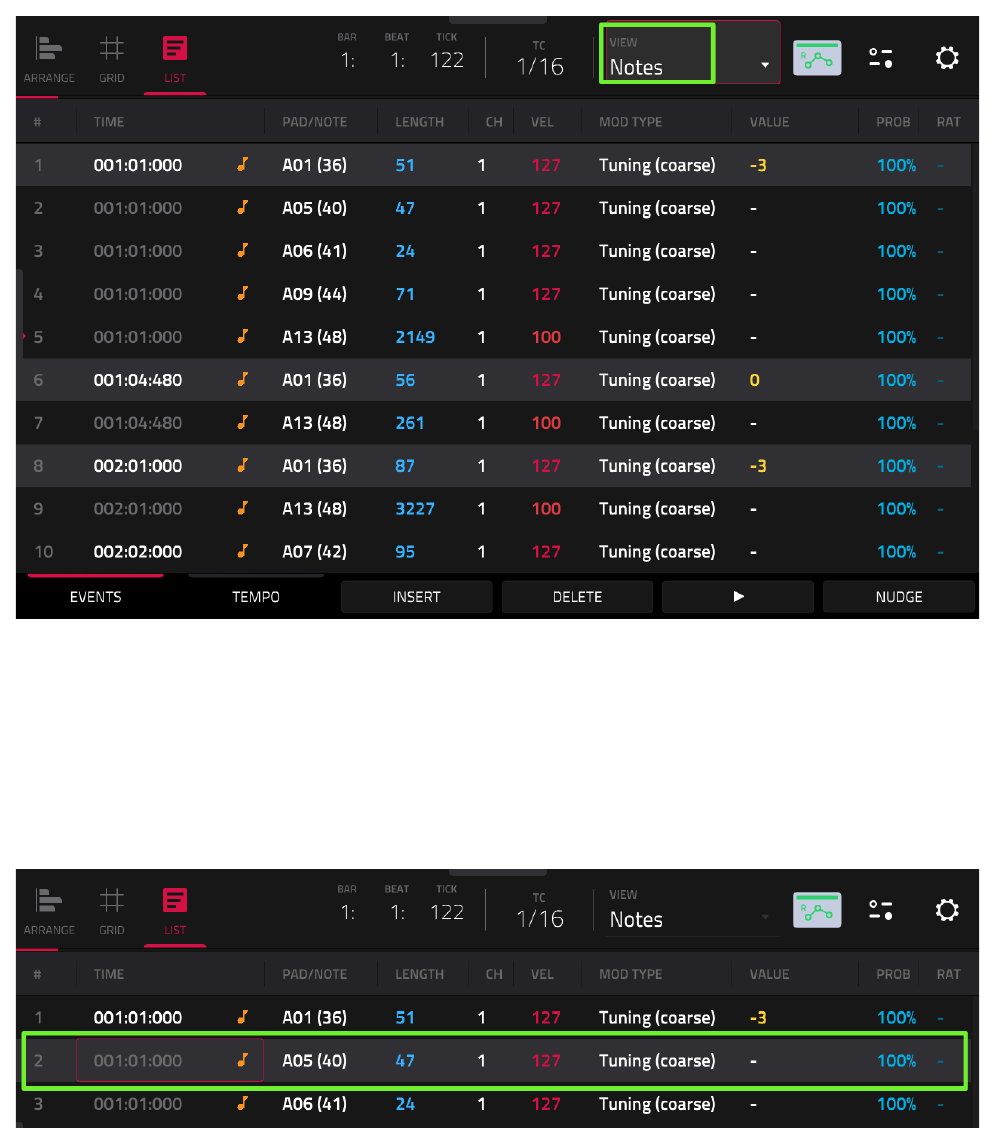
Давайте разберём, что означают столбцы:
TIME:Время удара (например,001:01:000— такт 1, доля 1).PAD / NOTE:Какой пэд и MIDI-нота запускается (например, пэдA05, нота 40).LENGTH:Длительность (для барабанов (one shots) не имеет значения).VELOCITY:Громкость ноты (например, 127).
Если коснуться строчки и нажать иконку PLAY внизу экрана, вы услышите этот конкретный звук.
Далее идут специальные параметры модификации (MOD TYPE). По умолчанию он стоит на Tuning (coarse) (Изменение тона), а в поле VALUE стоит прочерк - (модификация не активна).
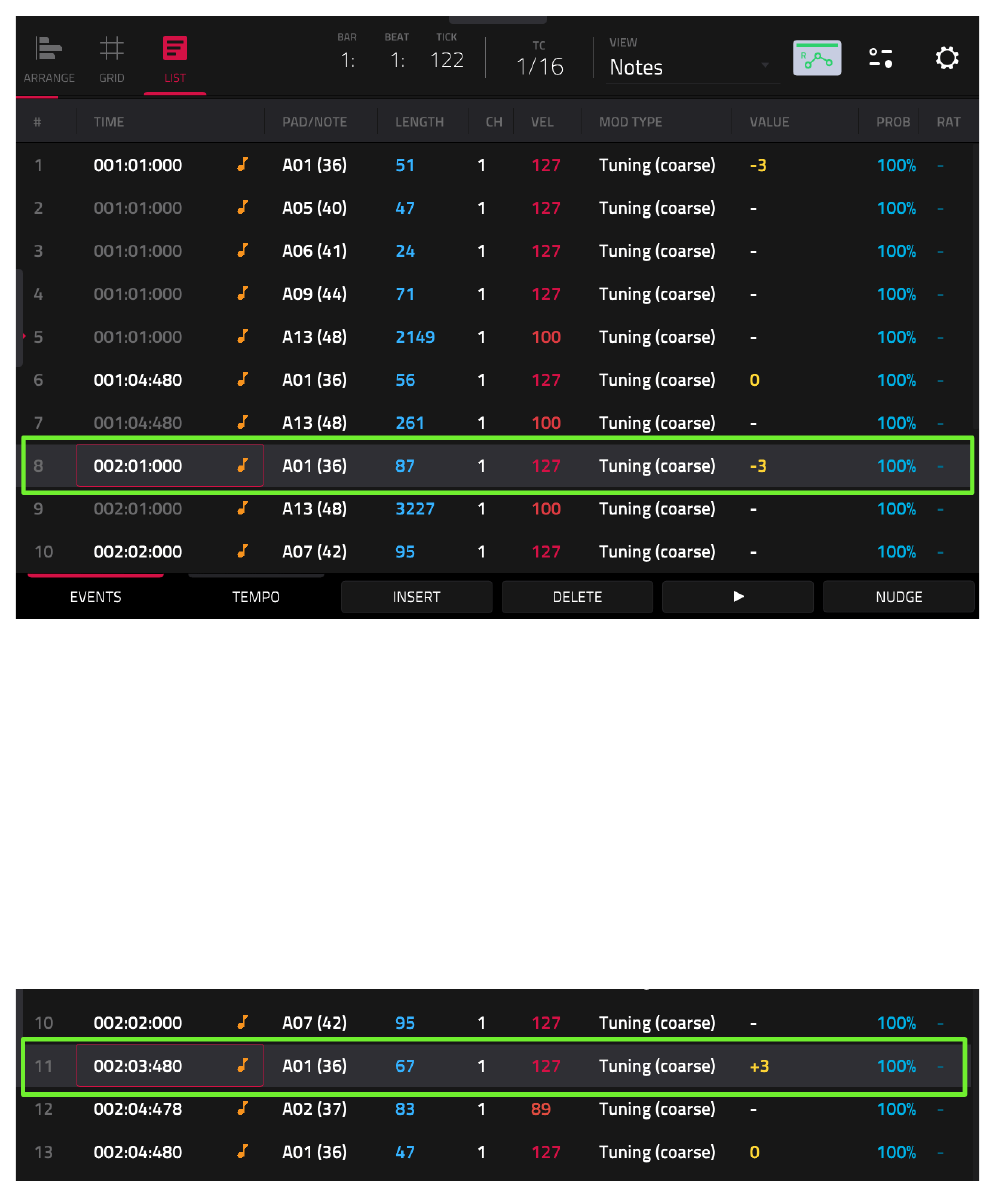
Но посмотрите на ноту пэда A01 в позиции 02:01:000:
Здесь в столбце VALUE стоит цифра -3. Это означает, что эта конкретная нота понижена на 3 полутона! (Именно так работает функция 16 LEVELS — она просто прописывает нужный сдвиг тона для каждой ноты в секвенсоре).
Нажмите PLAY внизу экрана, чтобы услышать, как звучит этот пониженный вибрафон. Теперь посмотрите на ноту A01 в позиции 002:03:480:
Здесь стоит сдвиг тона (Tuning) на +3 полутона.
Как изменять данные в списке:
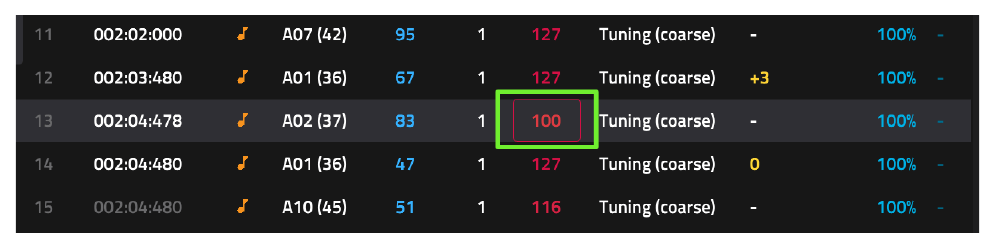
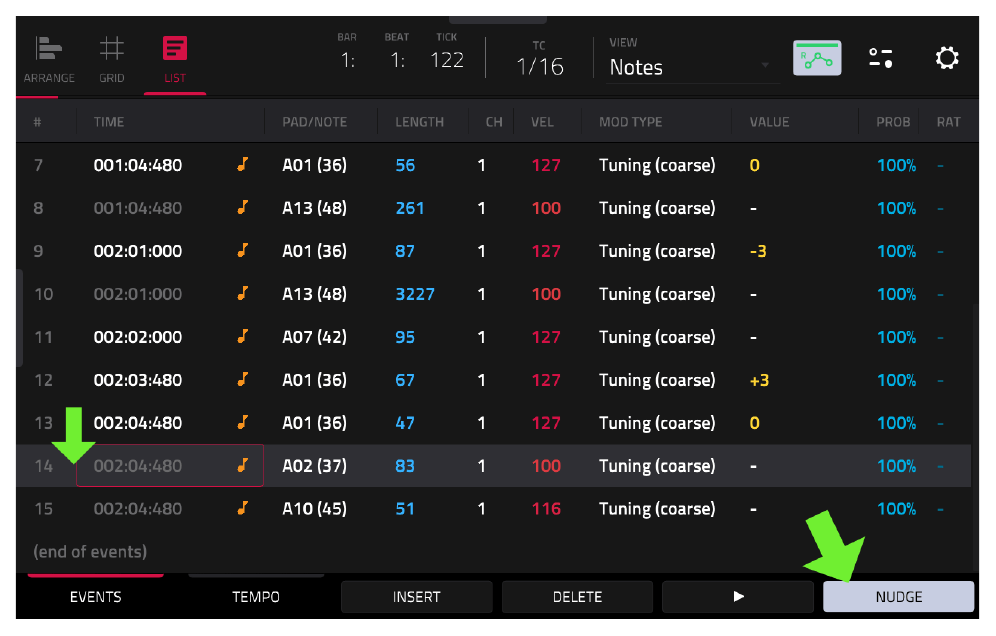
Это очень просто! Найдите событие A02 в позиции 002:04:478. Коснитесь столбца VELOCITY (сейчас там 89) и крутите DATA WHEEL, чтобы установить 100. (Или дважды коснитесь цифры и введите 100 с экранной клавиатуры).
Чтобы сдвинуть ноту по времени, нажмите кнопку NUDGE (Сдвиг) внизу, коснитесь столбца времени (TIME) этой ноты и покрутите DATA WHEEL вправо, установив 002:04:480. Заметьте, что нота перепрыгнет на шаг вниз, объединившись с другими нотами на этой доле:
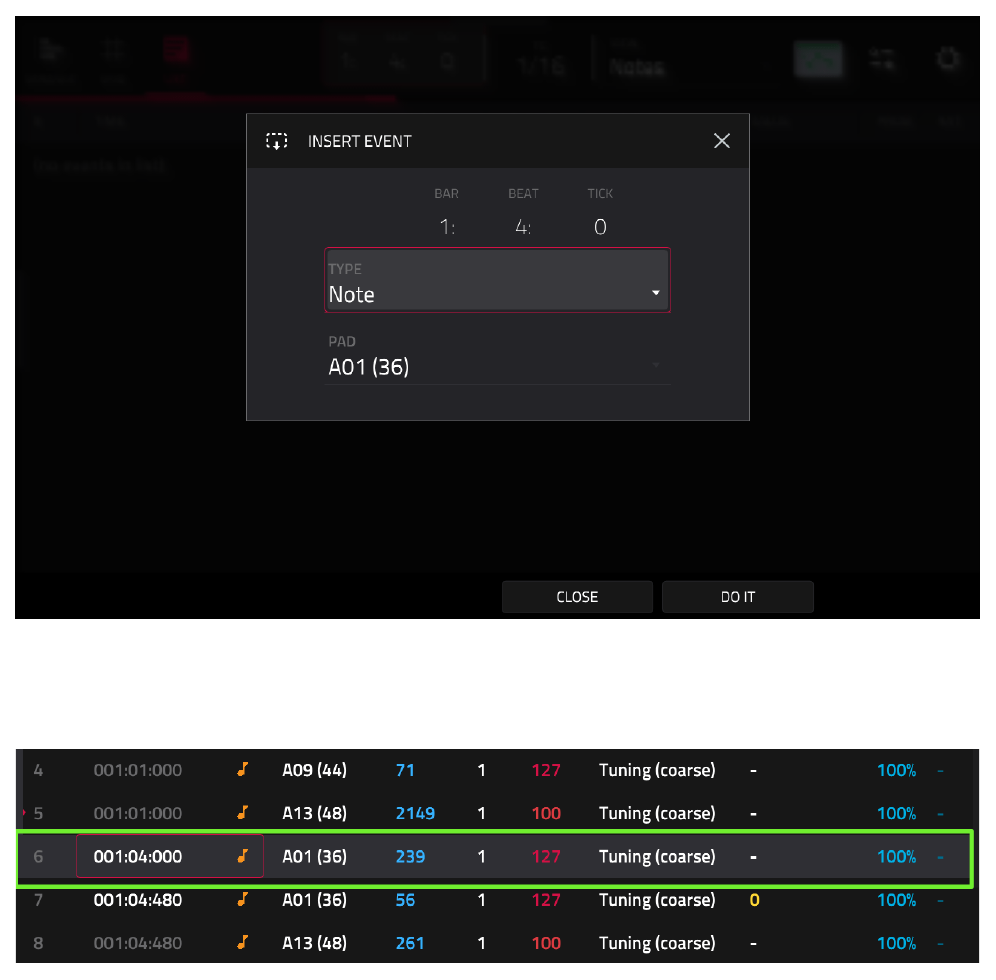
Давайте вставим совершенно новую ноту вручную. Установите время на 1:4:0. Нажмите кнопку INSERT (Вставить):
Нажмите DO IT, и нота для A01 добавится на позицию 1:4:0:
Добавление нескольких модификаторов сразу
Одна нота может содержать сразу несколько модификаторов (например, мы можем одновременно изменить её тон и атаку).
Коснитесь столбца MOD TYPE (где написано Tuning) для нашей новой ноты и покрутите DATA WHEEL, пока не появится Env Attack (Атака огибающей):
Установите VALUE: 70:
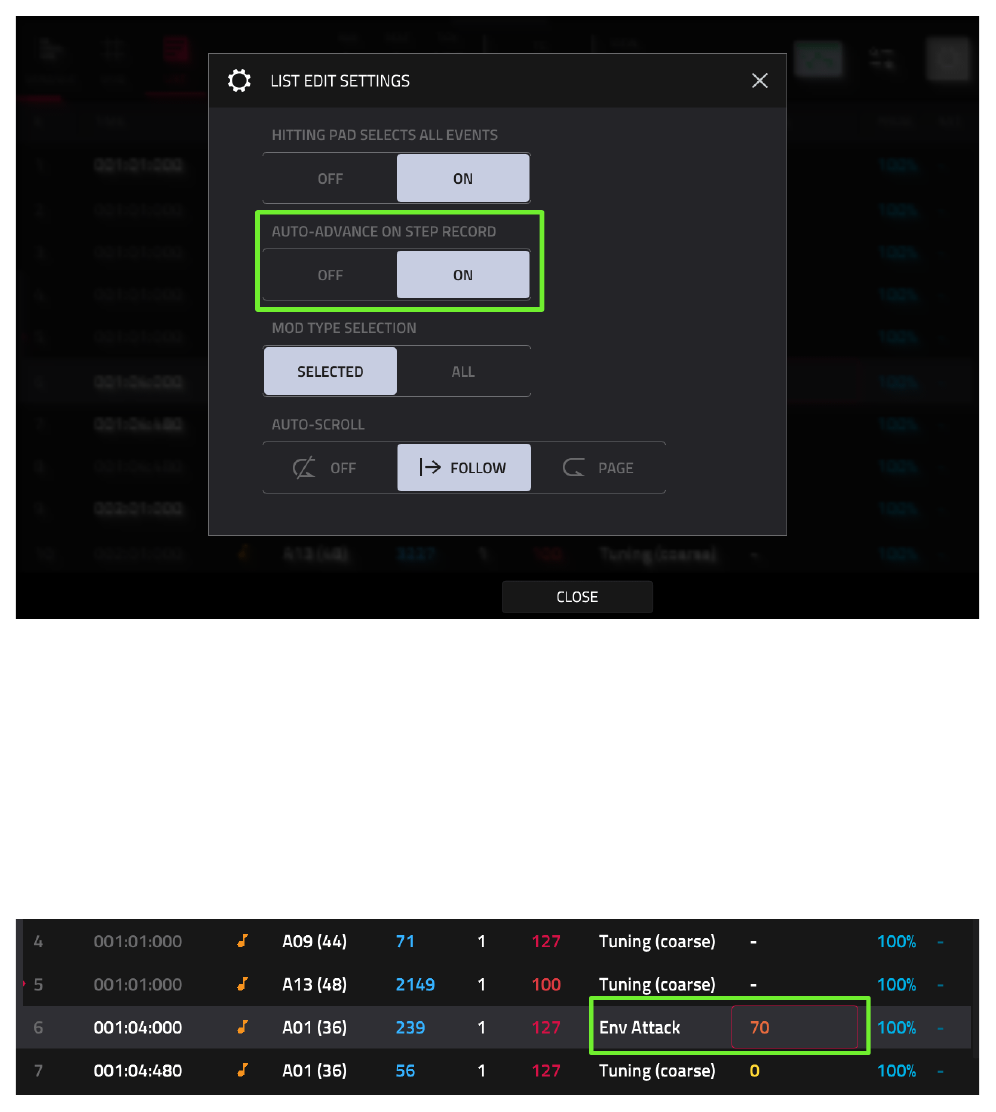
Нажмите PLAY внизу экрана. Теперь нота звучит не только ниже (мы оставили Tuning -3), но и плавно появляется (эффект Fade in).
Вы можете добавлять сколько угодно модификаторов! Снова поменяйте MOD TYPE на Env Decay и установите VALUE: 127. У ноты появится длинный затухающий хвост, при этом прошлые настройки (тон и атака) никуда не денутся. Как видите, мы можем кардинально менять звучание одного и того же сэмпла для разных нот прямо в секвенсоре, не засоряя пэды копиями.
А ещё мы можем настроить вероятность (Probability) того, сыграет ли эта нота вообще! Коснитесь цифры 100% в столбце PROB и уменьшите её до 50%:
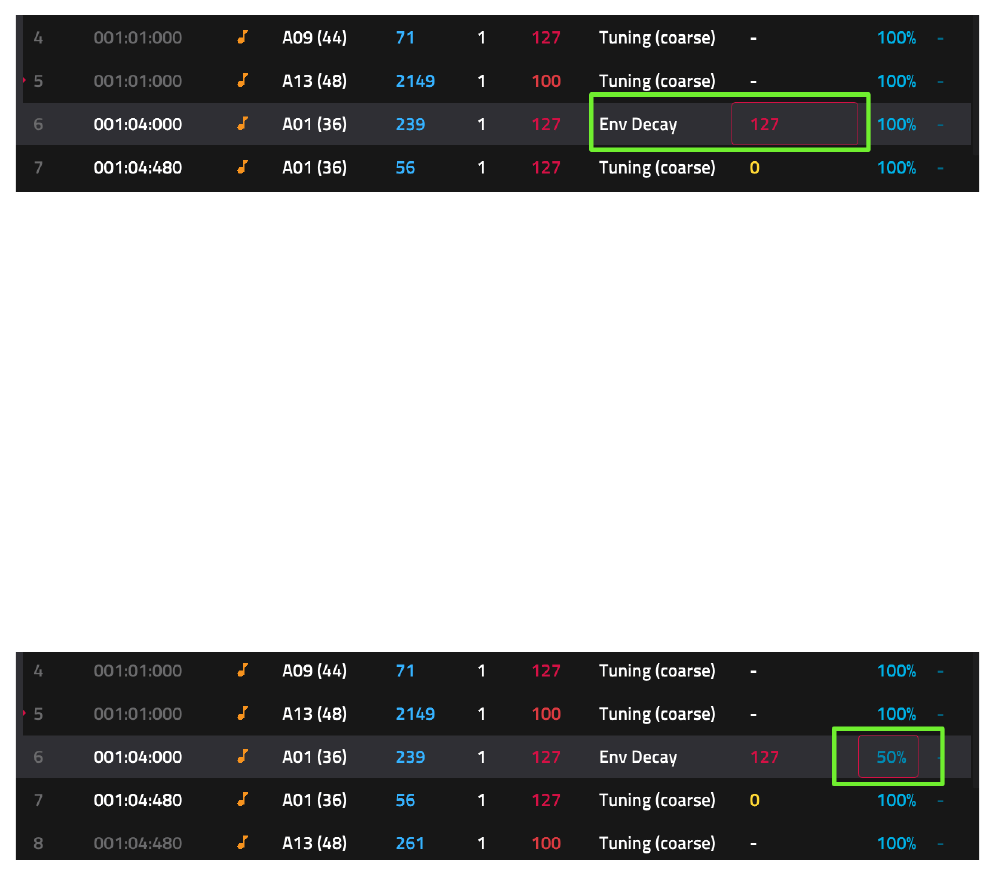
Нажмите [PLAY START] и послушайте бит пару раз. Эта конкретная нота будет звучать только в половине случаев, случайным образом!
Управление вероятностью из сетки (PROBABILITY)
Вероятность можно настраивать гораздо удобнее — прямо из редактора сетки (GRID VIEW).
Удерживая [MAIN], выберите Трек 1 (Барабаны). Вернитесь в GRID VIEW и разверните панель автоматизации внизу. Коснитесь надписи Velocity и переключите её на Probability (Вероятность):
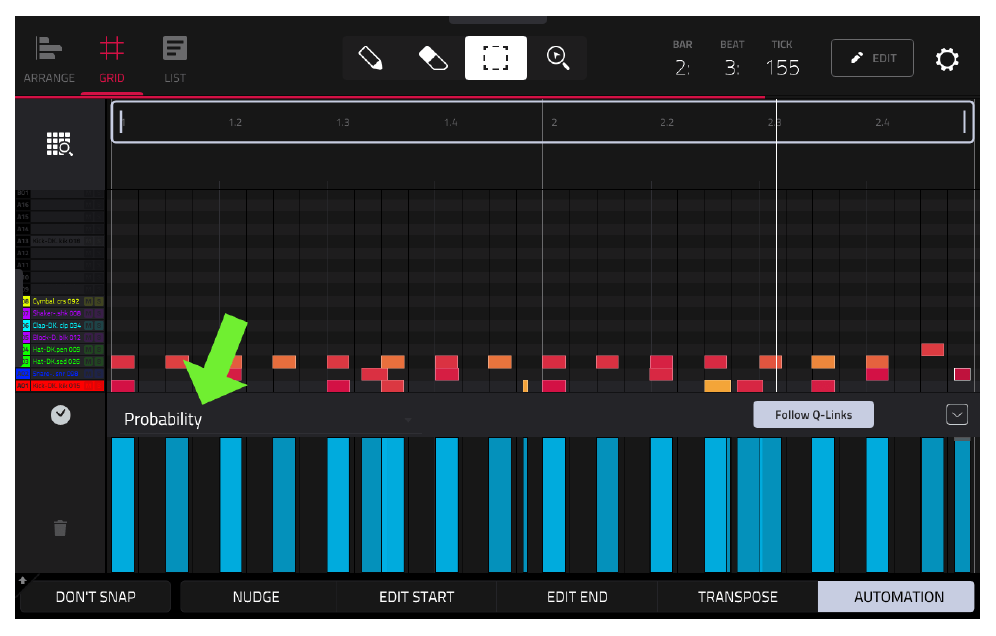
Теперь столбики внизу показывают не громкость, а шанс срабатывания каждой ноты!
Выберите снейр в позиции 001:03:305 (инструментом Указатель) и потяните его синий столбик вниз до 65%:
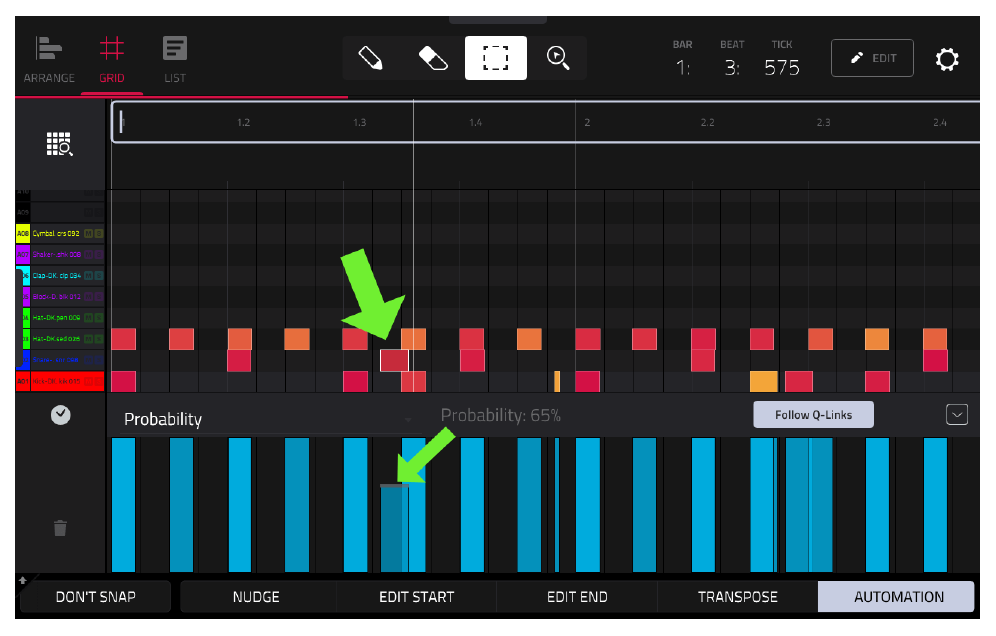
Параметр Probability (Вероятность) — это мощнейший инструмент, позволяющий вдохнуть жизнь в любой короткий повторяющийся бит. Благодаря случайным пропускам нот бит всегда звучит немного по-новому.
Если хотите послушать всё, что мы накрутили к этому моменту, выберите Секвенцию 3 (16 Level Probability).
Пока что наша басовая линия — это просто ритмично повторяющаяся одна нота. Как мы убедились, мы можем использовать функцию 16 LEVELS или копирование пэдов для создания мелодий, но есть третий, куда более продвинутый и мощный способ превратить сэмпл в полноценный синтезатор (Keygroup-программу). Его мы разберём в следующей главе!