C01: Работа с лупами
Создайте новый пустой проект ([MENU] > NEW PROJECT).
Перейдите в BROWSER > Expansions > C01, откройте папку Breaks. Удерживая аппаратную кнопку [SHIFT], нажмите LOAD ALL на экране. Это загрузит все примеры барабанных брейков в память проекта (Sample Pool).
Теперь перейдите в редактор сэмплов [SAMPLE EDIT] и выберите файл «1977 Bk 02».
Нажмите пэд [A01], чтобы послушать сэмпл целиком. Сейчас он работает в режиме One Shot — то есть играет от начала до конца при одном нажатии. На слух это обычный двухтактовый барабанный брейк.
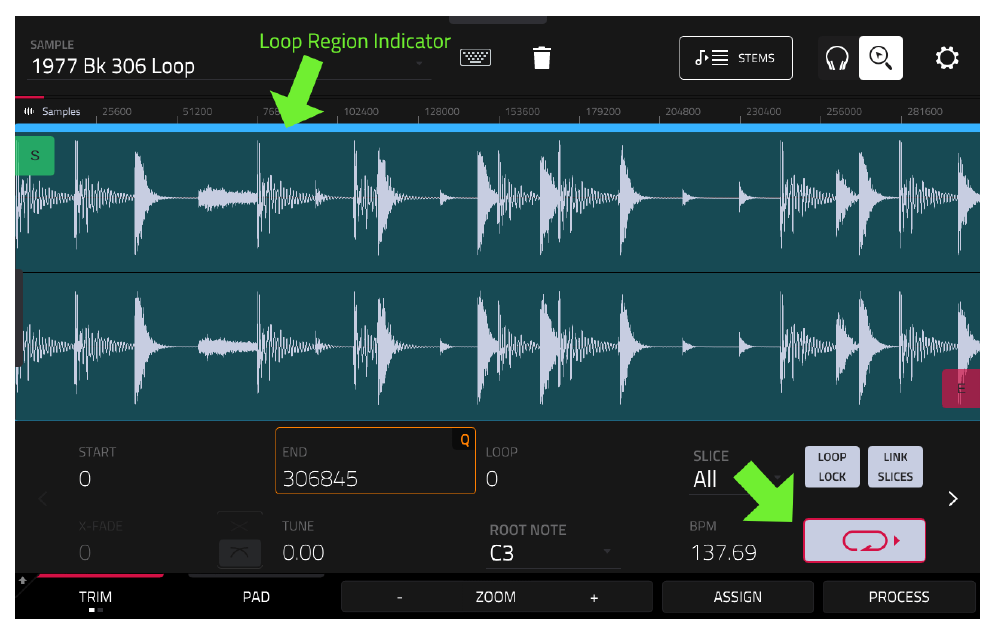
Чтобы сэмпл играл как зацикленный луп (Loop), нажмите пэд [A16]. Теперь звук будет воспроизводиться от зеленой точки START (S) до красной точки END (E), а затем мгновенно возвращаться в начало и повторяться. Выбранная область лупа отображается синей полосой над волновой формой (Waveform).
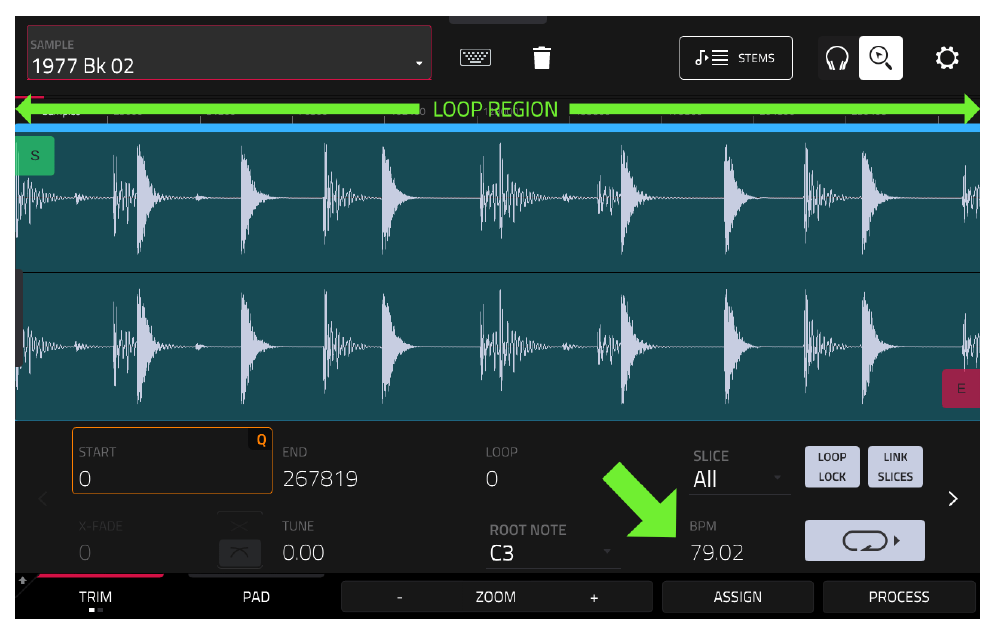
Важно: Термин «луп» (от англ. loop — петля) означает зацикленный фрагмент аудио. Однако музыканты часто называют «лупами» любые сэмплы, которые можно ровно зациклить. Важнейшая характеристика любого лупа — это его темп (BPM). У нашего сэмпла «1977 Bk 02» темп составляет 79,02 BPM.
Создание барабанного лупа из сырого брейка
Находясь в [SAMPLE EDIT], коснитесь имени текущего сэмпла в левом верхнем углу. С помощью колеса DATA WHEEL выберите другой файл — «1977 Bk 306».
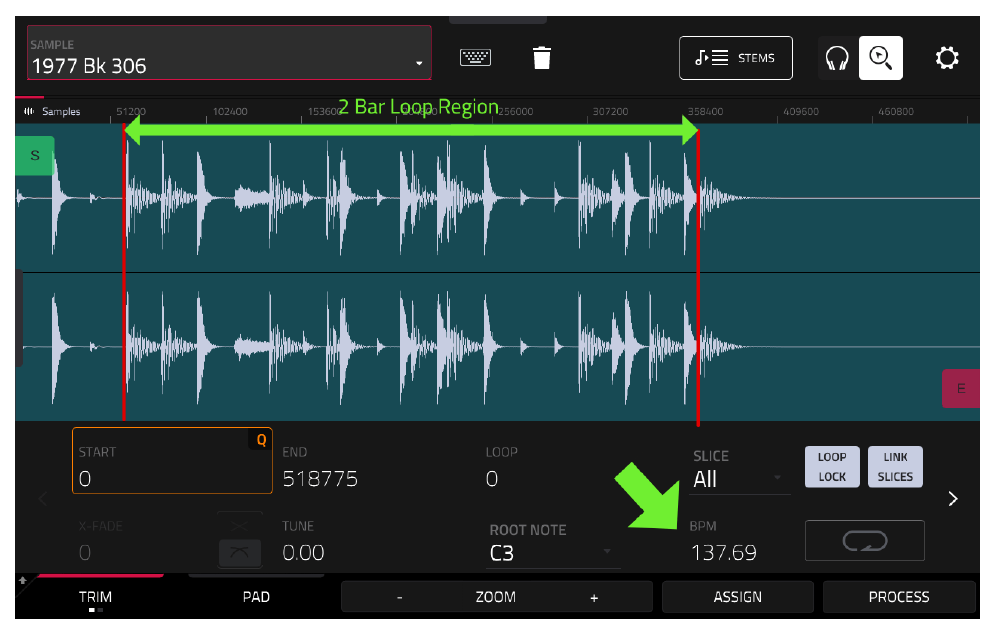
Нажмите [A01] для прослушивания. Это вариация брейка с более медленным темпом. MPC автоматически определил его скорость как 137,69 BPM, но это ошибка (позже мы её исправим).
Главная проблема этого файла в том, что он не является лупом. В нем нет ровного количества тактов, поэтому он не будет плавно зацикливаться. Наша задача — вручную вырезать из него ровный кусок длиной ровно в два такта.
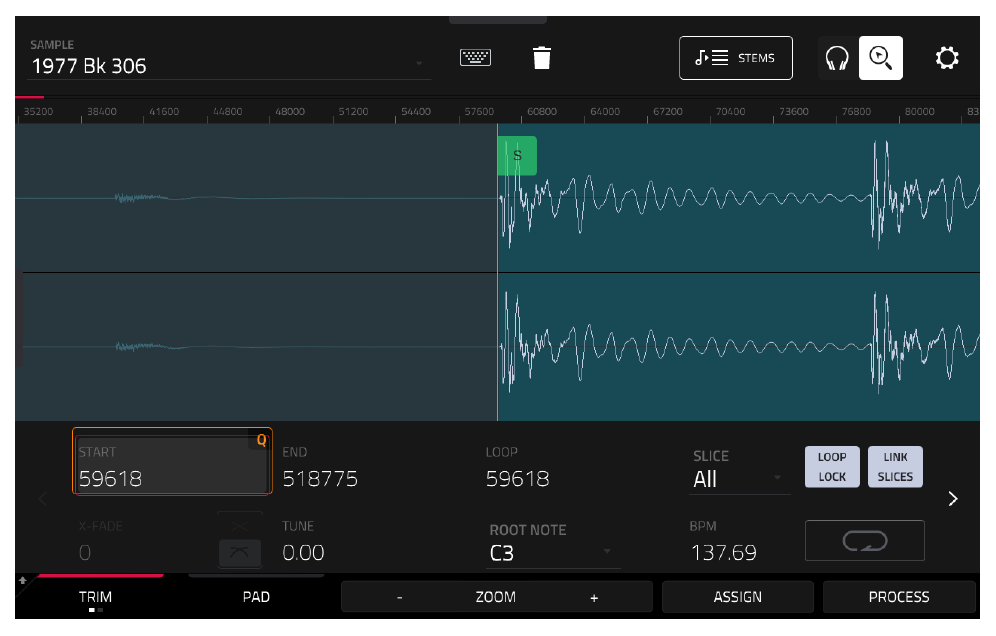
Шаг 1: настройка точки старта (START)
- Удерживайте аппаратную кнопку
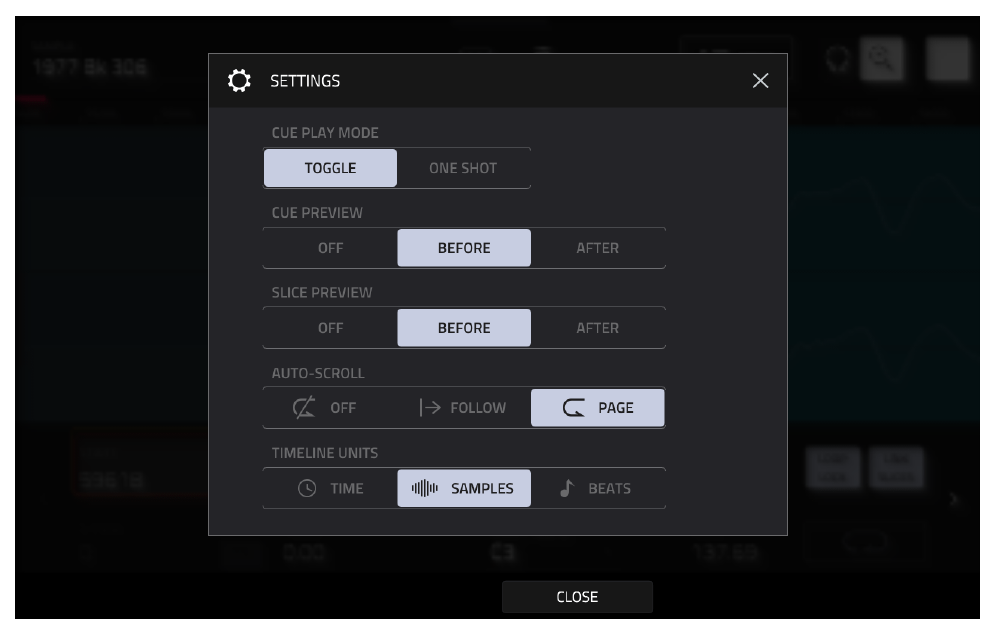
[SHIFT]и нажмите кнопку0 SNAPвнизу экрана. Эта функция «примагничивает» курсор к местам, где звуковая волна пересекает нулевую линию (Zero Crossing). Это поможет избежать неприятных щелчков при склейке начала и конца лупа. - Коснитесь значения параметра
STARTна экране. - Коснитесь кнопки
[Q-LINK BANK 1]на экране (или на корпусе). Теперь используйте верхнюю ручку в третьем столбцеQ-LINK 13, чтобы грубо и быстро пододвинуть точку старта ближе к началу нужного удара.
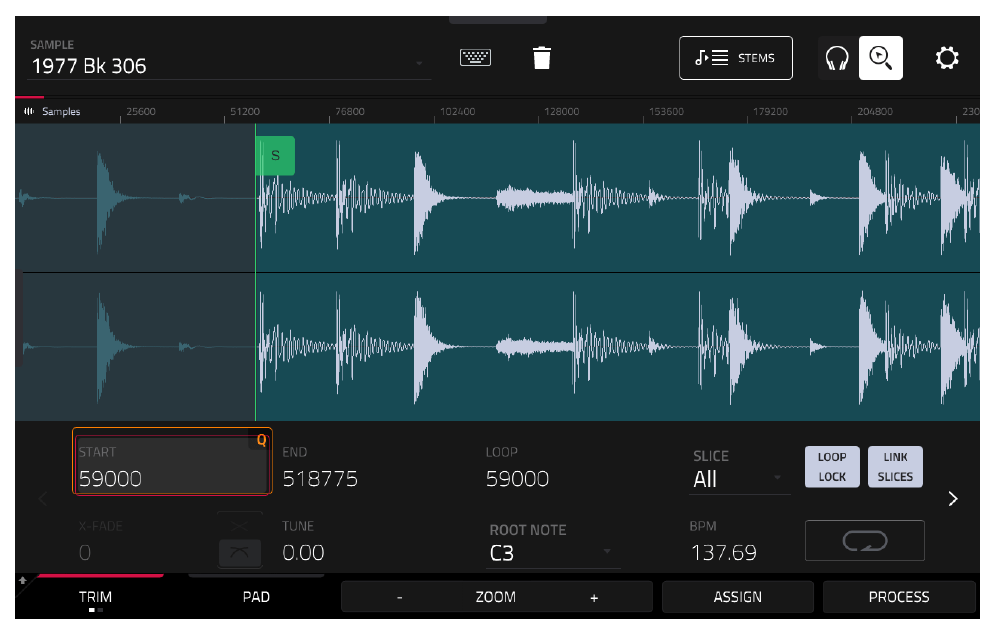
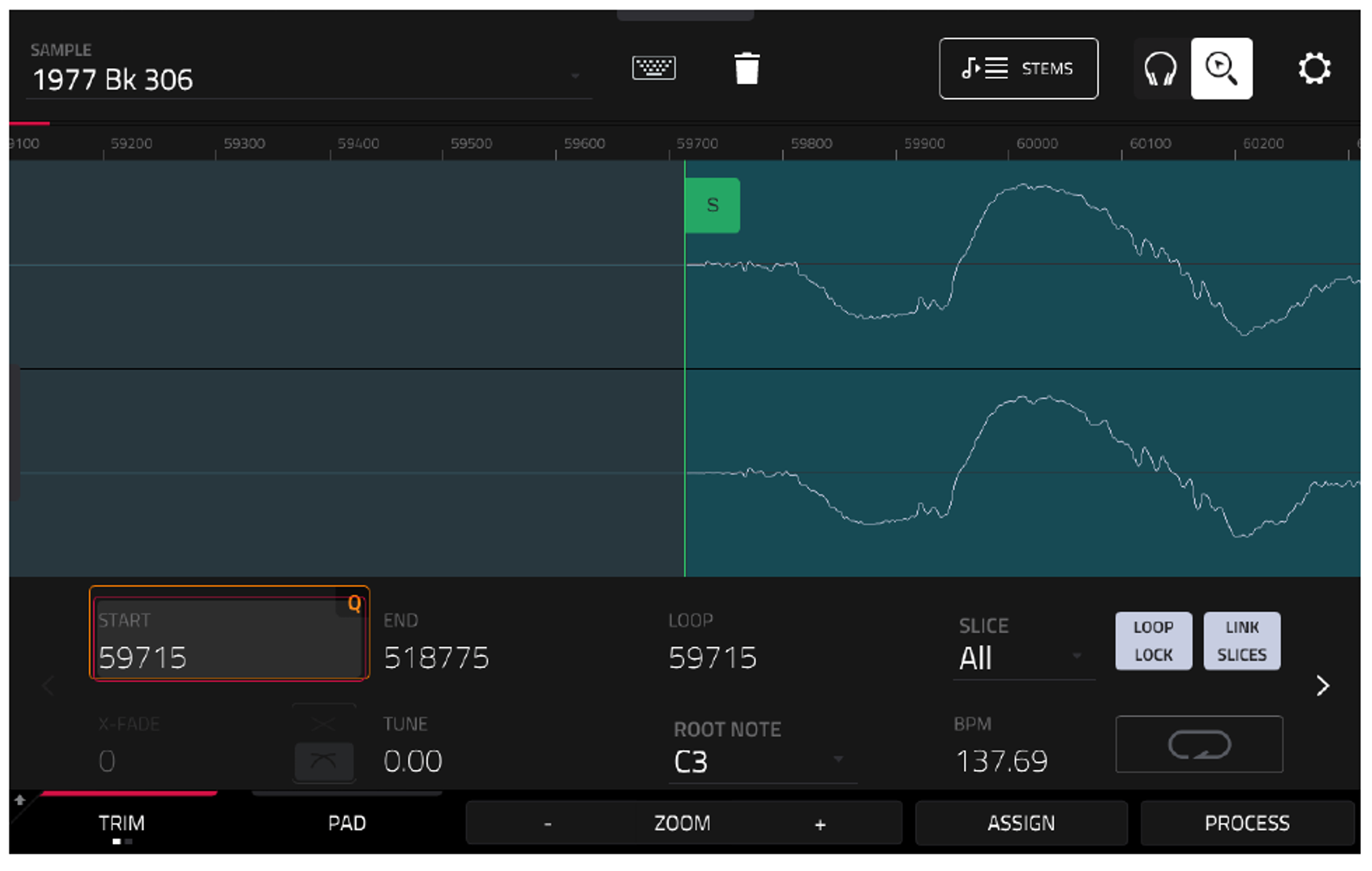
- Увеличьте масштаб с помощью кнопки
ZOOM+(или разведя два пальца на экране). - Для более точной настройки используйте ручку
Q-LINK 5(вторая снизу в третьем столбце), а затемQ-LINK 1(самая нижняя) или колесоDATA WHEEL. УстановитеSTARTпримерно на значение59715.
Совет: Используйте пэд
[A05], чтобы послушать аудио начиная ровно от вашей точки старта. Если вы слышите щелчок, сдвиньте точку немного назад. Пэд[A06]проигрывает аудио до точки старта — в идеале там должна быть тишина.
Шаг 2: настройка точки конца (END)
Коснитесь значения параметра END на экране. При настройке конца сэмпла вам нужны ручки Q-LINK из второго столбца (14, 10, 6 и 2).
С их помощью установите значение END примерно на 366561.
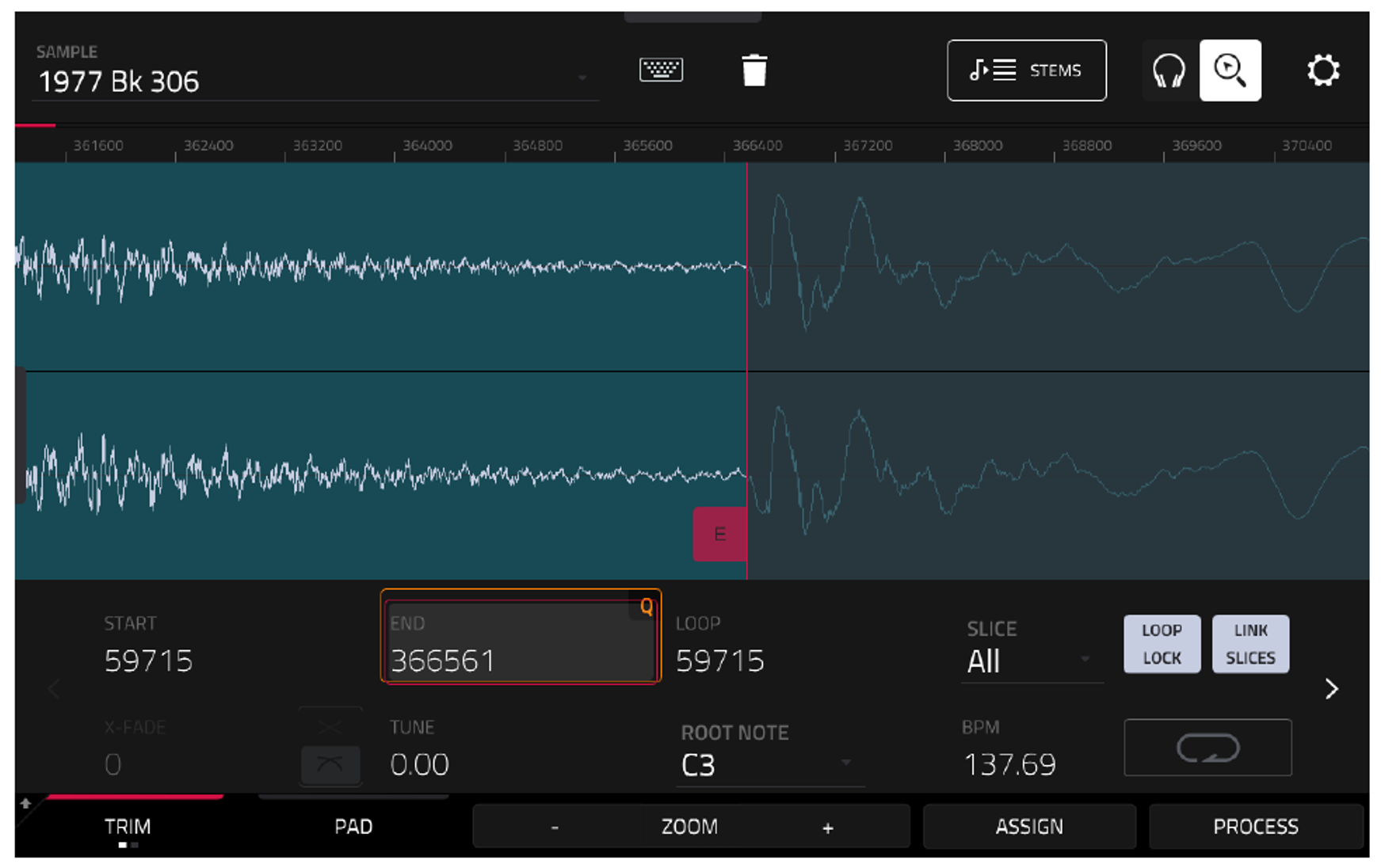
Используйте пэды [A07] (прослушивание до точки END) и [A08] (прослушивание после точки END) для проверки результата. Срез должен звучать чисто и ровно по ритму.
Сохранение лупа: DISCARD или EXTRACT?
После обрезки лишнего материала MPC сможет точнее рассчитать темп. У вас есть два варианта сохранить результат:
- Нажать
PROCESS > Discard— это навсегда удалит всё аудио до точки START и после точки END. - Нажать
PROCESS > Extract— это создаст новый сэмпл из выделенной области, а оригинал останется нетронутым.
Всегда лучше использовать неразрушающее редактирование!
- Нажмите
PROCESS > Extract. - В появившемся окне назовите новый сэмпл
«1977 Bk 306 Loop»и нажмитеDO IT.
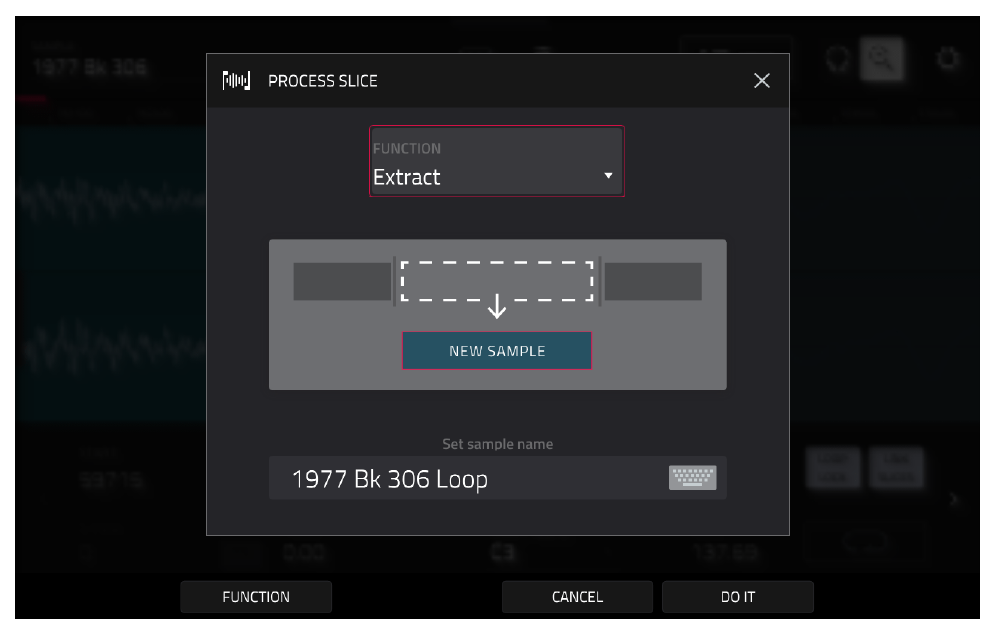
- MPC не переключается на созданный сэмпл автоматически. Коснитесь имени сэмпла в левом верхнем углу и выберите ваш новый файл
«1977 Bk 306 Loop».
Теперь нужно сказать MPC, что этот сэмпл следует воспринимать как луп:
Коснитесь значка LOOP в нижней части экрана (или удерживайте пэд [A13]). Над волновой формой появится синяя полоса. Нажмите пэд [A16], чтобы услышать, как звучит ваш готовый, ровно зацикленный брейк.
Темп лупа (LOOP TEMPO)
По умолчанию MPC пытается определить темп сэмпла автоматически, но иногда ошибается. Чтобы улучшить точность, нужно сузить диапазон поиска.
Перейдите в [MENU] > PREFERENCES > AUDIO/EXPORT и найдите параметр BPM DETECTION RANGE.
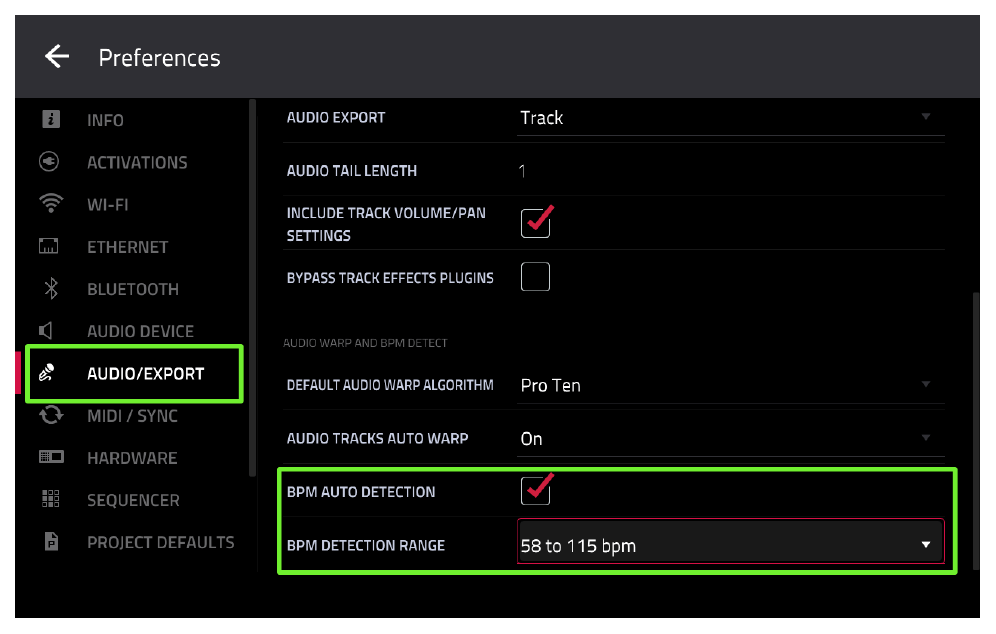
Рекомендуется установить этот диапазон на 58 to 115 bpm. Заводская настройка слишком широкая, из-за чего MPC часто удваивает реальный темп (например, показывает 140 вместо 70).
Давайте заставим MPC пересчитать темп нашего нового лупа:
- Находясь в
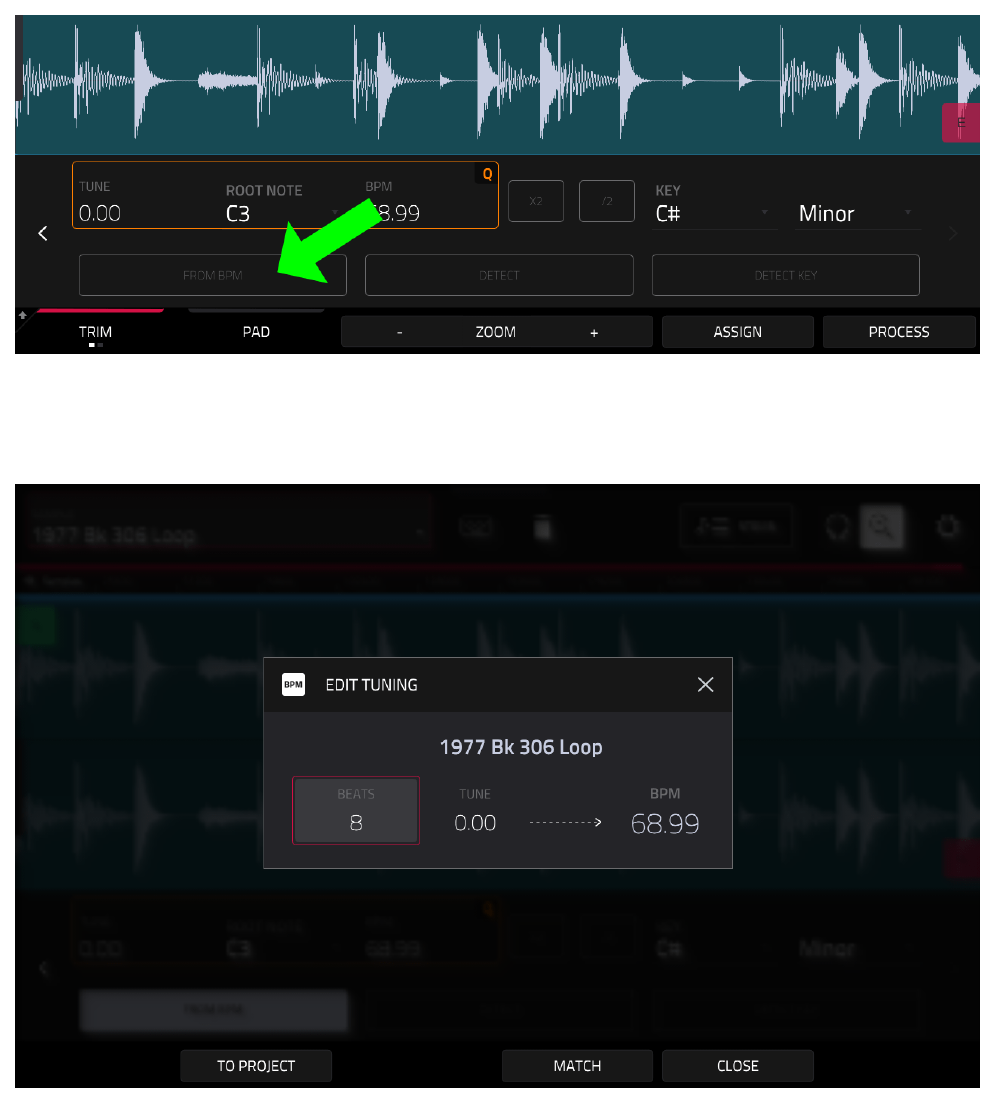
[SAMPLE EDIT], нажмите стрелку вправо в самом низу экрана, чтобы перейти на вторую страницу настроек. Там выберите вкладкуDETECT.
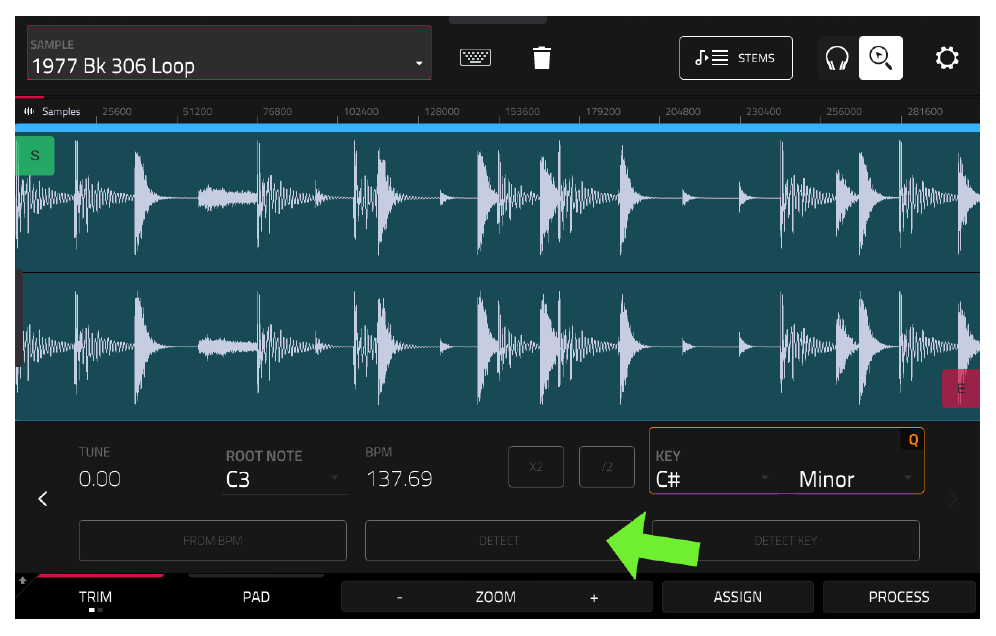
- Нажмите кнопку
DETECTв правой части экрана. - Откроется окно
EDIT BPM. Снова нажмите кнопкуDETECT. Теперь MPC покажет 68,99 BPM — это правильный темп нашего лупа!
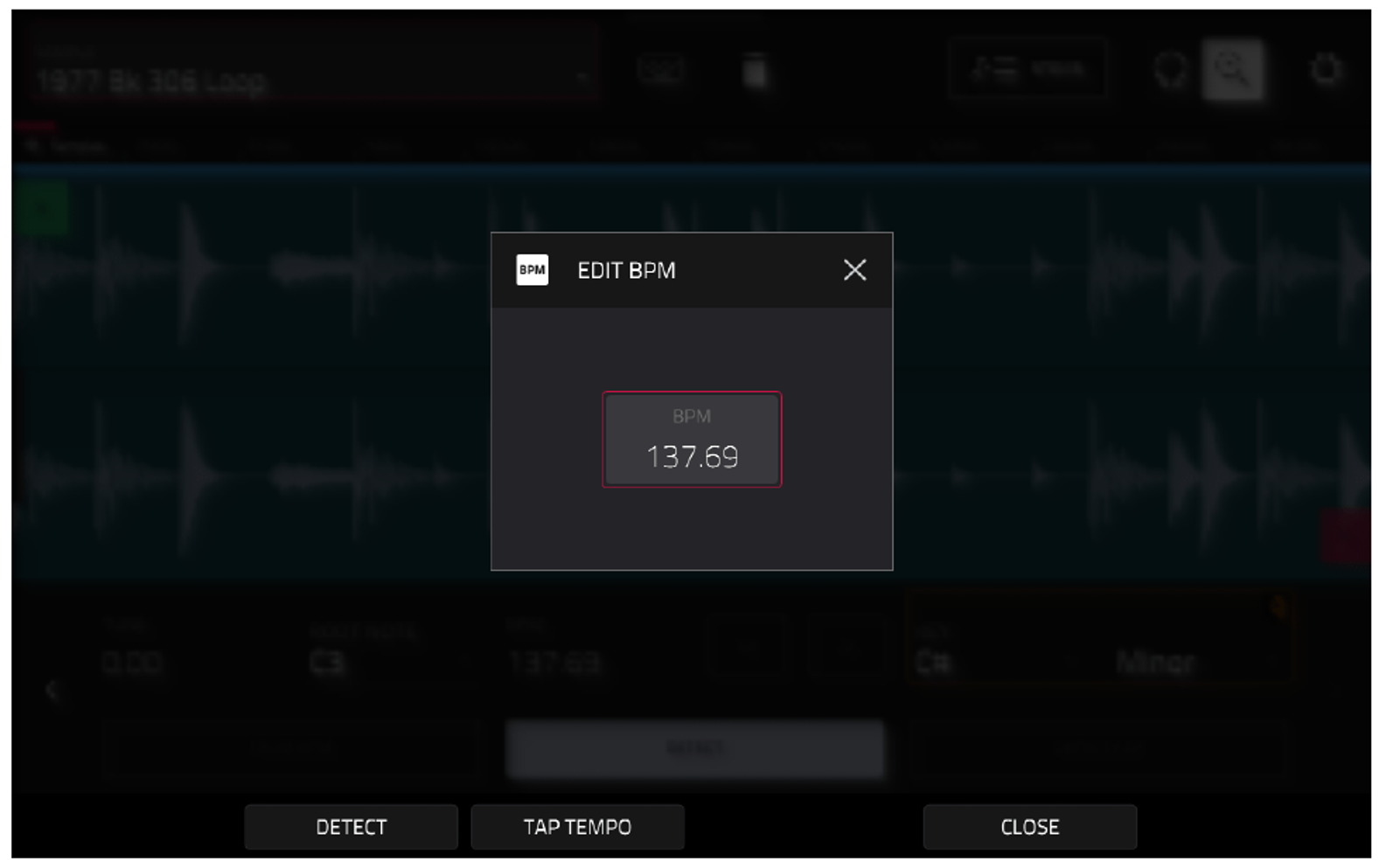
Совет: Если MPC всё равно определил темп в два раза быстрее (например, 137,98), просто нажмите кнопку
[/2], чтобы уполовинить значение. Вы также можете настучать темп вручную аппаратной кнопкойTAP TEMPOили ввести нужное число с экрана.
Как использовать сэмплы-лупы в секвенциях
Давайте добавим наш первый луп в проект.
Перейдите в режим редактирования программы (вкладка TRACK EDIT > SAMPLES). Выберите пэд [A01] и назначьте на его LAYER 1 сэмпл «1977 Bk 02».
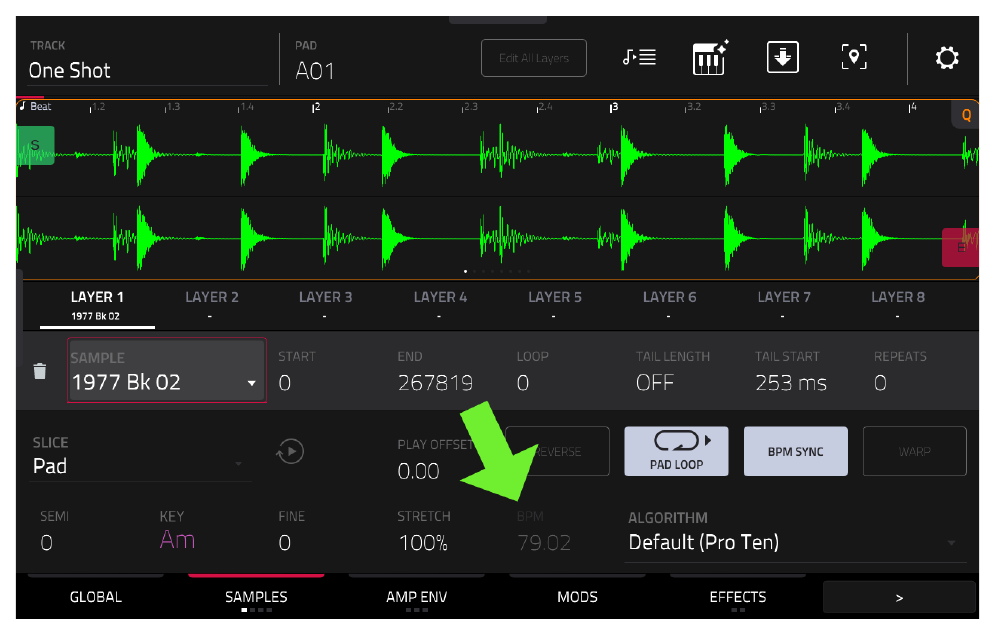
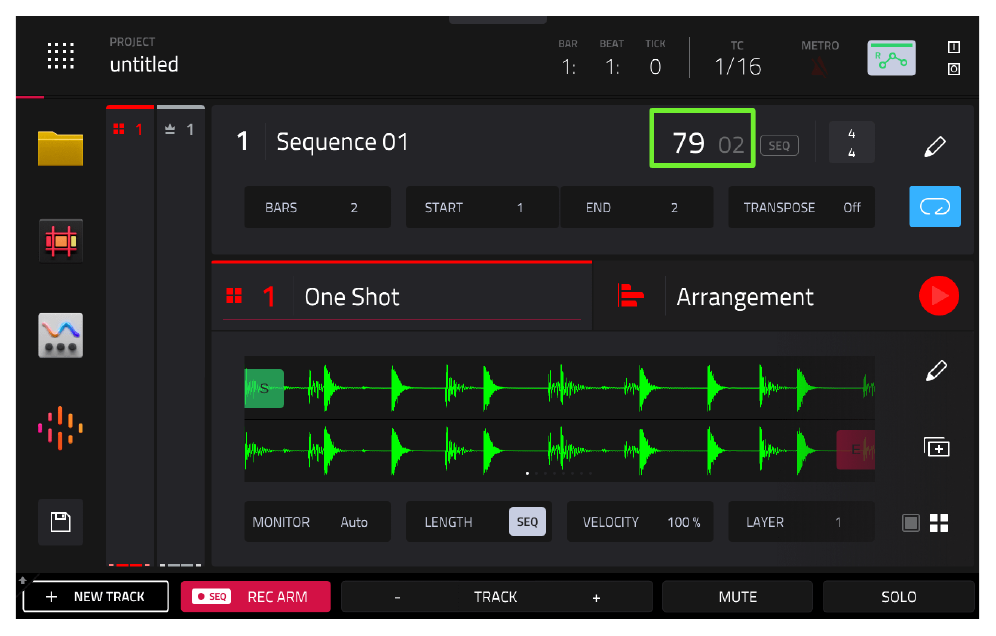
Перейдите на главный экран [MAIN]. Убедитесь, что тип первого трека установлен на иконку барабанов (DRUM Program), и переименуйте этот трек в One Shot.
Установите темп самой секвенции на 79,02 BPM и её длину (BARS) в 2 такта.
Нажмите кнопку [REC], а затем [PLAY START], чтобы начать запись. Ударьте по пэду [A01] ровно на самую первую долю (когда таймер показывает 1:1:000).
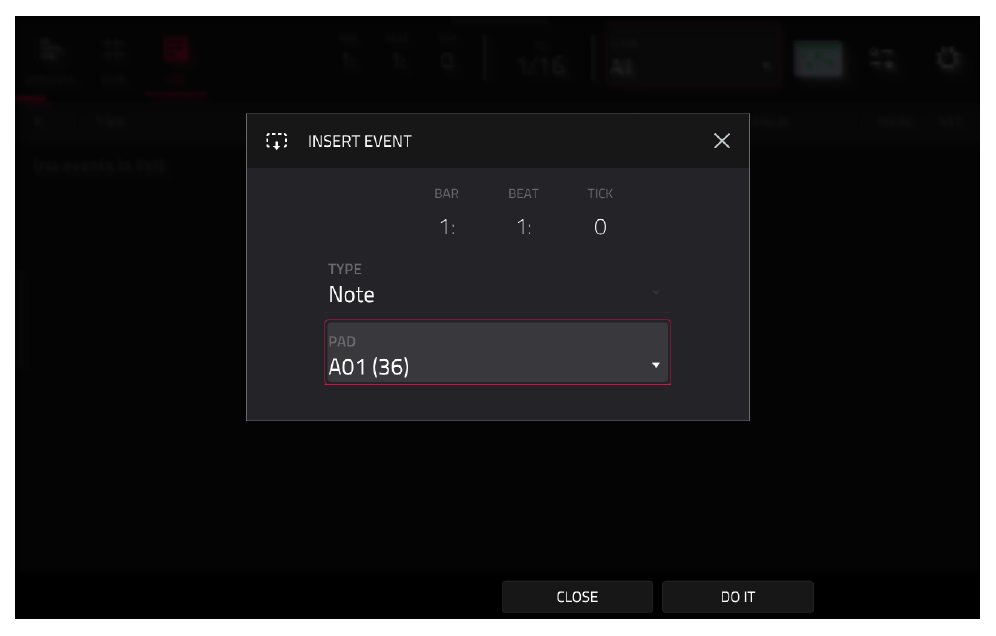
Если вы захотите сделать секвенцию длиннее (например, 4 такта), измените значение BARS на 4. Поскольку наш сэмпл длится ровно 2 такта, вам придется добавить еще одно нажатие пэда [A01] в начале 3-го такта (позиция 3:1:0).
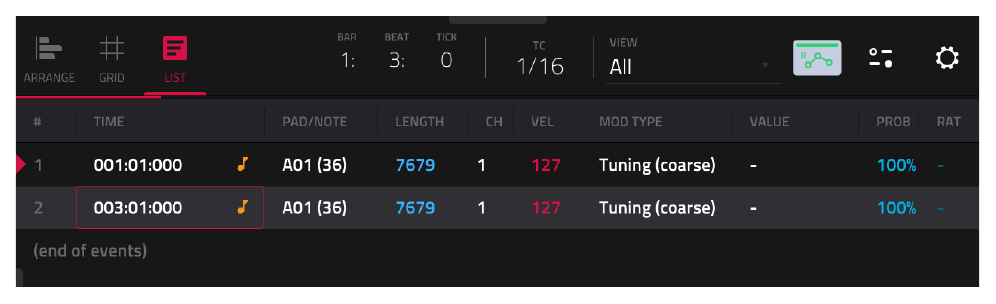
Лупы в режиме 'NOTE ON'
У режима воспроизведения One Shot есть серьезный минус: если вы остановите секвенцию кнопкой STOP, длинный луп продолжит играть до самого конца. Это жутко неудобно. Гораздо лучше контролировать длину лупа с помощью MIDI-нот!
- На экране
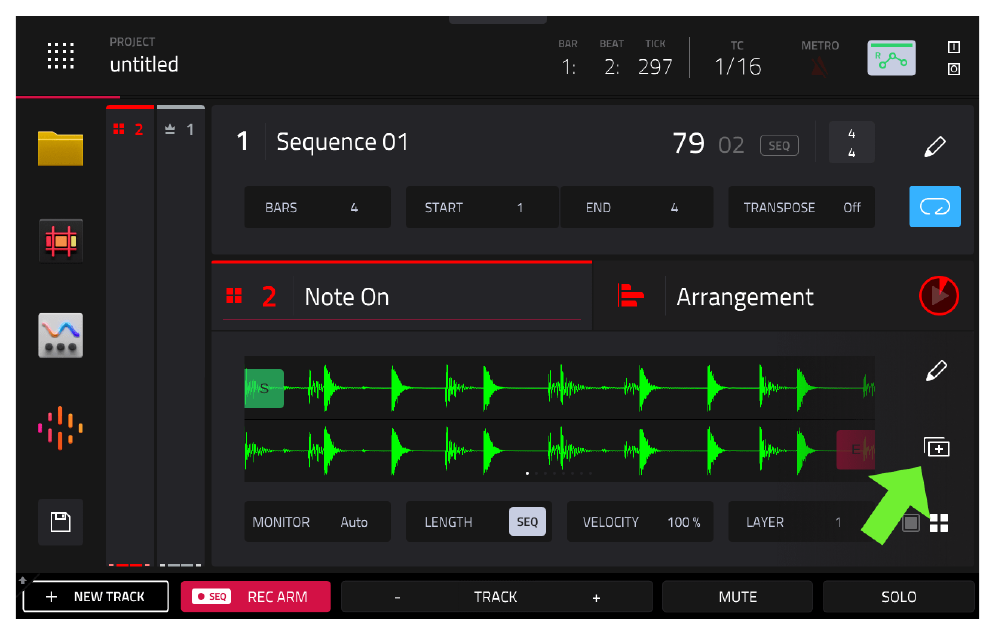
[MAIN]коснитесь значка карандаша справа от названия трека и выберитеDuplicate track with events(Дублировать трек с событиями).
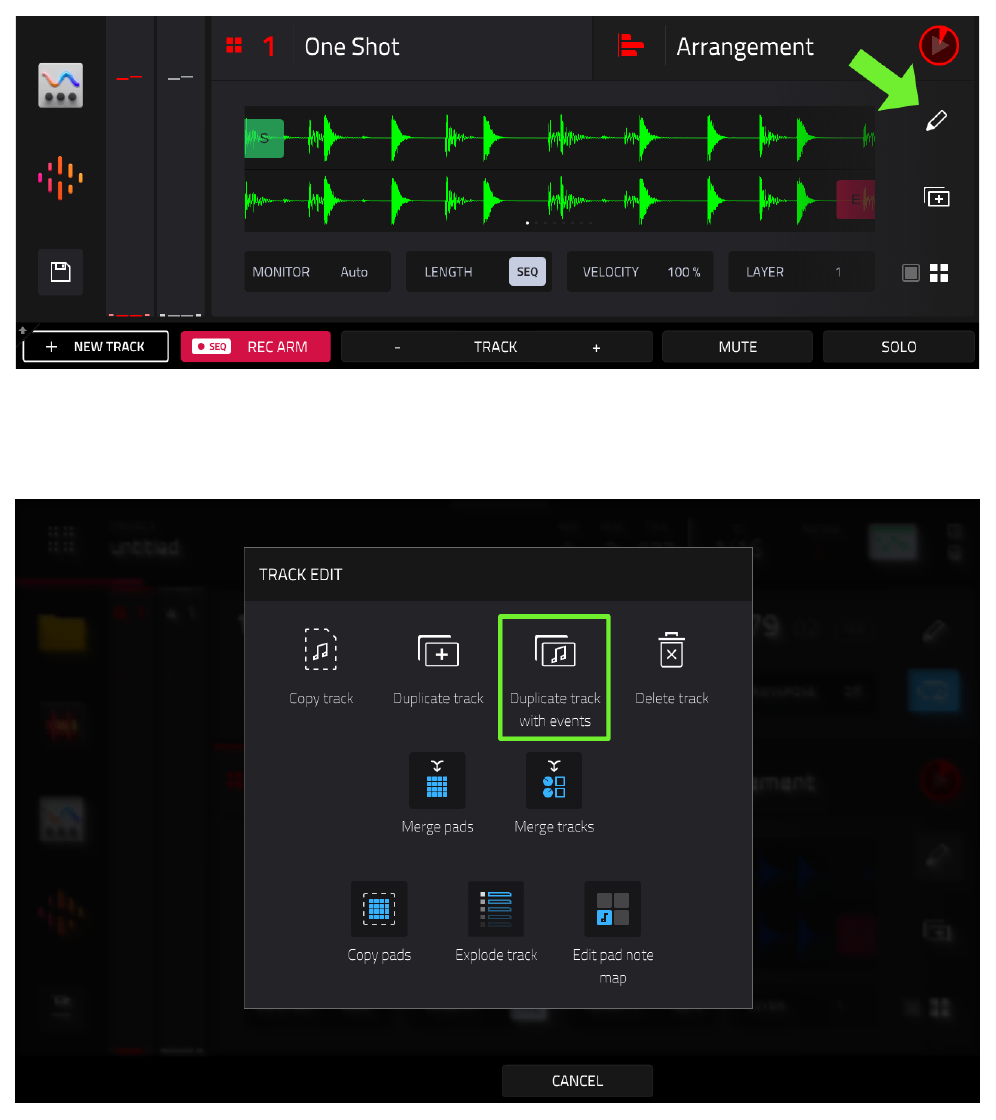
- Переименуйте этот новый трек в
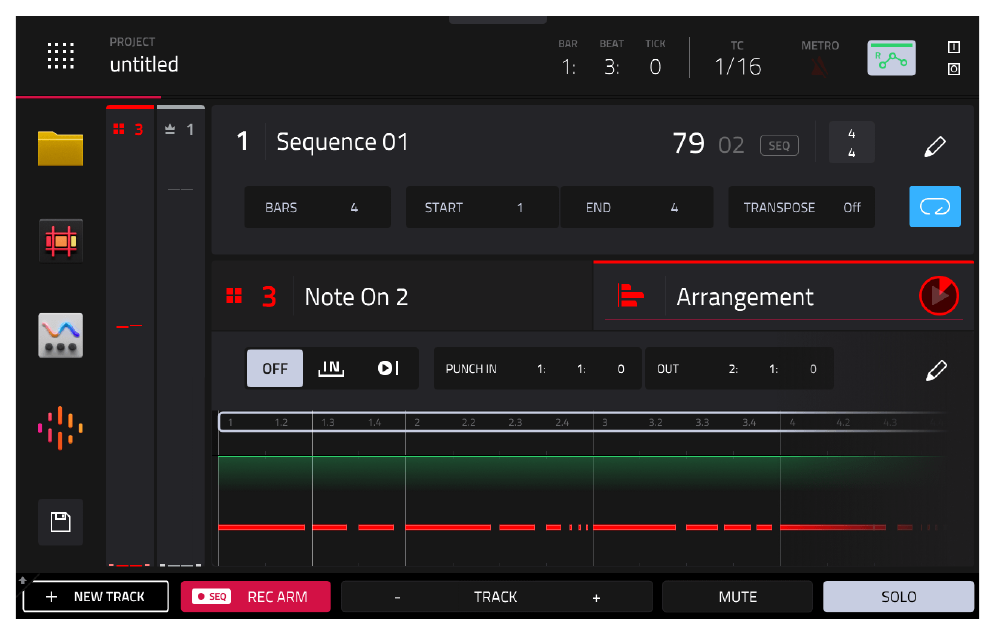
Note Onи нажмите кнопкуSOLO, чтобы слышать только его. - Перейдите в редактирование программы
TRACK EDIT > GLOBAL, выберите пэд[A01]и измените параметрSAMPLE PLAY(Режим воспроизведения) наNote On.
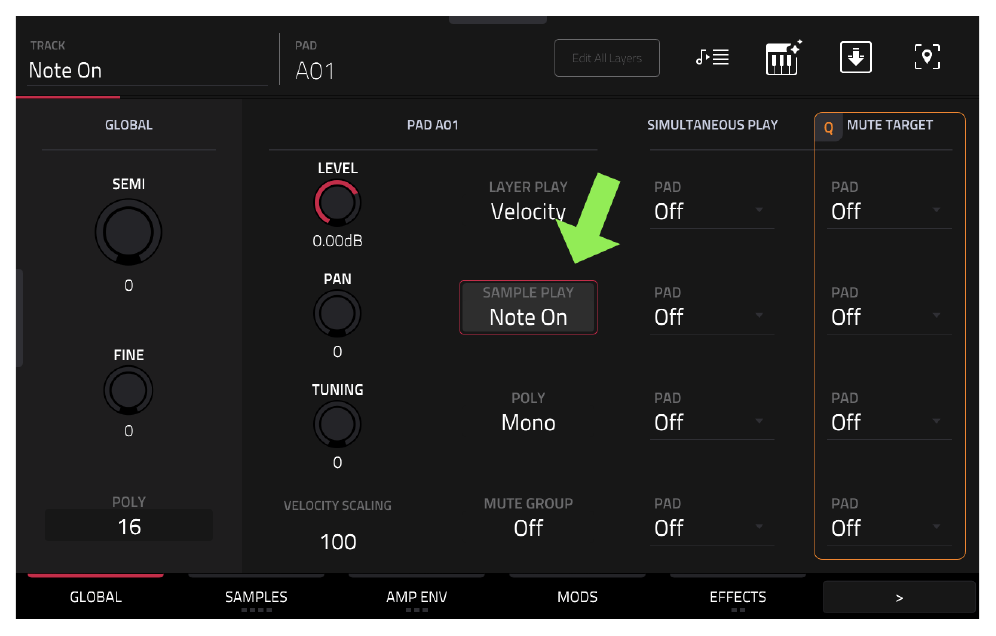
В режиме Note On пэд звучит только пока вы удерживаете его нажатым. Если вы сейчас включите воспроизведение секвенции, звук лупа мгновенно оборвется, потому что записанные нами MIDI-события (удары по пэду) очень короткие.
Перейдите в режим сетки [GRID VIEW]. Выберите все ноты на треке, коснитесь кнопки EDIT END и с помощью колеса DATA WHEEL растяните их длину ровно на 2 такта каждую.
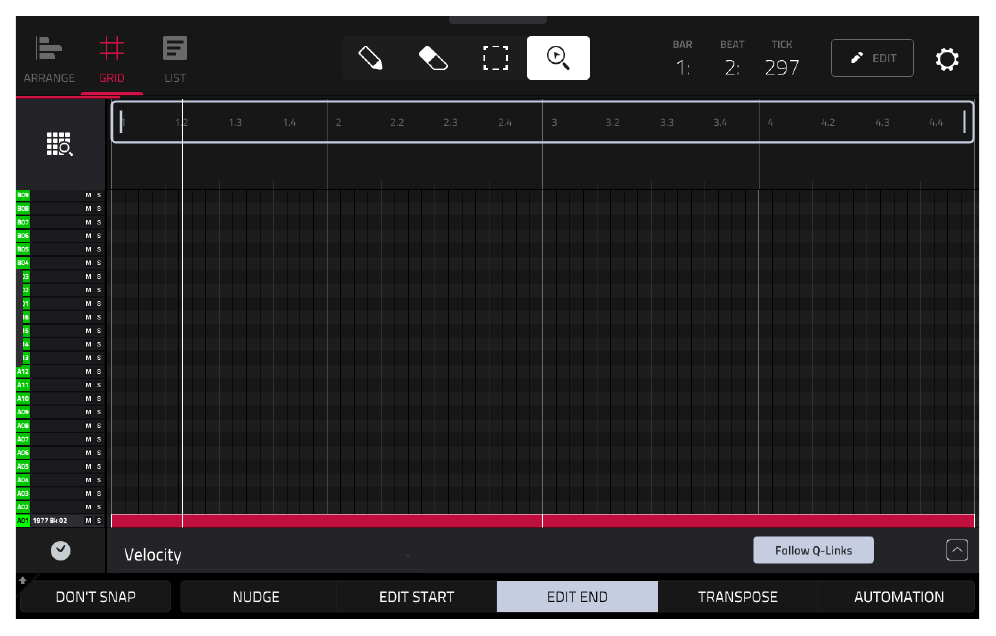
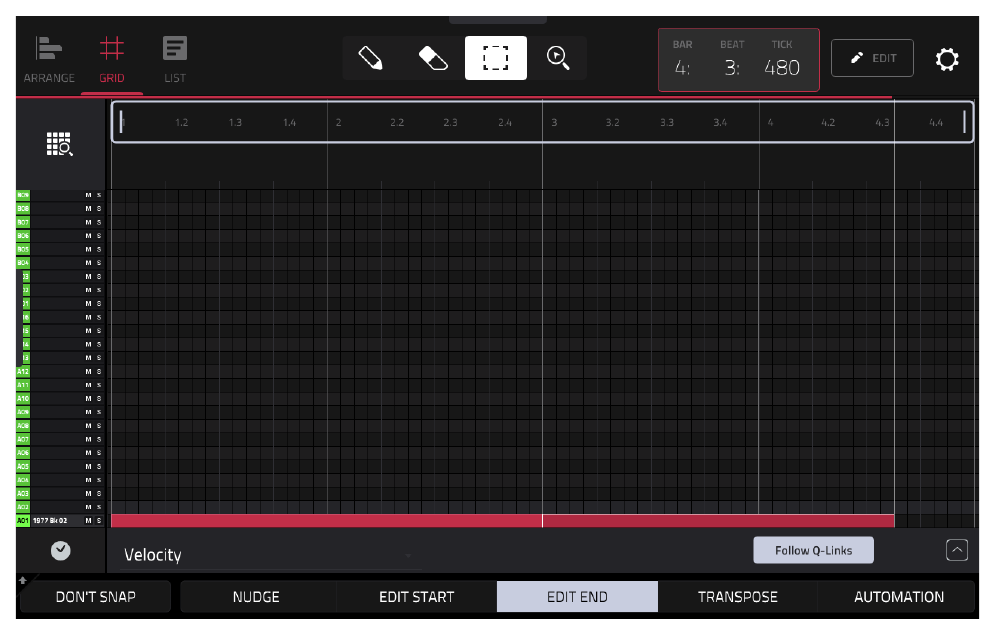
Теперь луп будет играть ровно столько, сколько длится MIDI-нота на сетке, и мгновенно остановится, если вы нажмете кнопку STOP на MPC.
Изменение темпа лупов в реальном времени (WARPING)
У нас есть два брейка с разным темпом: 79,02 BPM и 68,99 BPM. Чтобы использовать их вместе в одной секвенции, их скорости нужно синхронизировать.
(Для примера загрузите проект C01 Tempo Manipulation.xpj. Перейдите к секвенции 2 «Warping» — вы услышите, что брейк с темпом 68,99 BPM идеально подстроился под темп секвенции 79,02 BPM).
Как это сделать самому:
- Перейдите в редактирование программы
TRACK EDIT > SAMPLESи выберите пэд[A03]. - Коснитесь кнопки
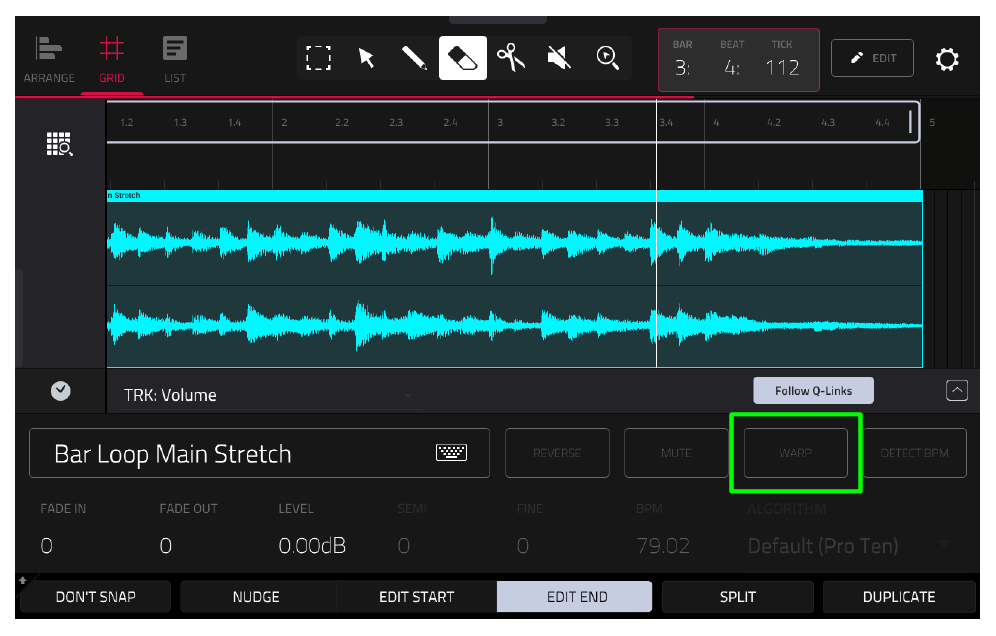
WARP, чтобы включить её. Убедитесь, что соседняя кнопкаBPM SYNCтакже активна.
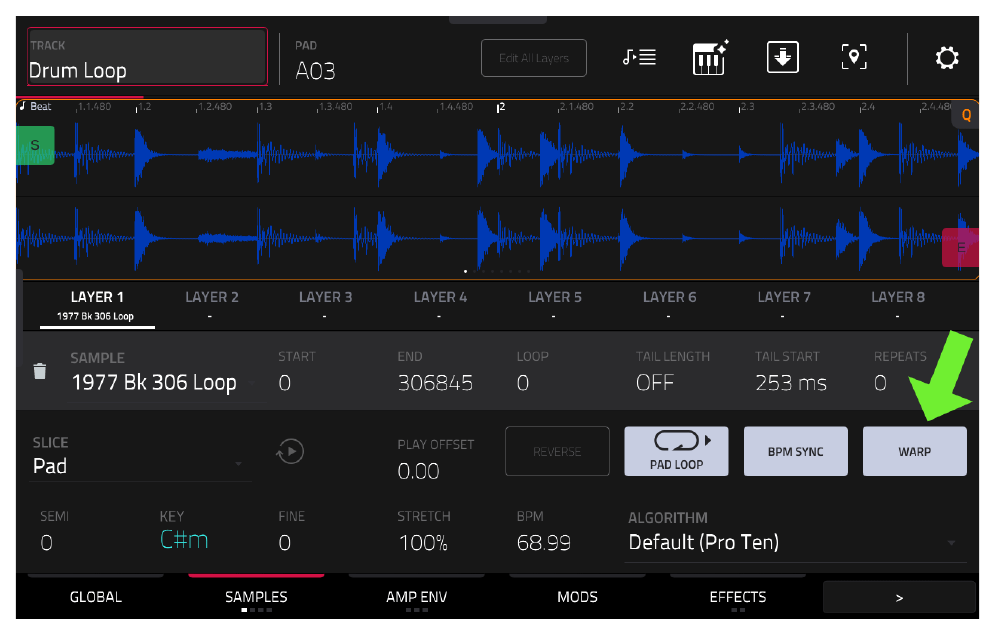
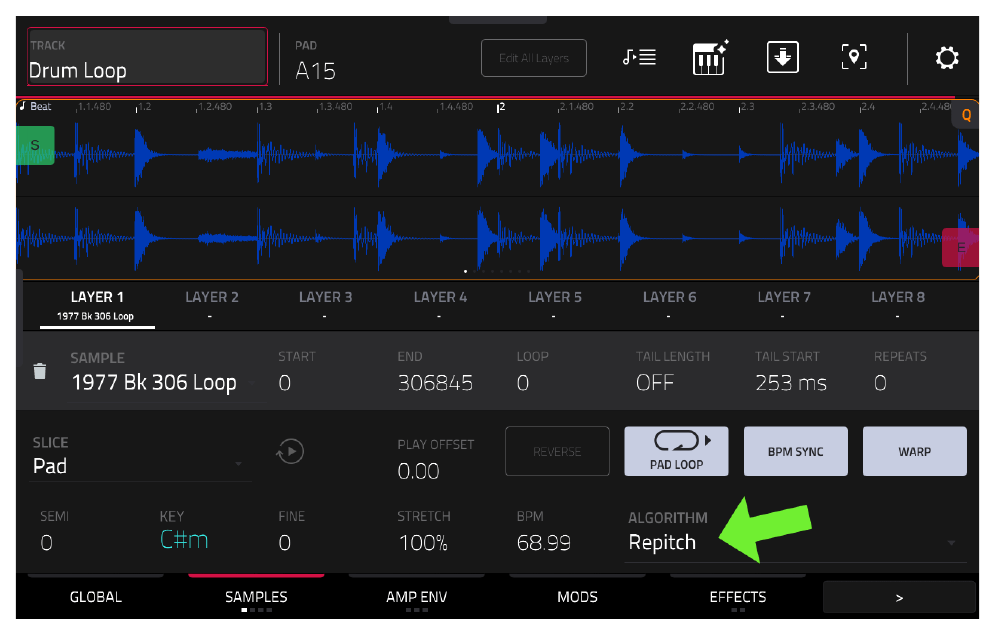
Функция Warp заставляет MPC растягивать или сжимать аудио в реальном времени, автоматически подгоняя его под темп секвенции. Качество этого эффекта зависит от выбранного алгоритма (поле ALGORITHM). На современных MPC по умолчанию используются продвинутые алгоритмы Super или Pro Ten.
Плюсы и минусы Warping
- Плюсы: Работает в реальном времени. Если вы решите замедлить или ускорить секвенцию в будущем, луп автоматически подстроится без дополнительных действий.
- Минусы: Алгоритм сильно нагружает процессор (CPU) устройства. При сильном замедлении или ускорении могут появиться звуковые артефакты («бульканье»), а атака барабанов может смазаться.
WARPING против TIME STRETCH
Если вы знаете точный темп вашей секвенции и не планируете его менять, лучше использовать оффлайн-обработку — Time Stretch. Она не нагружает процессор и часто дает более чистый звук.
- Перейдите в
[SAMPLE EDIT]на вкладкуTRIM. Выберите нужный сэмпл. - Сделайте его копию: нажмите
PROCESS > COPY. - Выберите созданную копию и нажмите
PROCESS > Time Stretch. - В открывшемся окне укажите
ORIGINAL TEMPO(исходный темп сэмпла, например, 68,99) иNEW TEMPO(темп вашей секвенции, например, 79,02). НажмитеDO IT.
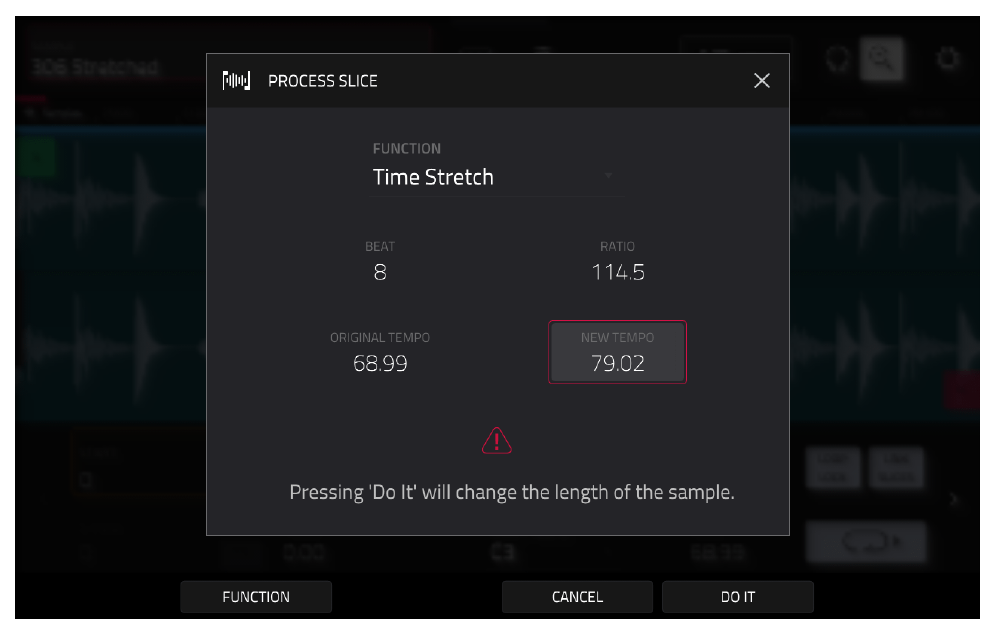
Звук такого обработанного сэмпла будет заметно лучше, чем при использовании Warping.
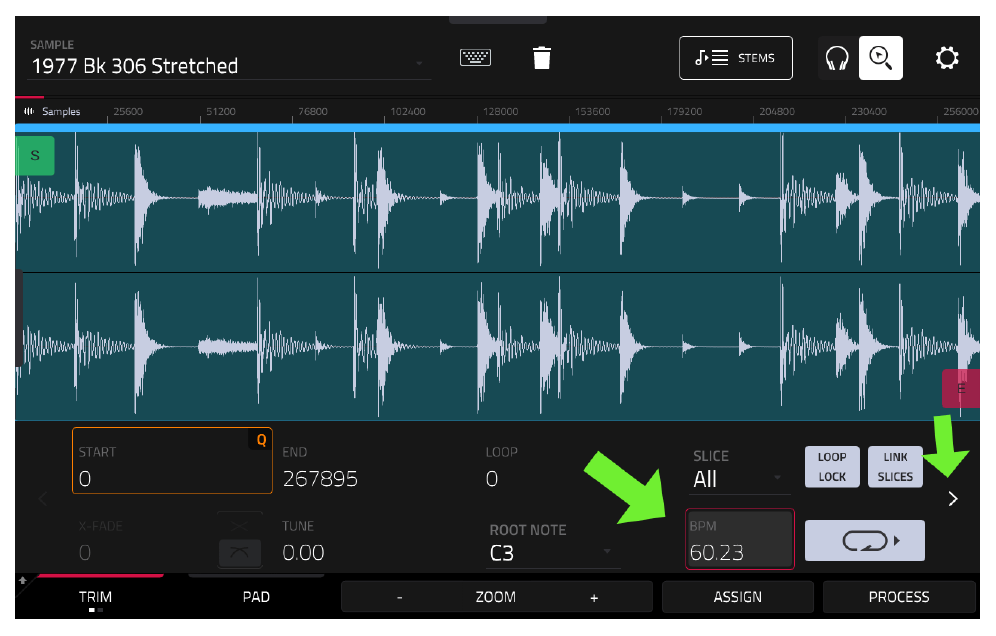
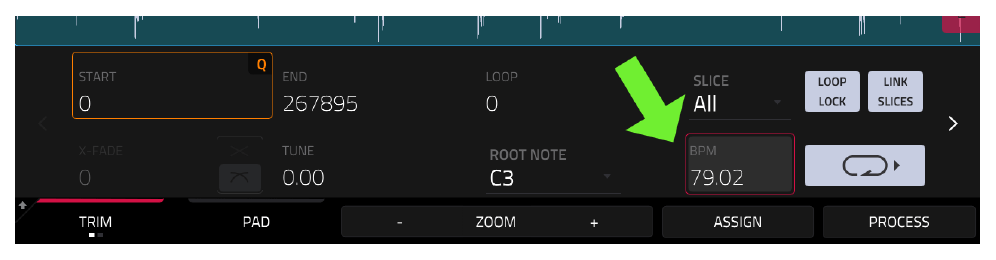
Изменение темпа с помощью высоты тона (TUNING)
Еще один классический способ синхронизировать темп — просто изменить высоту тона сэмпла (Pitch/Tuning). Повышение тона заставляет сэмпл звучать быстрее; понижение — медленнее. (Именно так работали старые виниловые проигрыватели и диджейские вертушки).
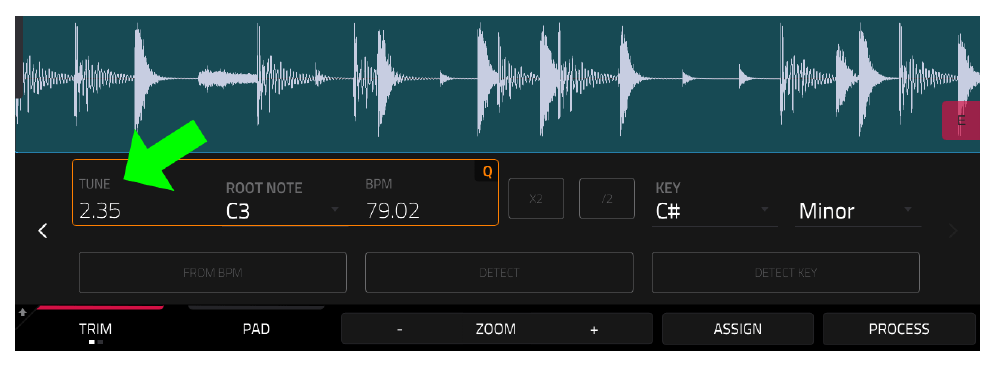
В настройках Warping также есть специальный алгоритм Repitch. Он делает то же самое: подгоняет темп под секвенцию исключительно за счет изменения высоты тона. Это звучит очень естественно и ретроградно.
Конечно, это неизбежно меняет тональность звука. Для мелодий это может быть критично (инструмент начнет звучать фальшиво), но для ударных брейков это часто звучит просто отлично!
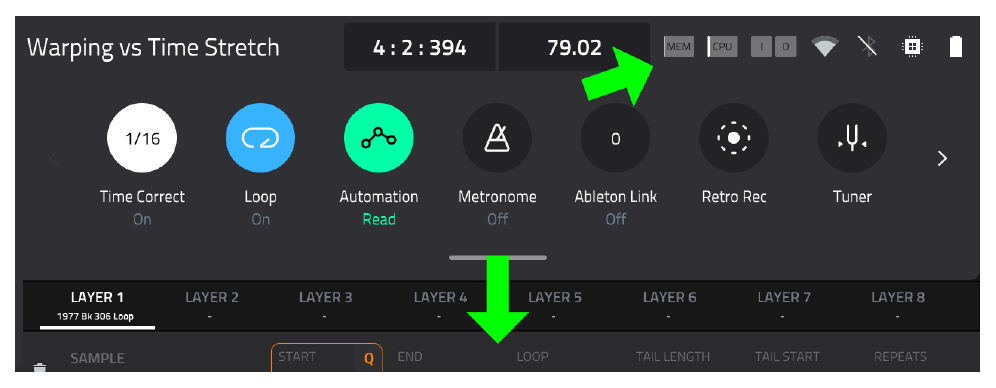
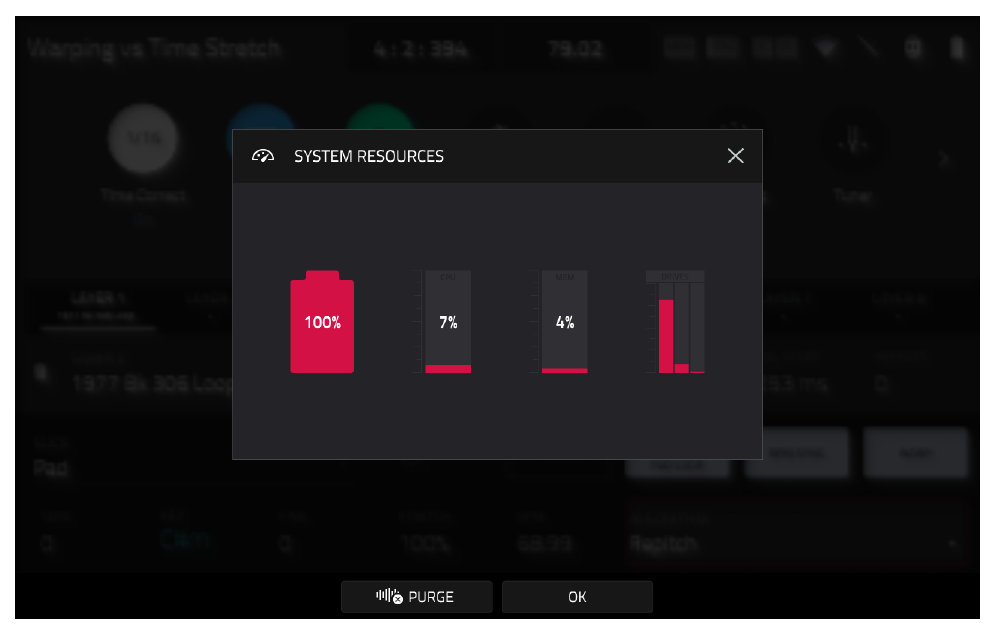
Совет: Всегда следите за нагрузкой на процессор. Коснитесь индикатора «MEM CPU» на верхней панели (там же, где батарейка), чтобы открыть окно
SYSTEM RESOURCES. Если шкала CPU (System Load) перегружена, выключайте Warp и используйте оффлайн Time Stretch.
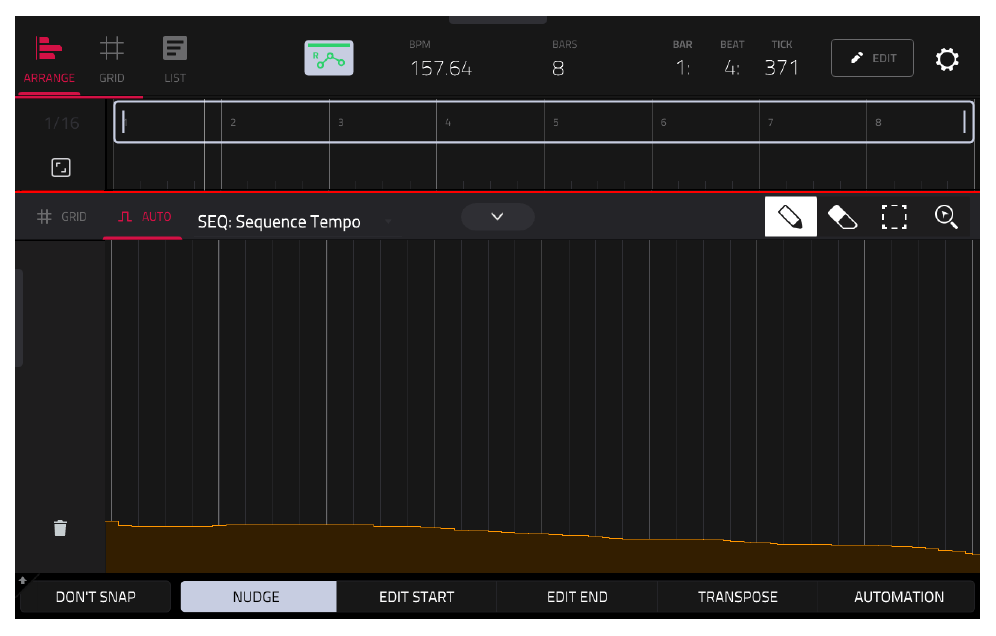
Добавление событий изменения темпа
Вы можете запрограммировать секвенцию так, чтобы её темп менялся прямо во время воспроизведения.
Для этого перейдите в [MENU] > LIST EDIT и выберите вкладку TEMPO.
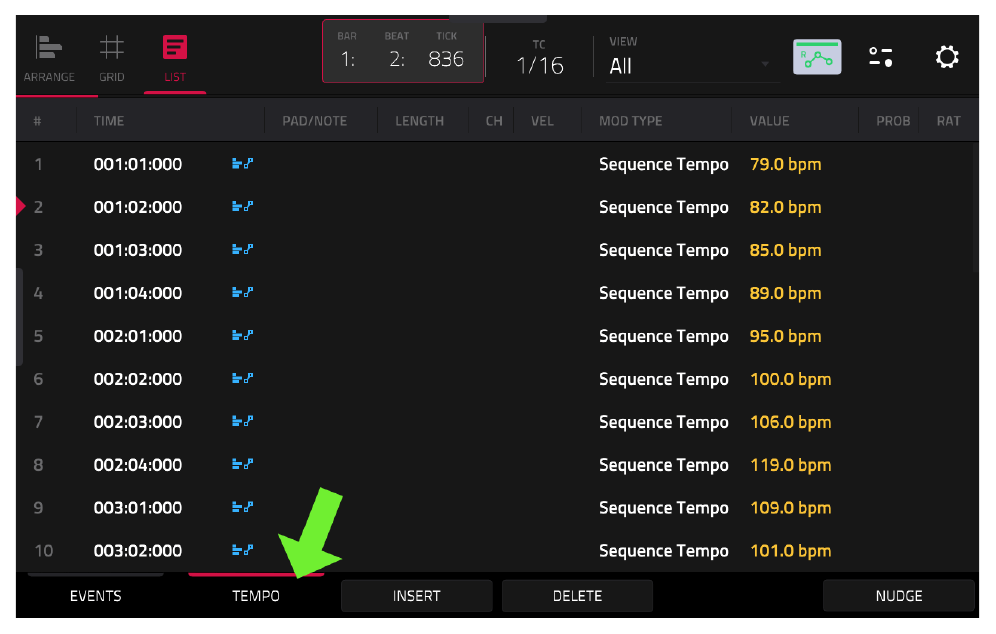
Здесь отображаются все события изменения темпа (Tempo Events). Чтобы добавить новое изменение:
- Установите курсор воспроизведения на нужное время.
- Нажмите
INSERT.
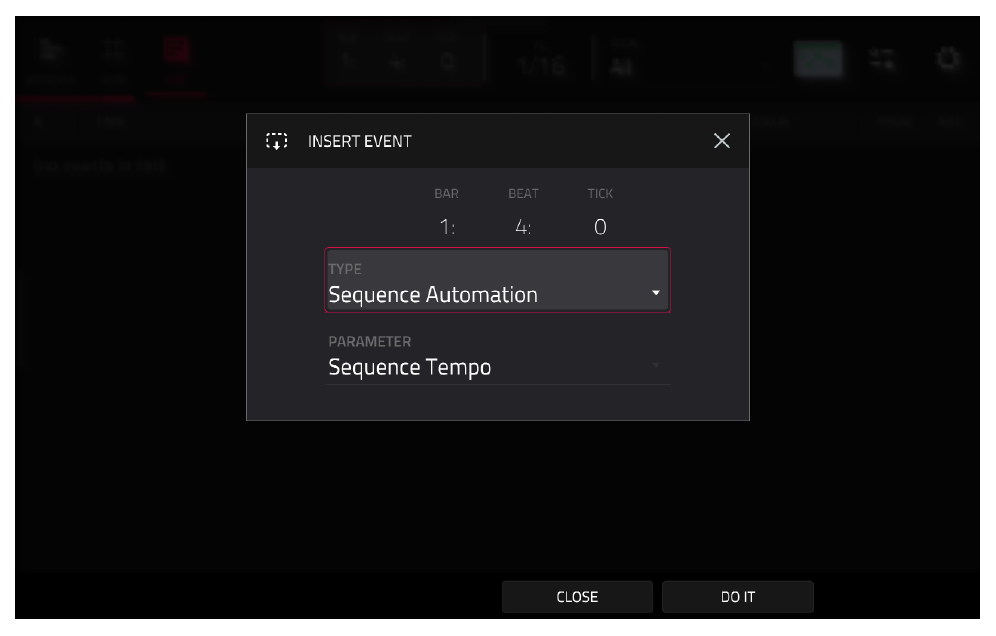
- Измените значение BPM для этого события.
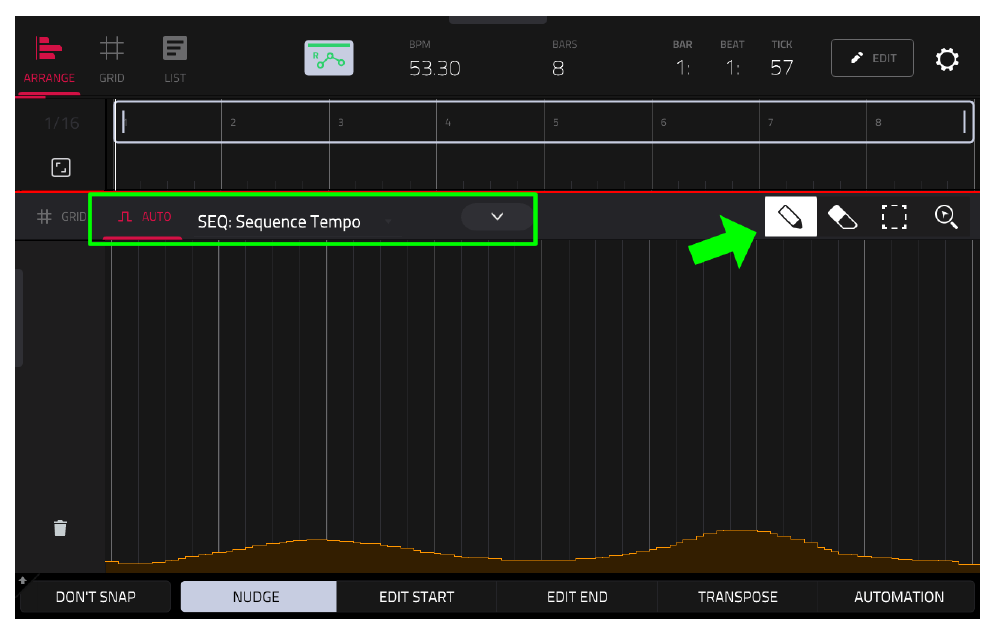
Рисовать автоматизацию темпа можно и в [GRID VIEW], но из-за огромного масштаба значений (от 0 до 1000 bpm) делать там точные настройки пальцем или колесом очень сложно.
Зацикливание мелодических сэмплов
Создавать ровные лупы из мелодий (пианино, гитары, вокал) сложнее, чем из ударных. У барабанов есть четкие пики громкости (транзиенты), по которым легко резать аудио. В мелодиях же звук часто плавно перетекает из одного аккорда в другой.
Загрузите проект C01 Melodic Samples.xpj. Перейдите в [SAMPLE EDIT] и выберите сэмпл Bar Performance (это длинная партия пианино).
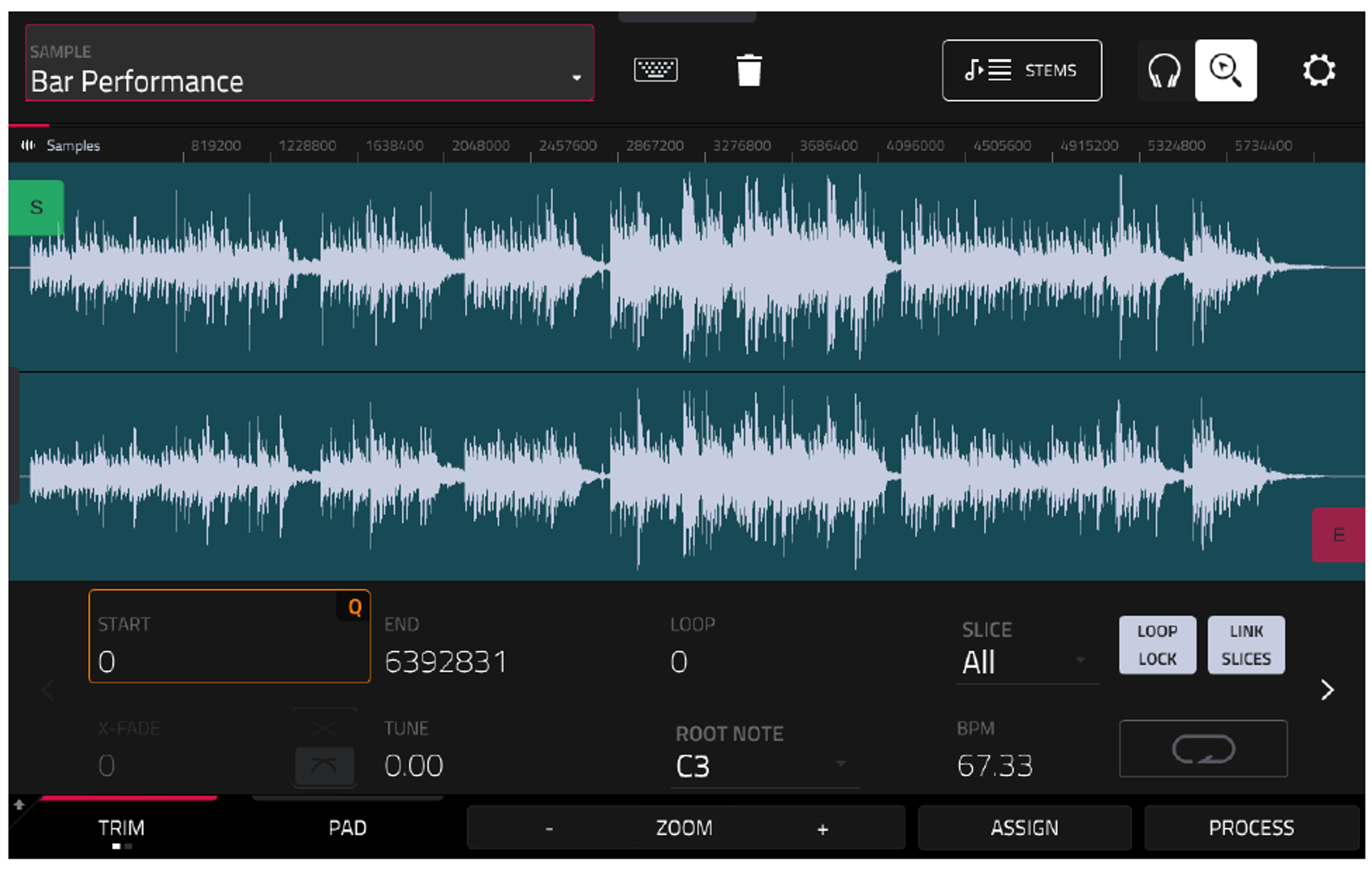
Чтобы вырезать из него ровный кусок:
- Обязательно включите кнопку
0 SNAP(чтобы избежать сильных щелчков).
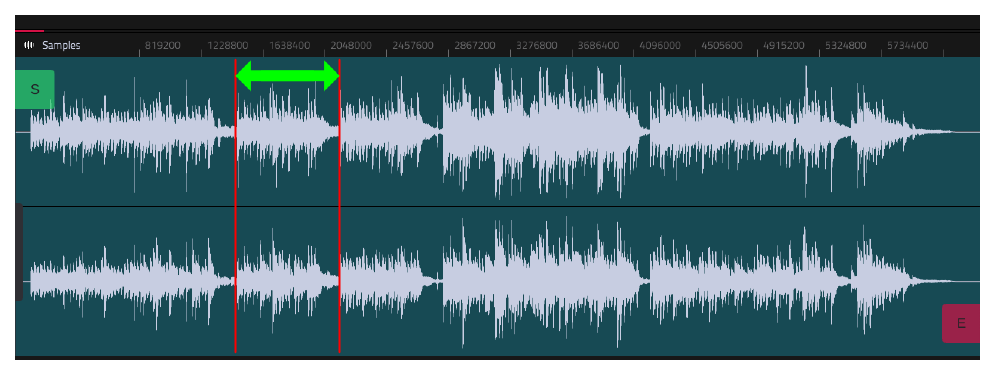
- Установите параметр
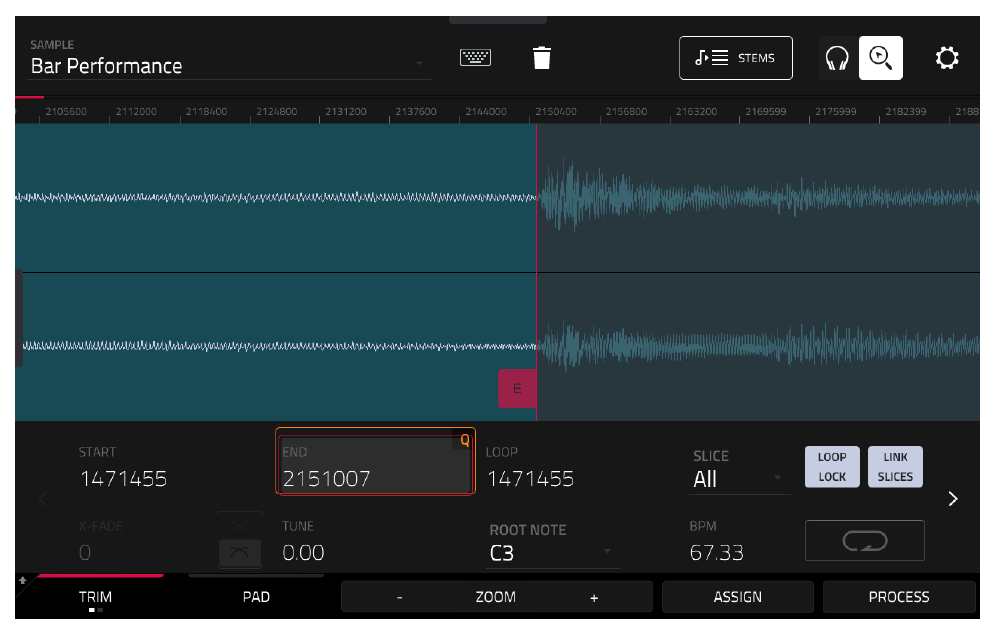
STARTточно на1471455.
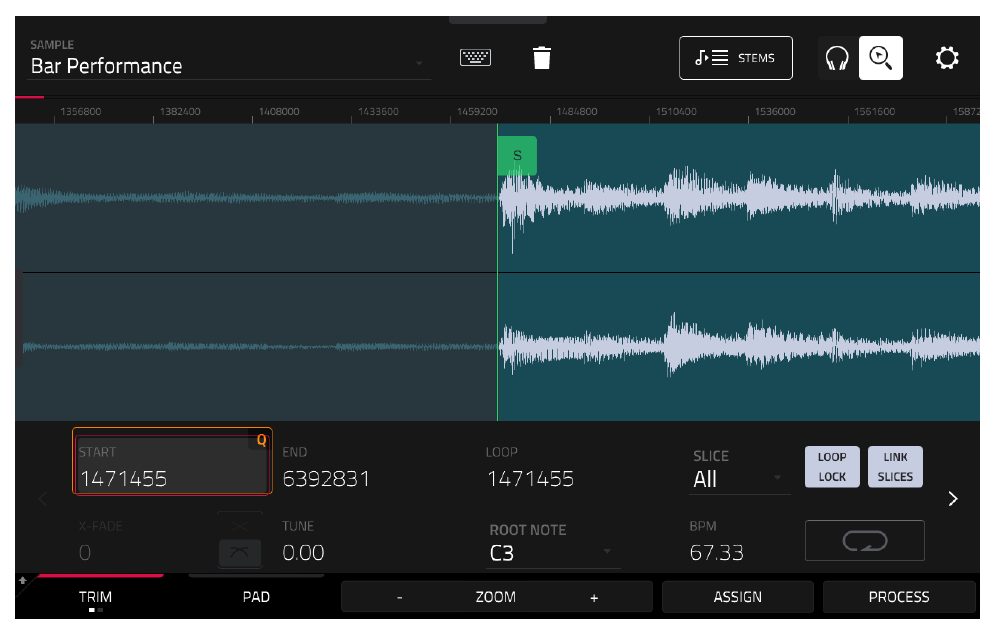
- Установите параметр
ENDточно на2151007.
- Нажмите
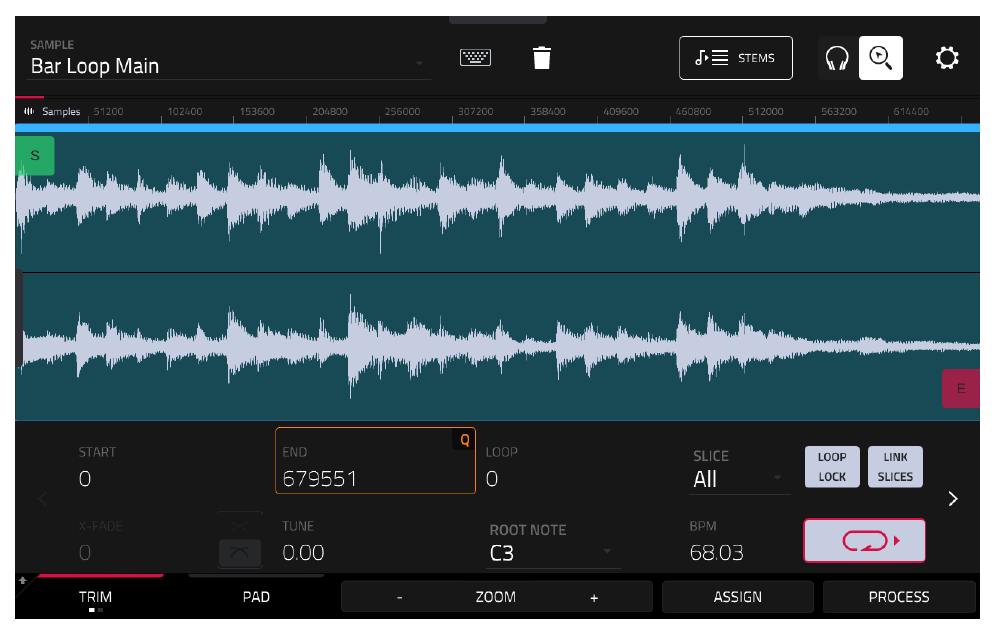
PROCESS > Extractи назовите новый лупBar Loop Main. - Включите кнопку
LOOP, затем перейдите во вкладкуDETECTи проверьте темп — он должен определиться как 68,03 BPM.
Добавление лупов на аудио-треки (AUDIO TRACKS)
Вместо того чтобы назначать мелодический луп на пэд в DRUM-программе и рисовать длинную MIDI-ноту, вы можете поместить его прямо на AUDIO трек.
- На главном экране
[MAIN]выберите вкладкуAUDIO. - Дважды коснитесь строки трека (в левой части), чтобы открыть полноэкранный редактор
EDIT AUDIO. - Нажмите
BROWSE SAMPLES, выберите ваш луп и нажмитеDO IT.
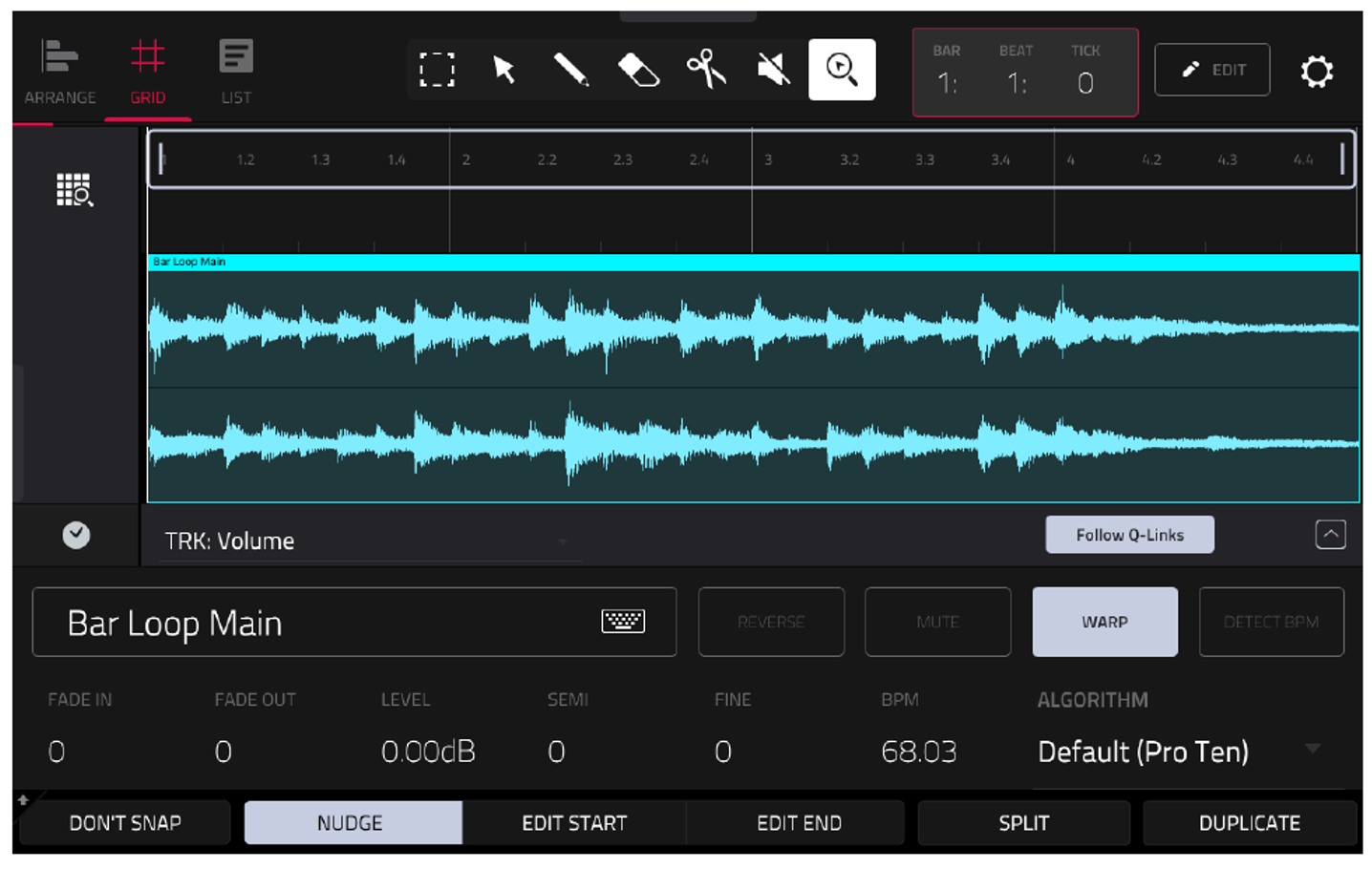
Аудио-треки по умолчанию применяют алгоритм Warp к загруженному аудио, поэтому мелодия моментально подстроится под темп вашей секвенции.
Кроме того, в отличие от MIDI-нот, аудио-треки всегда продолжают воспроизведение с нужного места, даже если вы остановите секвенцию и запустите её с середины.
Решение проблем со щелчками при зацикливании
Даже с включенным 0 SNAP иногда не получается вырезать идеальный мелодический луп без щелчка на стыке.
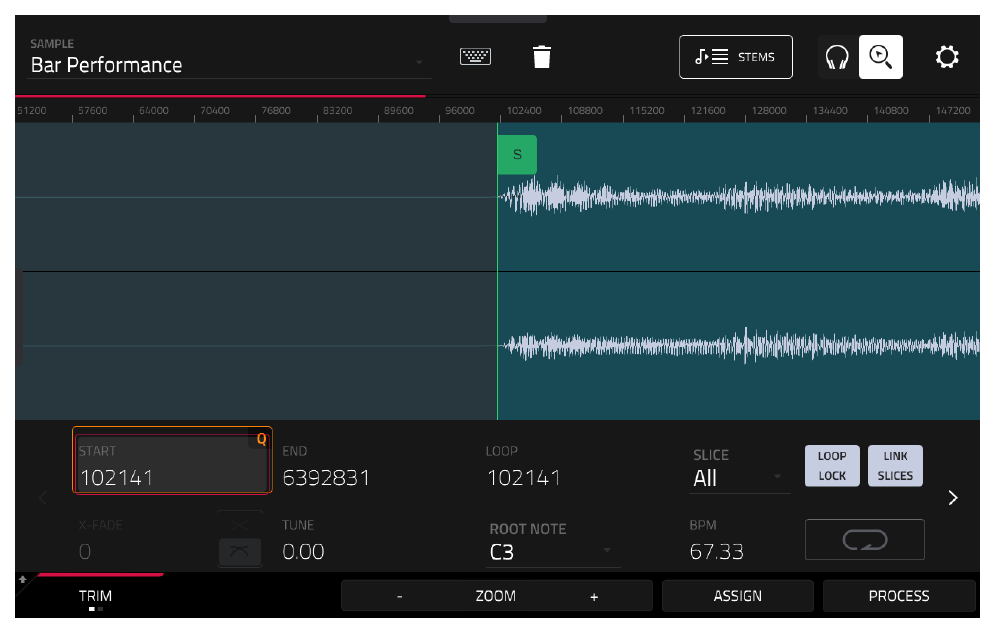
Например, если вы вырежете кусок пианино с координатами START = 102141 и END = 783779, при зацикливании переход будет резким. Почему? Потому что в самом конце этого фрагмента звучит громкий и плотный аккорд, а в самом начале — звучит только одна тихая нота.
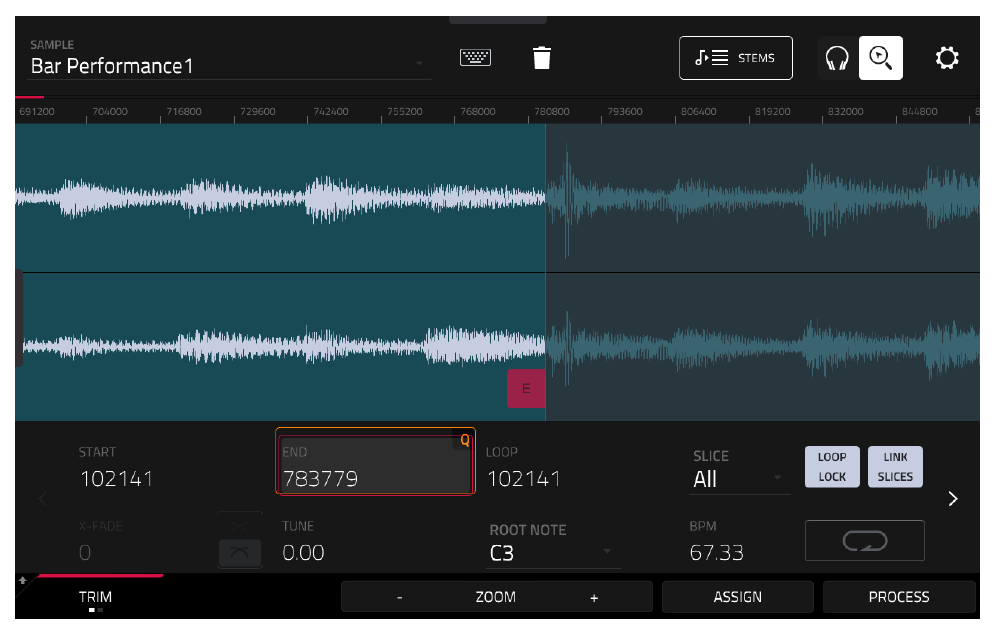
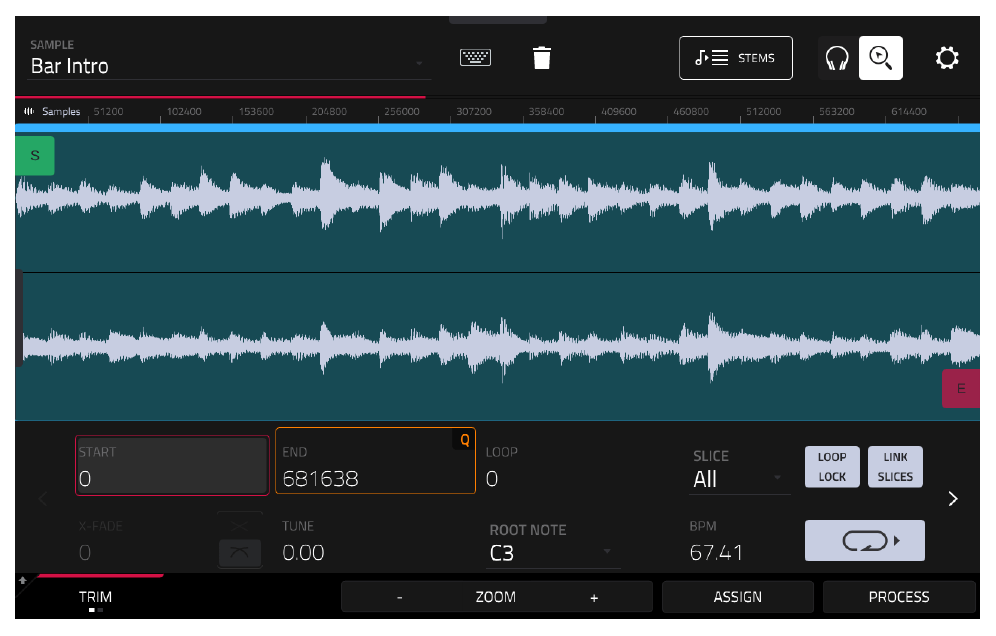
Не стоит тратить часы на устранение микроскопических щелчков. Помните: в полном миксе (вместе с барабанами, жирным басом и другими инструментами) эти мелкие артефакты часто становятся совершенно незаметными.
Если же щелчок слишком явный и портит всё звучание, лучше применить технику нарезки сэмпла на мелкие слайсы (Chopping), о которой мы подробно поговорим в следующей главе.
TIME STRETCHING мелодических лупов
Как и в случае с барабанами, оффлайн обработка Time Stretch дает лучшее качество звука, чем Warping в реальном времени (особенно для сложных аккордов).
- Сделайте копию лупа через
PROCESS > COPYв редакторе сэмплов. - Выберите копию и нажмите
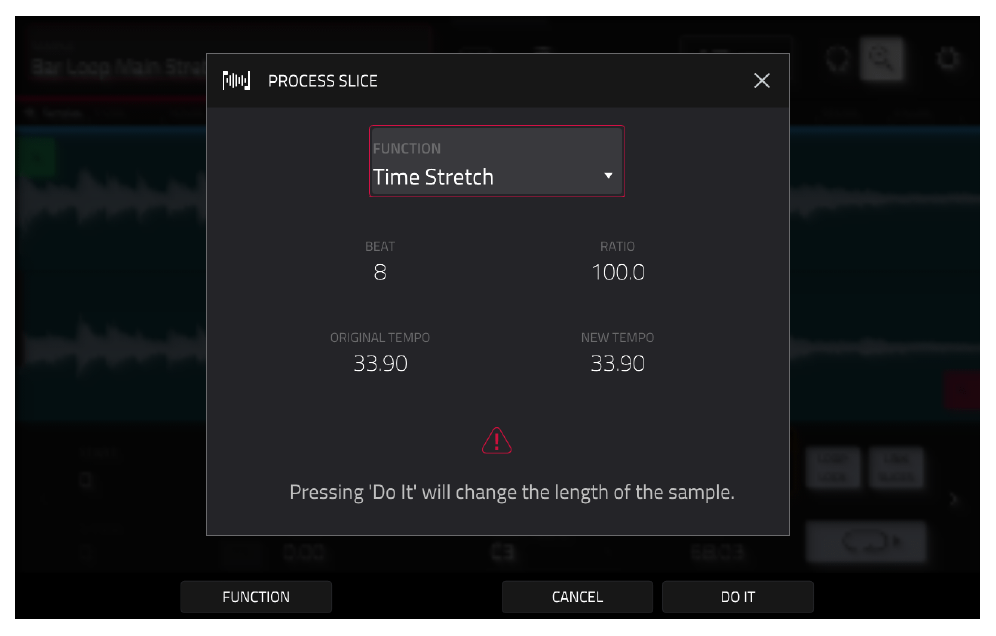
PROCESS > Time Stretch.
- Обратите внимание на параметр
BEAT. Наш луп длится ровно 4 такта (в стандартном размере 4/4). Значит, всего в нем 16 долей (4 такта умножаем на 4 доли = 16). УстановитеBEATна16. - Установите
NEW TEMPOна темп вашей секвенции (например, 79,02) и нажмитеDO IT.
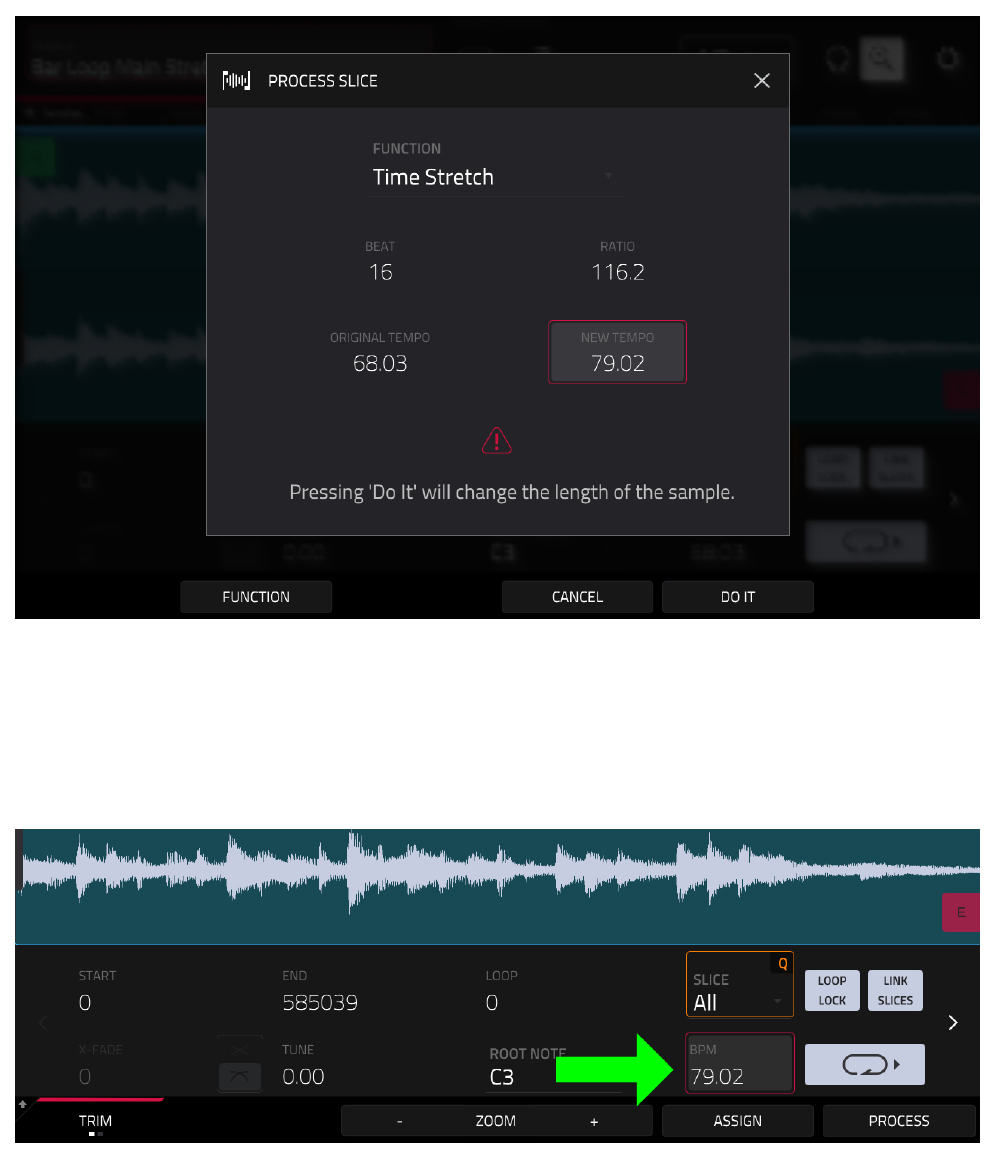
Теперь вы можете поместить этот новый растянутый сэмпл на AUDIO-трек. Обязательно отключите кнопку WARP на этом треке, так как аудио уже растянуто до нужной длины. Вы заметите, что качество звука стало гораздо чище!