B08: Создание простого KEYGROUP-инструмента
В предыдущих главах мы вскользь упоминали такие функции, как Pad Perform, арпеджиатор (arpeggiator), изменение высоты тона (pitch bends) и колесо модуляции (mod wheel). Пришло время познакомиться с ними поближе.
ТЕКУЩИЙ ПРОЕКТ:
B08 Keygroup Instrument.xpj
Загрузите проект B08 Keygroup Instrument.xpj из папки B08. Это копия нашего текущего бита.
- Перейдите на главный экран
[MAIN]. - Выберите трек 2 (Vinyl Cuts).
- Нажмите пэд
[A13], чтобы выбрать его. - Перейдите в
TRACK EDIT > SAMPLES.
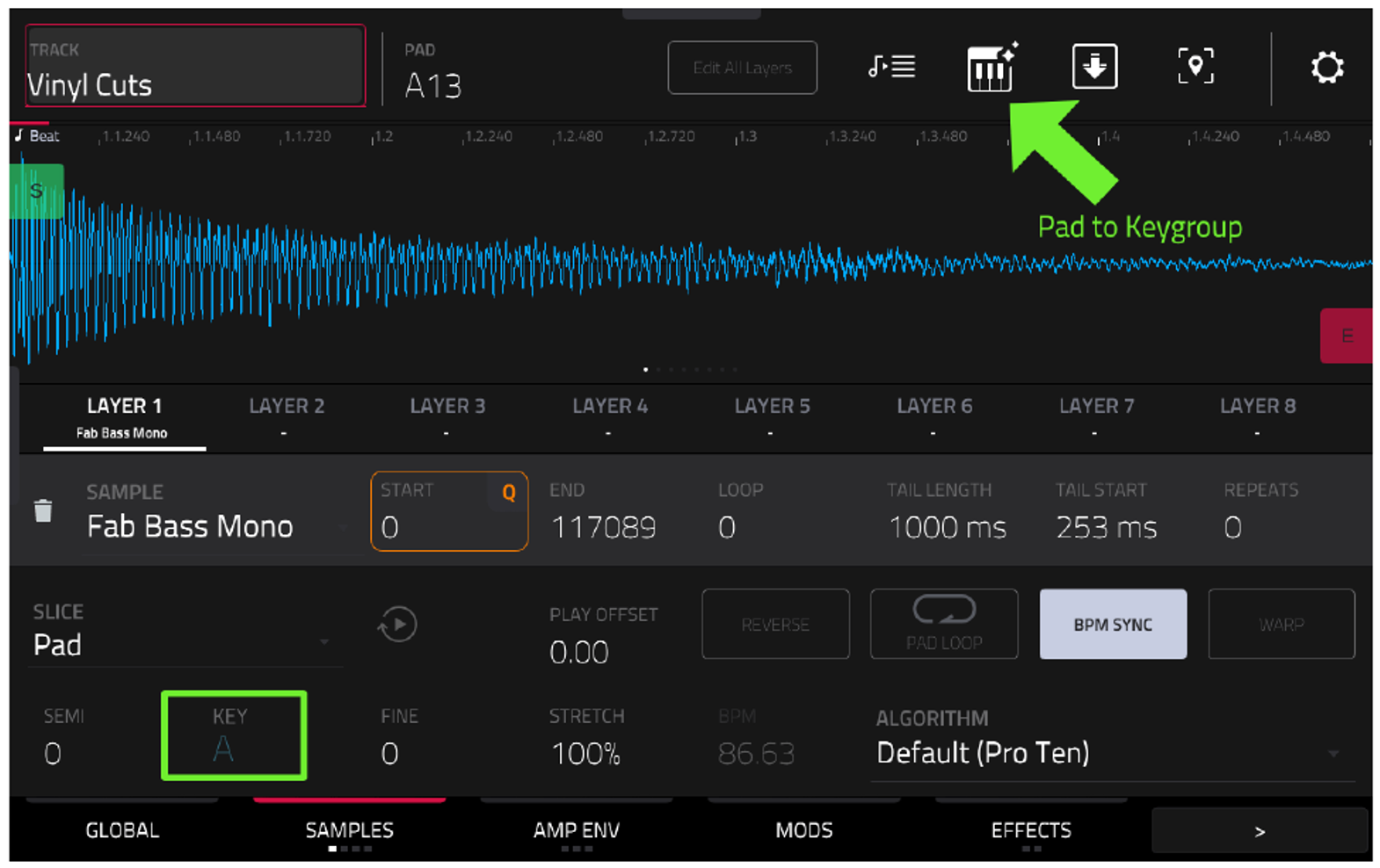
Ранее мы настроили пэд [A13] так, чтобы он воспроизводил одну басовую ноту (в тональности Ля/A). Мы также включили режим NOTE ON, чтобы звук играл только пока мы удерживаем пэд.
Давайте превратим этот одиночный сэмпл в полноценный музыкальный инструмент, на котором можно играть мелодии. Для этого коснитесь иконки Pad to Keygroup на верхней панели инструментов. Экран изменится:
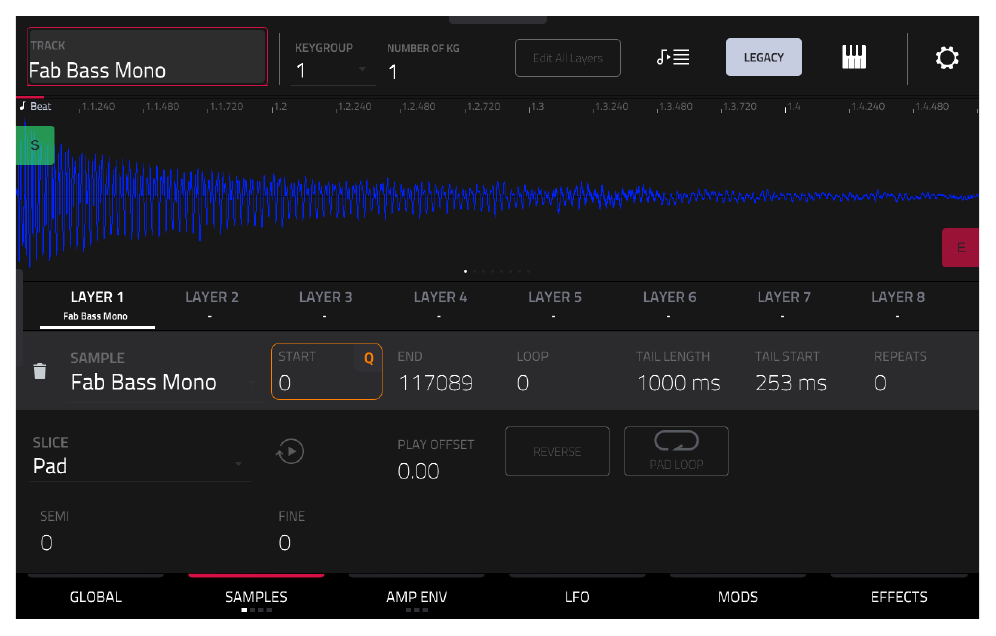
Что произошло? MPC автоматически создал новый трек типа KEYGROUP. Он взял сэмпл с пэда [A13] и распределил его по всем 128 нотам (хроматически). Теперь, если вы поиграете на пэдах (или на MIDI-клавиатуре), вы услышите, что бас звучит как настоящий мелодический инструмент. (Попробуйте переключиться на [BANK B] — там находятся самые подходящие для баса низкие ноты).
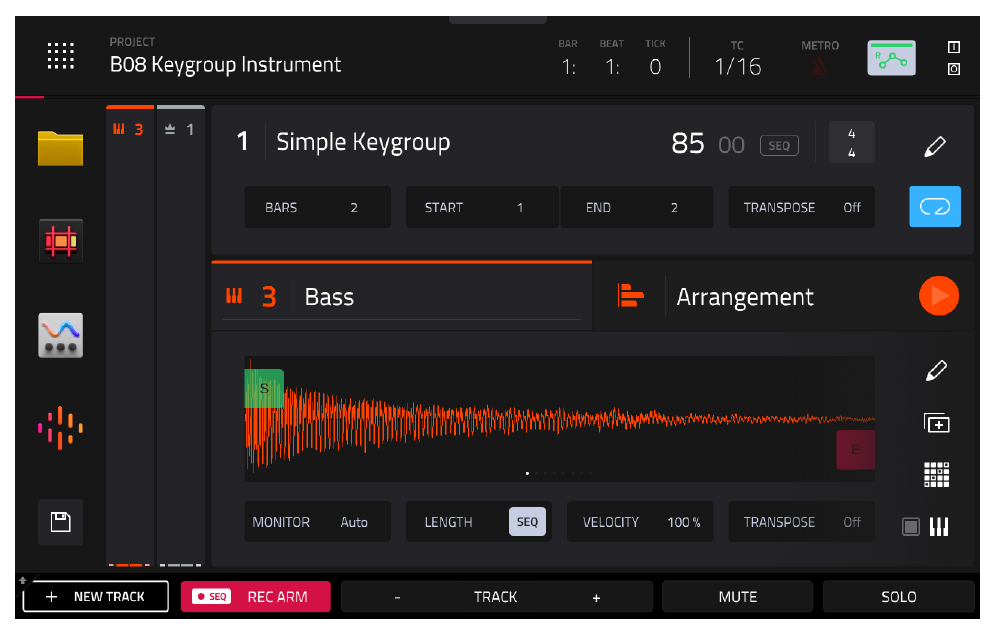
Вернитесь на экран [MAIN]. Вы увидите, что MPC создал новый трек 3:
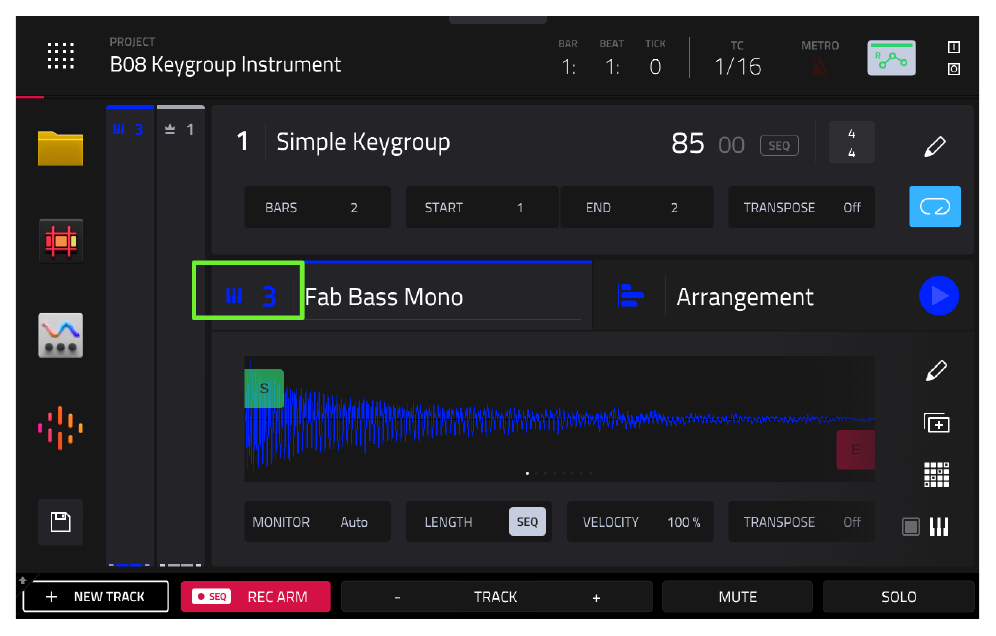
Иконка клавиатуры рядом с названием означает, что это трек типа KEYGROUP. MPC автоматически назвал его так же, как назывался сэмпл (Fab Bass Mono).
Настройка трека
- Нажмите и удерживайте имя трека, чтобы открыть окно
TRACK SETTINGS. - Коснитесь иконки клавиатуры и переименуйте трек в
«Bass». - Прокрутите окно
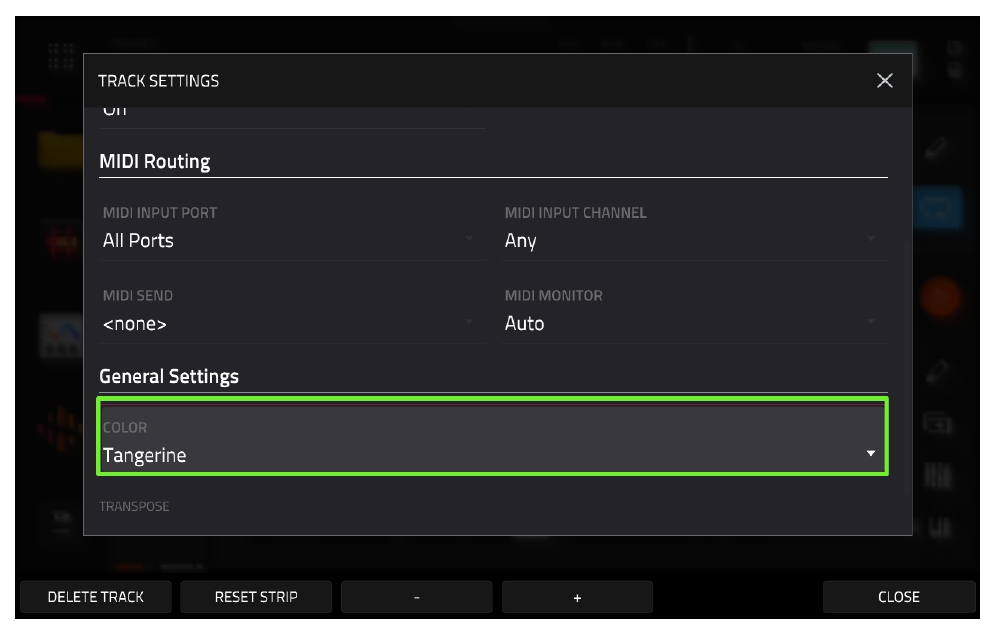
TRACK SETTINGSв самый низ. - Найдите параметр
COLORи измените цвет трека наTangerine(мандариновый).
Что такое KEYGROUP?
Перейдите на вкладку GLOBAL (внизу экрана), а затем дважды коснитесь волновой формы сэмпла, чтобы вернуться в TRACK EDIT.
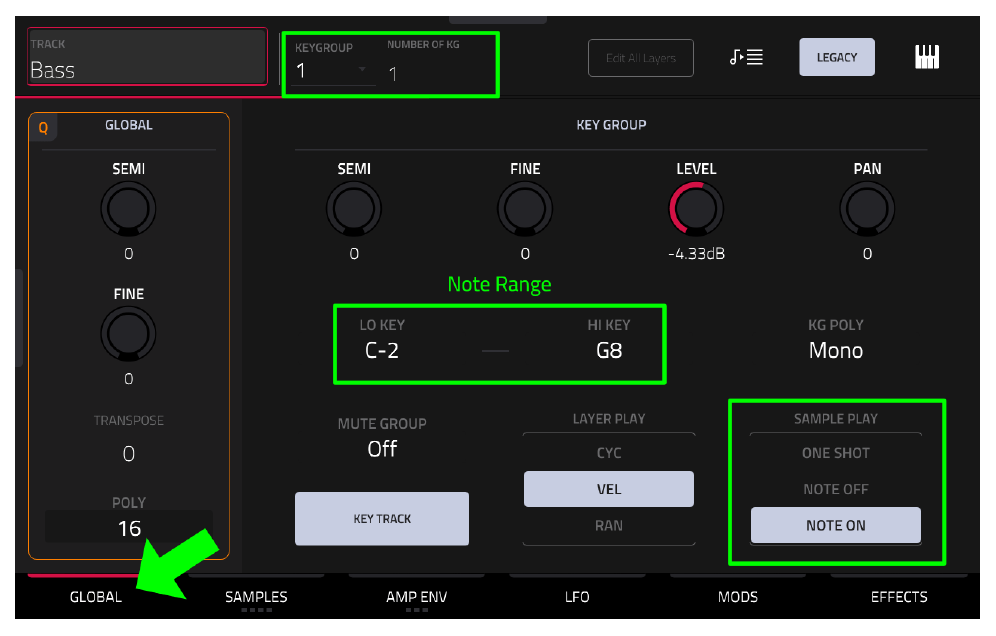
Вы заметите, что экран TRACK EDIT для KEYGROUP-трека немного отличается от DRUM-трека. На верхней панели написано NUMBER OF KG: 1. Это значит, что наш инструмент состоит всего из одной кейгруппы (keygroup). Параметр KEYGROUP: 1 показывает, что сейчас выбрана именно она.
Keygroup (Кейгруппа) — это диапазон нот (клавиш), к которому привязан сэмпл. В DRUM-программах мы назначаем сэмплы на конкретные пэды. В KEYGROUP-программах мы назначаем сэмплы на группы клавиш.
Каждая кейгруппа имеет свой NOTE RANGE (диапазон нот). По умолчанию одна кейгруппа растягивается на весь доступный диапазон MPC: от самой низкой ноты C-2 до самой высокой G8 (это видно в зеленой рамке на экране).
Инструмент из одной кейгруппы — это самый простой вариант. Он отлично подходит для изучения основ. Позже (в разделе C) мы научимся создавать сложные инструменты из нескольких кейгрупп, которые звучат гораздо реалистичнее.
Настройка базовой ноты (ROOT NOTE)
Чтобы инструмент звучал правильно (то есть, нажимая ноту «До», вы действительно слышали «До»), MPC должен знать, какая нота изначально звучит в вашем сэмпле. Этот процесс привязки тональности называется keytracking.
Мы знаем, что наш басовый сэмпл звучит в тональности «Ля» (A). К сожалению, при создании кейгруппы MPC не переносит эту информацию автоматически, поэтому нам нужно указать её вручную.
- Перейдите в
TRACK EDIT > SAMPLES. - Нажмите кнопку
SAMPLESвнизу экрана еще два раза, пока не появится вкладкаVELOCITY. - В блоке
LAYER 1найдите параметрROOT NOTE. - Установите его на
A1.
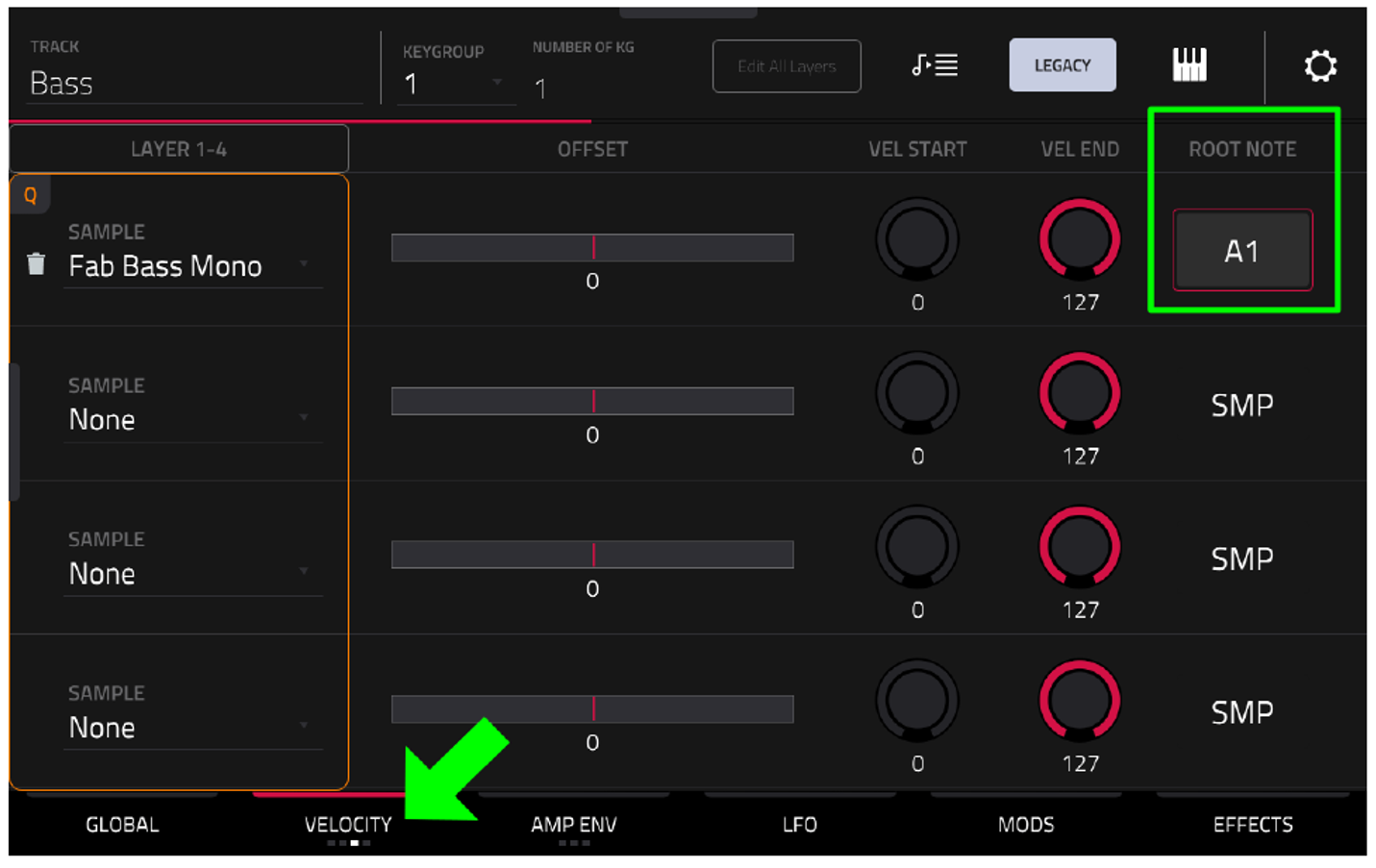
Кстати, обратите внимание: параметр SAMPLE PLAY автоматически перенесся с нашего драм-трека и установлен на NOTE ON. Это значит, что нота будет звучать только пока нажат пэд.
Почему A1? Мы знаем тональность (A), но нужно выбрать еще и октаву. Для баса логично выбрать низкую октаву (0 или 1). Главное здесь — правильно указать саму ноту (A). Если вы ошибетесь с октавой, инструмент просто будет звучать выше или ниже, но если ошибиться с нотой, весь инструмент будет фальшивить.
Удаление старой басовой партии
Раньше наш бас состоял из одной повторяющейся ноты на треке 2. Теперь у нас есть полноценный инструмент на треке 3, поэтому старую партию нужно удалить.
- Удерживая кнопку
[MAIN], коснитесь трека 2, чтобы выбрать его. - Нажмите аппаратную кнопку
[ERASE]. - В открывшемся окне выберите
NOTE. - Нажмите пэд
[A13](он загорится). - Нажмите
DO IT.
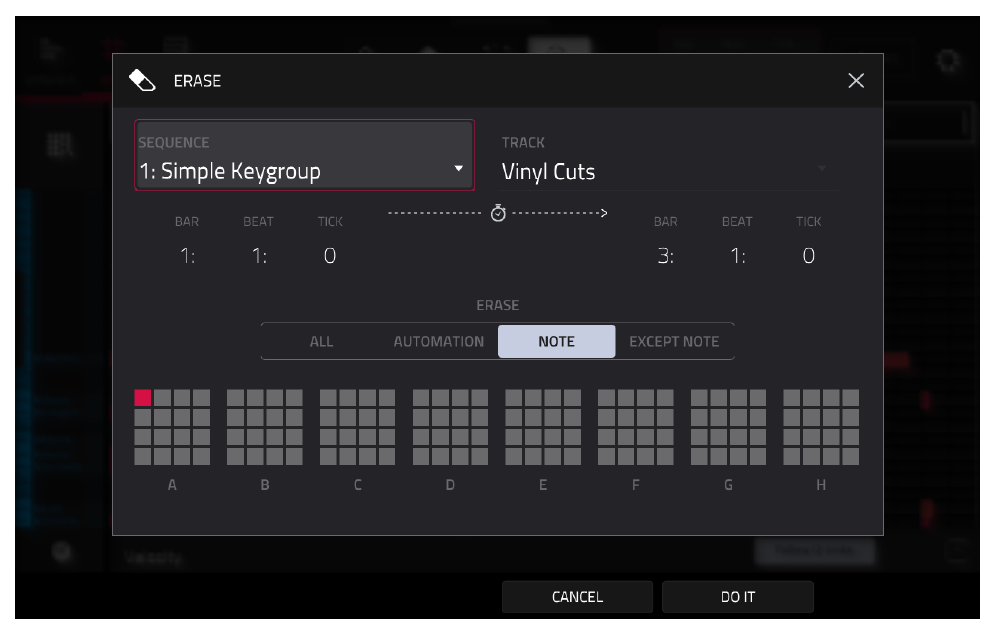
Это удалит все события пэда A13 с трека 2.
Альтернативный способ: В
GRID VIEWилиLIST EDITвыберите пэд[A13](чтобы выделить все его ноты), зажмите[SHIFT]и нажмитеDELETE.
Запись новой басовой партии (PAD PERFORM)
Вернитесь на трек 3. Как и на любом плагине, на KEYGROUP-инструменте можно играть с помощью функции PAD PERFORM.
- Дважды нажмите аппаратную кнопку
[16 LEVEL](или коснитесь иконкиPADSна экране[MAIN]). - Выберите
[BANK A]. - Убедитесь, что выбран режим
NOTES. - Мы знаем, что наш бит в тональности Ля-минор (Am). Установите
SCALEна A Natural Minor. - Используйте кнопки
OCTAVE +/-на экране, чтобы нотаA1оказалась на пэде[A08](как на скриншоте выше).
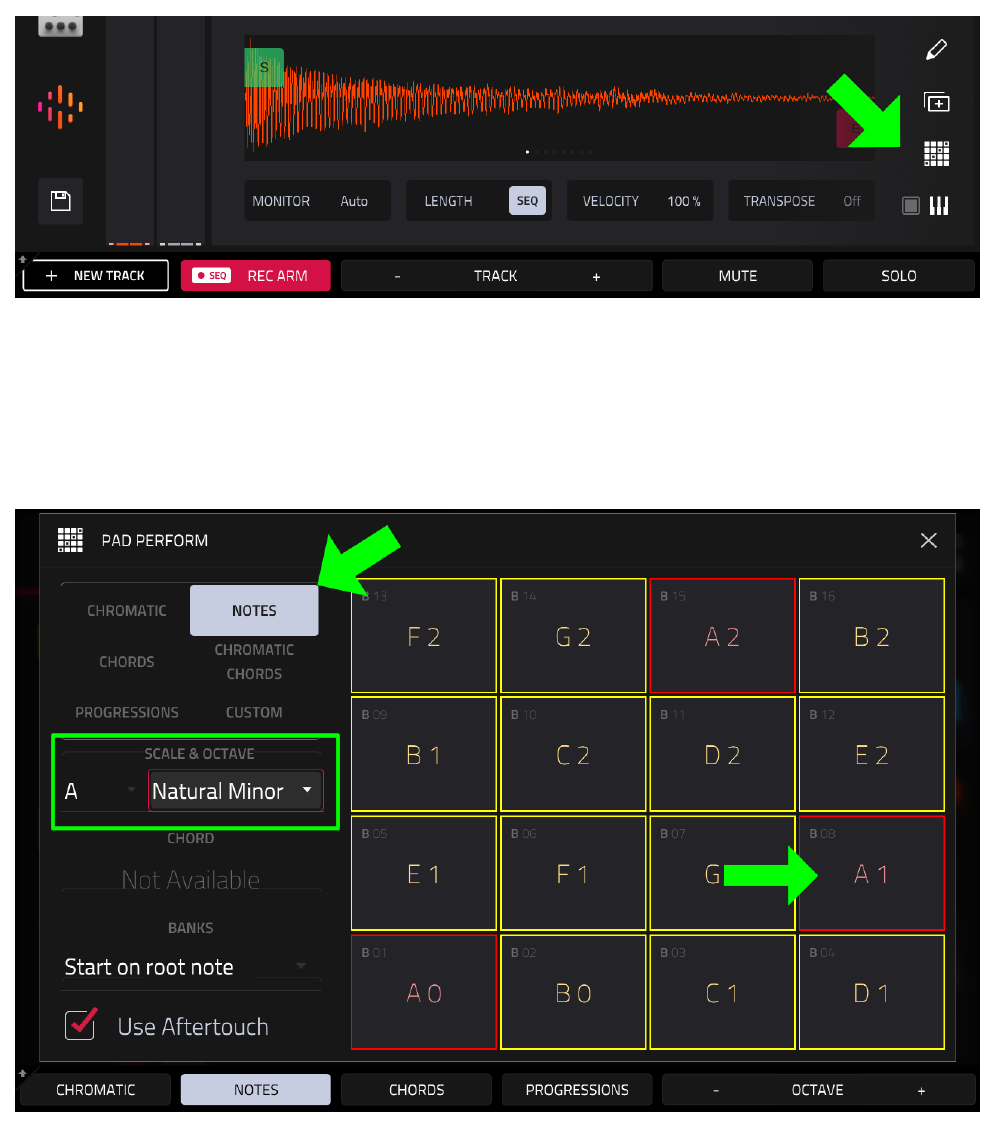
Теперь все пэды настроены на правильные ноты в нужной тональности. Нажмите [PLAY START], поэкспериментируйте с пэдами и запишите свою басовую линию. (Если у вас MPC Key или MIDI-клавиатура, можете сыграть партию на клавишах).
Совет: Сохраните свой проект (
MENU > SAVE > Project As), прежде чем мы перейдем к следующему шагу.
Загрузка готового MIDI-паттерна
Если вы не хотите записывать партию вручную, давайте загрузим готовую.
- Откройте браузер и перейдите в
MPC Bible 3 Project Files > B08. - Найдите файл BassLine Am.mpcpattern. (Убедитесь, что в браузере включен фильтр
MIDI, иначе вы его не увидите).
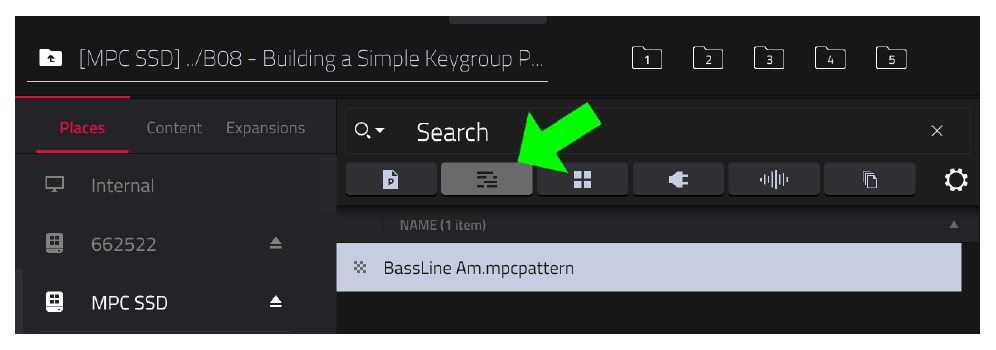
Что такое .mpcpattern? Это специальный MIDI-файл для MPC, который содержит готовые ноты (партию). Мы уже сталкивались с ними в главе A05.
- Убедитесь, что у вас выбран трек 3, и нажмите
LOAD. Паттерн загрузится прямо на текущий трек.
На экране [MAIN] переключитесь на вкладку Arrangement, чтобы увидеть загруженные ноты. Нажмите [PLAY START] и включите SOLO (кнопка внизу экрана), чтобы послушать бас отдельно.
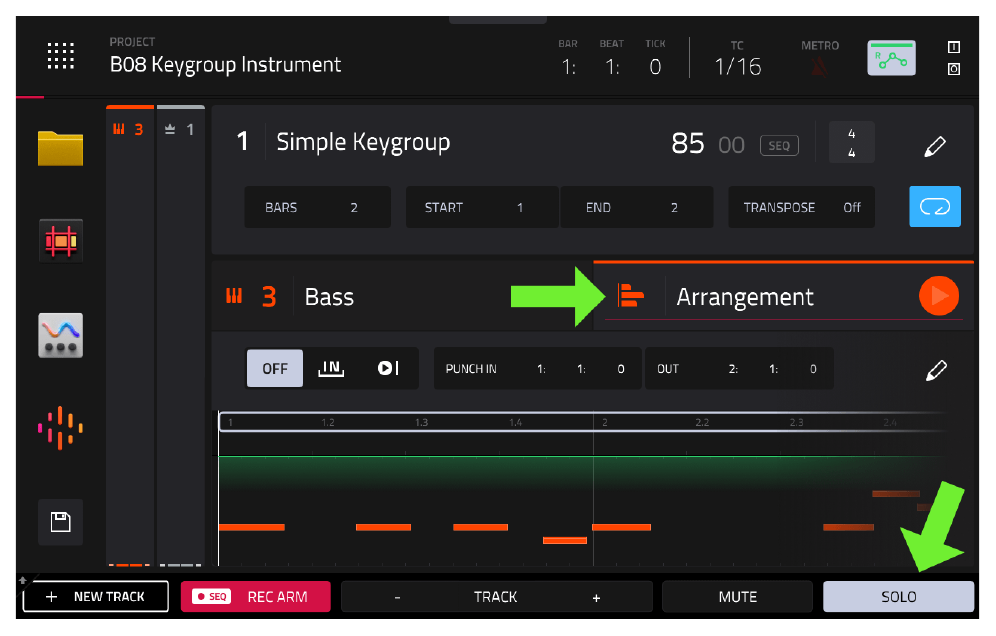
Удвоение длины секвенции
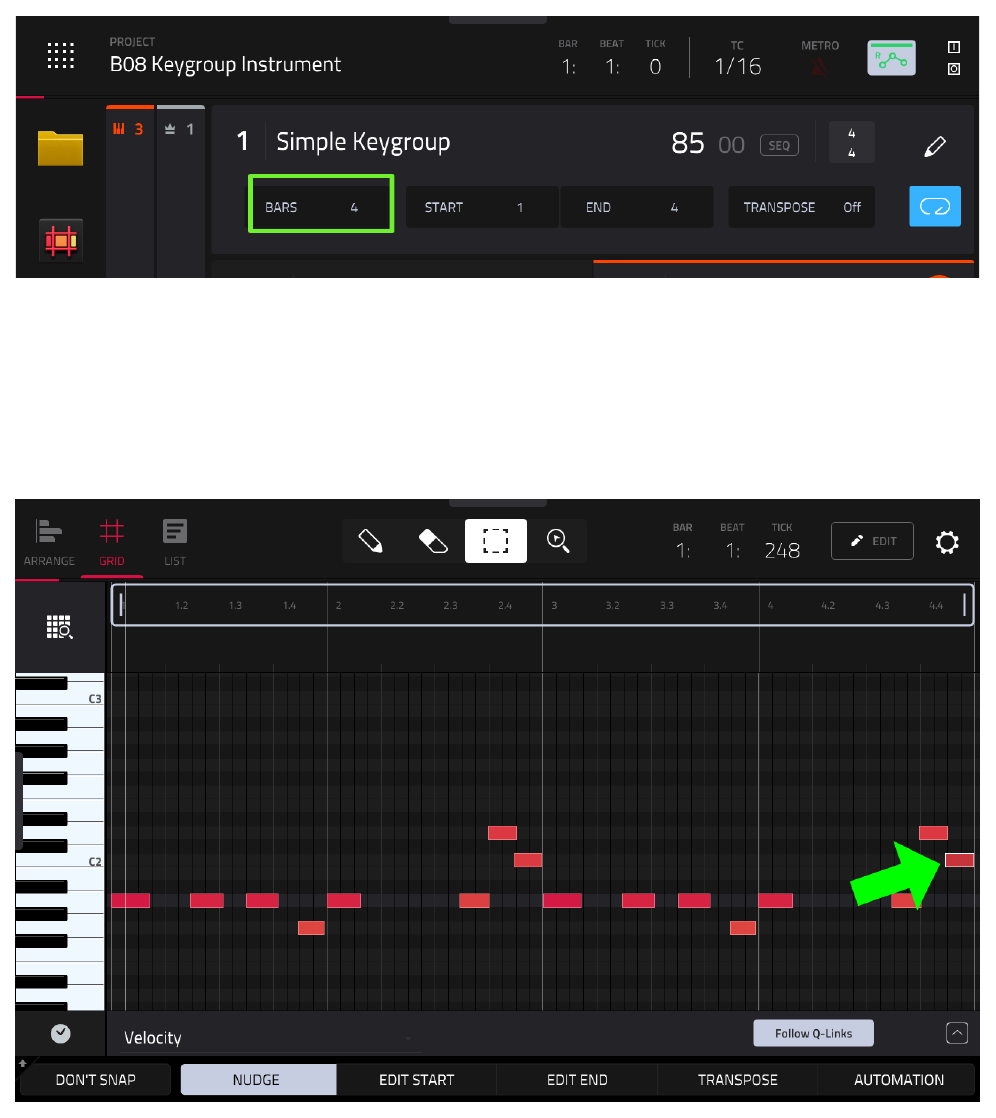
Давайте сделаем басовую партию более разнообразной. Для начала нам нужно увеличить длину самой секвенции с 2 до 4 тактов.
- На экране
[MAIN]коснитесь иконки карандаша (EDIT) в блоке SEQUENCE. - Выберите Double length.
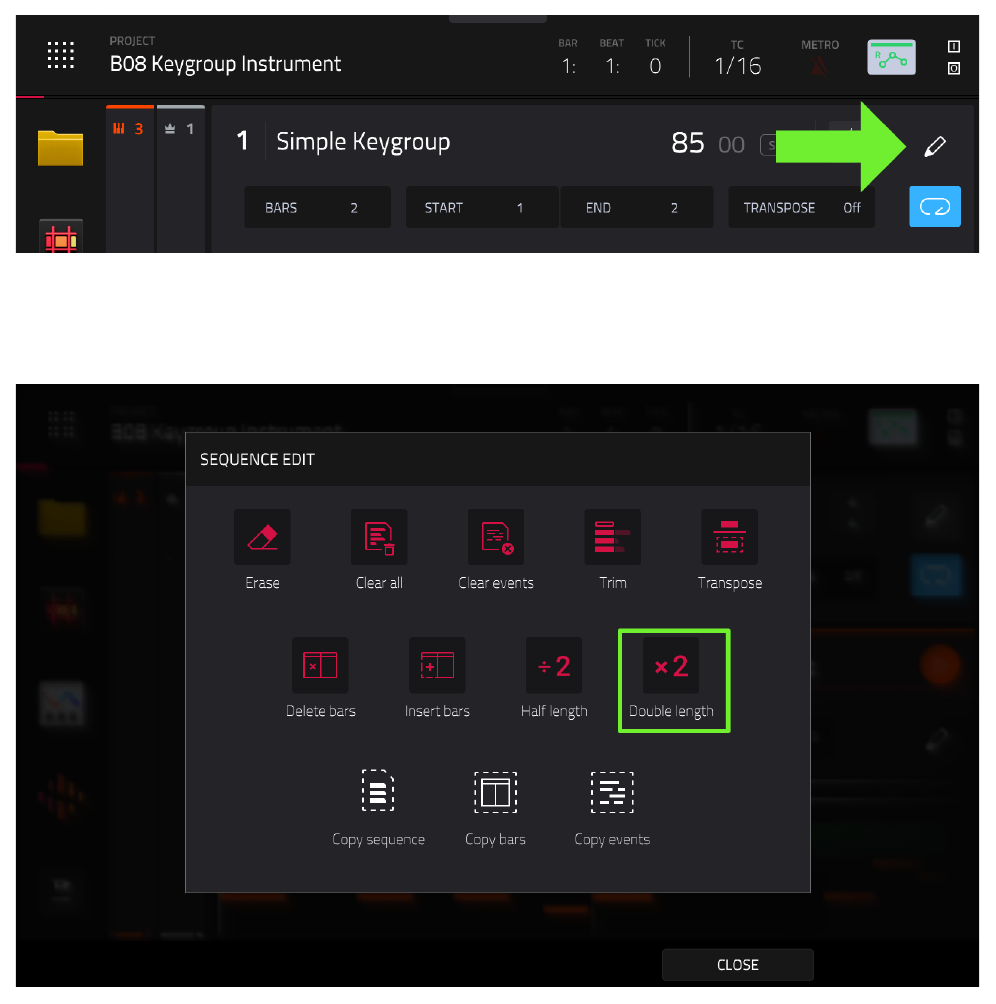
Теперь длина секвенции (BARS) равна 4. Функция Double Length не просто добавляет пустые такты — она копирует все существующие события со всех треков и вставляет их во вторую половину. Нажмите [PLAY START], и вы услышите полноценный 4-тактовый бит.
Добавление вариаций (PROBABILITY) в GRID VIEW
Секвенция звучит хорошо, но бас во второй половине абсолютно идентичен первой. Давайте добавим небольшие изменения (вариации) в конце 4-го такта.
- Откройте
GRID VIEWдля трека 3. - Удалите самую последнюю ноту в конце 4-го такта (используйте инструмент ластик или выделите ноту и нажмите
[SHIFT] + DELETE).
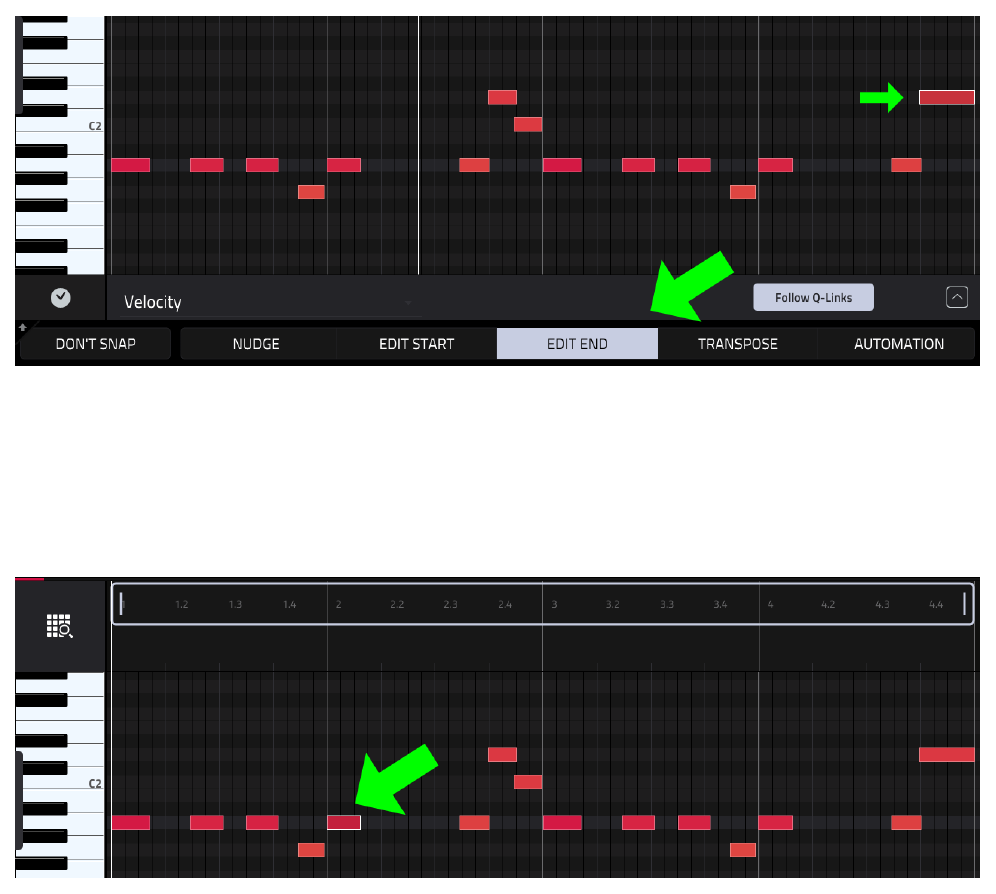
- Выберите предыдущую ноту (на позиции
04:04:000). - С помощью инструмента
EDIT ENDрастяните её до самого конца такта:
Использование вероятности (Probability)
Теперь добавим ноты, которые будут звучать не каждый раз, а с определенной вероятностью. Это отличный способ оживить партию.
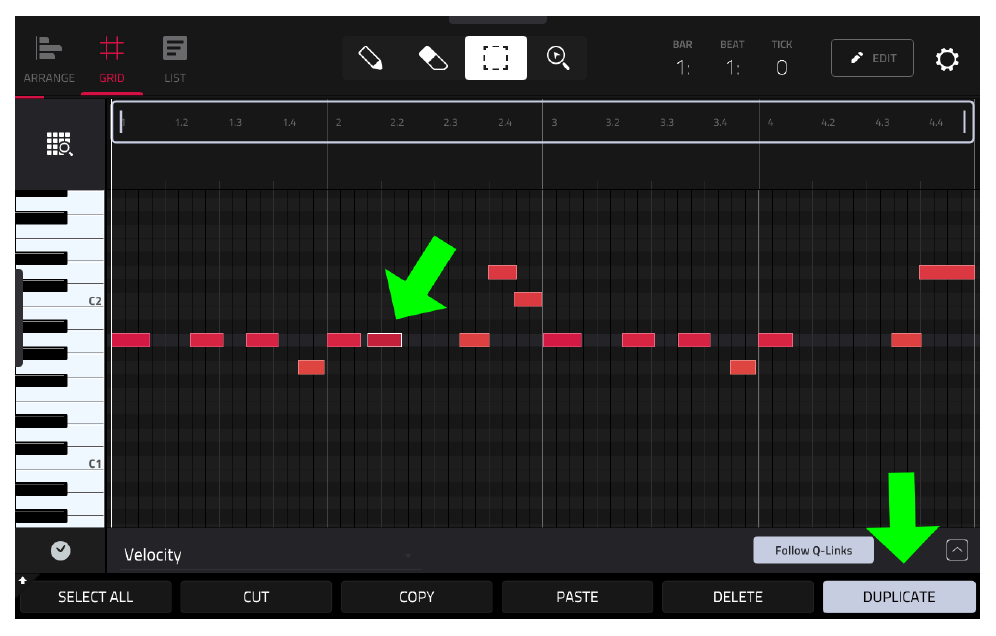
- Выберите басовую ноту на позиции
2:01:000. - Удерживая
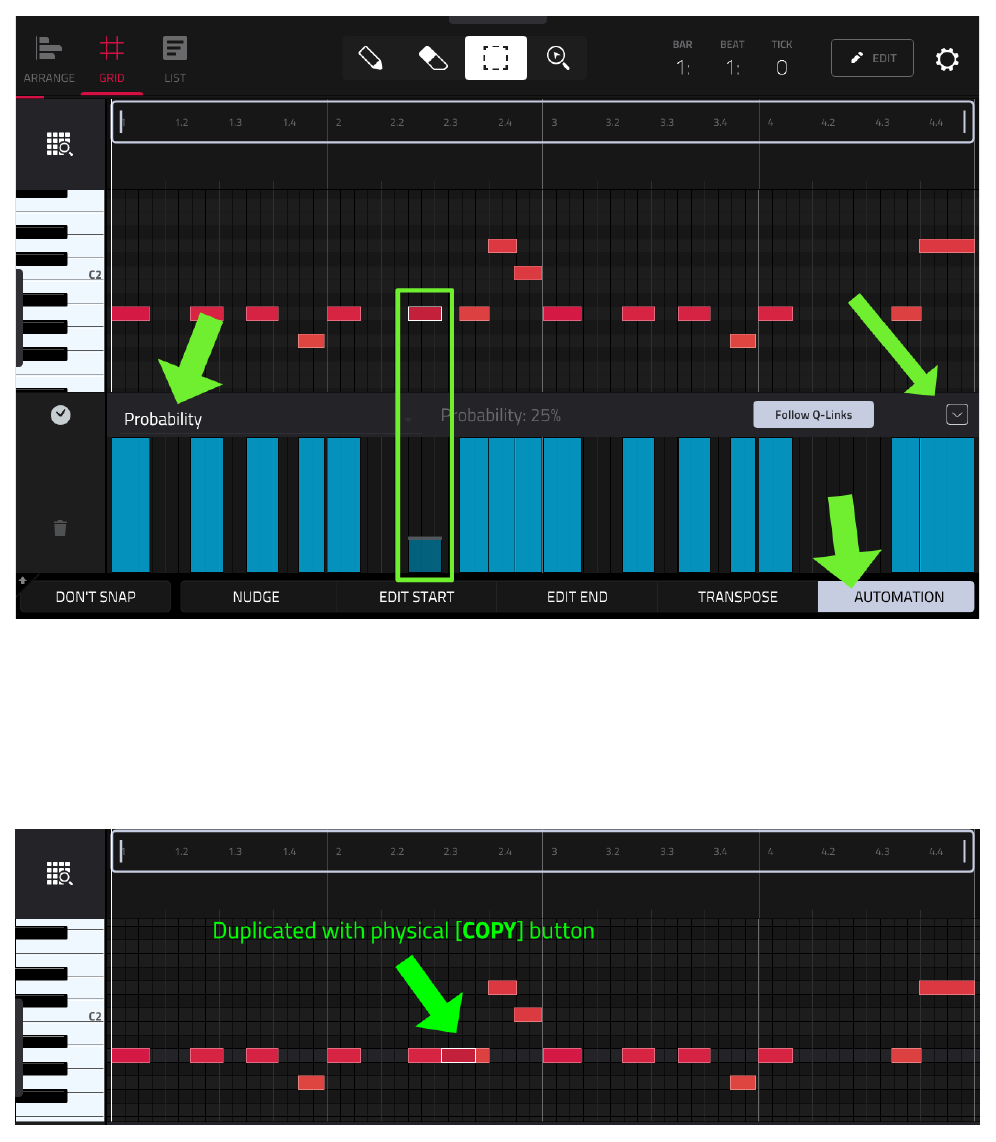
[SHIFT], нажмитеDUPLICATEна экране. Появится точная копия этой ноты.
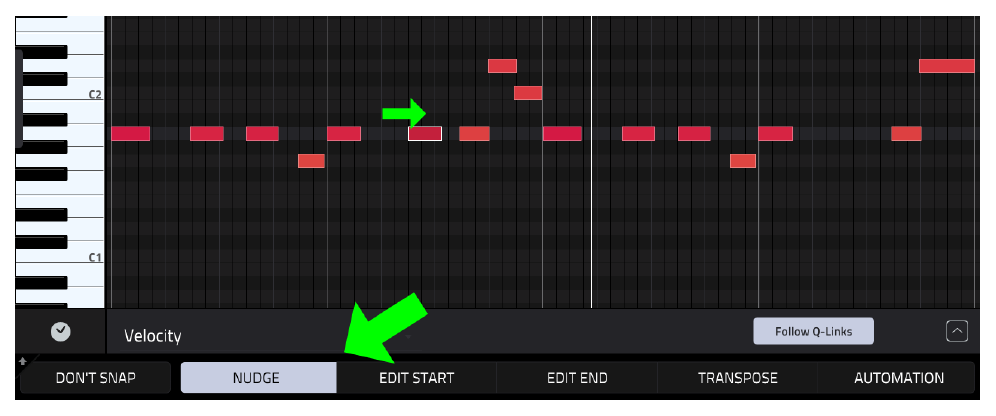
- Используйте инструмент
NUDGE(сдвиг) и колесо(DATA WHEEL), чтобы переместить скопированную ноту на позицию02:02:480:
- Разверните нижнюю панель автоматизации (стрелочка вверх в левом нижнем углу).
- В выпадающем списке выберите
Probability. - Убедитесь, что кнопка
AUTOMATION(справа) включена. - С помощью сенсорного экрана или
(DATA WHEEL)опустите значение вероятности для этой ноты примерно до 25%. Теперь эта нота будет звучать только в 1 из 4 случаев.
Копирование нот
В GRID VIEW можно дублировать ноты еще быстрее, используя аппаратную кнопку [COPY].
- Убедитесь, что наша нота с вероятностью 25% все еще выделена.
- Нажмите аппаратную кнопку
[COPY]. Появится её дубликат.
- Используйте
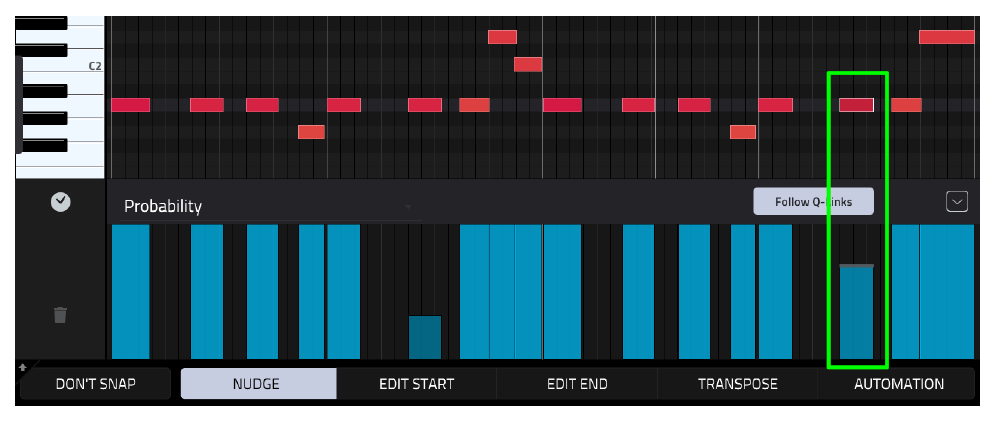
NUDGEи(DATA WHEEL), чтобы сдвинуть эту новую ноту на позицию04:02:480. - Если колесо меняет значение Probability вместо сдвига ноты: коснитесь кнопки AUTOMATION, чтобы выключить её, сдвиньте ноту, а затем снова включите AUTOMATION.
- Измените вероятность для этой новой ноты на 70%.
Наконец, вернитесь в [MAIN] и откройте XL CHANNEL STRIPS (иконка глаза слева), чтобы немного убавить громкость басового трека, если он звучит слишком громко.
Вы можете сравнить свой результат с моим готовым проектом B08 Bassline.xpj.