B13: Миксирование и экспорт
Процесс микширования (сведения) не является чем-то строгим и зафиксированным раз и навсегда. Он часто меняется от проекта к проекту. Лично я предпочитаю начинать работу с отдельных дорожек (и элементов внутри них), затем переходить к группам дорожек (submixes) и, наконец, к мастер-шине (master bus). Это называется микшированием «снизу вверх» (bottom up).
Многие предпочитают обратный подход — «сверху вниз» (top down). В этом случае сначала настраивается общий звук микса на мастер-шине, а затем вносятся корректировки в отдельные дорожки.
Мы уже использовали подход «снизу вверх» в Pad Mixer и XL Channel Strips. В этой главе мы продолжим в том же духе и рассмотрим несколько полезных приемов микширования перед финальным экспортом песни.
ТЕКУЩИЙ ПРОЕКТ:
B13 Mixing.xpj
Загрузите проект B13 Mixing.xpj из папки B13 и выберите Секвенцию 2 (Mixing).
Использование CHANNEL MIXER
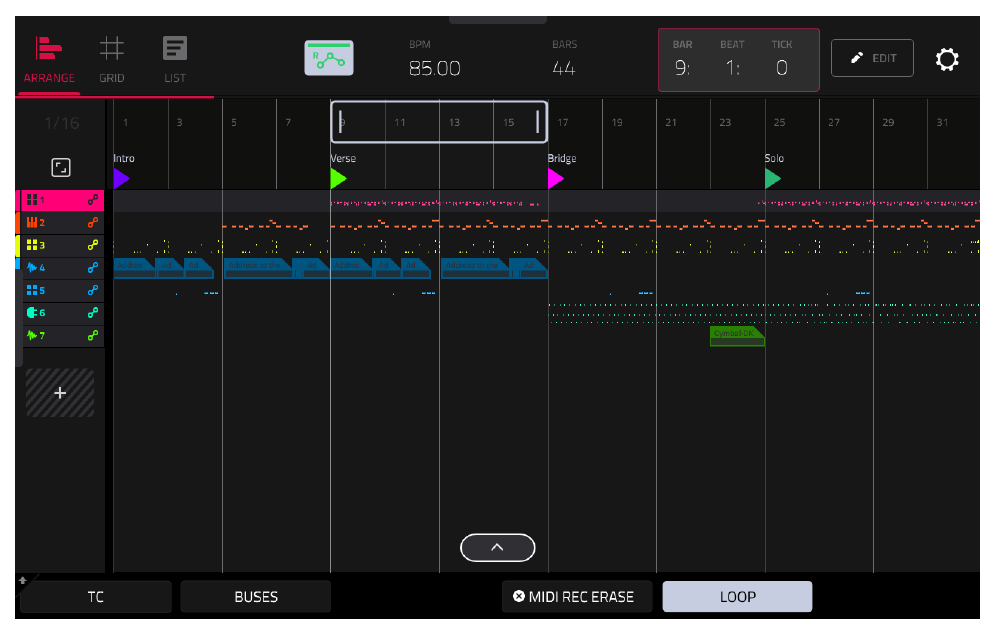
Перед началом работы над миксом перейдите в ARRANGER и установите зону зацикливания (loop region) на основную часть песни. Такты 9–16 (секция Verse) подойдут идеально. Удерживайте [SHIFT] и нажмите локатор VERSE.
В MPC есть два основных способа микшировать песню:
XL Channel Stripsв экране MAIN (позволяют видеть настройки микшера для выбранного канала).- Выделенные экраны микшера (PAD MIXER и CHANNEL MIXER).
PAD MIXER используется исключительно для микширования отдельных пэдов (звуков внутри Drum Kit или Keygroup). Чтобы настроить микс целых дорожек, мы будем использовать CHANNEL MIXER.
На большинстве моделей MPC есть отдельная кнопка для вызова канального микшера:
- MPC X: кнопка
[CH MIXER] - MPC Live 3: кнопка
[MIXER] - MPC One: кнопка
[TRACK MIX] - MPC Key, MPC Live 2: кнопка
[MIX] - MPC Live 1: отдельной кнопки нет, используйте
[MENU] > CHANNEL MIXER
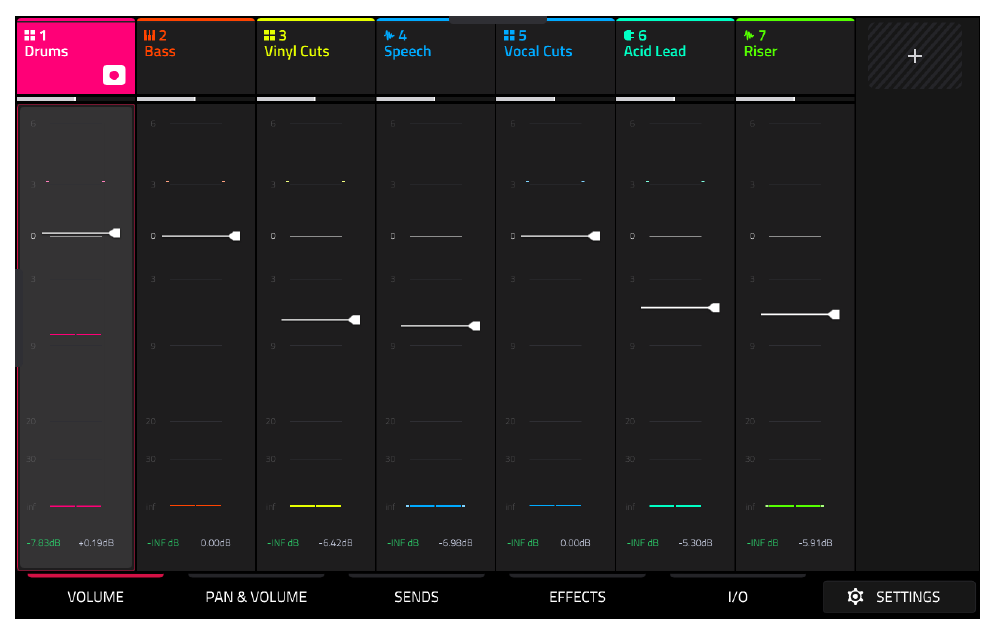
CHANNEL MIXER позволяет видеть и настраивать до 8 дорожек одновременно. Если вы нажмете на заголовок дорожки, она станет активной. Двойное нажатие на заголовок откроет настройки дорожки (имя, цвет и т.д.).
- Нажмите
[PLAY START]. - Нажмите кнопку
SOLOна дорожке 1 (Drums), чтобы слышать только барабаны. - Нажмите вкладку
EFFECTSвнизу экрана.
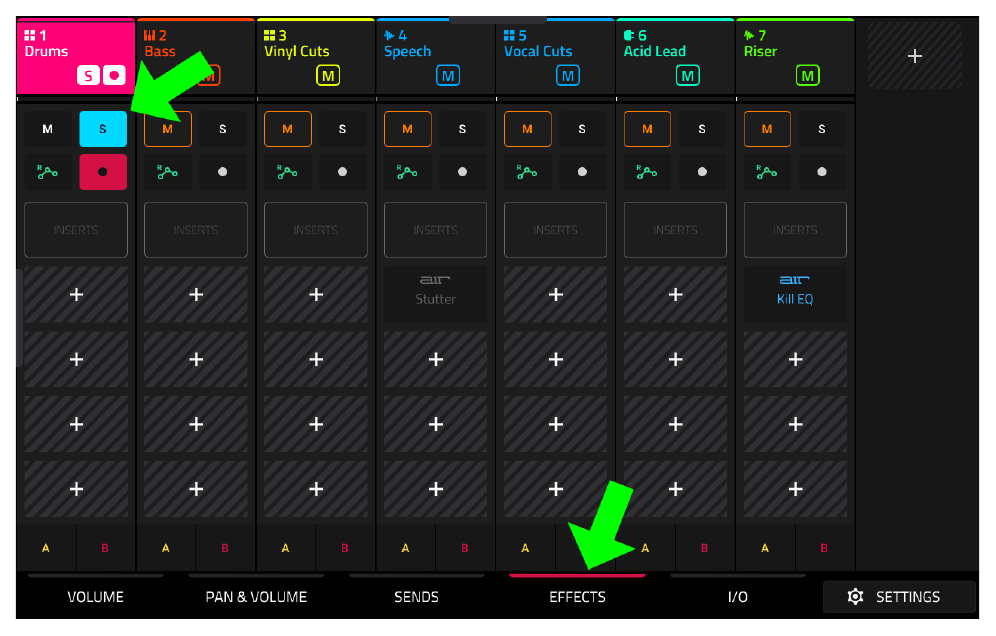
Первое, что я рекомендую добавить на дорожку ударных — это плагин AIR Channel Strip. Его можно быстро добавить: нажмите и удерживайте кнопку [+] в пустом слоте эффектов, пока плагин не появится.
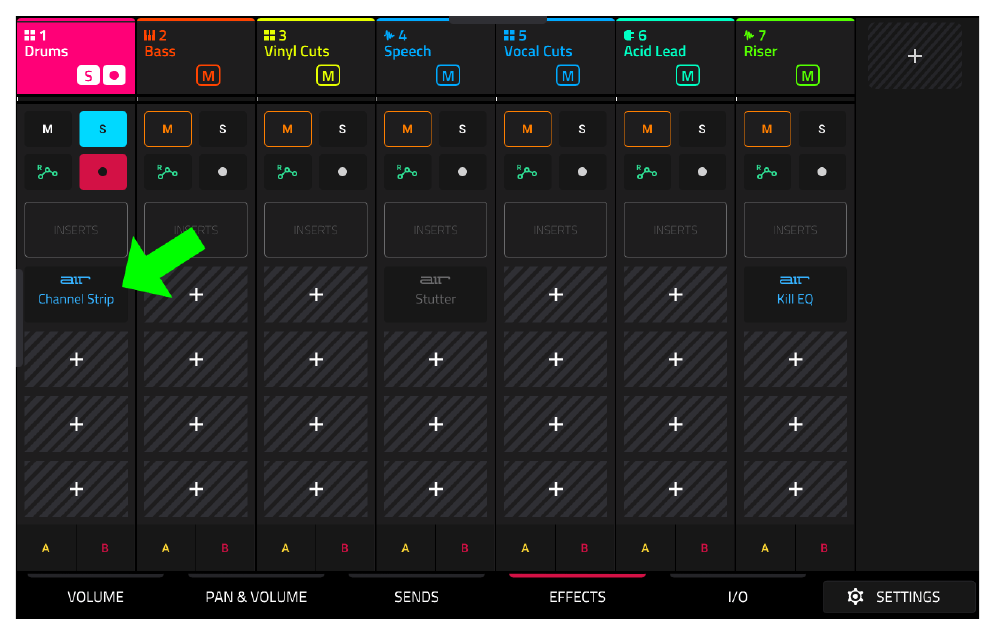
Нажмите на иконку плагина AIR Channel Strip, чтобы открыть его настройки.
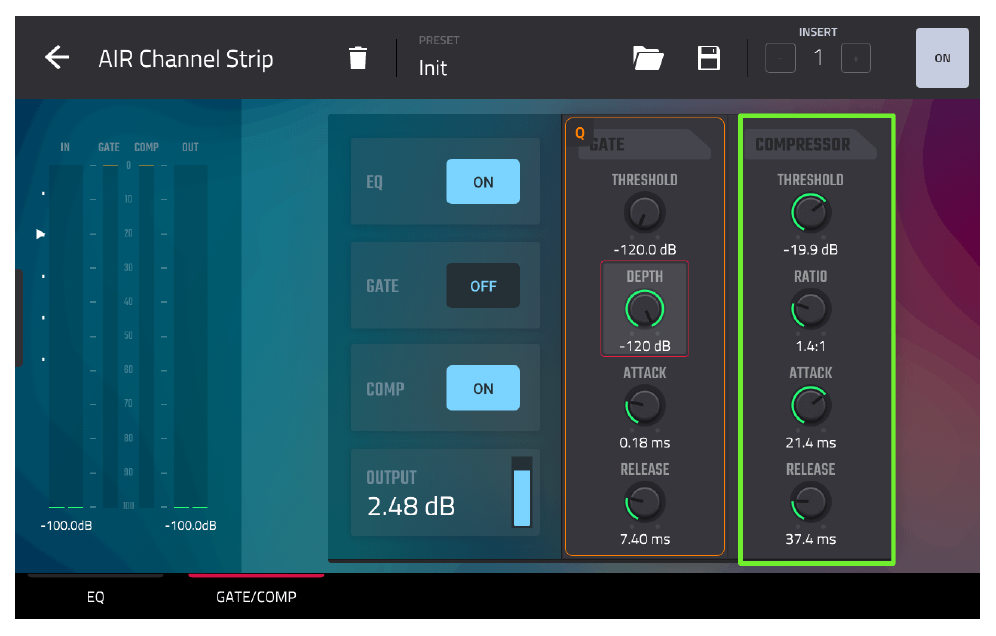
Этот плагин объединяет три эффекта: компрессор (compressor), эквалайзер (EQ) и гейт (gate). Это экономит слоты эффектов. Сначала отключите EQ и GATE, оставив включенным только COMP (компрессор), и перейдите на вкладку GATE/COMP.
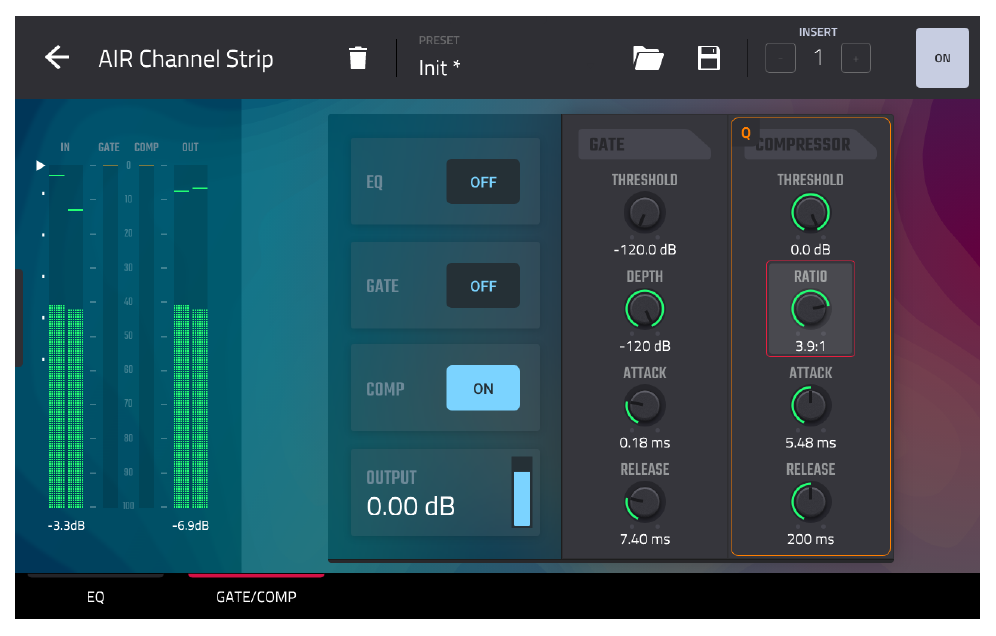
Что такое компрессия?
Компрессор уменьшает разницу между самыми громкими и самыми тихими частями звука (уменьшает динамический диапазон). Когда звук превышает определенный уровень громкости (THRESHOLD), компрессор делает его тише. После этого общую громкость звука можно поднять, сделав его более плотным и мощным.
При аккуратном использовании компрессия помогает «склеить» (glue) разные звуки ударных вместе, чтобы они звучали как единая установка, а не как набор случайных сэмплов.
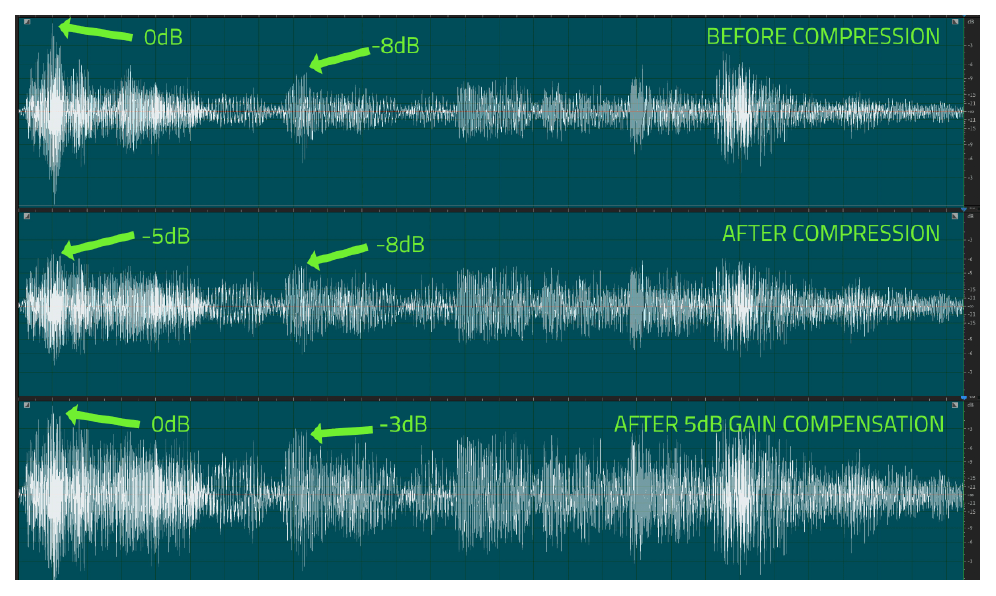
Настройка компрессора (AIR Channel Strip)
В компрессоре есть четыре основных параметра:
- THRESHOLD (Порог): Уровень, при котором компрессор начинает работать.
- RATIO (Соотношение): Насколько сильно сжимается звук, превысивший порог. Значение 1.3:1 означает легкое сжатие. Высокие значения дают агрессивный эффект.
- ATTACK (Атака): Как быстро компрессор срабатывает. Быстрая атака (например, 100us) сразу «съедает» начальный удар (транзиент). Медленная атака пропускает удар, сжимая только «хвост» звука.
- RELEASE (Восстановление): Как долго компрессор продолжает работать после того, как звук упал ниже порога. Для эффекта «склеивания» (glue compression) лучше использовать короткий релиз, чтобы сохранить динамику.
Попробуйте следующие настройки:
RATIO:1.4:1THRESHOLD:-20.5dB (или подстройте так, чтобы барабаны звучали естественно).ATTACK:19.7ms (чтобы сохранить начальный удар снейра и бочки).RELEASE:35.2ms.
Столбец COMP показывает, насколько сильно уменьшилась громкость (Gain Reduction) — примерно на 3dB. Чтобы компенсировать эту потерю громкости, увеличьте параметр OUTPUT до 2.98dB.
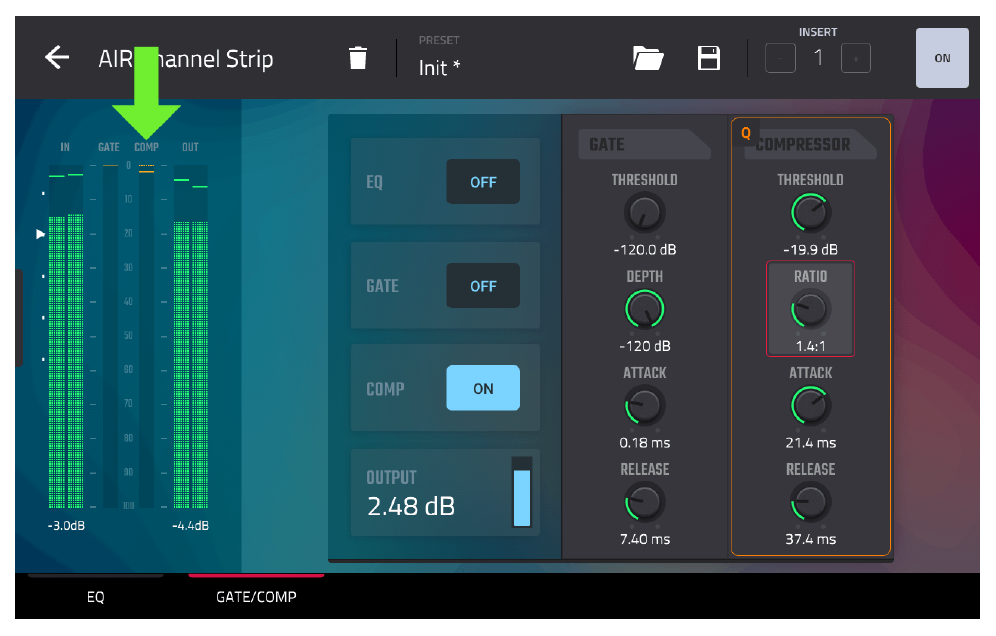
Включайте и выключайте компрессор (кнопка COMP: ON/OFF), чтобы сравнить звук до и после. Барабаны должны звучать более цельно и плотно.
Настройка эквалайзера (EQ)
Включите секцию эквалайзера (кнопка EQ: ON) и перейдите на вкладку EQ.
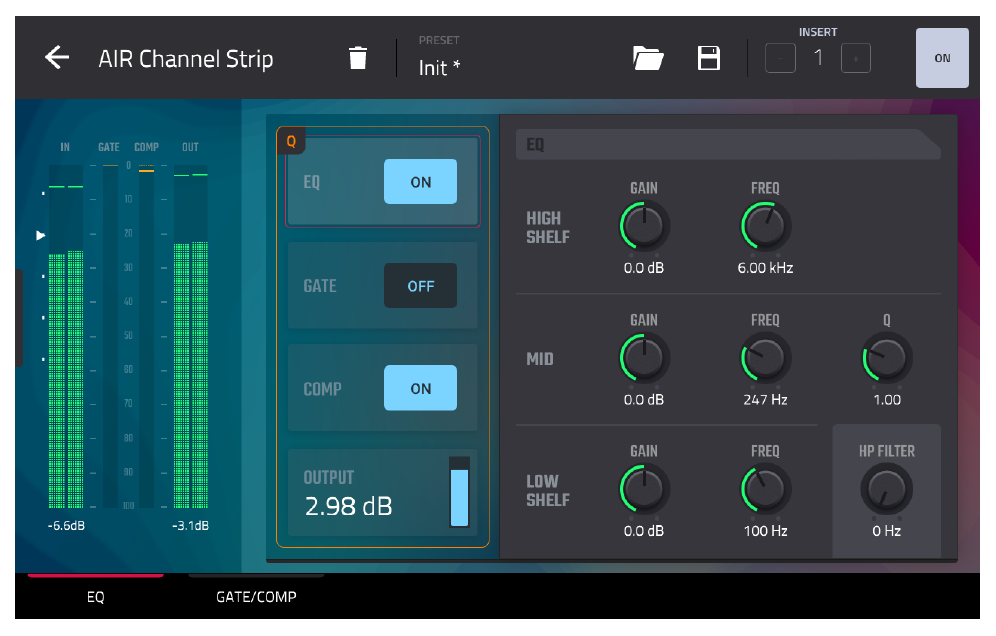
Эквалайзер позволяет управлять громкостью определенных частот (низких, средних, высоких). EQ в плагине AIR Channel Strip звучит прозрачно, то есть не добавляет своего «окраса».
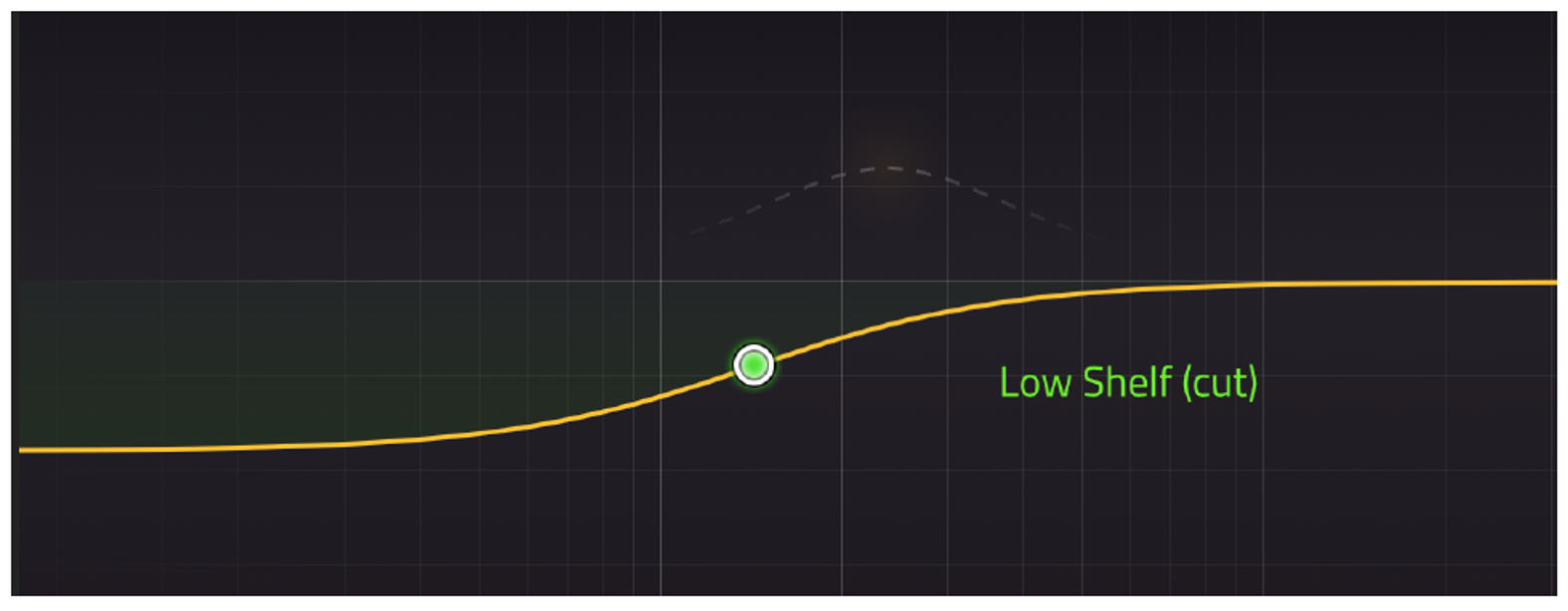
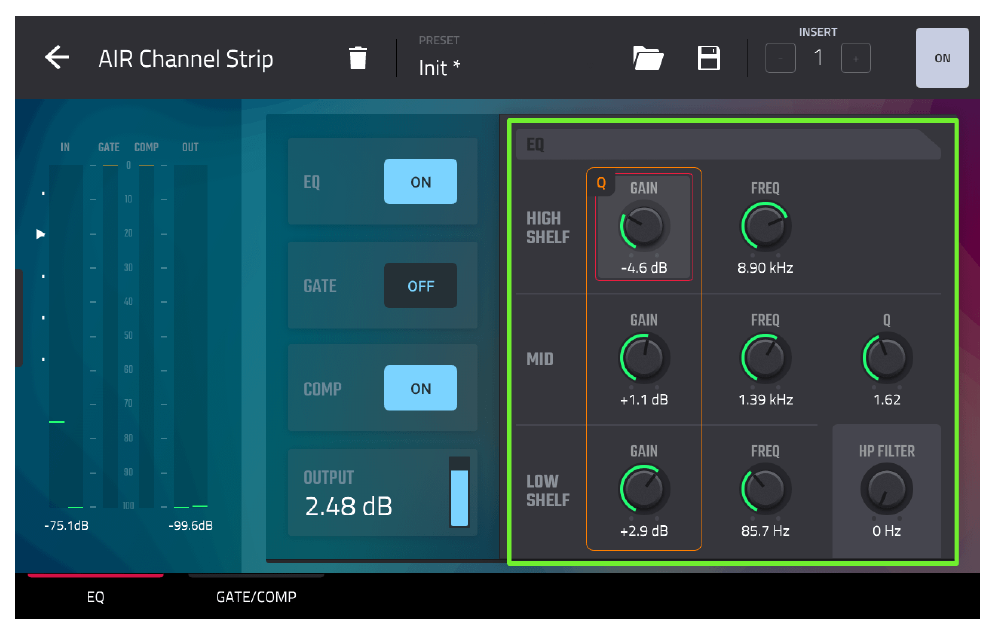
В нижней части экрана находится LOW SHELF. Это фильтр, который усиливает или ослабляет все частоты ниже указанной отметки (FREQ). Давайте усилим низкие частоты (в основном для бочки):
- Установите
FREQна85.7Hz. - Установите
GAINна+2.9dB.
Что такое HP FILTER? Рядом с LOW SHELF находится HP FILTER (High Pass Filter). Он полностью срезает все частоты ниже указанной отметки. Обычно его используют для удаления низкочастотного гула (например, от микрофона). Не рекомендую использовать его на всей дорожке ударных, собранной из сэмплов.
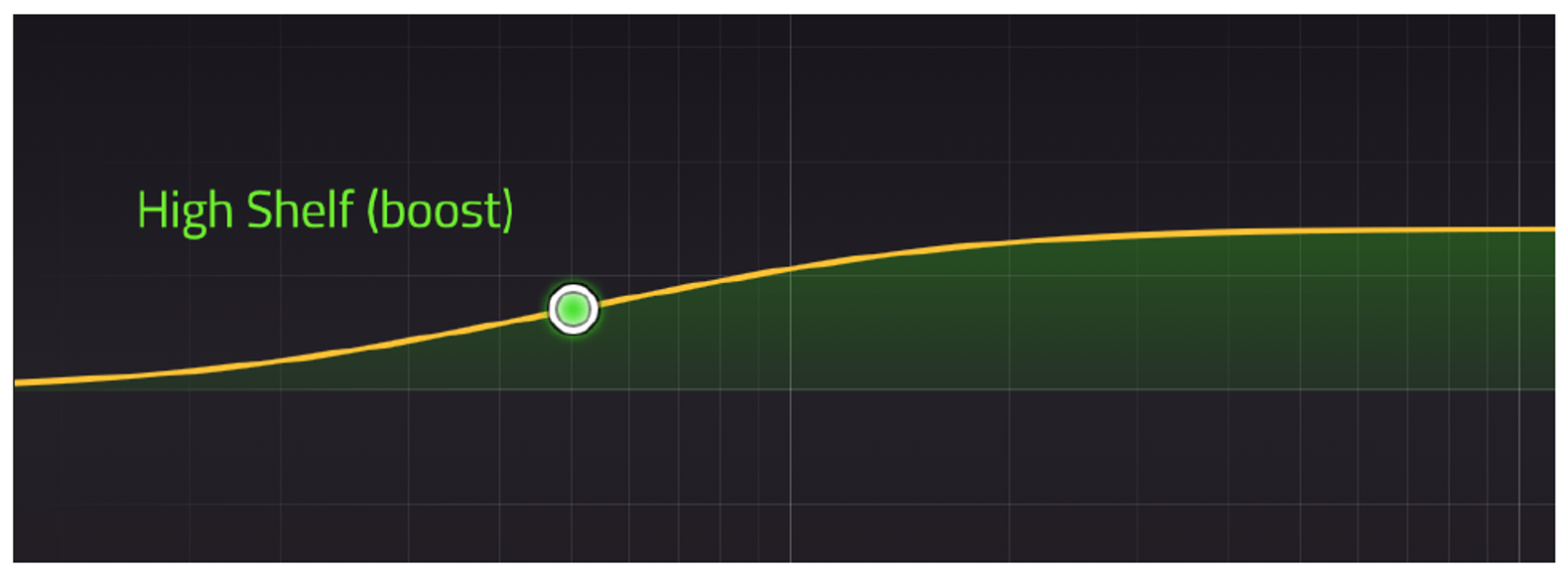
В верхней части экрана находится HIGH SHELF. Он работает так же, как LOW SHELF, но для высоких частот. Наши барабаны звучат слишком ярко, поэтому давайте их немного приглушим:
- Установите
FREQна 8.90kHz. - Установите
GAINна-4.6dB.
Посередине находится управление средними частотами (MID). Это фильтр типа «колокол» (Bell EQ). Он усиливает или ослабляет конкретную частоту и плавно затухает по краям от нее.
Ширина «колокола» регулируется параметром Q. Высокий Q делает кривую узкой (для точного вырезания неприятных частот), а низкий Q делает ее широкой (для естественного изменения тембра).
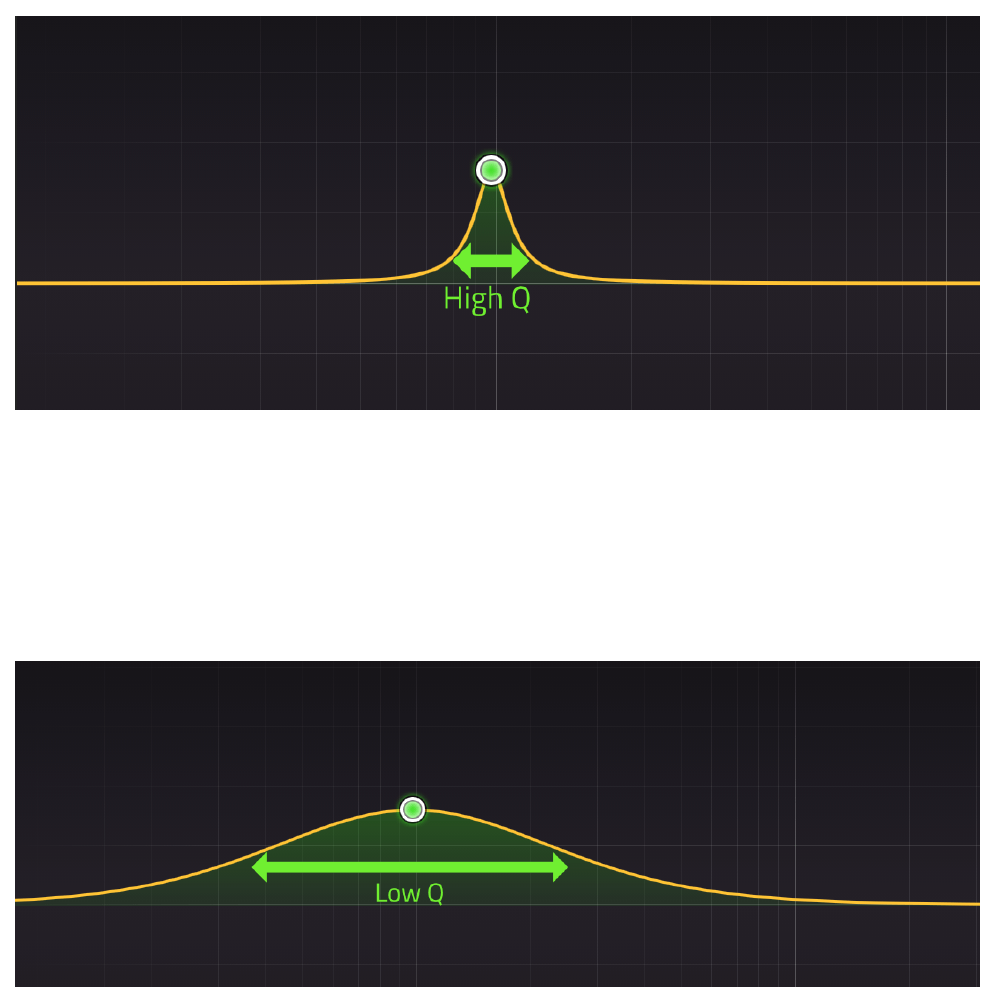
Давайте немного выделим хрустящую середину (crunchy mids) наших барабанов:
- Установите Q на
1.62. - Установите
FREQна 1.39kHz. - Установите
GAINна+1.6dB.
Добавление «цвета» (сатурация)
Чтобы добавить барабанам характер и хруст, мы будем использовать эффекты искажения (saturation/distortion).
- Вернитесь в
CHANNEL MIXER > EFFECTS. - Нажмите
[+]в следующем слоте и добавьте плагинHarmonic > AIR Lofi.
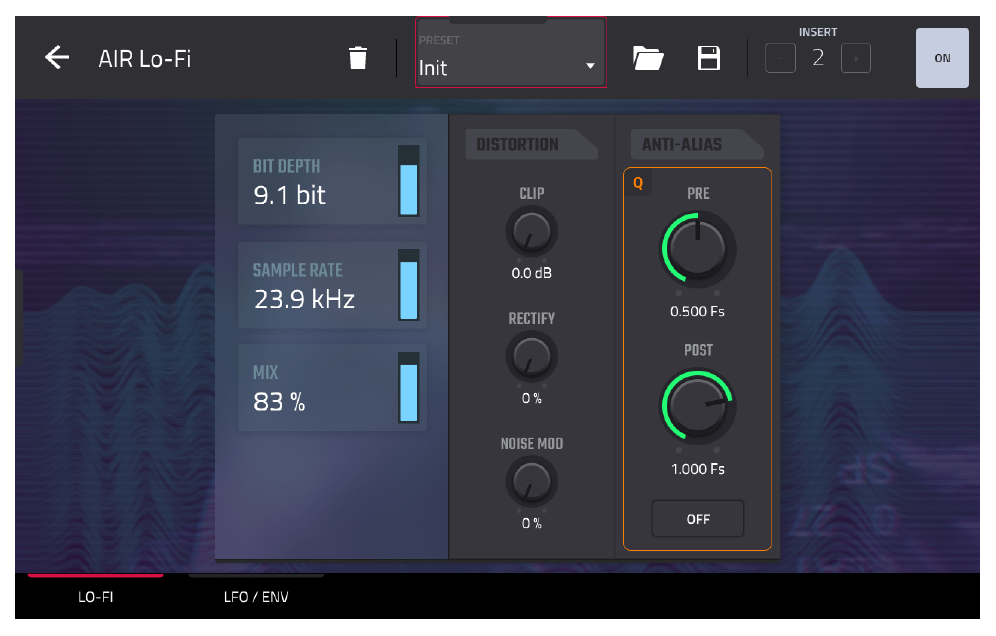
AIR Lofi может как полностью уничтожить звук, так и добавить легкую «грязь» (grit).
Попробуйте следующие настройки:
BIT DEPTH:8.2 bit (снижение битности дает классический лоу-фай звук).SAMPLE RATE:12.0 kHz (снижение частоты дискретизации убирает современную яркость).MIX:43% (подмешиваем искаженный сигнал к чистому, чтобы не испортить звук полностью).
Теперь добавим еще один плагин для теплоты — AIR Tube Drive.
- Нажмите
[+]в следующем слоте и выберитеHarmonic > AIR Tube Drive.
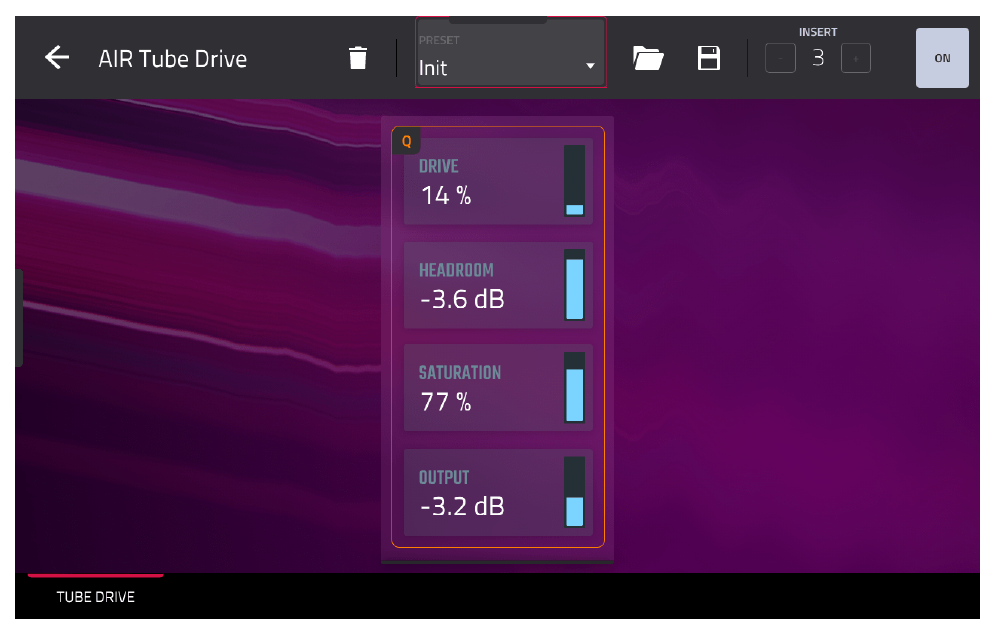
Этот плагин имитирует ламповое искажение. Параметр DRIVE определяет, насколько сильно мы «перегружаем» виртуальные лампы. Слишком много драйва убьет удары (транзиенты) снейра, поэтому используйте его аккуратно.
Попробуйте следующие настройки:
DRIVE:14%HEADROOM:-2.00 dBSATURATION:34%OUTPUT:-1.50 dB (чтобы скомпенсировать увеличение громкости).
Включайте и выключайте эффекты (кнопка BYPASS), чтобы услышать, как барабаны стали теплее, плотнее и приобрели характер.
Микширование баса
- Отключите SOLO на дорожке Drums и включите
SOLOна дорожке 2 (Bass). - В
INSERT SLOT 1добавьте плагинDynamics > AIR Compressor.
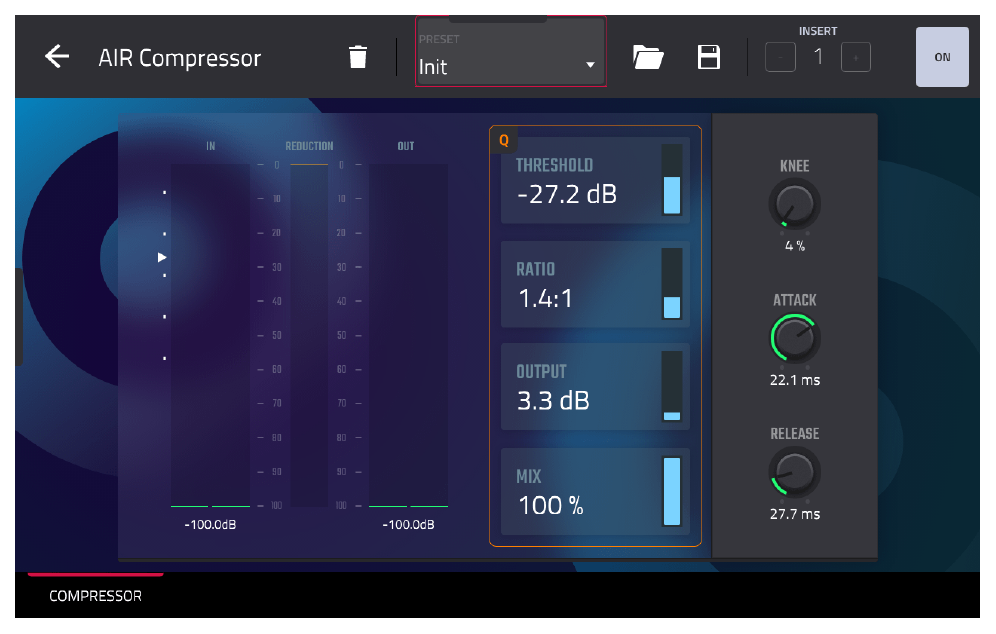
Этот компрессор отлично работает для баса. Настройте его так:
THRESHOLD:-27.2 dBRATIO:1.4:1ATTACK:25.0 msRELEASE:10.0 msKNEE:0% (Hard Knee, чтобы усилить начальный щелчок баса).
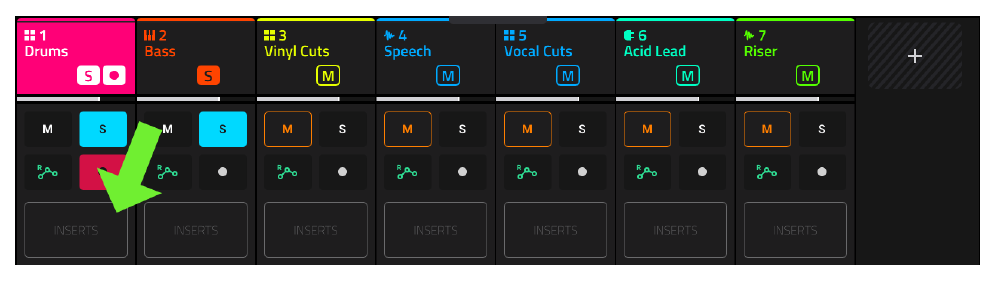
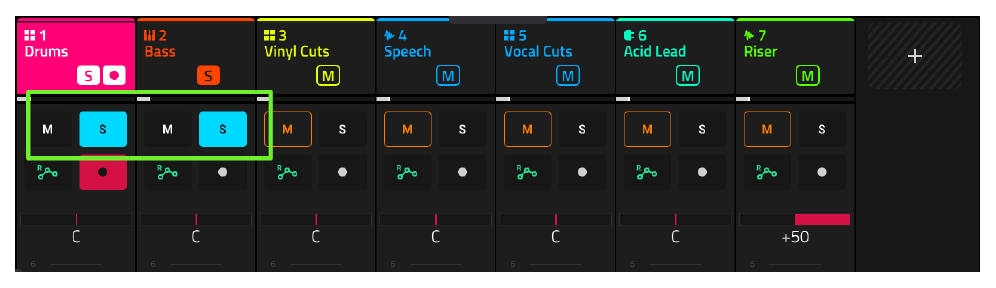
Теперь послушаем бас вместе с барабанами. Удерживая [SHIFT], нажмите букву «S» на заголовке дорожки Drums, чтобы включить SOLO для обеих дорожек одновременно.
- В
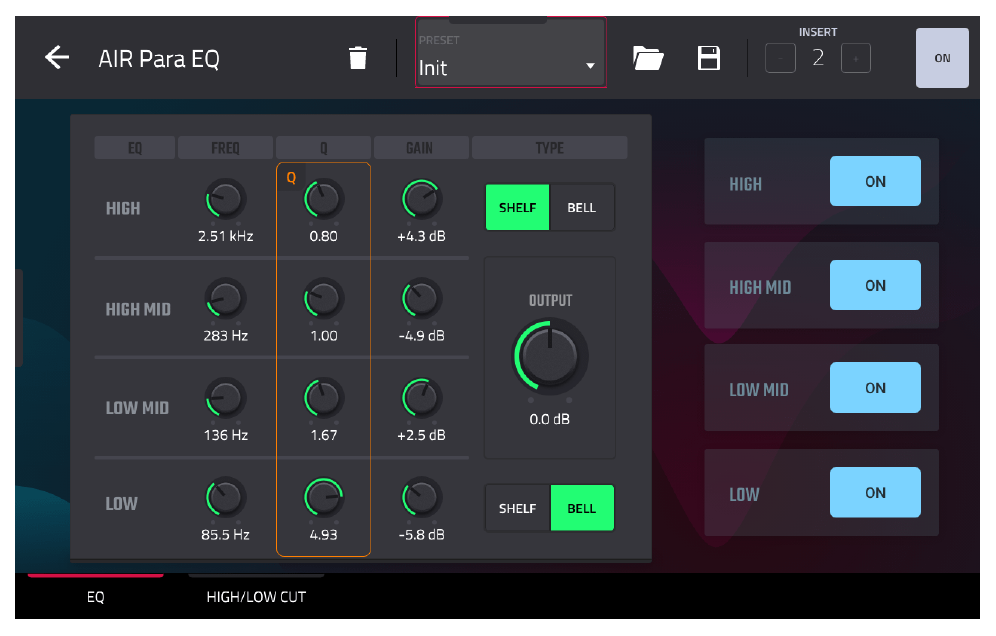
INSERT SLOT 2для дорожки Bass добавьте плагинEQ/Filter > AIR Para EQ.
Настройте эквалайзер для баса:
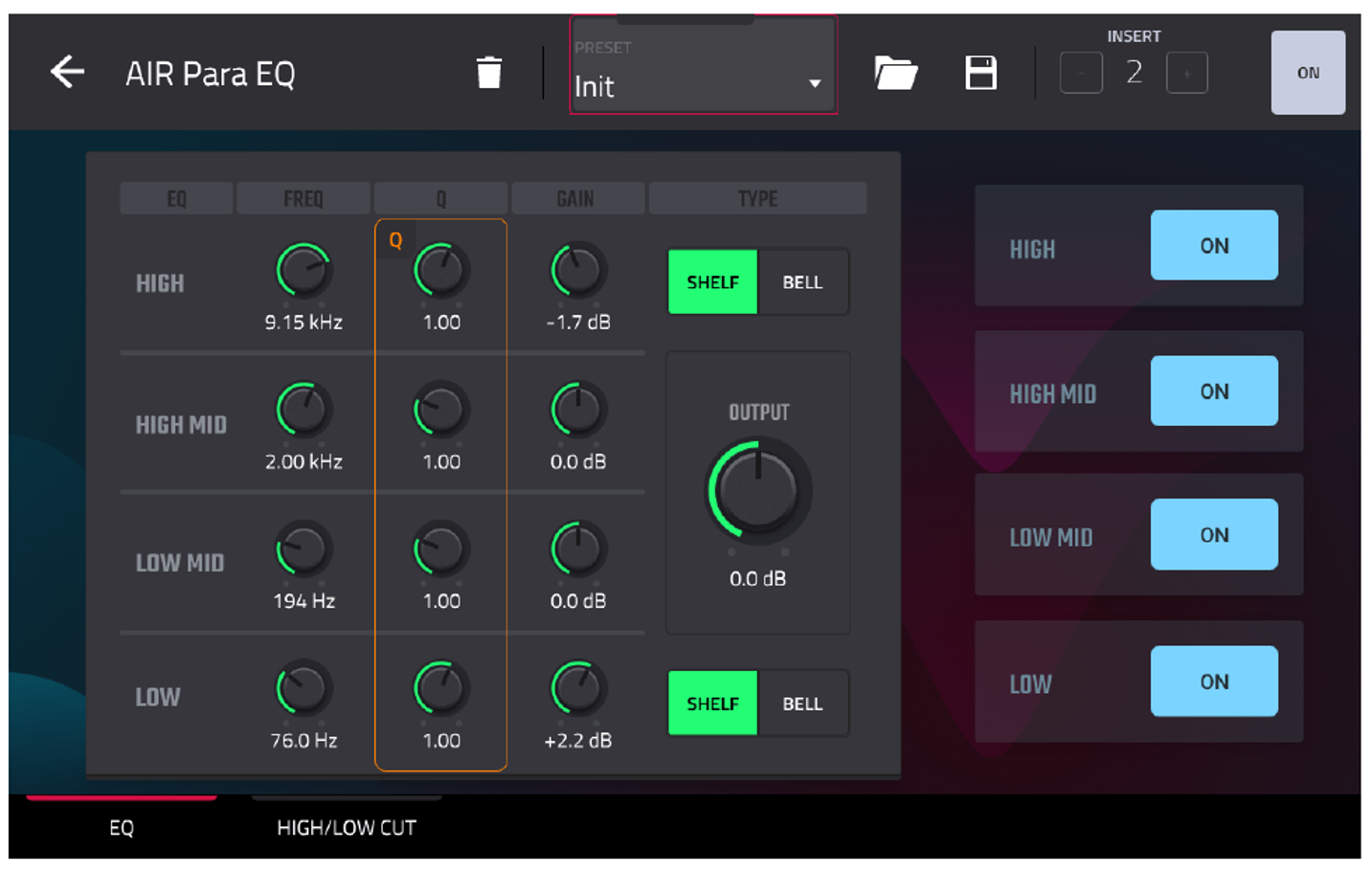
- Усильте высокие частоты (около 2.51 kHz), чтобы бас лучше читался.
- Вырежьте «муть» в нижней середине (около 283 Hz на -4.9dB).
- Усильте фундаментальную частоту баса (около 136 Hz).
- Сделайте узкий вырез (notch) на 85 Hz. Помните, мы усилили эту частоту на бочке? Вырез на басе поможет им не конфликтовать друг с другом.
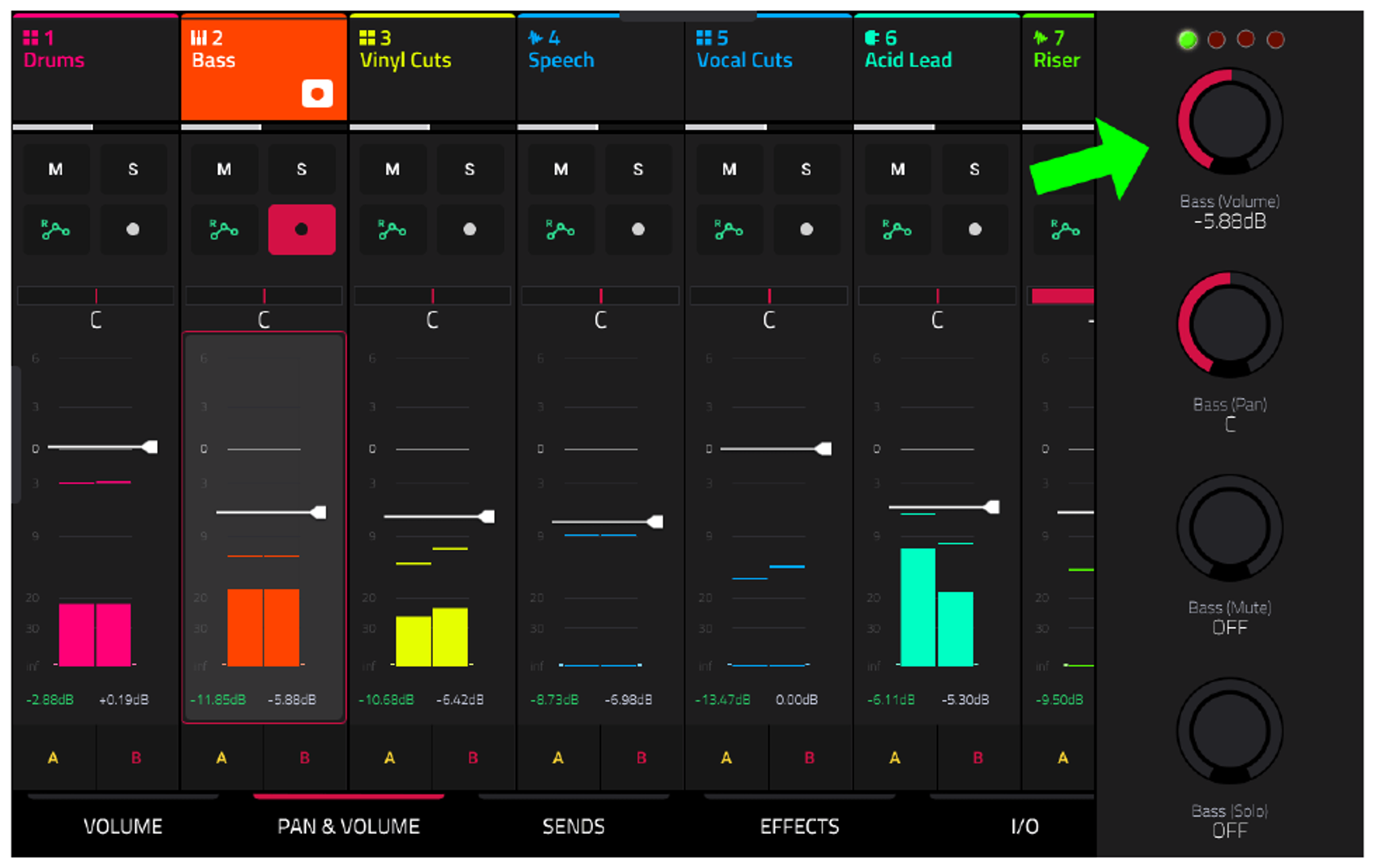
Перейдите на вкладку PAN & VOLUME в CHANNEL MIXER и немного убавьте громкость баса, чтобы он хорошо сидел в миксе с барабанами.
Добавление NOISE GATE на вокал
Включите SOLO только для дорожки Speech. Между фразами слышно много фонового шума (hiss).
- В
INSERT 2(после AIR Stutter) добавьте плагинAIR Channel Strip. - Перейдите на вкладку
GATE/COMP.
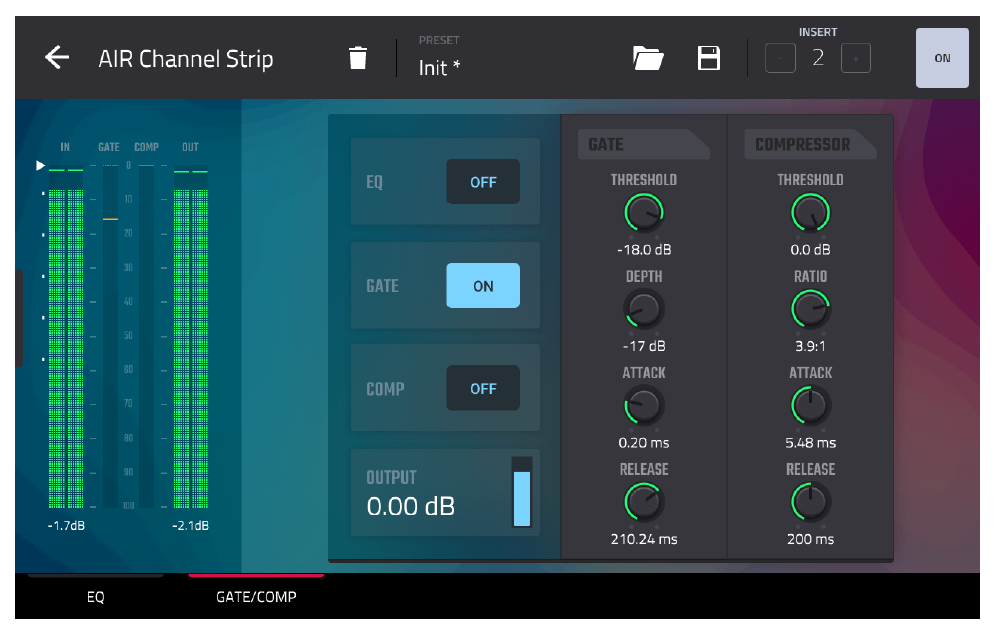
Noise Gate (Шумоподавитель) работает как компрессор наоборот: он делает тише звук, который ниже определенного порога (THRESHOLD). Это отличный способ автоматически убрать шум в паузах.
-
THRESHOLD:Установите так, чтобы он был чуть выше уровня шума, но ниже уровня самого голоса (попробуйте-18.0dB). -
DEPTH:Насколько сильно подавлять шум (попробуйте -17dB). -
ATTACK:Как быстро гейт открывается. Установите около 20ms, чтобы не «съедать» начало слов. -
RELEASE:Как плавно гейт закрывается. Установите около 210ms для естественного затухания.
Эквализация и компрессия вокала (VOCAL EQ)
Перейдите на вкладку EQ в AIR Channel Strip.
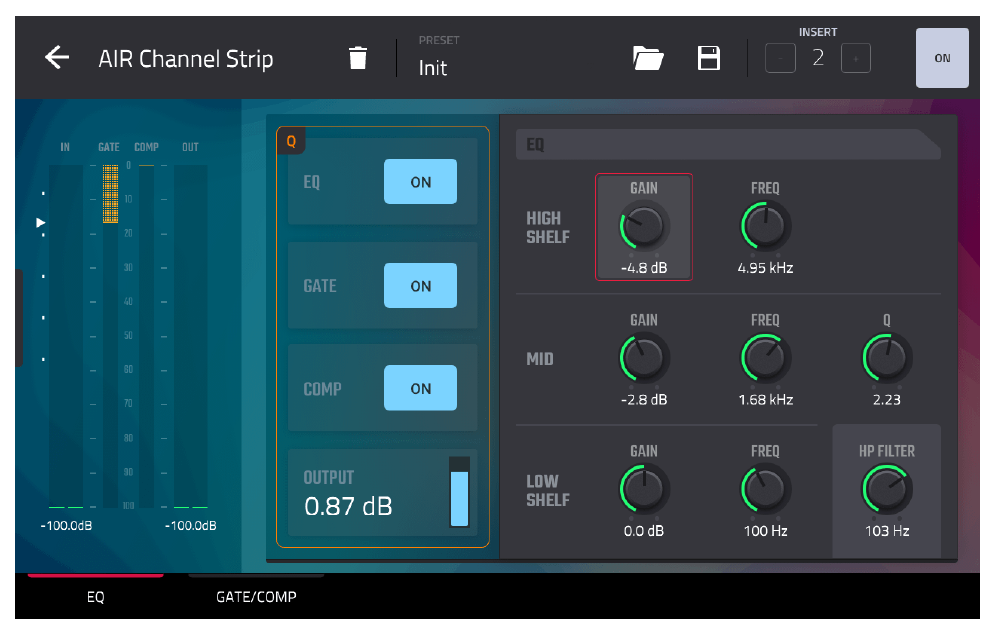
- Включите
HP FILTERна 100Hz, чтобы срезать низкочастотный гул. - Найдите резкую, неприятную частоту (harshness) в районе 1.68kHz и немного ослабьте ее (GAIN
-2.8dB). - Слегка приглушите высокие частоты (HIGH SHELF на -4.8dB около 4.95kHz), чтобы убрать остатки шипения.
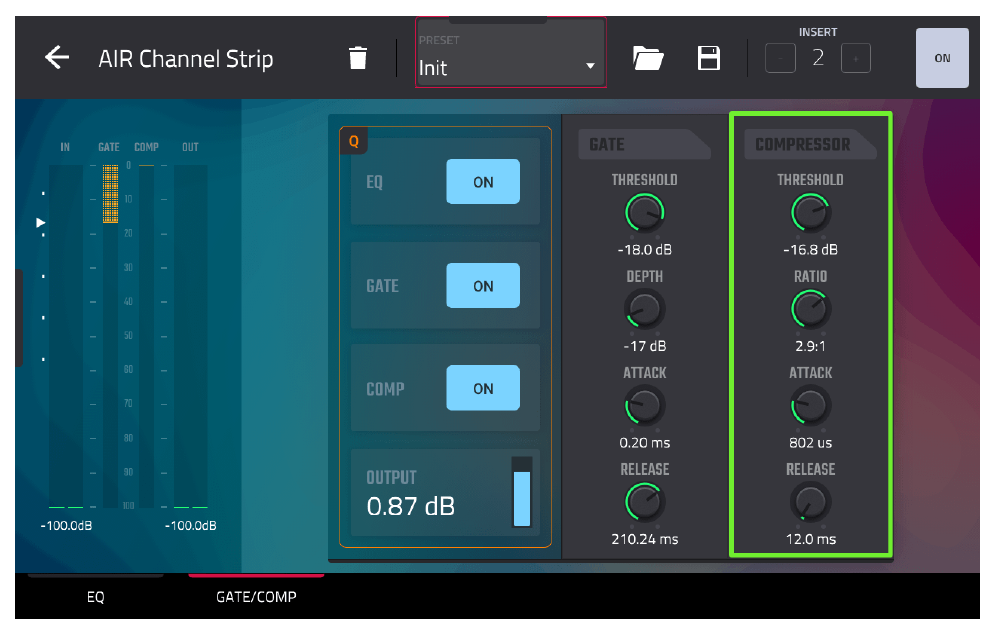
Вернитесь на вкладку GATE/COMP и настройте компрессор, чтобы сгладить пики громкости вокала:
RATIO:2.4:1THRESHOLD:-14.5dBATTACK:1.0ms (быстрая атака для ловли пиков).RELEASE:10.0ms (быстрый релиз, чтобы вокал «дышал»).
Создание вокальной подгруппы (VOCAL SUBMIX)
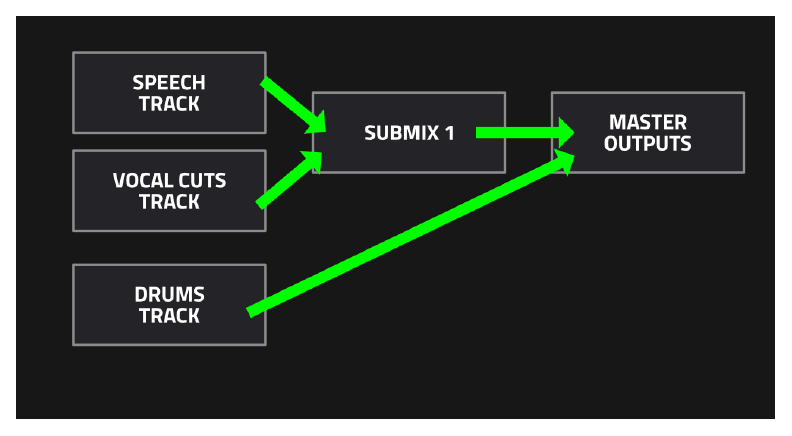
Наш вокал состоит из двух дорожек: «Speech» и «Vocal Cuts». Чтобы применять эффекты и менять громкость сразу для обеих дорожек, мы объединим их в подгруппу (Submix).
- В CHANNEL MIXER перейдите на вкладку
I/O(Входы/Выходы).
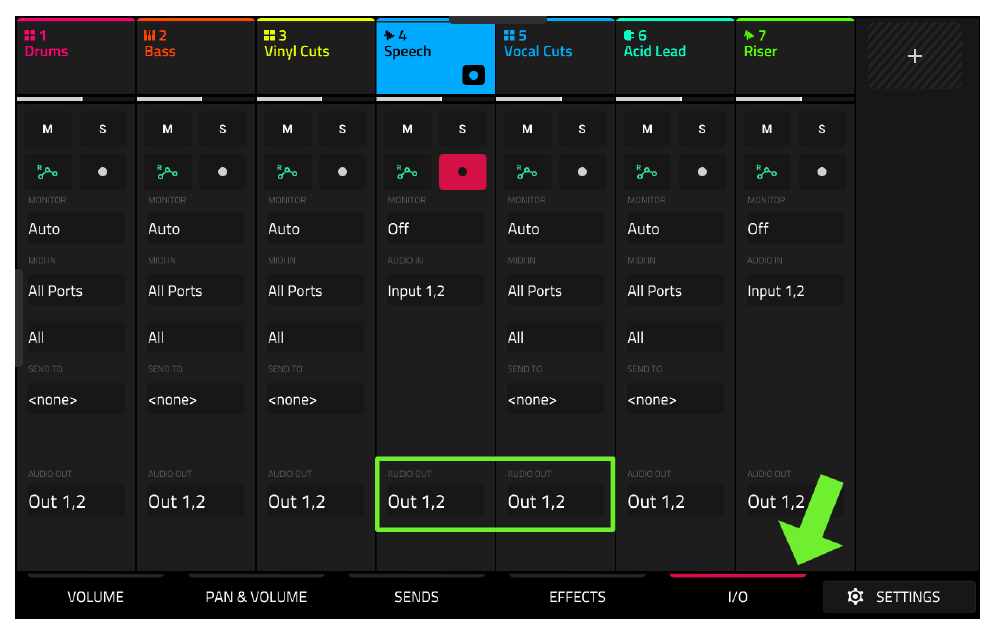
- Внизу каждого канала есть параметр
AUDIO OUT(по умолчанию Out 1,2). Нажмите на него для дорожки «Speech» и измените наSub 1. - Сделайте то же самое для дорожки «Vocal Cuts».
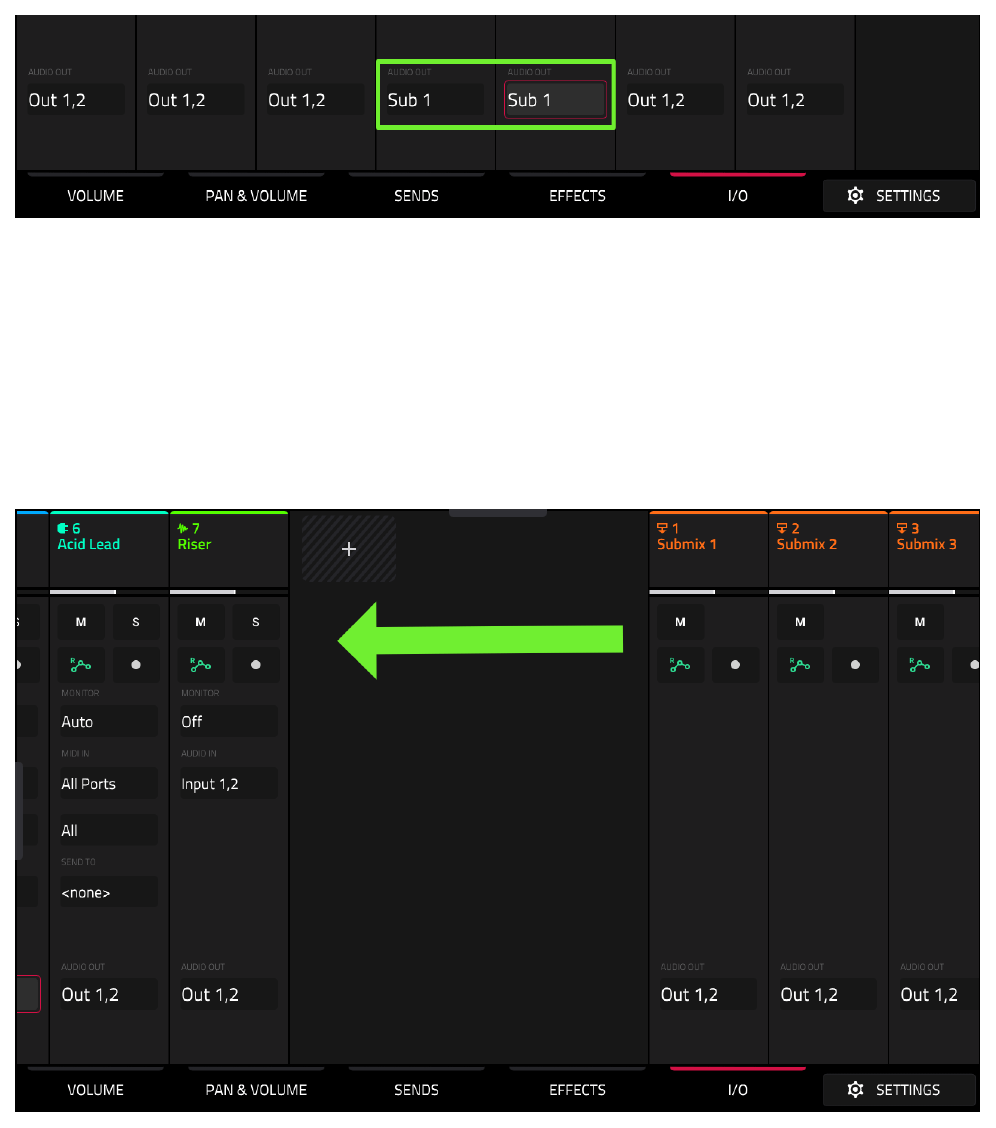
Теперь обе дорожки направляются в Submix 1. Чтобы увидеть настройки подгрупп, проведите пальцем по экрану справа налево.
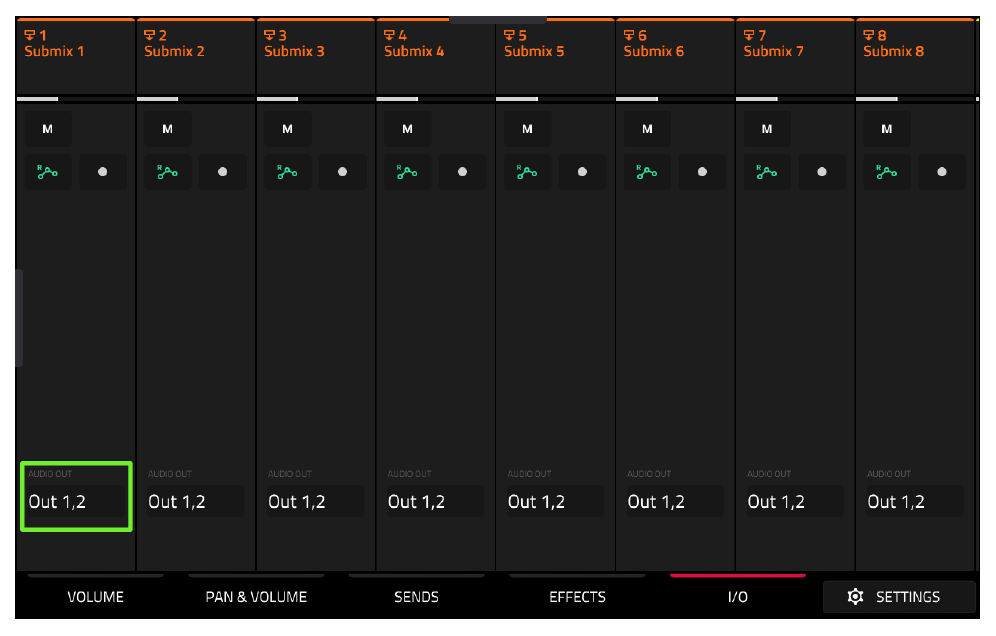
Вы увидите 8 каналов подгрупп (Subgroups). Их выход (AUDIO OUT) направлен на главный выход (Out 1,2). Теперь любые эффекты или изменения громкости на канале Submix 1 будут применяться к обеим вокальным дорожкам.
- Нажмите вкладку
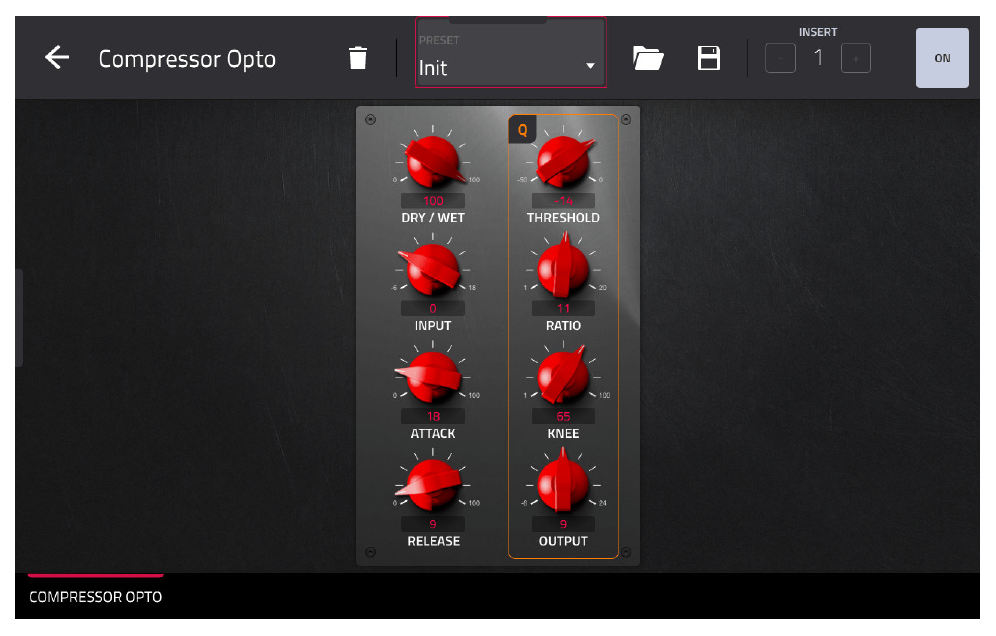
EFFECTSи добавьте плагинDynamics > Compressor Optoна канал Submix 1. Это добавит дополнительную плотность всему вокалу.
- Перейдите в
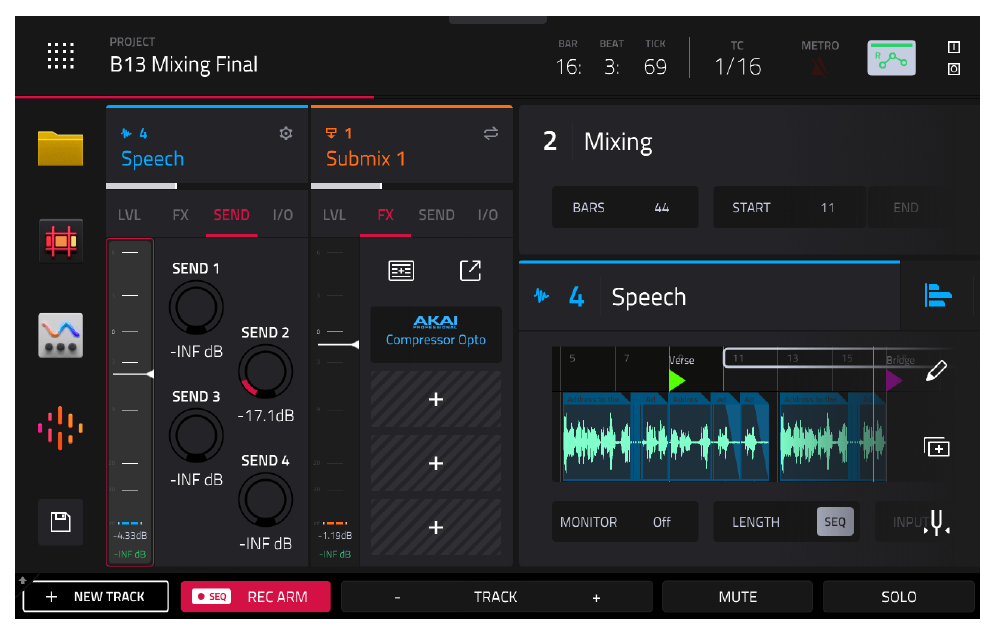
[MAIN]и выберите дорожку Speech. В правой части экрана (XL Channel Strip) теперь отображаются настройки Submix 1.
- Перейдите на вкладку
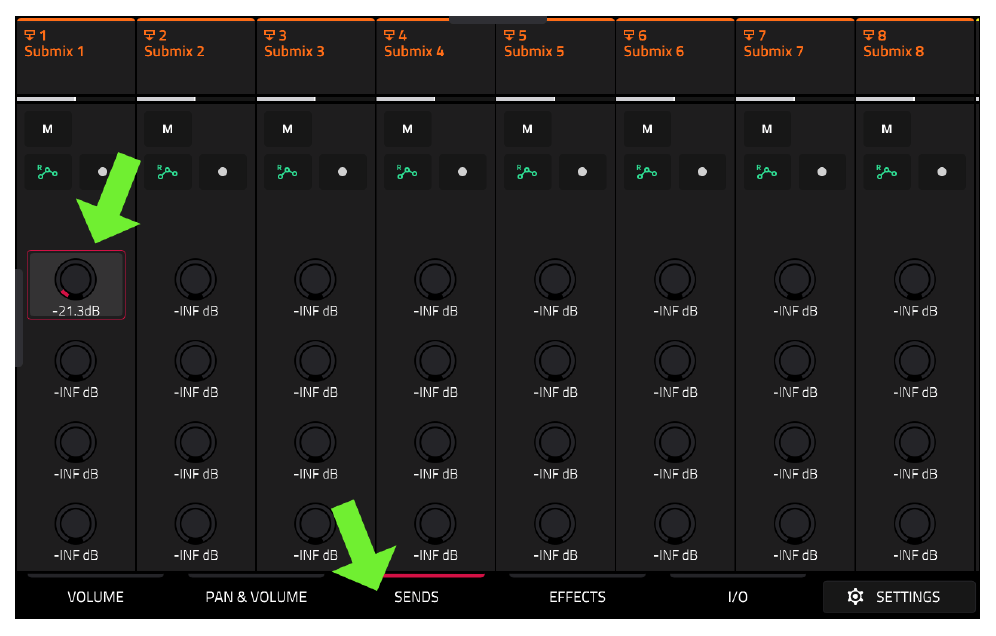
SENDSи добавьте реверберацию (SEND 1около -21dB), чтобы поместить вокал в пространство.
Микширование лида (LEAD)
- В
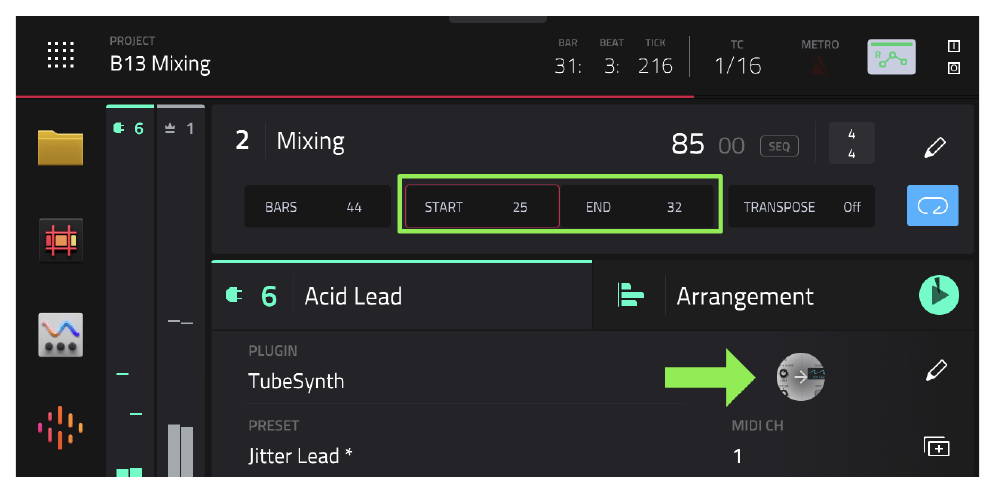
[MAIN]выберите дорожку 6 (Acid Lead). - Установите
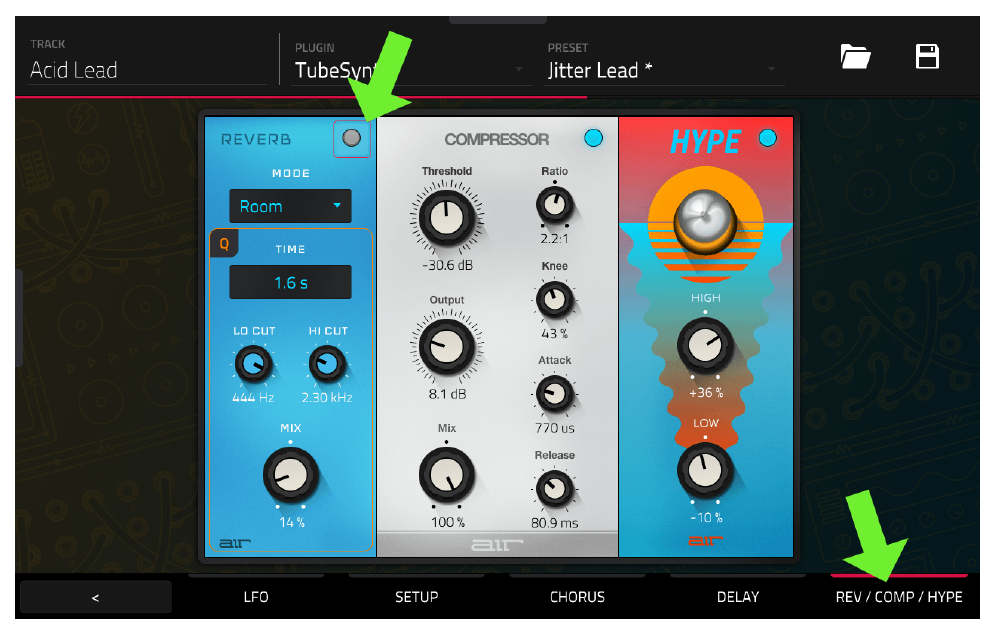
START: 25иEND: 32, чтобы слушать только соло. - Откройте настройки плагина TubeSynth.
- Перейдите на вкладку
REV/COMP/HYPEи отключите встроенный ревербератор (нажмите на синий кружок в секции REVERB, чтобы он стал серым).
- Вернитесь в
[MAIN]и через вкладкуSENDSдобавьте наш общий ревербератор (SEND 1около -20.6 dB). Использование одного ревербератора для разных инструментов делает микс более цельным.
Микширование отдельных пэдов (PAD MIXER)
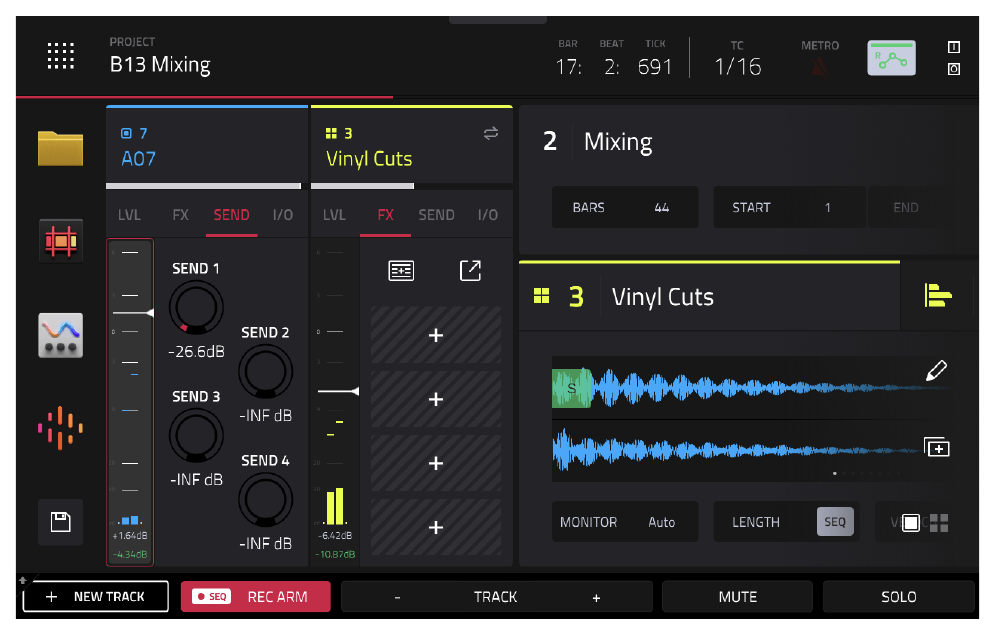
Дорожка «Vinyl Cuts» содержит разные мелодические сэмплы на разных пэдах. Применять эффекты ко всей дорожке здесь не имеет смысла. Лучше настраивать каждый пэд отдельно.
- В
[MAIN]нажмите иконку пэда в правом нижнем углу экрана, чтобы переключить левый Channel Strip в режим пэдов. - Нажмите пэд
[A07]. - Используйте вкладку
SEND, чтобы добавить реверберацию (SEND 1). - Используйте вкладку
LVL, чтобы настроить панораму (PAN) и громкость (LEVEL) конкретно для этого сэмпла.
Автоматизация громкости пэда
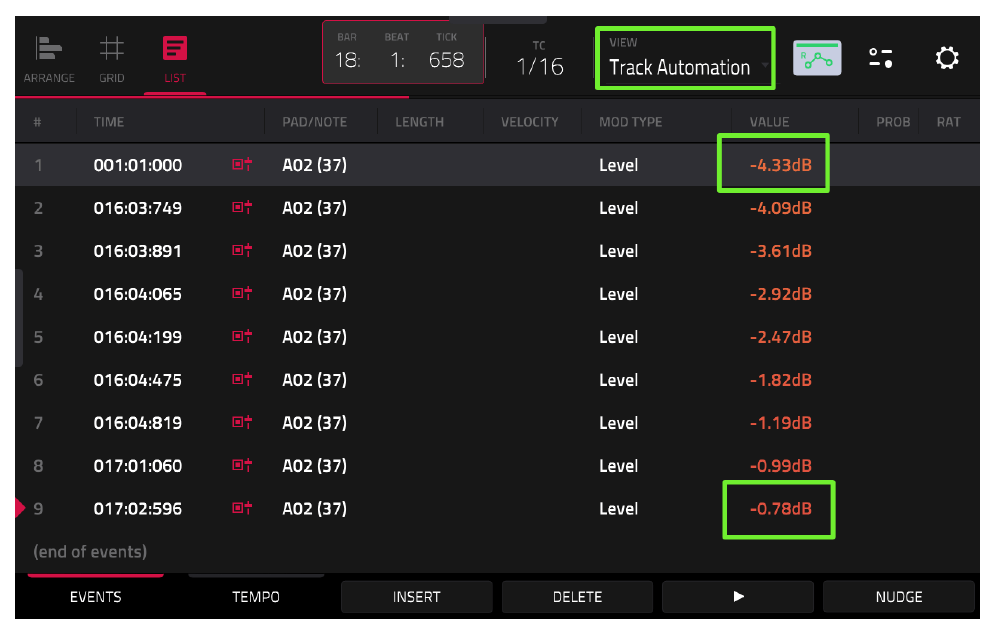
Если вы хотите, чтобы определенный сэмпл стал громче только в одном месте песни (например, сэмпл «It's real» на пэде [A02] в 17-м такте):
- Установите курсор (START) на 16-й такт.
- Включите запись автоматизации (красная иконка).
- Нажмите
[PLAY START]и прямо перед воспроизведением сэмпла увеличьте громкость (LVL) пэда[A02]. - Нажмите
[STOP]и выключите запись автоматизации.
Посмотреть эту автоматизацию можно в GRID VIEW > LIST VIEW > Track Automation.
Добавление эффектов на мастер-шину (MIX BUSS FX)
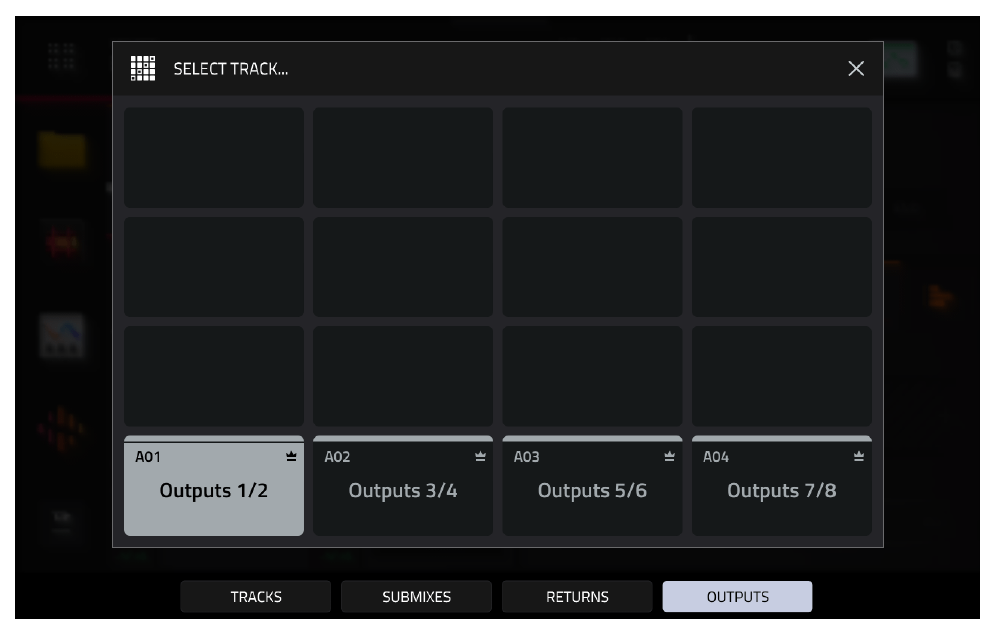
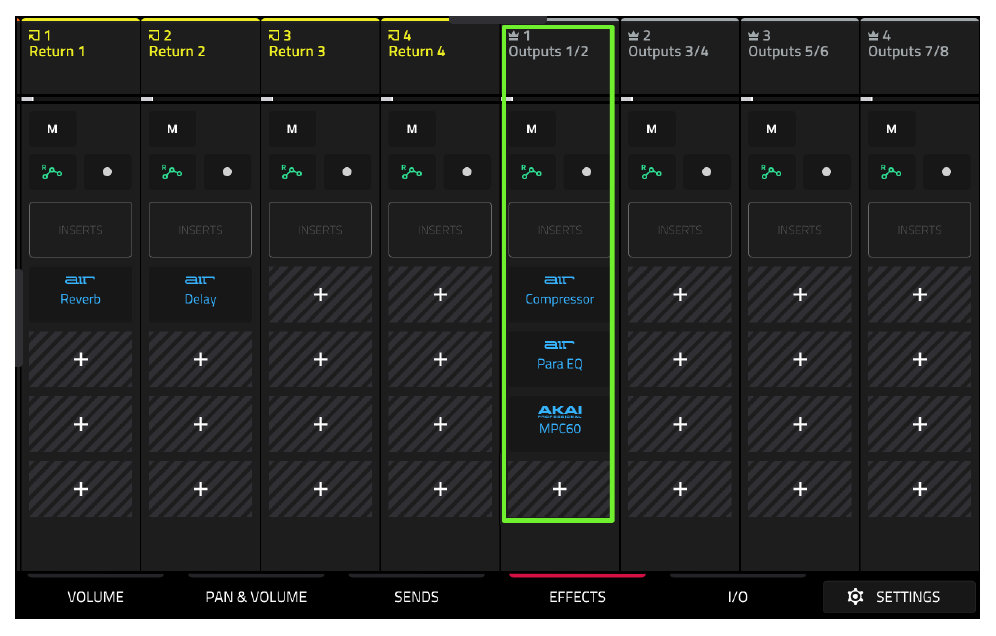
Вы можете добавить эффекты на главный выход (Outputs 1,2), чтобы они повлияли на весь микс целиком. Это называется мастер-шиной (Mix Buss).
- В CHANNEL MIXER проведите пальцем влево, чтобы найти канал Outputs 1,2 (или в
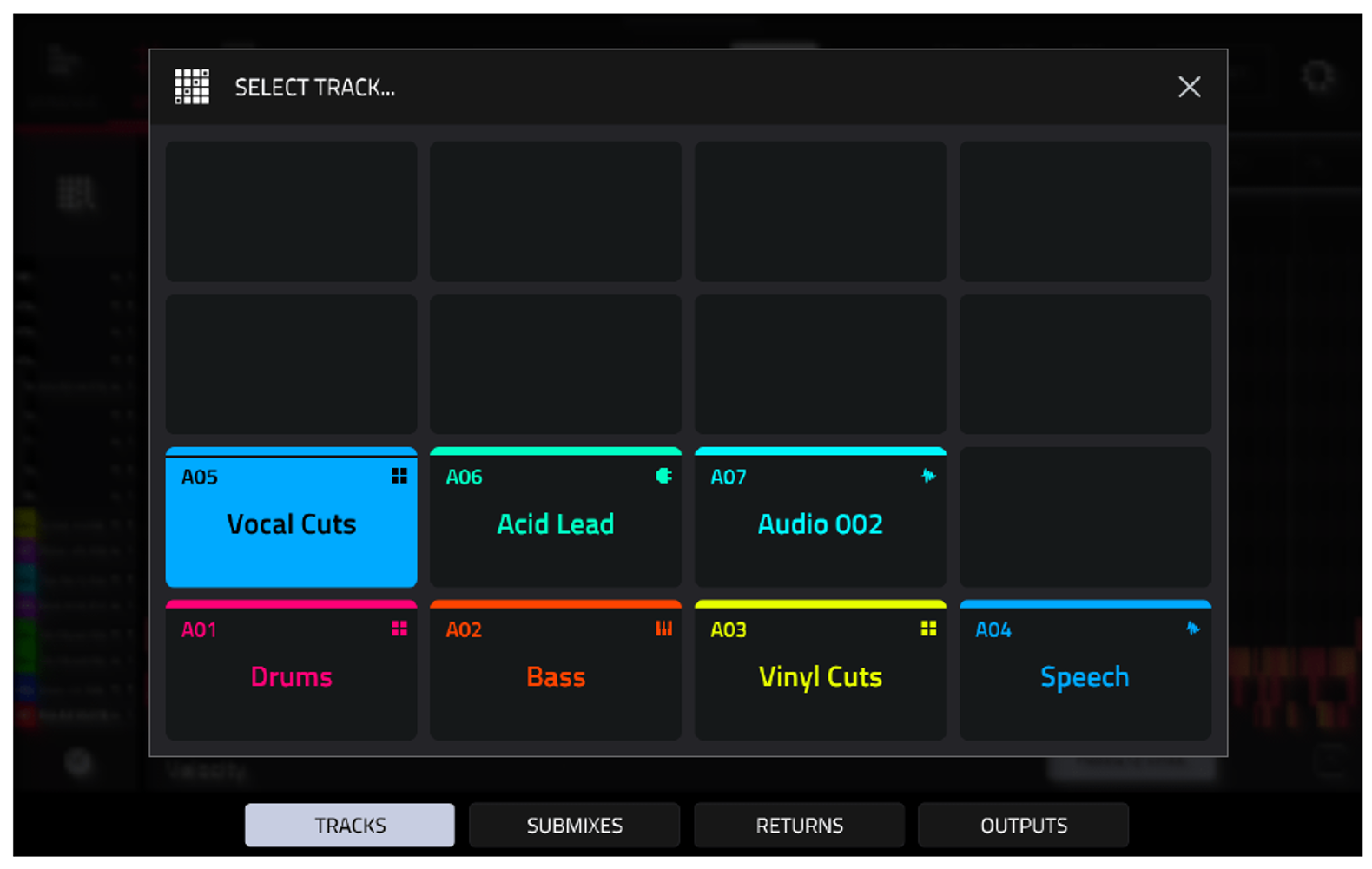
[MAIN]удерживайте[MAIN], выберитеOUTPUTSи нажмите пэд[A01]).
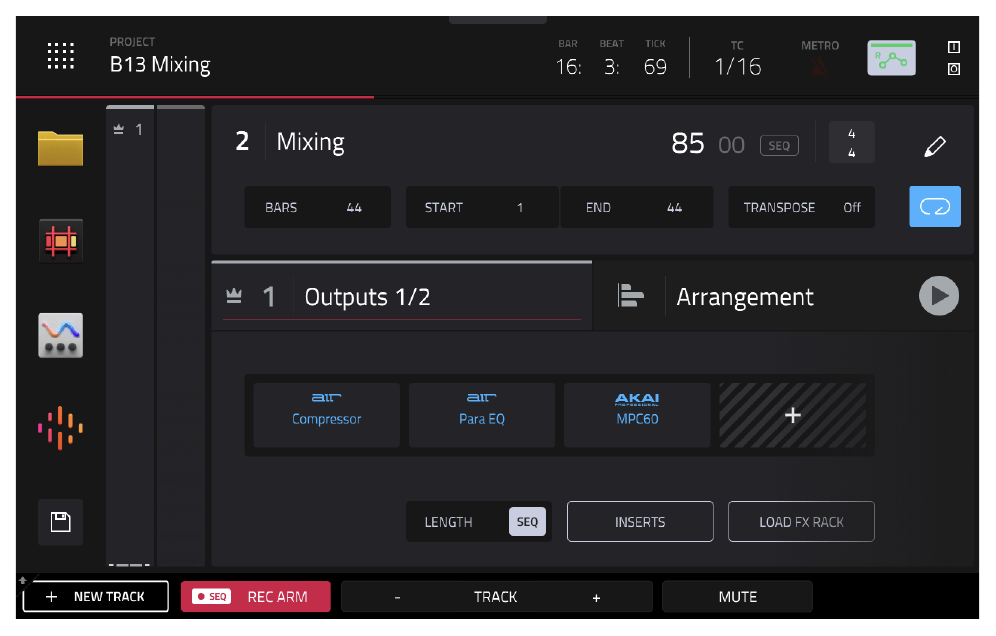
Здесь можно добавить:
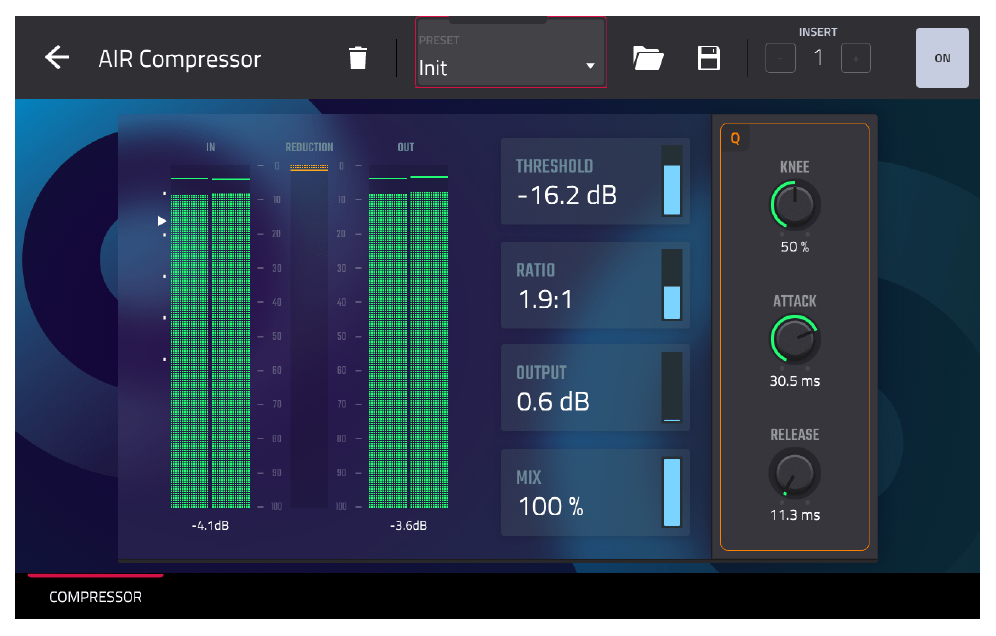
AIR Compressorдля легкого «склеивания» всего микса.AIR Para EQдля небольшой коррекции частот.Vintage Effects > MPC60для добавления винтажного окраса.AIR LimiterилиMaximiserв последний слот, чтобы сделать микс громче.
Экспорт песни (AUDIO MIXDOWN)
Чтобы превратить вашу секвенцию в готовый аудиофайл (WAV или MP3), который можно слушать на телефоне или выложить в интернет:
- Перейдите в
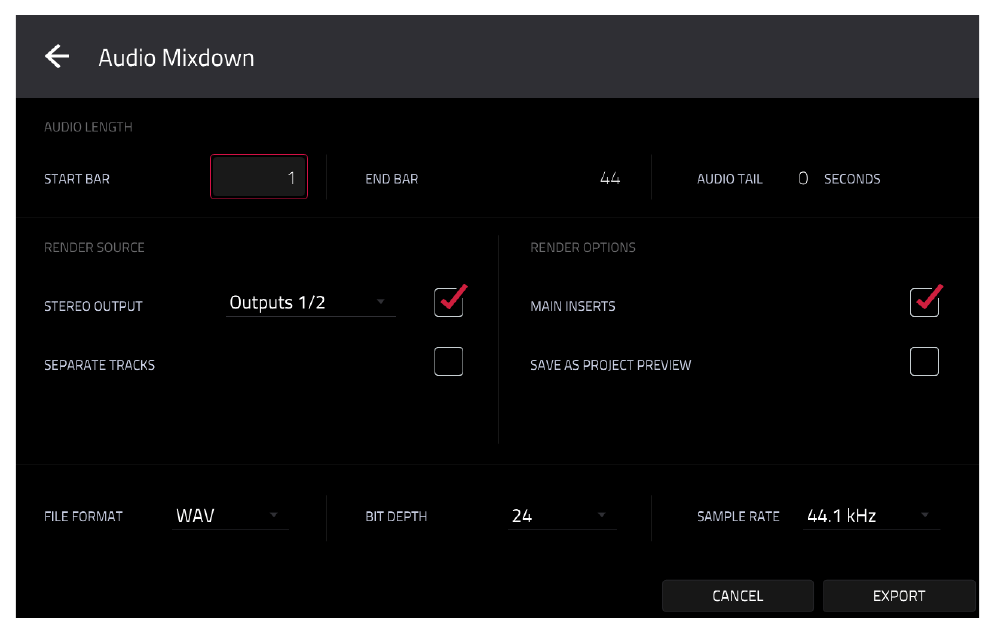
[MENU] > SAVEи выберитеAudio Mixdown.
Настройки экспорта:
AUDIO LENGTH:Длина экспортируемого аудио (по умолчанию вся секвенция).AUDIO TAIL:Добавляет секунды в конце файла, чтобы хвосты реверберации или дилея успели плавно затухнуть.RENDER SOURCE:Что именно экспортировать (оставьте Outputs 1/2 для всей песни).MAIN INSERTS:Включать ли эффекты мастер-шины. Если вы отдаете трек на профессиональный мастеринг, снимите эту галочку.FILE FORMAT:Формат файла.WAV(24 bits, 44.1 kHz) — лучший выбор для максимального качества без потерь. MP3 сжимает качество.SAVE AS PROJECT PREVIEW:Если включить, файл сохранится как превью проекта, которое будет играть в браузере MPC при выборе этого проекта.
Нажмите EXPORT, введите имя файла и выберите место сохранения (лучше на SD-карту или USB-флешку).
Экспорт по дорожкам (TRACK STEMS)
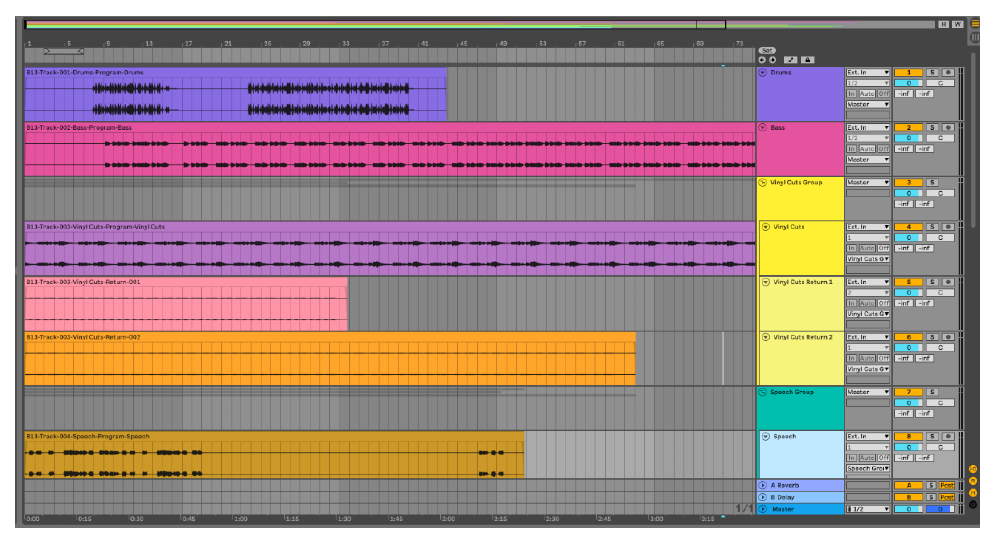
Если вы хотите продолжить сведение песни на компьютере в программе DAW (Ableton, FL Studio, Logic), вам нужно экспортировать каждую дорожку в отдельный аудиофайл (стемы).
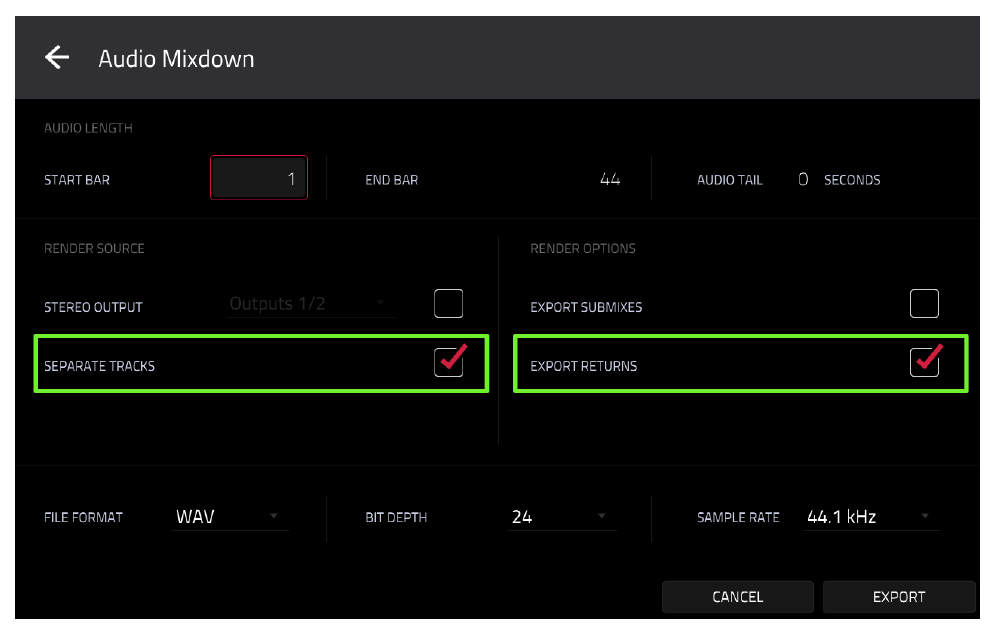
- На экране Audio Mixdown поставьте галочку
SEPARATE TRACKS.
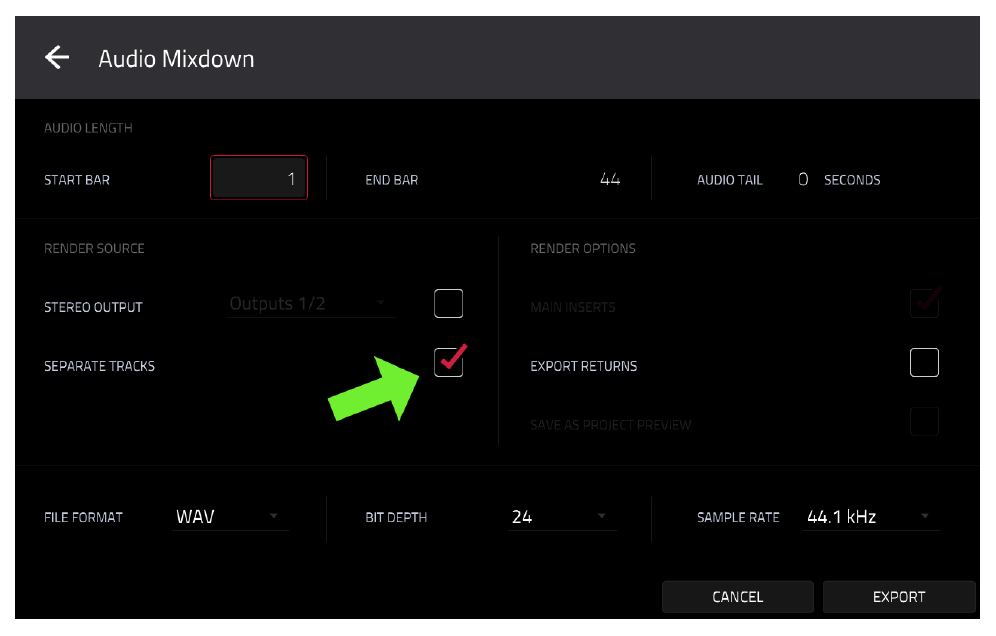
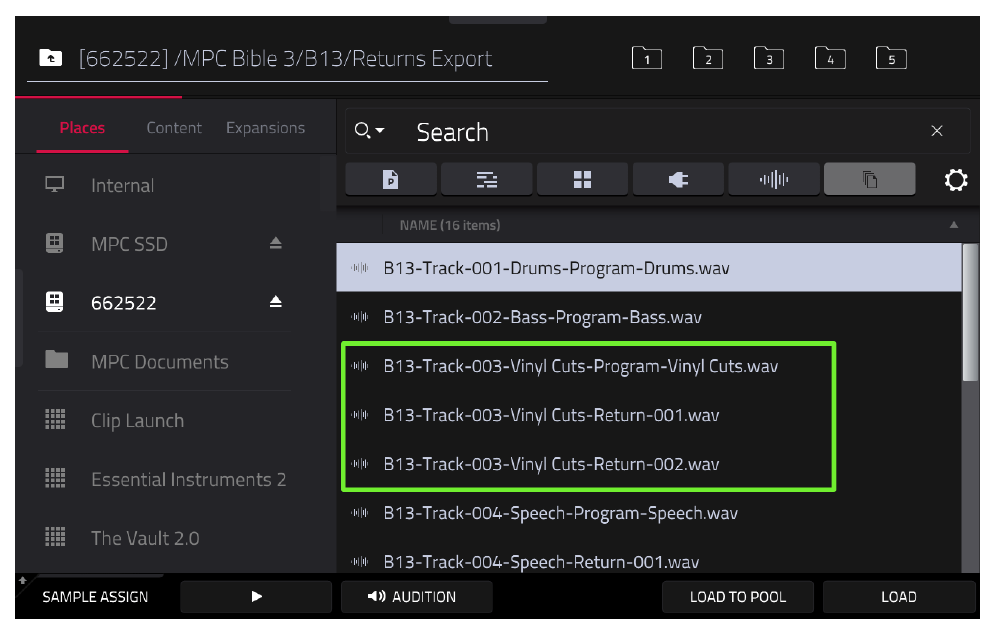
Теперь при нажатии EXPORT MPC создаст отдельный WAV-файл для каждой дорожки.
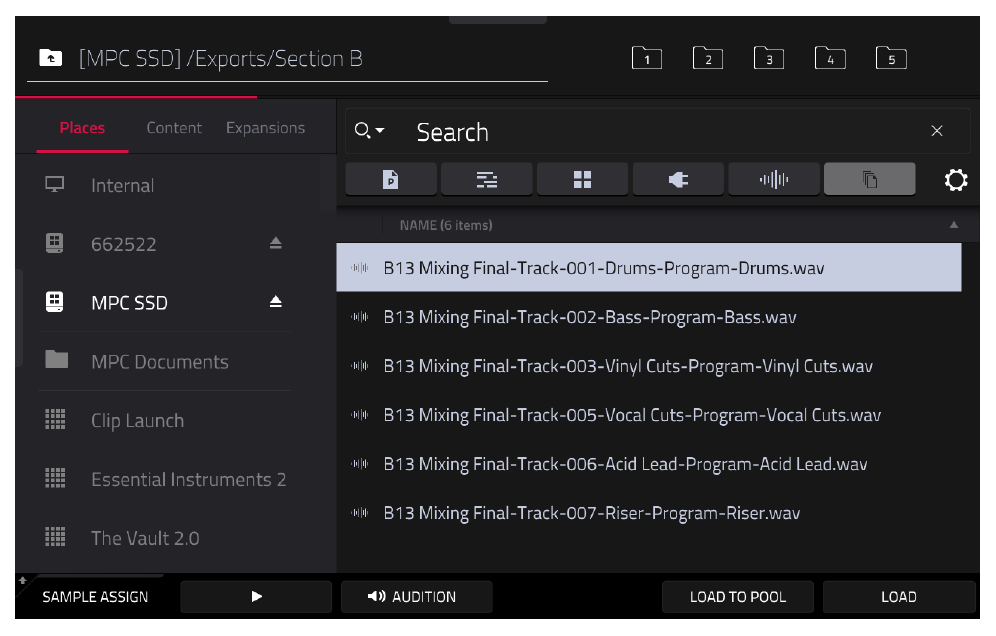
Важно: По умолчанию эффекты посыла (Send FX, например наш общий ревербератор) не включаются в отдельные дорожки. Это сделано для того, чтобы вы могли добавить более качественные эффекты уже внутри вашей DAW.
Экспорт Returns (эффектов посыла)
Если вы хотите сохранить эффекты реверберации и дилея из MPC, поставьте галочку EXPORT RETURNS. MPC создаст дополнительные аудиофайлы, содержащие только звук эффектов (wet signal).
Экспорт подгрупп (Submixes)
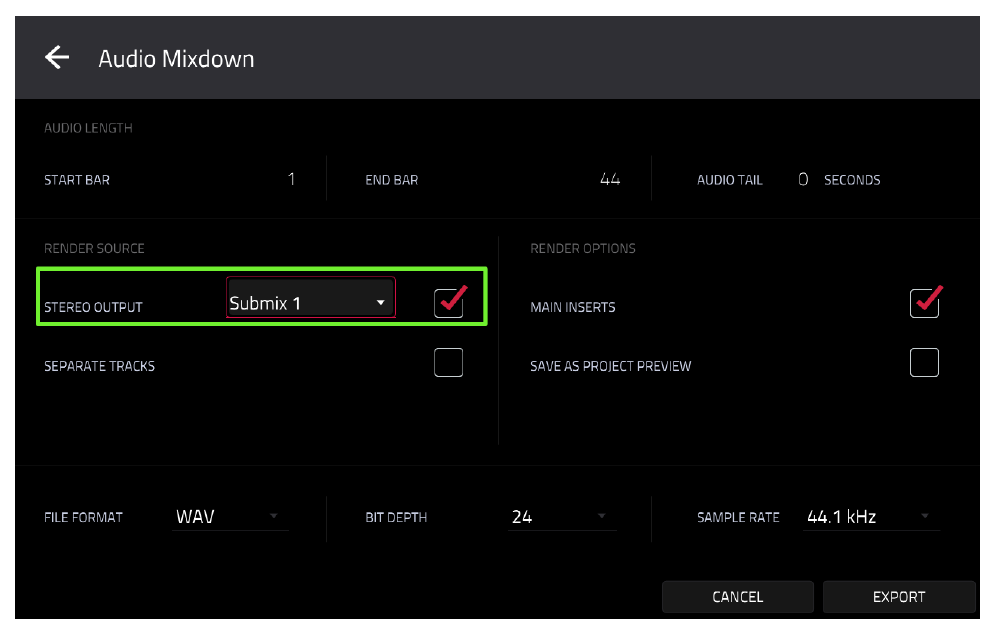
Если вы хотите экспортировать нашу вокальную подгруппу целиком (вместе со всеми эффектами), вы можете изменить RENDER SOURCE на Submix 1.
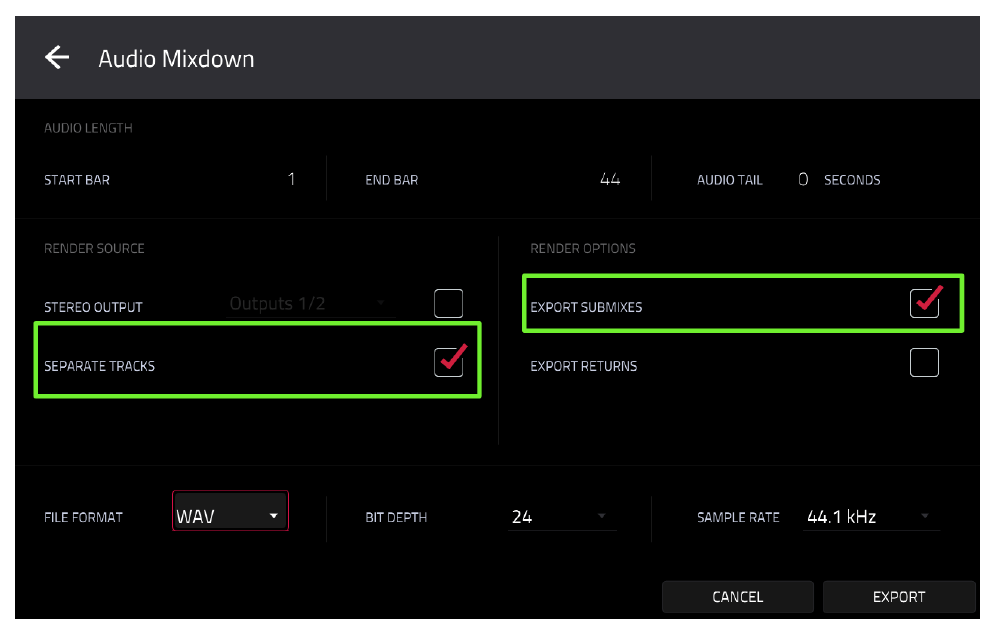
Или, при экспорте отдельных дорожек (Separate Tracks), поставьте галочку EXPORT SUBMIXES. Тогда MPC создаст отдельные файлы для каждой дорожки, проходящей через подгруппу.
После экспорта подключите накопитель к компьютеру и просто перетащите все аудиофайлы в вашу DAW!