A05: Добавление инструментальных треков
Загрузка ранее сохраненного проекта
Если вы выключали MPC или работали над другим проектом, вам нужно снова загрузить рабочий проект «MPC Bible Section A» в память устройства.
Ранее мы настроили стартовый экран: PREFERENCES > PROJECT LOAD/SAVE > NEW PROJECT DIALOG > Demo/Template/Recent.
Если вы сделали это, ваш проект должен появиться в списке OPEN A RECENT PROJECT сразу при включении устройства.
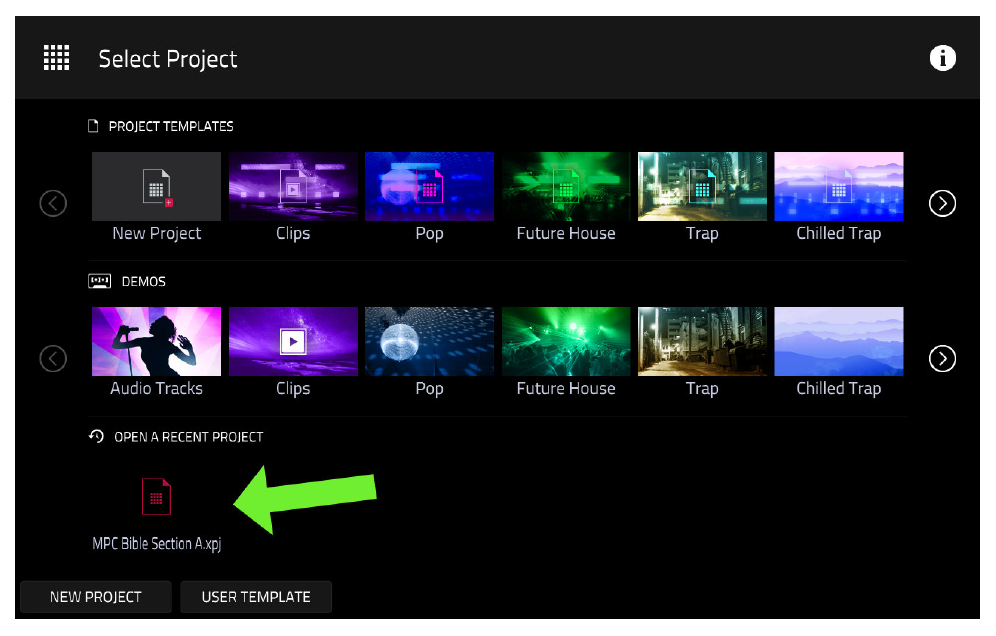
Если проекта там нет, загрузите его через браузер:
- Нажмите
NEW PROJECTна стартовом экране. - Откройте
BROWSER(нажмите желтый значок папки слева на экране[MAIN], либо используйте аппаратную кнопку[BROWSE]/[LOAD]).
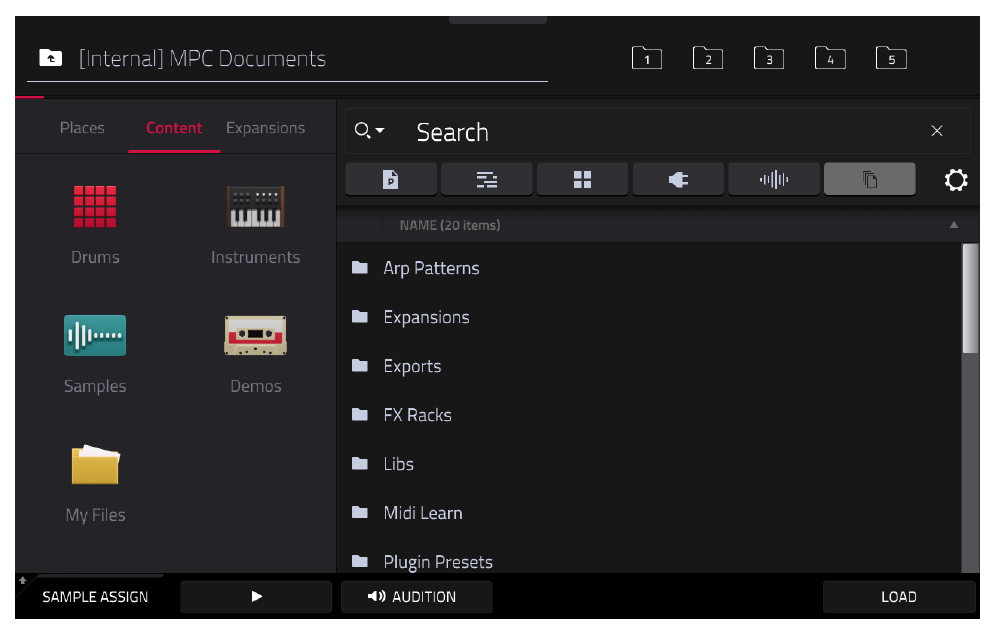
- Перейдите в папку «Projects» на вашем диске. (Если вы ранее настроили быстрый ярлык для папки на панели сверху, просто нажмите на него).
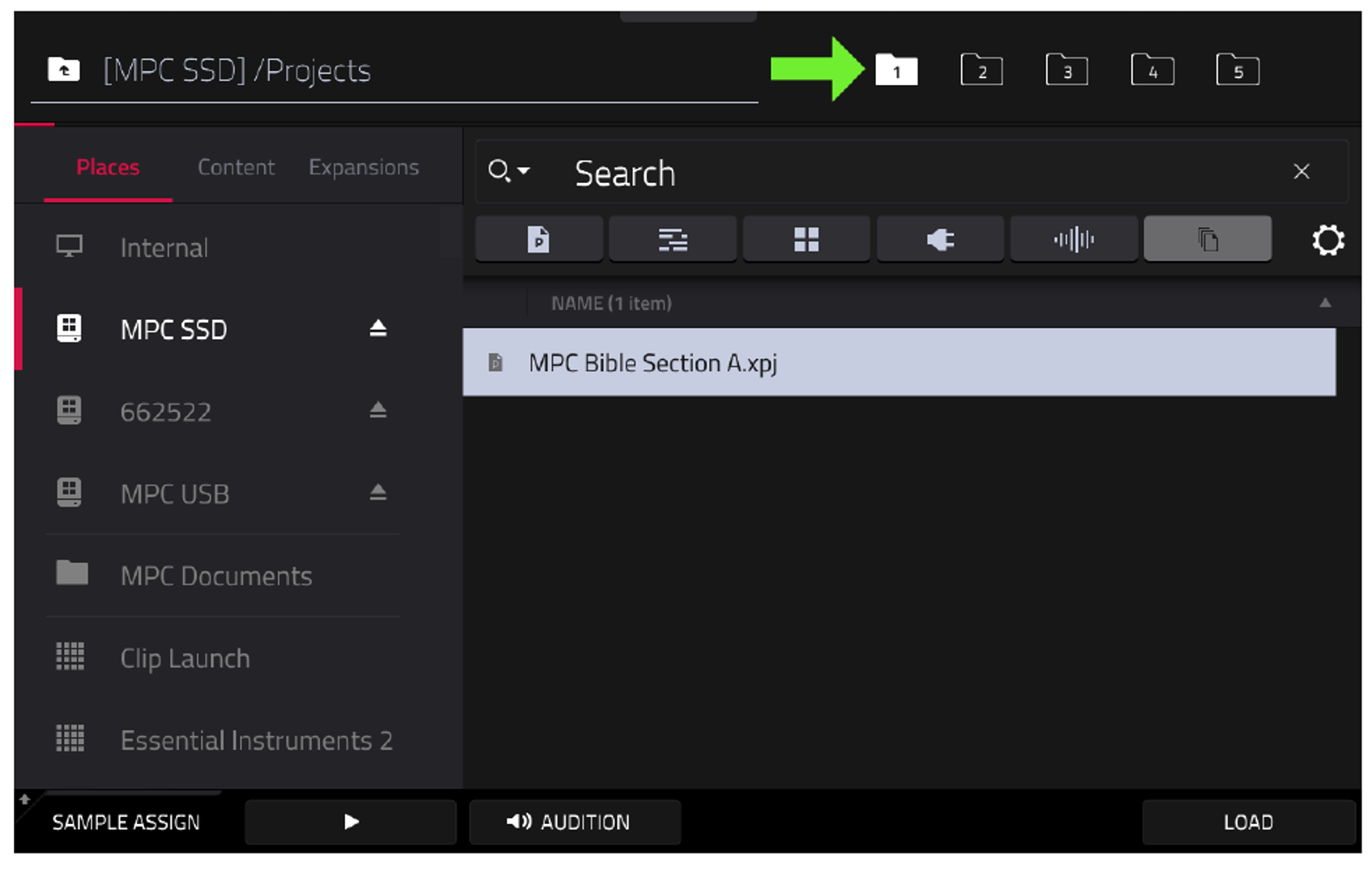
Найдите файл MPC Bible Section A.xpj. Убедитесь, что справа включен фильтр Projects (значок проекта) или All Files.
Дважды коснитесь файла проекта (или коснитесь один раз и нажмите LOAD). Проект загрузится ровно в том состоянии, в котором вы его сохранили в прошлый раз.
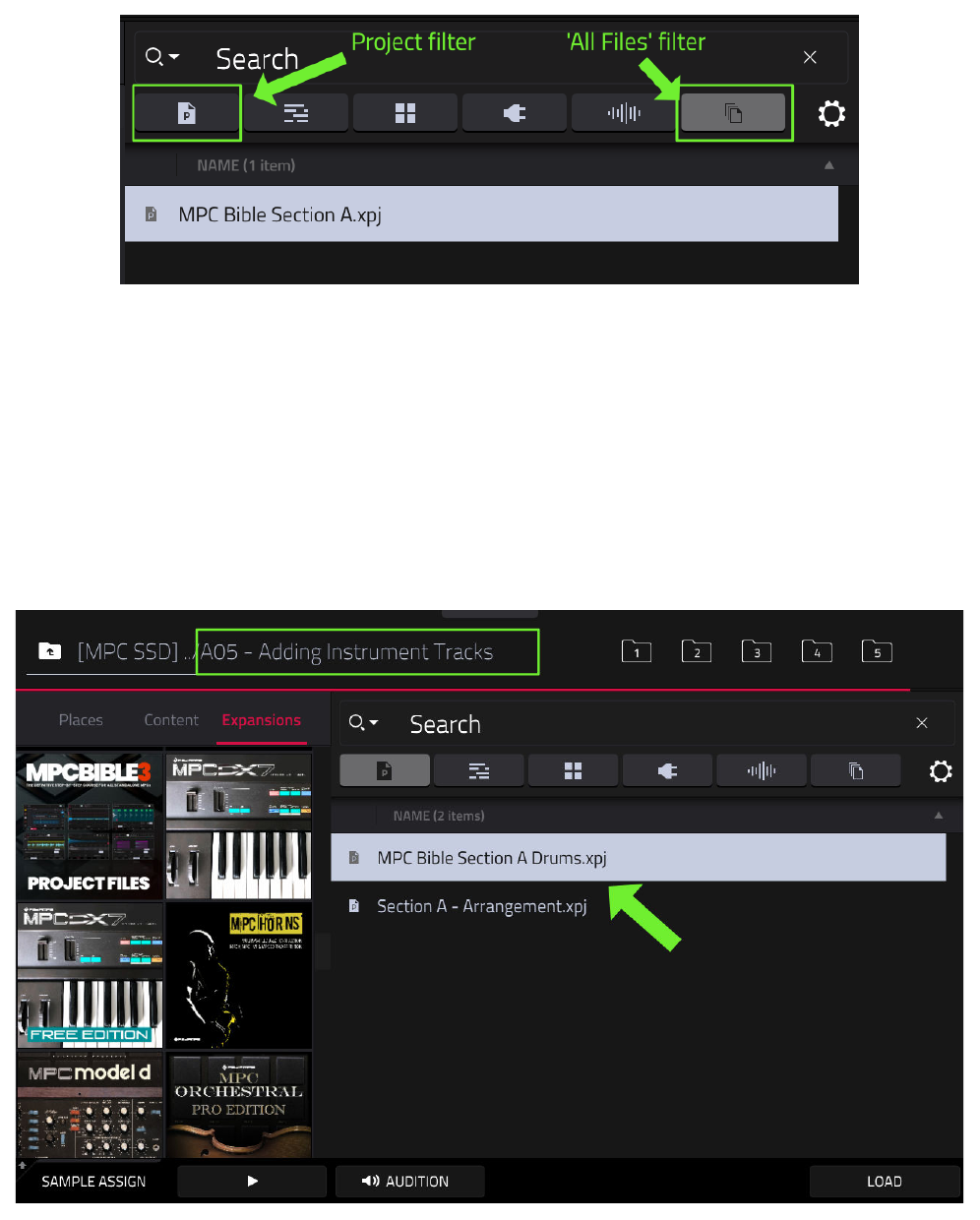
Совет: Вы также можете загрузить готовый учебный проект автора. Перейдите в
Expansions > MPC Bible 3 Project Files > A05и загрузите файлMPC Bible Section A Drums.xpj.
Добавление нового трека (PLUGIN TRACK)
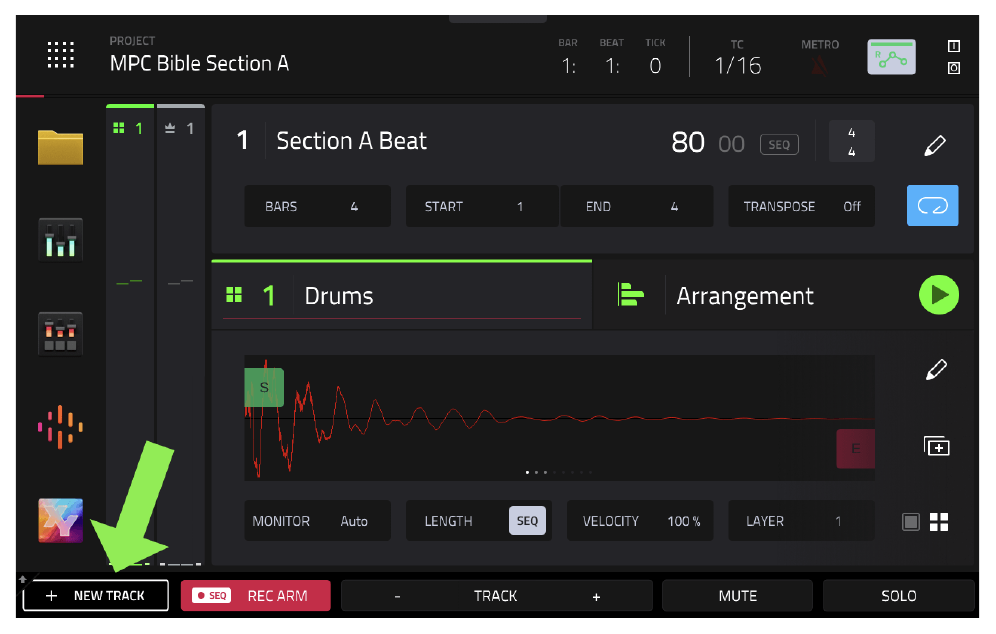
Вернитесь на экран [MAIN]. Сейчас в нашей секвенции есть только один трек типа DRUM, на котором записан 4-тактовый барабанный бит. Пришло время добавить басовую партию.
Чтобы добавить новый инструмент, нужно создать для него отдельный трек:
- Нажмите кнопку
+ NEW TRACKв нижней части экрана[MAIN].
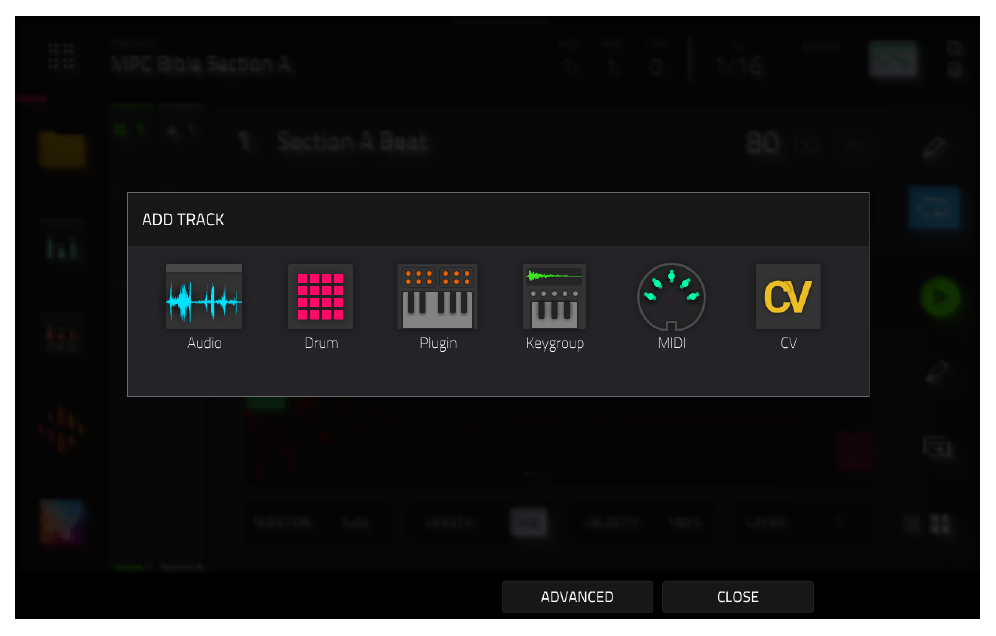
- В появившемся меню выберите тип
Plugin. Вы вернетесь на главный экран.
- Треки типа Plugin используются для встроенных синтезаторов MPC. Нажмите и удерживайте имя нового трека (Plugin 001) и переименуйте его в
Bass.
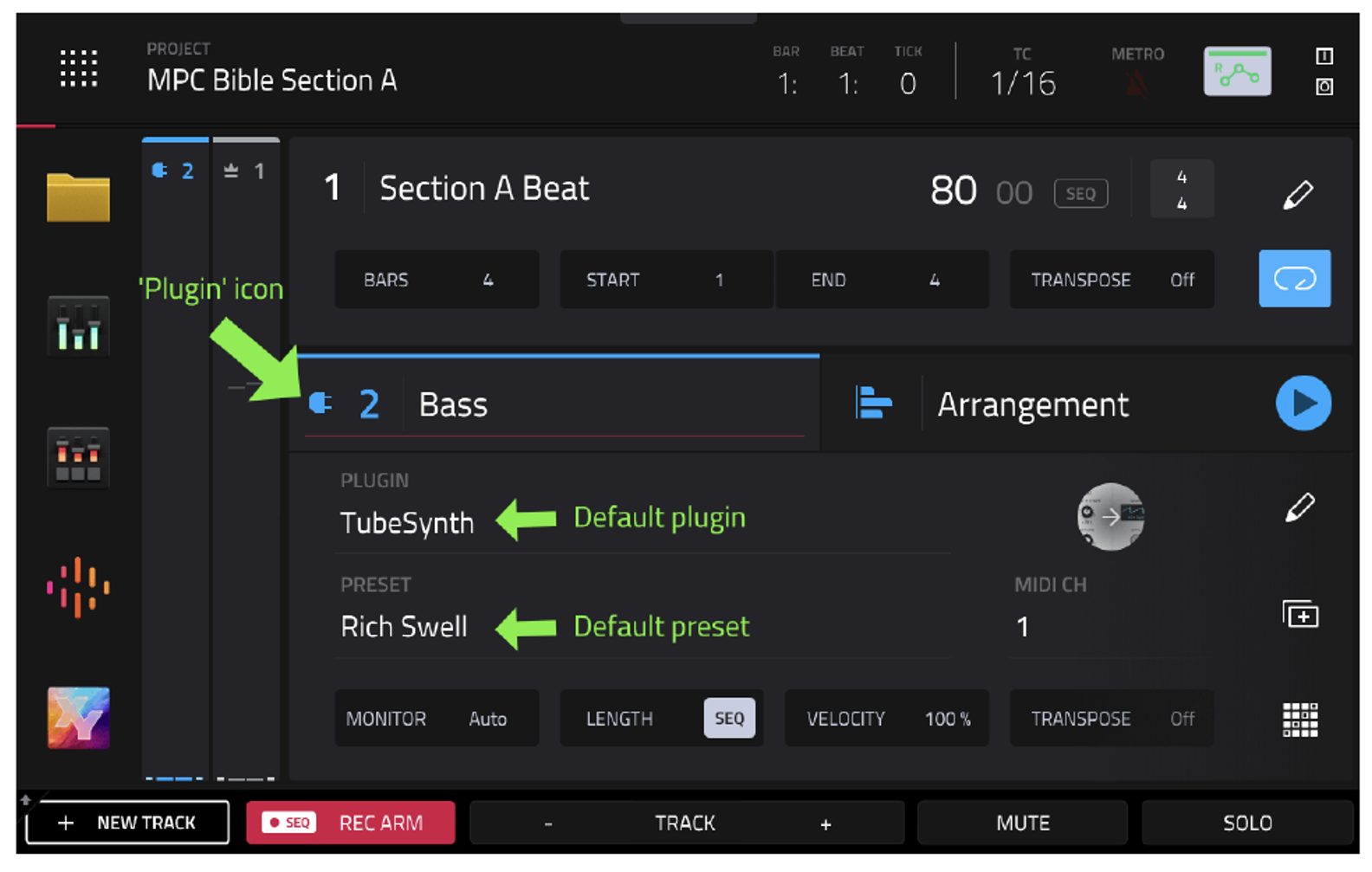
Обратите внимание, что значок рядом с именем трека изменился и теперь показывает вилку подключения — это символ плагина. На моделях MPC первого поколения можно использовать до 8 плагин-треков в одном проекте. На моделях второго поколения (таких как MPC Live 3) лимит увеличен до 32.
Выбор плагина и пресета
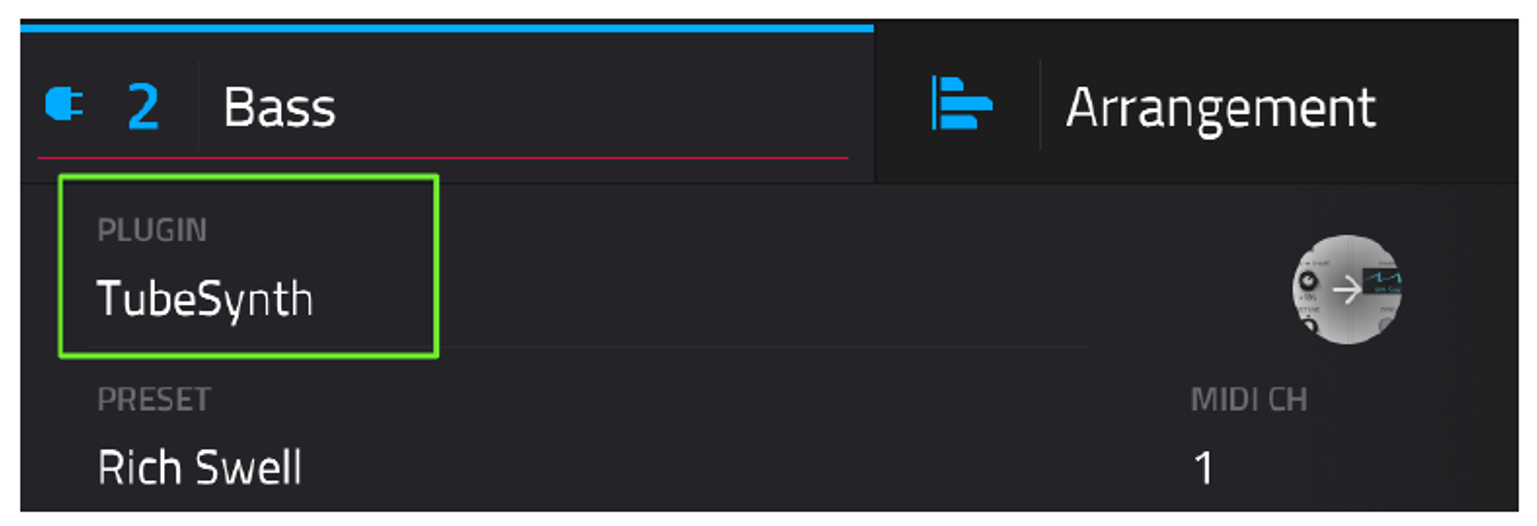
Для баса мы будем использовать плагин Bassline. Чтобы выбрать его:
- Дважды коснитесь поля
PLUGINв секции трека на экране[MAIN].
- Прокрутите список вверх (с помощью колеса
DATA WHEELили пальцем) и найдите синтезаторBassline.
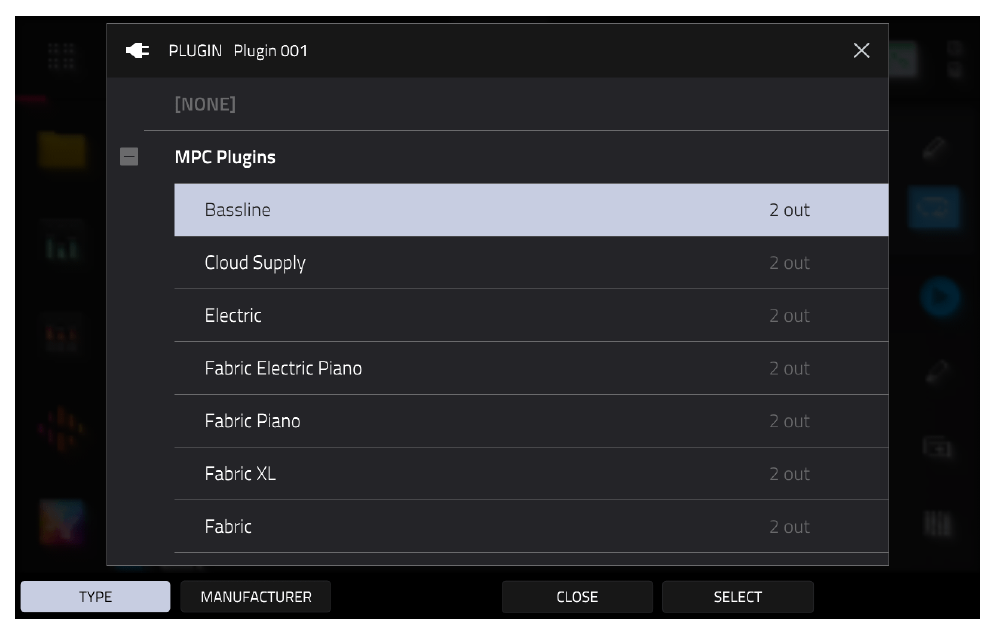
- Дважды коснитесь его (или нажмите
SELECT).
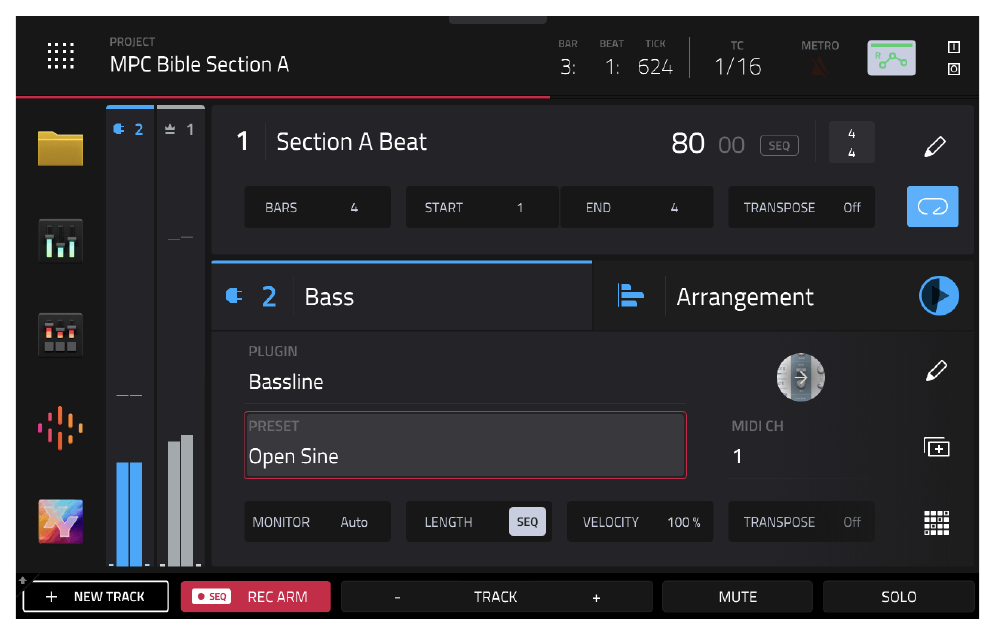
Теперь плагин назначен на трек. Нажмите несколько пэдов — вы услышите звук баса. По умолчанию загружается пресет Fat Sine.
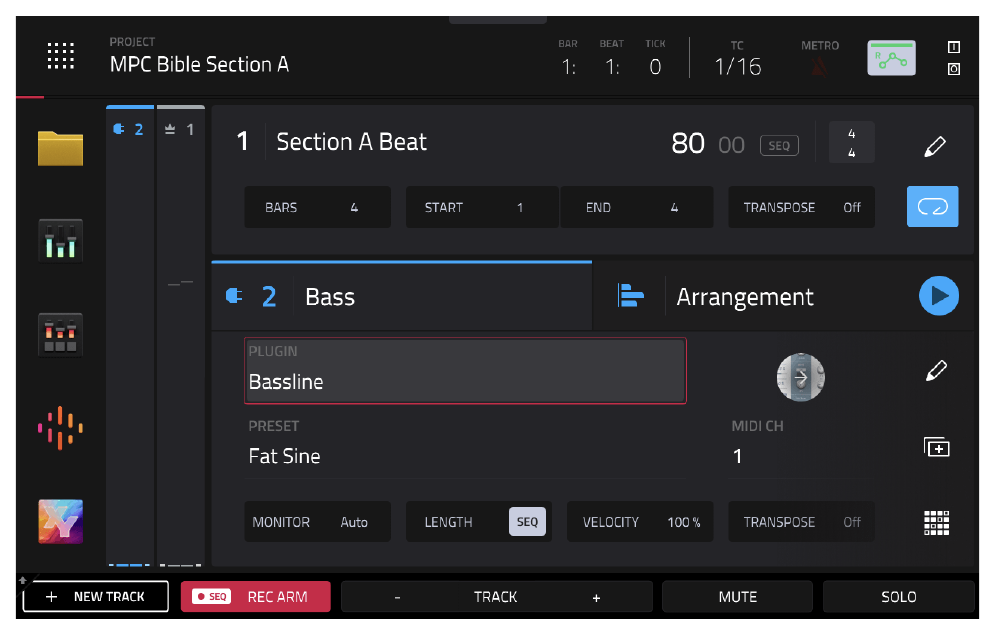
Давайте поменяем его на более подходящий:
- Коснитесь поля
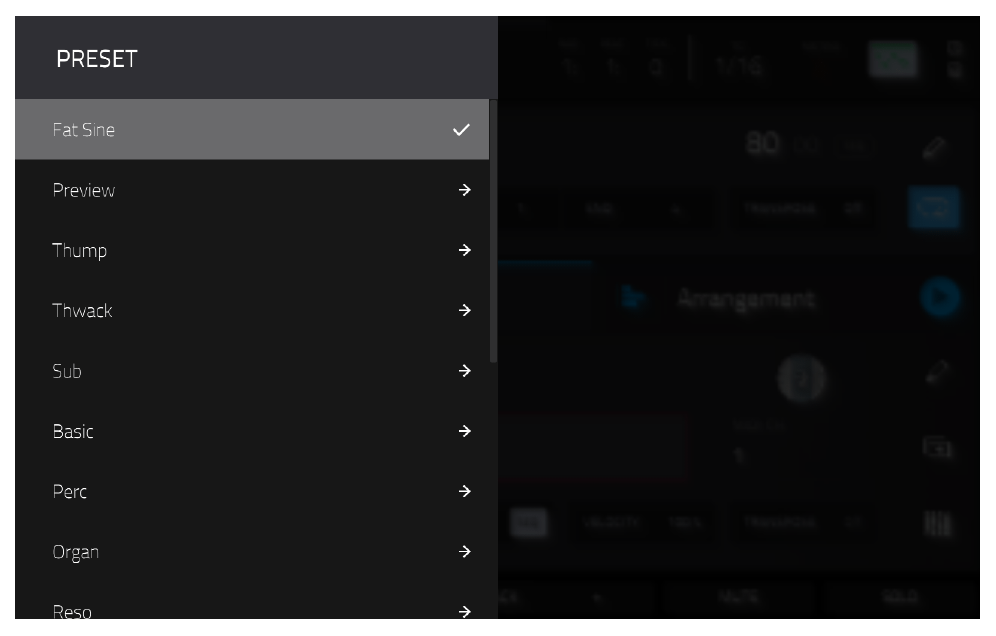
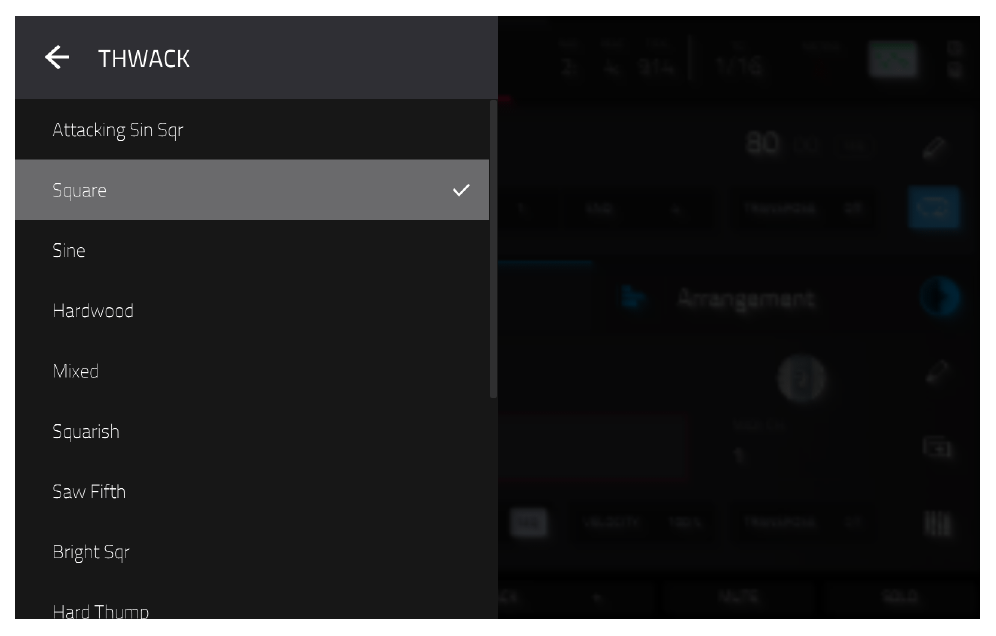
PRESETодин раз и покрутитеDATA WHEEL(или нажимайте аппаратную кнопку[+]). - Или дважды коснитесь поля
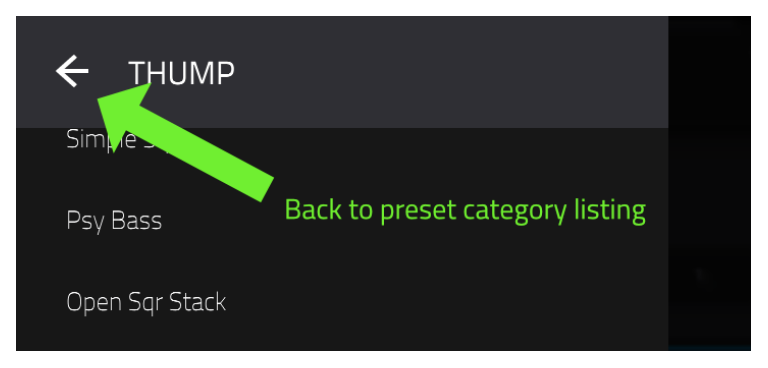
PRESET, чтобы открыть удобное окно с категориями. Выберите категориюTHWACKи пресетSquare.
Использование режима PAD PERFORM
Когда вы находитесь на плагин-треке, пэды автоматически переходят в режим Pad Perform. В этом режиме пэды превращаются в музыкальные клавиши и играют только те ноты, которые входят в выбранную тональность (Key) и гамму (Scale). Это значит, что вы физически не сможете нажать «фальшивую» ноту!
Чтобы настроить этот режим:
- Нажмите значок
PAD PERFORMна экране[MAIN](или нажмите сочетание[SHIFT] + [16 LEVEL]).
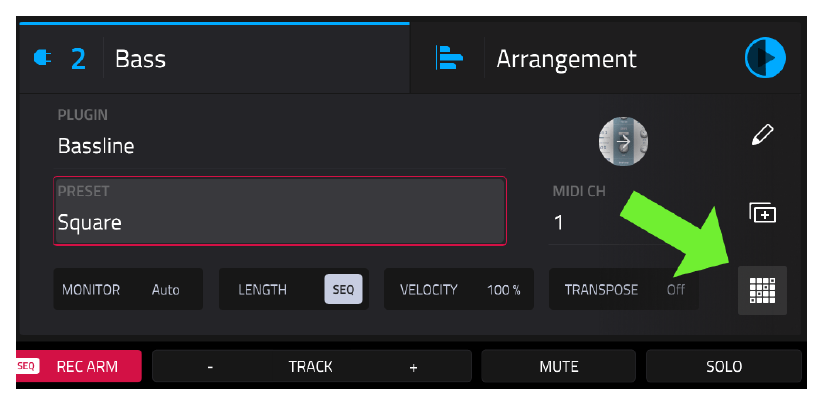
- В разделе SCALE & OCTAVE выберите тональность C (До) и гамму
Major(Мажор). (Гамма До-мажор — это, по сути, все белые клавиши на фортепиано).
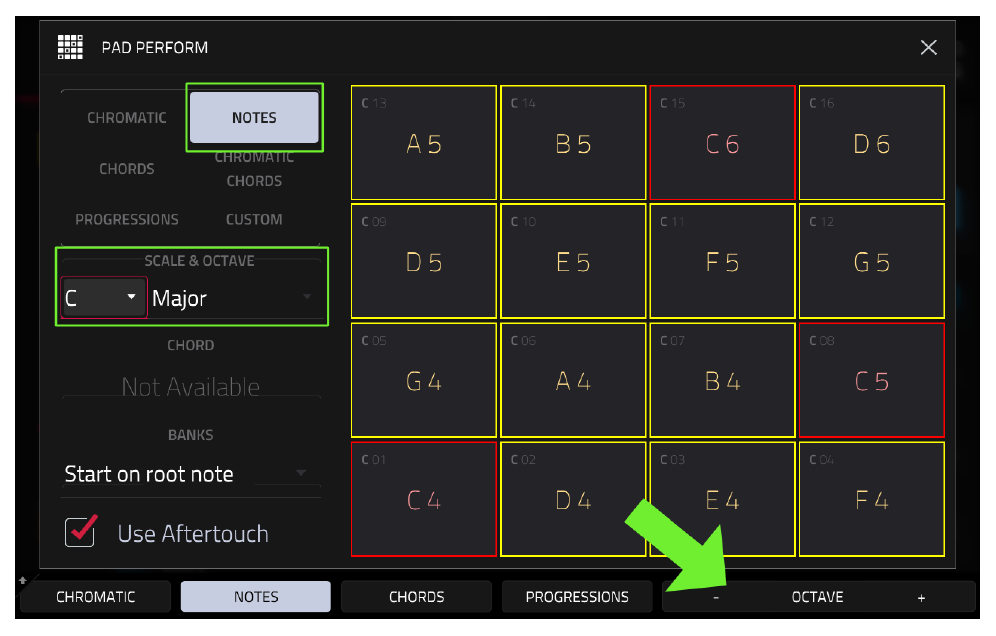
- С помощью кнопок +/- OCTAVE (или кнопки
[PAD BANK]) установите октаву так, чтобы нижний левый пэд[A01]соответствовал нотеC1(До первой октавы).
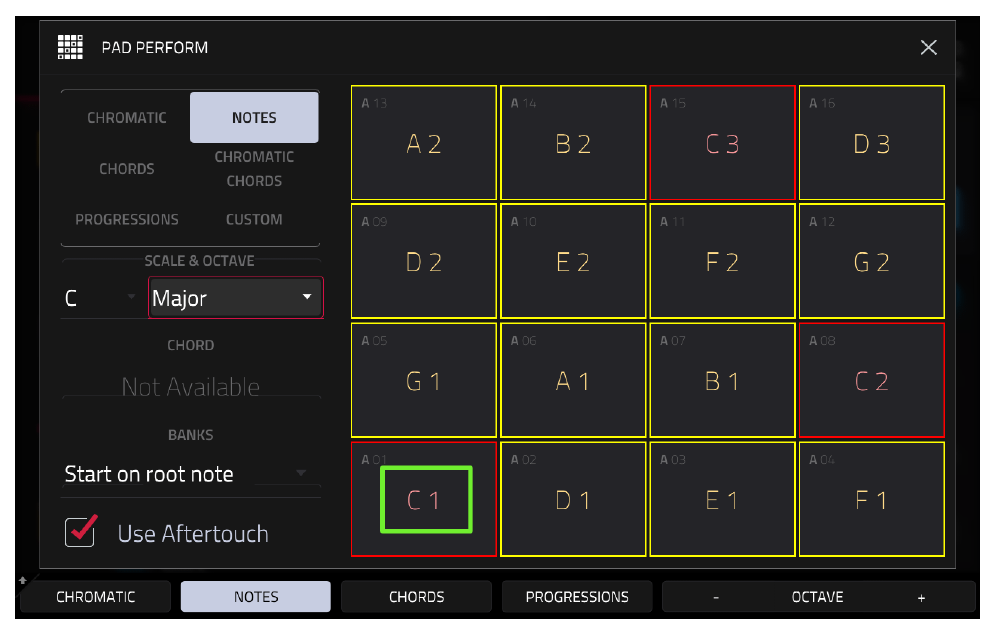
Нажмите PLAY START. Заиграет ваш барабанный бит. Попробуйте сымпровизировать на пэдах, подбирая ритм баса.
Запись басовой линии
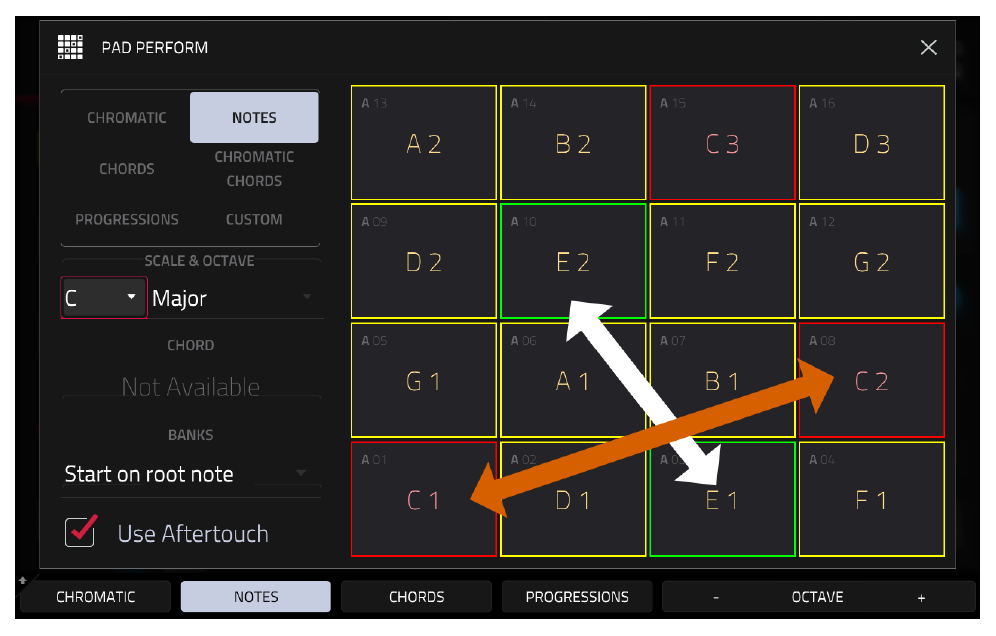
Обратите внимание на подсветку пэдов: большинство из них подсвечены желтым, но три пэда — красные. Красные пэды — это тоника (основная, базовая нота) выбранной гаммы. В нашем случае это нота «C» (До). Это очень удобная визуальная подсказка, куда возвращаться.
Простой способ придумать партию баса — использовать октавы. Переход от C1 (красный пэд [A01]) к C2 (красный пэд [A08]) — это скачок ровно на одну октаву вверх.
Интересно: Когда вы нажимаете пэд (например,
[A03]), он загорается зеленым, и MPC автоматически подсвечивает пэд с точно такой же нотой в другой октаве (например,[A10]).
Процесс записи:
- Установите квантизацию (Timing Correct) на
1/16(удерживайте[NOTE REPEAT]и выберите 1/16 на экране). Это выровняет вашу игру. - Включите
FULL LEVEL(нажмите кнопку[FULL LEVEL], чтобы она загорелась). Для синтезаторного баса лучше, чтобы громкость всех нот была одинаковой и максимальной. - Нажмите
[REC] + [PLAY START]и запишите бас.
Если вы ошиблись, нажмите [UNDO] для отмены. Если хотите добавить еще пару нот поверх уже записанных, используйте кнопку [OVERDUB].
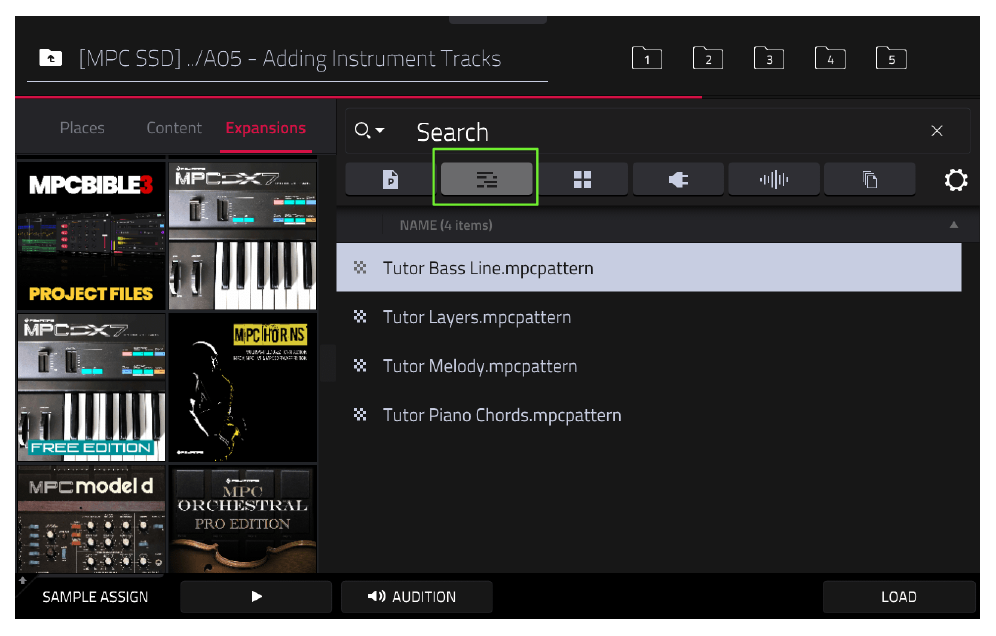
Совет: Вы можете загрузить готовый MIDI-паттерн с басом: найдите файл Tutor Bass Line.mpcpattern в папке A05 (убедитесь, что в браузере включен фильтр
MIDI).
Кстати, пока секвенция циклично играет, вы можете менять пресеты плагина в реальном времени, чтобы найти идеальный звук баса, который лучше всего ложится в микс.
Добавление трека с пианино (CHORDS MODE)
Давайте добавим аккорды с помощью еще одного плагина.
- На экране
[MAIN]нажмите+ NEW TRACKи выберитеPlugin. - Переименуйте этот трек в
Electric Piano. - Нажмите значок
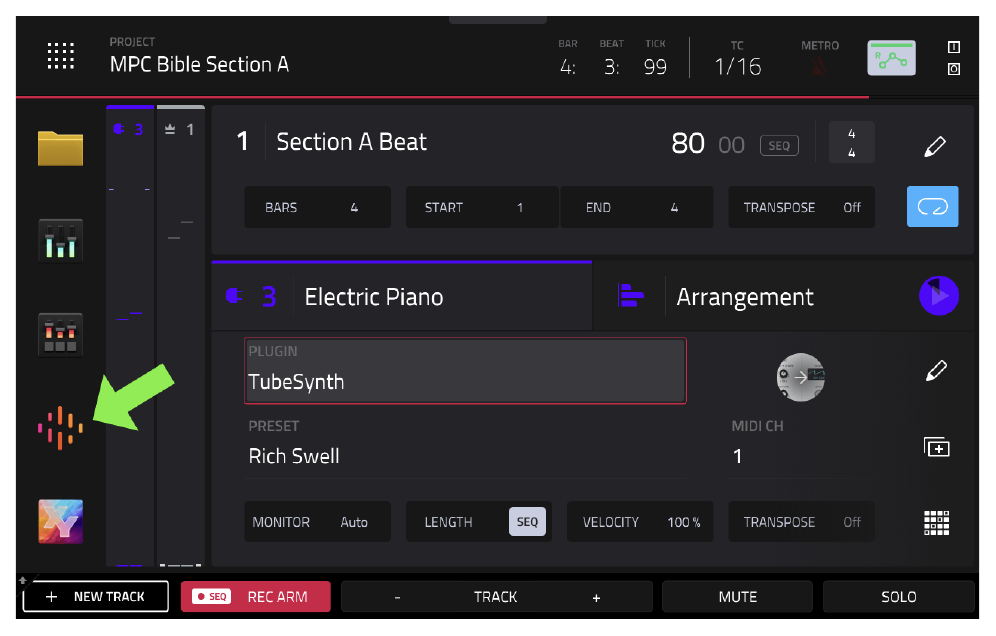
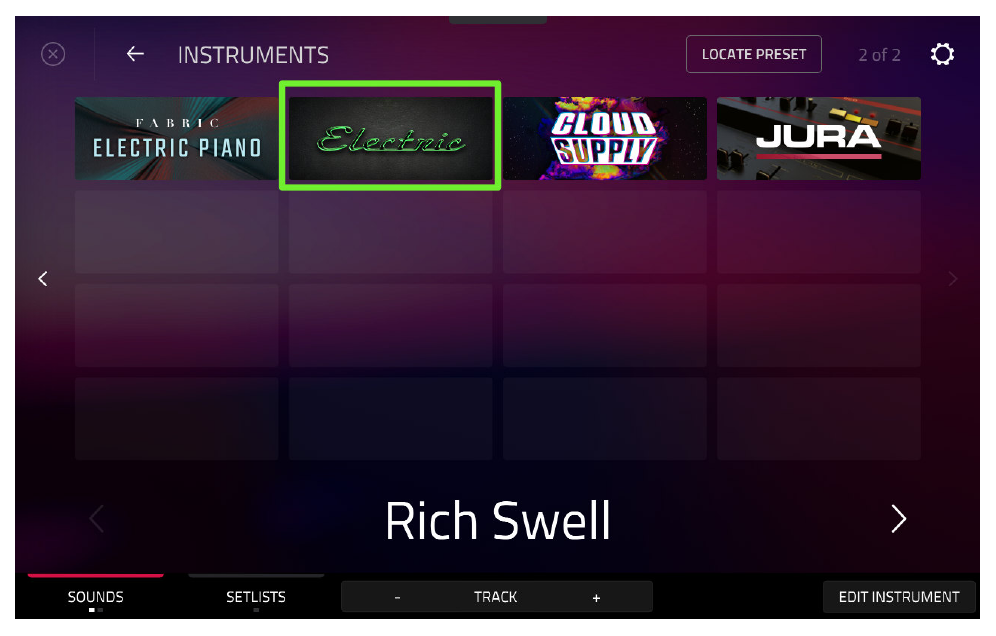
SOUNDSвнизу экрана (или аппаратную кнопку[SOUNDS]), чтобы открыть браузер звуков. Здесь отображаются плагины.
- Найдите плагин
Electric(если его нет на первой странице, смахните экран или нажмите стрелку вправо).
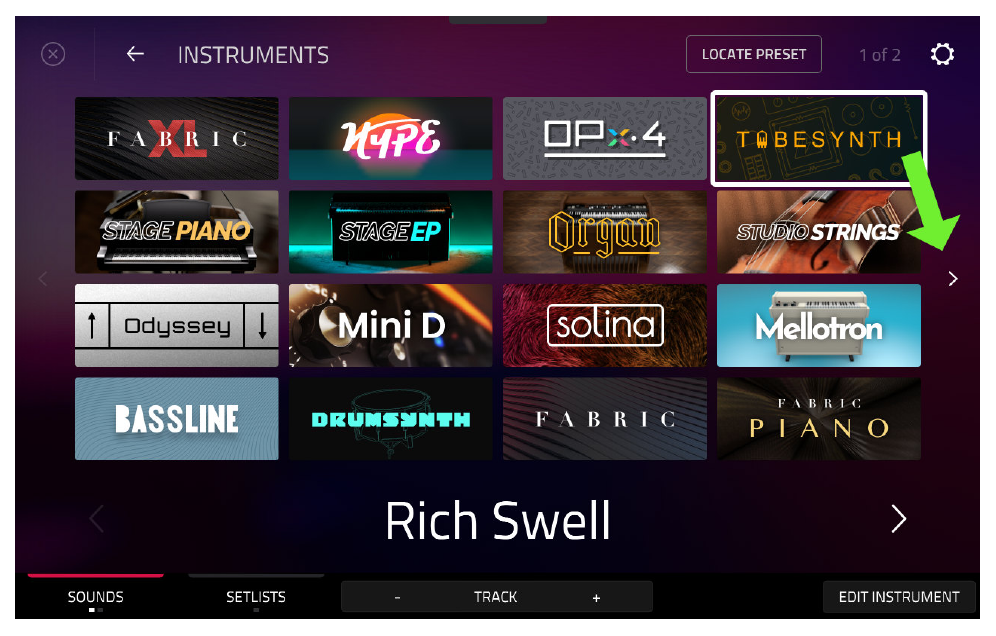
- Коснитесь значка
Electric— откроется список пресетов.
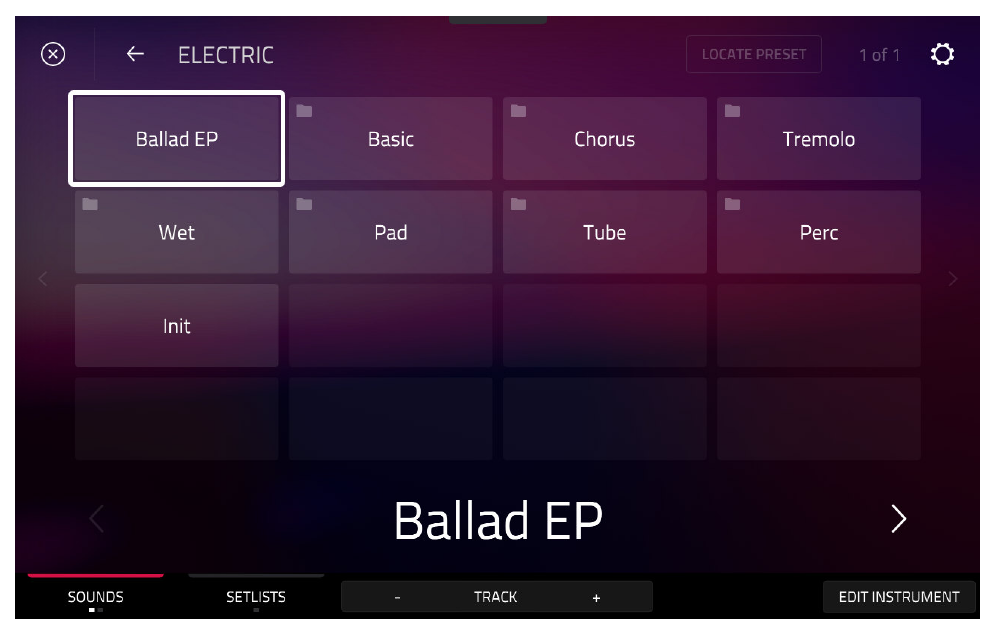
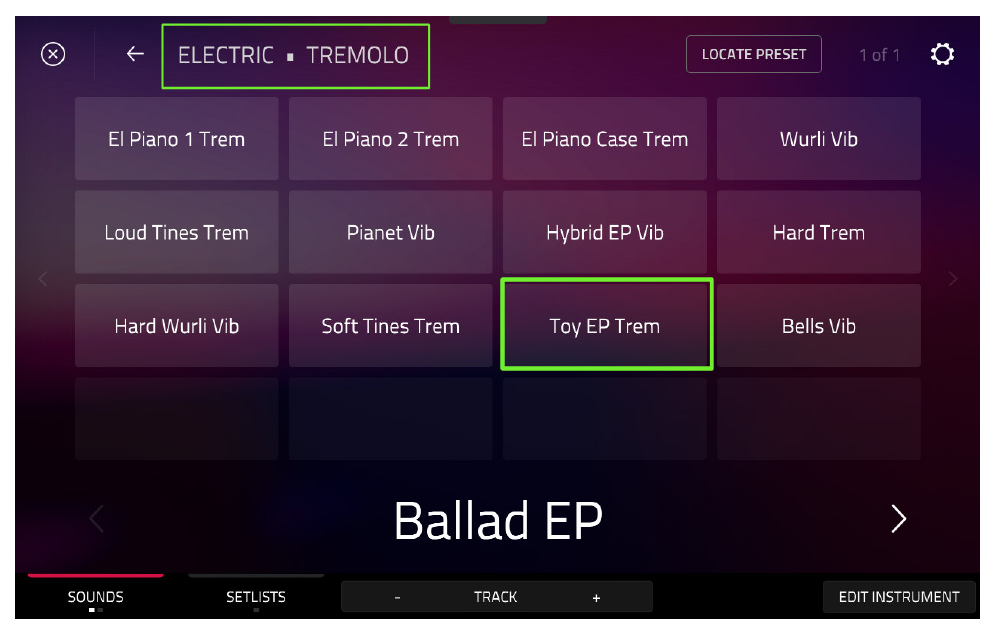
- Выберите категорию
Tremoloи загрузите пресетToy EP Trem.
Запись аккордов (режим Chords)
Вернитесь в [MAIN]. Сейчас пэды настроены играть одиночные ноты. Давайте переключим их в режим аккордов.
- Нажмите значок
PAD PERFORM. - Переключите тип режима с Notes на
CHORDS. - Установите октаву так, чтобы пэд
[A01]играл нотуC2. - В поле
CHORDвыберите тип аккорда1-3-5-7(это создаст красивые джазовые септаккорды из 4 нот на каждый пэд).
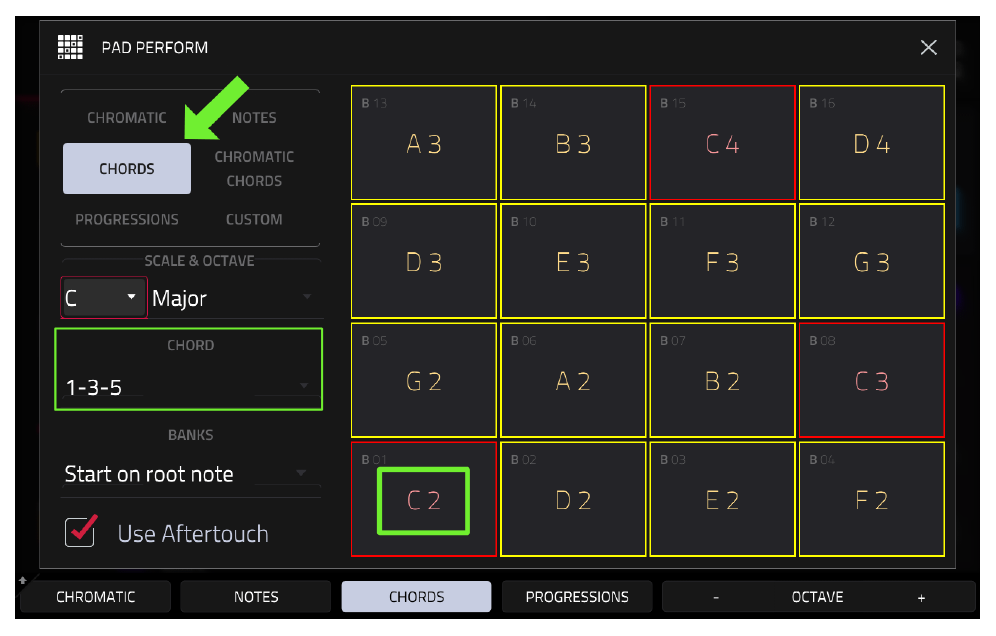
Теперь нажатие на любой пэд сразу играет готовый аккорд в тональности До-мажор.
Запишите партию пианино поверх баса. Например, играйте пэд [A01] (аккорд Cmaj7) в 1-м и 2-м тактах, а пэд [A03] (аккорд Em7) — в 3-м и 4-м. (Либо загрузите мой паттерн Tutor Piano Chords.mpcpattern).
Совет: Используйте кнопку
SOLOвнизу экрана[MAIN], чтобы заглушить все треки, кроме выбранного. Это отлично помогает расслышать мелкие детали партии.
Вы можете сменить звук баса в реальном времени, выбрав трек Bass и покрутив колесо. Я выбрал пресет Open Sine для более глубокого звучания.
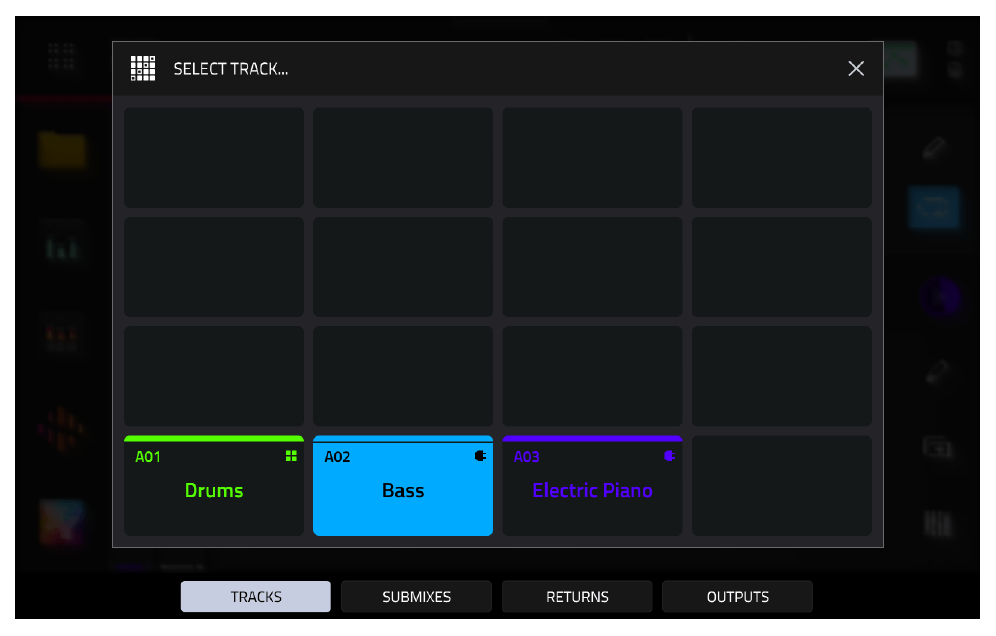
Добавление слоев (KEYGROUP инструменты)
Перед тем как писать новую партию, выключите полную громкость: удерживайте [SHIFT] и нажмите [FULL LEVEL], чтобы переключиться на HALF LEVEL (или USER LEVEL).
- На экране
[MAIN]нажмите+ NEW TRACKи выберитеKEYGROUP. Это будет ваш 4-й трек.
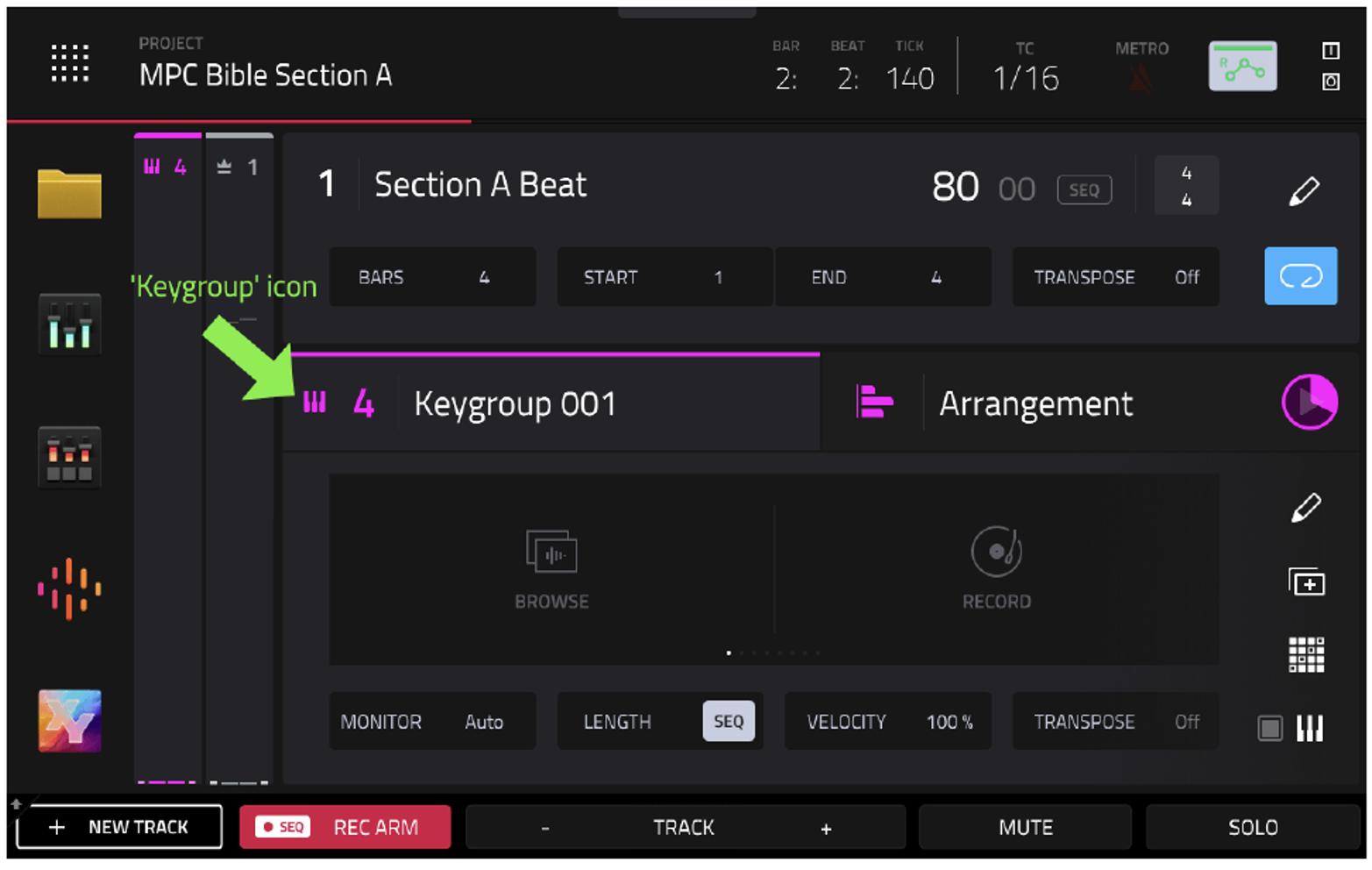
Keygroup — это инструмент, который генерирует звук не программным синтезом (как плагины), а воспроизводя заранее записанные аудио-сэмплы нот реального инструмента. В отличие от плагинов, количество Keygroup-треков в проекте ограничено только размером свободной оперативной памяти.
- Перейдите в меню
SOUNDS. - Откройте вкладку
Expansionsи перейдите вMPC Bible 3 Project Files > A05.
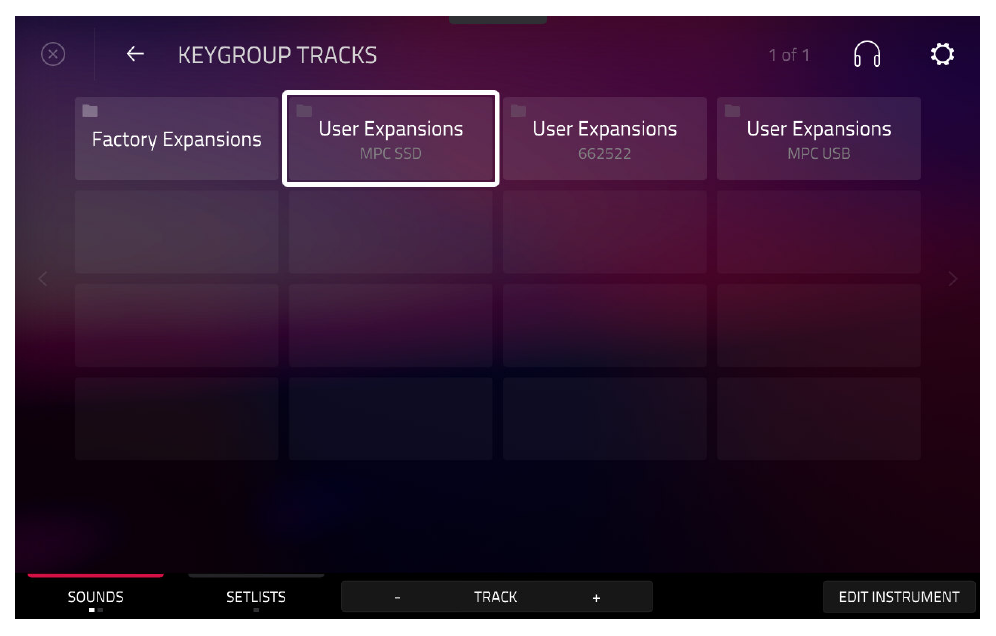
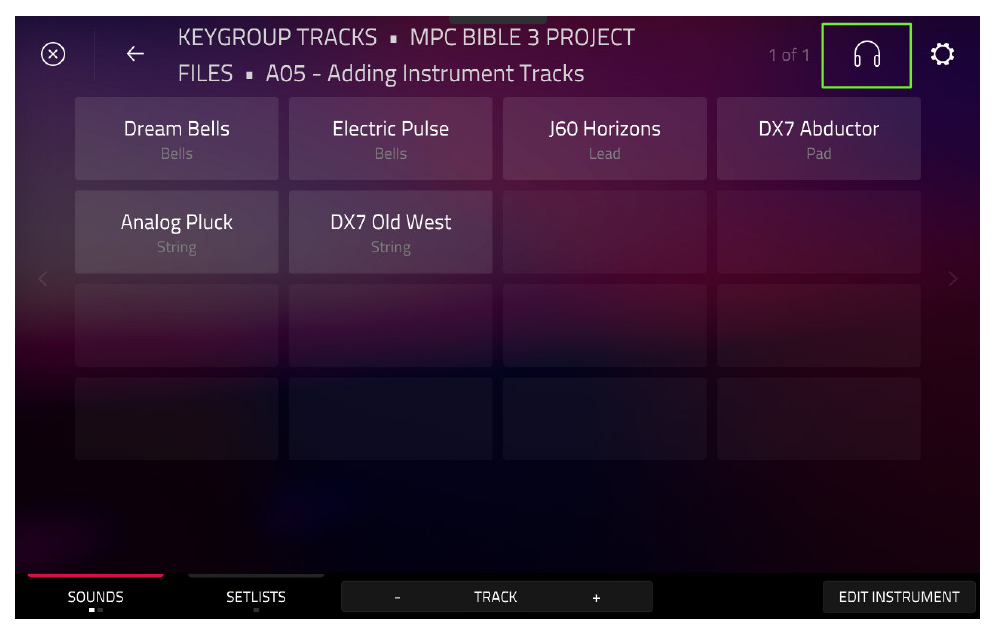
- Обязательно выключите предпрослушивание (значок наушников) внизу экрана! Иначе многослойные инструменты не загрузятся корректно.
- Коснитесь инструмента
DX7 Abductor.
Сыграйте на пэдах. Они все еще зафиксированы в режиме PAD PERFORM, так что фальшивых нот не будет. Не останавливая воспроизведение секвенции, коснитесь другого инструмента в браузере, например DX7 Old West. Он мгновенно заменит предыдущий инструмент без пауз.
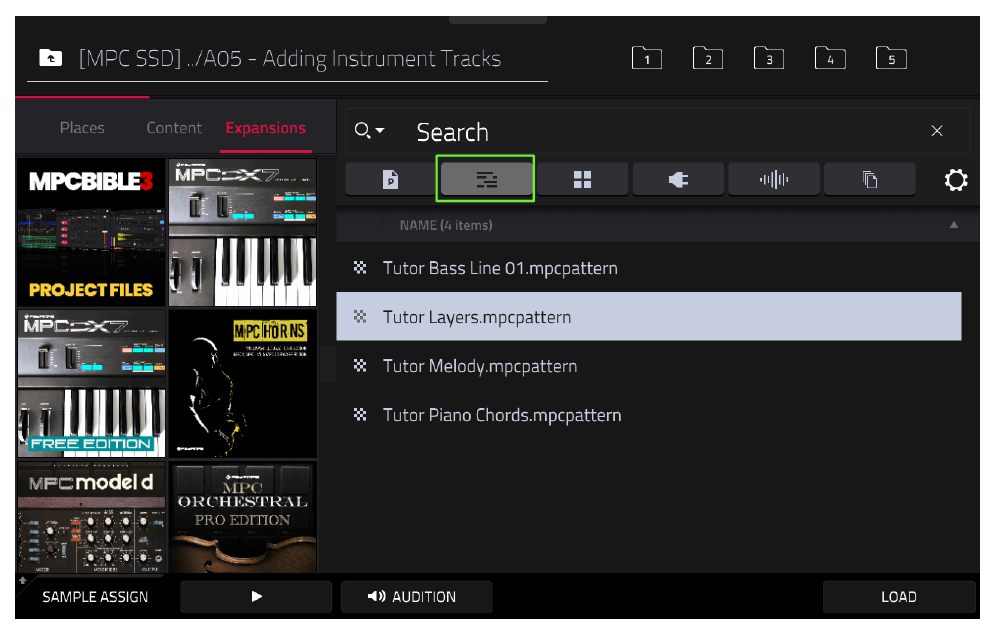
Запишите партию (или загрузите MIDI-паттерн Tutor Layers.mpcpattern через обычный BROWSER).
Добавление мелодии
Добавим финальный инструмент для мелодии.
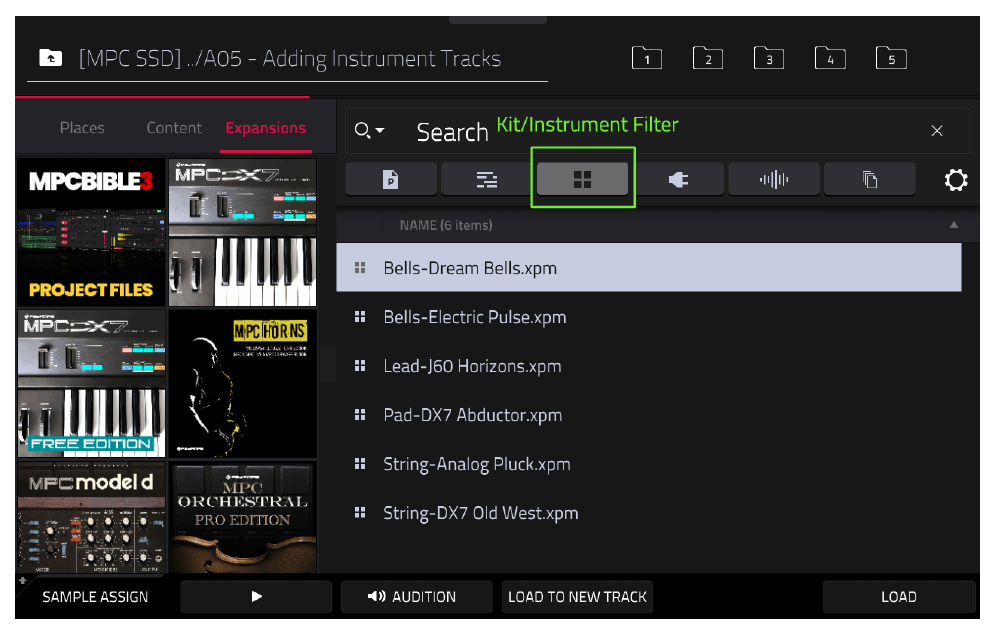
- В обычном браузере (
BROWSER) включите фильтр Kits/Instruments (иконка клавиатуры).
- Чтобы слушать инструменты прямо в браузере, нажмите кнопку
AUDITIONи выберитеAUTO. (Рекомендуется отключить кнопкуWARPв окне AUDITION, чтобы превью звучали чисто).
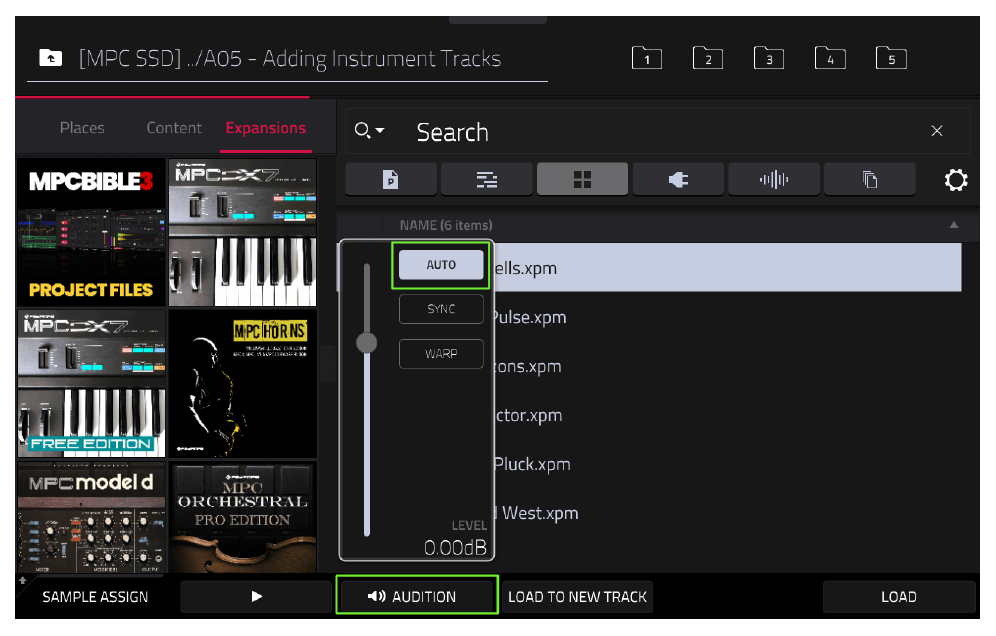
- Выберите инструмент
Bells-Electric Pulse. - Внимание: нажмите кнопку
LOAD TO NEW TRACKвнизу экрана. Это сразу создаст новый трек и поместит инструмент на него (в отличие от обычной кнопкиLOAD, которая заменила бы инструмент на текущем треке).
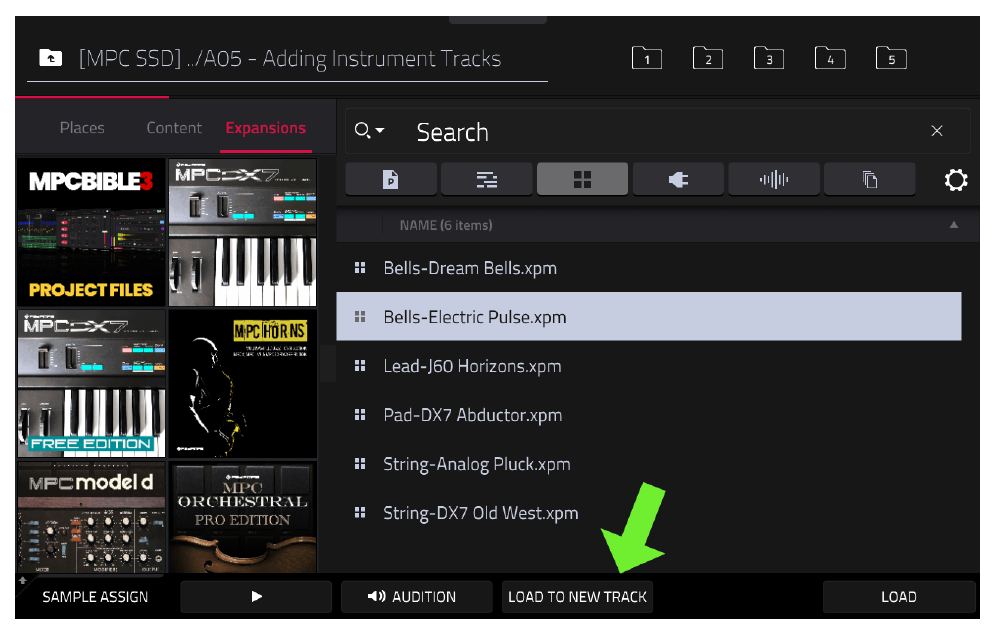
Вернитесь в [MAIN].
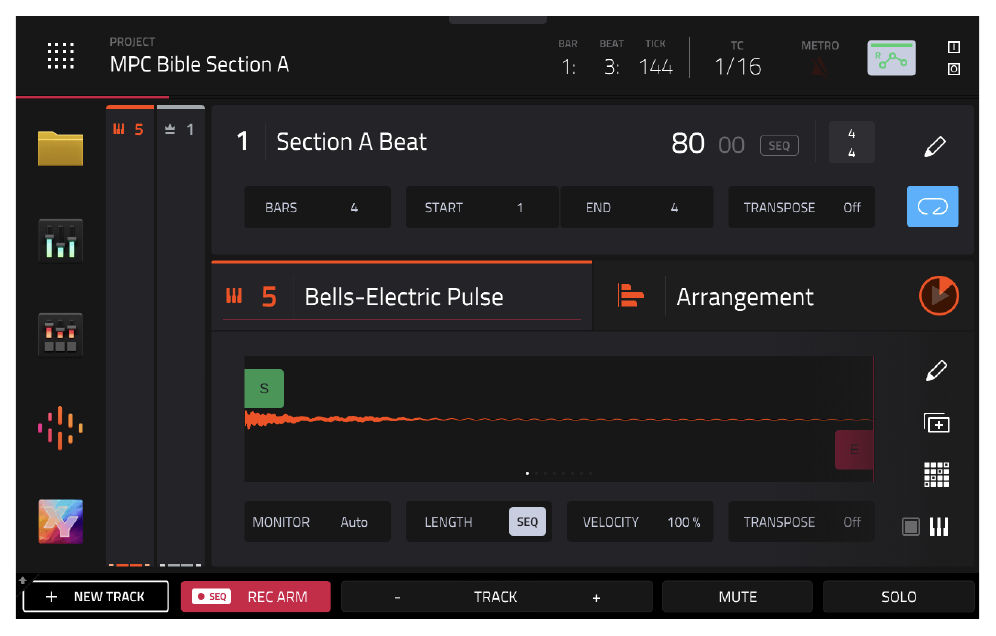
Настройте PAD PERFORM: выберите режим NOTES и установите пэд [A01] на ноту C3 (чтобы мелодия звучала в верхнем регистре).
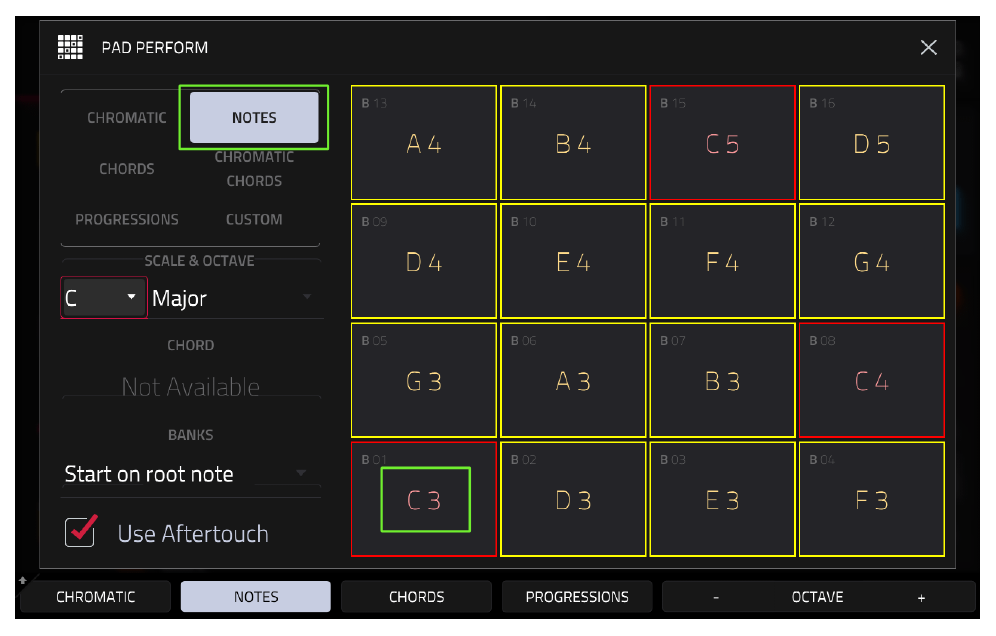
Нажмите [PLAY START] и поимпровизируйте. Старайтесь не перегружать трек нотами — музыке нужно пространство. (При необходимости загрузите паттерн Tutor Melody.mpcpattern).
Откиньтесь на спинку кресла и послушайте результат. Вы только что с нуля собрали многодорожечный музыкальный набросок на MPC!
Следующие шаги
Обязательно сохраните ваш проект. Затем перейдите в папку A05 в браузере, включите фильтр PROJECTS и загрузите учебный проект Section A - Arrangement.xpj.
В секвенции Sequence 1 этого проекта вы найдете мою финальную версию 4-тактовой темы.
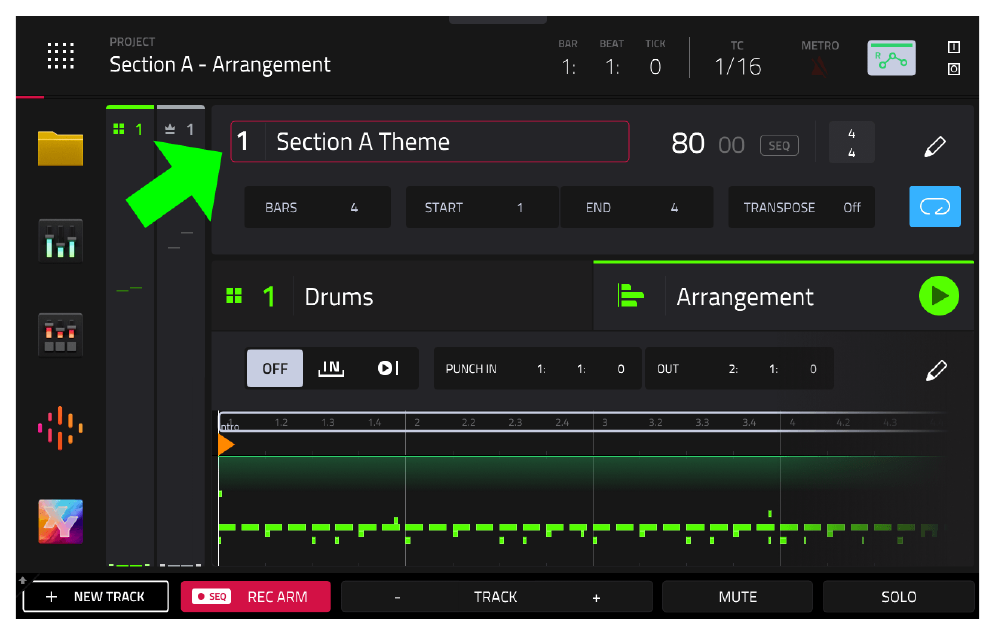
Но если вы нажмете на поле имени секвенции на экране [MAIN] и повернете DATA WHEEL на один щелчок вправо, вы перейдете к Sequence 2.
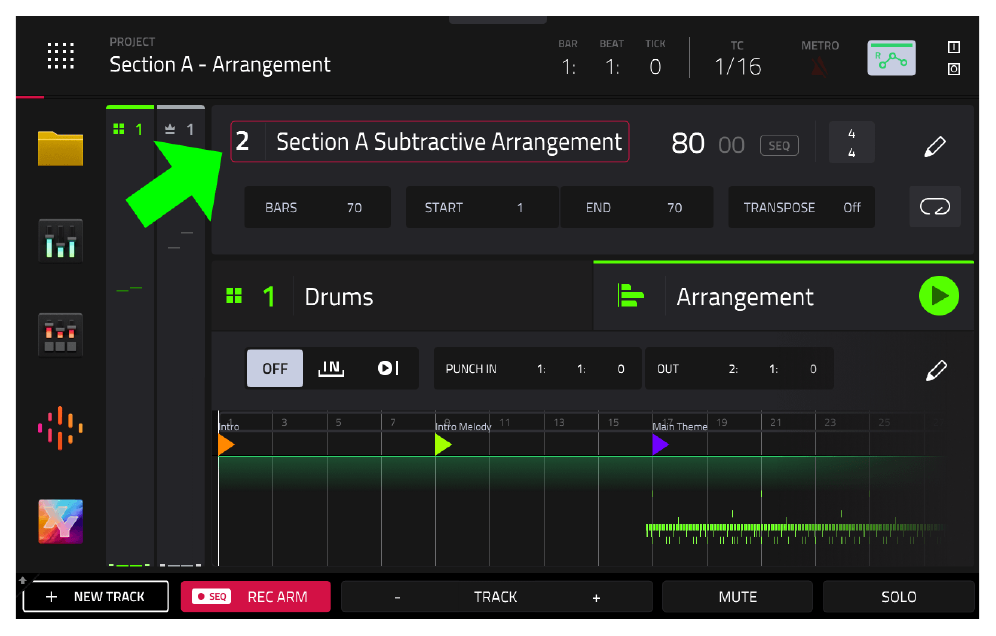
В этой 2-й секвенции я создал простую аранжировку на 70 тактов. Я просто скопировал нашу 4-тактовую тему несколько раз подряд, а затем в нужные моменты отключал (Mute) разные треки, чтобы создать вступление, развитие и финал. Нажмите [PLAY START] и послушайте, как из простого лупа получается полноценный трек. Приятного прослушивания!