C05: Мультисэмплирование не-MIDI инструментов
В предыдущей главе мы использовали функцию Auto Sampler, чтобы автоматически записать синтезатор, управляемый по MIDI. Но что делать, если вы хотите перенести в MPC живой акустический или электрический инструмент — например, бас-гитару, скрипку, саксофон или даже голос? Эти инструменты не понимают MIDI-команд.
Решение есть: мы можем создать из них полноценный виртуальный инструмент внутри MPC вручную! Этот процесс называется мультисэмплрование (Multisampling).
Идея проста: мы вживую записываем звучание нескольких разных нот с нашего инструмента, а затем раскладываем эти аудиофайлы по клавиатуре (создаем Keygroup Program). Чем больше разных нот вы запишете, тем точнее и реалистичнее будет звучать итоговый инструмент.
В этой главе мы шаг за шагом замультисэмплируем живую бас-гитару, но этот же метод вы можете применить к абсолютно любому инструменту.
Процесс мультисэмплирования
Весь процесс состоит из трех основных шагов:
- Подключить аудиовыход инструмента к MPC (напрямую кабелем, через гитарный усилитель или поставив микрофон).
- Сыграть и записать несколько разных нот.
- Нарезать эту запись на отдельные ноты (сэмплы) и назначить их на разные группы клавиш (Кейгруппы).
Совет: Потратьте время на настройку звука до начала записи. Хорошо настройте гитару, выберите нужный звукосниматель, накрутите ручки на усилителе. Гораздо лучше сразу записать качественный, сочный звук, чем потом пытаться спасти его эквалайзерами.
Выбор метода записи
В MPC есть два способа записать мультисэмплы вручную:
- Способ 1: Записывать каждую ноту в отдельный файл. (Это очень долго, скучно и неудобно, так как после каждой ноты нужно сохранять файл и снова нажимать кнопку записи).
- Способ 2: Включить запись, сыграть все нужные ноты подряд в один длинный аудиофайл, а затем быстро нарезать его на кусочки прямо в MPC.
Я настоятельно рекомендую использовать второй способ. Он гораздо быстрее и позволяет вам не отвлекаться от игры на инструменте.
Чтобы наш бас звучал хорошо, нам не обязательно записывать каждую существующую ноту. Мы запишем каждую третью ноту на грифе (от E1 до Db3) со средней силой удара по струне (Velocity). MPC сам растянет эти ноты на соседние пустые клавиши.
Кроме того, мы запишем по два дубля каждой ноты. Это позволит нам использовать функцию Round Robin (Круговой перебор): при каждом повторном нажатии одной и той же клавиши MPC будет чередовать дубли. Бас сразу зазвучит в два раза живее!
Настройка записи (SAMPLER)
- Создайте новый пустой проект (
[MENU] > NEW PROJECT). - Откройте встроенный сэмплер: перейдите в
[MENU] > SAMPLER. - Настройте параметр
INPUT(Вход) в зависимости от того, в какой разъем MPC подключен ваш инструмент (например, Input 1). - Установите формат записи на
Mono(бас-гитара — монофонический инструмент). - Установите
MONITOR: IN. Это позволит вам слышать то, что вы играете, через выходы MPC. (Важно: если вы записываете через микрофон, обязательно используйте наушники, чтобы звук из колонок не попадал обратно в микрофон, создавая свист и эхо).
Сыграйте несколько нот и настройте физическую ручку Input Gain (Уровень записи) на корпусе MPC. Оставьте хороший запас громкости: зеленые прыгающие столбики (пики) должны доходить примерно до отметки -12 дБ. Не пытайтесь записать звук под самый потолок, особенно если вы пишете в 24-битном формате — это может привести к цифровому перегрузу (клиппингу).
Вы можете настроить автоматический старт записи по уровню звука (установив параметр THRESHOLD и нажав ARM). Но для живых гитар это бывает неудобно: любой случайный стук по деке или скрип струны может случайно запустить запись. Гораздо проще опустить THRESHOLD вниз до упора (на -INF) и просто нажать кнопку ARM, чтобы запись началась немедленно.
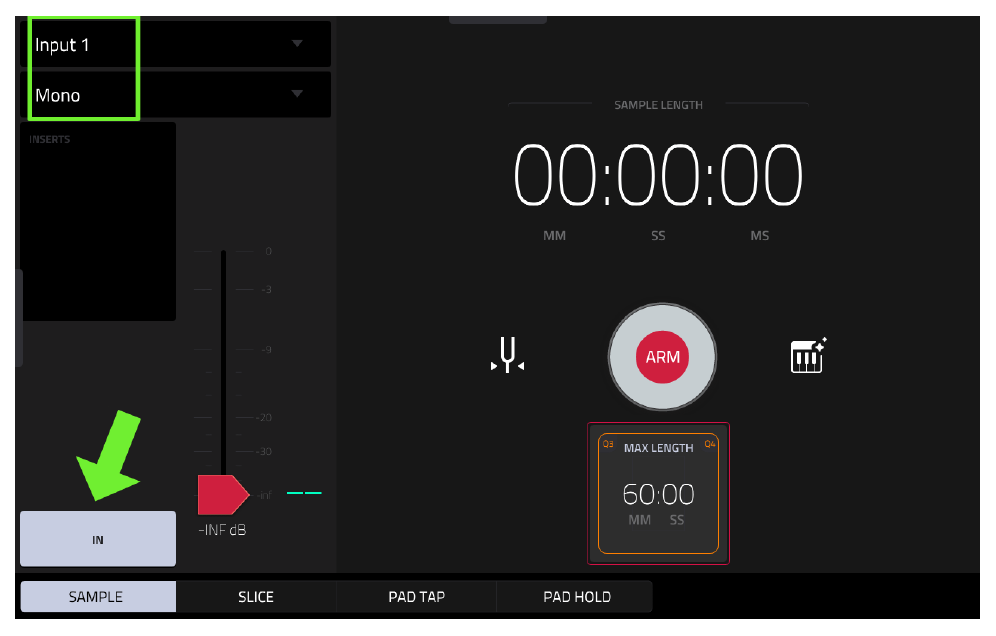
Запустите запись и спокойно, с паузами сыграйте нужные ноты (от E0 до A2). Когда закончите первый дубль, нажмите [STOP]. В появившемся окне назовите файл (например, «Wk Bass Take 1») и нажмите KEEP, чтобы сохранить его в память (Пул) проекта.
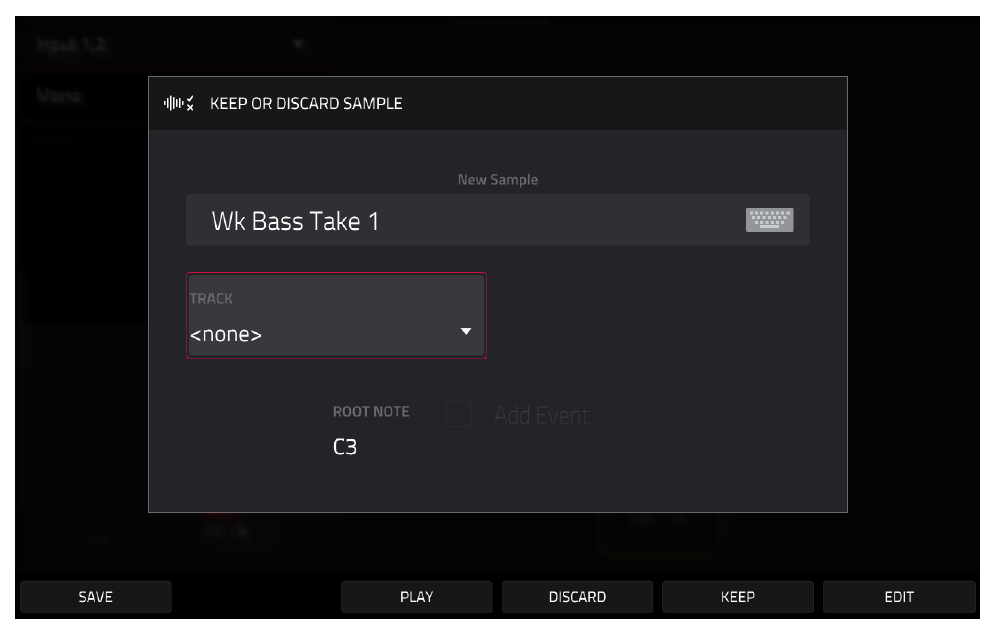
Затем сразу нажмите ARM снова и запишите второй дубль. Он автоматически назовется «Wk Bass Take 2». Если во время игры вы ошиблись и сыграли криво — не останавливайте запись! Просто сыграйте эту ноту еще раз. Все лишнее мы потом легко отрежем.
Запись на аудиодорожки (альтернативный способ)
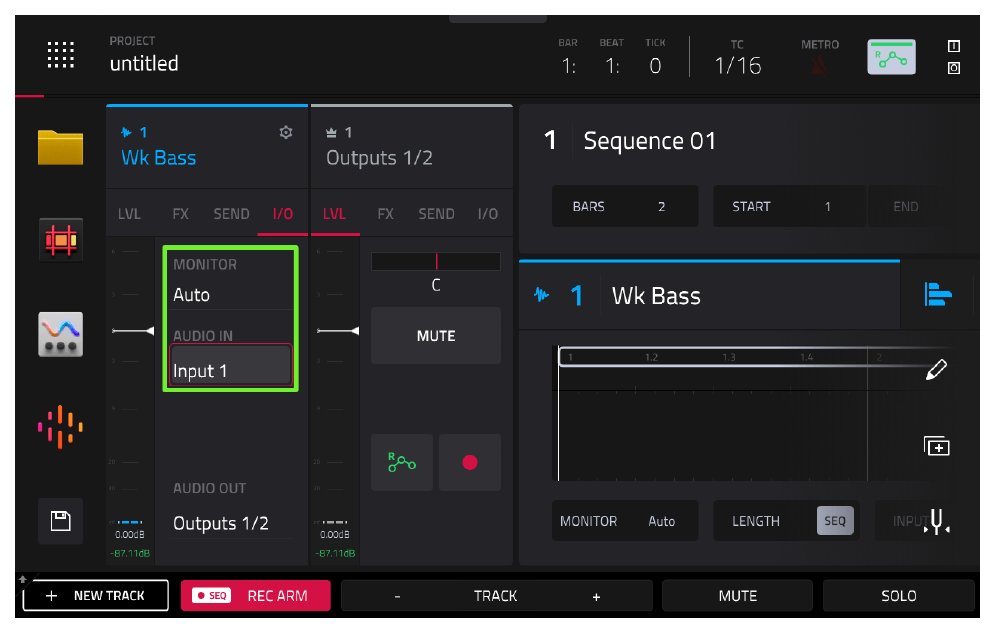
Вы также можете записывать звук прямо на Аудио-трек, не заходя в Sampler. Процесс аналогичный: на экране [MAIN] выберите аудио-вход, включите MONITOR: AUTO, нажмите кнопку REC ARM на треке, а затем нажмите [REC] и [PLAY START]. Когда вы закончите и нажмете стоп, записанный файл точно так же появится в Пуле сэмплов.
Редактирование мультисэмплов
Давайте поработаем с уже готовой качественной записью. Перейдите в BROWSER, найдите папку C05, выберите файл «Wk Bass Take 1» и нажмите LOAD TO POOL.
Откройте редактор сэмплов [MENU] > SAMPLE EDIT и выберите этот загруженный файл.
Наш файл — это длинная колбаса с кучей нот. Самый быстрый способ разрезать её на отдельные ноты — использовать автоматическую нарезку по порогу громкости (Threshold Chop).
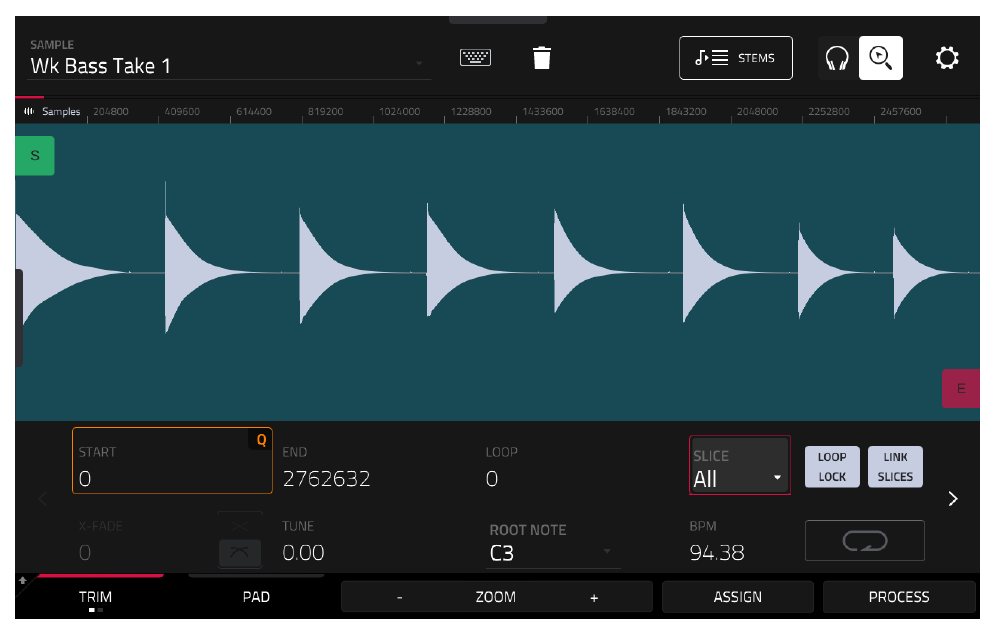
- Удерживая
[SHIFT], убедитесь, что включена кнопка0 SNAP(чтобы срезы были чистыми, без щелчков). - Внизу экрана перейдите на вкладку
CHOP. - В правом нижнем углу выберите метод нарезки
Threshold. - Медленно крутите параметр
THRESHOLD(например, до значения 49), пока MPC автоматически не расставит красные маркеры ровно перед началом каждой сыгранной ноты.
Совет: Отрегулируйте маркеры так, чтобы отделить сами ноты от коротких шумов отпускания струны. Позже мы используем эти микро-шумы для придания инструменту максимальной реалистичности!
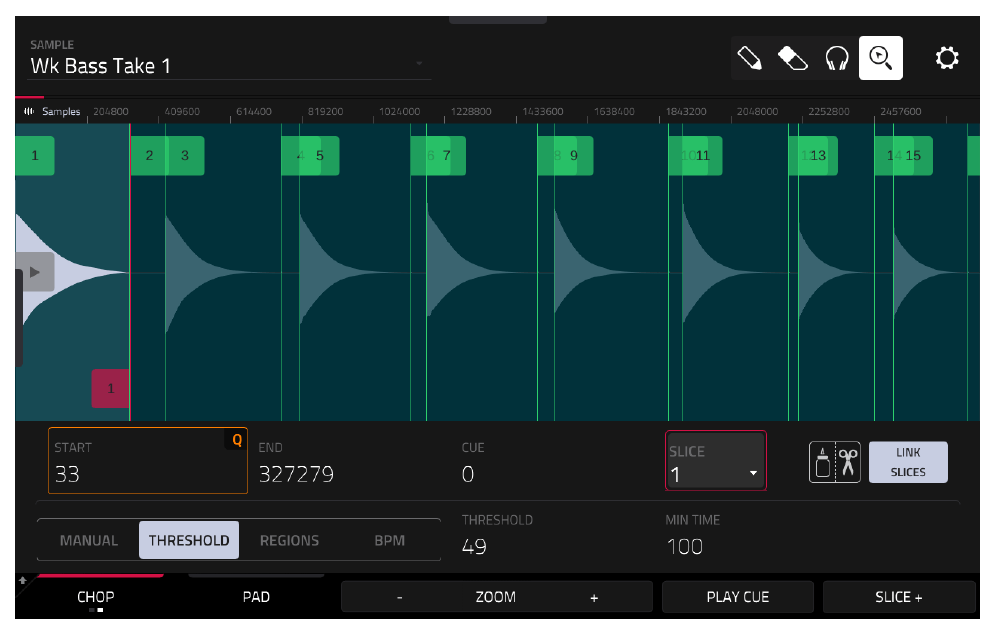
Когда нарезка вас устраивает, удерживайте [SHIFT] и нажмите кнопку CONVERT.
В появившемся окне выберите следующие настройки:
CONVERT TO:New Samples (Создать отдельные новые сэмплы).Crop Samples:Поставьте галочку (чтобы реально разрезать файл и удалить пустоты).Create New Program:Снимите галочку (мы создадим программу сами).
Нажмите DO IT.
Готово! Теперь у вас в Пуле проекта лежат чистые, отдельные аудиофайлы для каждой сыгранной ноты (а также для каждого шума струны). MPC автоматически назвал их по номерам слайсов (например, «Wk Bass Take 1 Sl-1»).
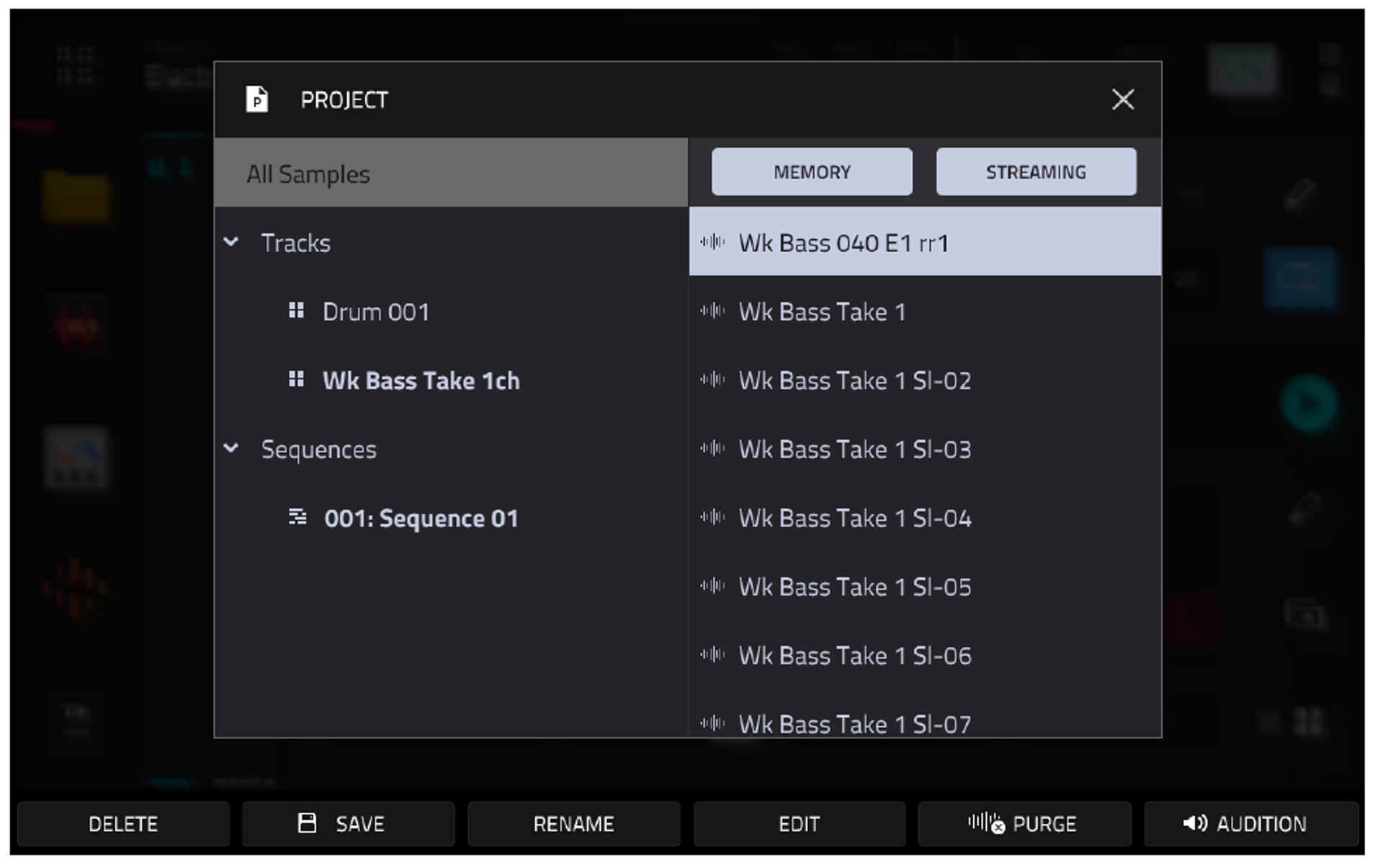
Переименование сэмплов
Чтобы не запутаться при сборке инструмента, эти сэмплы нужно переименовать. Перейдите обратно на вкладку TRIM, коснитесь имени текущего сэмпла в левом верхнем углу и нажмите иконку клавиатуры (или выберите RENAME).
Очень важно называть сэмплы системно. Я крайне рекомендую использовать такой формат: [Название инструмента] [Номер MIDI-ноты] [Имя ноты] [Номер дубля].
Например: Wk Bass 040 E1 rr1 (где rr1 означает Round Robin 1, то есть первый дубль этой ноты).
Совет: Зачем нужен номер MIDI-ноты (например, 040 для ноты Ми первой октавы)? MPC сортирует файлы по алфавиту. Если добавить этот номер в начало, все ваши сэмплы в списке всегда будут аккуратно отсортированы по высоте тона от самой низкой до самой высокой! Для быстрого переименования очень удобно подключить к USB-порту MPC обычную компьютерную клавиатуру.
Для коротких сэмплов шума струн используйте пометку «nz» (noise). Например: Wk Bass 040 E1 nz1.
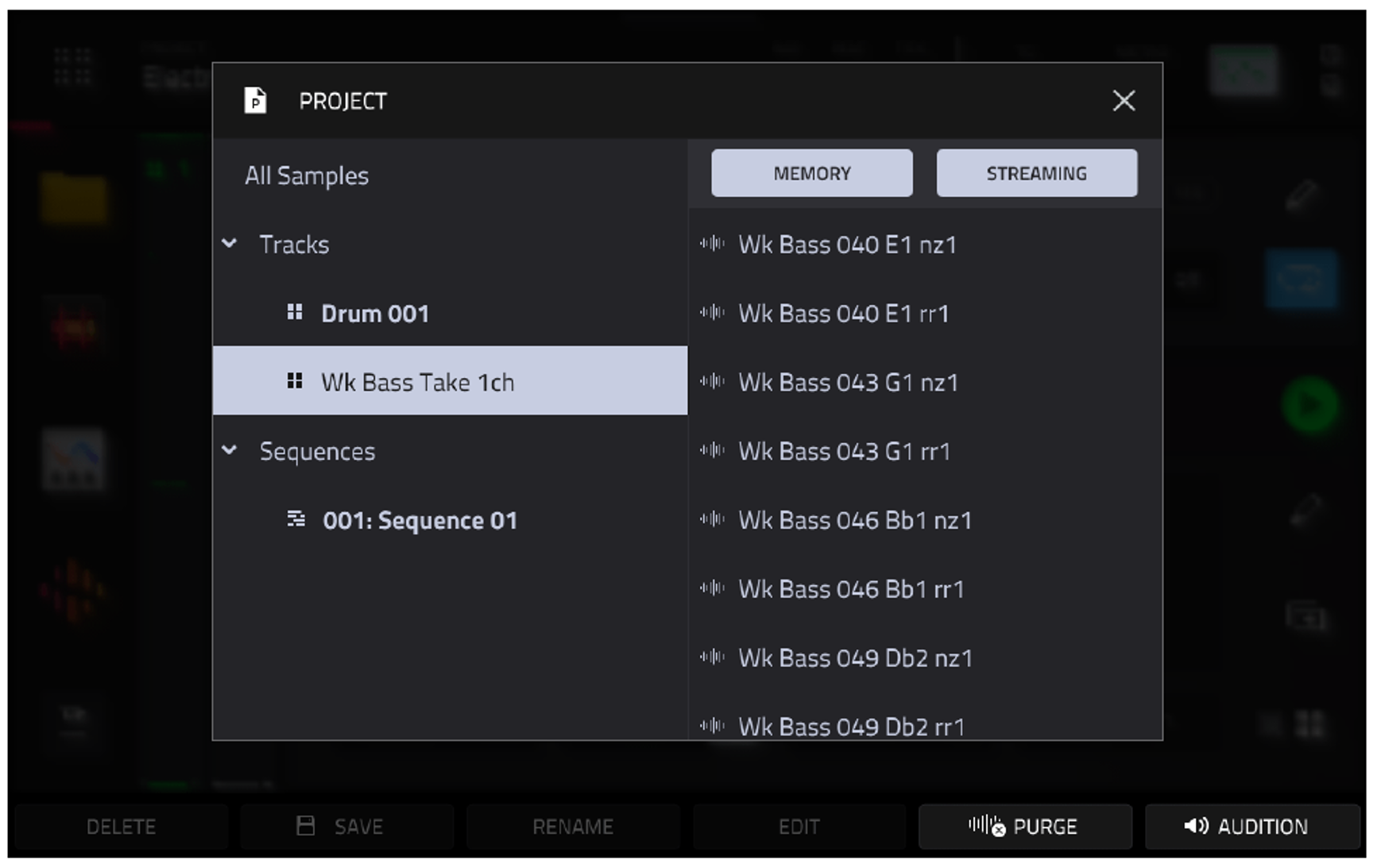
Создание инструмента (KEYGROUP PROGRAM)
ТЕКУЩИЙ ПРОЕКТ: Загрузите файл
C05 Electric Bass Multis.xpj. В этом проекте я уже заботливо нарезал и правильно переименовал все сэмплы (8 нот первого дубля, 8 нот второго дубля и 8 шумов).
Давайте соберем инструмент:
- Перейдите на главный экран
[MAIN]. - Нажмите и удерживайте значок типа трека. В выпадающем меню выберите тип
KEYGROUP(иконка пианино). Назовите этот трек «Wk Bass». - Откройте редактор программы:
[MENU] > TRACK EDIT.
Поскольку мы записали 8 уникальных нот на грифе, нам нужно 8 ячеек для них. Установите параметр NUMBER OF KG (Количество кейгрупп) на 8.
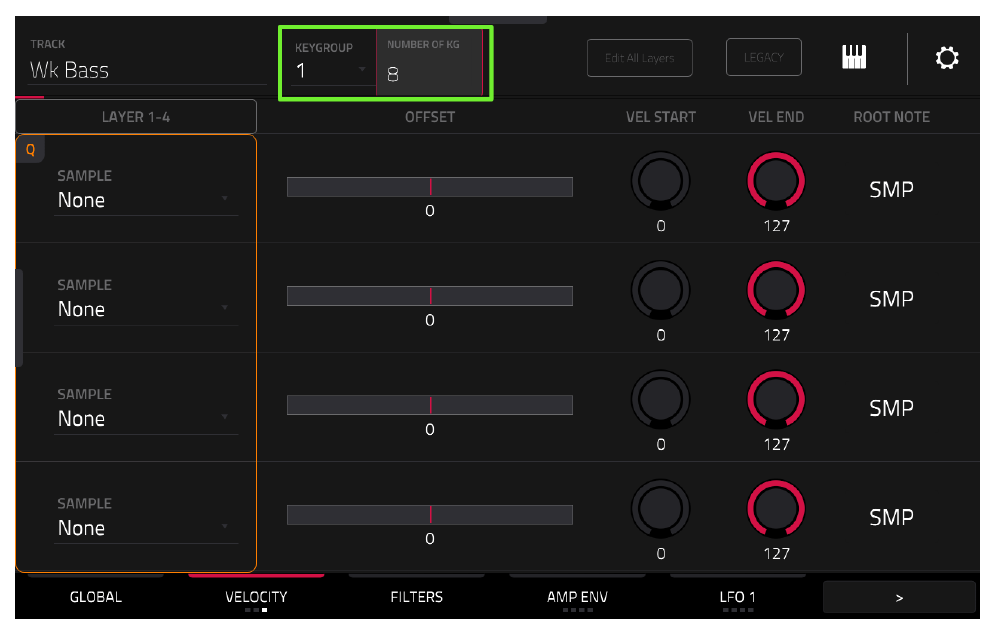
Назначение сэмплов и корневых нот
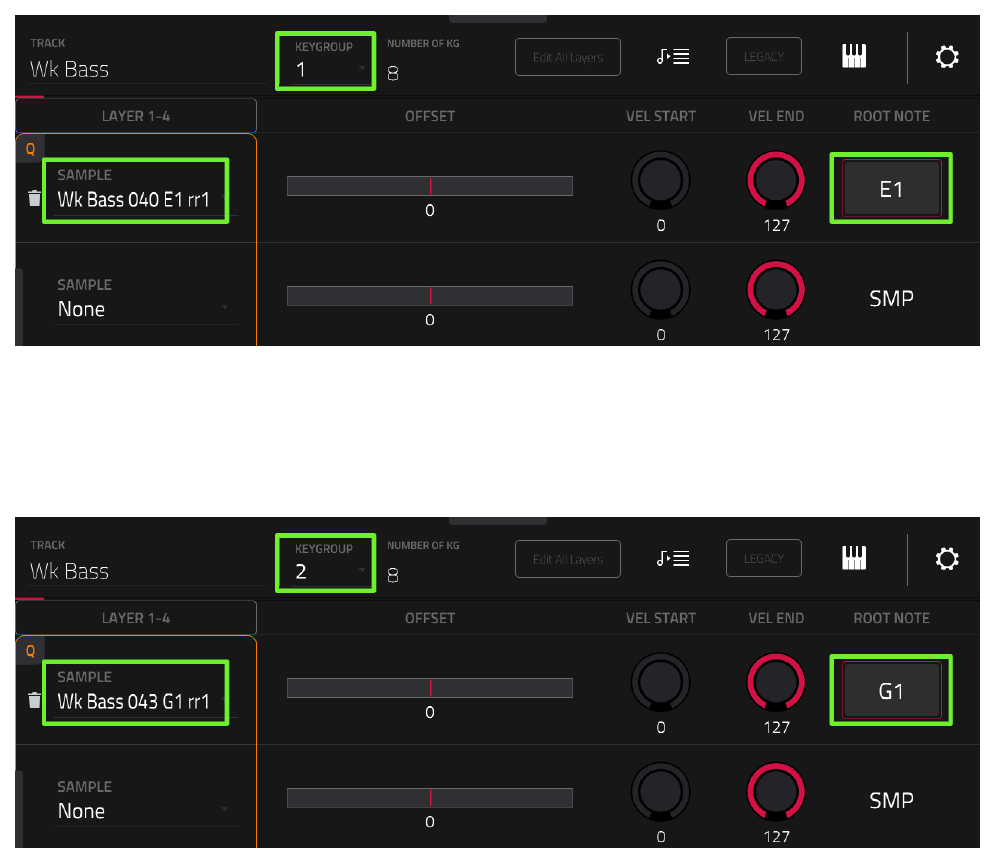
- Вверху экрана выберите
KEYGROUP 1. - Коснитесь поля
LAYER 1(Слой 1) и выберите самый первый сэмпл из нашего списка: «Wk Bass 040 E1 rr1». - Внизу экрана найдите параметр
ROOT NOTE(Корневая нота) и установите его наE1.
Что такое Root Note? Это указатель для MPC. Мы говорим ему: «Эй, этот аудиофайл звучит точно как нота Ми первой октавы. Отталкивайся от этого, когда будешь растягивать его на другие клавиши».
Повторите этот процесс для остальных семи кейгрупп: переключитесь на KEYGROUP 2, назначьте сэмпл G1 (rr1), установите ROOT NOTE на G1. Затем KEYGROUP 3 для Bb1 и так далее до 8-й кейгруппы.
Настройка диапазонов нот (NOTE RANGE)
Теперь мы должны раскидать эти сэмплы по клавиатуре. Поскольку мы записывали каждую третью ноту, каждый наш сэмпл должен обслуживать ровно три клавиши: свою собственную, одну клавишу слева и одну справа.
- Перейдите на вкладку
GLOBAL(в самом низу экрана).
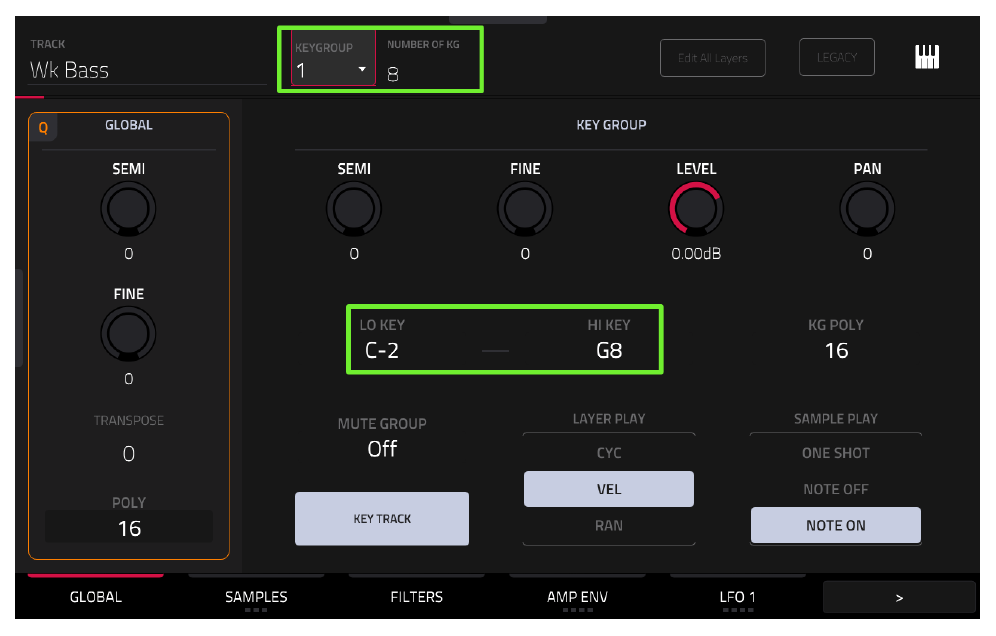
- Вверху установите параметр на
KEYGROUP: ALL. Теперь наши действия будут применяться ко всем 8 группам одновременно. - Установите параметр
LO KEY(Самая нижняя клавиша) наE1. ПараметрHI KEY(Самая высокая клавиша) установите тоже наE1.
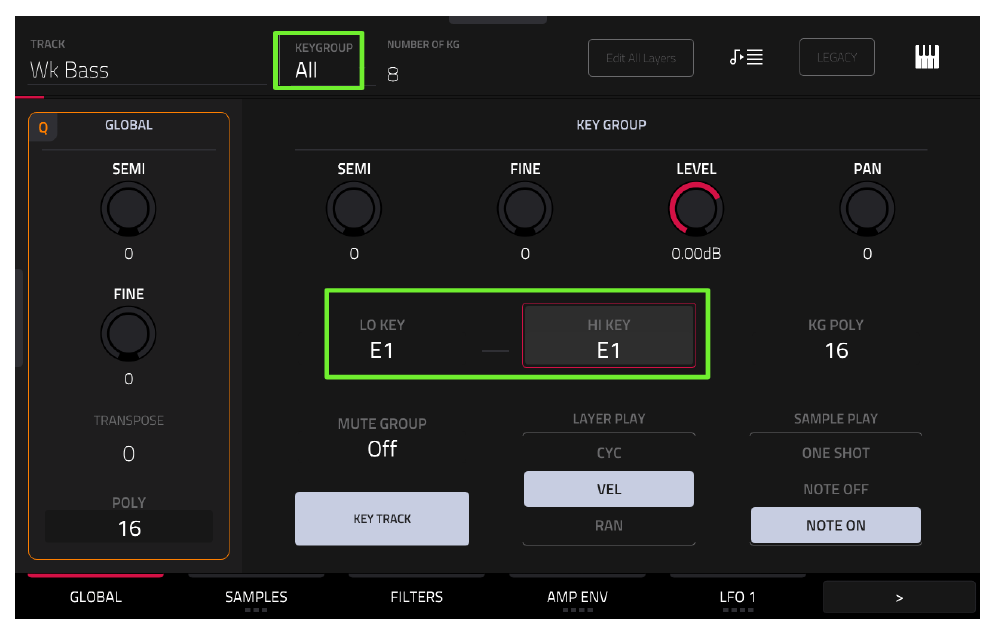
Сейчас мы искусственно сжали все 8 кейгрупп до размера одной единственной ноты E1. Это наш стартовый шаблон. Теперь мы быстро расставим их по местам:
- Переключитесь на
KEYGROUP: 2(вместо ALL). - Нажмите на параметр
LO KEY. Поверните колесоDATA WHEELна три щелчка вправо. Значение должно статьG1. (Обратите внимание: HI KEY автоматически подтянется за ним).
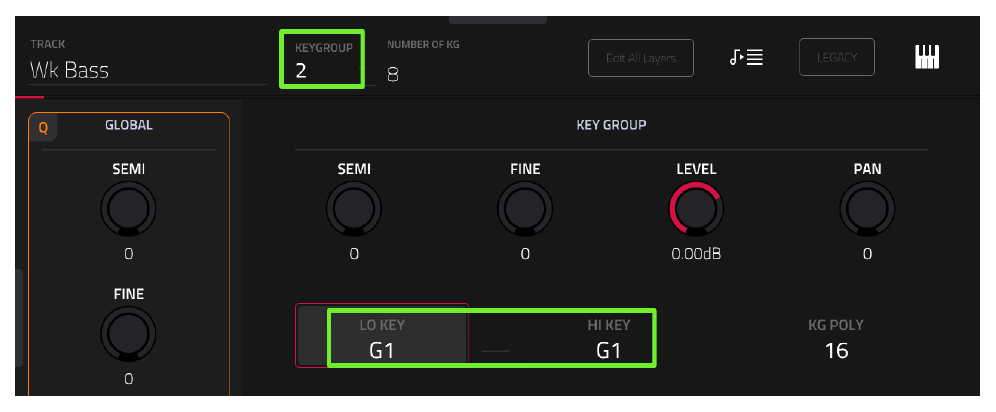
Проделайте то же самое для остальных групп: KEYGROUP 3 сдвиньте на Bb1, KEYGROUP 4 на Db2 и так далее. Теперь каждая кейгруппа стоит на своей стартовой ноте.
Осталось расширить их диапазоны (растянуть их вверх), чтобы заполнить дырки между ними:
- Выберите
KEYGROUP 1. Нажмите на параметрHI KEYи поверните колесо на два щелчка вправо, чтобы установить его наF#1. (Теперь 1-я группа покрывает клавиши от E1 до F#1).
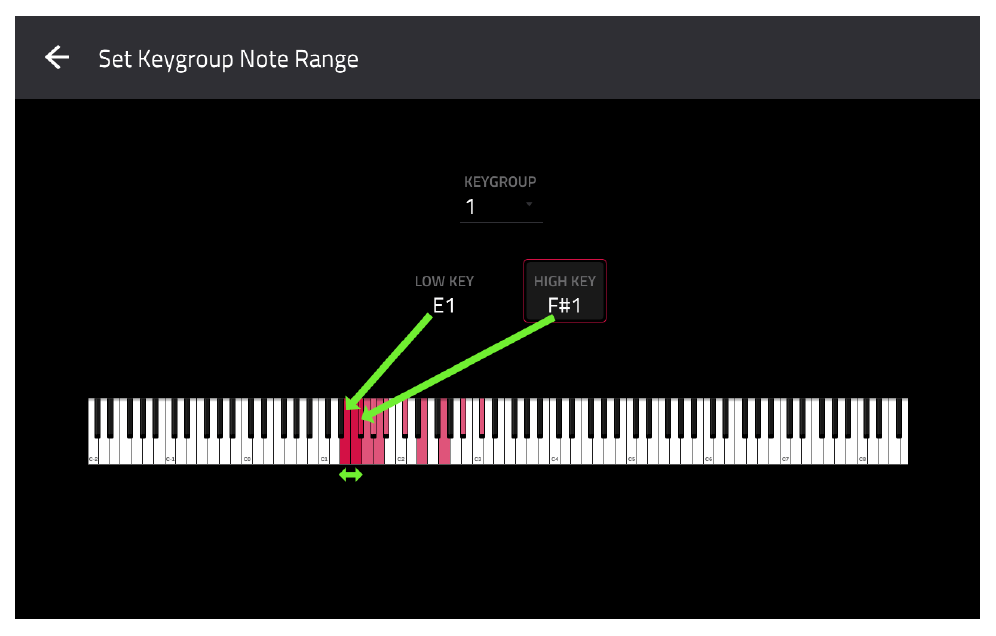
- Выберите
KEYGROUP 2, нажмитеHI KEYи сделайте два щелчка вправо (доA1).
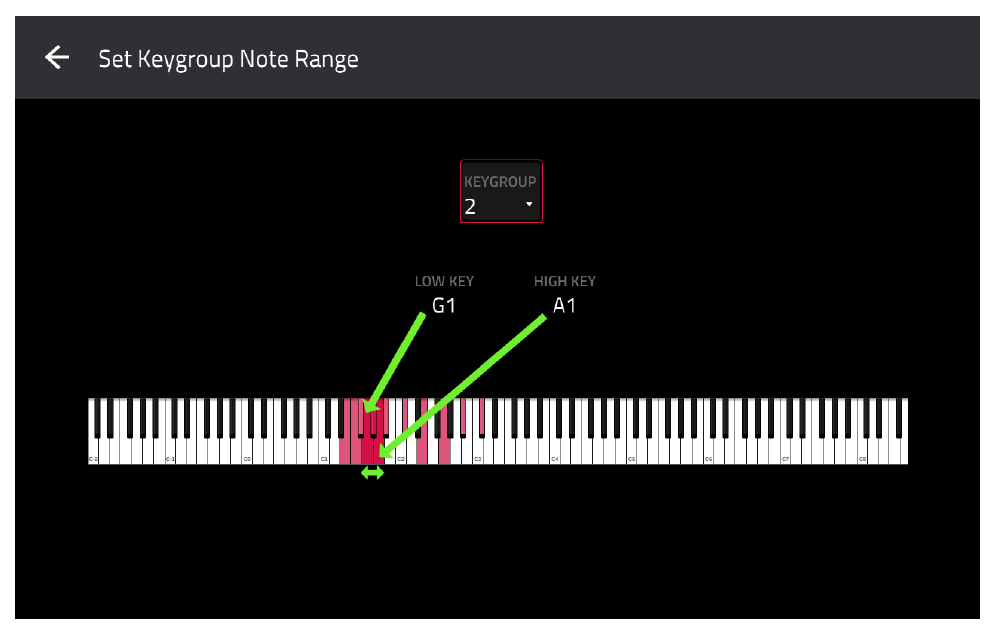
Сделайте это для всех кейгрупп. В самом конце вы можете расширить первую группу далеко вниз (например, до D1 или C0), а последнюю 8-ю группу далеко вверх (до A3 или выше), чтобы ваш бас покрывал весь диапазон любой MIDI-клавиатуры.
Редактирование инструмента (оживление)
ТЕКУЩИЙ ПРОЕКТ: Загрузите файл
C05 Electric Bass Keygroups.xpj. Вы можете продолжить с этого момента, используя проект с уже идеально настроенными кейгруппами.
Сейчас бас звучит немного сухо. Давайте добавим ему динамики и реализма.
- В
TRACK EDITперейдите на вкладкуAMP ENV(Огибающая громкости). Добавьте немного затухания — установитеRELEASEоколо 110 мс. Благодаря этому, когда вы отпускаете клавишу, звук будет затухать плавно, а не обрываться щелчком. - Перейдите на вкладку
VELOCITY(нажмите кнопку SAMPLES на экране три раза). - Установите параметр громкости
AMPпримерно на60. Это немного сгладит разницу: сильные и слабые удары по клавишам не будут так сильно отличаться по громкости. - Установите
AMP ATTACKна20. Это сделает сильные удары чуть мягче (менее агрессивными на старте).
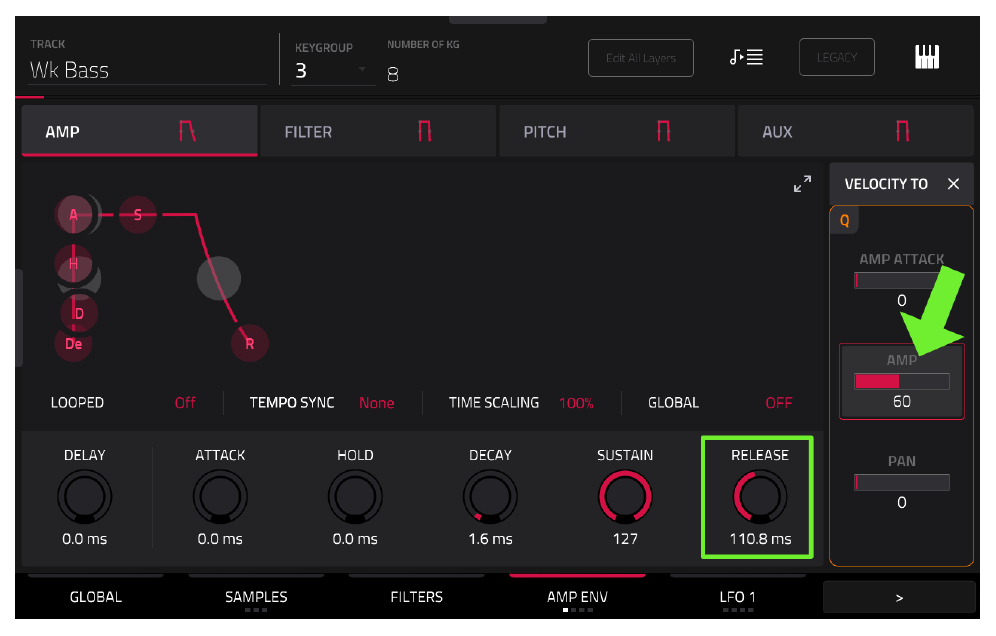
Настройка фильтра от Velocity (силы нажатия)
Когда басист дергает струну слабо, звук получается глухим. Когда дергает сильно — звонким. Мы сымитируем этот эффект с помощью фильтра:
- Перейдите на вкладку
FILTERS(Фильтры). - Установите
BLENDна 0 (мы будем использовать только Filter 1). - Выберите тип фильтра
Low 2и установите параметрCUTOFF(Срез) на70. (Звук стал совсем глухим). - Теперь нажмите вкладку
«VELOCITY →»в правой части экрана и установите параметрFILTER CUTOFFна максимум —127.
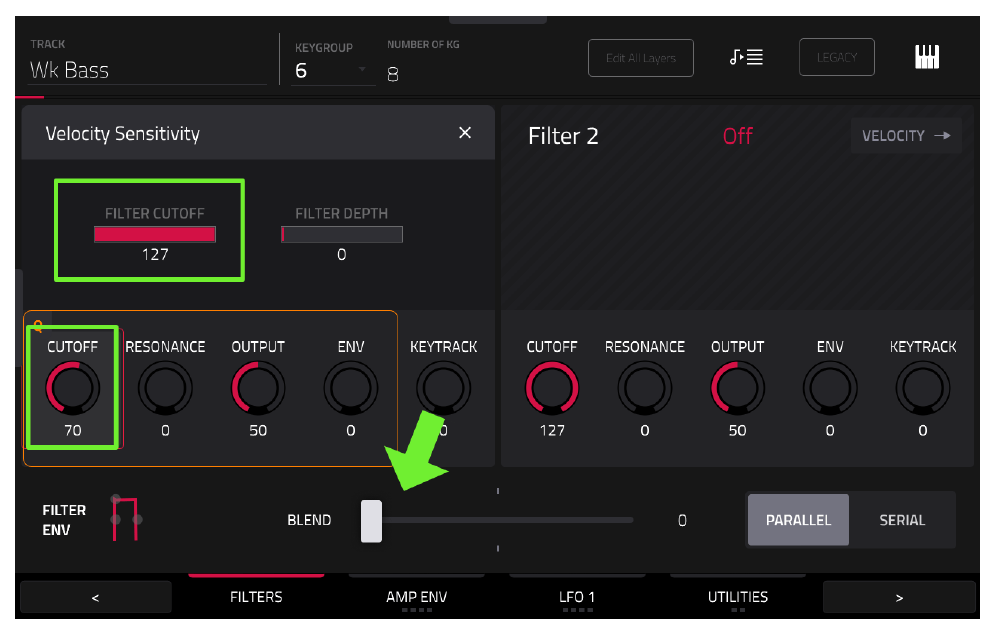
Что мы сделали? Теперь при слабом нажатии на клавишу фильтр закрыт, и звук получается темным. Но чем сильнее вы бьете по клавише (высокое Velocity), тем шире открывается фильтр, пропуская яркие звонкие частоты струны.
Добавление вибрато (LFO)
Живые музыканты часто используют вибрато — легкое дрожание звука на длинных нотах. В MPC это делается с помощью LFO (Генератора низкой частоты).
- Перейдите на вкладку
LFO 1. - Выберите форму волны
WAVE: Sine(Синусоида) и скоростьRATE: 4.58 Hz. - Нажмите вкладку
ASSIGNMENTS →и установитеTO PITCH(Назначить на высоту тона) на значение15.
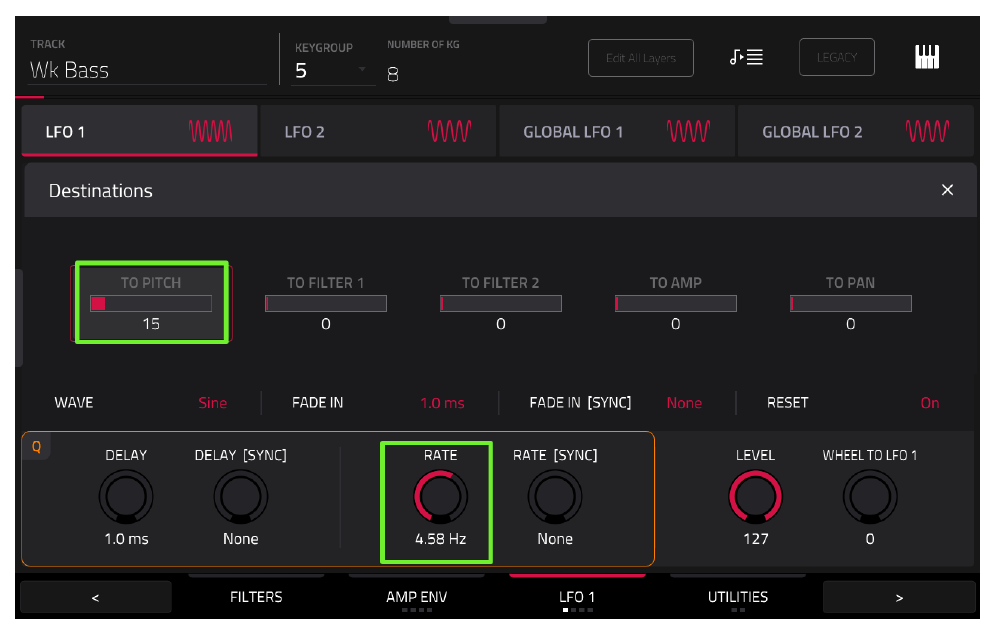
Если вы сейчас нажмете и подержите клавишу, бас задрожит. Но звучит это неестественно, потому что дрожание начинается моментально. Сделаем его человечным:
- Вернитесь на предыдущий экран LFO 1 и установите
DELAY(Задержка) на 518 ms. - Параметр
FADE IN(Плавное нарастание) установите на 600 ms.

Теперь вибрато работает идеально: когда вы берете ноту, звук сначала ровный, а через полсекунды начинает плавно дрожать, как если бы басист покачивал палец на струне.
Управление вибрато с помощью Q-LINK (колеса модуляции)
Обычно вибрато управляют вручную с помощью Колеса Модуляции (Mod Wheel) на MIDI-клавиатуре. Если вы играете прямо с пэдов MPC, мы можем назначить это управление на одну из ручек Q-LINK!
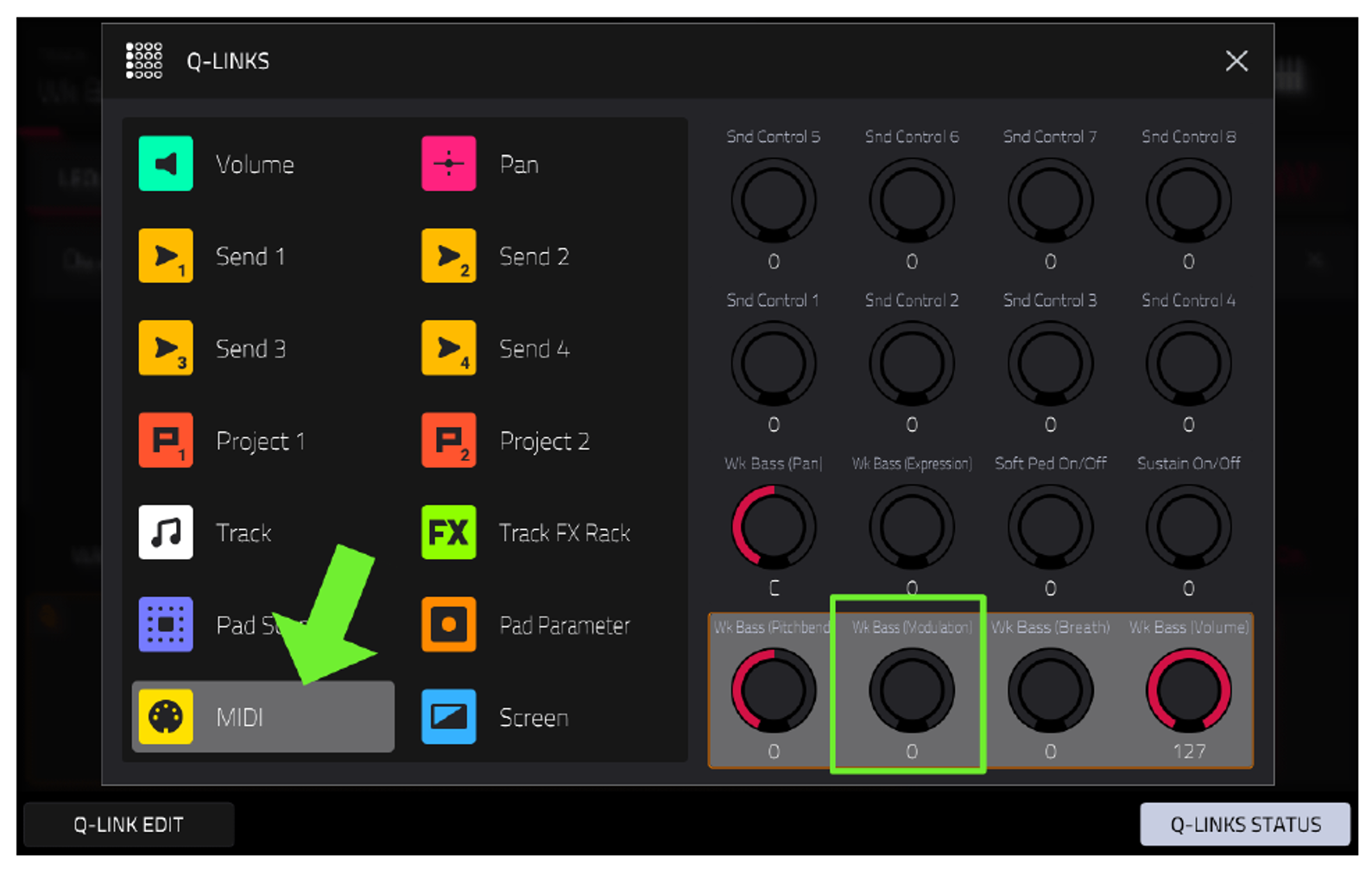
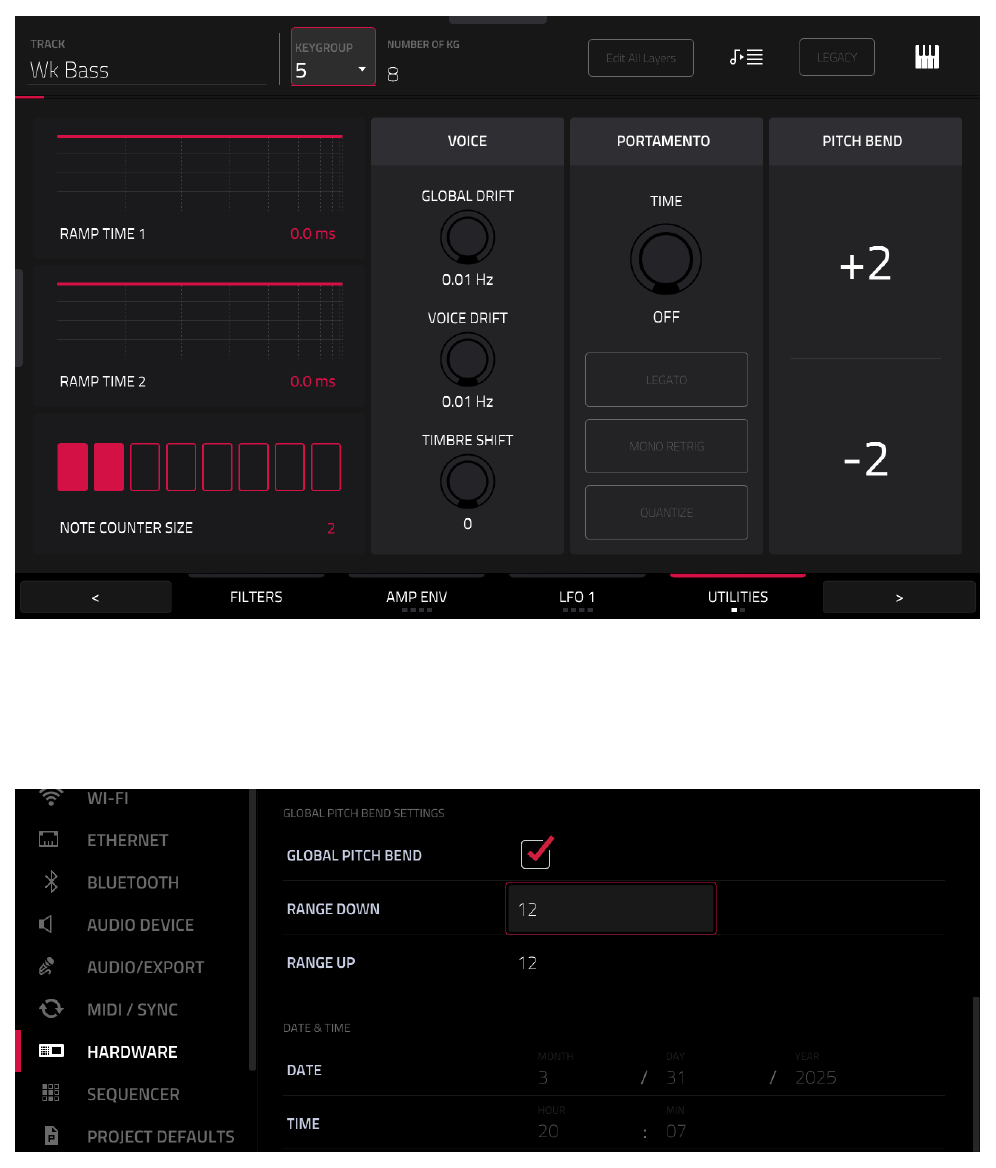
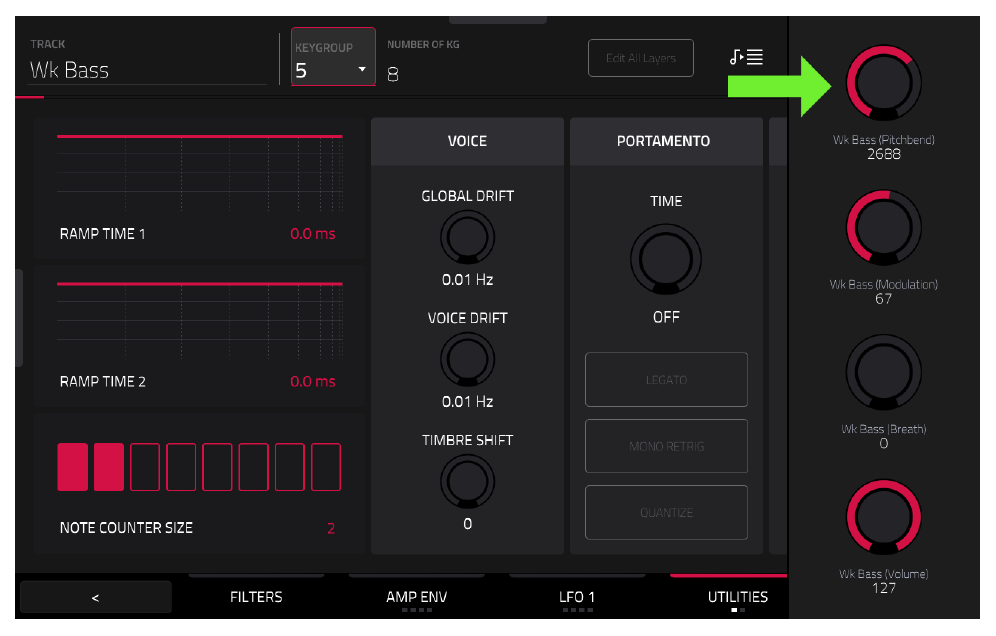
- Сначала отключим автоматическое вибрато: на вкладке LFO 1 установите параметр
WHEEL TO LFO 1на 0. - Удерживайте кнопку
[Q-LINK]на корпусе и выберите режимTRACK.
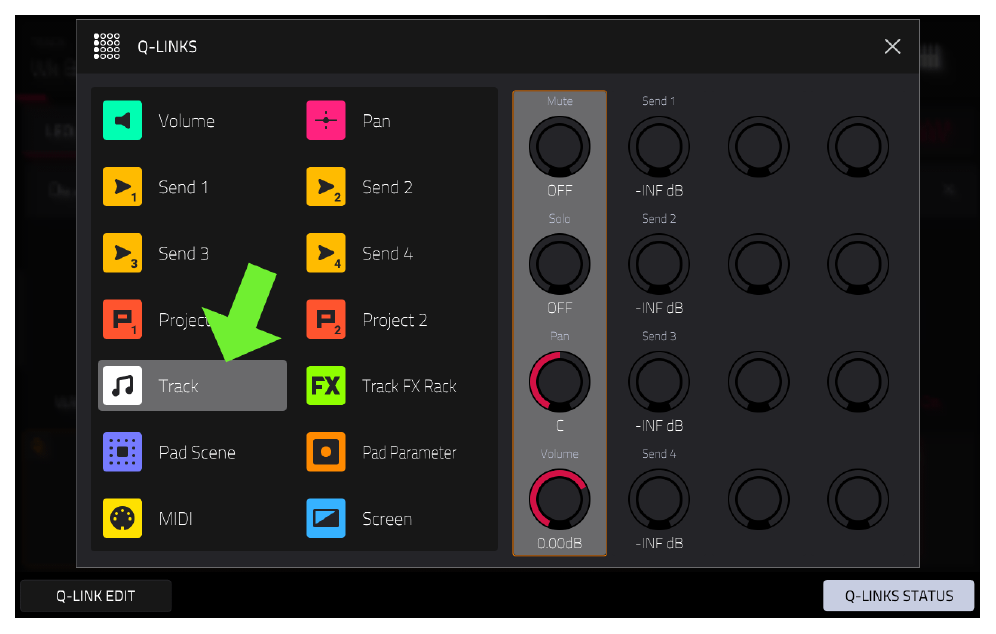
- Коснитесь кнопки
Q-LINK EDITна экране. - На экране Q-LINK EDIT коснитесь ручки
Q-LINK 16(верхняя правая), чтобы выбрать её для настройки.
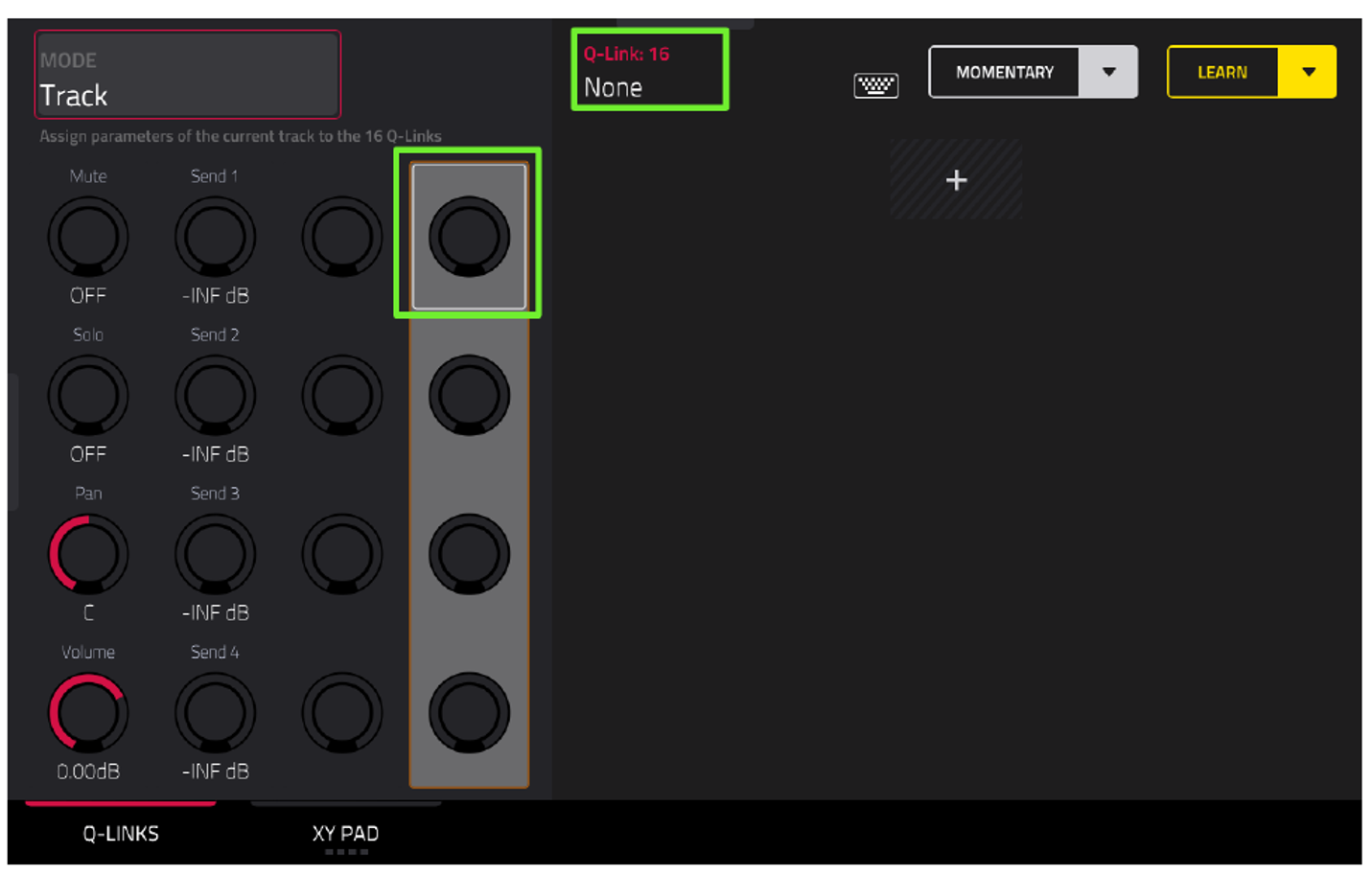
- Нажмите на значок + в правой части списка параметров.
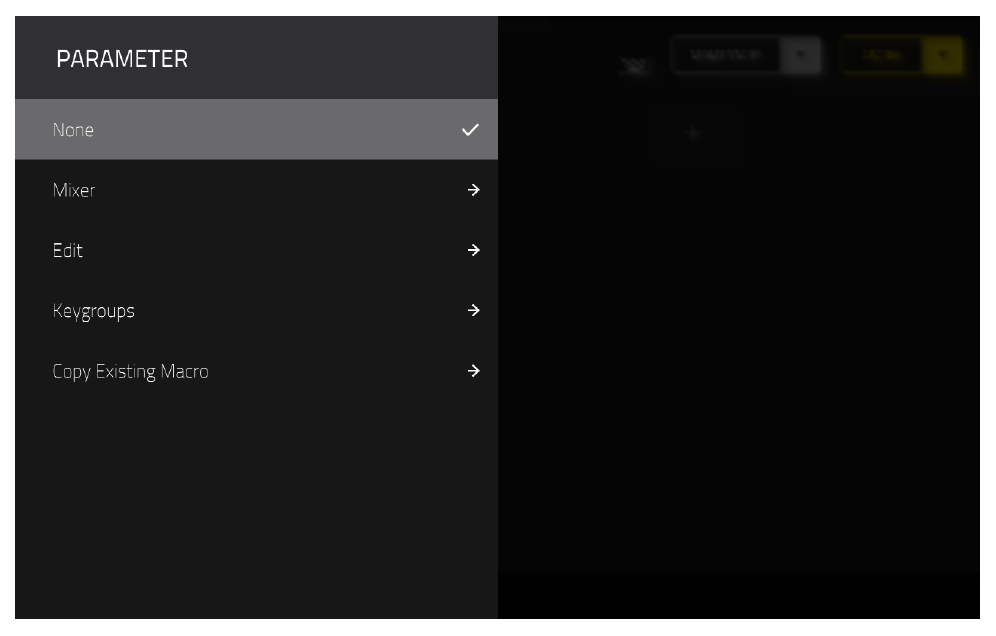
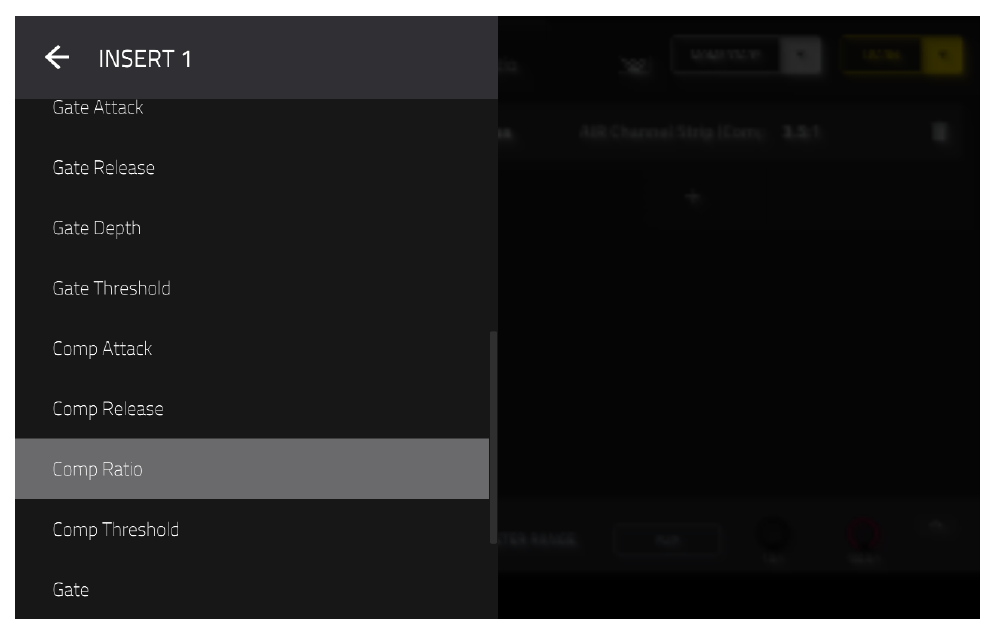
- В появившемся меню найдите и выберите
Edit > LFO Level.
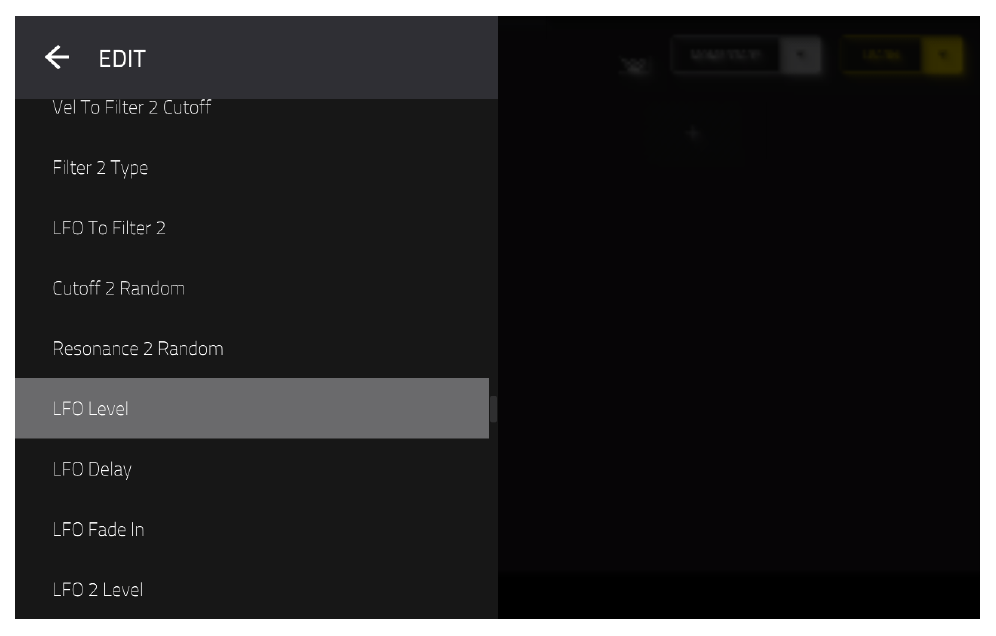
Теперь физическая ручка Q-LINK 16 управляет интенсивностью вибрато! Играйте на пэдах и крутите ручку, чтобы оживить звук.
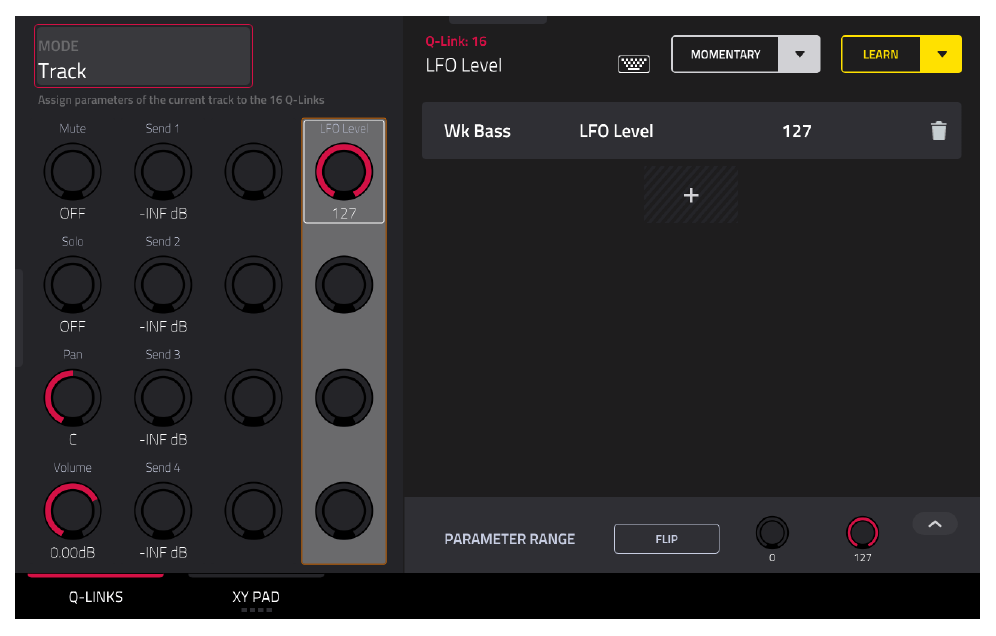
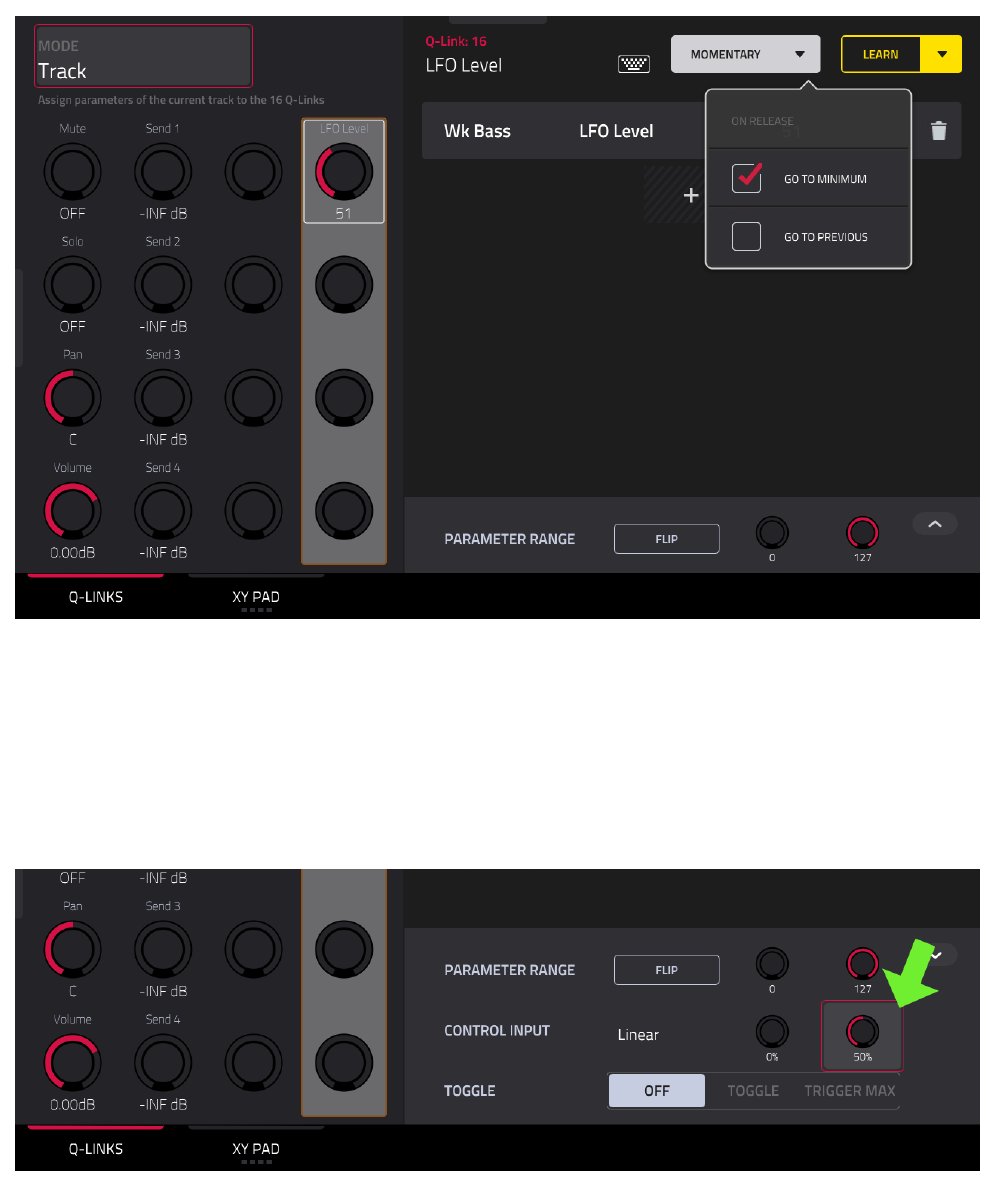
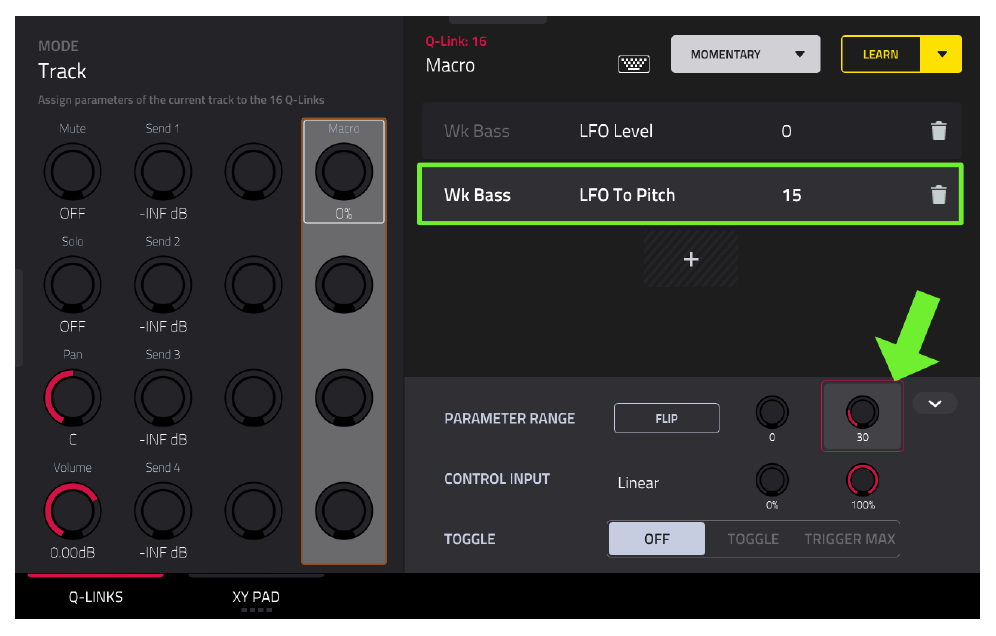
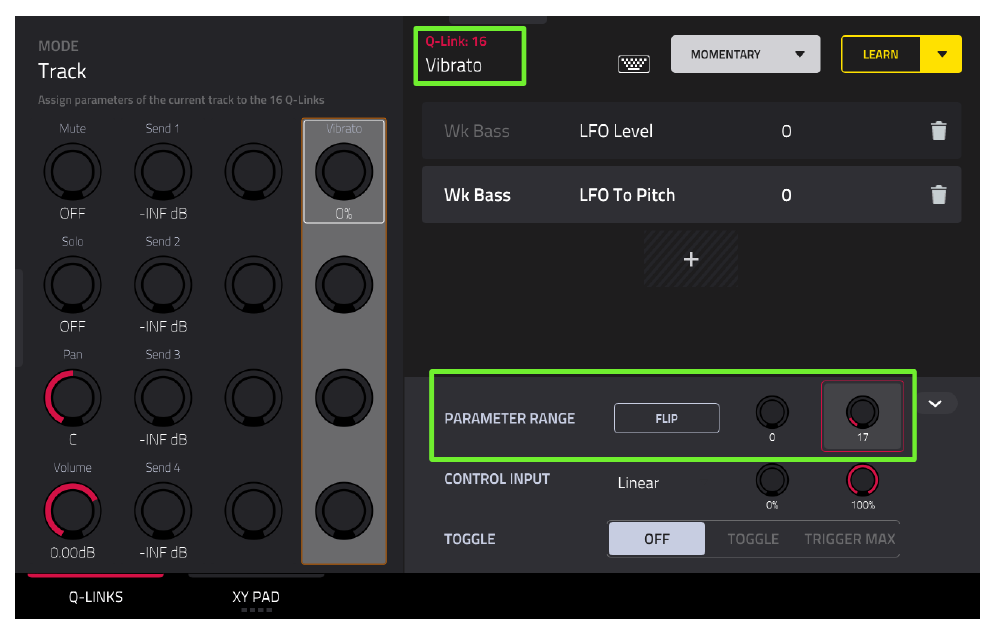
Совет: Колесо модуляции на синтезаторах обычно возвращается на ноль, когда вы его отпускаете. Вы можете настроить Q-LINK так же! Коснитесь шестеренки (настроек Q-LINK) и измените поведение ручки
MOMENTARYс TOGGLE наGO TO MINIMUM. Теперь вибрато будет звучать, только пока вы держите палец на сенсорной ручке Q-LINK.
Добавление эффектов (FX RACK)
Бас-гитара редко звучит сухо. Давайте пропустим её через виртуальный басовый усилитель и добавим немного эффектов.
- На экране
[MAIN]откройте микшер каналовXL Channel Strip(значок глаза) и перейдите на вкладкуFXдля нашего трека. - Откройте экран слотов эффектов
INSERTSи нажмите на значок папки со стрелкой (Load FX Rack).
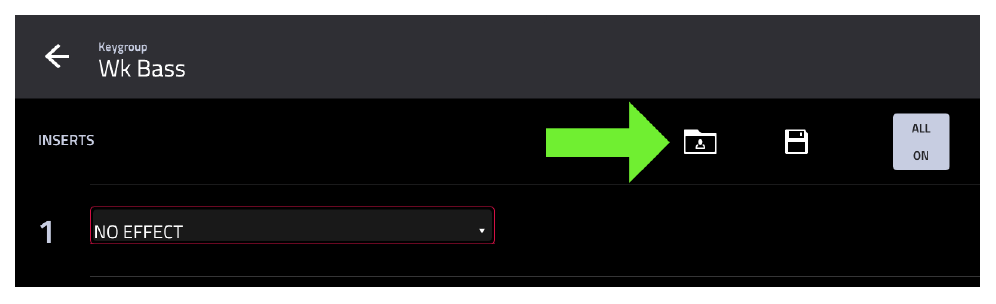
- В папке C05 найдите и загрузите файл
Electric Bass.xfx.
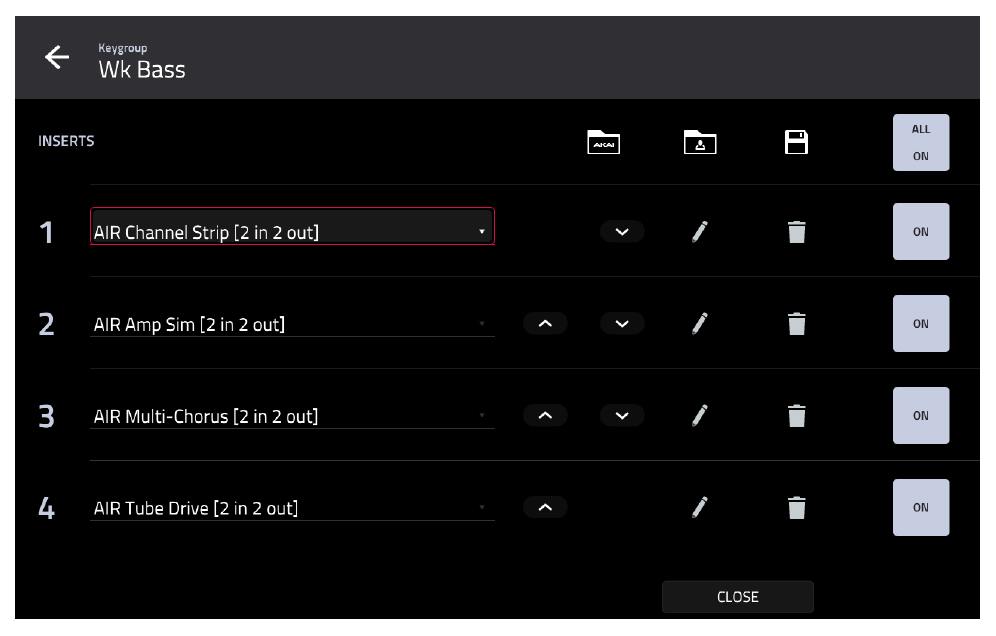
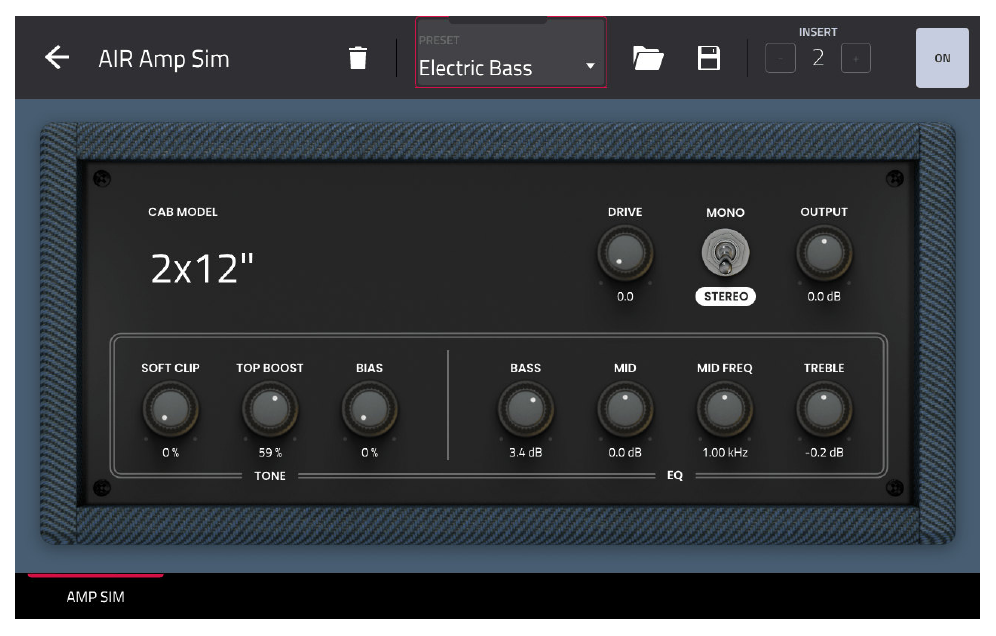
В этой стойке эффектов (FX Rack) я уже бережно настроил компрессор (для плотности), эквалайзер, эмулятор гитарного кабинета (Amp Sim для жирного звучания) и красивый стерео-хорус.
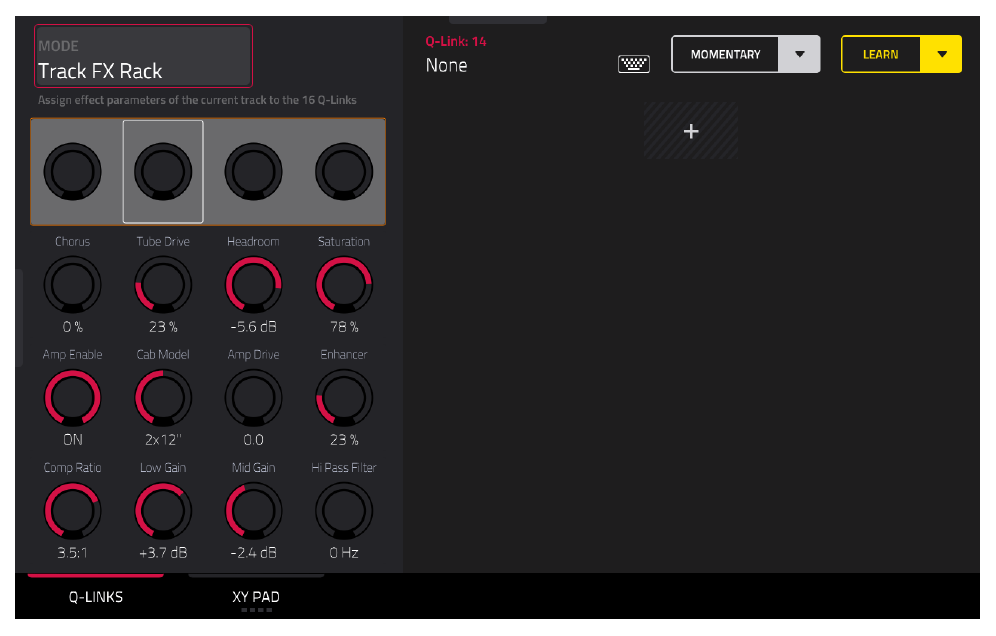
Я также заранее привязал основные параметры эффектов к ручкам Q-LINK (так называемые Макросы). Нажмите кнопку [Q-LINK] и выберите режим Track FX RACK. Теперь вы можете крутить ручки на корпусе MPC, чтобы управлять перегрузом усилителя или интенсивностью хоруса, как на настоящей педали эффектов!
Включение ROUND ROBIN (круговой перебор)
Пришло время сделать наш бас по-настоящему живым! Мы добавим второй слой сэмплов (те самые вторые дубли, которые мы записывали и пометили как «rr2»).
- В
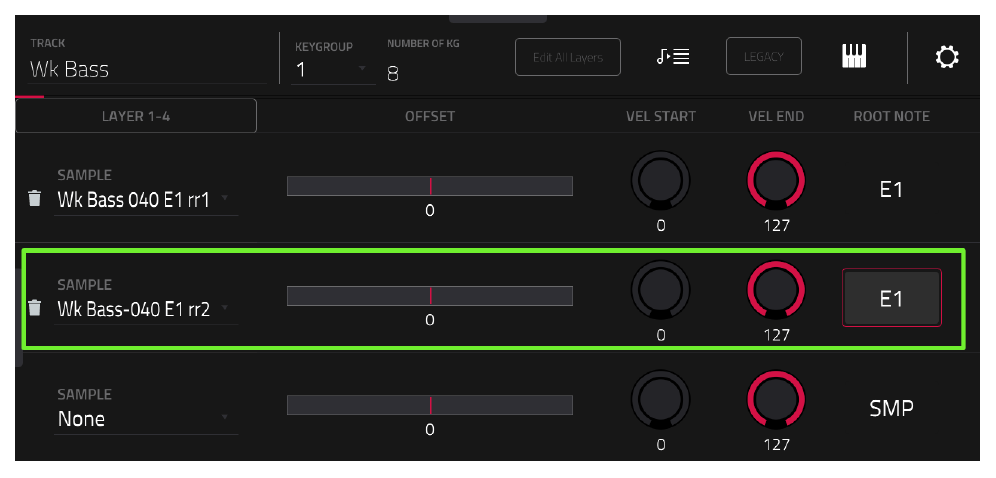
TRACK EDITперейдите на вкладкуVELOCITY. - Вам нужно пройтись по всем 8 кейгруппам. Выберите KEYGROUP 1. Коснитесь
LAYER 2и выберите второй дубль для этой ноты: «Wk Bass 040 E1 rr2». Сделайте так для всех 8 групп.
- Перейдите на вкладку
GLOBAL. - Установите
KEYGROUP: ALL(чтобы применить ко всем группам). - Найдите параметр
LAYER PLAY(Воспроизведение слоев) и измените его наCYC(Cycle — чередовать по кругу) илиRAN(Random — выбирать случайно).
Теперь попробуйте быстро понажимать одну и ту же клавишу. Сэмплы первого и второго дубля будут чередоваться! Эффект пулемета (когда один и тот же электронный сэмпл строчит одинаково) полностью исчез, бас зазвучал как настоящий инструмент.
Добавление шумов отпускания струны (RELEASE NOISE)
Последний штрих к идеальному мультисэмплу. Помните те маленькие обрезки шумов (с пометкой «nz»), которые мы сохранили? Мы сделаем так, чтобы характерный гитарный призвук отпускания струны раздавался именно в тот момент, когда вы отпускаете клавишу.
- На вкладке
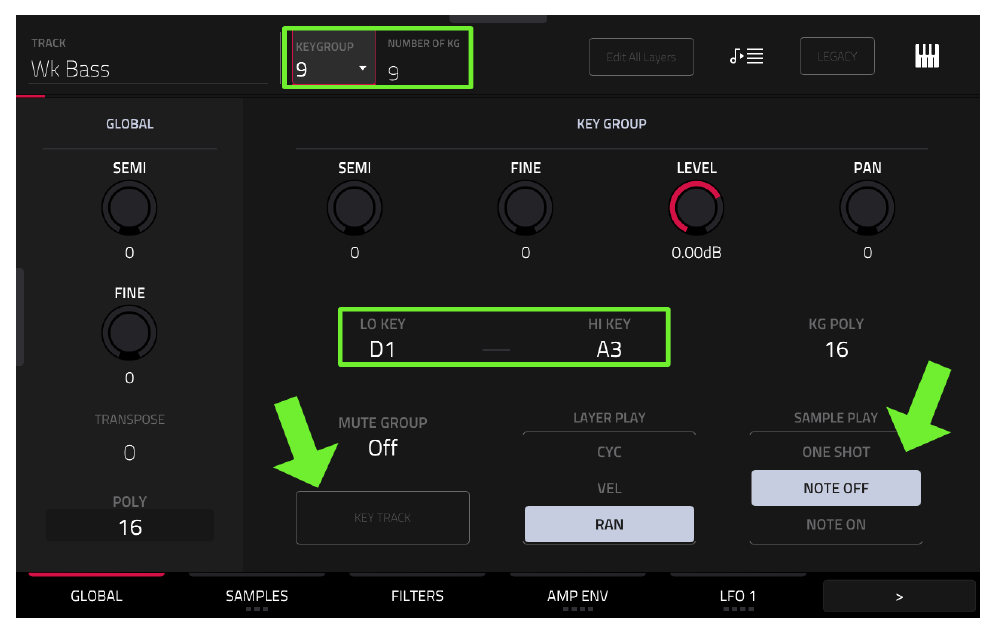
GLOBALувеличьте количество группNUMBER OF KGдо 9. - Выберите только что созданную
KEYGROUP 9. - Для нее установите
LAYER PLAYнаRAN(Случайно). - Выключите кнопку
KEYTRACK. Мы не хотим, чтобы шум менял высоту тона в зависимости от того, какую клавишу вы нажали. - Найдите параметр
SAMPLE PLAYи измените его с NOTE ON наNOTE OFF. Это магия: теперь эта кейгруппа будет воспроизводить сэмплы не при нажатии, а только при отпускании пэда! - Перейдите на вкладку
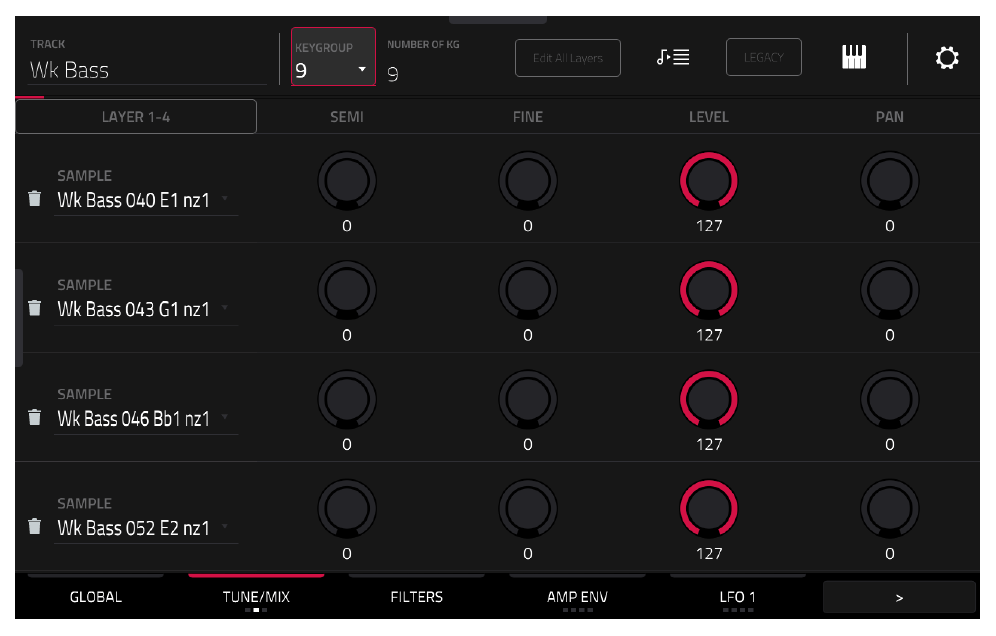
SAMPLESи назначьте четыре разных сэмпла шума (например, «nz1», «nz2» и т.д.) на слои с 1 по 4.
- Вернитесь в
GLOBALи установитеNOTE RANGE(Диапазон нот) для этой 9-й кейгруппы на весь инструмент (например, от D1 до A3).
Поиграйте! При каждом отпускании клавиши MPC будет случайно выбирать один из четырех призвуков струны. Это звучит невероятно круто!
Как сделать шумы более редкими (вероятность)
Если шум струны звучит абсолютно каждый раз при отпускании клавиши, это начинает раздражать. Давайте сделаем так, чтобы он появлялся лишь иногда.
- На вкладке
SAMPLESдля этой 9-й кейгруппы назначьте любой шум на оставшиеся свободные слои (5, 6, 7 и 8). - Теперь перейдите на вкладку
TUNE/MIX. - Установите параметр
LEVEL(Громкость) для слоев 5, 6, 7 и 8 на 0 (сделайте их полностью беззвучными).
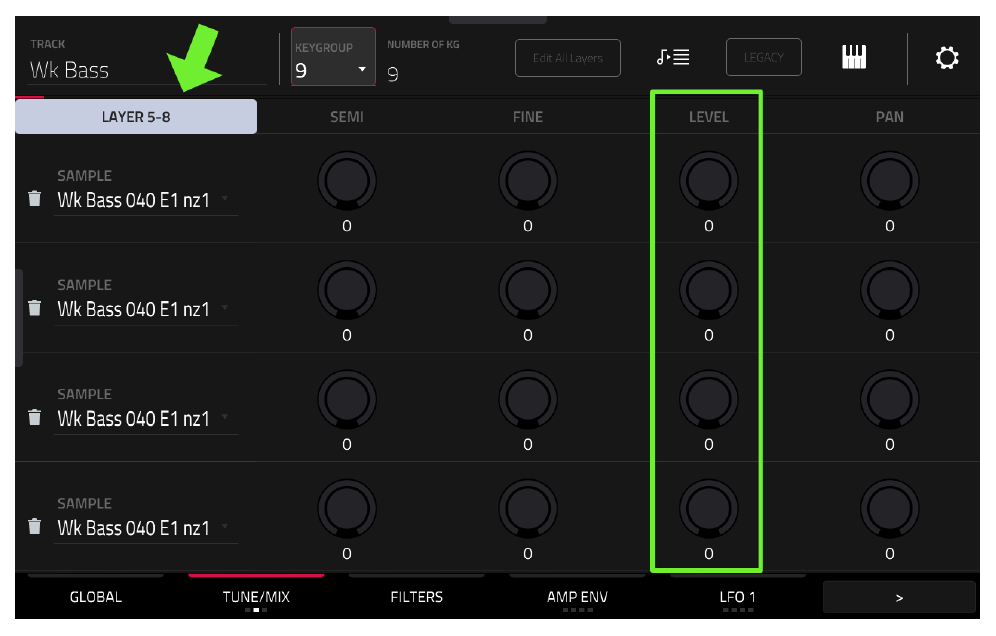
Поскольку режим воспроизведения стоит на RAN (Случайный выбор из всех слоев), при отпускании клавиши MPC с вероятностью 50% выберет беззвучный слой, и шума не будет. Басист же не скрипит струнами после абсолютно каждой ноты!
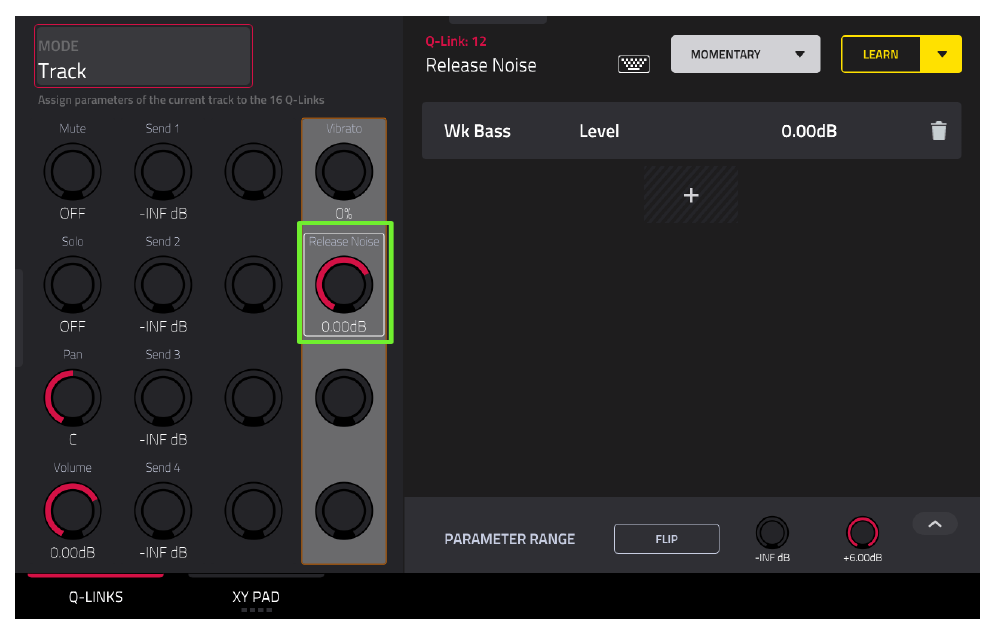
Совет: Вы проделали огромную работу, создав великолепный инструмент! Не забудьте сохранить его, чтобы использовать в любых будущих проектах: перейдите в
[MENU] > SAVE > Track. Мою готовую версию этого баса можно найти в папке C05 под названиемWk Bass Release Noises.xty.