B04: Редактирование DRUM KIT, часть 2
Перейдите в меню TRACK EDIT > EFFECTS, а затем снова нажмите кнопку EFFECTS внизу экрана, чтобы открыть вторую страницу эффектов:
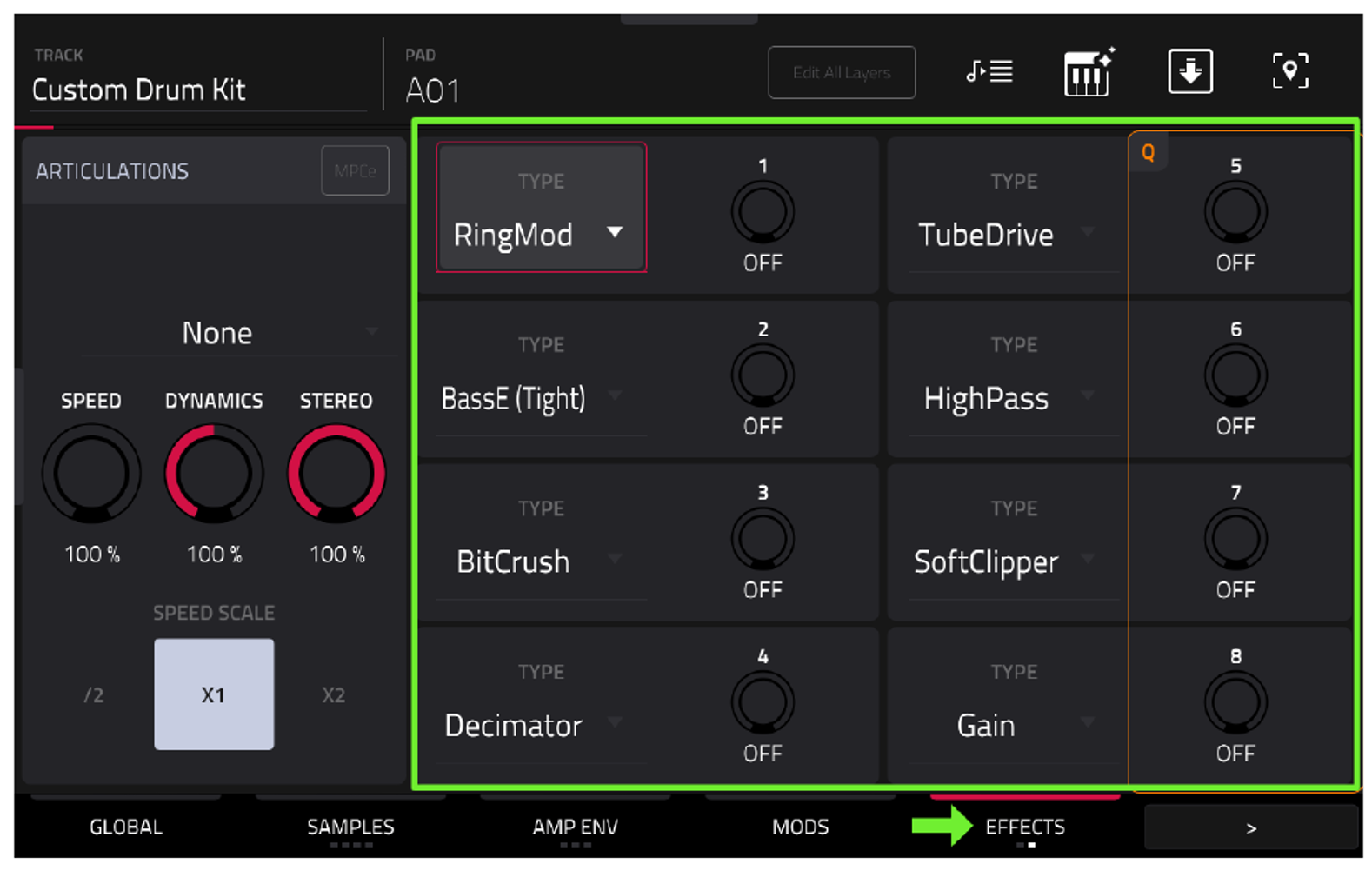
В правом блоке на этой странице находятся 8 встроенных эффектов (Drum FX). Они очень слабо нагружают процессор MPC, поэтому идеально подходят для быстрых и простых правок звука.
Важно: Любой добавленный на этой странице эффект применяется сразу ко всему пэду целиком (то есть ко всем его слоям одновременно).
Когда вы добавляете эффекты (FX) на пэд или меняете настройки слоёв в TRACK EDIT, вы никак не портите исходный сэмпл. Эти изменения «недеструктивны» — их можно в любой момент отключить или полностью удалить, вернув звук в первоначальное состояние.
Выберите бочку на пэде A01. Давайте добавим ей жирности (fatness) с помощью фильтра низких частот (Low Pass Filter).
На экране 8 слотов для эффектов, но самих типов эффектов доступно целых 14. Чтобы поменять эффект в слоте, просто дважды коснитесь SLOT 1 (где написано RingMod). Откроется окно выбора типа эффекта:
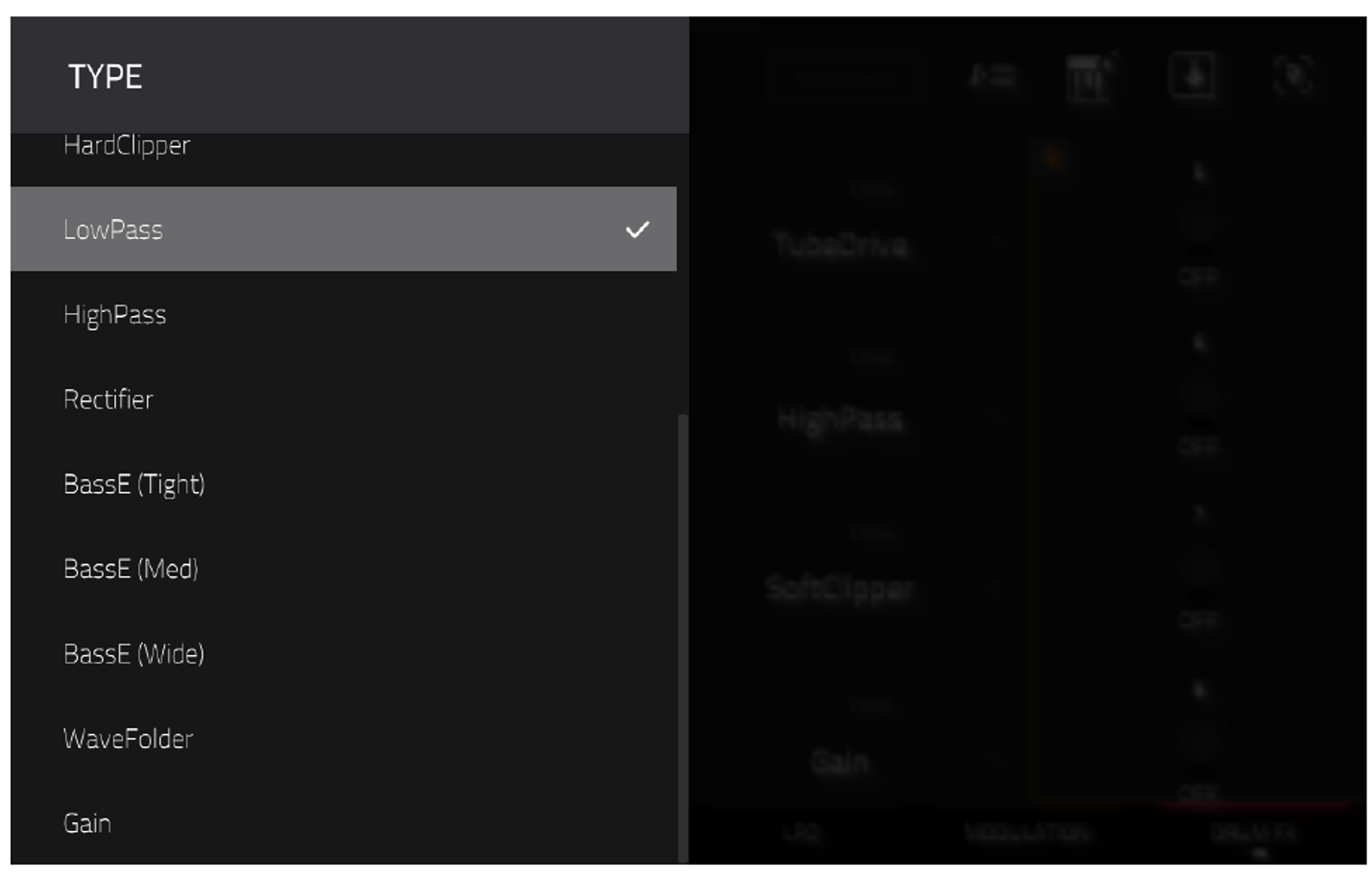
Выберите LowPass.
Low pass filter (Фильтр низких частот) пропускает только низкие частоты, а высокие — срезает (начиная с определённой точки среза — cutoff).
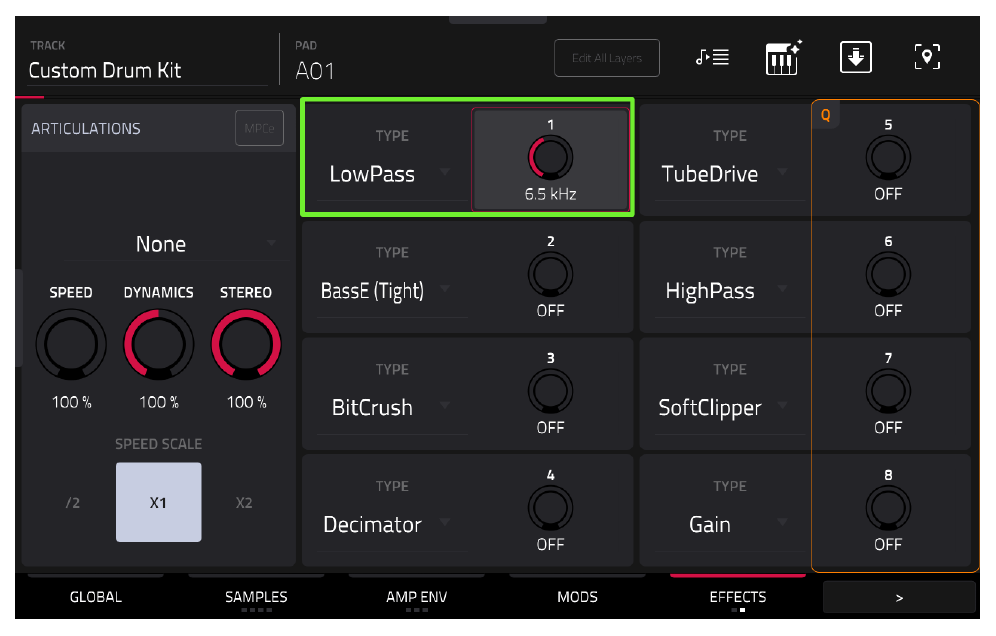
Коснитесь крутилки «1» на экране и начните поворачивать DATA WHEEL (или ручку Q-LINK 14) вправо, чтобы настроить точку среза (CUTOFF).
Изначально срез установлен на самый максимум (20 kHz — почти предел человеческого слуха), поэтому фильтр пропускает вообще все частоты. По мере уменьшения CUTOFF фильтр будет срезать всё больше высоких частот.
Вы можете крутить ручку насколько угодно агрессивно. Я выбрал более тонкую настройку 6.5 kHz. Это убирает лишний «песок» из бочки и добавляет ей приятной глубины.
Противоположность этому фильтру — High Pass Filter (фильтр высоких частот). Он срезает низа и оставляет только верха.
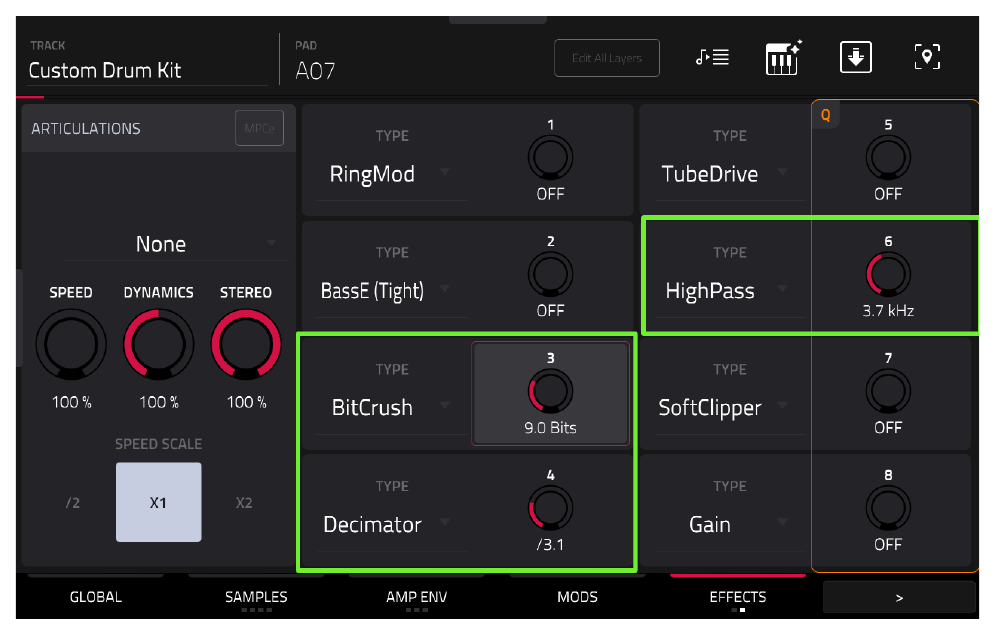
Выберите шейкер на пэде A07. Давайте срежем у него низкие частоты, чтобы он не мешал бочке. В SLOT 6 уже стоит HighPass.
Коснитесь SLOT 6 и постепенно увеличивайте CUTOFF, постоянно постукивая по пэду A07. Сначала исчезнет бас, затем нижняя середина. Я остановился на 3.7 kHz. (Чтобы сравнить звук до и после, просто верните CUTOFF в положение OFF).
Хотите добавить шейкеру цифровой грязи (grit)? Коснитесь SLOT 4 и добавьте эффект DECIMATOR. Это эффект грубого понижения качества звука. У него нет конкретных единиц измерения, просто крутите ручку на слух. Попробуйте значение 3.1.
Похожий на него эффект — BitCrush. Он понижает битность (bitrate) звука, придавая ему олдскульный хруст (crunch). Попробуйте установить 9.0 Bits.
Выберите снейр на пэде A02. В SLOT 7 находится SoftClipper — эмулятор перегруза аналоговой аппаратуры. Не переборщите, иначе убьёте резкую атаку снейра. Попробуйте значение x1.8.
Выберите наш наслоённый клэп на пэде A06. Коснитесь SLOT 1 и поменяйте RingMod на Rectifier (тип искажения). Увеличьте значение примерно до 30.0% для добавления гранжа.
Раздел DRUM FX идеален для быстрых базовых эффектов. Но на первой странице EFFECTS нам доступны более мощные и гибкие плагины.
Применение INSERT-эффектов к пэдам
Нажмите кнопку EFFECTS ещё раз, чтобы вернуться на первую страницу.
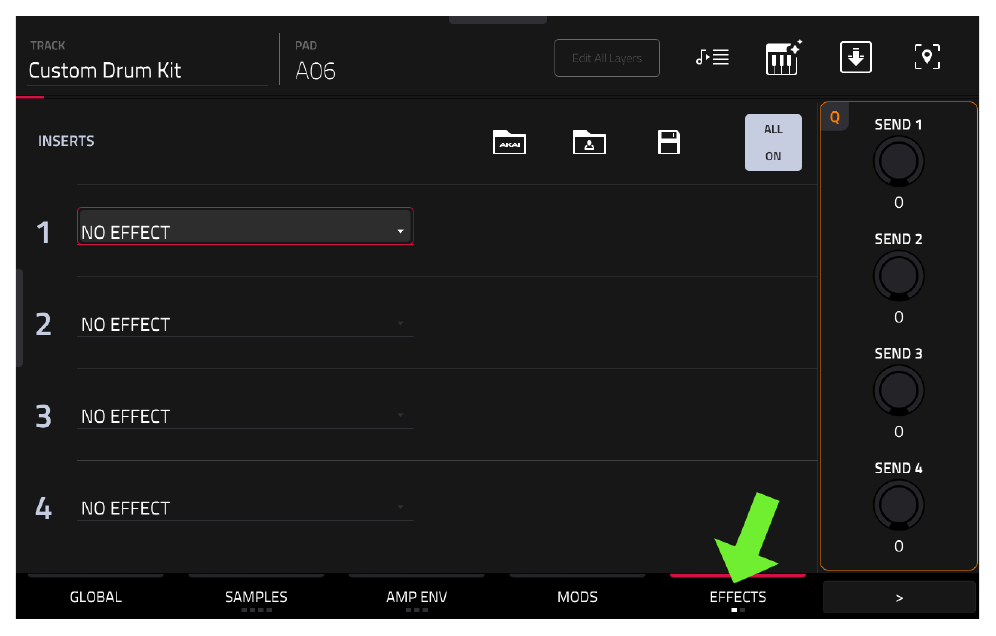
Здесь вы можете вставить (insert) до четырёх полноценных FX-плагинов на каждый пэд. Как и Drum FX, эти эффекты применяются сразу ко всем слоям пэда вместе.
Выберите клэп на пэде A06. Дважды коснитесь первого пустого слота (INSERTS SLOT 1, где написано 1. NO EFFECT). Откроется окно выбора эффектов:
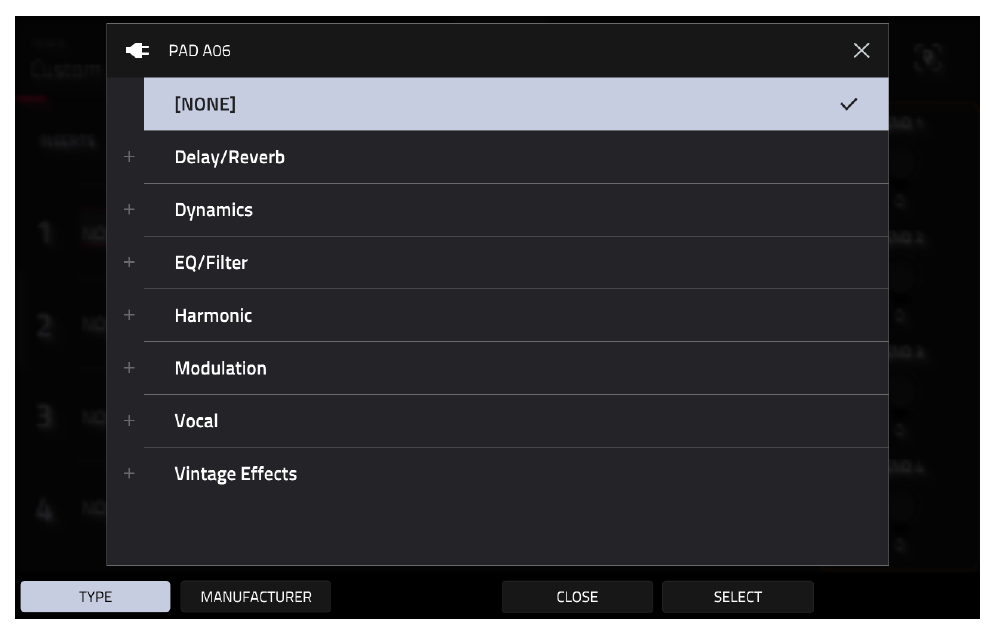
Здесь показан список всех плагинов MPC. Чтобы вам было удобнее искать нужный эффект, убедитесь, что в самом низу экрана нажата вкладка TYPE (Тип) — так эффекты будут разбиты по удобным категориям.
Давайте откроем категорию Harmonic:
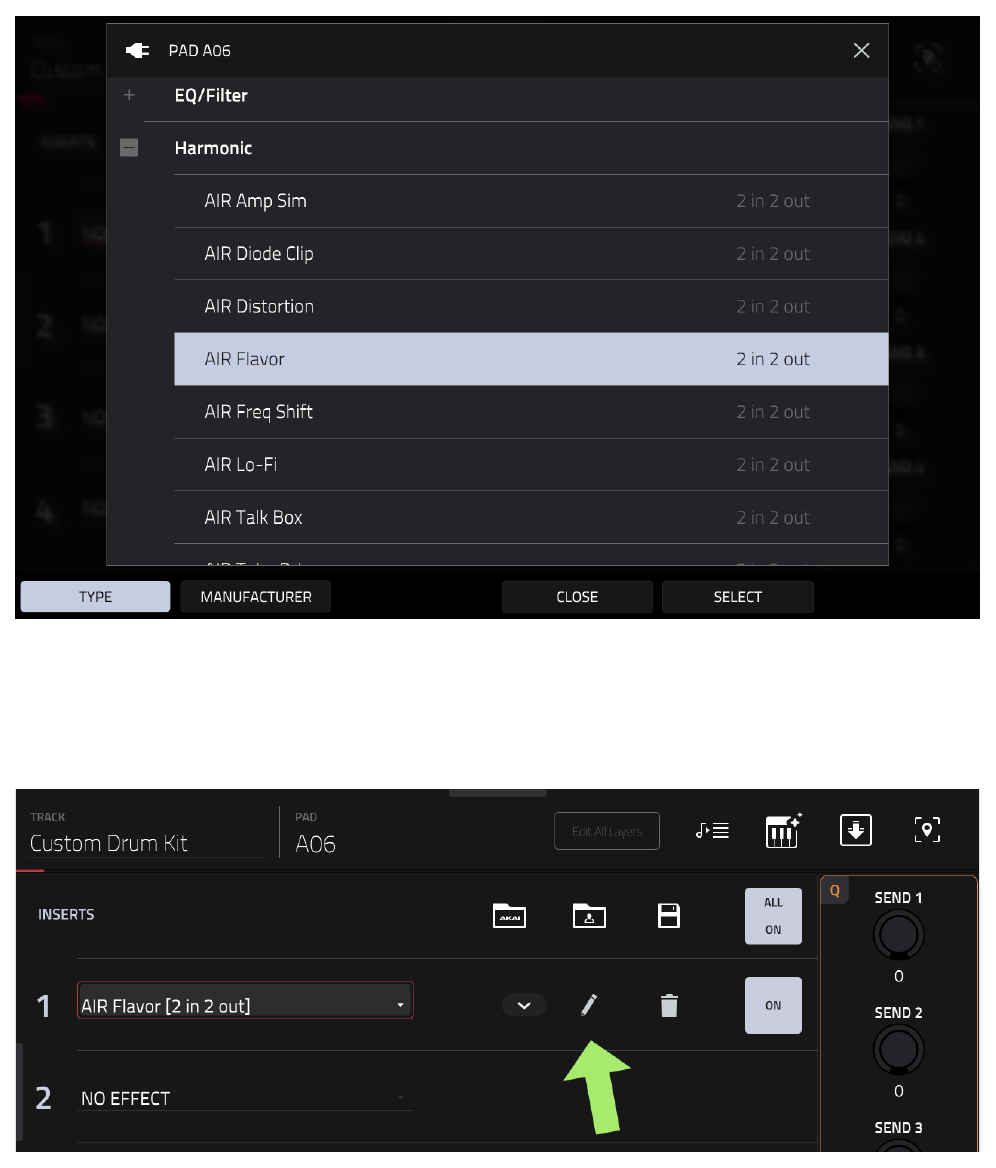
Дважды коснитесь плагина AIR Flavor, чтобы выбрать его. Раздел Harmonic в основном содержит лоу-фай плагины, добавляющие звуку винтажную текстуру.
Чтобы открыть настройки плагина, коснитесь иконки карандаша (pencil) рядом с его названием:
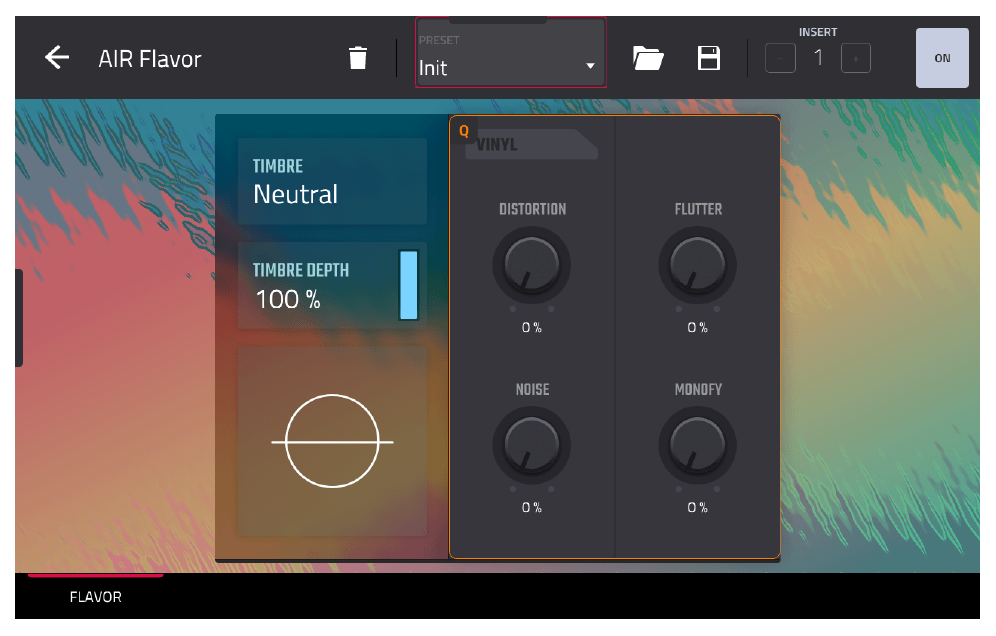
Как видите, у полноценных плагинов гораздо больше настроек, чем у простых Drum FX. К счастью, у них есть готовые пресеты (presets).
Дважды коснитесь поля PRESET в верхней панели, чтобы открыть список:
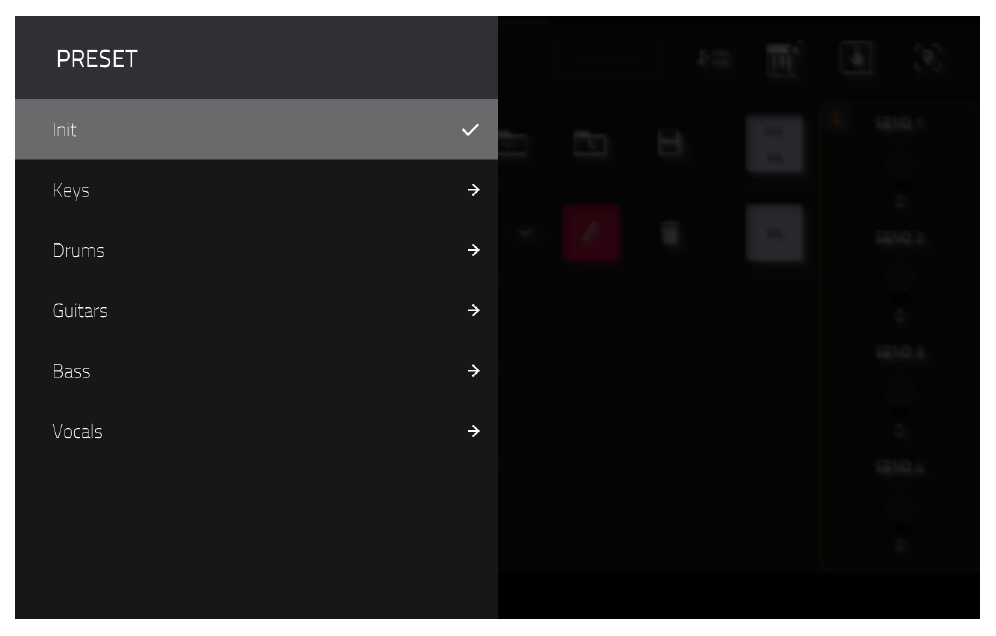
Пресеты — это отличная отправная точка. Выбирайте категорию и крутите DATA WHEEL, пока не услышите классный звук. Один из моих любимых...
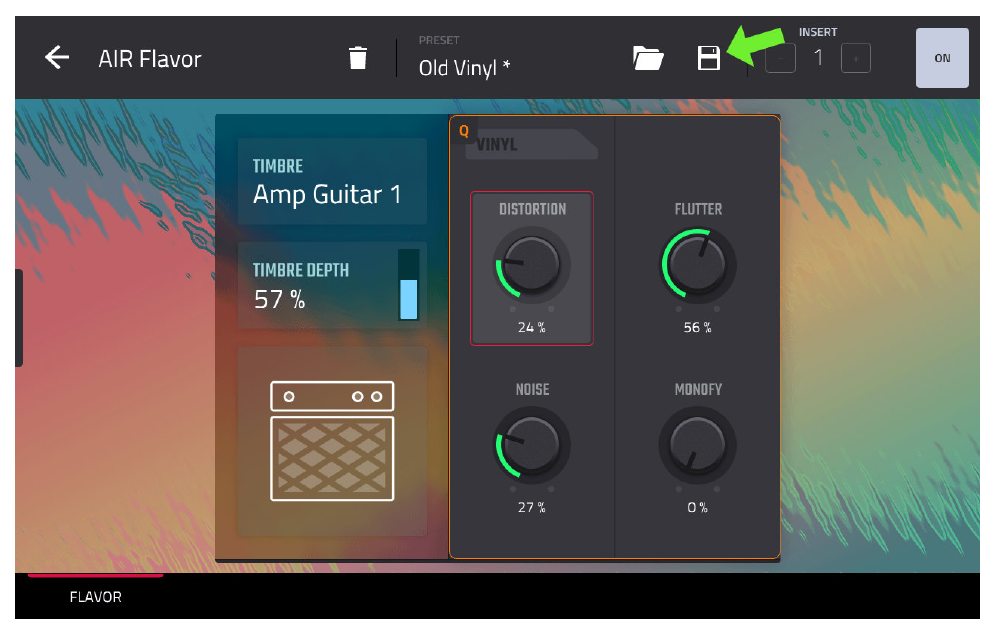
...пресетов находится в Keys > Old Vinyl:
Конечно, пресеты нужно подкручивать под конкретный звук.
Я бы первым делом уменьшил параметр MONOFY до 0% (так как он убивает наше классное перетекание клэпа слева направо из предыдущей главы). Затем немного убавьте шум (NOISE) и прибавьте искажения (DISTORTION).
Если вам очень понравилась ваша настройка, её можно сохранить! Коснитесь иконки дискеты (DISK) на верхней панели и назовите пресет, например, «Old Vinyl Stereo».
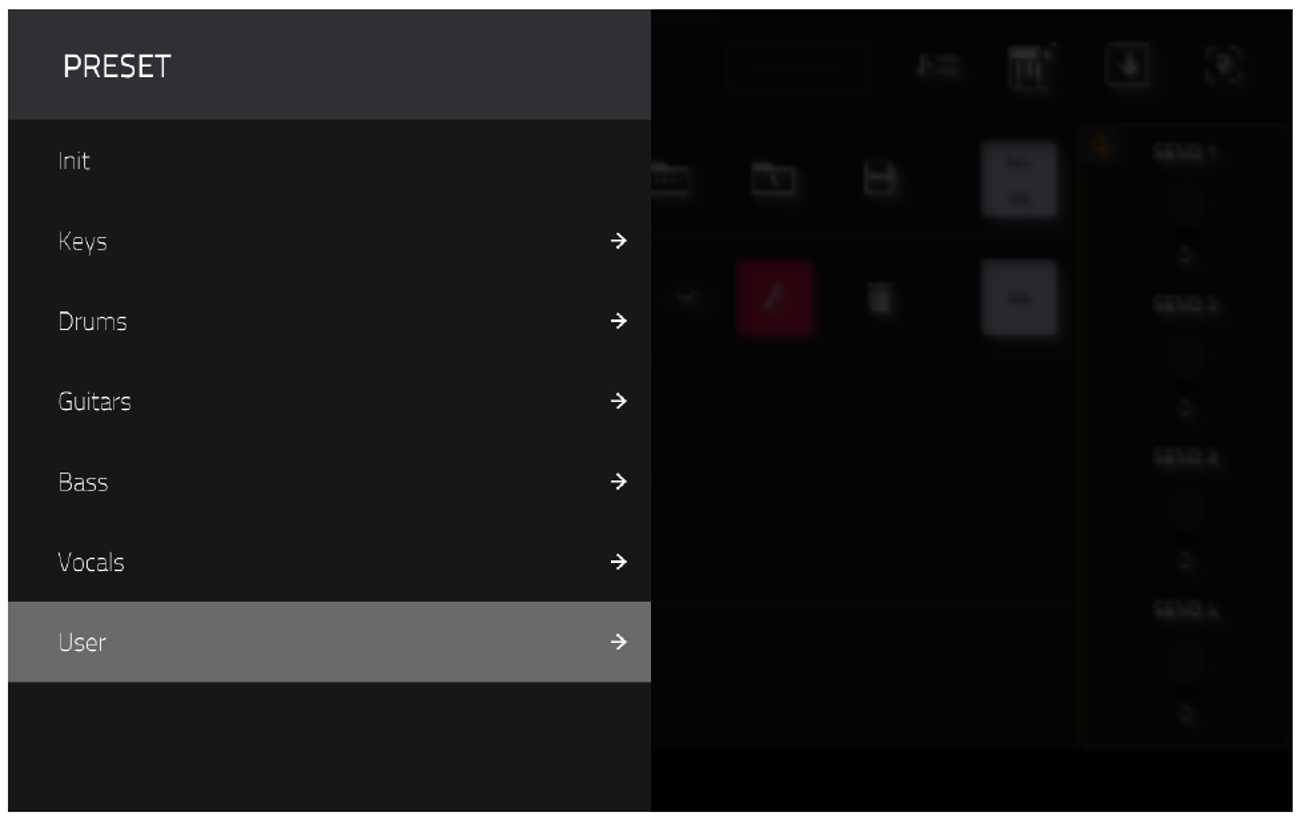
Сохранённый пресет навсегда останется во внутренней памяти MPC в специальной категории User (Пользовательские):
Чтобы сравнить звук с эффектом и без него (bypass), нажмите на кнопку включения/выключения в правом верхнем углу экрана:
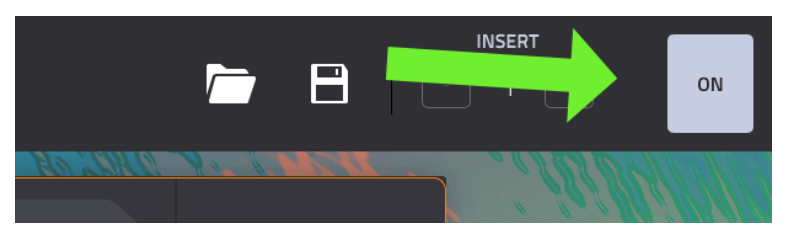
Она позволяет быстро переключаться между обработанным (ON) и сырым (OFF) звуком. Не забудьте вернуть её в положение ON после прослушивания! Затем нажмите на стрелку «Назад» в левом верхнем углу, чтобы вернуться на экран EFFECTS.
Делаем моно-звук стереофоническим:
Выберите тарелку (crash) на пэде A08. Сейчас её сэмпл — это моно (один канал). Часто длинные сэмплы делают монофоническими, чтобы они занимали вдвое меньше памяти.
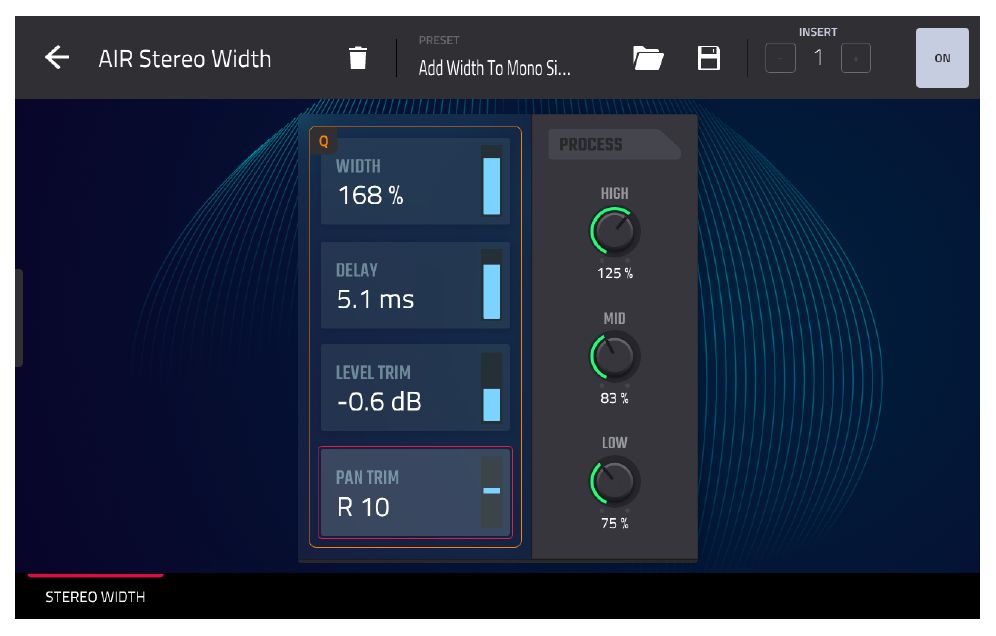
Мы можем искусственно сделать тарелку широкой с помощью стерео-эффекта. Коснитесь INSERT 1 для пэда A08 и выберите плагин Modulation > AIR Stereo Width. Коснитесь иконки карандаша:
Этот плагин берёт моно сигнал и раскидывает его влево и вправо с крошечной задержкой, создавая иллюзию ширины.
Вы можете крутить ручки ширины (WIDTH) и задержки (DELAY) вручную, но здесь уже есть идеальный пресет: «Add width to Mono Signal» (Добавить ширину моно сигналу).
Единственное, что я поправил — немного сместил тарелку правее в стереополе...
...установив параметр панорамы (PAN TRIM) на R10.
Использование цепочек эффектов (FX RACKS)
Akai пошла ещё дальше и добавила готовые цепочки из нескольких эффектов — FX Racks.
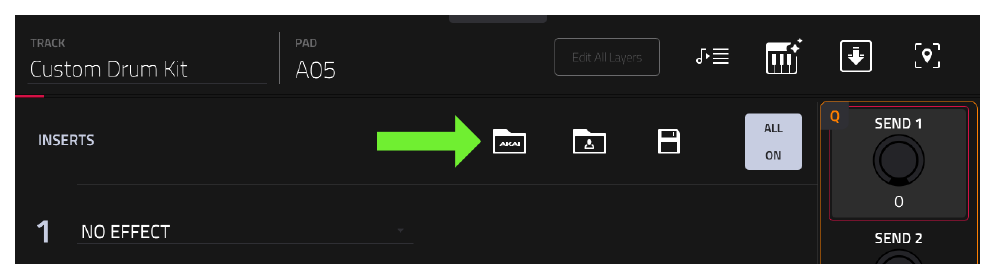
Вернитесь на главный экран EFFECTS и выберите пэд с коробочкой A05. Коснитесь иконки папки AKAI вверху:
Откроется список готовых цепочек эффектов (рэков), разбитых по категориям:
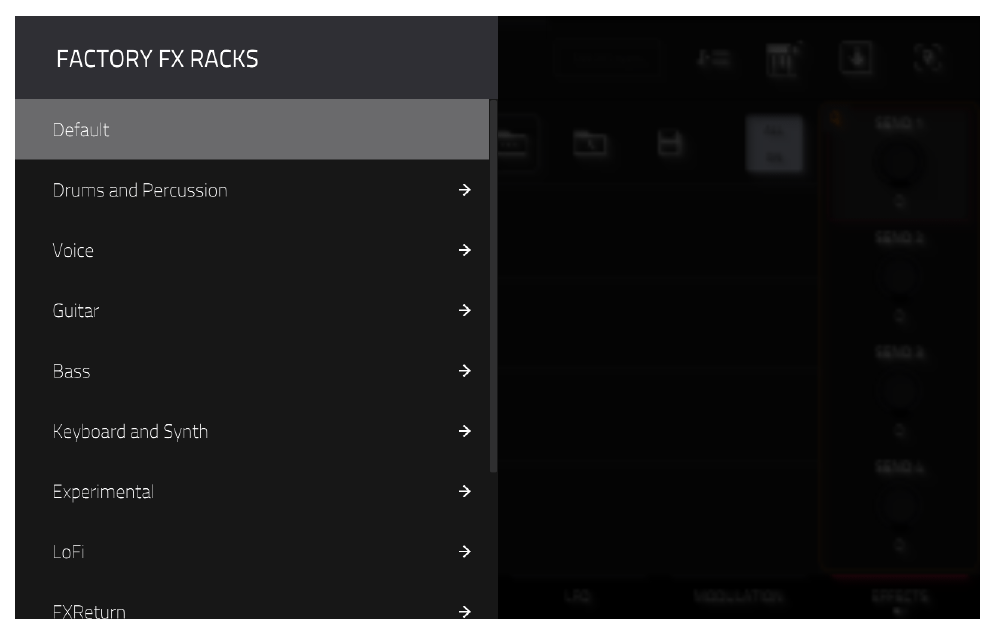
Выберите Experimental > Crossover Phaser Break:
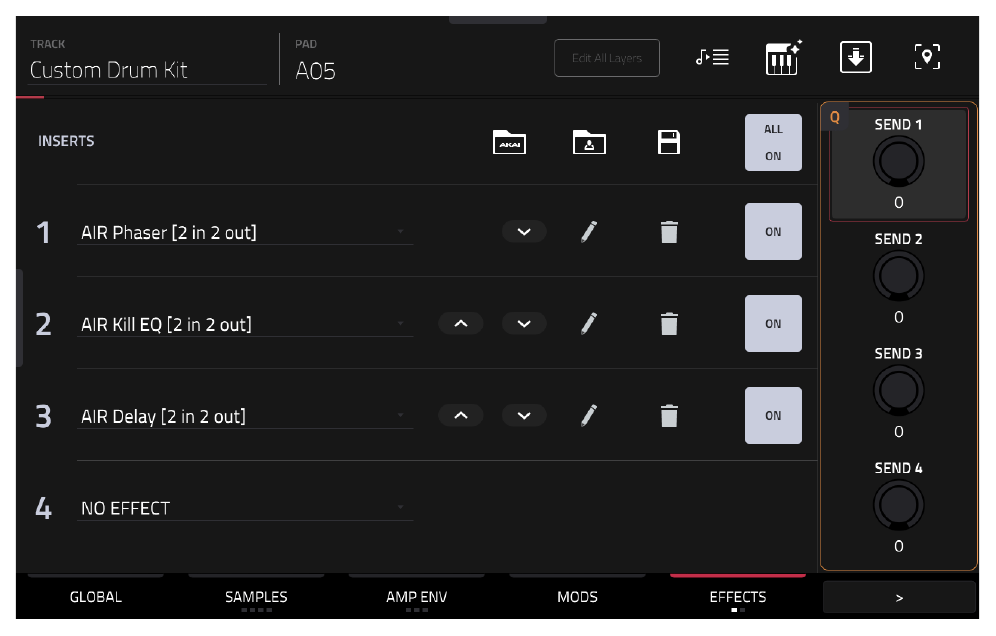
Эта цепочка сразу повесила три разных эффекта на наш пэд (нажмите на пэд, чтобы послушать).
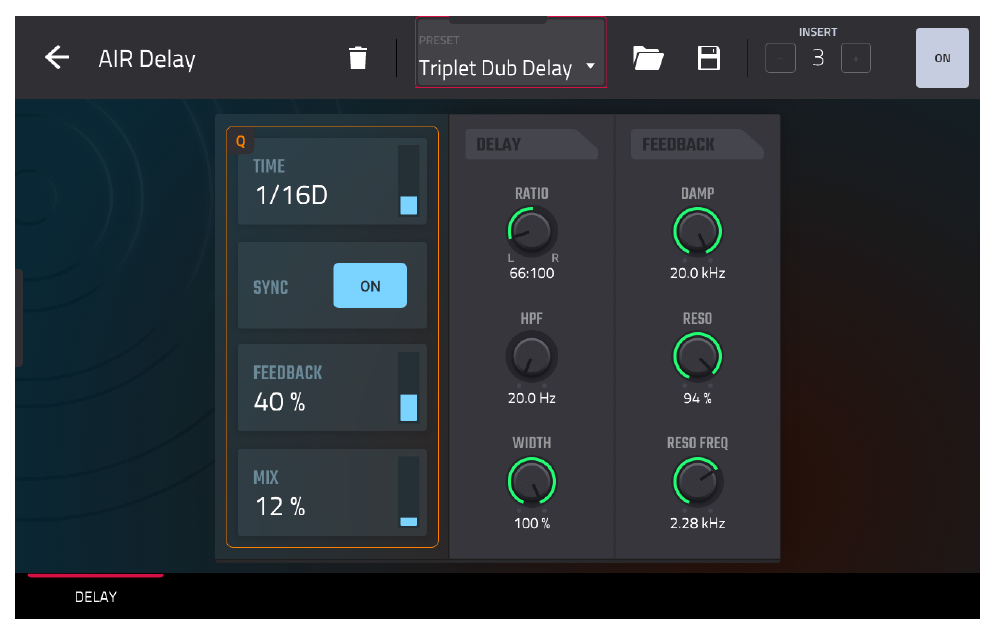
Первый эффект (AIR Delay) добавляет прыгающее эхо с помощью пресета Triplet Dub Delay:
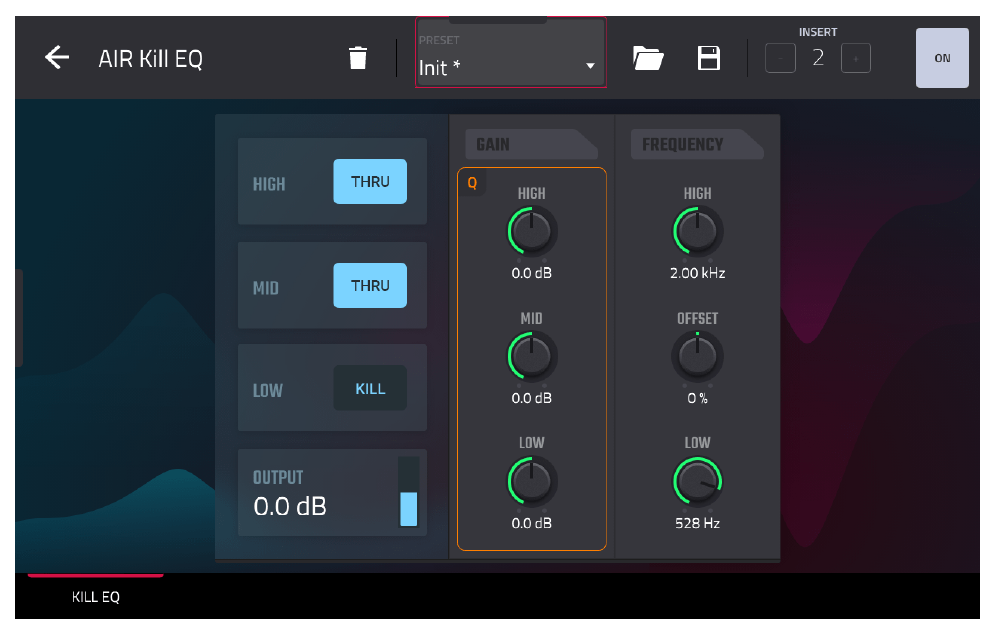
Второй эффект (AIR Kill EQ) работает как агрессивный фильтр, срезающий вообще все низкие частоты ниже 200 Hz.
Я изменил эту настройку на 528 Hz, чтобы убрать грязь в нижней середине:
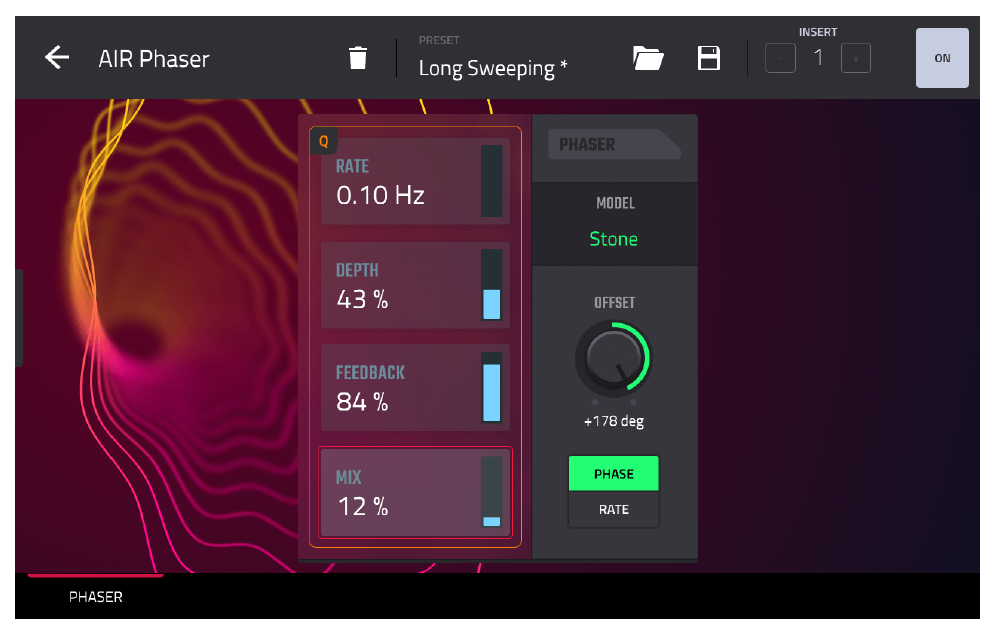
Третий эффект (AIR Phaser) добавляет плавающий звук фазера. Если вам кажется, что эффекта слишком много, нажмите на карандаш INSERT 3 и убавьте глубину (DEPTH) и подмес (MIX).
Фильтры, которые мы рассматривали, работают отлично, но у каждого пэда есть ещё одна специальная секция — FILTER ENV (Огибающая фильтра).
Выберите пэд A06 (клэп). Коснитесь вкладки AMP ENV внизу экрана, а затем коснитесь её ещё раз, чтобы она переключилась на FILTER ENV:
Усиливающий фильтр (BAND BOOST)
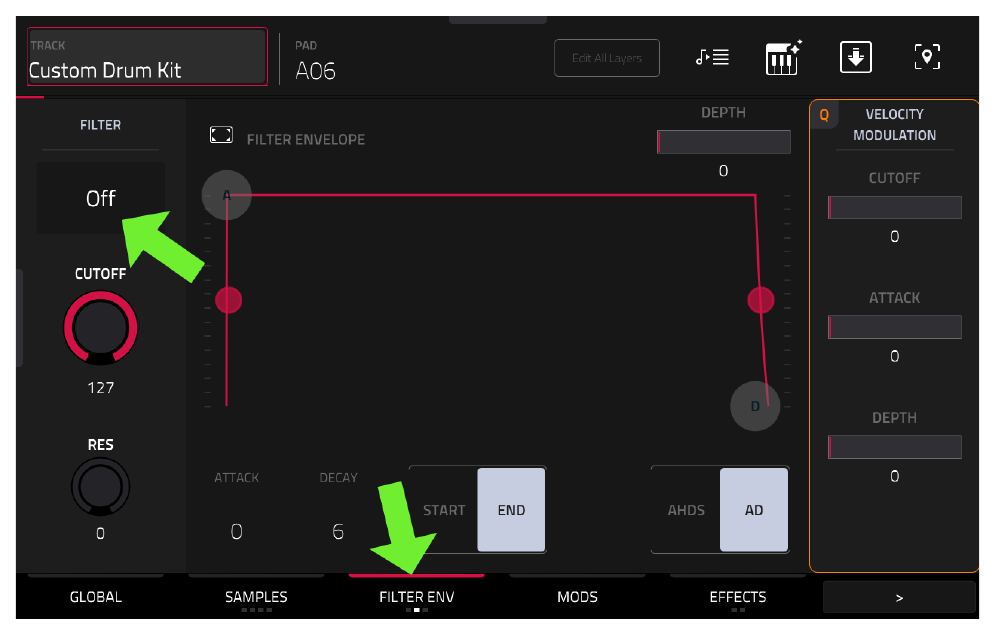
Экран FILTER ENV предлагает гораздо больше фильтров, чем просто раздел Drum FX. По умолчанию фильтр выключен (OFF).
Коснитесь параметра FILTER и крутите DATA WHEEL, чтобы посмотреть, какие типы фильтров там есть.
- Сначала идут фильтры низких частот (Low pass).
- Затем высоких (High pass).
- И затем полосовые (Band).
В чём разница? Если обычный фильтр срезает всё, что находится выше или ниже указанной точки, то полосовой фильтр (Band Filter) работает с конкретным участком частот.
Например, Band 2 — это полосовой пропускающий фильтр. Он пропускает только те частоты, которые находятся вокруг точки CUTOFF, а всё, что выше и ниже — срезает.
Выберите Band 2 и покрутите CUTOFF. Вы услышите, как клэп начинает звучать «по телефону» (всё, кроме середины, срезано).
BS2P — это фильтр с обратным эффектом (Band Stop). Он срезает только то, что находится на выбранной частоте, а всё остальное пропускает без изменений.
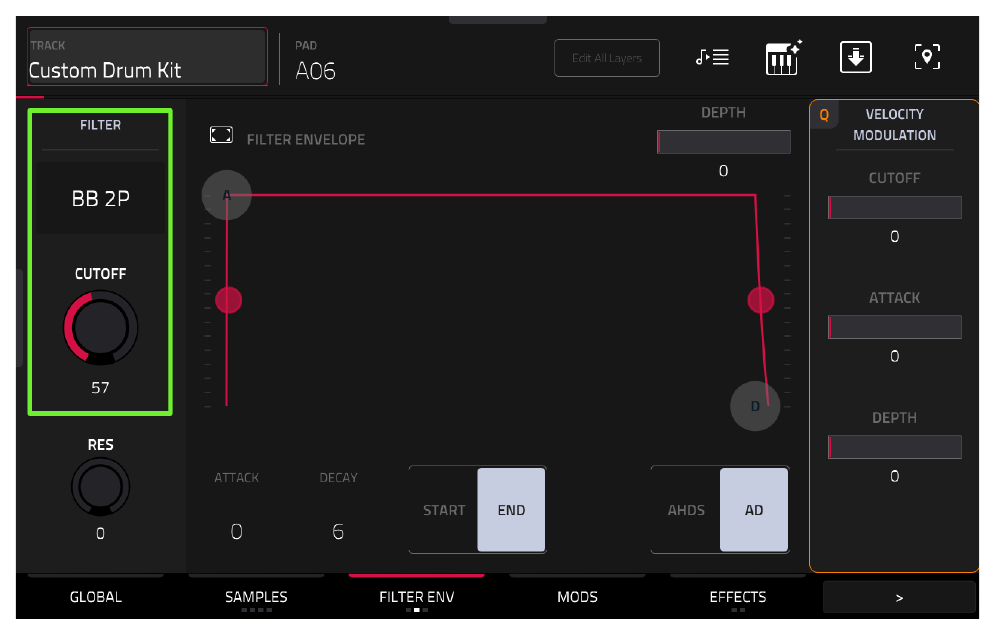
А теперь выберите BB 2P (Band Boost). Это усиливающий фильтр. Он делает громче всё, что находится в выбранной полосе частот, оставляя остальное нетронутым. Установите CUTOFF: 57 — это шикарно подчеркнёт «хруст» нашего клэпа!
Продвинутое наслоение с помощью SIMULTANEOUS PLAY
До сих пор мы наслаивали звуки, просто добавляя новые сэмплы на слои 2–8 одного пэда. Но есть другой способ.
Я хочу добавить нашей бочке ещё один слой — глубокий, гудящий саб-бас (частый трюк хип-хоп продюсеров). Для этого используют бочку, сильно срезанную фильтром низких частот.
Проблема в том, что все фильтры на MPC применяются сразу ко всему пэду (ко всем слоям). Поэтому, если мы срежем частоты у саб-баса, мы срежем их и у основной бочки.
Решение: Simultaneous Play (Одновременное воспроизведение пэдов).
- Выберите пустой пэд
A13. - Перейдите в браузер в папку
B04и дважды коснитесь сэмпла Kick-DKV kik 018. Он загрузится прямо наA13. - Вернитесь в
TRACK EDIT>FILTER ENV.
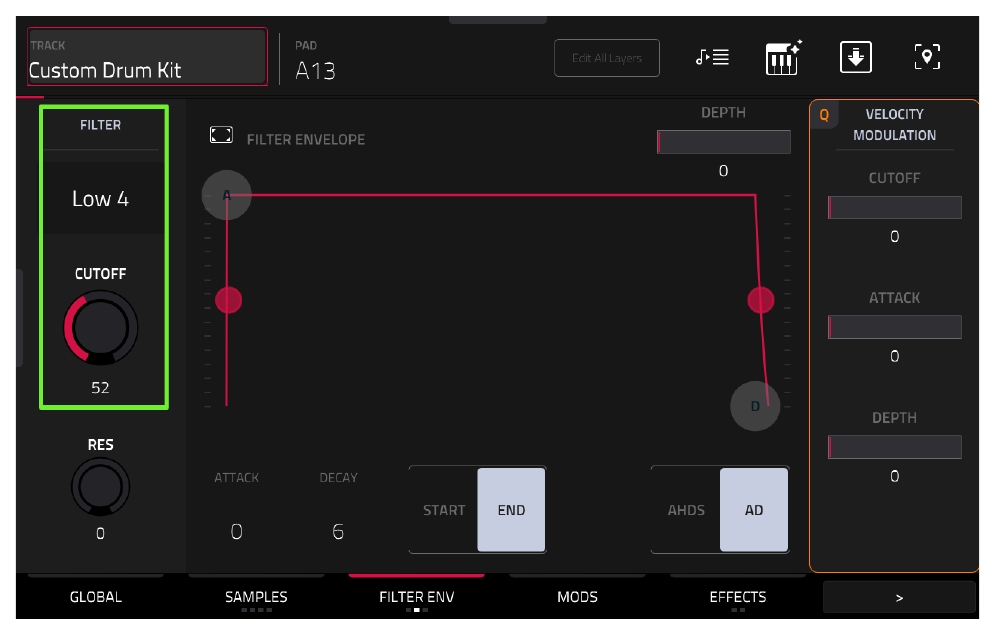
Установите тип фильтра на Low4 (это 4-полюсный Low Pass фильтр, срезающий верха чуть агрессивнее обычного).
Установите CUTOFF: 52. (Теперь A13 звучит как глухой саб-бас).
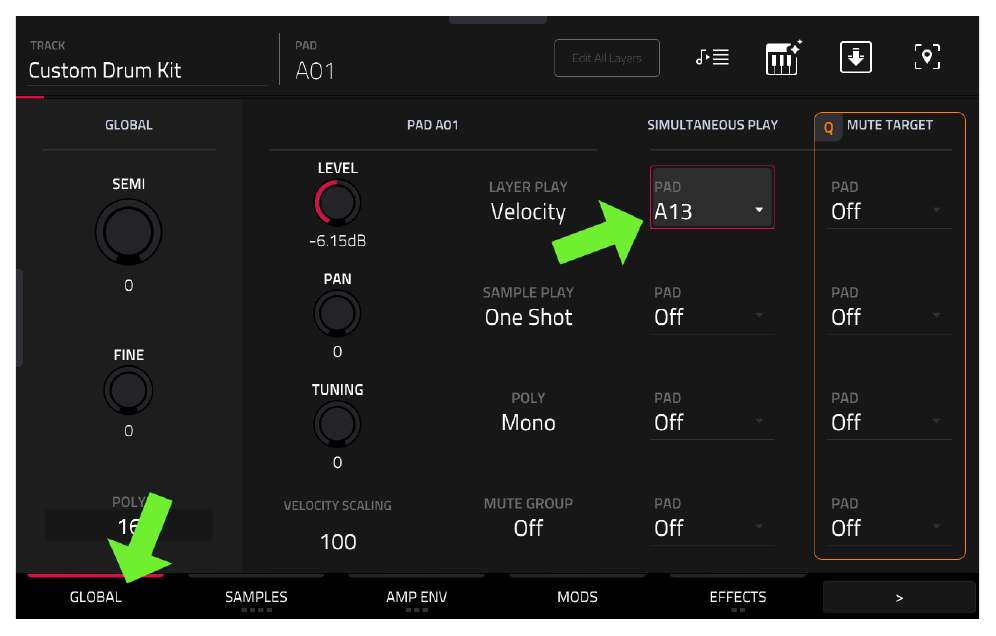
Далее выберите нашу основную бочку на пэде A01 и перейдите на вкладку GLOBAL:
В столбце SIMULTANEOUS PLAY можно указать до четырёх других пэдов, которые будут срабатывать одновременно с текущим.
Установите первый слот на A13. Теперь, когда вы нажимаете бочку A01, вместе с ней играет и саб-бас на A13.
Трюк для удобной настройки:
Чтобы вам было удобно настраивать звук саб-баса в контексте основной бочки, перейдите на A13 и в его вкладке GLOBAL установите одновременное воспроизведение с A01 (двусторонняя связь).
Теперь вы можете настраивать A13 и сразу слышать, как он звучит вместе с A01.
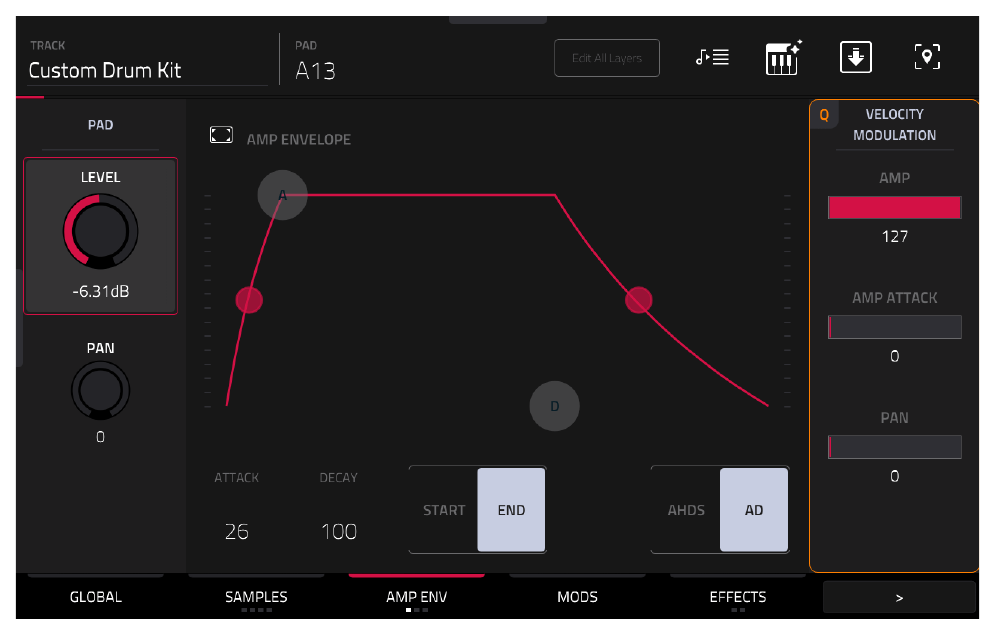
На пэде A13 перейдите во вкладку AMP ENV и немного увеличьте ATTACK, чтобы убрать резкий щелчок в начале (нам нужен только гул).
На этом же экране покрутите ручку LEVEL в левом столбце, чтобы настроить баланс громкости. Опустите LEVEL до минимума (-INF dB), нажимайте A13 и постепенно прибавляйте громкость, пока саб-бас не даст идеальный «пинок». Мне подошло значение -6.31 dB.
Эффект пулемёта (Machine gun effect): Главная проблема сэмплированных барабанов (особенно хай-хэтов) — они звучат как пулемёт, если один и тот же звук повторяется быстро и часто. Звук получается роботизированным и мёртвым.
Редомизация (случайность)
Вживую ни один барабанщик не бьёт по тарелке абсолютно одинаково дважды. Мы можем сымитировать это на MPC!
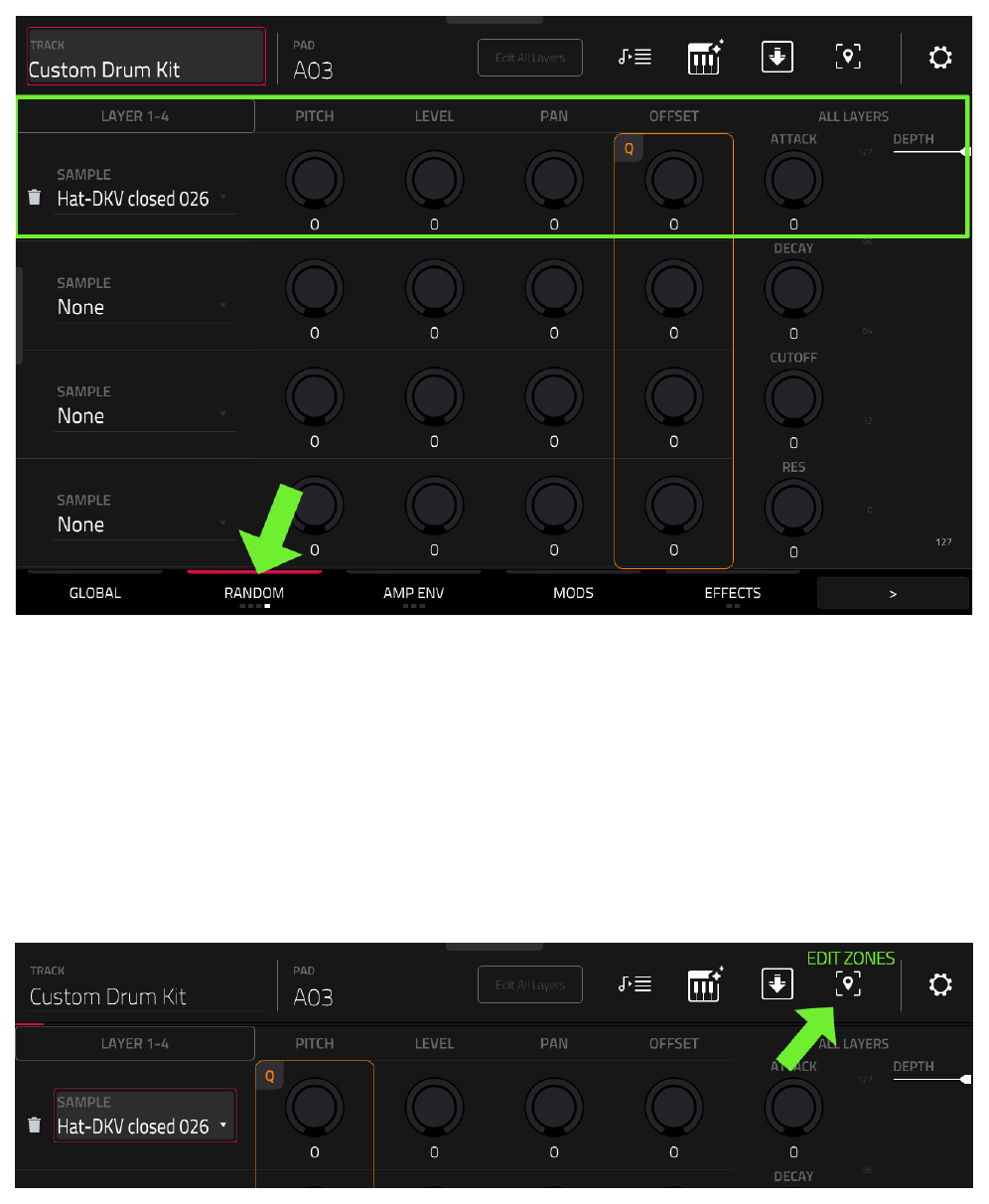
Выберите пэд A03. Перейдите в TRACK EDIT > SAMPLES и нажимайте вкладку SAMPLES внизу экрана до тех пор, пока не откроется вкладка RANDOM (Случайность):
Здесь мы можем задать...
...случайные изменения для разных параметров слоёв. Каждый раз при ударе по пэду MPC будет слегка менять эти значения.
Мы можем настроить эти параметры сразу для целой группы пэдов. Коснитесь иконки EDIT ZONES:
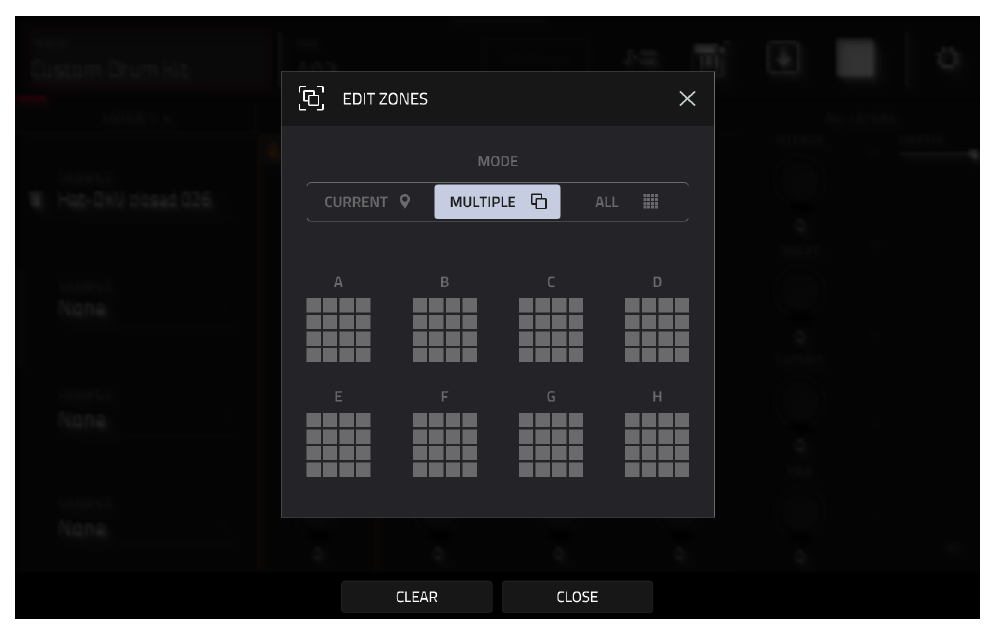
Функция EDIT ZONES позволяет применять изменения сразу к нескольким пэдам, избавляя вас от необходимости настраивать каждый отдельно.
Настройка ALL применит изменения ко всем 128 пэдам. А MULTIPLE позволяет выбрать конкретную группу. Выберите MULTIPLE:
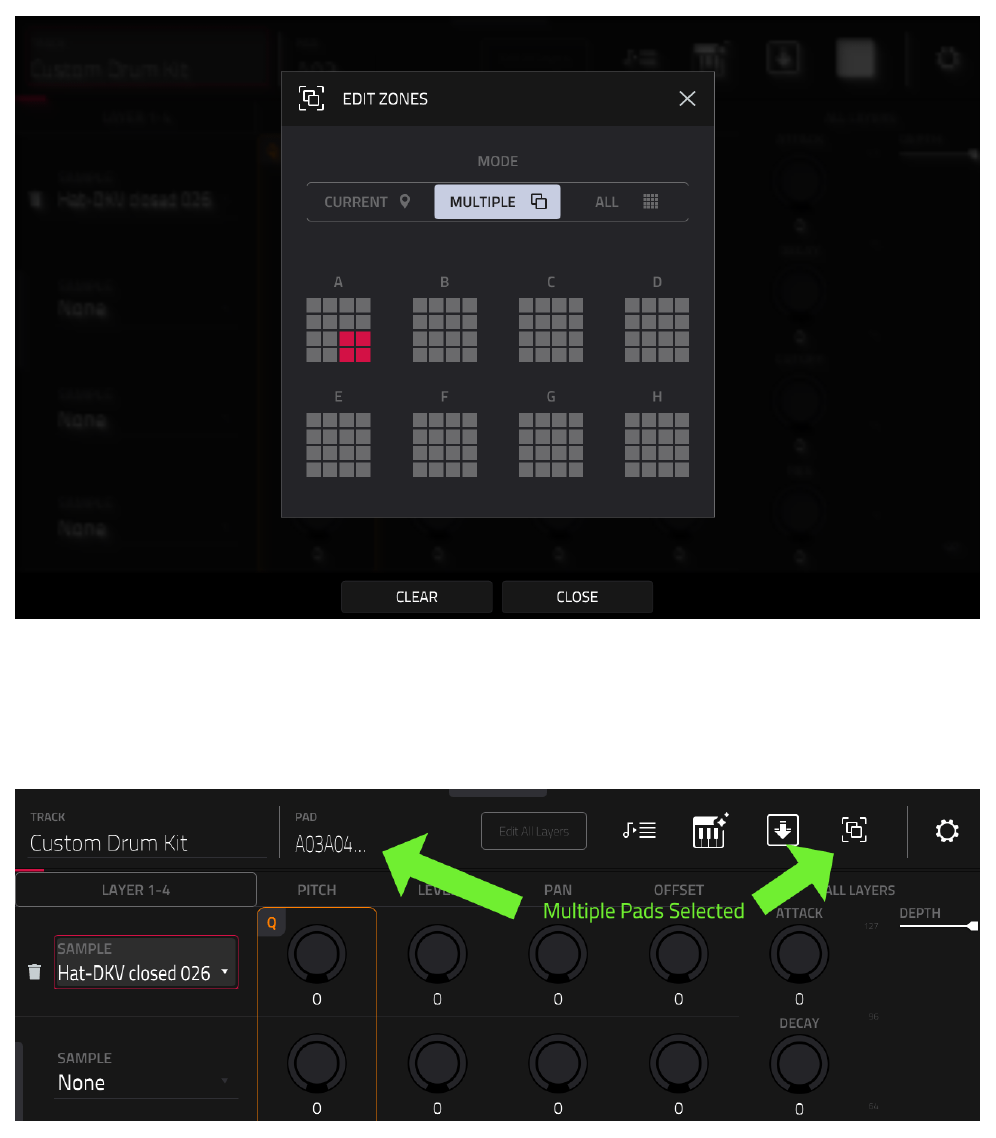
Нажмите на пэды A03 (закрытый хэт), A04 (открытый хэт), A08 (крэш) и A07 (шейкер). Они загорятся красным:
Нажмите CLOSE...
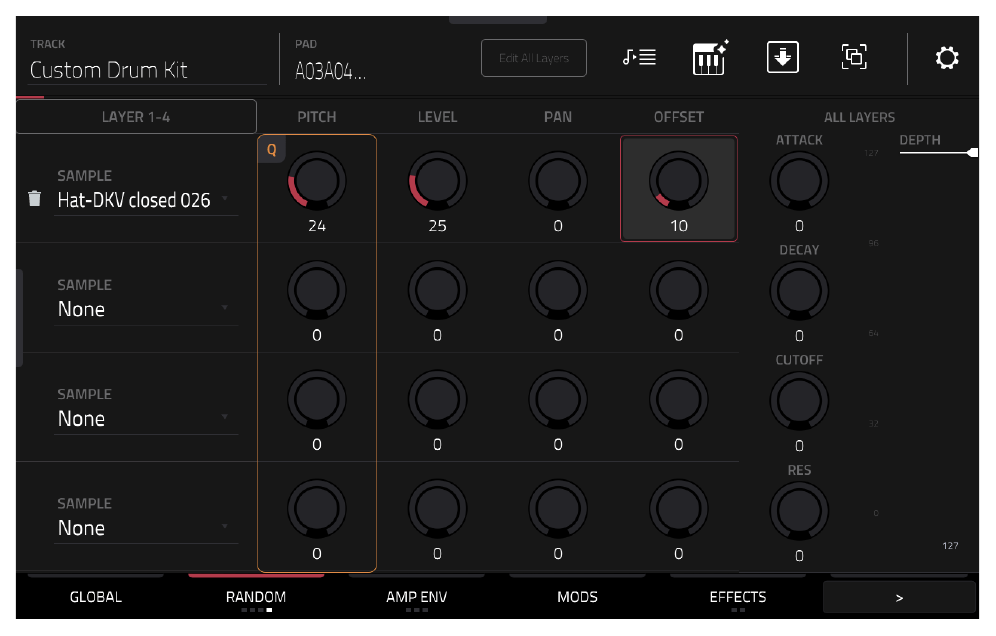
...и коснитесь любого из четырёх пэдов. Вы увидите, что в верхней панели теперь написано MULTIPLE PADS (Выбрано несколько пэдов):
...все пэды из нашей группы подсвечены жёлтым (кроме выбранного зелёного). Теперь любые настройки, которые мы изменим на экране, будут применяться ко всем четырём пэдам сразу.
Настройки рандомизации:
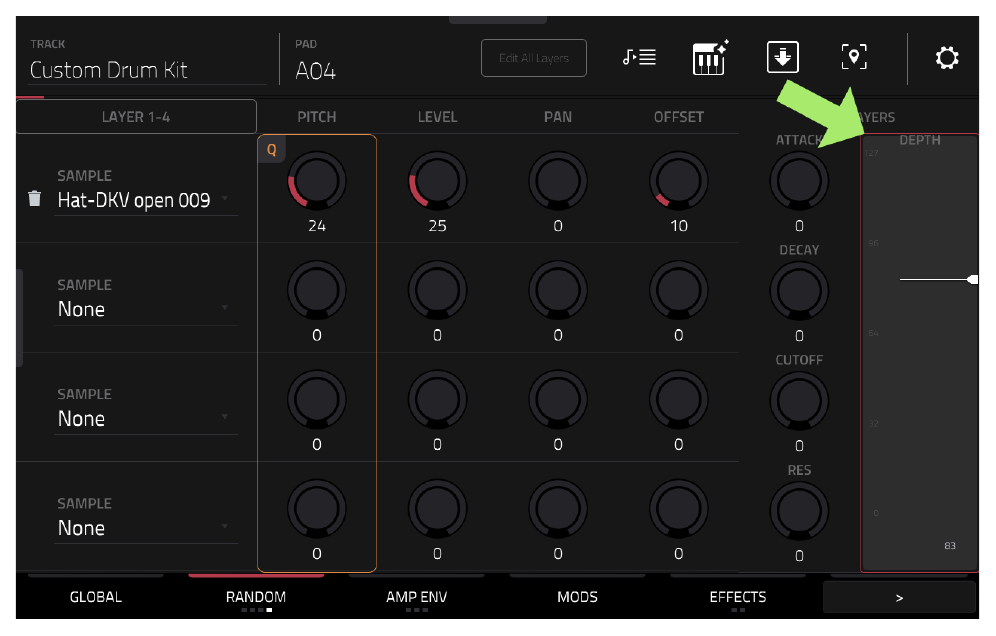
- PITCH (Высота тона — Q-LINK 13): Влияет на тон. Сначала выкрутите на 100 и послушайте — звук будет ужасно нереалистичным. Установите
PITCH: 24. - LEVEL (Громкость — Q-LINK 14): Случайная громкость при каждом ударе. Установите
LEVEL: 25. - PAN (Панорама — Q-LINK 15): Оставим на 0 (иначе звуки будут хаотично скакать между ушами).
- OFFSET (Смещение начала — Q-LINK 16): Сдвигает стартовую точку. Будьте осторожны, большие значения убьют атаку (щелчок). Попробуйте
OFFSET: 10.
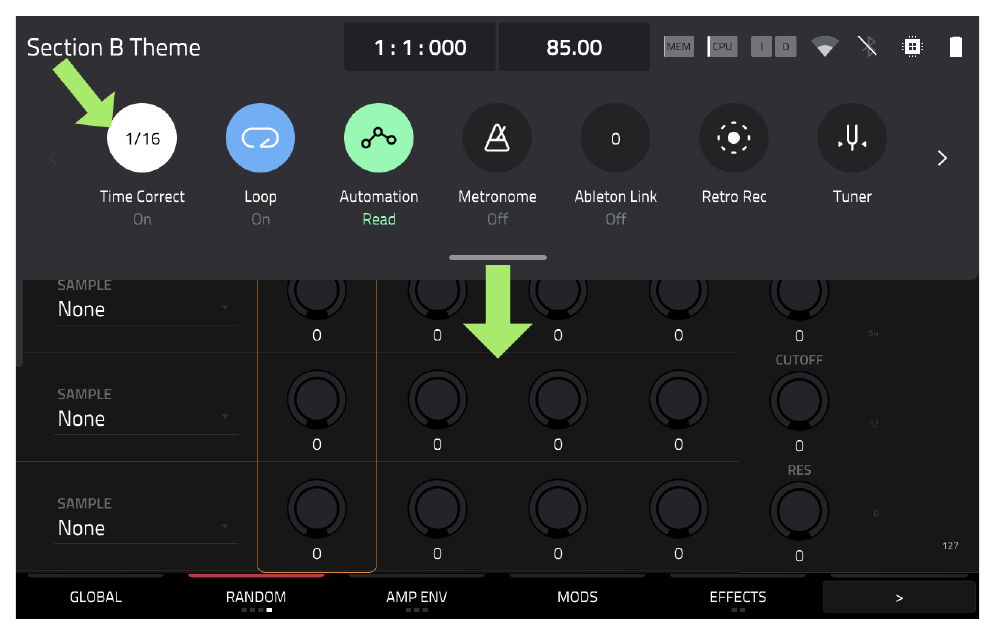
Включите [FULL LEVEL], зажмите [NOTE REPEAT] и пэд A03. Слышите, как хэт звучит чуть-чуть по-разному каждый раз?
Отлично звучит! Но, возможно, настройки слишком сильные для тарелки (crash) и открытого хэта.
Вернитесь в EDIT ZONES и переключитесь обратно на CURRENT (чтобы редактировать пэды по одному).
Выберите A08 (крэш). Уменьшите PITCH до 15 и OFFSET до 3.
Либо можно просто уменьшить общий ползунок глубины рандомизации (DEPTH) в правом краю экрана. Выберите A04 и уменьшите DEPTH до 80.
Влияние велосити (VELOCITY MODULATION)
Выключите [FULL LEVEL] и стучите по клэпу (A06) с разной силой. Чем слабее удар, тем тише звук.
Разница в громкости между самым тихим и самым сильным ударом называется динамическим диапазоном (dynamic range).
Параметр, отвечающий за это, находится на странице TRACK EDIT > AMP ENV:
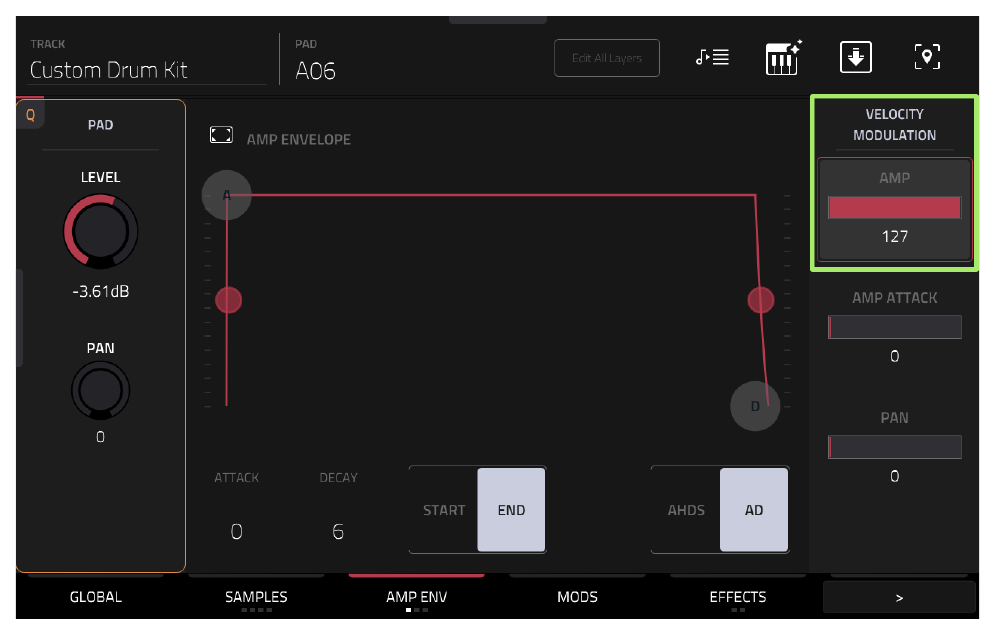
Он находится в столбце VELOCITY MODULATION под названием AMP.
По умолчанию AMP установлен на 127. Это максимальный динамический диапазон (тихие удары будут очень тихими).
Если установить AMP: 0, динамический диапазон исчезнет — звук будет играть на полной громкости независимо от того, насколько слабо вы ударили по пэду (тот же эффект, что и [FULL LEVEL]).
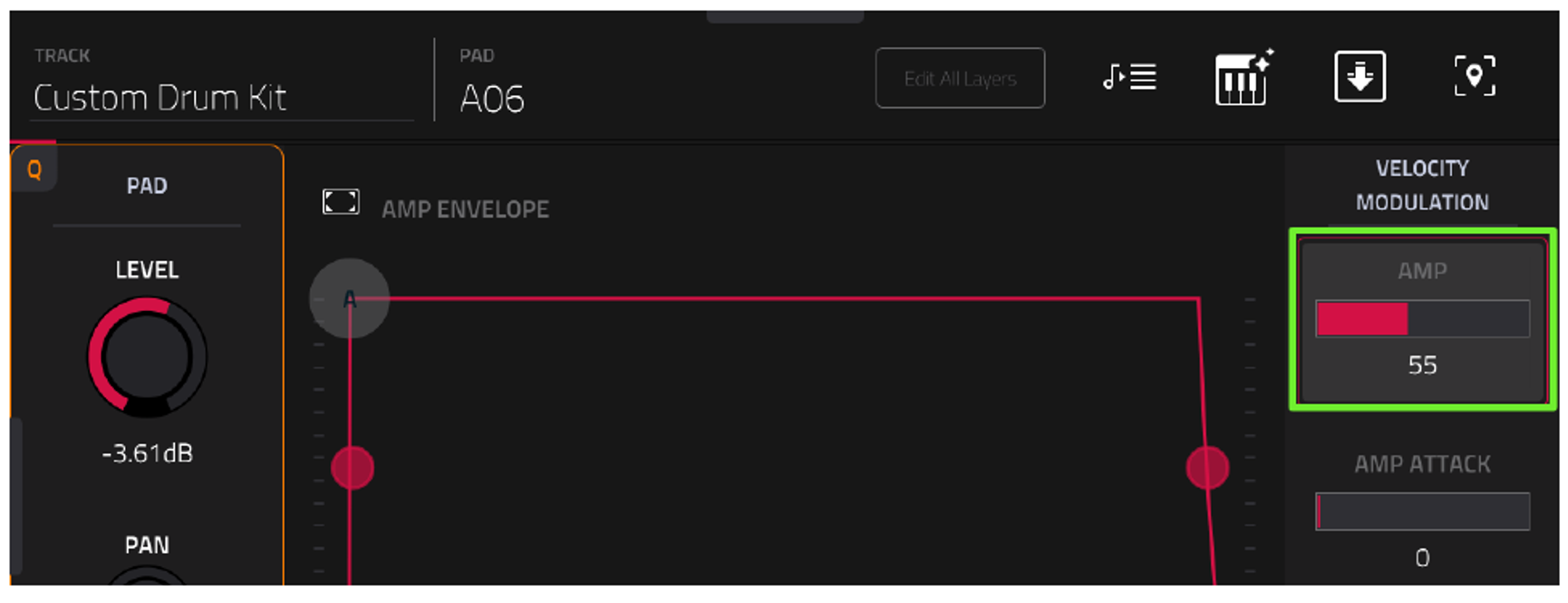
Попробуйте установить среднее значение AMP: 55, чтобы тихие удары не пропадали из микса.
Сохраните свой проект (Save > Project As) и загрузите мою версию (B04 Final.xpj), чтобы сравнить результат.