A02: Перенос контента на ваш MPC
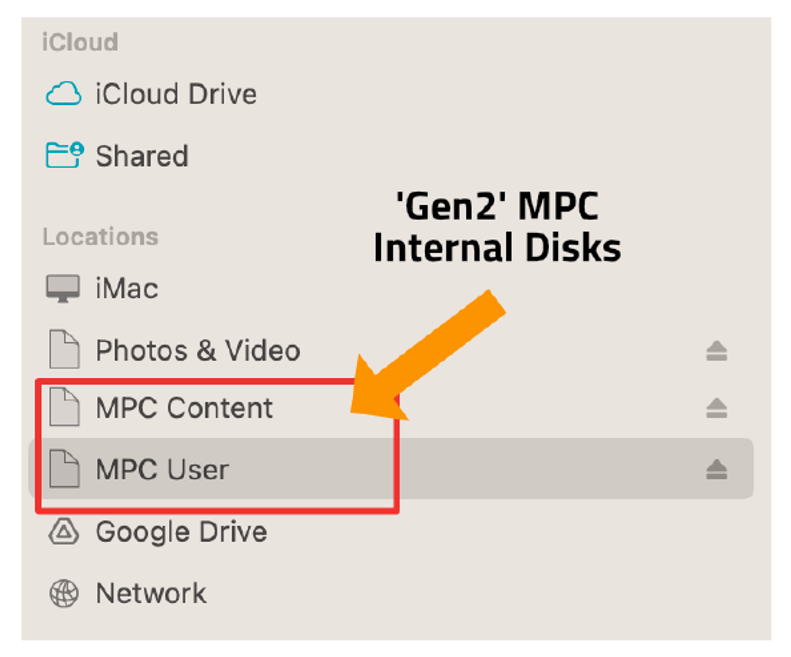
Диск MPC Content содержит заводские дополнения (expansions) и демо-проекты, поэтому свободного места на нем немного. Рекомендую его игнорировать. Вместо этого мы будем переносить наши файлы на диск MPC User. Щелкните по этому диску, чтобы открыть его корневую папку (root location). Теперь мы готовы переносить файлы на MPC.
Совет: Устранение проблем с диском Если диск MPC вообще не отображается на компьютере, попробуйте другой USB-кабель или другой USB-порт (не используйте USB-хабы). Иногда помогает простая перезагрузка компьютера. Если вы используете SD-карту или USB-флешку, убедитесь, что они плотно вставлены в порт MPC. Если проблемы не исчезают, обратитесь в поддержку Akai — возможно, это аппаратная неисправность.
Установка первых дополнений (EXPANSIONS)
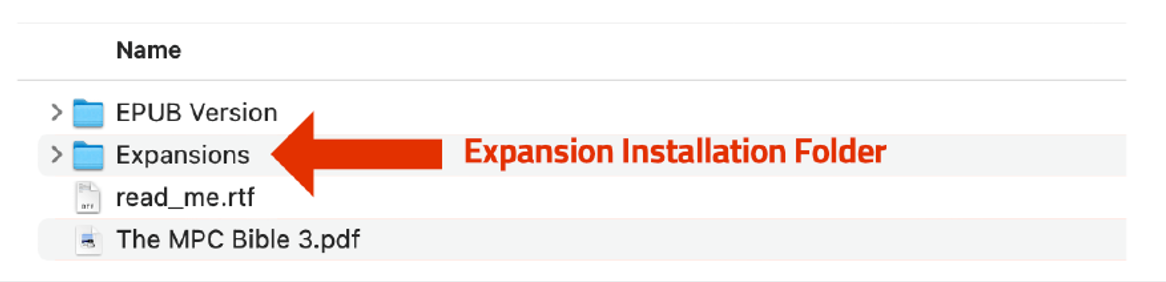
MPC expansion — это коллекция звуков, наборов ударных (kits), инструментов и проектов, специально созданных для MPC. Часть из них уже предустановлена на внутреннем диске (заводская библиотека), но вы можете добавлять новые, скачивая их или покупая у сторонних разработчиков (например, на сайте MPC-Samples.com).
Для начала я подготовил несколько дополнений, которые идут в комплекте с этой книгой. Вы найдете их в архиве курса в папке «Expansions». Там лежат три дополнения:
- MPC Bible 3 Project Files — содержит все проекты, сэмплы, киты и инструменты, которые мы будем использовать на уроках.
Drum Kit Selection— подборка наборов ударных.Instrument Selection— подборка мультисэмплированных инструментов (keygroups).
Как установить дополнения:
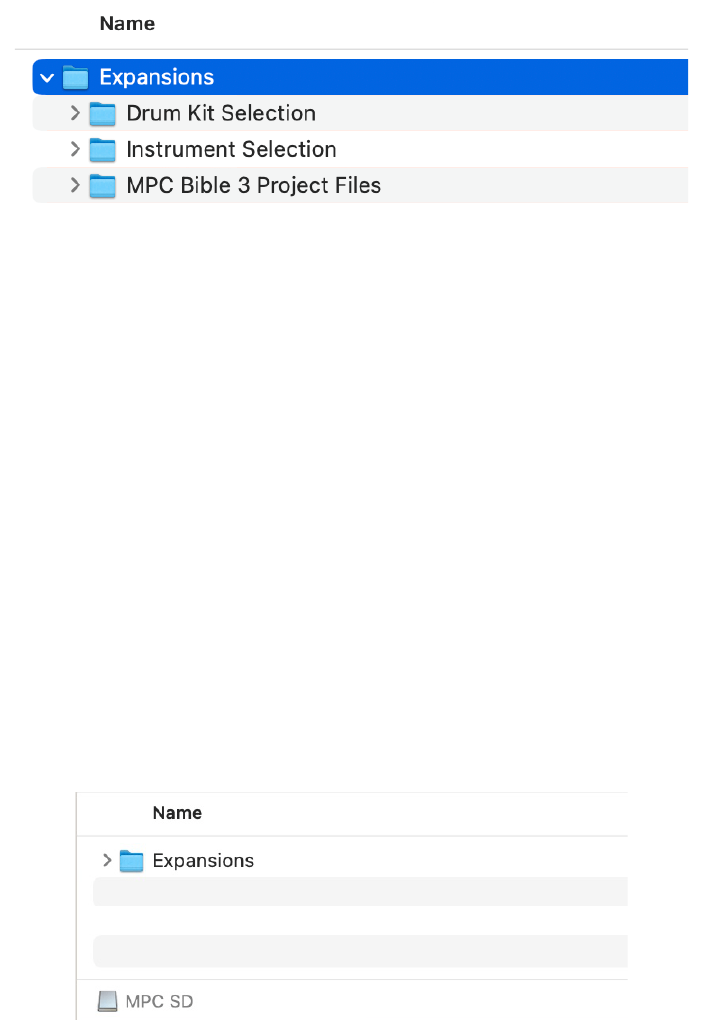
- Просто перетащите всю папку
«Expansions»в корневую папку выбранного диска MPC (например, на вашу SD-карту или диск MPC User). - Если вы используете съемный носитель, который был пустым, теперь в его корне будет лежать только папка «Expansions».
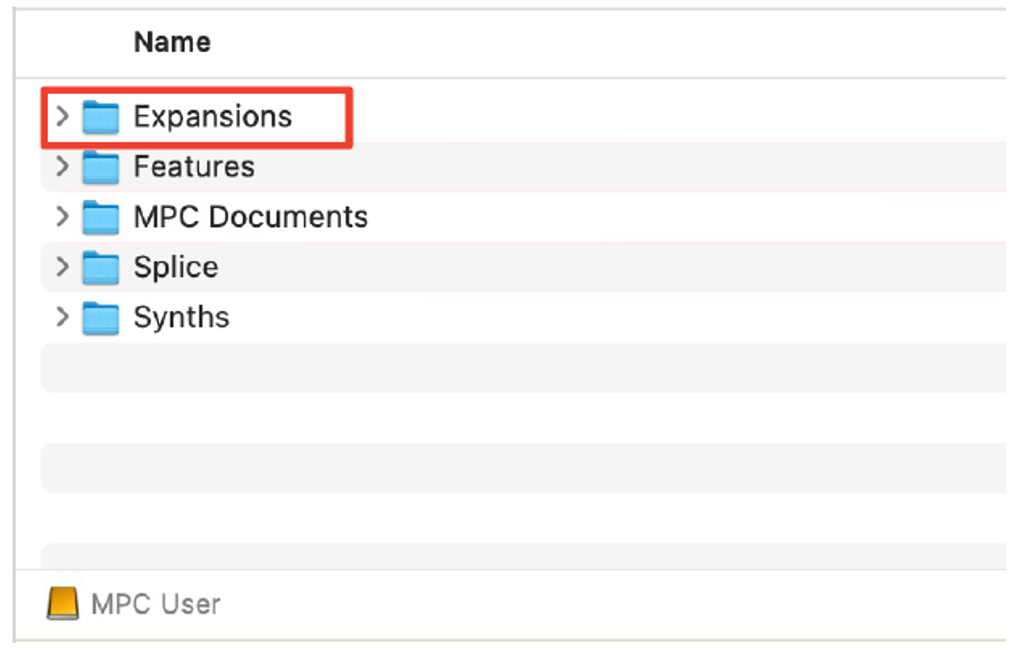
- Если вы копируете на внутренний диск моделей второго поколения (MPC Live 3), там уже будут другие папки. Просто положите папку «Expansions» рядом с ними.
Вот и все! Контент установлен. При следующей загрузке MPC в автономном режиме (standalone) эти дополнения появятся в специальном разделе браузера Expansions (мы научимся им пользоваться чуть позже).
Если в будущем вы захотите добавить новые дополнения, просто скопируйте их в эту же папку «Expansions» на вашем диске. Если у вас несколько дисков и на каждом есть такая папка, MPC автоматически объединит их содержимое в браузере.
Организация диска MPC
Помимо дополнений, вы можете скопировать на диск любые другие файлы: любимые драм-брейки, ван-шоты (one shots), сэмплы с винила, лупы инструментов, басы и так далее. Также стоит создать папки для сохранения того, что вы будете делать в самом MPC (проекты, сведенные треки и т.д.).
Рекомендации для MPC первого поколения (Gen 1)
По умолчанию MPC всегда пытается сохранить файлы на внутренний диск. Настоятельно рекомендую игнорировать это и сохранять весь свой контент (проекты, миксдауны) на съемный носитель (SD-карту или флешку). Если вы сохраните файлы на внутренний диск старой модели, вы потом не сможете скопировать их на компьютер для резервного копирования.
Поддерживайте порядок на диске: создайте отдельные папки для каждого типа контента (например: Projects, Samples, Exports).
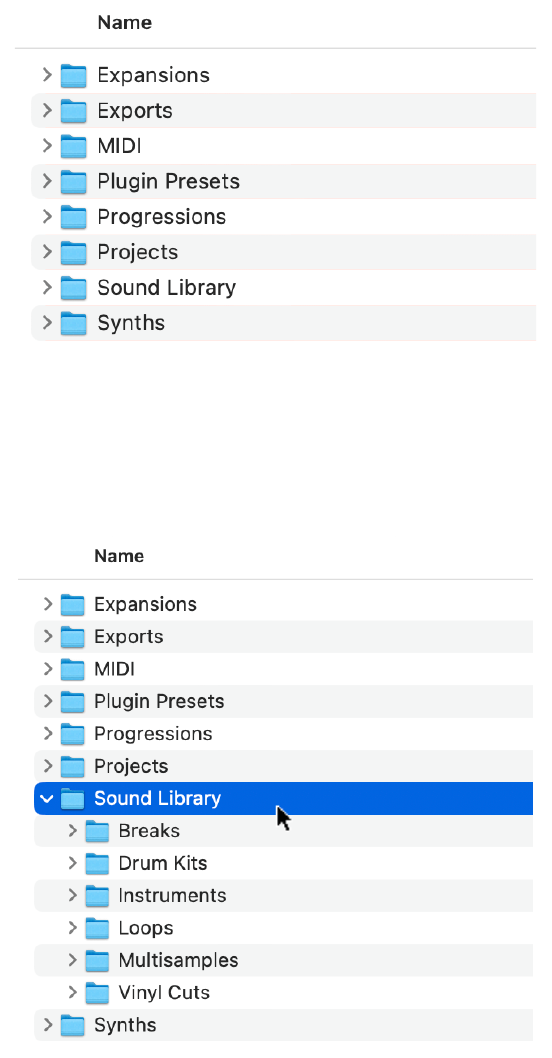
Рекомендации для MPC второго поколения (Gen 2 / MPC Live 3)
На новых моделях внутри диска MPC Content уже есть готовая структура папок. Именно туда MPC по умолчанию сохраняет все файлы. Например, при сохранении проекта он предложит папку MPC Documents > Projects.
Поскольку на моделях Gen 2 внутренний диск доступен с компьютера, вы можете использовать папку MPC Documents как основное место для сохранения. Однако помните, что место ограничено (около 83 ГБ). Поэтому объемные библиотеки звуков и архивы старых проектов лучше хранить на внешнем SSD-диске или SD-карте.
Важно: Не забивайте внутренний заводской диск под завязку! Это может привести к зависаниям и нестабильной работе MPC. Если места осталось мало, перенесите тяжелые проекты на отдельный накопитель.
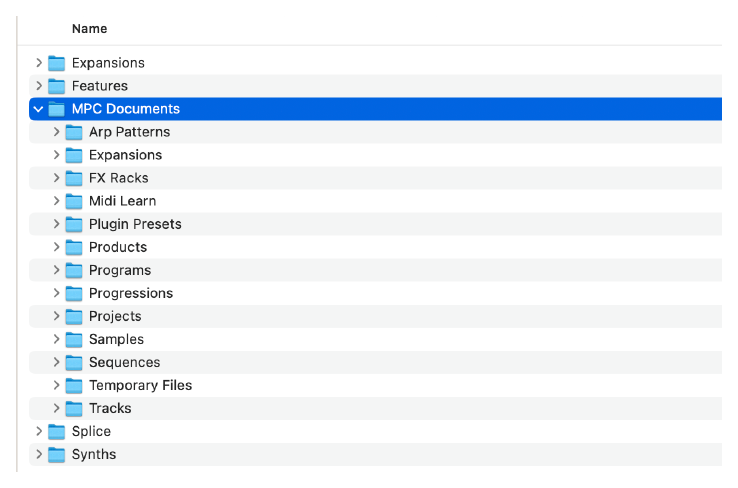
Возврат в автономный режим
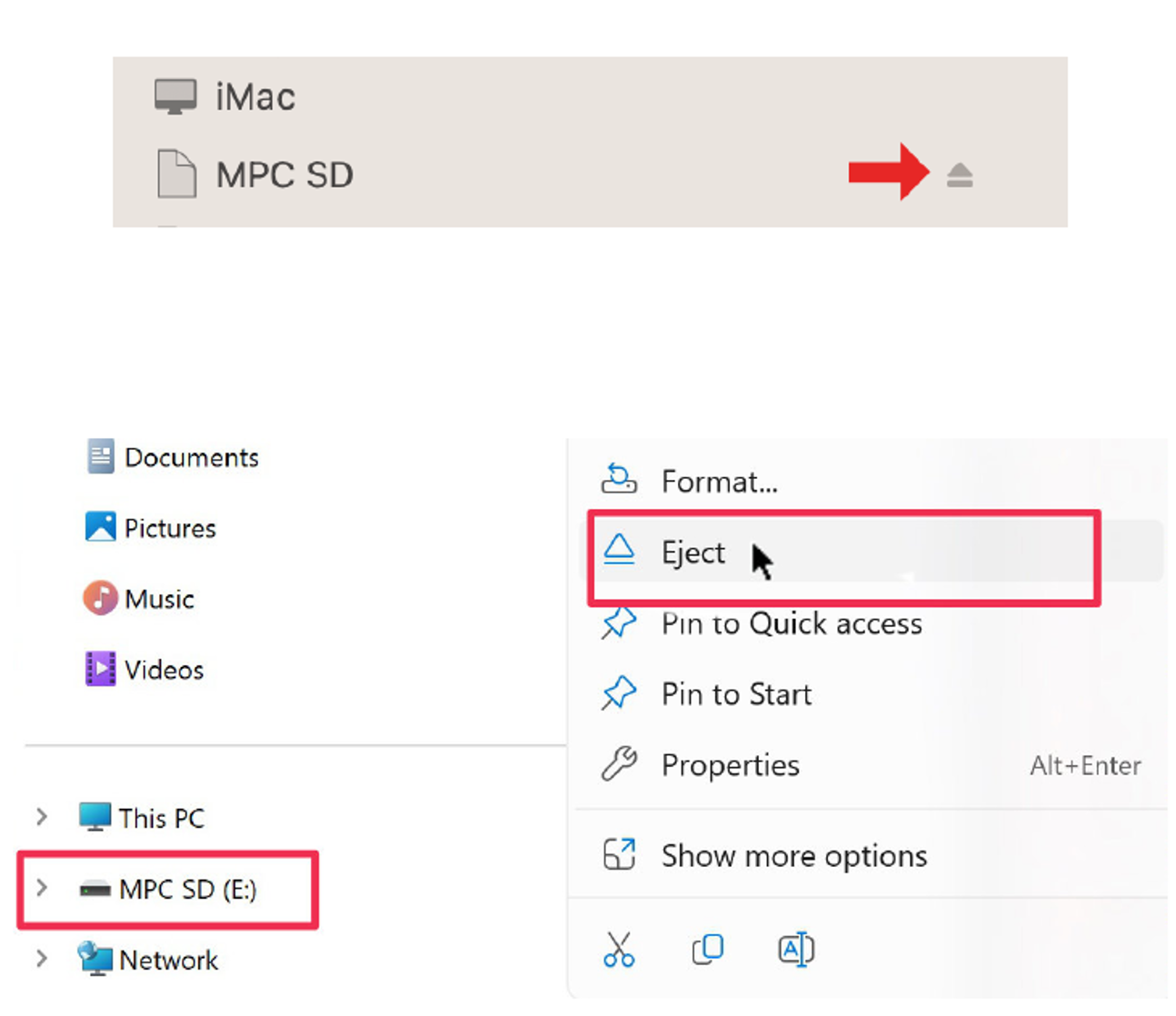
Когда вы закончите копировать файлы, можно возвращаться к работе с MPC. Но сначала обязательно извлеките диски в операционной системе компьютера, иначе вы рискуете повредить данные.
- Для владельцев Gen 2: Ваш внутренний диск отображается как два устройства (MPC User и MPC Content). Извлеките оба!
- Не забудьте также извлечь SD-карты и USB-флешки, если они подключены.
- На Mac: Нажмите значок «Извлечь» (Eject) рядом с диском в Finder.
- На Windows: Кликните правой кнопкой мыши по диску в Проводнике и выберите «Извлечь».
Установка бесплатных плагинов
Во все модели MPC уже встроены бесплатные плагины эффектов и несколько инструментов (TubeSynth, Bassline, Electric и DrumSynth). На некоторых моделях (MPC Live 3, MPC X SE) также предустановлены премиум-плагины, такие как Fabric и OPX-4.
Но есть и другие бесплатные плагины, которые нужно скачать самостоятельно.
Как скачать плагины:
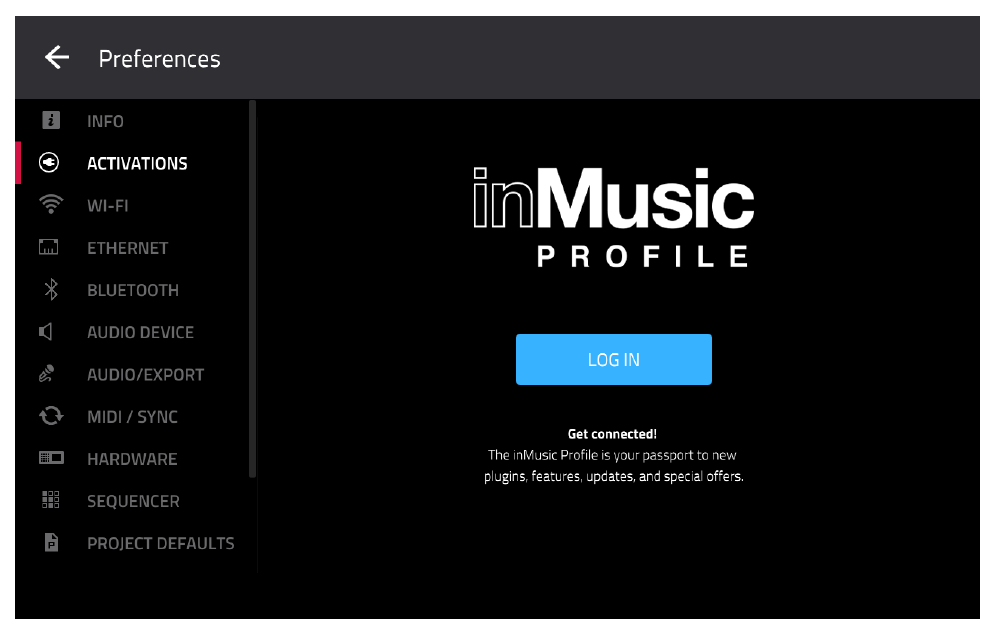
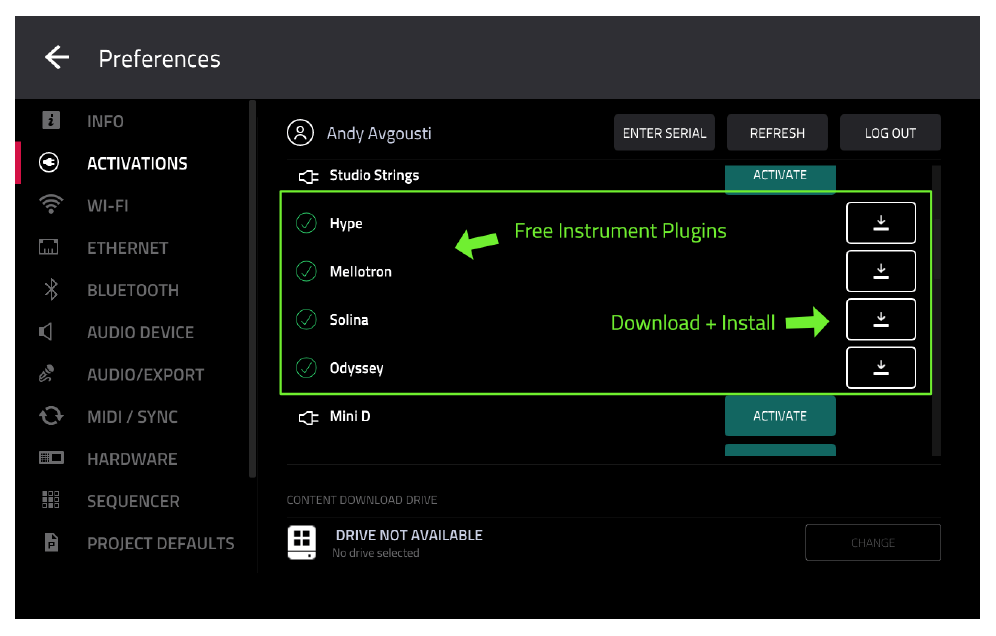
- Перейдите в
[MENU] > ACTIVATIONS. - Нажмите
LOG IN. Отсканируйте QR-код телефоном или перейдите по ссылке и введите код с экрана MPC. (Используйте аккаунт inMusic, который вы создали при регистрации). - После входа MPC синхронизируется с вашим аккаунтом и покажет список доступных плагинов.
В списке вы увидите бесплатные инструменты (Mellotron, Solina, Hype, Odyssey) и эффекты (AIR Expander, AIR Chorus).
- Нажмите значок загрузки рядом с каждым плагином.
- MPC спросит, куда их установить. Если у вас установлен внутренний SATA-диск, выбирайте его, так как плагины занимают много места (например, Hype весит около 1 ГБ). Если диска нет, используйте SD-карту или USB-флешку.
После загрузки плагины установятся автоматически и будут готовы к работе. (Примечание: после установки бесплатные плагины почему-то исчезают из списка загрузок, это нормально).
Что такое PREMIUM PLUGINS и ADD-ONS?
В меню ACTIVATIONS вы также заметите плагины с кнопкой GET TRIAL. Это платные премиум-плагины (например, синтезаторы Jura и Mini D, эффекты AIR Sprite и Delay Pro). Их можно купить на сайте Akai. После покупки кнопка изменится на ACTIVATE — нажмите ее, а затем скачайте плагин.
Также существуют Add-Ons (дополнения), такие как MPC Stems или Pro Pack. В отличие от плагинов, они добавляют новые функции в саму прошивку MPC (например, разделение на стемы или запуск клипов). Устанавливаются они точно так же.
Важно: Для прохождения этого курса вам не понадобятся платные плагины или дополнения. Все уроки рассчитаны на базовую прошивку MPC 3.6 и подходят для любой автономной модели MPC.
Итак, ваш MPC настроен, файлы курса загружены, а бесплатные плагины установлены. Пора приступать к созданию музыки!