B09: Добавление AUDIO-трека
Удвоение длины секвенции
ТЕКУЩИЙ ПРОЕКТ:
B09 Audio Tracks.xpj
Загрузите проект B09 Audio Tracks.xpj из папки B09. В главе B08 мы использовали функцию Double Length, чтобы удвоить длину нашей базовой секвенции с 2 до 4 тактов. Давайте повторим эту процедуру, чтобы расширить бит до 8 тактов.
- Перейдите на главный экран
[MAIN]. - В блоке
SEQUENCEкоснитесь иконки карандаша (EDIT). - Нажмите кнопку Double length (или
x2).
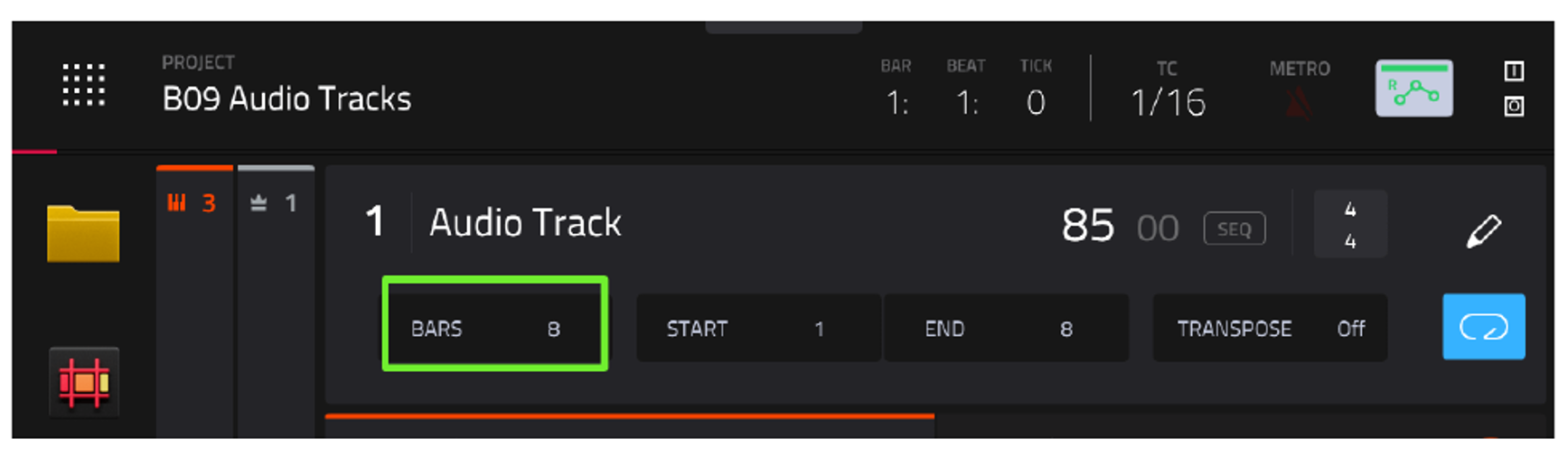
Теперь на экране [MAIN] видно, что длина секвенции (BARS) равна 8. В дальнейшем мы будем часто использовать эту функцию для расширения бита. А пока давайте добавим в нашу 8-тактовую секвенцию длинный аудио-сэмпл. Лучший способ сделать это — использовать Audio-трек.
Что такое AUDIO-трек?
- На экране
[MAIN]нажмите кнопку + NEW TRACK (или иконку плюса рядом с треком). - Выберите тип трека
Audio.
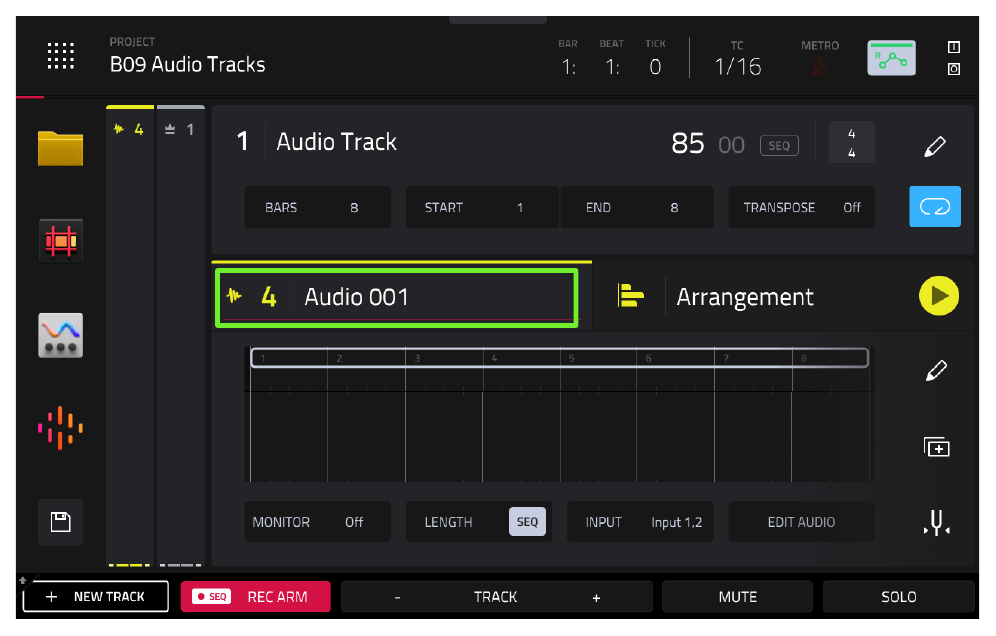
- Переименуйте новый трек в
«Speech».
До сих пор мы использовали только MIDI-треки (типа DRUM, KEYGROUP или PLUGIN). Они записывают MIDI-события (ноты), которые затем запускают звуки. Audio-трек (Audio Track) работает иначе: он не использует MIDI. Аудио записывается или помещается прямо на сам трек (как в классических программах типа Cubase или Ableton).
Аудио-треки идеально подходят для записи живого исполнения (вокала, гитары) или для работы с длинными готовыми аудиофайлами (акапеллами, лупами).
Примечание: Модели MPC первого поколения (Live, X, One) поддерживают до 8 аудио-треков в одном проекте, а модели второго поколения (Live 2, X SE, Key 61, One+) — до 16.
Добавление AUDIO-трека и загрузка сэмпла
Новый трек пока пуст. Мы можем записать звук прямо на него в реальном времени, но в этот раз мы импортируем готовый сэмпл.
- Откройте браузер (
[BROWSER]) и перейдите вExpansions > MPC Bible 3 Project Files > B09. - Выберите сэмпл
«Address to the Women of America»(это фрагмент публичной речи). - Нажмите
LOAD(илиLOAD TO POOL). Сэмпл загрузится в оперативную память проекта (Sample Pool). - Вернитесь в
[MAIN]и дважды коснитесь вкладкиAudio(илиArrangement) внизу экрана. Откроется режимGRID VIEW(для аудио-треков он называетсяEdit Audio).
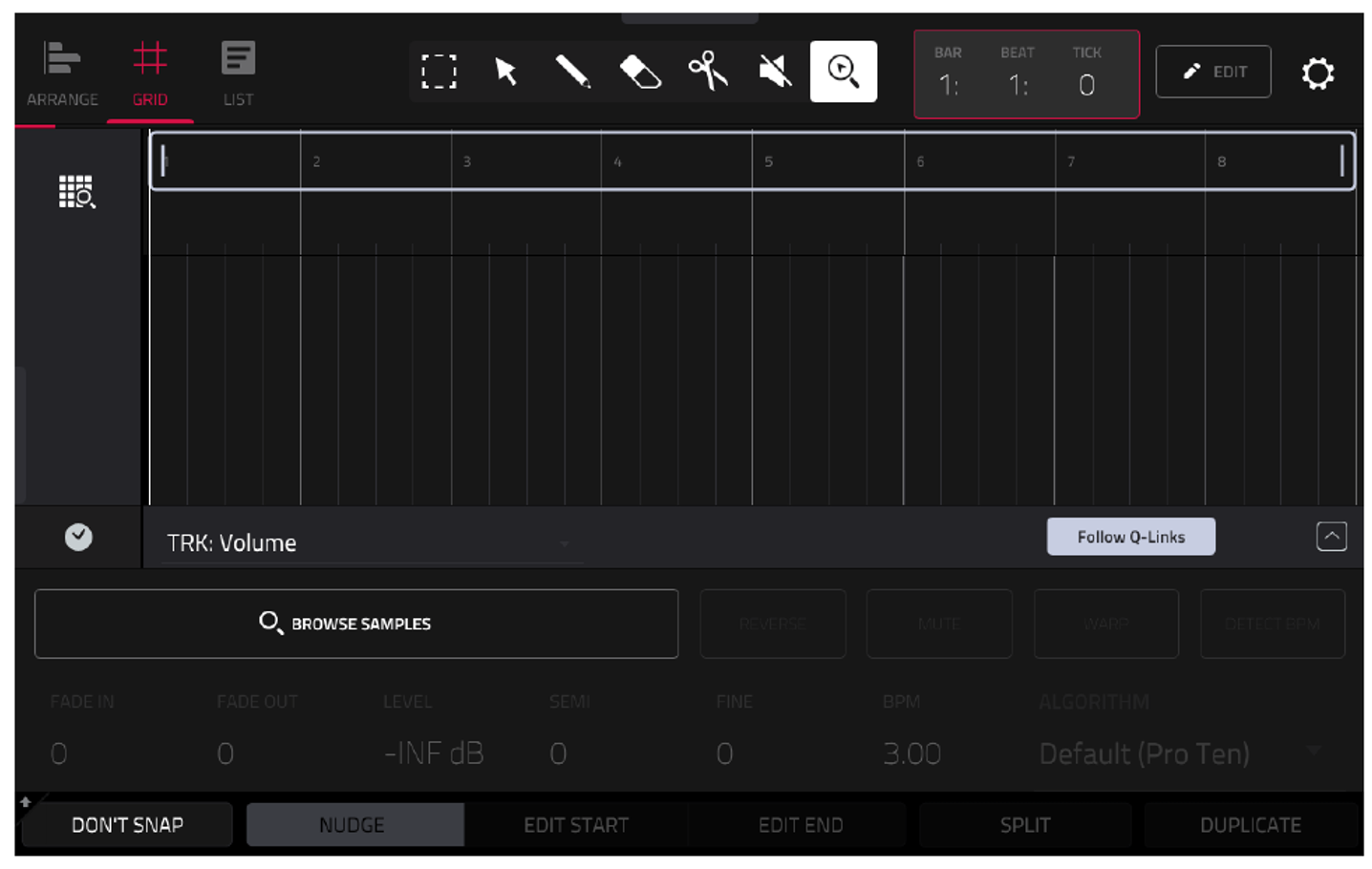
Если ваш экран выглядит перегруженным, убедитесь, что вы свернули нижнюю панель автоматизации (стрелочка вниз в левом нижнем углу).
- Нажмите кнопку
BROWSE SAMPLESна экране. - Выберите загруженный сэмпл
«Address to the Women of America». - Убедитесь, что параметр
POSITIONустановлен на Place at Start, и нажмитеDO IT.
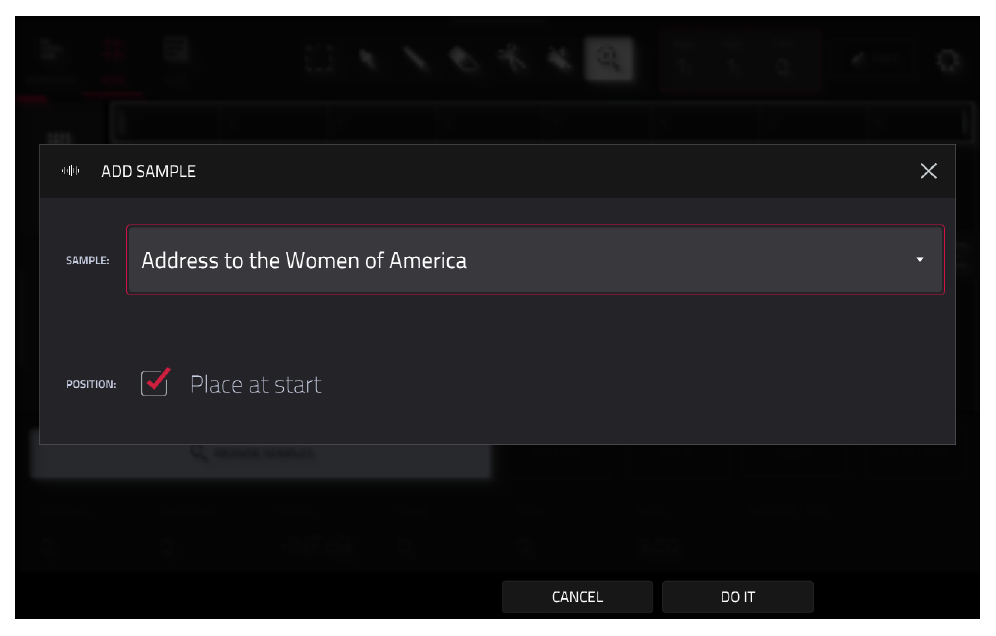
Сэмпл помещен в самое начало трека (на позицию 1:1:0). Нажмите [PLAY START], чтобы послушать. Нажмите [STOP], чтобы остановить воспроизведение, и [PLAY], чтобы продолжить с текущей позиции. Речь звучит интересно, но она совершенно не попадает в ритм нашего бита. Давайте это исправим — в этом и заключается прелесть работы с аудио-треками!
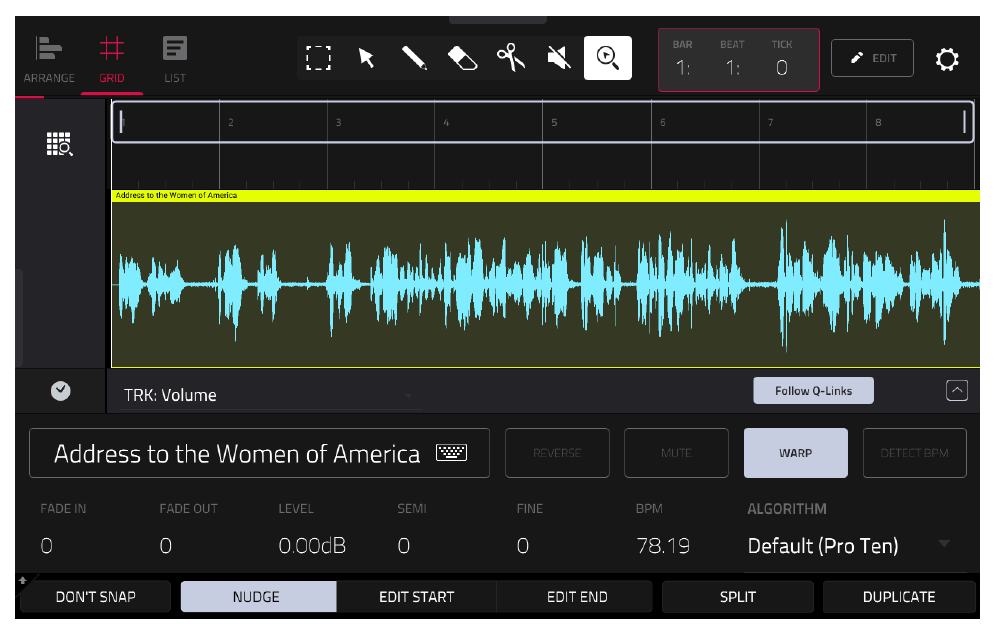
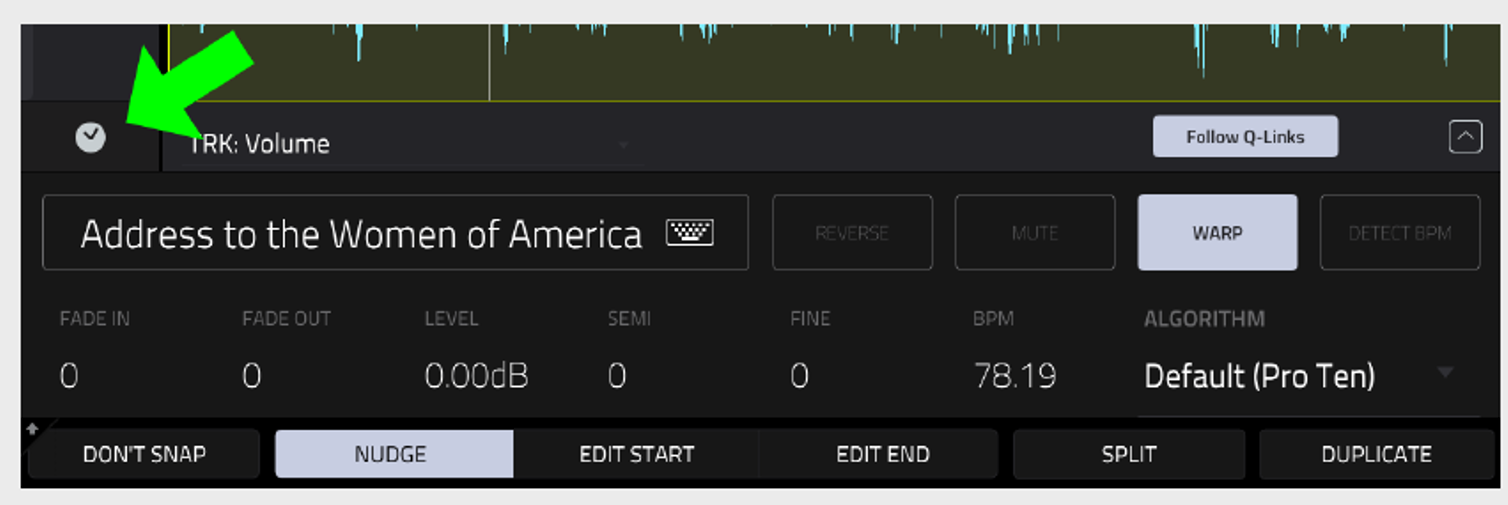
Редактирование AUDIO-регионов (AUDIO REGIONS)
Сначала мы удалим ненужную часть аудио. Для этого мы разрежем сэмпл на части (регионы) и удалим лишнее.
Перемещение курсора (Playhead)
Чтобы сделать точный разрез, нужно установить курсор (красную линию) в правильное место. Вы можете делать это с помощью ручек Q-LINK:
- Нажмите аппаратную кнопку
[Q-LINK], чтобы выбрать Q-LINK Bank 1. - Поворачивайте ручку (Q-LINK 9). Курсор будет двигаться с шагом в 1/16 ноты.
- Если при этом удерживать
[SHIFT], курсор будет двигаться более плавно (с шагом 60 тиков).
Совет: Если вас раздражает всплывающее окно Q-LINK STATUS, удерживайте кнопку
[Q-LINK]и снимите галочкуQ-LINKS STATUSна экране. Поведение курсора Q-LINK можно изменить через иконку шестеренки в правом верхнем углу.
По умолчанию шаг курсора Q-LINK — 1/16 ноты, но вы можете привязать его к настройкам квантования (TC DIVISION). Настройки TIMING CORRECT (TC) можно изменить тремя способами: из главного выпадающего меню, через [SHIFT] > TC на нижней панели или через иконку TC слева на экране.
Пока вы находитесь в меню TC, установите AUTO-SCROLL на PAGE или FOLLOW, чтобы экран автоматически прокручивался вслед за курсором.
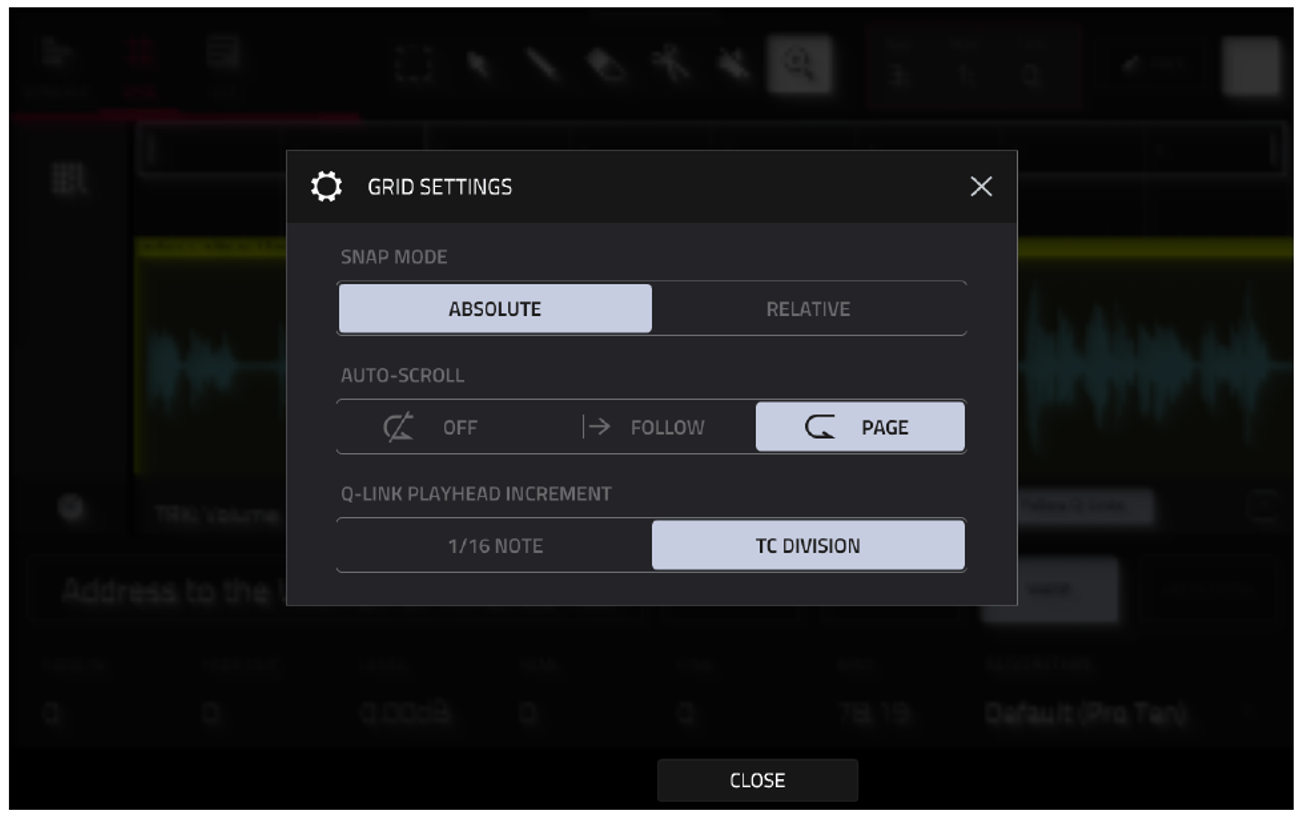
Если вам нужно переместить курсор с максимальной точностью (по одному тику):
- Установите
GLOBAL TIMING CORRECT (TC)в положениеOFF. - Коснитесь счетчика времени (time locator) на верхней панели.
- Удерживая
[SHIFT], крутите колесо(DATA WHEEL).
Разрезание сэмпла (Split)
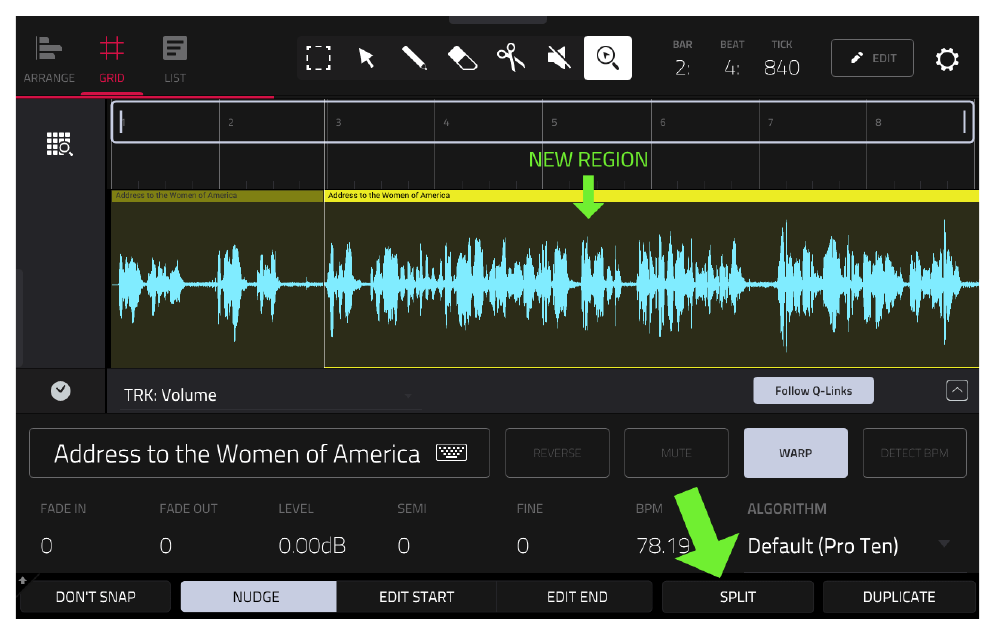
- Любым удобным способом установите курсор прямо перед началом пика волновой формы, примерно на позицию
2:4:840.
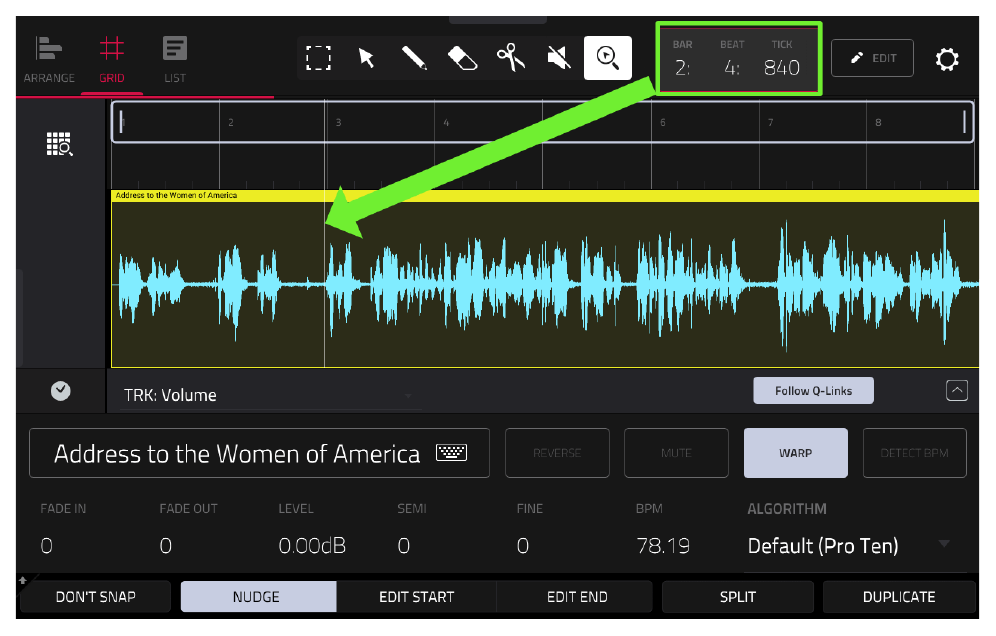
- Нажмите кнопку
SPLITна нижней панели экрана. Аудиофайл разрежется на два независимых региона. Второй регион будет автоматически выделен (его заголовок станет ярче).
- Теперь переместите курсор на позицию
7:1:660и снова нажмитеSPLIT.
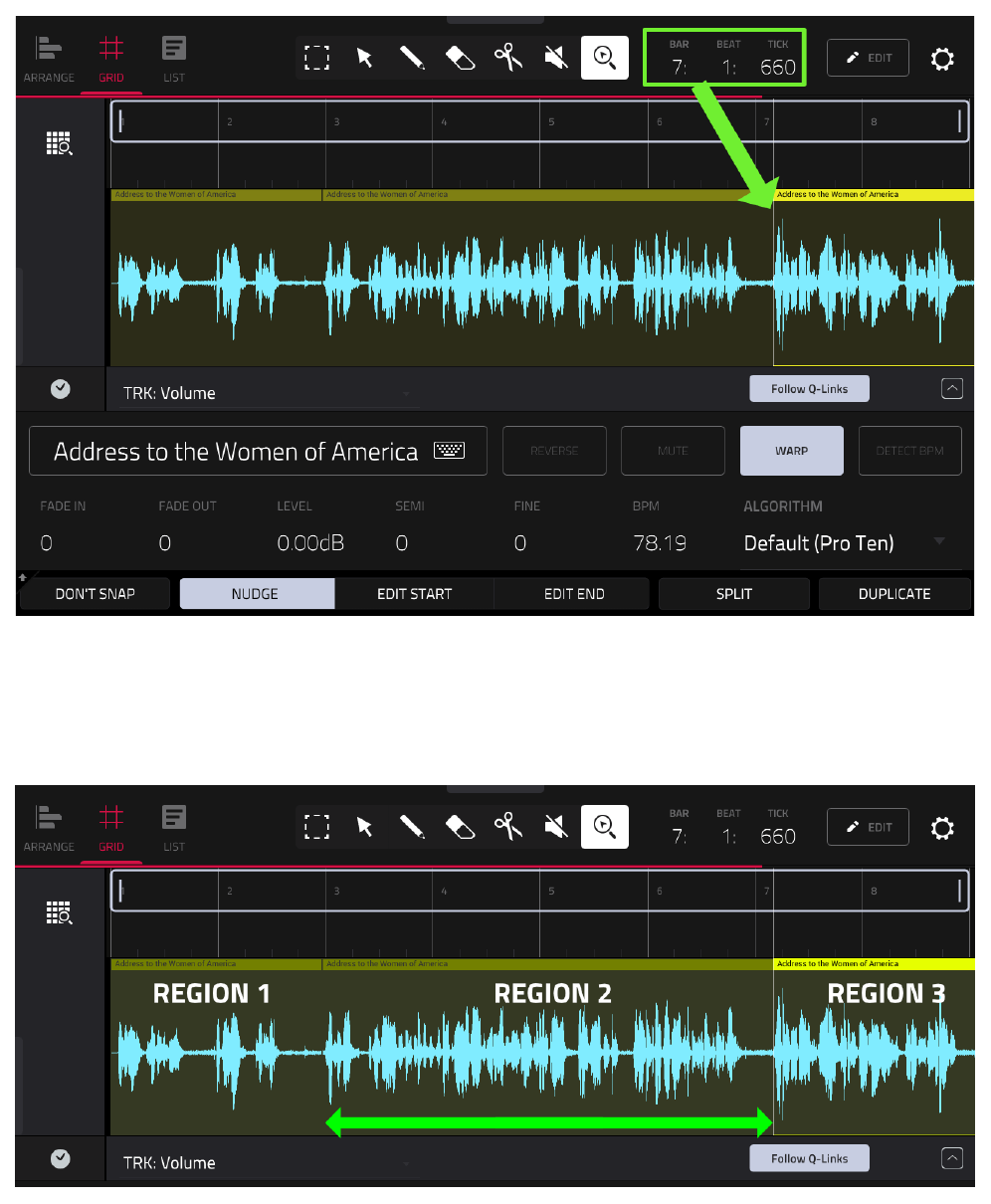
У нас получилось три региона. Мы хотим удалить средний.
- Выберите инструмент Ластик (Eraser) на верхней панели.
- Коснитесь второго (среднего) региона, чтобы удалить его.
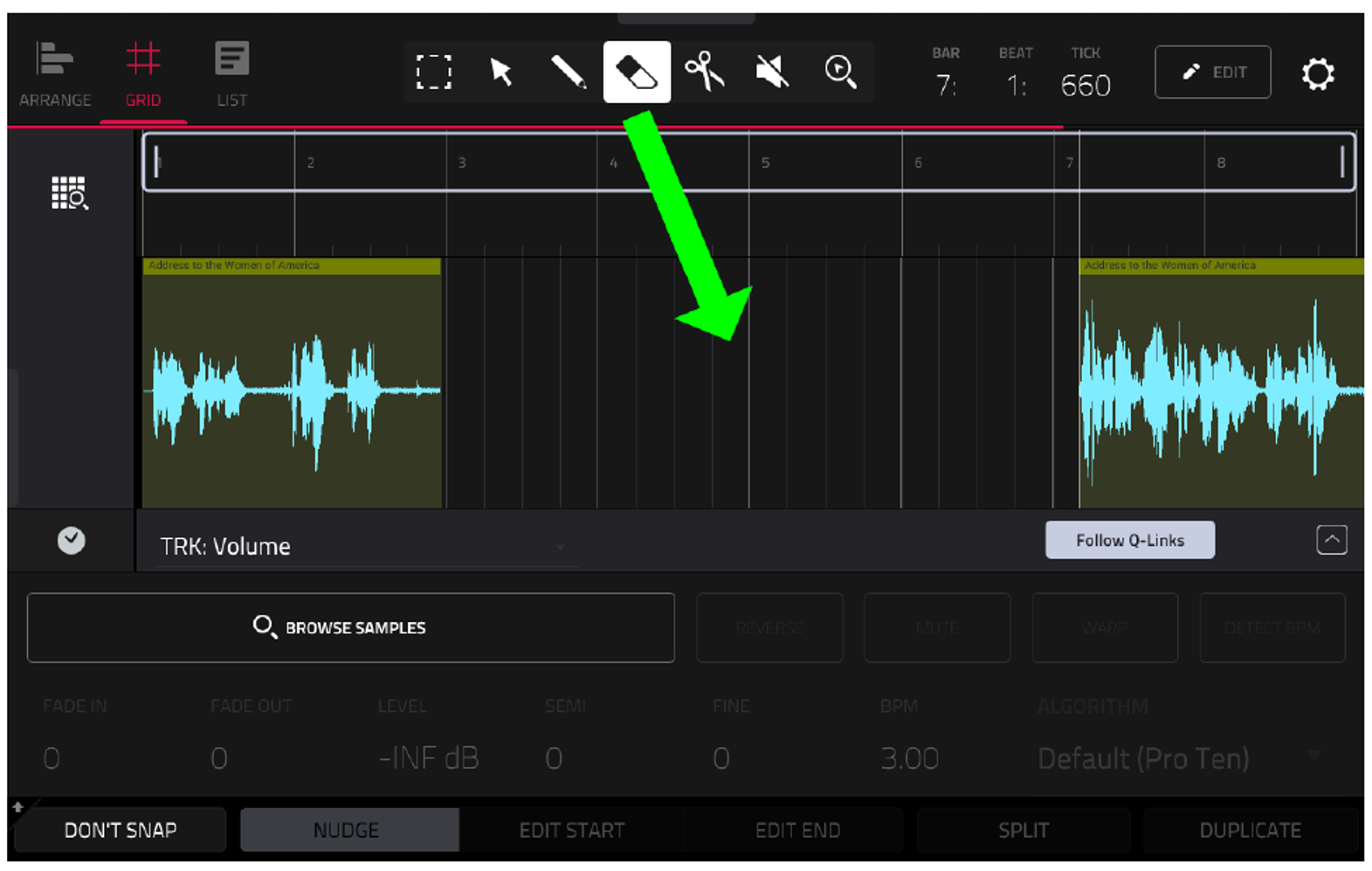
Теперь на треке осталось два региона. Нажмите [PLAY START], чтобы послушать.
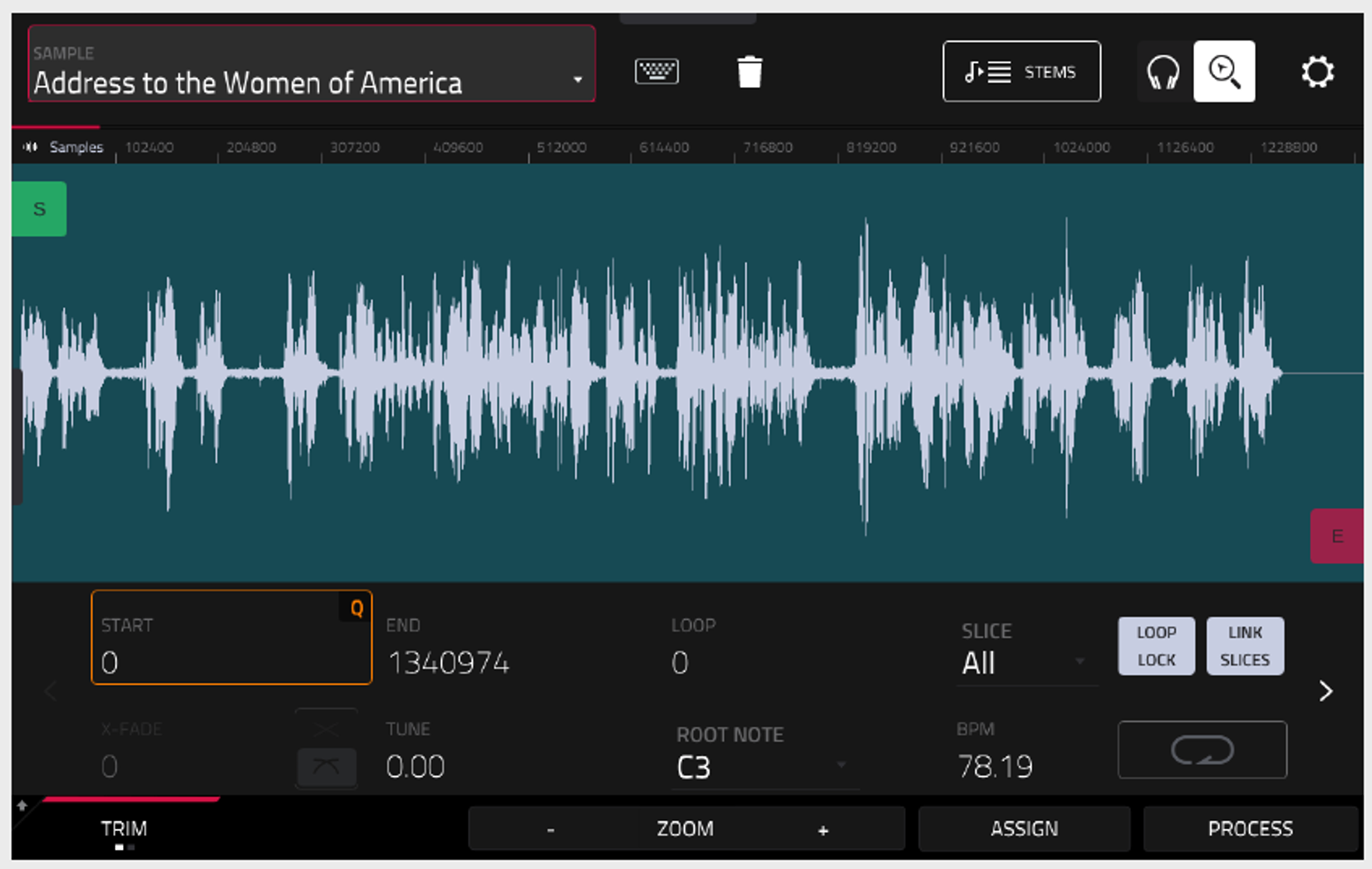
Важно: Неразрушающее редактирование В отличие от режима
SAMPLE EDIT, где вы навсегда меняете исходный файл, редактирование на аудио-треке — неразрушающее. Вы просто скрываете части сэмпла. Исходный файл в памяти остается целым.
Изменение скорости AUDIO (WARPING)
Выберите инструмент Указатель (Select) на верхней панели и коснитесь первого региона.
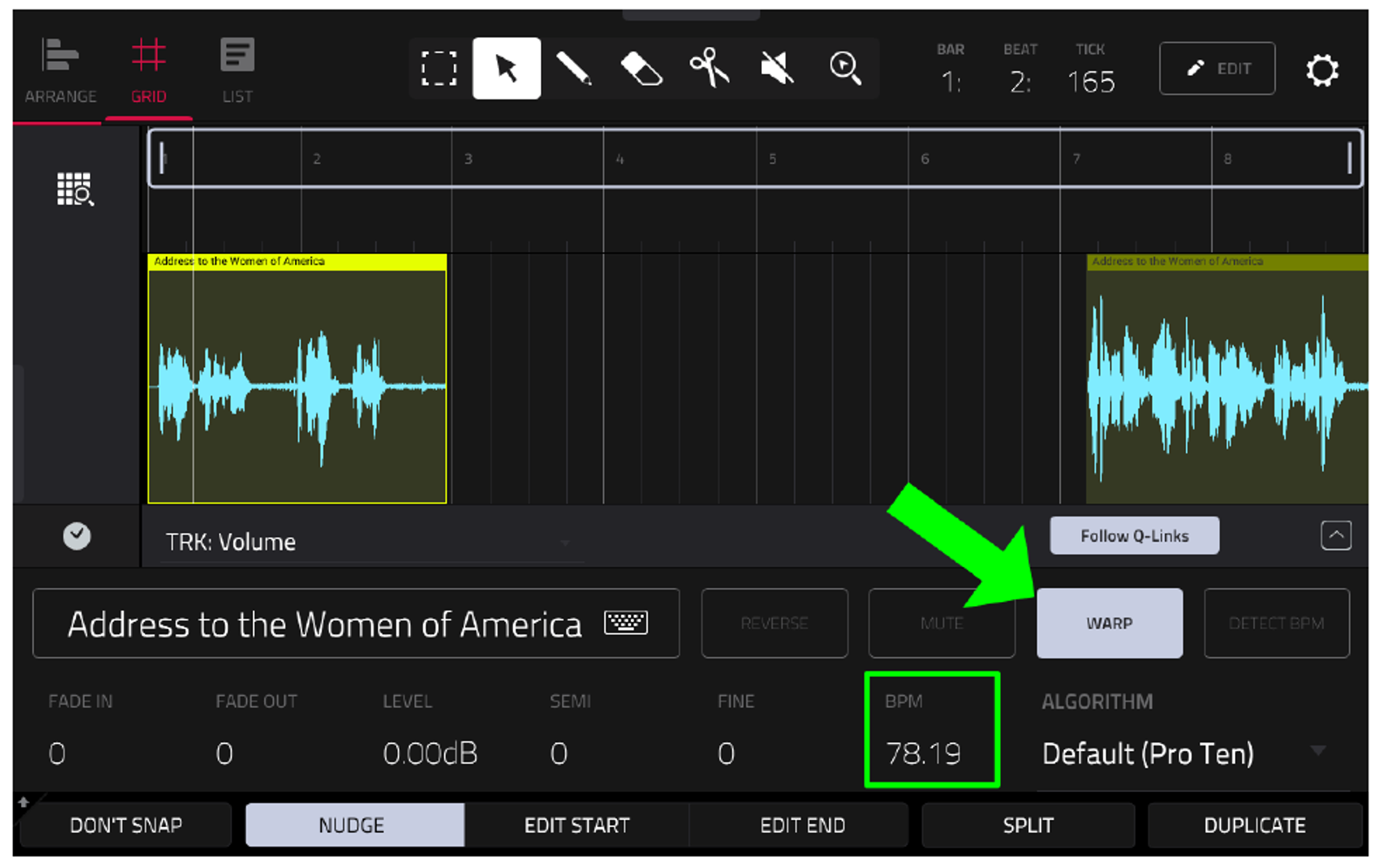
Речь звучит слишком быстро. Давайте ее замедлим. Обратите внимание на кнопку WARP в правой части экрана. По умолчанию для аудио-регионов она включена. Это позволяет менять скорость звука без изменения высоты голоса (pitch). Качество растяжения зависит от алгоритма (ALGORITHM). По умолчанию это Default (Pro Ten) или Default (Super).
При импорте MPC попытался угадать темп речи и решил, что это 78.19 BPM. (Для живой речи это значение всегда условно).
- Коснитесь поля
BPMна экране. - Покрутите колесо
(DATA WHEEL)по часовой стрелке. Чем выше BPM, тем сильнее MPC «растягивает» сэмпл, чтобы подогнать его под темп нашего бита. - Установите BPM на
94.19.
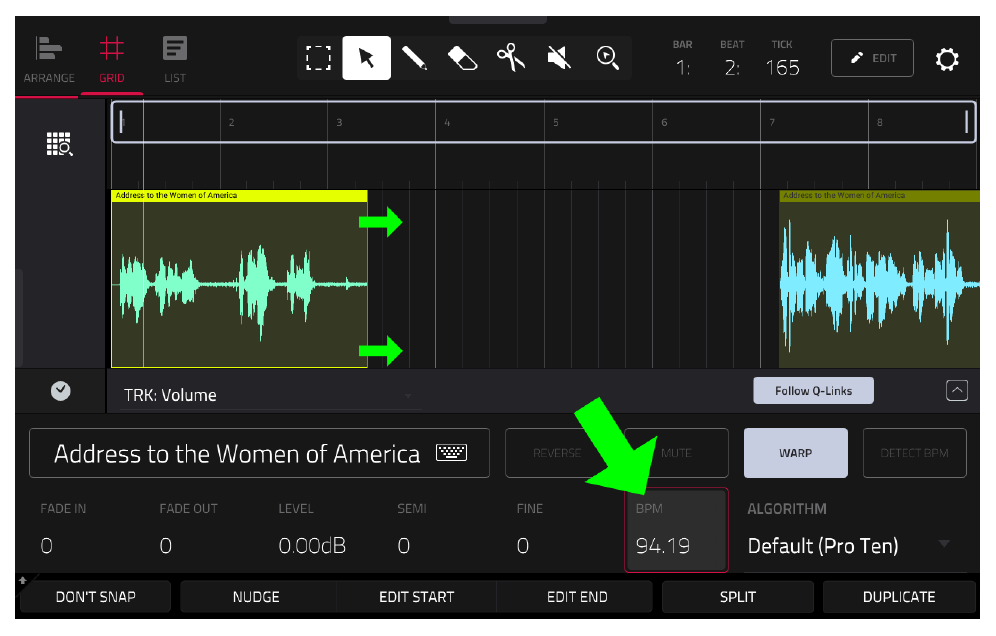
Нажмите [PLAY START]. Речь звучит медленнее и лучше ложится на бит, но последняя фраза («a revolution») немного выбивается из ритма. Давайте сдвинем её.
- Используйте инструмент Лупа (Zoom), чтобы приблизить конец первого региона.
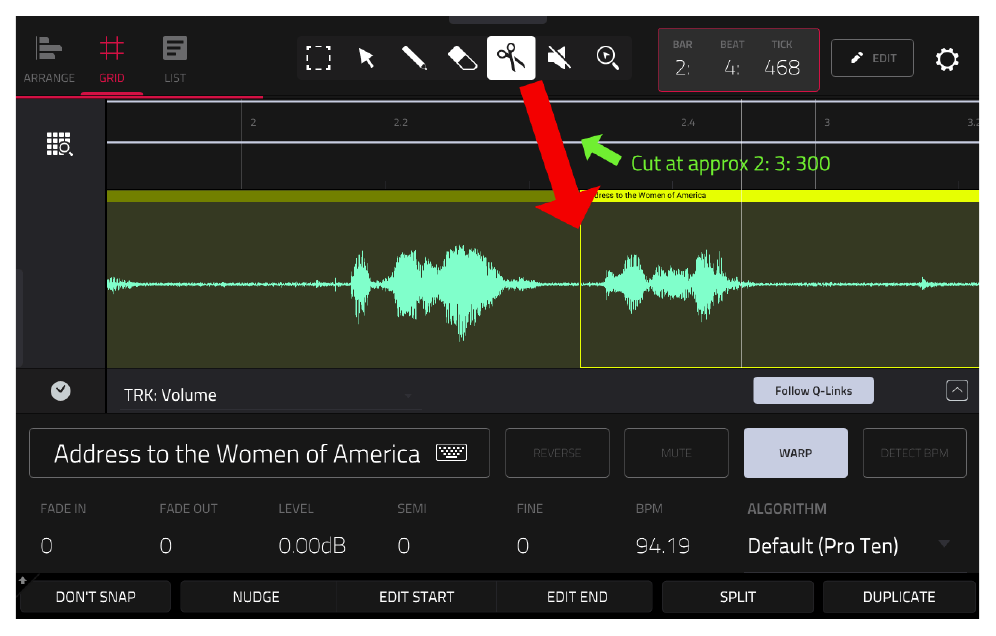
- Выберите инструмент Ножницы (Cut) на верхней панели.
- Коснитесь волновой формы прямо перед словом «a revolution» (примерно на
2:3:300). Регион разрежется в месте касания. Не переживайте, если получилось не идеально точно.
- Выберите инструмент Указатель (Select).
- Коснитесь верхней половины нового отрезанного кусочка и перетащите его вправо, чтобы начало слова совпало с отметкой
2.4на шкале времени.
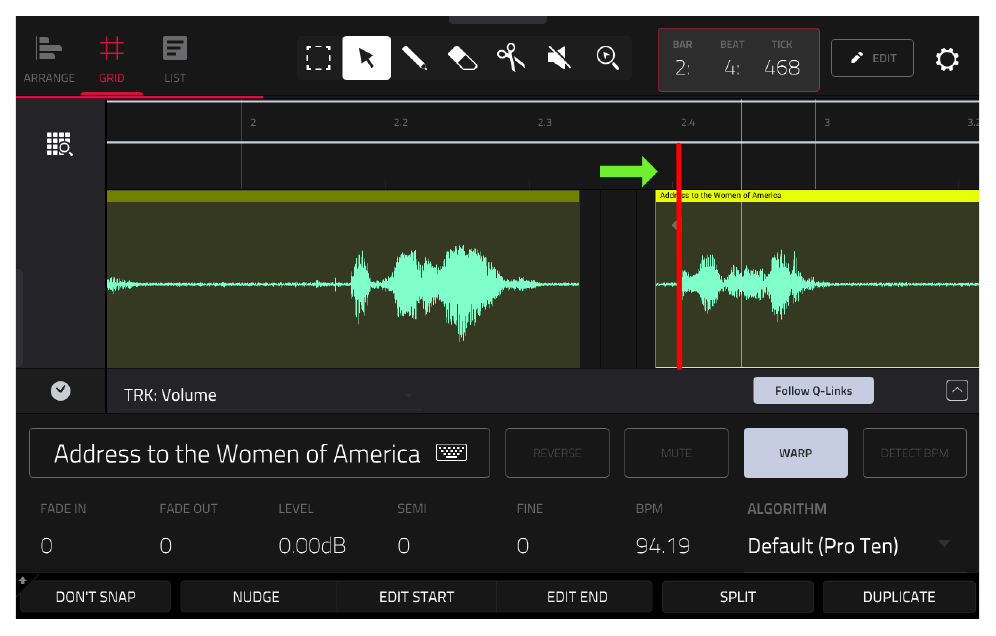
Нажмите [PLAY START]. Фраза звучит вовремя, но слишком быстро.
- Выделите этот кусочек и измените его BPM на
146.19. Теперь звучит отлично! - С помощью инструмента Указатель (Select) коснитесь нижнего правого угла первого региона и потяните вправо, чтобы вернуть случайно удаленный кусочек звука (если вы отрезали не идеально ровно).
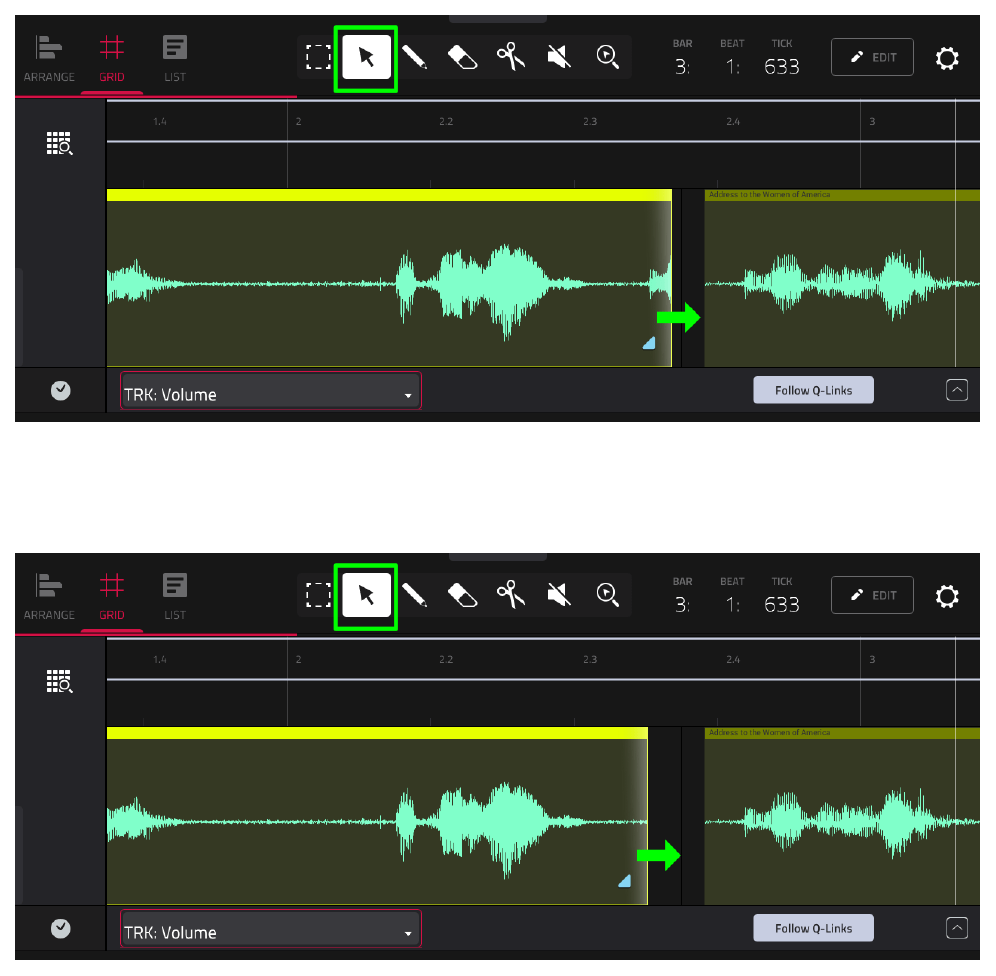
Установите конец первого региона прямо перед началом фразы «a revolution». Удерживая [SHIFT], нажмите SOLO. Нажмите [PLAY START], чтобы послушать только отредактированное аудио.
Возвращение «воздуха» (AIR)
Вы заметите, что в местах разрезов наступает абсолютная тишина. В старых записях всегда есть фоновый шум (его называют «воздухом» или «air»). Резкое пропадание этого шума звучит неестественно. Давайте заполним паузу фоновым шумом из самого сэмпла.
- Убедитесь, что кнопка
DON'T SNAP(внизу экрана) включена. - Выберите второй регион (фразу «a revolution»).
- Коснитесь параметра
EDIT START. - Поворачивайте колесо
(DATA WHEEL)против часовой стрелки, чтобы «раскрыть» скрытую часть сэмпла (тот самый фоновый шум). - Вытяните шум как можно дальше влево, но так, чтобы не зацепить слова.
- Используйте инструмент Ножницы (Cut) или
SPLIT, чтобы отрезать этот кусочек чистого шума от слова.
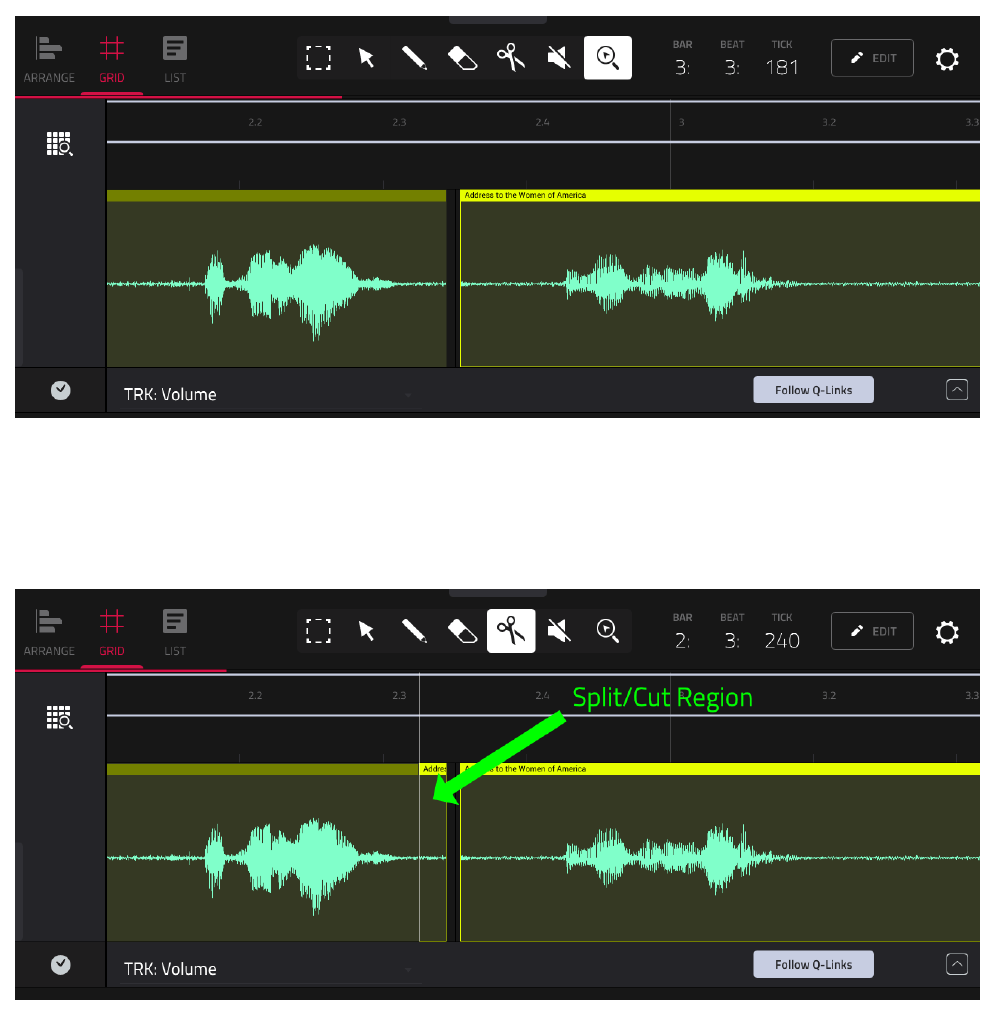
- Выделите этот кусочек шума и измените его BPM (например, до
145.19), чтобы растянуть его на всю длину паузы.
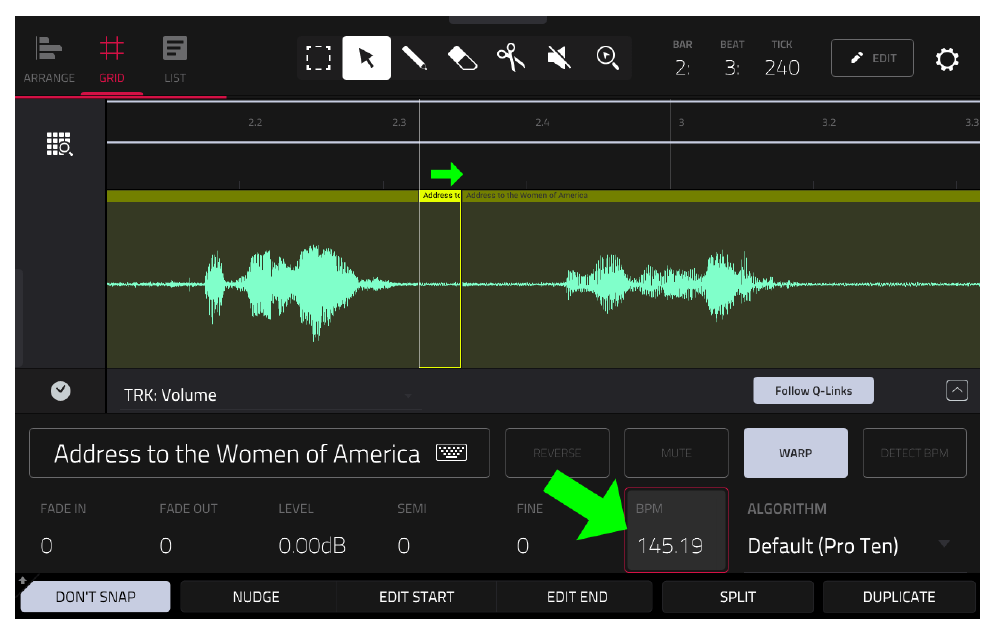
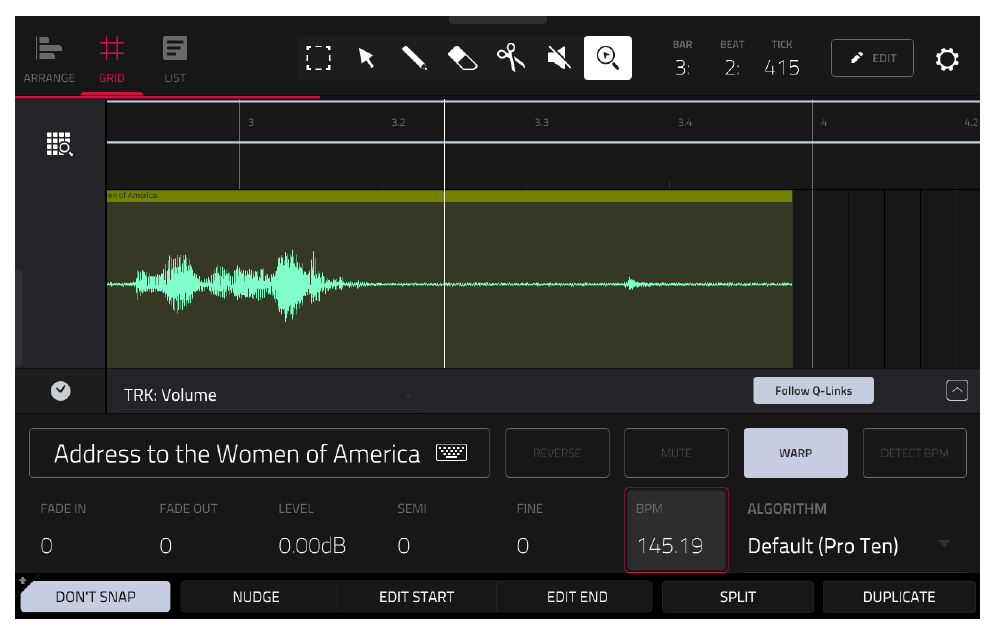
- Отрежьте конец первого региона, чтобы он не накладывался на шум.
- Чтобы сгладить конец первого региона, дважды коснитесь параметра
FADE OUTвнизу экрана и введите значение900.
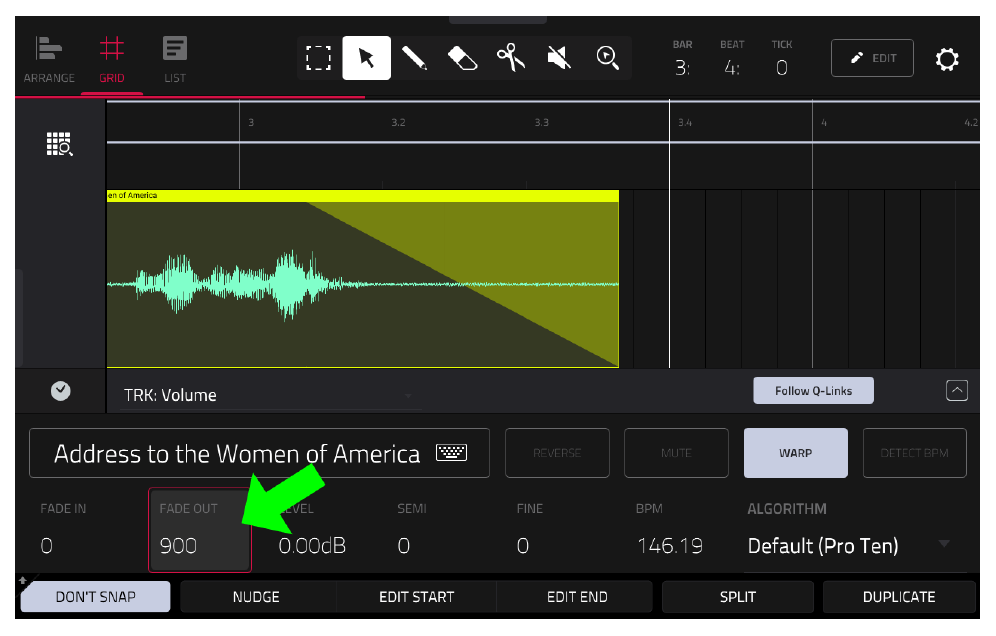
Нажмите [PLAY START]. Теперь переход звучит плавно и естественно!
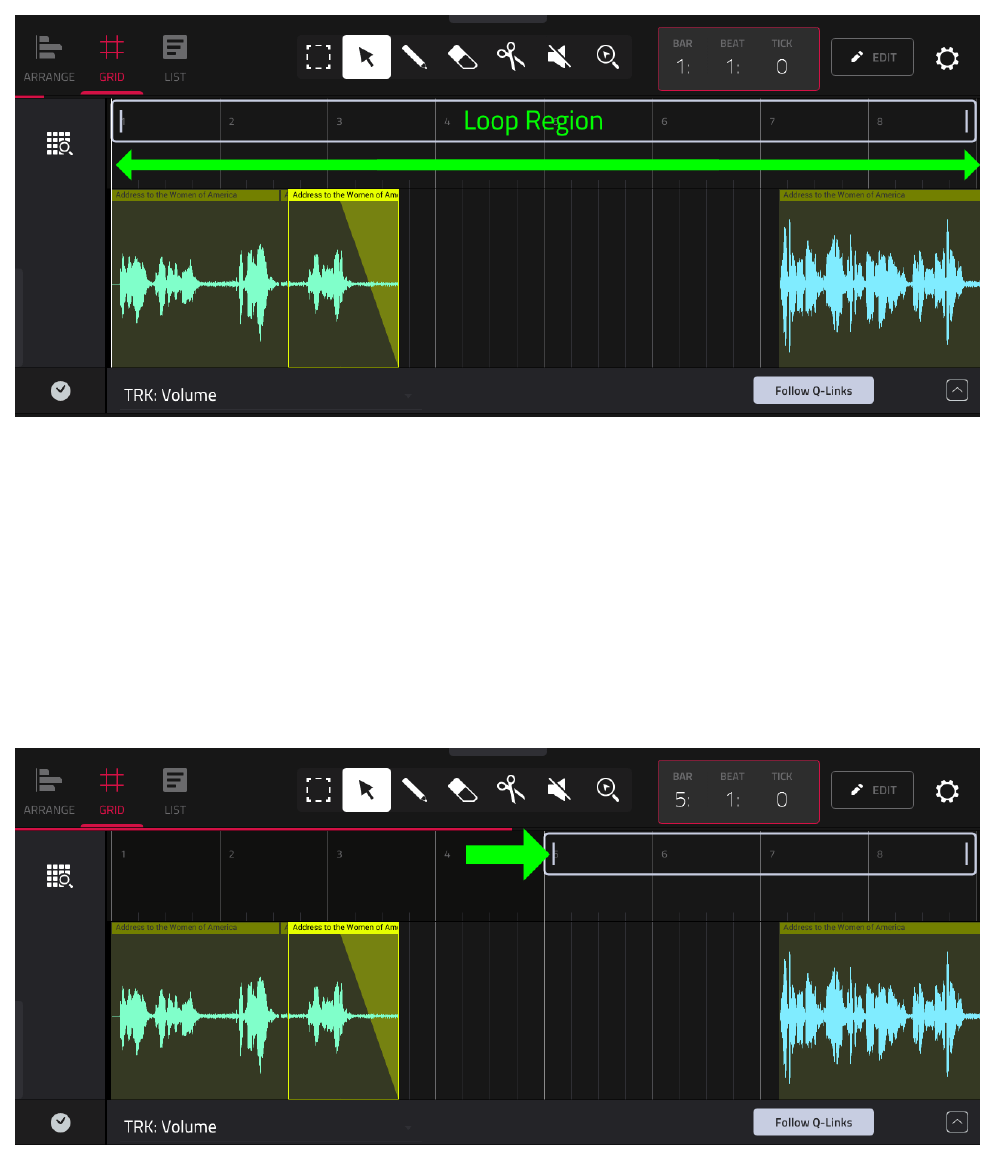
Нажмите Zoom Reset (лупа со стрелочками). Обратите внимание на белую полосу над шкалой времени — это Loop Region (зона зацикливания). Давайте сосредоточимся на второй половине аудио-трека (такты 5–8).
Редактирование второй половины
- Потяните за левый край этой белой полосы и установите начало зоны зацикливания на 5-й такт. Теперь при воспроизведении будут играть только такты с 5 по 8.
- Переместите оставшийся большой кусок аудио (наш третий регион) так, чтобы он начинался чуть позже начала 5-го такта.
- Установите его BPM на
88.19.
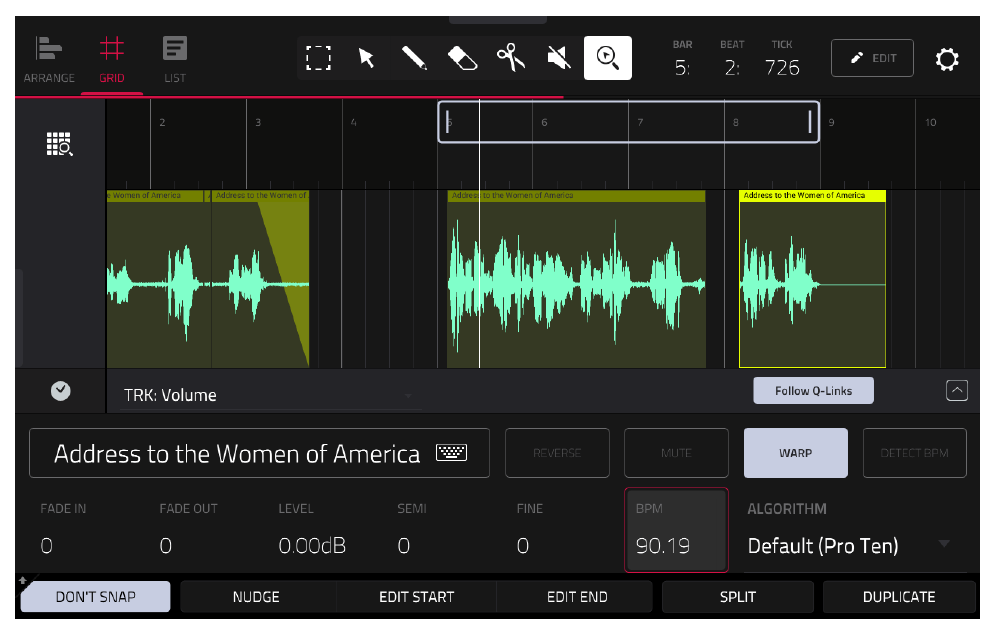
- Как и в первой половине, отрежьте последнюю фразу («we are really talking...») в конце 8-го такта, сдвиньте её и подстройте темп.
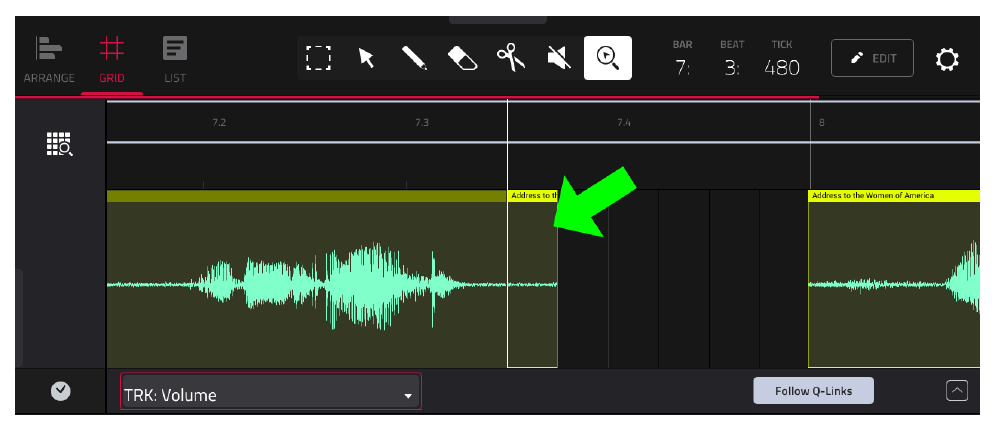
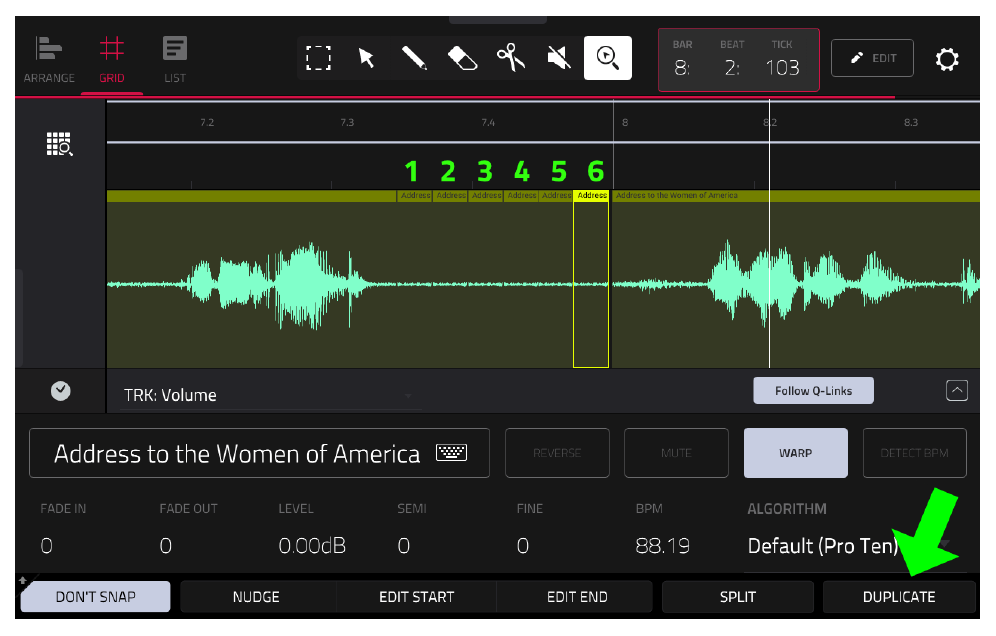
- Заполните паузы кусочками фонового шума. Выделите кусочек шума и нажимайте
DUPLICATE, пока пауза не заполнится.
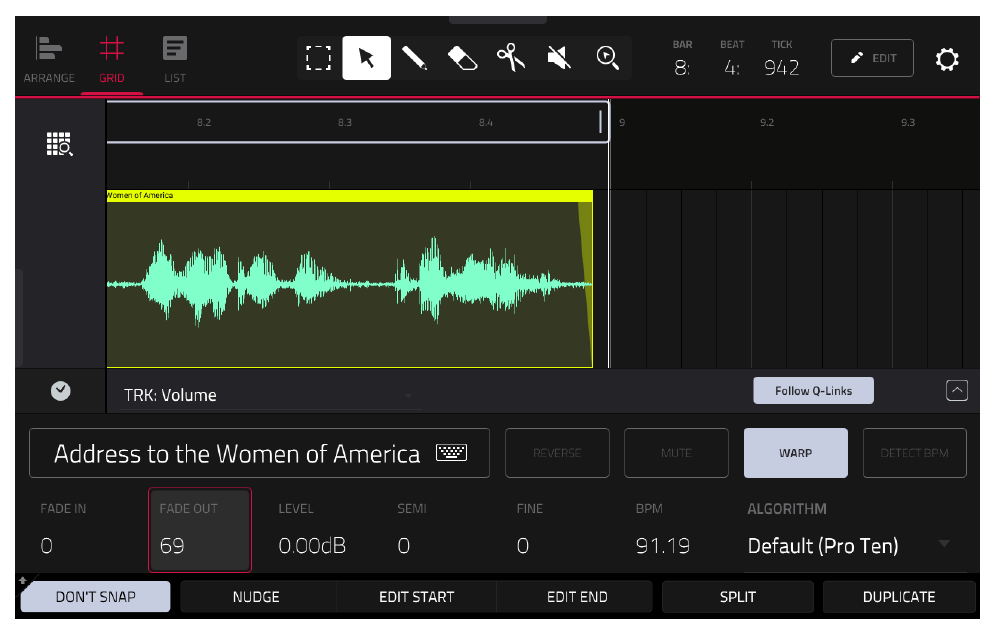
- Отредактируйте конец последнего региона, чтобы он уместился в последний такт, и добавьте немного
FADE OUT.
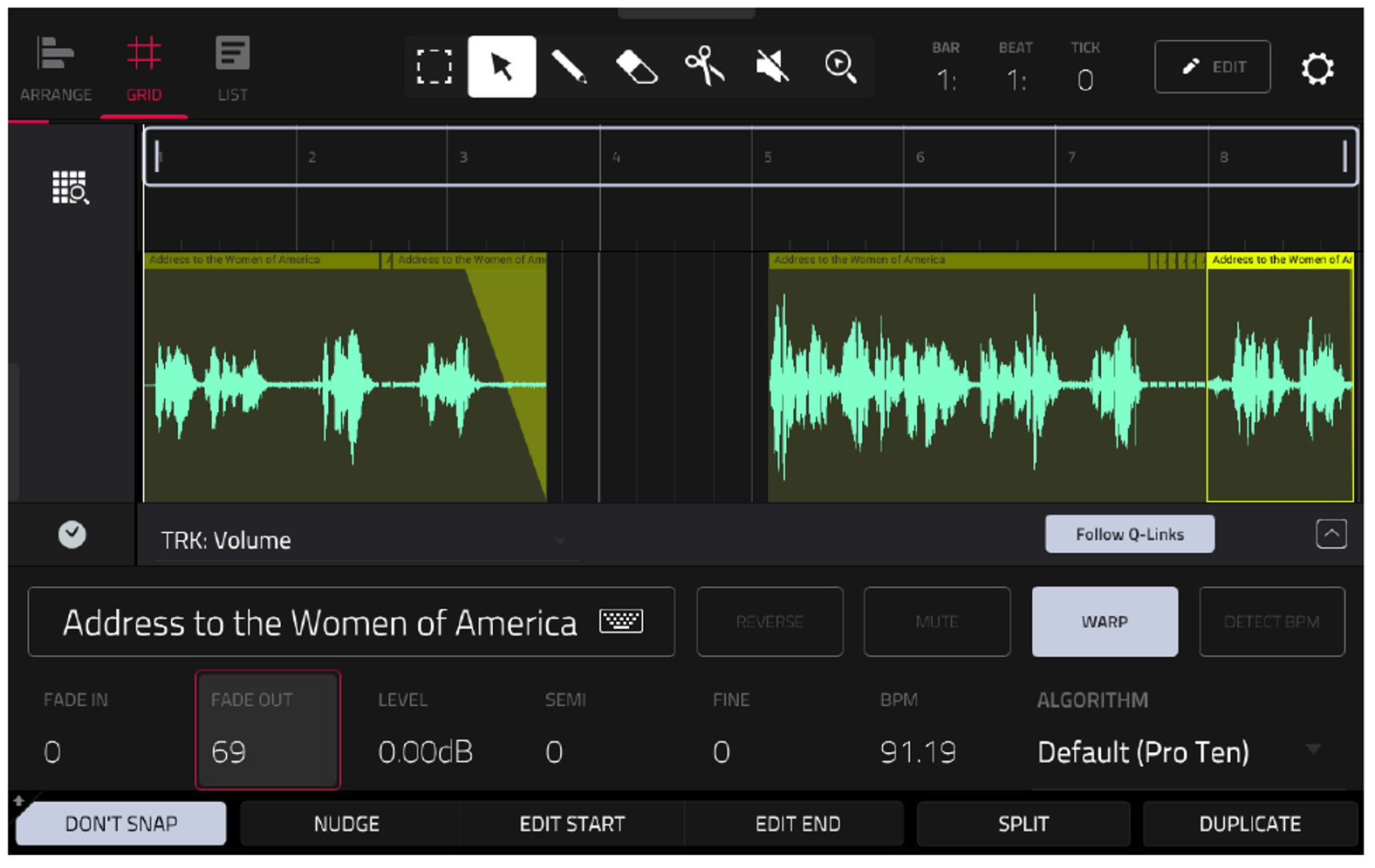
Верните Loop Region на такты 1–8. Нажмите [PLAY START], чтобы послушать весь трек. Перейдите в [MAIN] и с помощью XL CHANNEL STRIPS (иконка глаза) настройте громкость аудио-трека. Вокал звучит суховато, но позже мы добавим к нему эффекты (эквалайзер, компрессию и реверберацию).
ТЕКУЩИЙ ПРОЕКТ:
B09 Audio Track Edited.xpjЗагрузите этот проект, чтобы изучить мою готовую версию.
Потоковое воспроизведение с диска (DISK STREAMING)
Аудио-треки загружают сэмплы прямо в оперативную память (RAM) MPC. Длинные записи вокала могут быстро исчерпать доступную память. Чтобы этого избежать, можно использовать Disk Streaming — воспроизведение аудио напрямую с диска (SD-карты, флешки или SSD).
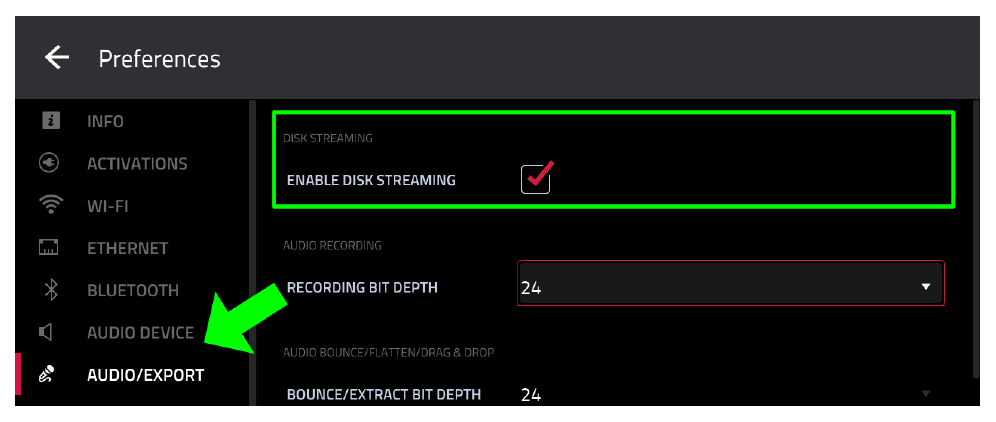
- Перейдите в
[MENU] > PREFERENCES > AUDIO/EXPORTи убедитесь, что галочкаENABLE DISK STREAMINGвключена.
- Перейдите в
[MENU] > [PROJECT]. Здесь показаны все сэмплы проекта. - Коснитесь и удерживайте сэмпл
«Address to the Women of America». - В появившемся меню выберите
Stream From Disk. Фильтр вверху страницы покажет, какие сэмплы сейчас воспроизводятся с диска.
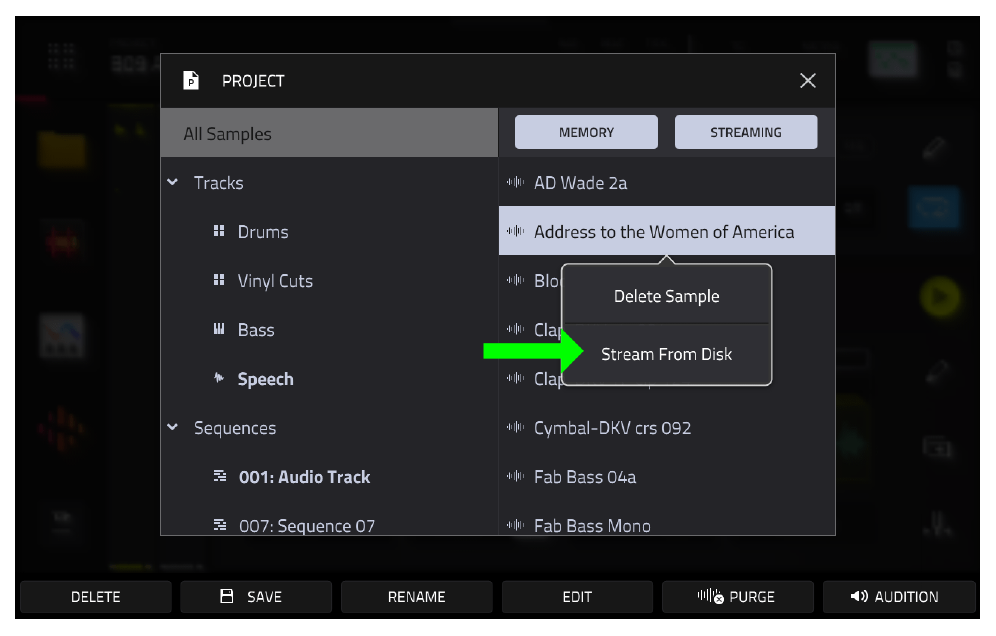
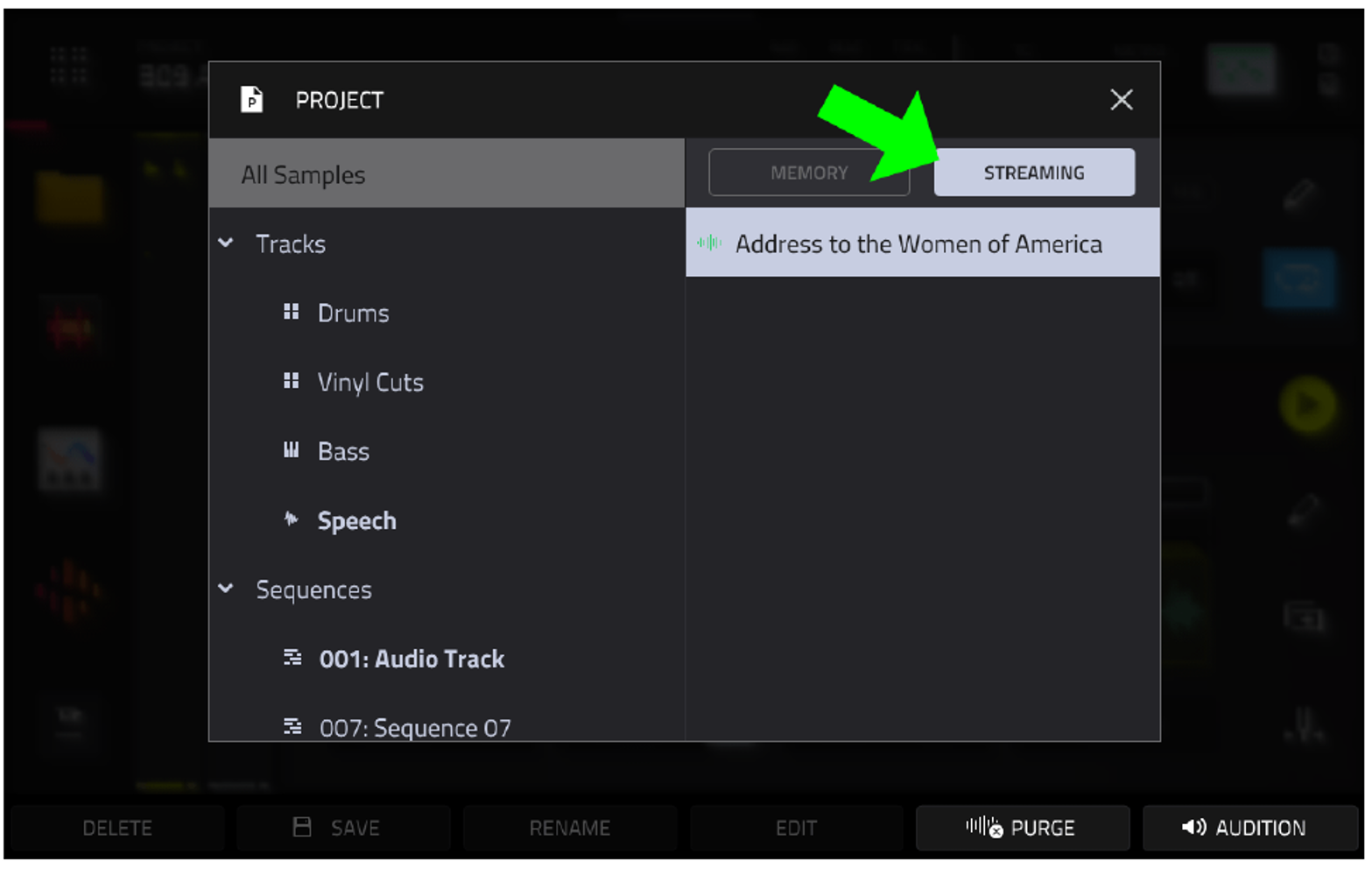
Теперь этот сэмпл не занимает оперативную память. Настройки стриминга сохраняются вместе с проектом.
Совет: Akai не рекомендует использовать Disk Streaming для коротких сэмплов ударных (drum kits), так как они запускаются очень часто и могут вызывать заикания звука. Используйте эту функцию только для длинных аудио-треков или очень больших инструментов (keygroups). Каждый файл нужно переводить в режим стриминга вручную.